Видеочат в Телеграмм
Чтобы сделать групповой видеочат в Телеграмм, вам потребуется сообщество. Создайте новую группу и пригласите участников или проведите встречу в группе, которая уже существует. Для запуска конференции щелкните по строке «Начать голосовой чат» в меню сообщества, выберите, от имени человека или группы выступаете, включите микрофон и динамик и переходите к общению. Читайте подробную пошаговую инструкцию, как организовать конференцию в Telegram на компьютере и телефоне, настроить звуковое оборудование, записывать выступление участников и демонстрировать экран слушателям.
Аудио- или видеочат начинает владелец группы. Участники сообщества присоединяются к конференции и общаются в чате, но самостоятельно не могут создать online-встречу.
Поделиться:
Чтобы бесплатно скачать Телеграмм с функциями конференц-клиента и навсегда забыть про Zoom и Microsoft Teams, перейдите на страницу сайта со списком устройств, выберите операционную систему и нажмите на кнопку «Загрузить».
Как сделать видеочат в Телеграмме на телефоне
Приведем подробную инструкцию со скриншотами и расскажем, как создать видеочат в Телеграмм на телефоне с Android. Пользователи iPhone проводят конференцию аналогичным образом.
1. Начнем с создания сообщества. Откройте меню и выберите первый пункт «Создать группу».
2. Добавьте участников.
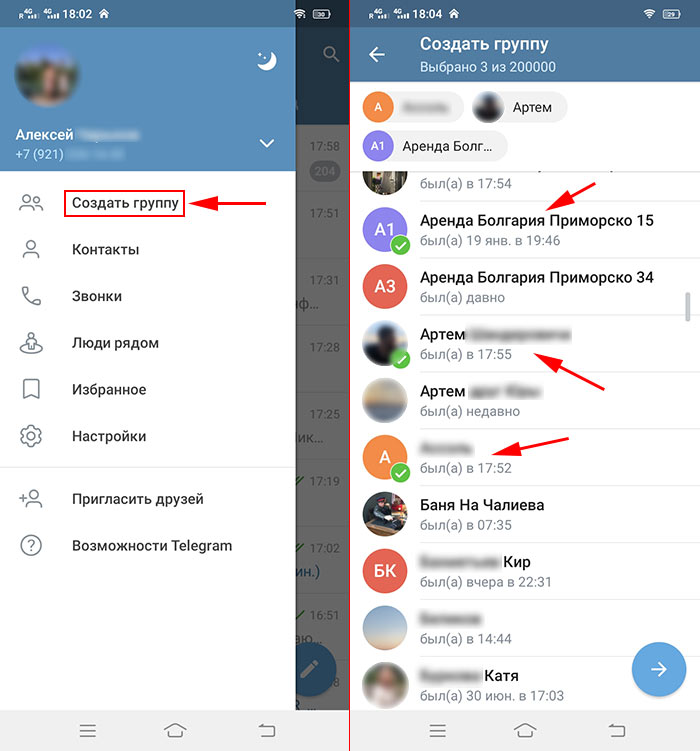
Сколько человек участвует в конференции? Приглашайте до 200 000 человек из записной книжки смартфона. Все члены группы общаются в голосовом чате без видео. Видеотрансляция доступна первым 30 собеседникам, подключившимся к собранию.
3. Придумайте имя группы и задайте аватарку.
4. Тапните по темно-синей горизонтальной плашке с названием сообщества вверху экрана.
5. Нажмите на три вертикальные точки вверху справа и выберите пункт меню «Начать голосовой чат».
6. Выберите, от чьего имени создать аудиочат в Телеграмме: от имени владельца или сообщества.
Участие от имени группы оградит публичного спикера от избыточного внимания к персоне и шквала комментариев.
7. Чтобы создать видеочат сейчас, нажмите на голубую кнопку и переходите к общению.
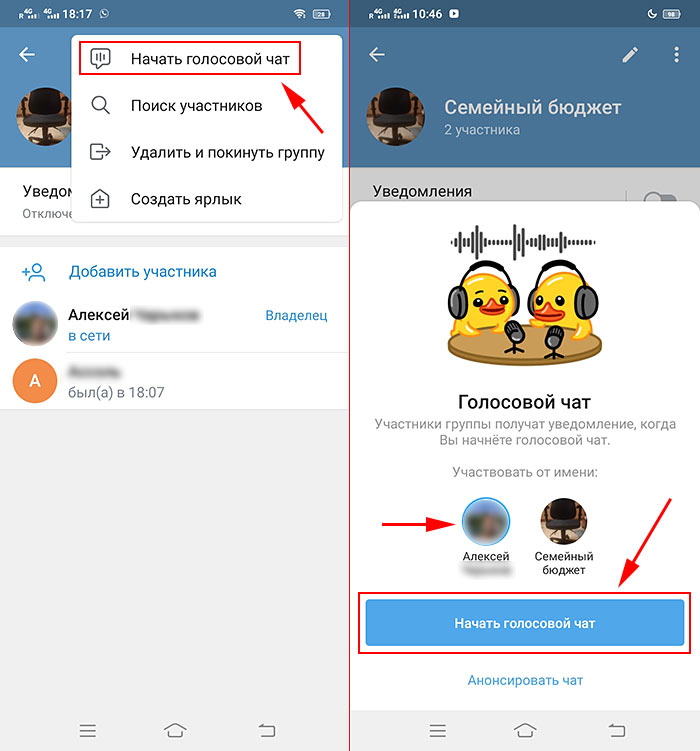
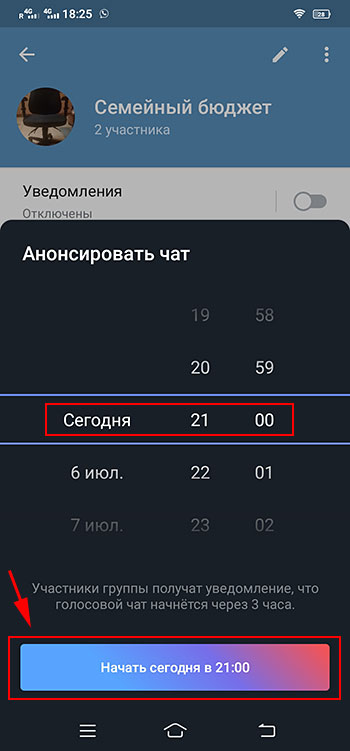
8. Если хотите запланировать конференцию на предстоящую дату, кликните «Анонсировать чат», выберите время старта и отправьте уведомление участникам.
9. Щелкните на круглую голубую кнопку внизу экрана и включите микрофон. Иконка окрасится в салатовый цвет.
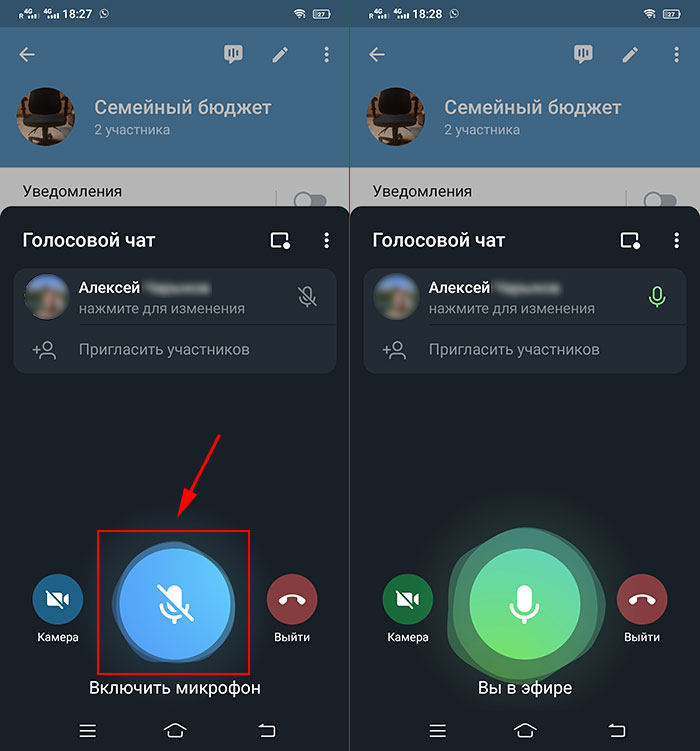
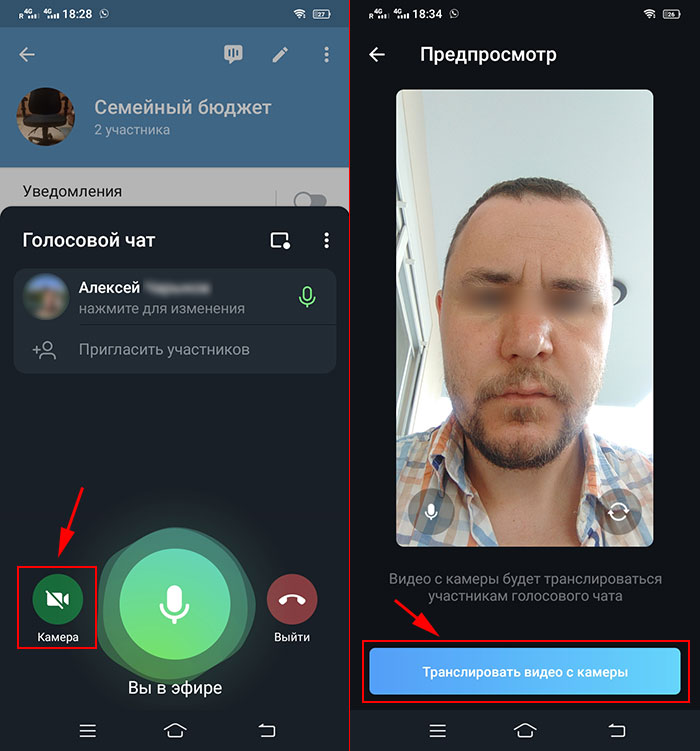
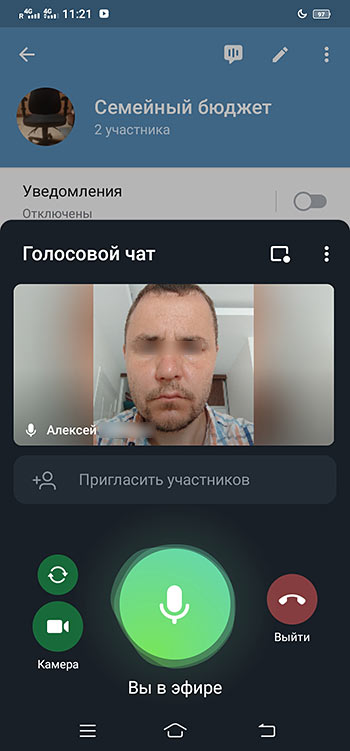
10. Для того чтобы начать чат, тапните по значку с видеокамерой.
11. В окне предпросмотра убедитесь, что камера телефона работает корректно и нажмите «Транслировать видео с камеры».
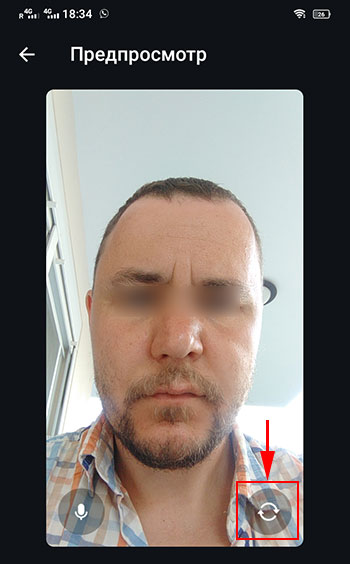
Значком в правом нижнем углу предварительного просмотра протестируйте переключение между фронтальной и задней камерами.
Чтобы присоединиться к удаленному собранию, участник группы нажимает на синюю кнопку «Вступить» вверху экрана справа и включает микрофон и камеру.
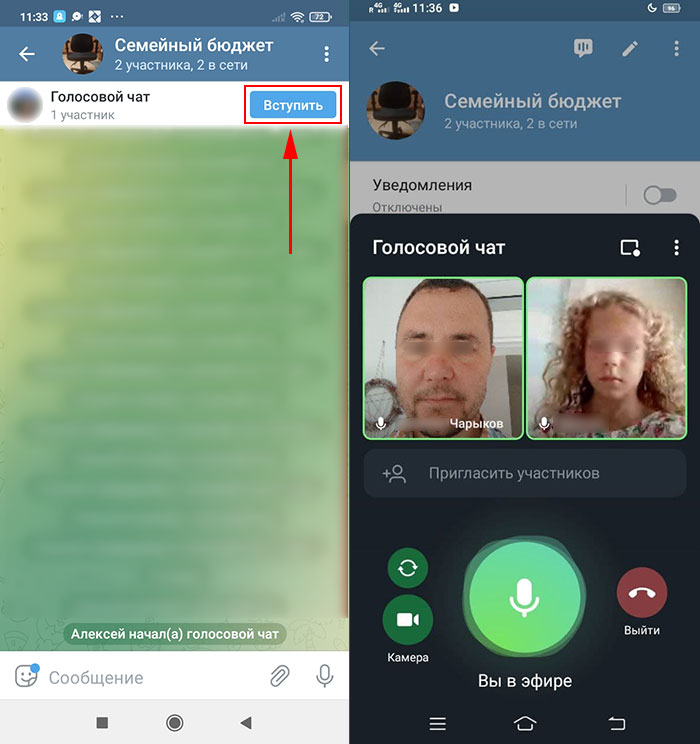
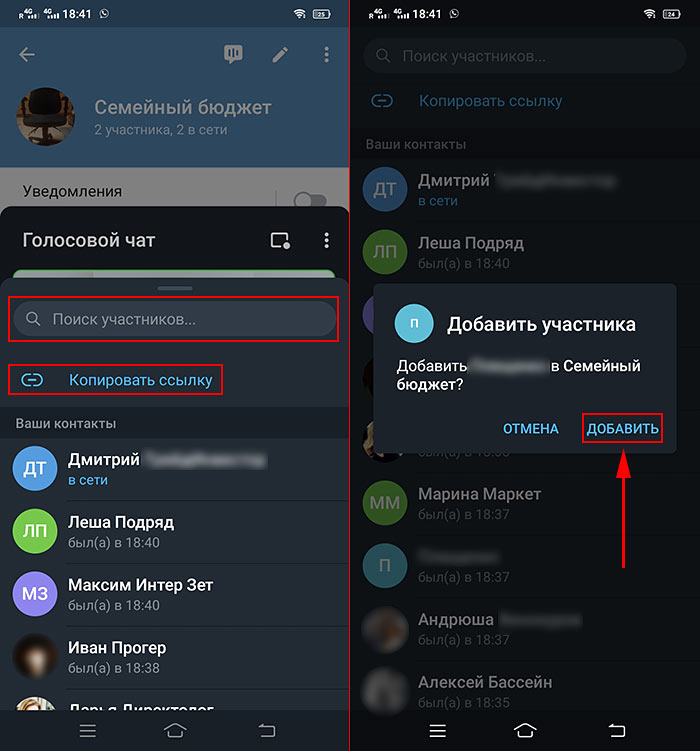
12. Чтобы пригласить новых участников конференции в Телеграмм, щелкните по серой иконке с плюсиком под списком собеседников.
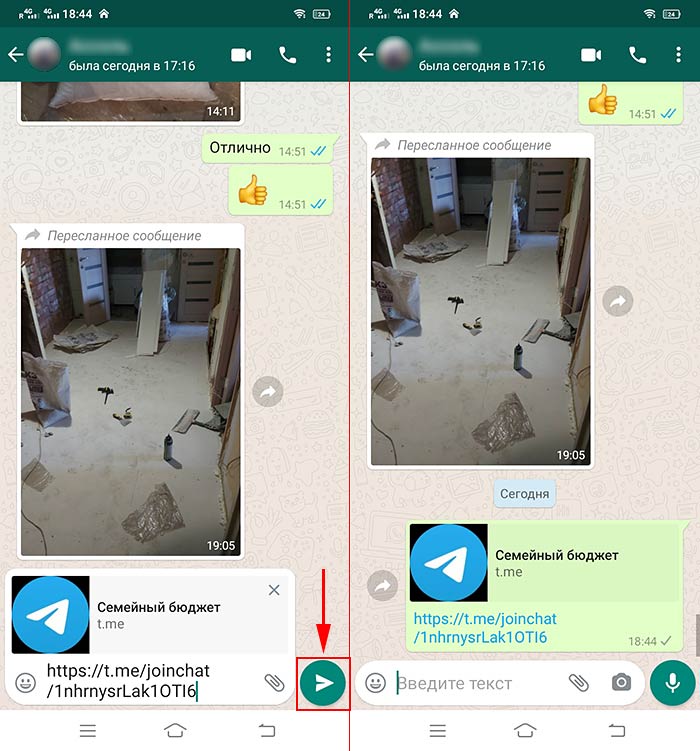
13. Выберите человека из списка контактов или тапните по голубой строчке «Копировать ссылку» и отправьте адресатам в мессенджере или по E-mail.
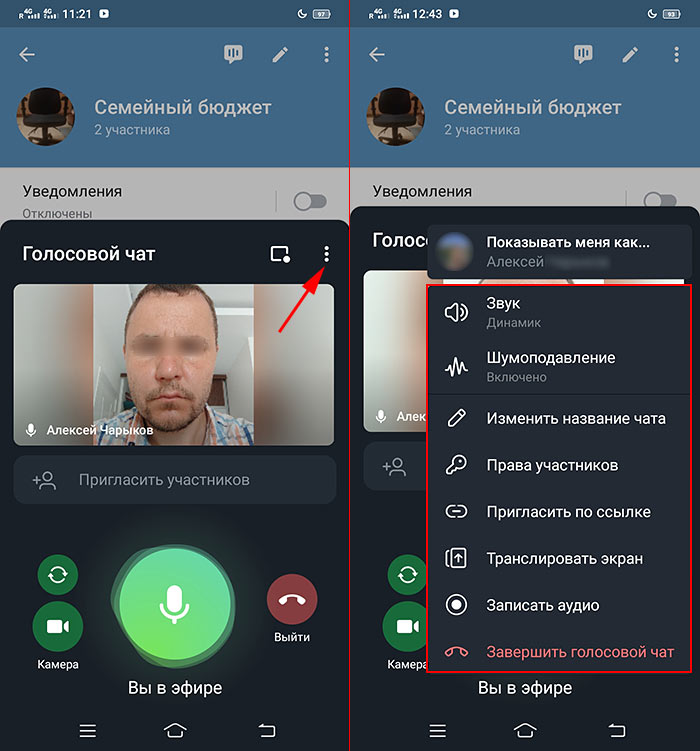
14. Чтобы включить режим шумоподавления, изменить название чата, скорректировать права участников, показать экран или записать аудио, вызовите контекстное меню щелчком по трем вертикальным точкам на черном фоне.
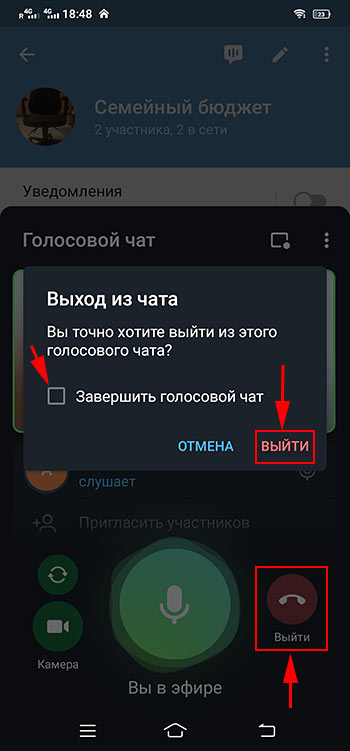
15. Чтобы выйти из конференции, щелкните по круглой красной кнопке «Выйти» со значком телефонной трубки. В модальном окне подтвердите выход.
Если хотите завершить чат, отметьте чекбокс «Завершить голосовой чат». Если разрешаете участникам встречи продолжить общение без организатора, не устанавливайте галочку.
Как создать конференцию в Телеграмме на компьютере
1. В списке чатов выберите группу, владельцем которой являетесь.
2. Щелкните по иконке «Чат» в правом верхнем углу.
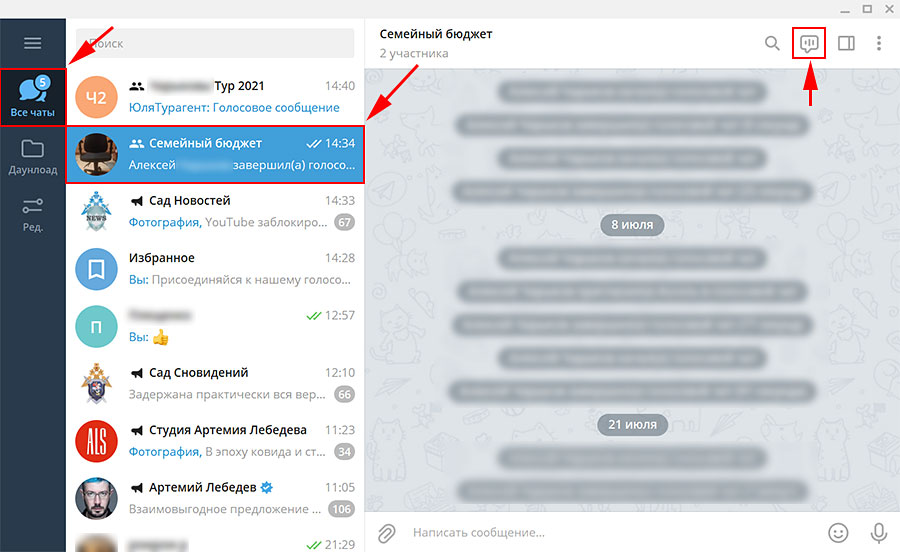
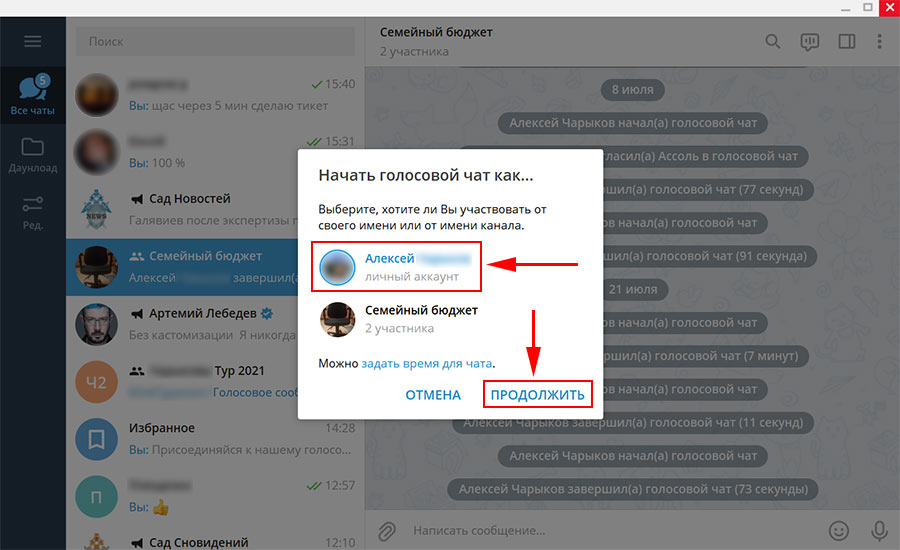
3. Выберите, создать голосовой чат от имени человека или от имени группы, и нажмите «Продолжить».
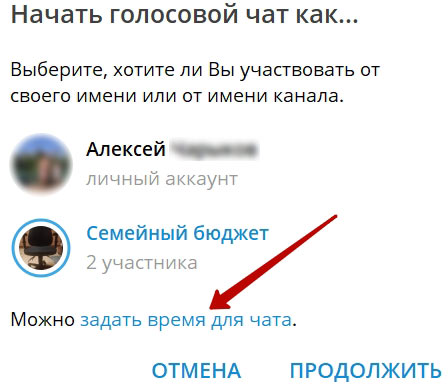
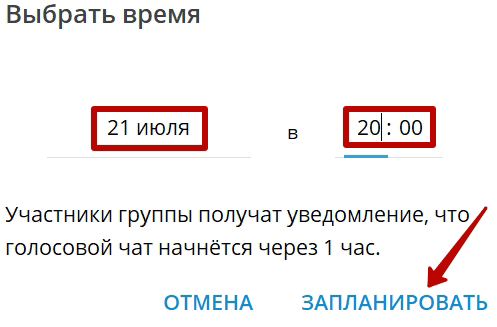
4. Чтобы запланировать телеграмм-конференцию с видео заранее, перейдите по голубой ссылке «задать время чата».
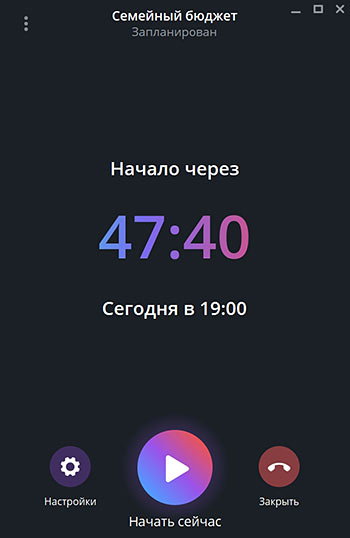
5. Включите микрофон и веб-камеру компьютера.
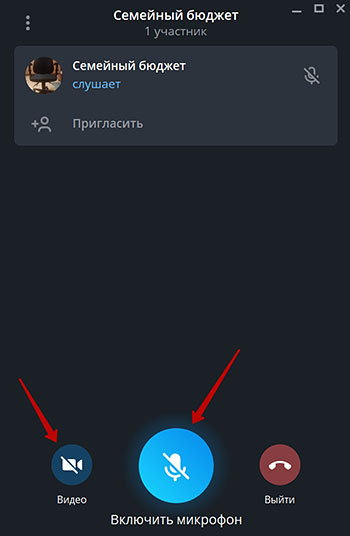
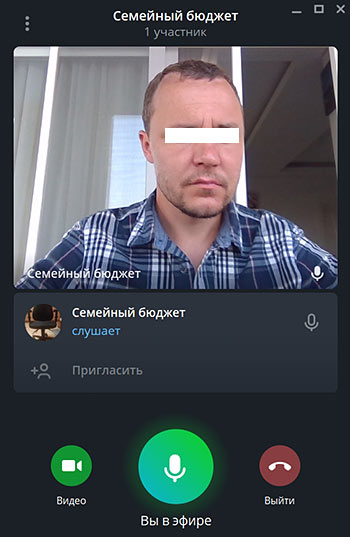
В отличие видеочата в группе на телефоне, в компьютерной версии пользователю не показывают окно предпросмотра видео.
6. Щелкните по иконке с человечком, чтобы пригласить на собрание новых участников.
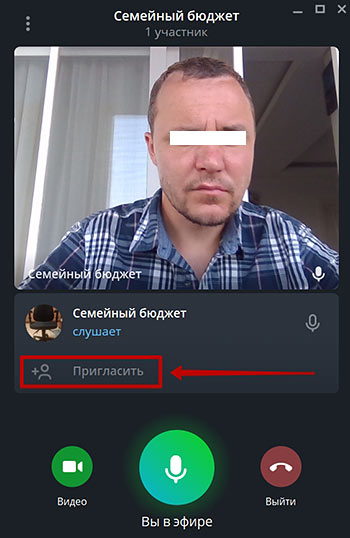
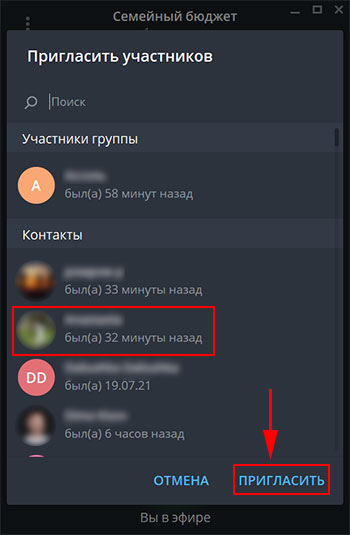
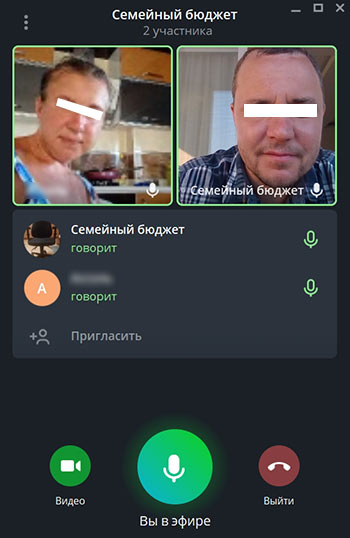
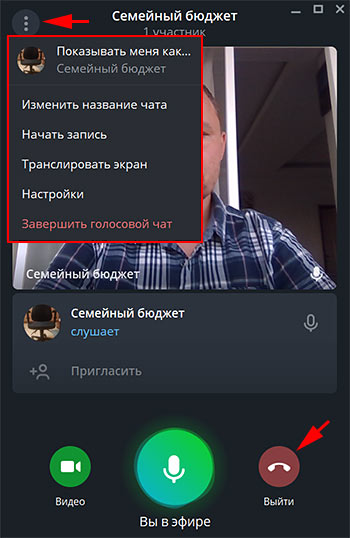
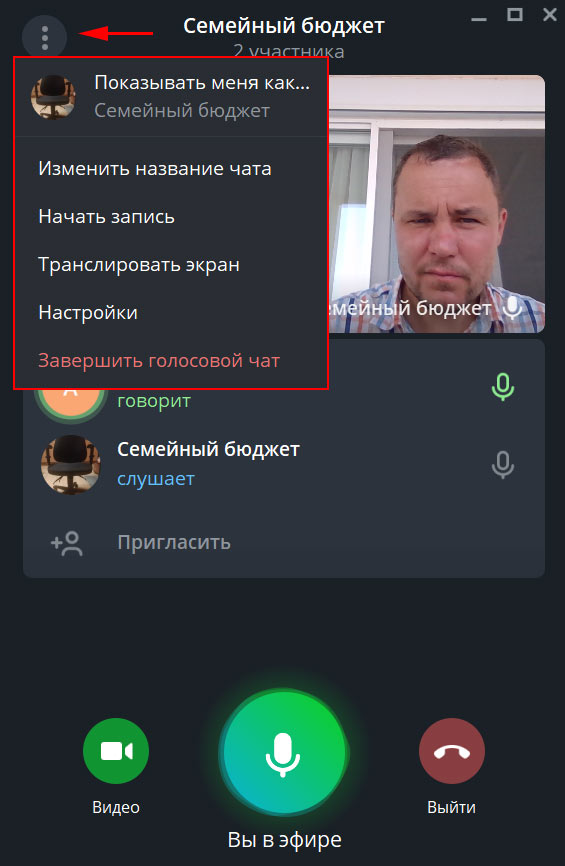
7. Чтобы перейти к настройкам чата, кликните по трем вертикальным точкам в левом верхнем углу окна экрана.
8. Для завершения встречи нажмите на круглую красную кнопку с телефонной трубкой.
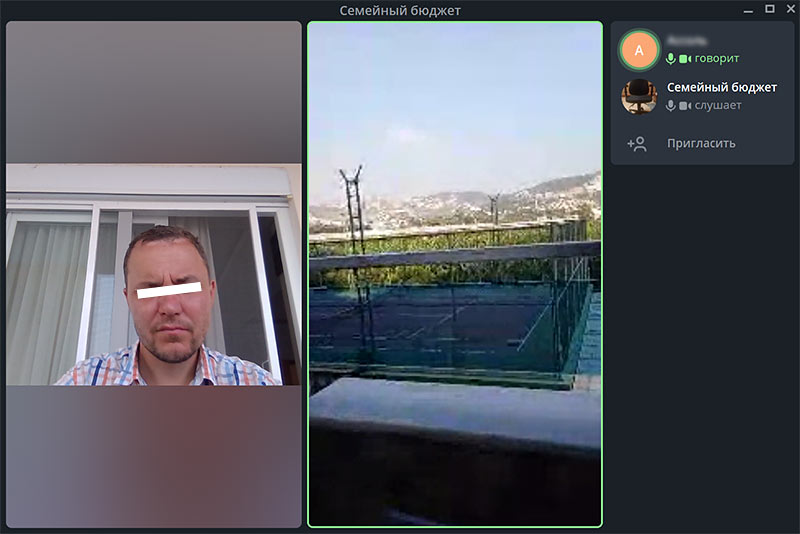
Чтобы перейти в полноэкранный режим чата и внимательно разглядеть человека, щелкните на иконку «Развернуть» в правом верхнем углу экрана или щелкните по собеседнику. Переключайтесь между спикерами и слушателями встречи и увеличивайте изображение.
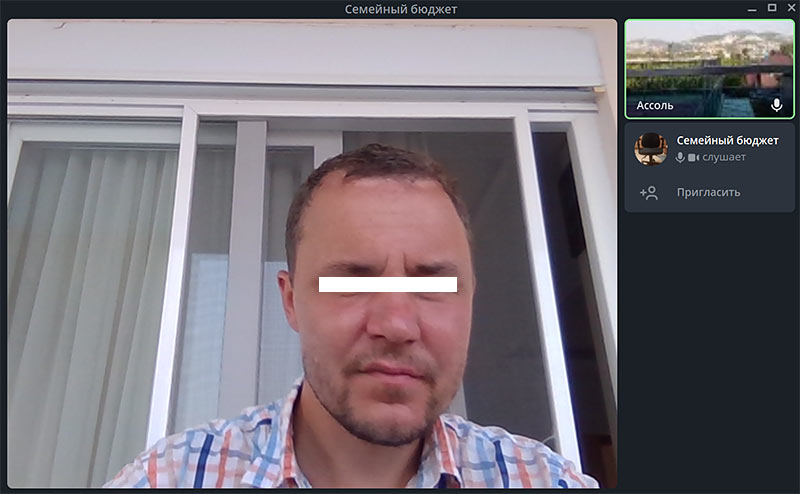
Как провести конференцию
За счет возможности показывать экран и демонстрировать презентации, таблицы, текстовые файлы и браузер проводить конференцию по рабочим вопросам удобнее на компьютере, чем на телефоне. Для общения с друзьями идеально подойдет iPhone с широкоугольной камерой и экраном Retina XDR или флагманский смартфон на Android с высоким разрешением экрана. Ознакомьтесь с подробной инструкцией для ПК с Windows 10, отличия на MacBook — минимальные.
Чтобы открыть меню конференции Telegram в маленьком окне приложения, кликните по трем точкам вверху слева.
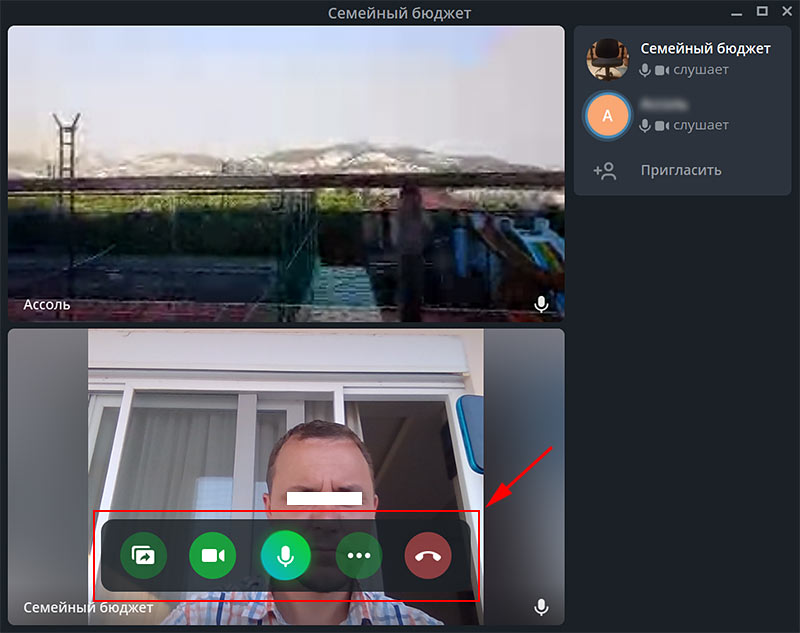
В полноэкранном режиме группового чата кликайте по пунктам плавающего меню в нижней части окна экрана.
Если изменилась повестка дня, выберите первый пункт меню «Изменить название чата», введите новое название и нажмите «Сохранить».
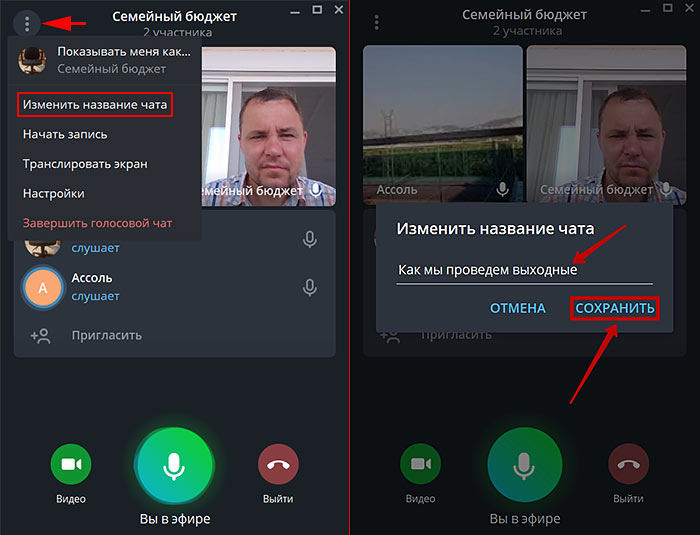
Для записи встречи в аудиофайл кликните «Начать запись», укажите название файла и нажмите «Начать».
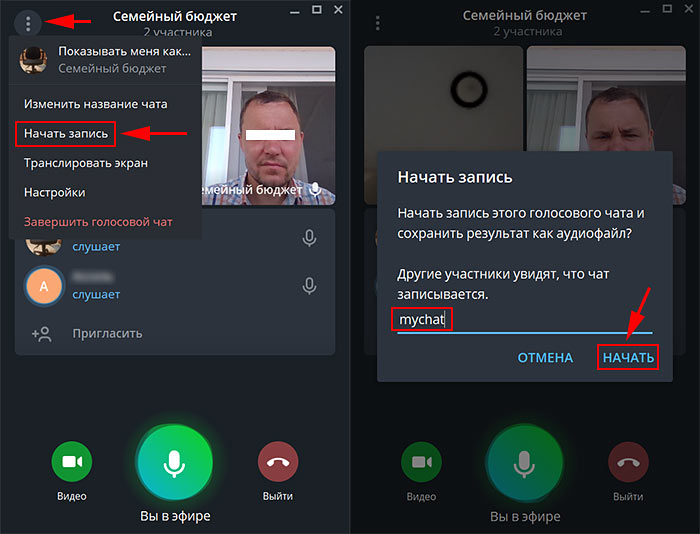
Файл с записью аудиочата автоматически отправится владельцу сообщества в папку Telegram «Избранное». Организатор встречи сможет опубликовать аудиозапись в группе для обсуждения вопросов и повторения материала.
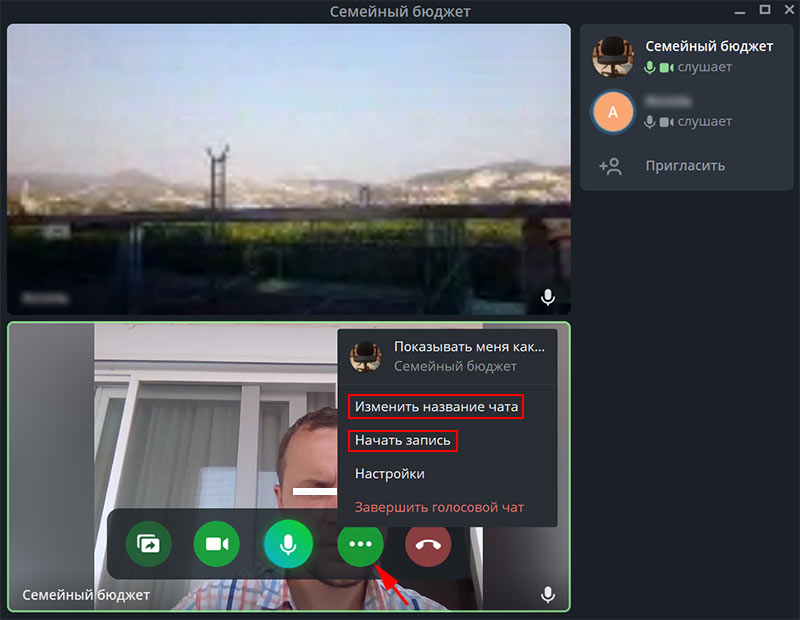
Чтобы переименовать сообщество или записать аудиофайл в полноэкранном режиме просмотра, щелкните по трем точкам в зеленом кружке внизу экрана и выберите пункт меню «Изменить название чата» или «Начать запись».
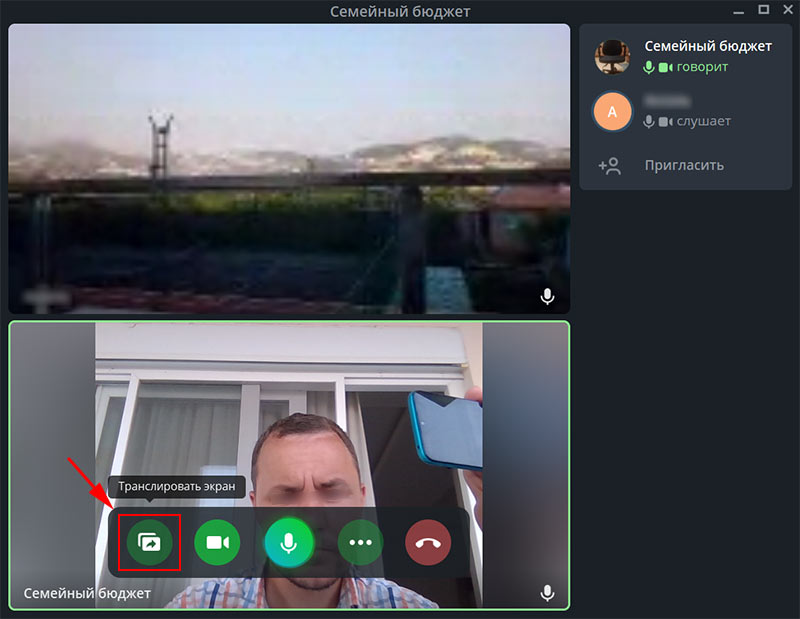
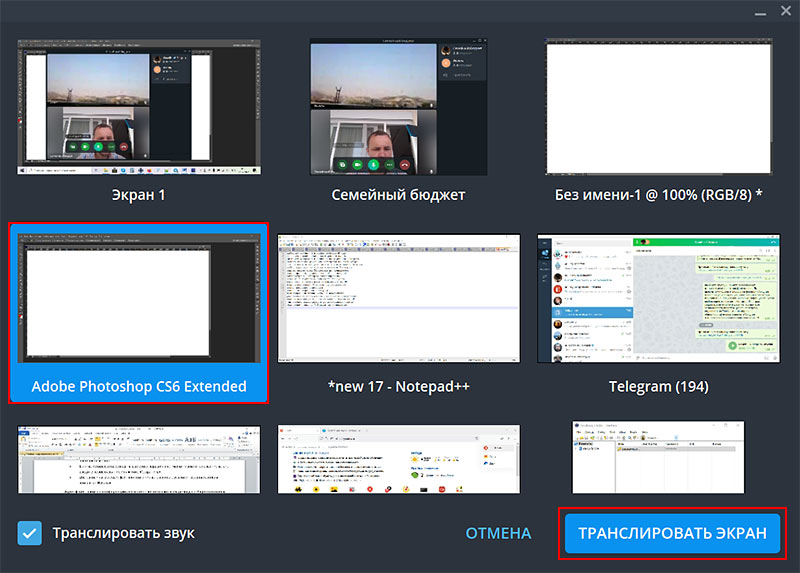
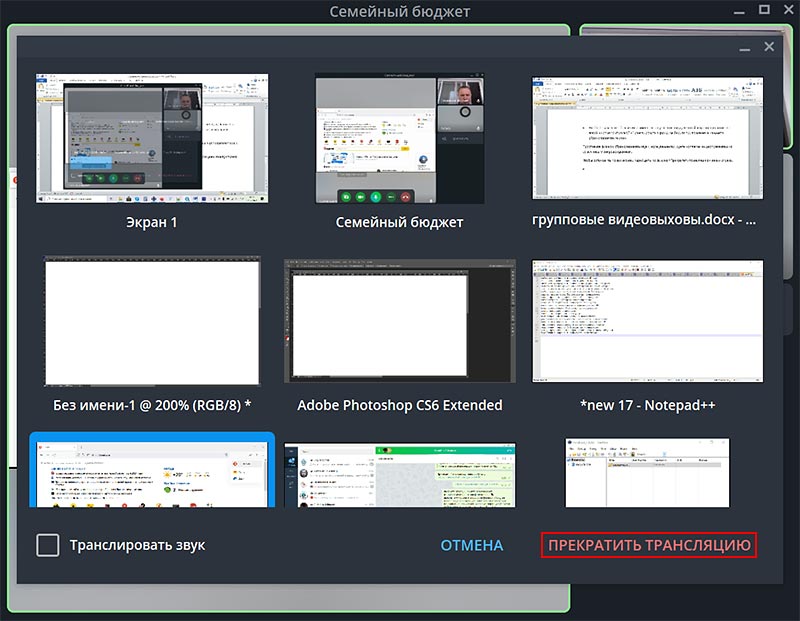
Показывайте изображение с компьютера участникам удаленной встречи. Нажмите на первую слева круглую кнопку со стрелкой, выберите приложение и кликните «Транслировать экран».
Проставьте флажок «Транслировать звук», если демонстрируете коллегам видеопрезентацию со звуковым сопровождением.
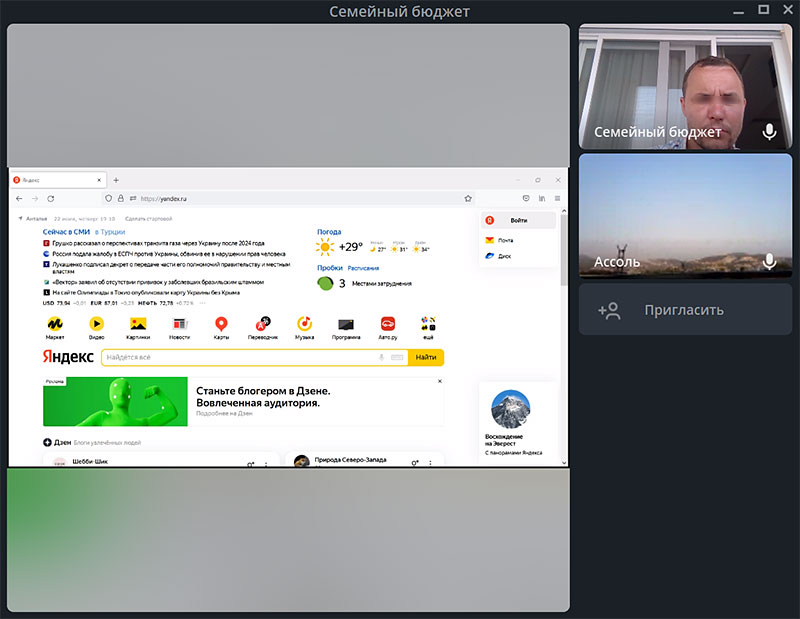
Чтобы остановить показ экрана, перейдите по ссылке «Прекратить трансляцию» внизу справа.
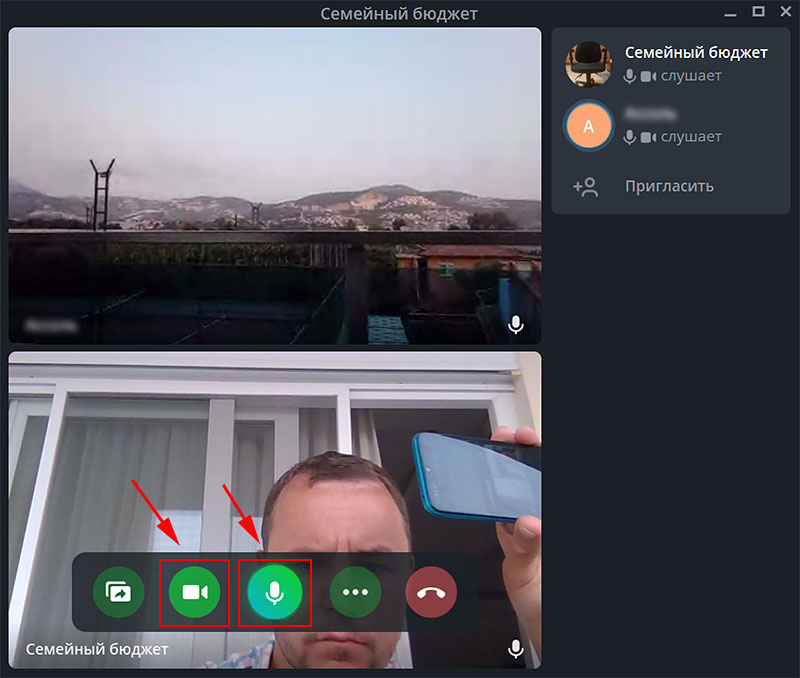
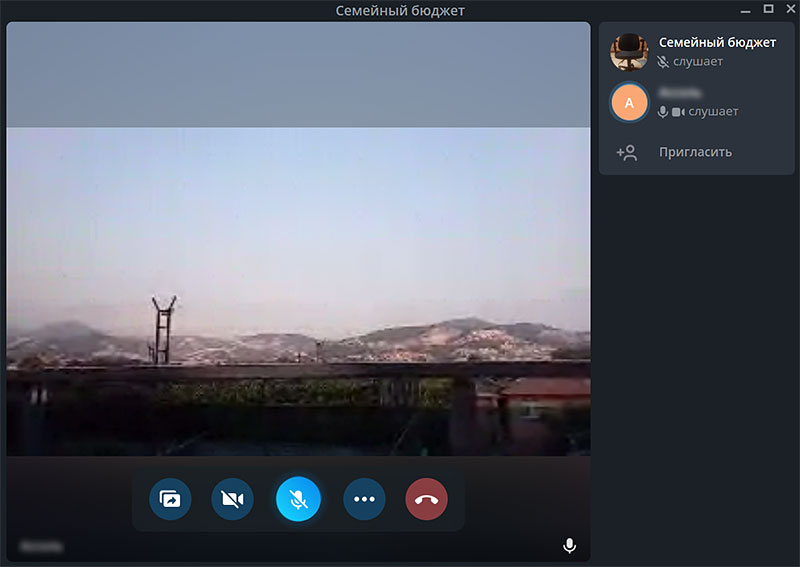
Для отключения микрофона и вебкамеры щелкните по второй и третьей иконке всплывающего меню.
Если вы посещаете собрание в качестве слушателя, и микрофон фонит, отключите устройство или включите режим шумоподавления.
Как настроить конференцию
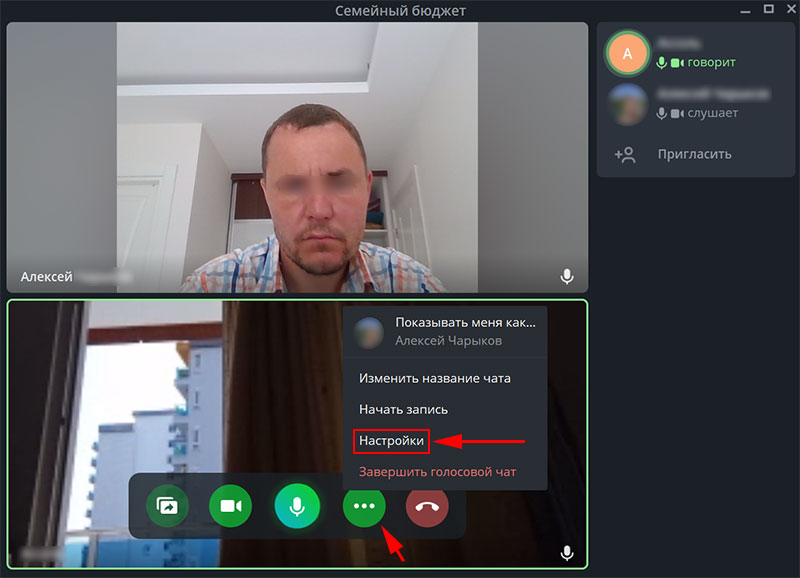
Для перехода к настройкам чата щелкните по кружку с тремя точками на всплывающей нижней панели и кликните «Настройки».
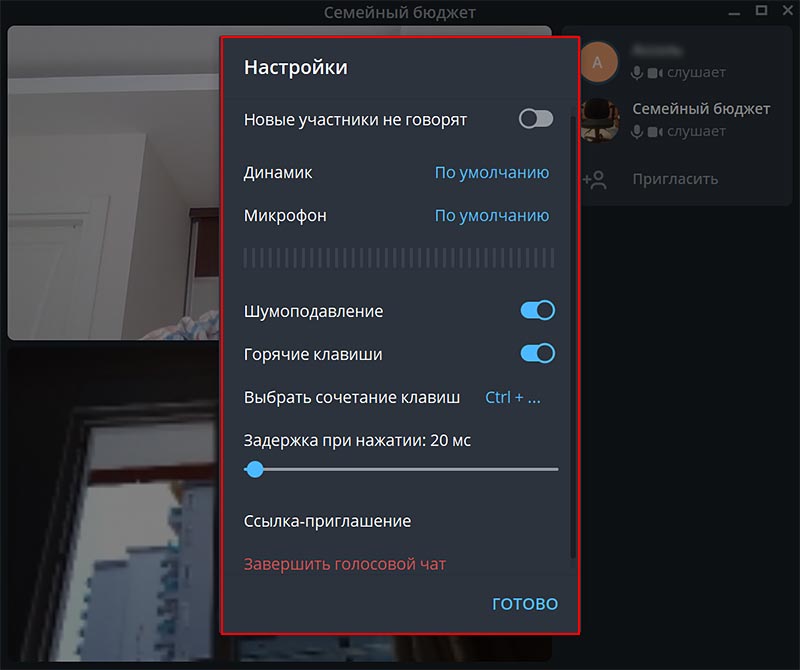
- Если хотите добавить к конференции слушателей без права задавать вопросы голосом, активируйте настойку «Новые участники не говорят».
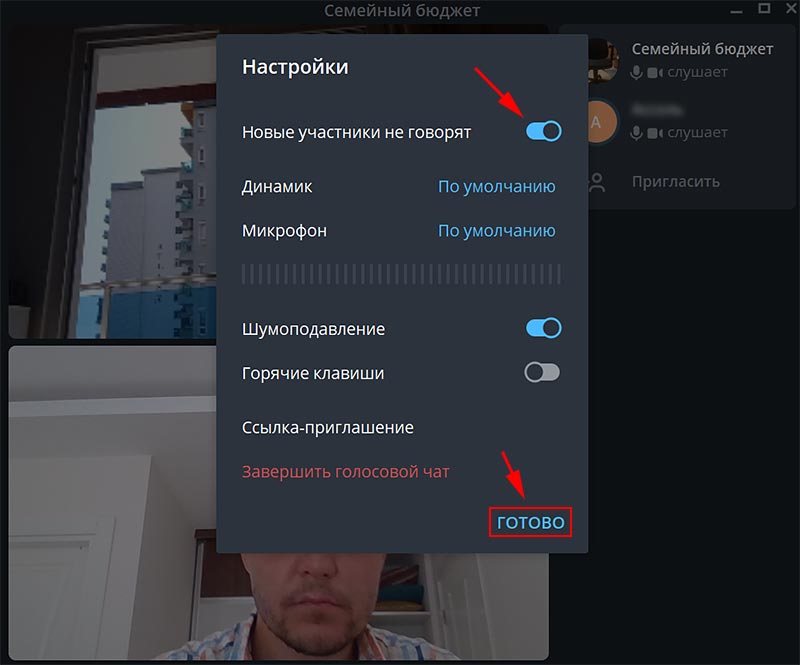
- При необходимости подключить гарнитуру выберите пункт меню «Динамик» и отметьте устройство воспроизведения в списке.
- Чтобы подключить внешний микрофон, щелкните по строке «Микрофон» и подключите новое устройство записи звука.
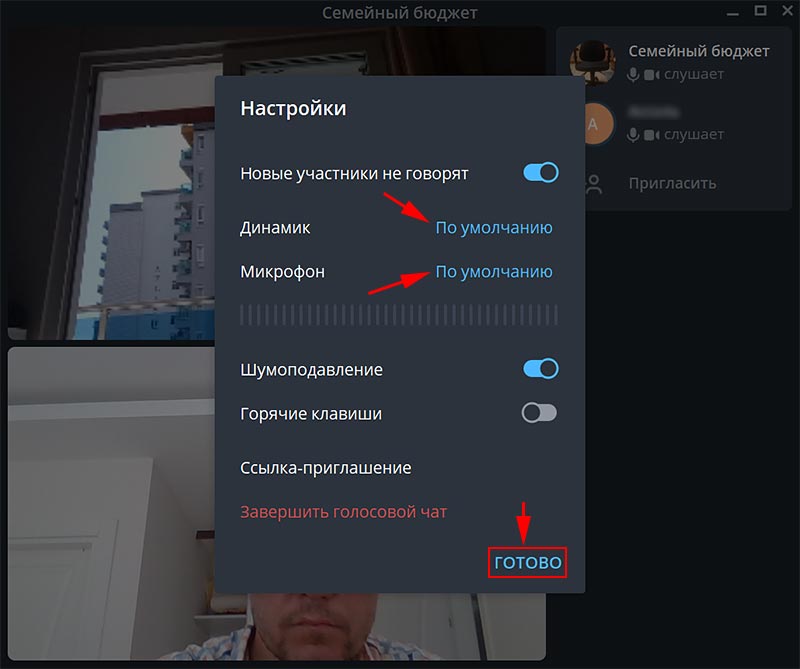
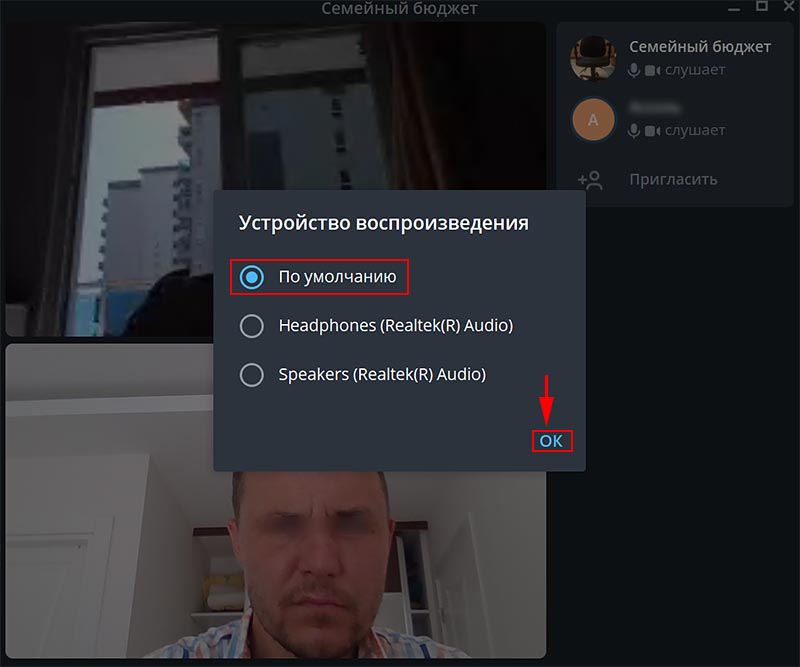
- Если вы находитесь в шумном месте, активируйте режим шумоподавления.
Если у соседей идет ремонт, родственники пылесосят соседнюю комнату или доносятся звуки с улицы, позаботьтесь о спикере и коллегах-слушателях и включите шумоподавление.
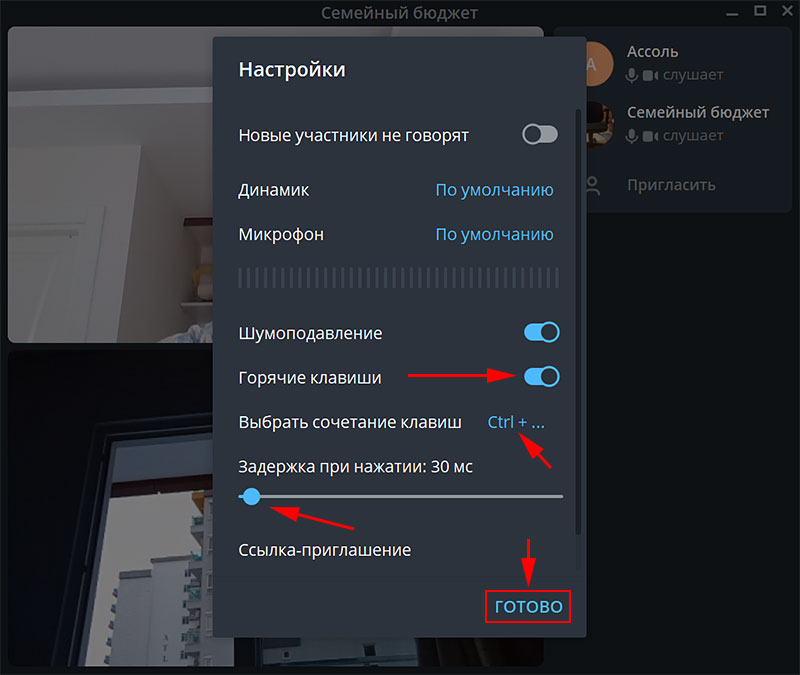
- Для повышения удобства активируйте тумблер «Горячие клавиши», выберите сочетание клавиш и установите задержку при нажатии.
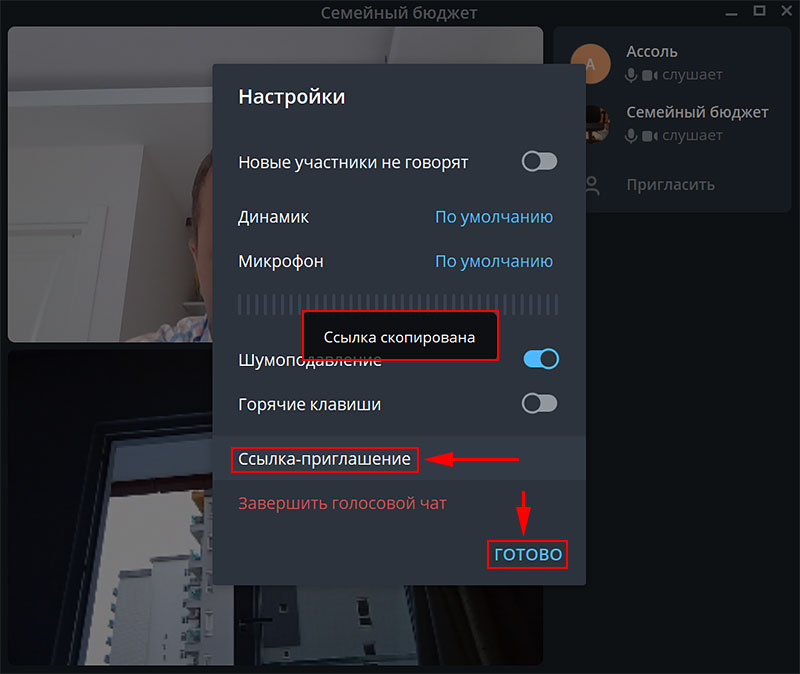
- Копируйте ссылку-приглашение на видеочат в группе и отправляйте коллегам в Телеграмм, WhatsApp, Skype или по электронной почте.
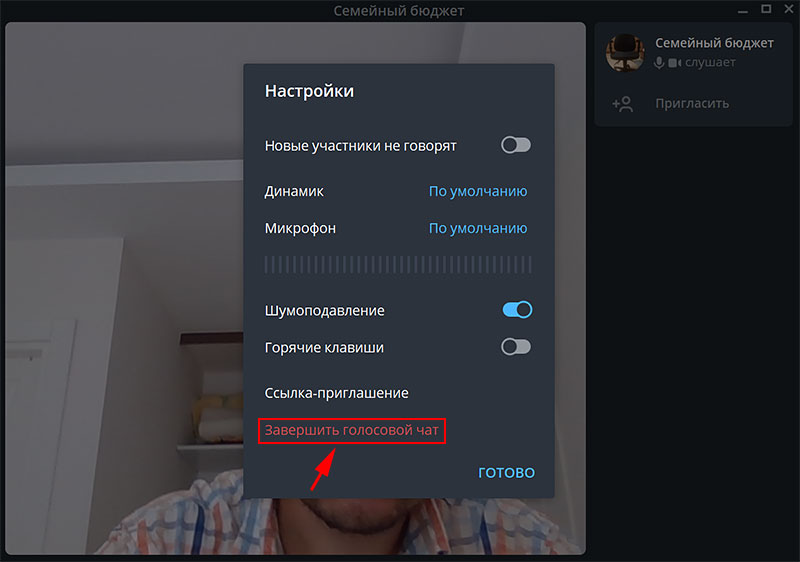
- Если хотите завершить конференцию, не покидая настроек видеочата, перейдите по красной ссылке «Завершить голосовой чат» и подтвердите выход в модальном окне.
Задавайте вопросы в комментариях и пишите, на какую тему опубликовать следующую статью. Если материал понравился, пожалуйста, поставьте ссылку на страницу.
Как сделать групповой видеозвонок в Телеграм
В минувшие выходные Telegram получил долгожданное обновление. Его ключевым нововведением стала поддержка групповых видеозвонков, которые Павел Дуров анонсировал ещё в самом конце года. Правда, он обещал, что эта функция станет доступна в мае, а по факту она появилась лишь к исходу июня. Но по большому счёту это ничего не меняет, потому что групповые видеозвонки в Telegram теперь есть на всех платформах, и ими можно успешно пользоваться. Правда, не всем это покажется очевидным.

Telegram наконец обзавёлся поддержкой групповых видеозвонков
У Telegram появилась версия для Safari на случай удаления из App Store. Как пользоваться
Видеозвонки в Telegram устроены несколько иначе, чем в других месседжерах. Если в WhatsApp, Viber или, скажем, FaceTime вы просто можете набрать нескольких собеседников сразу и вести с ними беседу, то в Telegram сделать так не получится.
Как звонить по видео в Телеграме
Видеозвонки в Telegram построены на базе голосовых чатов. То есть перед тем, как созвать видеоконференцию, вам потребуется объединить всех этих людей в группу, и только после этого начинать видеозвонок. В противном случае, ничего не получится.
- Установите последнее обновление Telegram для iOS;
- Откройте группу с людьми для звонка по видеовязи;
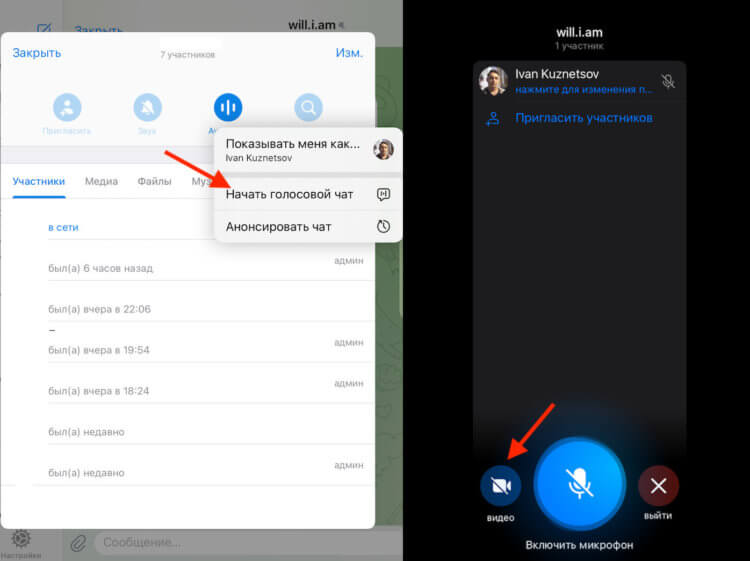
Видеочаты создаются только на основе уже имеющихся групп
- Создайте голосовой чат, а потом нажмите «Камера»;
- Пригласите участников конференции и говорите.
При желании вы можете даже не приглашать участников конференции вручную, а просто создать ссылку на видеочат и отправить её собеседникам. Когда будет возможно, они сами перейдут по ней и присоединятся к беседе. Так вы сможете не ждать дозвона, если они, например, заняты.
Интересно, что видеоконференция создаётся только на базе уже существующей группы, но вы можете пригласить к звонку людей, которые в ней не состоят. С одной стороны, это кажется нелогичным, но с другой, всё правильно. Ведь групповые видеозвонки не в последнюю очередь ориентированы на корпоративных пользователей.
Как пользоваться видеосвязью в Telegram
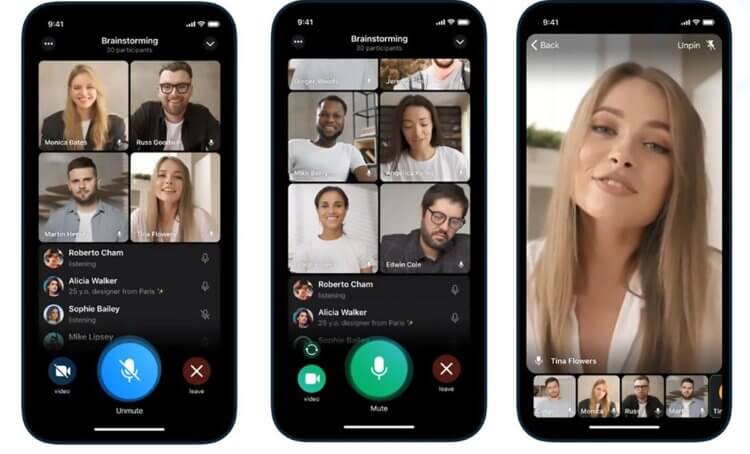
Скорее всего, групповые видеочаты предназначаются в первую очередь для корпоративных пользователей
Об этом свидетельствуют специфические инструменты управления беседой, которые появляются у автора видеочата:
- Переключение между собеседниками на разговор в режиме тет-а-тет;
- Включение и отключение камеры по своему желанию;
- Выбор спикера, видеотрансляция которого будет открыта во весь экран;
- Просмотр, кто в данный момент использует только звук или только видео;
- Закрепление конкретного спикера, которого будут слушать все без возможности перебить;
- Лишение права ведения голосовой или видеотрансляции конкретных пользователей;
- Возможность анонсировать проведение конференции заранее;
- Возможность автору выступать от не от своего имени, а от имени группы;
- Возможность показать собеседникам экран своего устройства.
Очевидно, что группе друзей или родственников большая часть этих инструментов попросту не нужна. У них просто нет необходимости в том, чтобы закреплять какого-либо собеседника, выступать от имени группы или даже показывать экран своего устройства, что обычно требуется при проведении вебинаров и презентаций.
Так что сомнений в том, что Павел Дуров намеревается составить конкуренцию Zoom, Skype, Google Meet и другим сервисам видеосвязи, нет. Другое дело, что для рядовых пользователей, которые хотят пообщаться в видеочате, слишком много проблем. Ведь для этого им по крайней мере придётся создать свою группу или пользоваться чужой.
На данный момент максимальное количество участников одной видеоконференции ограничено 30 пользователями. Однако, как уверяют разработчики, это временное ограничение. В скором времени – видим, когда нововведение протестируют окончательно, — количество собеседников, участвующих в конференции одновременно, будет увеличено.
Как сделать групповой звонок в Телеграмме

По итогам 2022 года Телеграмм признали самым популярным сервисом для общения в России (трафик составил 60-80% от общего объема среди всех мессенджеров). Телеграмм используют для обмена текстовыми сообщениями, изображениями, фотографиями, видеороликами. Также мессенджер подходит для персональных и групповых звонков. Расскажем, как сделать групповой звонок в Телеграмме и разберемся, сколько человек могут одновременно принять участие в беседе.
Видеовстречи с возможностью записи без ограничений по времени
Что такое групповые звонки в Телеграмме
Если несколько пользователей telegram захотят пообщаться друг с другом, то они могут организовать групповой чат в мессенджере. В чате обмениваются сообщениями, отправляют друг другу файлы, и, при необходимости, устраивают групповые видеозвонки.
Некоторые до сих пор не знают, есть ли групповые звонки в Телеграмме. Дело в том, что эта опция появилась относительно недавно: всего пару лет назад. После того, как разработчики расширили функционал, популярность платформы выросла еще больше.
Правда, еще остались абоненты, которым не важно, как создать групповой звонок в Телеграм. Они привыкли пользоваться другими сервисами для видеозвонков: Viber, WhatsApp, Skype. Когда речь идет о корпоративных видеоконференциях, telegram тоже используют редко. Чаще отдают предпочтение профессиональным программам для ВКС. К примеру, у Линк Встречи предусмотрен большой набор инструментов, с помощью которых можно провести полномасштабную видеоконференцию в интернете с неограниченным количеством участников.
Искали платформу, на которой можно не просто провести вебинар и загрузить презентацию, а организовать полноценное онлайн-обучение. Нужны были удобные функции работы с записями, инструменты аналитики, коммуникации с аудиторией.
Дмитрий Филимонов
Менеджер по продукту и маркетингу «Красный Циркуль»
Как сделать групповой звонок в Telegram
Чтобы сделать групповой звонок в Телеграмме, сначала создайте группу:
- Откройте мессенджер Telegram, зайдите в настройки (3 горизонтальные линии в верхнем левом углу экрана) и выберите пункт меню «Создать группу». В одном чате разрешено собрать до 200 тыс. пользователей.
- Добавьте участников из списка контактов.
- Придумайте название для группы.
Все пользователи, которых вы добавили в чат, получат уведомление. Если впоследствии понадобится расширить список участников, просто нажмите кнопку «Добавить».
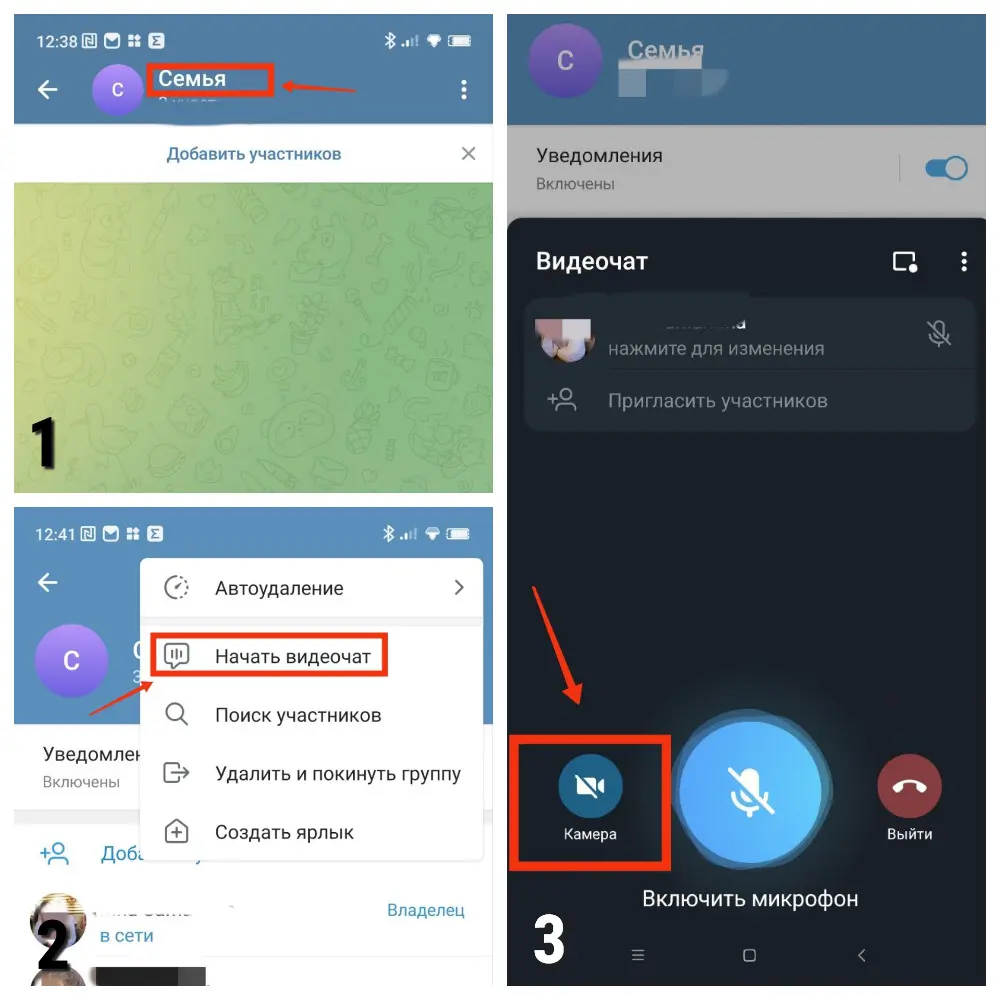
Предлагаем пошаговую инструкцию, как сделать групповой звонок в тг с телефона:
- Запустите приложение на смартфоне (убедитесь, что у вас стоит последняя версия telegram).
- Зайдите в ту группу, с участниками которой хотите пообщаться голосом или с использованием видео.
- Нажмите на иконку чата.
- Выберите опцию «Начать видеочат».
- Выберите из списка собеседников любое количество абонентов (каждый из них получит приглашение и сможет присоединиться к групповому видеочату). Чтобы начать групповой видеозвонок, не обязательно ждать, когда все участники конференции выйдут в эфир.
- Определитесь, как будет проходить групповой звонок: с видео или без него. В правом нижнем углу экрана есть значок видеокамеры. По умолчанию, она выключена. Если предпочитаете общаться в голосовом режиме, тогда ничего не меняйте в настройках. Хотите провести полноценный групповой видеозвонок и видеть лица собеседников? Нажмите на значок видеокамеры, и звонок автоматически изменит формат. Все участники конференции смогут видеть друг друга.
Если хотите участвовать в групповом вызове только в качестве зрителя или слушателя, отключите микрофон, и тогда другие участники трансляции вас не услышат.
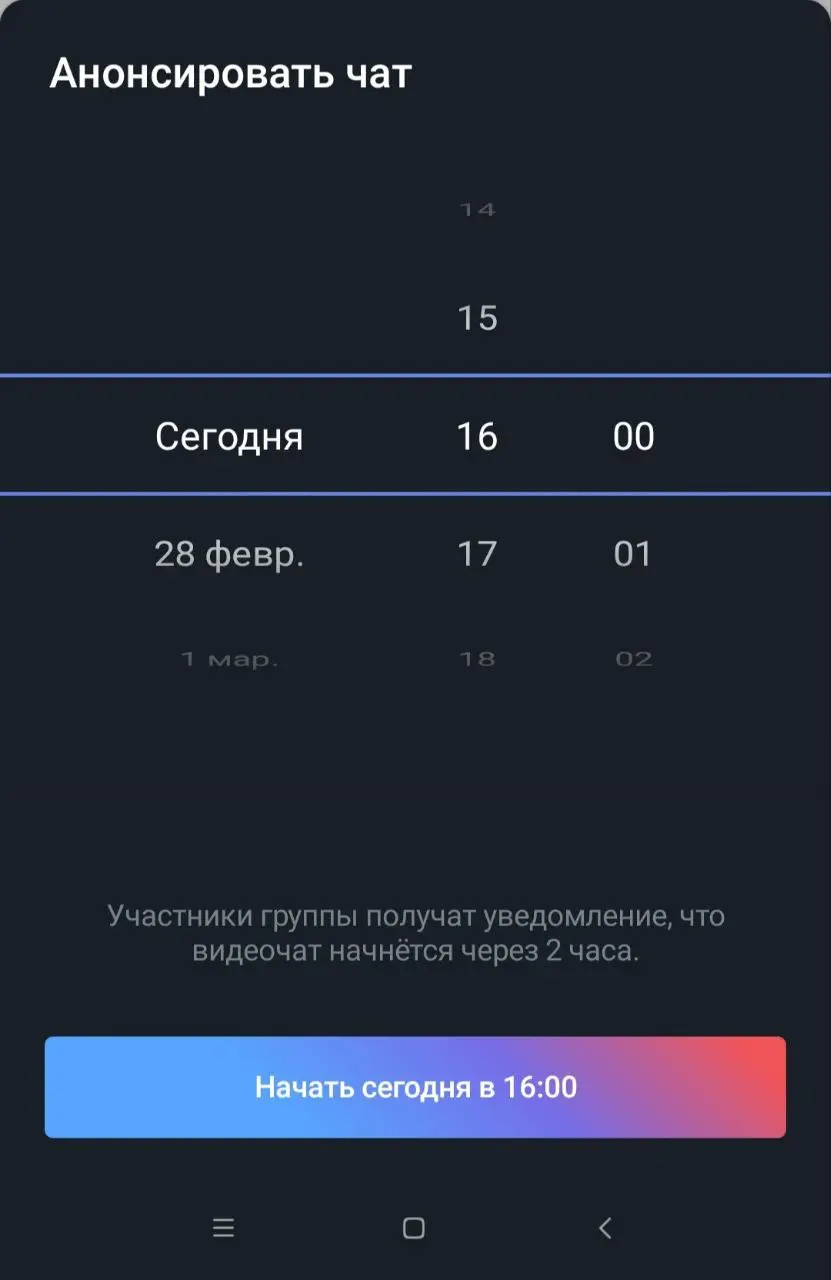
Чтобы не застать коллег, деловых партнеров или друзей врасплох, предупредите о намечающейся групповой беседе заранее. В последней версии мессенджера есть опция анонсирования чата. Функция доступна всем обычным пользователям. Она бесплатна, подключать подписку Premium не придется. Откройте вкладку «Начать видеочат» и найдите кнопку меню «Анонсировать чат». Выберите дату и время, когда планируете провести групповой звонок в телеграм, и уведомите участников беседы (мобильное приложение автоматически создаст ссылку и отправит ее нужным абонентам).
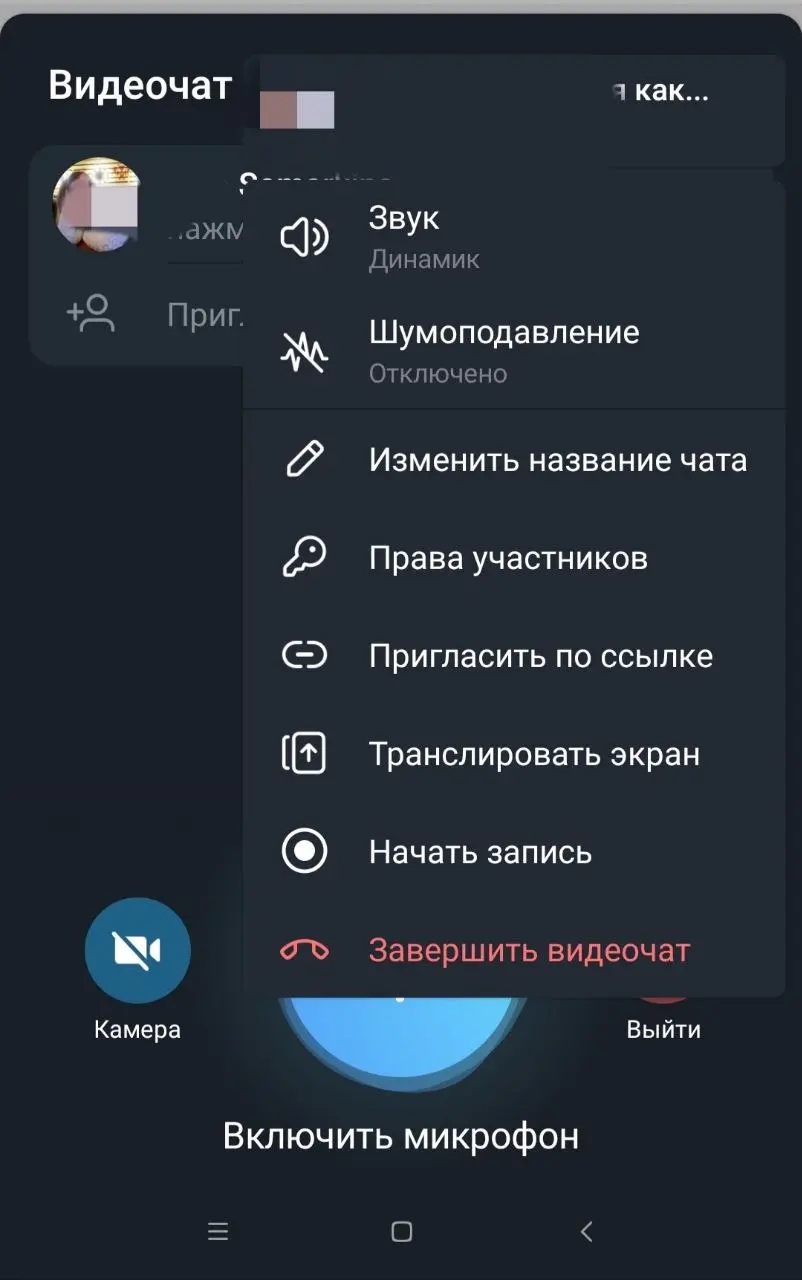
Инструкция практически одинакова для всех смартфонов: и для Android, и для iOS. Во время совершения групповых вызовов доступна целая линейка дополнительных функций. Участники голосовых чатов могут открыть меню конференции и изменить настройки, а именно:
- Прибавить или убавить громкость звука.
- Включить шумоподавление для лучшего качества аудио.
- Изменить название чата.
- Дать кому-то из участников права администратора (или наоборот, лишить этих прав). Для этого владелец должен выбрать контакт из списка.
- Пригласить дополнительных абонентов. Приложение автоматически создает ссылку, ее нужно отправить любым людям, которые пользуются телеграмом.
- Включить трансляцию экрана. Эта функция позволяет организовать групповой звонок в телеге и создать видеочат для обучения, проведения тренинга или мастер-класса.
- Включить режим записи. С помощью этой настройки голосовые вызовы можно прослушивать снова и снова.
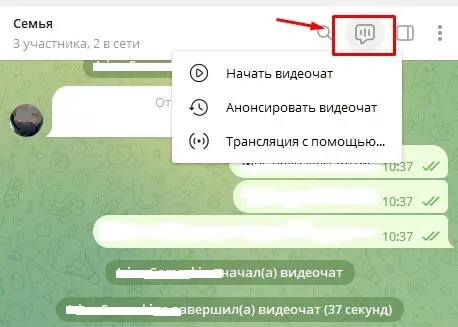
Теперь расскажем, как сделать групповой звонок в телеграм с ПК (это еще проще, чем на мобильном устройстве):
- Запустите телеграм на компьютере или ноутбуке (если установлена десктопная версия приложения).
- Зайдите в группу.
- Нажмите значок «Чат» в правом верхнем углу экрана.
- Выберите нужное действие: начните видеозвонок telegram, анонсируйте видеочат или начните трансляцию в стороннем приложении (к примеру, на стриминговом сайте).
Вы состоите в группе в качестве приглашенного участника? Тогда создать групповой звонок в тг у вас не получится: это право есть только у владельца или администратора чата. Исправьте положение следующим способом: организуйте собственный чат в приложении telegram и добавьте в него нужных абонентов. Теперь вы можете в любое время совершать групповые звонки и общаться с вашими собеседниками в режиме аудио или видеоконференции. Благодаря простому и понятному интерфейсу, созданному разработчиками telegram, с функцией видеозвонков разберется любой пользователь.
Как выйти из конференции в Телеграме
Чтобы завершить групповой звонок в телеграмме с телефона или компьютера, администратору беседы следует нажать кнопку «Завершить видеочат». Звонок завершится у всех участников. Каждый пользователь по отдельности тоже может отключить звонок. Для этого достаточно выбрать опцию «Покинуть видеочат». Остальные участники продолжат общаться.
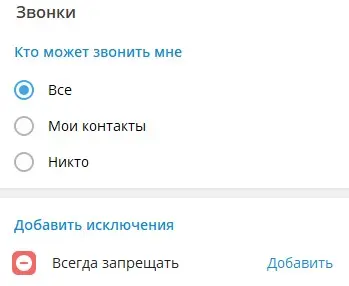
Если вы не хотите, чтобы вас приглашали в групповые голосовые или видеозвонки, то настройте программу соответствующим образом. Эта функция доступна пользователям iOS, Android, Windows и других популярных ОС. Чтобы отключить звонки, нужно открыть приложение, зайти в настройки и выбрать раздел «Конфиденциальность». Поставьте ограничение. Теперь вам не позвонят посторонние люди. Сами вы сможете совершать звонки так же, как и раньше.
Заключение
В 2021 году разработчики платформы telegram запустили функцию групповых звонков. В мессенджере появились дополнительные кнопки для создания групповых голосовых и видеочатов. Теперь каждый пользователь может создать конференцию и добавить в нее до 20 тыс. участников. Всего пара кликов, и общение начинается.
FAQ
- Можно ли совершить групповой звонок в Телеграмме? Да, в мессенджере можно создать групповую конференцию и пообщаться с друзьями, коллегами или родственниками не только голосом, но и с использованием видео.
- Можно ли в Телеграмме сделать звонок на троих? Да. Для этого нужно создать группу, добавить в нее двух участников и за пару кликов начать групповой звонок.
Видеочат в Телеграме для вебинаров

Автор МТС Линк. Рассказывает, как организовать удалённое обучение, работу и найм сотрудников.
15 февраля 2023
Из статьи вы узнаете, как сделать видеочат в Телеграмме разными способами и насколько он удобен для проведения онлайн-мероприятий.
Видеовстречи с возможностью записи без ограничений по времени
Может ли видеочат в Телеграмме стать полноценной заменой вебинарных сервисов
С появлением групповых голосовых звонков, чатов и видеотрансляций мессенджеры стали удобнее для работы с аудиторией. В частности, Telegram теперь позволяет проводить вебинары и встречи для любого количества людей бесплатно.
При этом набор функций, по сравнению с вебинарными платформами, ограничен. Например, затруднена совместная работа, а это одна из самых важных опций в обучении. Нет и централизованной проверки домашних заданий с хранением материалов. Соответственно, возможности разработчиков вебинаров ограничены и придется либо искать дополнительные ресурсы, либо видоизменять учебную программу.
Исходя из этого, Telegram сложно назвать полноценной альтернативой вебинарным площадкам, специализированным именно для сферы образования. Но давайте рассмотрим приложение с его плюсами и минусами подробнее, чтобы вы могли оценить его перспективность для своих проектов.
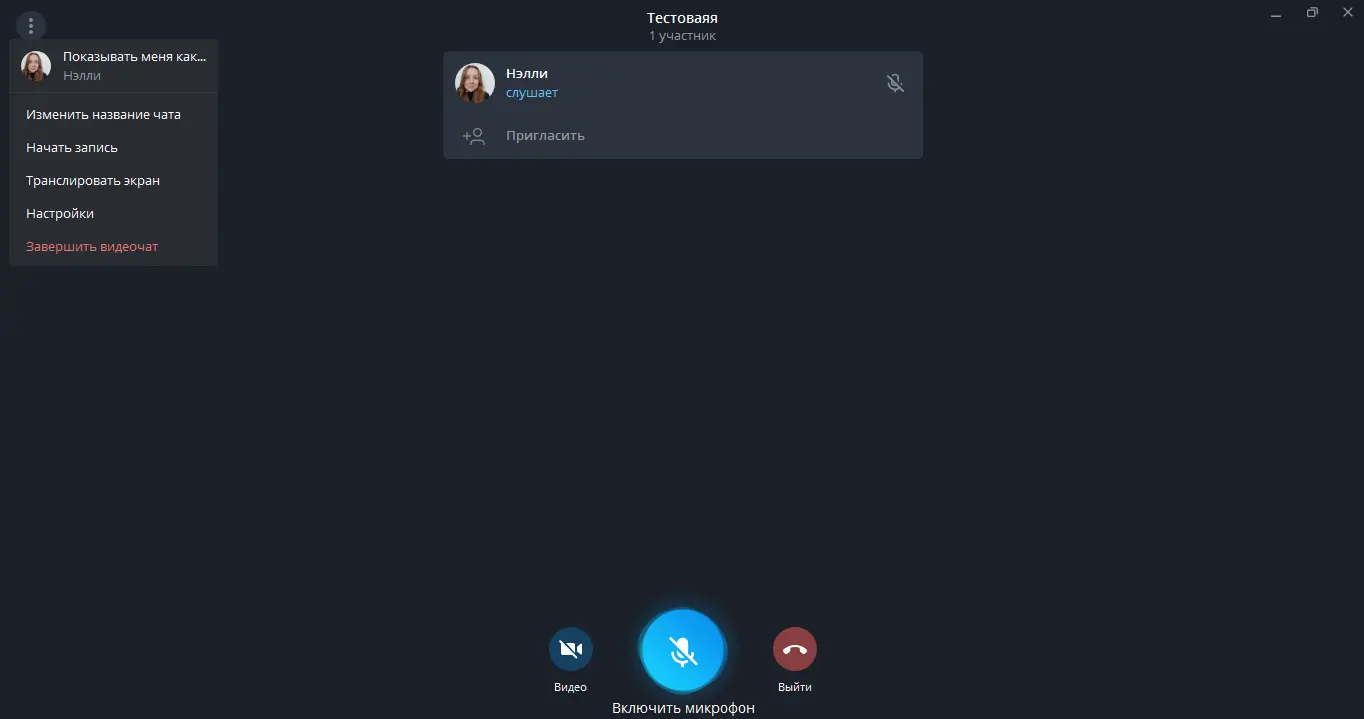
Видеочат в телеграмме: как выглядит интерфейс
Плюсы и минусы трансляций в Телеграме
- Организаторы и пользователи могут работать с любого устройства: компьютеры, телефоны, планшеты.
- Запустить звонок в групповом чате просто — знакомство с функционалом не займет много времени.
- Можно включить запись видео и трансляцию экрана, запись сохранится в папке с сообщениями «Избранное».
- Спикер может транслировать собеседникам свой экран без использования других приложений.
- Есть функции управления микрофонами и камерами участников, опция для создания опросов, чаты для обмена ссылками и общения.
Отдельно стоит рассказать о вариантах видеочата в приложении. Можно запустить видеочат в Телеграмме в группе, а можно в канале. В первом случае он так и будет называться видеочат, во втором — трансляция. Разница форматов заключается в правах участников. В канале для выхода в эфир нужно поднять руку и получить разрешение спикера. Видеочат в Телеграмме в группе подходит для встреч, на которых участники могут самостоятельно управлять камерой и микрофоном.
- Для участия в вебинаре пользователям придется установить приложение на компьютер, смартфон или планшет.
- Из записи трансляции проблематично создать автовебинар — мероприятие, которое автоматически запускается в назначенное время без участия спикера.
- У участников, которые используют смартфон, могут возникнуть проблемы с просмотров мелких деталей в презентации.
- Нет удобной системы хранения и доступа к материалам, нет статистики по обучению, мало интерактивных опций.
- Во время вебинара не получится использовать интерактивную доску вместе со слушателями.
Если вы в поиске сервиса для интерактивных занятий, попробуйте облачную платформу Линк Вебинары. Помимо интеграции с одной из самых удобных онлайн-досок, сервис предлагает инструменты для тестирования, опросов, деления на группы, отслеживания активности участников.
Во время лекций мы часто используем демонстрацию экрана: это удобно, например, когда нужно обсудить с участниками клинический случай в специализированной программе. Отдельная находка — интерактивная доска Miro: по ходу онлайн-встречи модератор доски фиксирует вопросы, мысли, ссылки, идеи, в результате получается подробный и красивый конспект обсуждения.
Ирина Трофименко
Заведующая Учебным центром ГБУЗ «НПКЦ ДиТ ДЗМ»
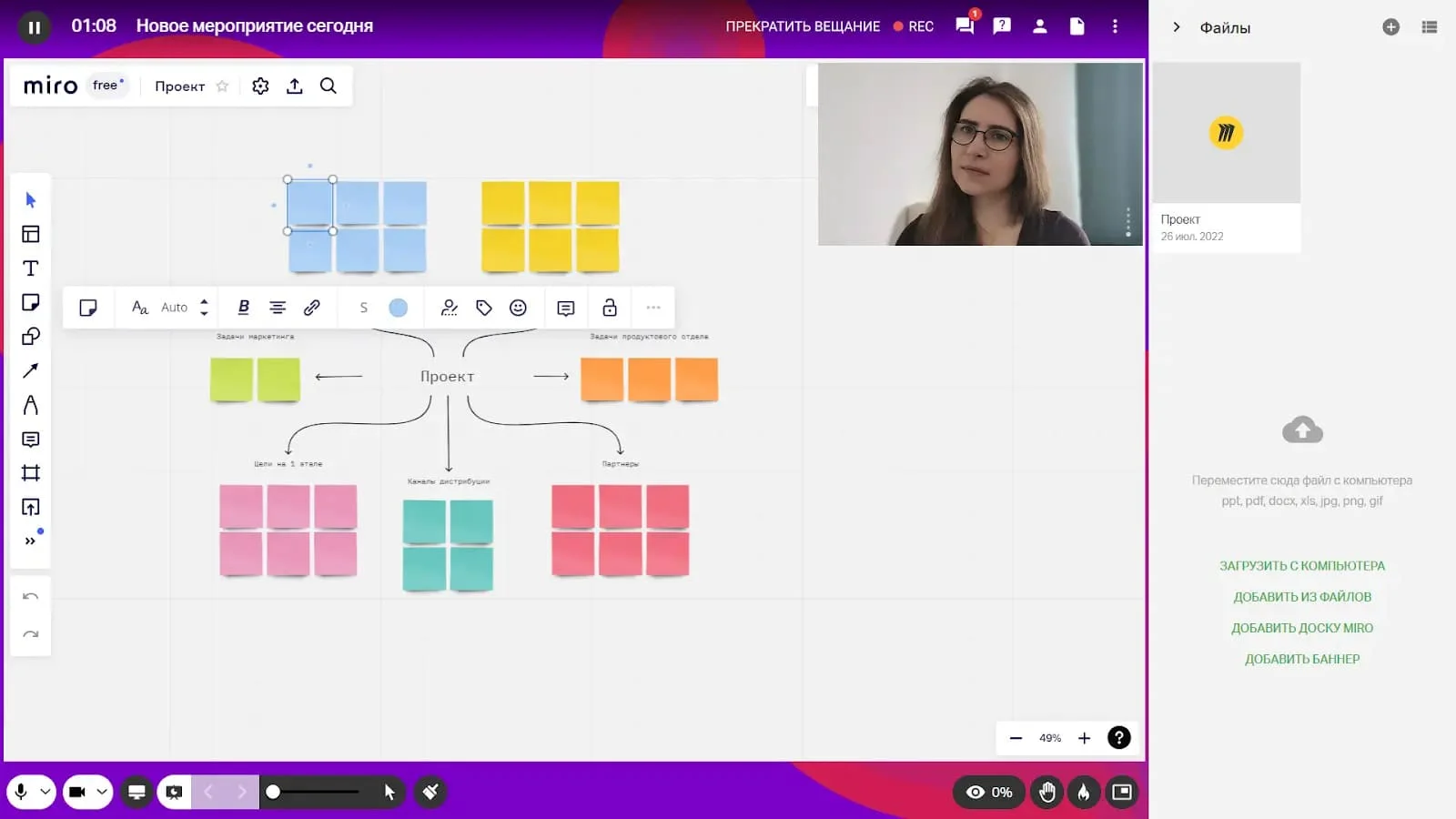
Работа в Miro на платформе Линк Вебинары
Кому подходит видеочат в Телеграм
Использовать это приложение для вебинаров удобно, если вы:
- Организатор, который уже общается в Telegram с аудиторией, например, ведет активный канал с подписчиками.
- В поиске бесплатного инструмента для проведения лекций или презентационных вебинаров.
- Не нуждаетесь в большей части инструментов ВКС-площадок или без труда используете сторонние сервисы.
- Проводите мероприятия в небольших группах и вам не нужна запись для создания автовебинаров.
Как создать видеочат в Телеграм: пошаговый план действий
Как начать видеочат в Телеграмме на компьютере в группе
- Откройте меню в левом верхнем углу ☰ и раздел «Создать группу».
- Введите название, нажмите кнопку «Далее» и выберите участников.
- Начните чат или запланируйте его, нажав на значок сообщения справа.
- Перейдите в настройки группы, нажав на три точки справа вверху.
- Там же вы можете создать опрос, он отобразится не в чате, а в самой группе.
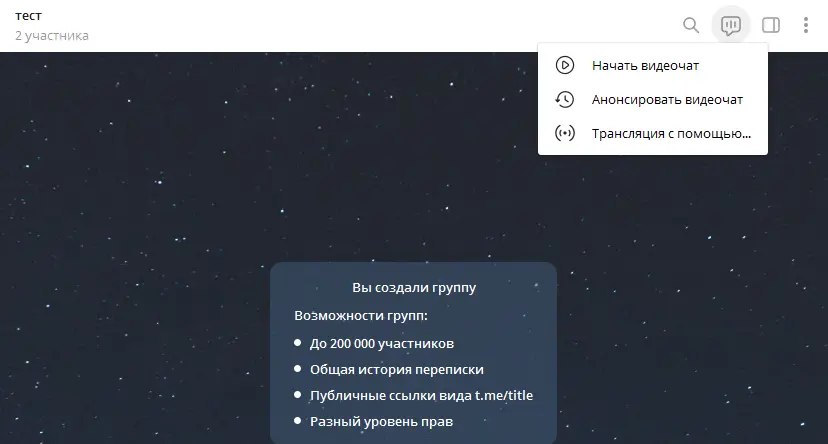
Как настроить видеочат в телеграм
Если вы захотите начать новый видеочат с этими же участниками, создавать еще одну группу не придется. Достаточно будет начать видеочат или анонсировать его. Участники снова получат уведомление и смогут присоединиться к эфиру.
Как включить видеочат с ограниченными правами пользователей:
- Открыть «Управление группой», нажав на три точки справа.
- Перейти в раздел «Разрешения» и закрыть доступы.
Как запустить видеочат в Телеграмме на ПК в канале
- Откройте ☰ и выберите «Создать канал».
- Придумайте название, выберите публичный или частный.
- Добавьте участников и нажмите на значок сообщения.
- Выберите, от чьего имени вы начнете трансляцию.
- Нажмите кнопку «Продолжить» и перейдите в настройки через ⋮ слева.
Если вы пока только планируете трансляцию, используйте для настроек те же разделы, что и в случае с группой. Участникам и в том, и в другом случае придут оповещения и напоминания об эфире в сообщениях.
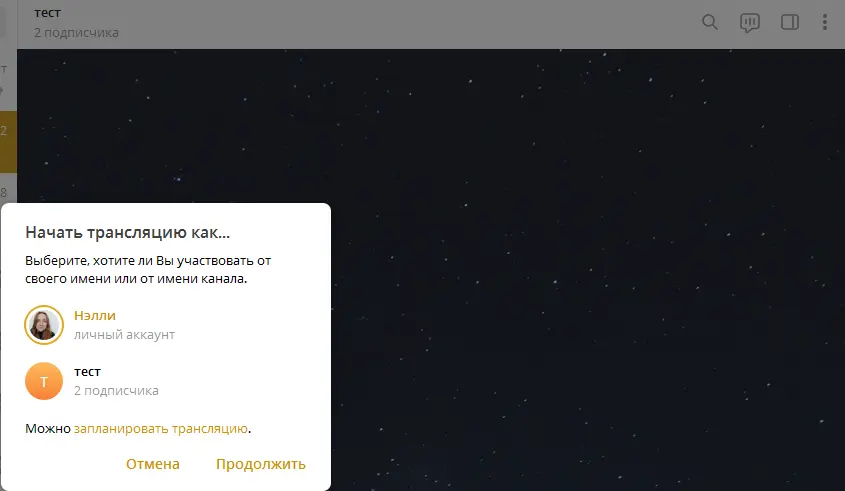
Как запустить трансляцию в Телеграмме
Как в Телеграмме начать видеочат в группе с телефона
- Нажмите на ☰ и «Создать группу».
- Добавьте людей, введите название.
- Нажмите на название, а затем на ⋮.
- Начните или анонсируйте видеочат.
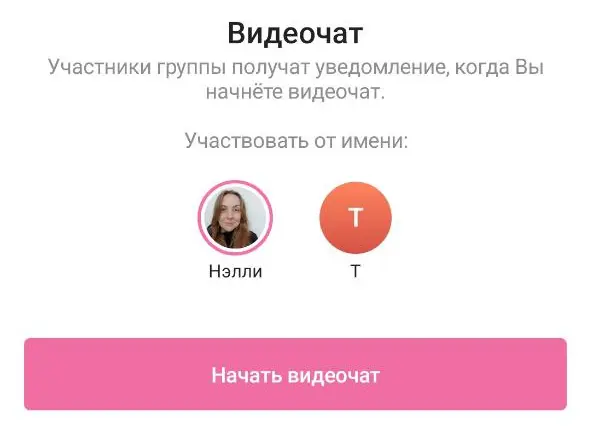
Как правильно сделать видеочат в Телеграмме
Как создать групповой видеочат в Телеграмме на телефоне для канала
- Нажмите на «Карандаш» в правом нижнем углу.
- Выберите «Создать канал» и придумайте название.
- Нажмите на название и ⋮ справа вверху.
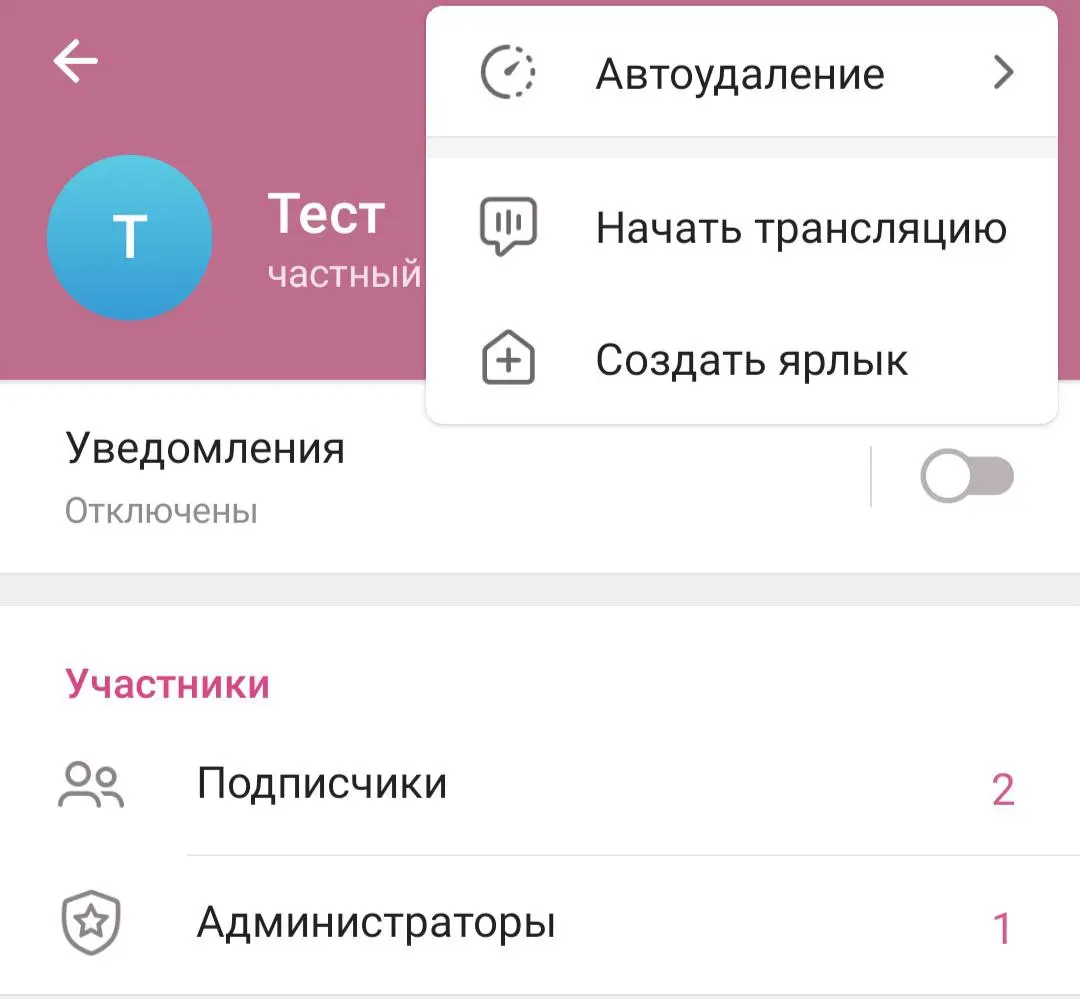
Как включить видеочат в Телеграм с телефона
FAQ
- Как смотреть видеочат в Телеграме? Для подключения к трансляции участнику нужно зайти в канал или группу и нажать «Присоединиться». Внизу экрана можно включить свою камеру и микрофон.
- Как работает Видеочат в Телеграме? Во время групповых видеозвонков в группе участники могут общаться как при личной встрече. Трансляции в каналах, как правило, односторонние, участник может использовать инструмент «Поднять руку» для выхода в эфир.
Поделиться в соцсетях:
Подпишитесь на блог МТС Линк
Читайте кейсы и инструкции по работе в онлайне на почте
Смотрите также
- ТОП видеочатов для групповых звонков
- Лучшие сервисы видеозвонков
- Как использовать Miro на вебинарах и совещаниях