1с как узнать какой ключ используется
Сервер находиться удаленно. На нем стоит 1С сервер. Как узнать какой ключ установлен 32-х или 64-х разрядный?
Ну думаю 64-разрядные не будет работать на 32 разрядной ОС. Эт уже откинешь один вариант сразу.
Не сильно понимаю зачем тебе это надо, но народ говорит клиентов платформ еще нет 64 разрядных.
Сейчас ключ стоит 32-х разрядной win. Переносим на 64-х разрядную ОС. Нужно знать покупать новый ключ для сервера 1С или там уже стоит 64-х разрядный?
по бухгалтерским документам религия смотреть запрещает?
если запрещает, то иди на сайт алладина и ищи у них утилиту для опроса ключей в сети
(5) ключ сервера — локальный, если чО
(0) заставь удаленного админа посмотреть цвет ключа
(7) с языка снял
(8) снял языка, говоришь =)
(6) ну дык алладин ищет железки и драйвера и запускать утилиту алладина нужно там же на компе сервера. Если это винда, то можно и по файлу драйвера ключа увидеть какая у него разрядность.
(10) для клиента нет 64х лицух, как и самого клиента х64
(11) + всмысле аладин сетевые ищет же
Нажать значек О программе
ENSR8 — 32х
EN8SA — 64х
у меня на серваке 64х и как раз инфа совпала — EN8SA
USB-ключ на 32х битный сервер 1С:Предприятие.1С8 является локальным, и имеет фиолетовый цвет (надпись H4P1 ENSR8).
* USB-ключ на 64х битный сервер 1С:Предприятие.1С8 является локальным, и имеет зеленый цвет (надпись H4M1 ENSR8).
чот не сходится. но практика подтверждает
хотя тут правильно уже
http://1c-md.com/administrirovanie/klyuchi-1c.html
(0) Маркировку на ключе смотри, от того какая ось ключ точно не зависит, зависит от того какой сервер 1с стоит. даже 1с-ка 64-х разрядная будет на 32-х разрядном ключе работать (хотя может уже и нет — давно это было).
1С серверная база на платформе 8.2.15 показывает какие она ключи видит.
Спасибо MaxS!
Нажал о программе, получил:
Сетевой HASP4 ORGL8 50, получило клиентское приложение
Локальный HASP4 ENSR8 1
Информационная база:
Локальный HASP4 ORGL8 50
Сетевой HASP4 ORGL8 20
То есть ключ на сервер 1С это Локальный HASP4 ENSR8, а он 32-х разрядный, согласно спецификации 1С.
Как узнать какая программа 1С используется?
Часто возникает необходимость определить, какая программа 1С используется на предприятии или установлена на компьютерах. Такая информация необходима, например, при покупке дополнительных лицензий 1С. Так к базовым версиям подключить дополнительные лицензии нельзя, а к версиям ПРОФ и КОРП можно. Или узнать, какая программа 1С используется, важно чтобы определить, как получить обновления для этой программы 1С. Здесь мы рассмотрим несколько способов как узнать точное название программы 1С, регистрационный номер программы 1С, версию программы и её релиз. Или возможна ситуация, что предприятие получило базу данных программы 1С, например, от аудиторской компании с целью самостоятельно вести учет. В этом случае, чтобы работать с этой базой данных предприятию нужно купить точно такую же программу 1С, в которой эта база данных была создана. Значит нужно узнать название программы.
Узнать какая программа 1С используется, можно из желтой регистрационной анкеты и в самой программе. Подробнее с картинками дальше.
Как узнать название программы 1С?
Самый точный источник для определения вида программы 1С — это данные регистрационной карточке из комплекта поставки программы. Название программного продукта 1С написано на регистрационной карточке.
Такая регистрационная карточка входит в комплект «коробочной» поставки «1С:Предприятия».
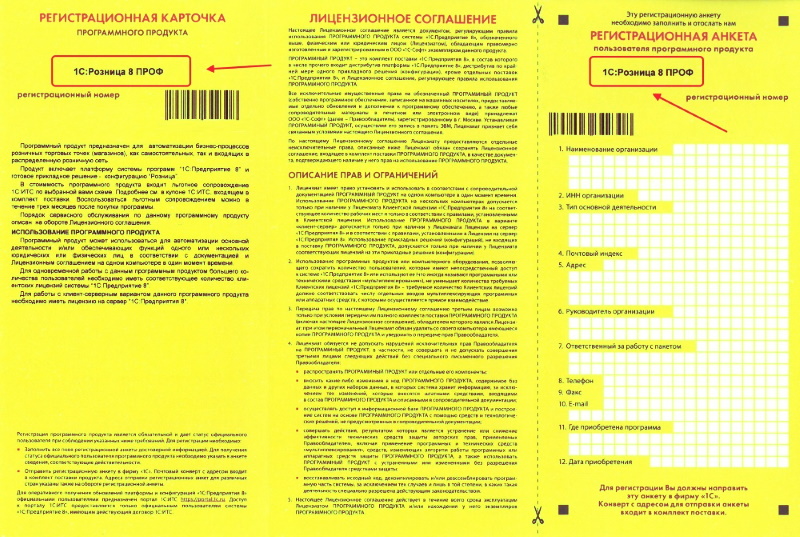
Регистрационная анкета из комплекта коробочной поставки 1С.
Обратите внимание, что в названиях программы точно указана версия продукта: базовая, ПРОФ или КОРП.
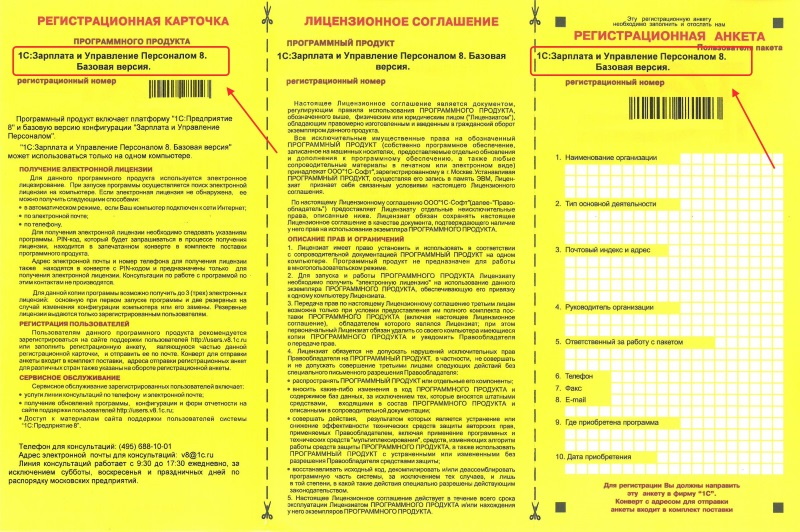
В названии программы 1С указана её версия: базовая, ПРОФ или КОРП.
Карточка официальной регистрации для электронной поставки программы 1С отличается от коробочной версии. Но в ней также есть полное название программы и её регистрационный номер.
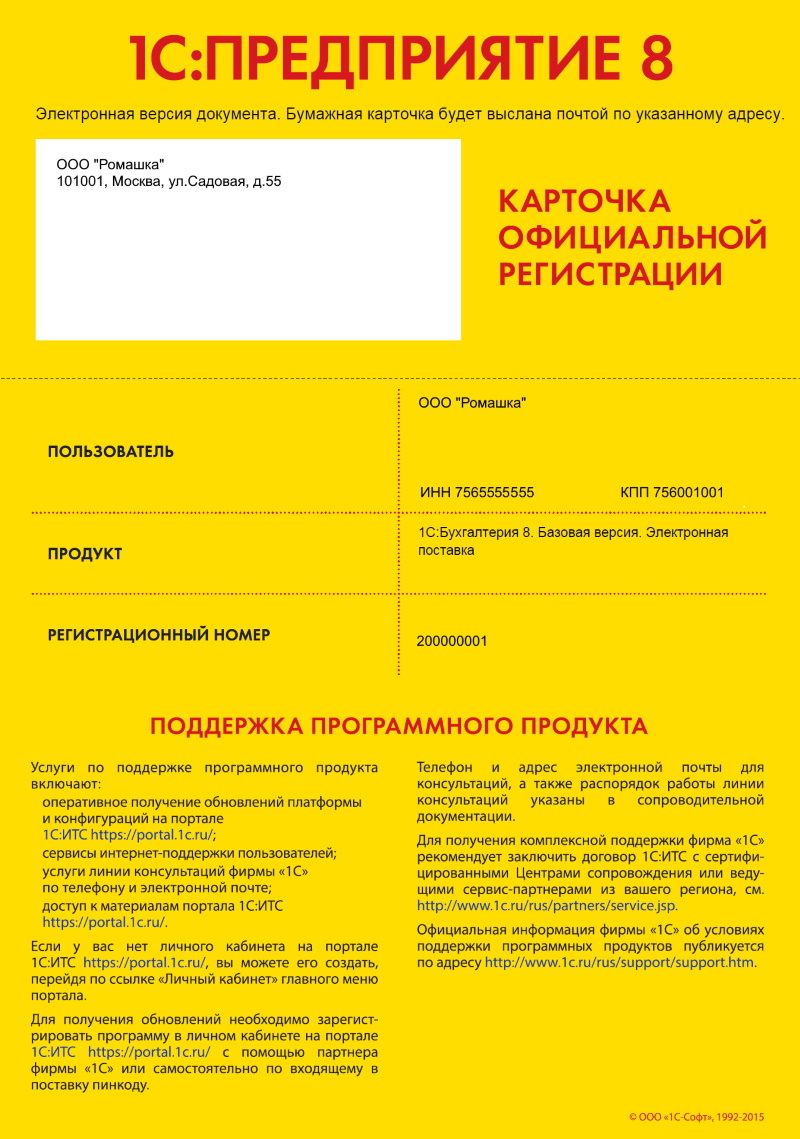
Так выглядит регистрационная карточка электронной поставки программы 1С.
Как узнать название из программы 1С?
Узнать название программы можно из самой программы 1С. Откройте в программе 1С окно «О программе». Однако информация в программе не такая полная, как в регистрационной карточке. Из программы 1С, например, нельзя узнать вид поставки программы (электронная или коробочная).
Как найти в версии 1С 8.3 пункт меню «О программе» можно увидеть на картинке ниже.
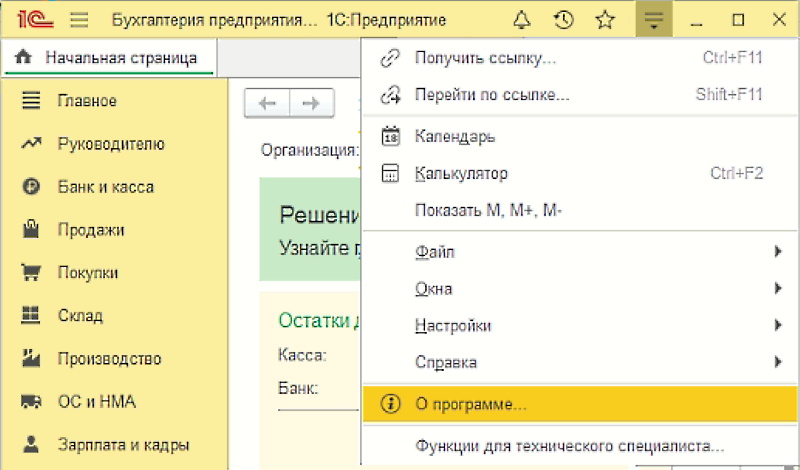
Откроется окно «О программе», в котором написано название программного продукта.
В версиях 1С 8.2 и ранних версиях 1С 8.3 откройте меню «Справка» — «О программе».
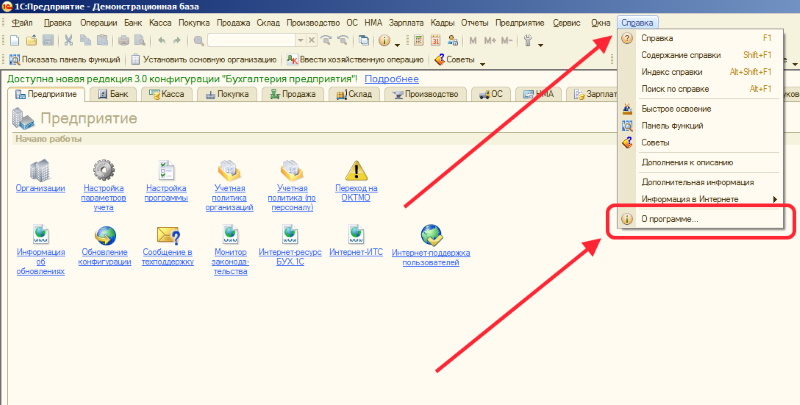
Меню «Справка» — «О программе».
В версии 1С 7.7 откройте меню «Помощь» — «О программе».
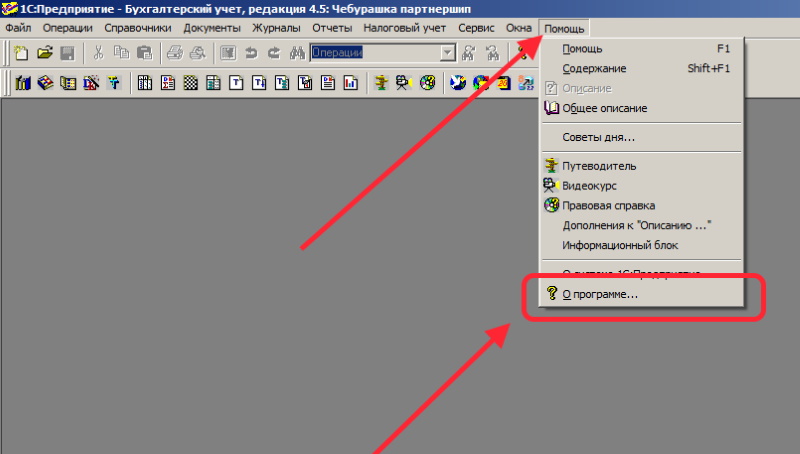
Меню «Помощь» — «О программе».
Откроется окно «О программе», в котором написано название программного продукта. Если написано слово «базовая» или «КОРП», то это базовая версия программного продукта или КОРП-версия. Если слов «базовая» или «КОРП» нет, то это ПРОФ-версия.
Окно «О программе».
Как узнать 1С облачная версия 1С:Фреш или коробочная?
Откройте в программе 1С окно «О программе», как написано выше. Если в поле «Адрес» указан адрес https://1cfresh.com/. то вы работаете через сервис 1С-ФРЕШ «1С:Предприятие 8 через Интернет» (1cfresh.com) фирмы «1С».
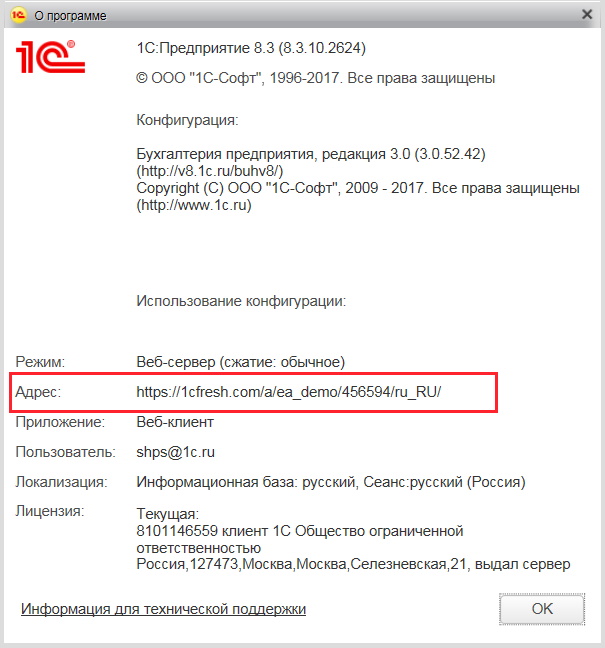
1С:Предприятие через Интернет — О программе (1cfresh.com).
- Купить 1С Упрощенка 8
- Купить 1С Бухгалтерия 8
- Купить 1С Зарплата и Управление Персоналом 8
- Купить 1С Управление Торговлей 8
- ООО «Домино Софт» ОГРН 1027739687205
- Телефон: +7 (495) 784-71-93 или +7 (985) 621-48-25
- Юридический адрес: 117647, г.Москва, Профсоюзная ул., д.119, кор.2, кв.364
- Адрес основного офиса: 117630, г. Москва, Старокалужское шоссе, дом 62
- E-mail:
- Вопросы по покупке 1С
- 1С через интернет
- Купить 1С 7.7
- Купить 1С 8
- Карта сайта
- Каталог программ
- Контакты
Где посмотреть лицензионный ключ в 1С

Если снять флаг «Использовать аппаратную лицензию», то 1С будет сначала искать программный ключ и наоборот, если он стоит, то в первую очередь будет производится поиск аппаратного ключа.
О аппаратных ключах можно почитать здесь Аппаратный ключ защиты
В 1С информацию о полученной лицензии можно посмотреть нажав «Справка» — «О программе»

В разделе Лицензия: сначала идет клиентская лицензия, затем, если это серверный вариант, лицензия сервера 1С
А так будет выглядеть информация с использованием программного ключа

В разделе Лицензия: будет указан Регистрационный номер комплекта и будет указан путь к файлу лицензии «file://C:/ProgramData/1C/1Cv82/conf/20120430015941.lic».
Начиная с версии платформы 1С:Предприятия — 8.2.15 список сеансов инф. базы в консоли Администрирование серверов 1С:Предприятия содержит колонку с информацией о лицензии, используемой каждым сеансом. Так что учет используемых лицензий аппаратных и программных можно вести в Консоли Администрирования серверов 1С. В средствах программного администрирования имеется свойство License объекта ISessionInfo. В более ранних версиях платформы 1С:Предприятия 8.2 таких средств нет.
Может быть интересно по этой теме:
Отправить сообщение можно с этой траницы Мои контакты
Информация о расположении и имени контейнера ключа
Для того чтобы узнать расположение и имя вашего контейнера ключей, в программе 1С п ерейдите в Отчеты → Регламентированные отчеты . Далее нажмите Настройки (1), выберите организацию, для которой необходимо определить ID учетной записи (2), после чего перейдите в Список (Список заявлений) (3) :
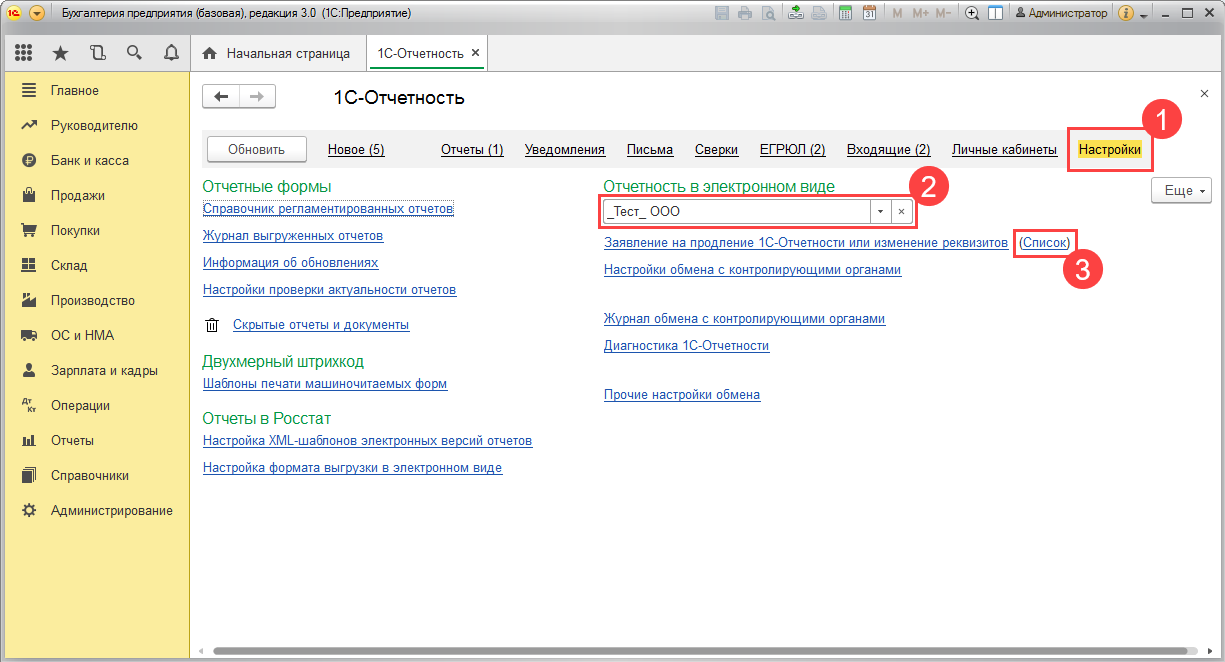
Откройте последнее одобренное заявление по выбранной организации:
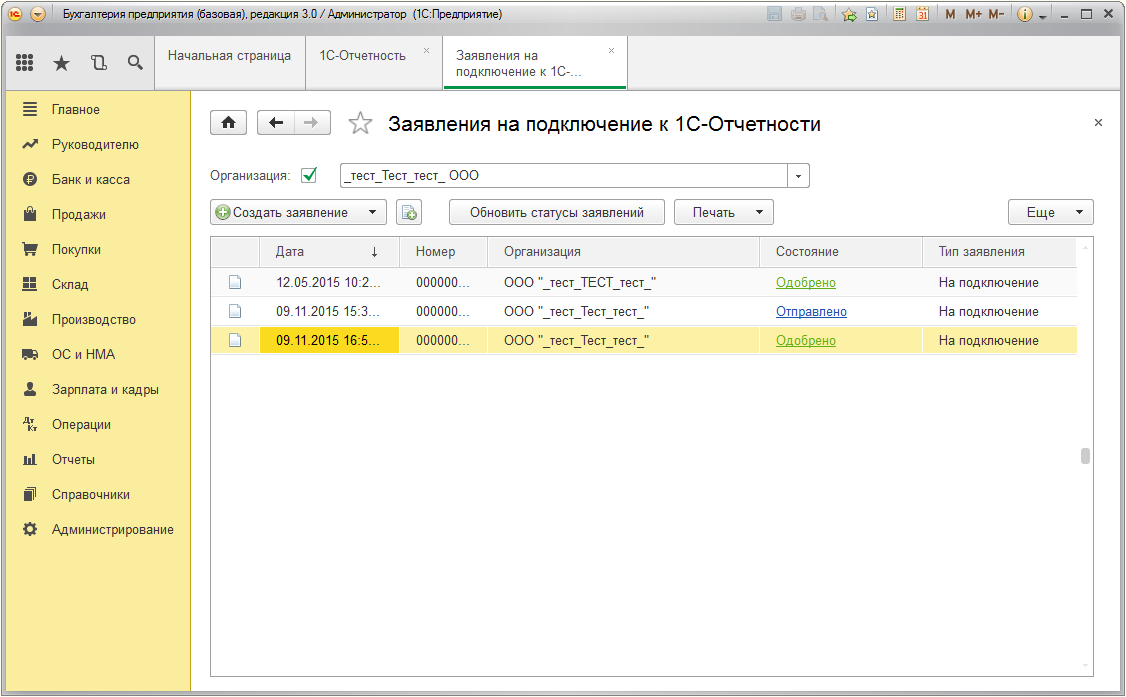
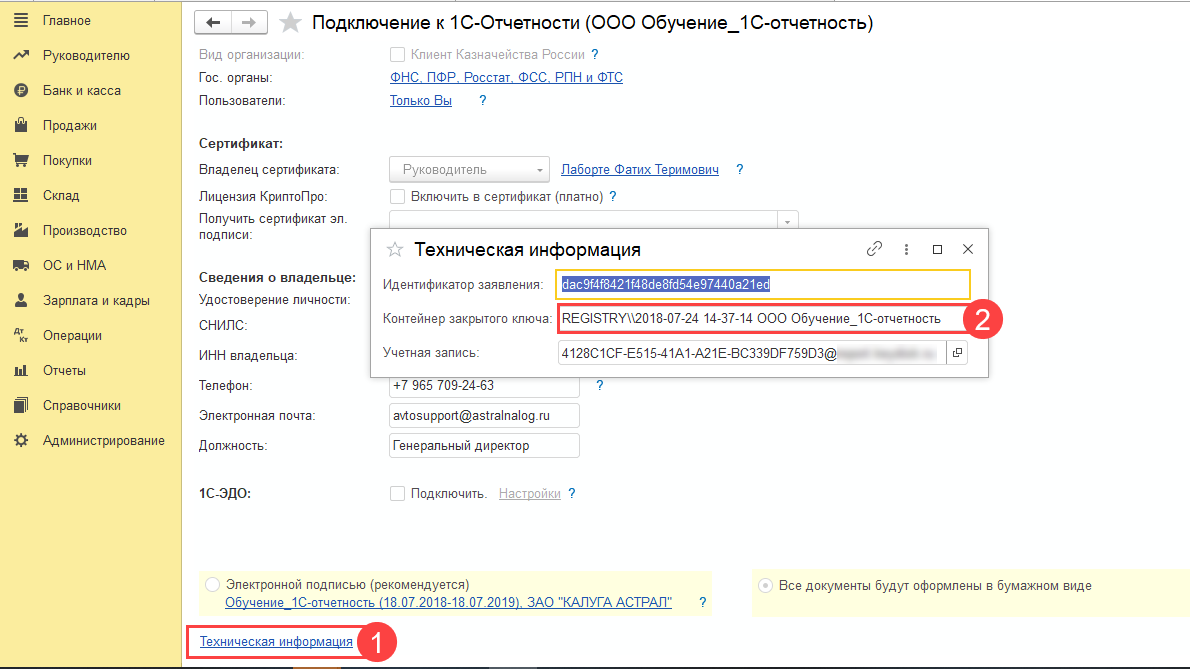
Если вы открыли заявление на подключение, путь к контейнеру закрытого ключа выбранного заявления и имя контейнера будет указаны в разделе Техническая информация (1) в строке Контейнер закрытого ключа (2):
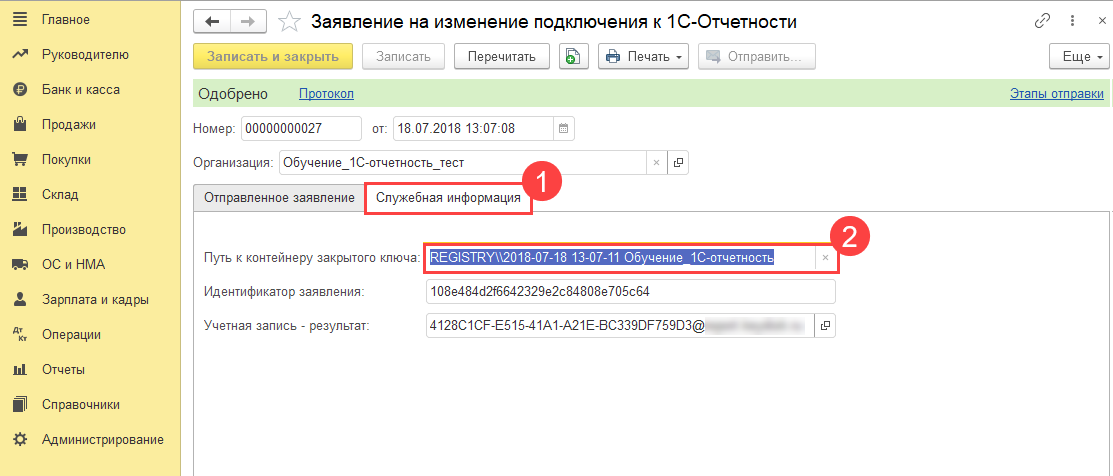
Если вы открыли заявление на изменение, путь к контейнеру закрытого ключа выбранного заявления и имя контейнера будут указаны на вкладке Служебная информация в строке Путь к контейнеру закрытого ключа:
С 01.04.2022 завершена поддержка конфигурации «1С:Бухгалтерия предприятия, редакция 2.0» версии ПРОФ.
Это означает, что выпуск обновлений для данной конфигурации больше не планируется. Для продолжения работы рекомендуется перейти на конфигурацию «1С:Бухгалтерия предприятия» редакции 3.0 или на конфигурацию «Бухгалтерия предприятия» редакции 2.0 версии КОРП (поддержка БП 2.0 версии КОРП планируется до конца 2023 года).
Последний опубликованный релиз конфигурации «1С:Бухгалтерия предприятия, редакция 2.0» версии ПРОФ — 2.0.67.25 от 30.03.2022 г.
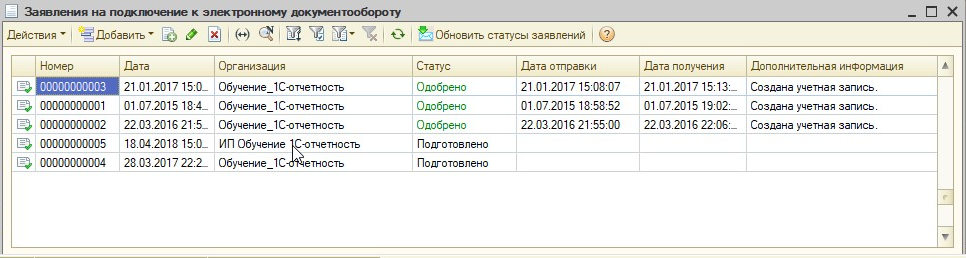
Для того чтобы узнать расположение и имя вашего контейнера ключей, в программе 1С п ерейдите в Предприятие → Организации и откройте необходимую организацию. Далее выберите вкладку Документооборот (1) и откройте Список заявлений (2):
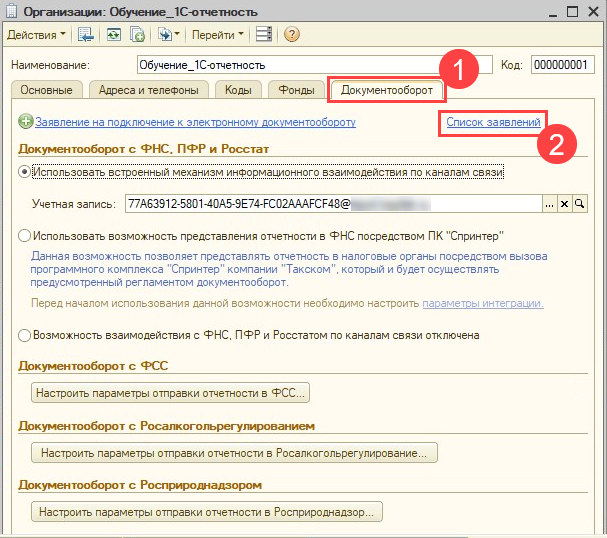
Откройте последнее одобренное заявление по выбранной организации:
Путь к контейнеру закрытого ключа выбранного заявления и имя контейнера находятся на вкладке Служебная информация (1) в строке Путь к контейнеру закрытого ключа (2):