Что такое SSID сети и для чего нужен этот идентификатор
Значение SSID — это идентификатор сети или, проще говоря, её название. Именно его вы видите, когда пользуетесь интернетом через модуль Wi-Fi. Это имя необходимо, чтобы найти свою точку доступа среди остальных маршрутизаторов, действующих в зоне покрытия на вашем компьютере или мобильном устройстве.
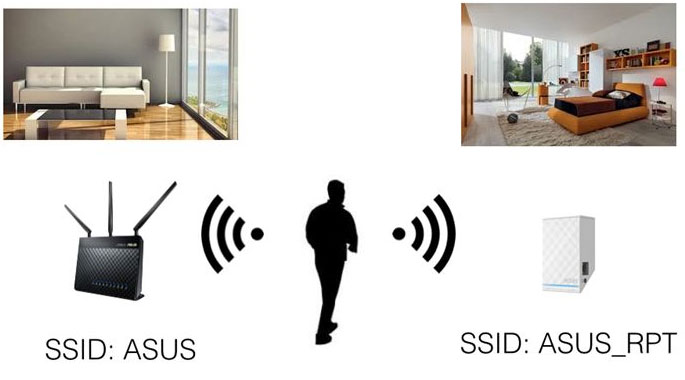
Название сети Wi-Fi можно установить индивидуально или же оставить стандартное, которое автоматически присваивает роутер
Как создаётся SSID и как его узнать? Обычно это значение представляет собой марку и номер модели вашего оборудования либо рабочее системное имя, которое устанавливается автоматически при установке соединения с провайдером.
Как изменить название идентификатора? Это делается через настройки роутера. Чтобы зайти в параметры, вбейте в адресной строке браузера свой IP-адрес. А после авторизации в меню настроек беспроводной сети вы можете изменить идентификатор по своему усмотрению.
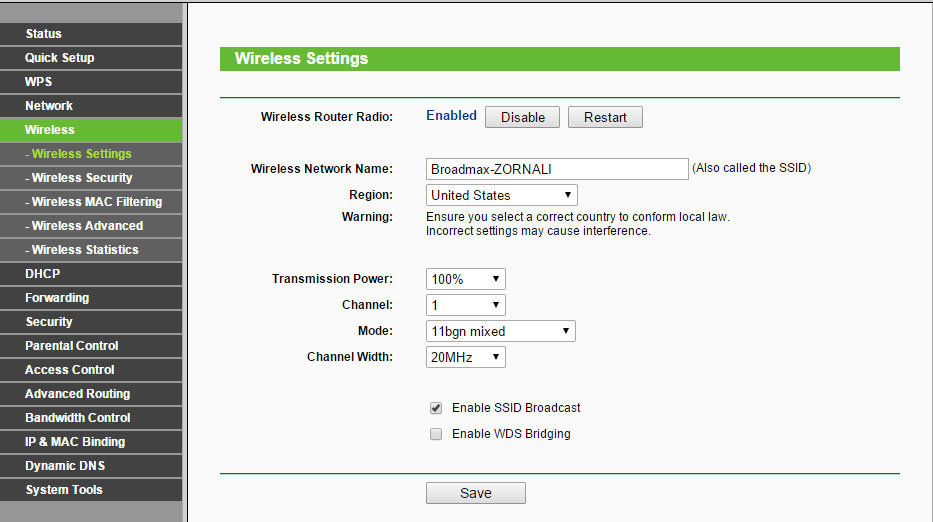
По умолчанию имя SSID вашего роутера могут узнать все, кто находится в зоне действия Wi-Fi, поэтому при создании нового названия руководитесь следующими рекомендациями:
- Включите в комбинацию не только цифры, но и буквы.
- Не выбирайте ярких слов, привлекающих лишнее внимание.
- Не используйте в качестве логина имена, даты рождения, любую персональную информацию.
- Время от времени изменяйте название сети.
Защита интернет-подключения
Большинство пользователей, которые установили у себя дома роутеры, сразу же узнают о том, что точку доступа нужно защитить от вмешательства посторонних пользователей, чтобы они не смогли воспользоваться вашим интернетом.
Для этого необходим пароль, который вводиться при подключении к устройству. Его вы можете создать в настройках роутера — для комбинации используйте цифры, латинские символы, заглавные буквы. Рекомендуется выбирать тип шифрования WPA2PSK — он наиболее устойчив и защитит от несанкционированного использования соединения. Но имейте в виду, что одного пароля чаще всего недостаточно, поскольку особо продвинутые пользователи могут его обойти. Правильная настройка логина к маршрутизатору может обеспечить защиту не хуже, чем ключ доступа, если настроить его на другой режим работы.
Обычно роутер работает следующим способом: его название открыто всем, кто пребывает в зоне покрытия. Но ещё есть скрытый режим, при использовании которого имя не отображается в списке доступных подключений. Это позволяет обезопасить своё интернет-соединение, так как о нём не узнают другие устройства. Получается, что сеть работает, но остаётся невидимой. А это позволяет максимально эффективно защитить ваше подключение от постороннего вмешательства.
Как скрыть SSID?
В меню параметров роутера, в пункте «Настройки беспроводной сети» есть строка «Скрыть SSID» — при её активации идентификатор станет недоступным для всех устройств.
Теперь остаётся вопрос: как самому узнать свою сеть, если она скрыта? Если вы пользуетесь интернетом через Wi-Fi на домашнем компьютере, выполните следующие действия:
- Откройте меню сетевых подключений.
- Выберите пункт «Управление беспроводными сетями».
- В верхней строке нажмите «Добавить».
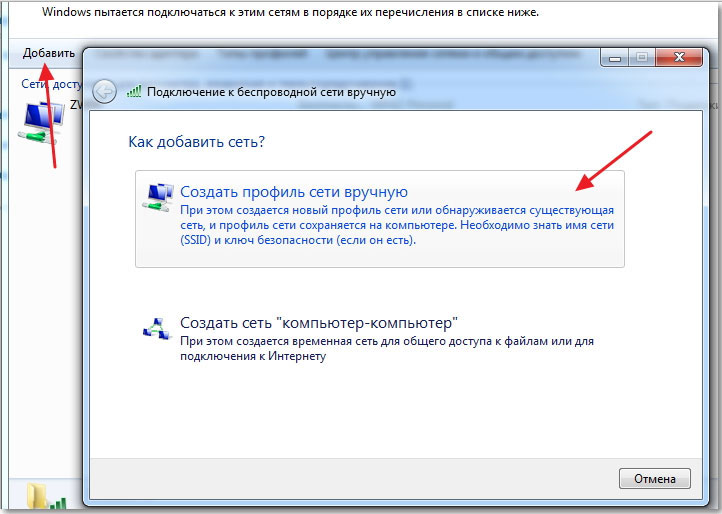
- Выберите меню создания подключения вручную.
- Введите SSID идентификатор, ключ и тип шифрования — данные, которые вы устанавливали ранее в параметрах маршрутизатора.
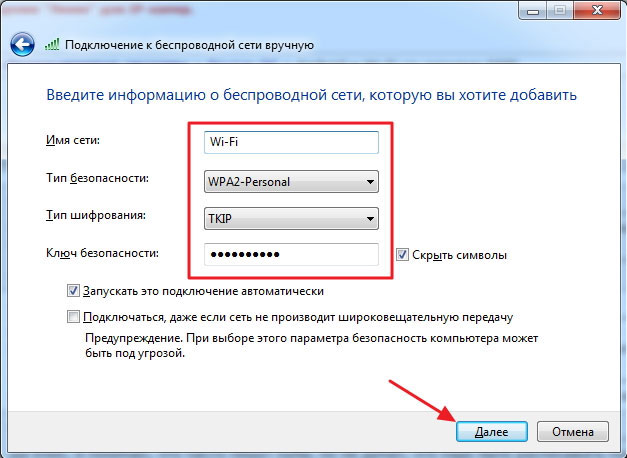
- В следующем окне нажмите кнопку «Закрыть» — теперь в списке сетей у вас появится новое подключение. При необходимости параметры можно изменить или удалить.
Если вы используете мобильное устройство, включите Wi-Fi и ниже списка активных соединений выберите пункт «Добавить», внесите данные скрытой точки доступа.
Важное примечание: стоит отметить, что даже если сеть скрыта, нельзя гарантировать полную безопасность, ведь существуют специальные приложения, способные выявить такие подключения. Такой режим работы вовсе не отменяет необходимости установки надёжного пароля, а контроль точки доступа лучше всего проводить комплексно, используя все доступные способы защиты.
MultiSSID или как создать несколько имён для одного подключения
Отдельно стоит отметить способ работы роутера, когда при его использовании одновременно работают несколько точек доступа, каждая из которых имеет собственное название и параметры. Этот режим работы нужен в случаях, когда вы разделяете скорость интернета между различными группами пользователей. Это актуально для офисов и общественных заведений: одна из сетей отводится для личного пользования, другая — для персонала или друзей, третья — для посторонних.
Мультирежим функционирования включается следующим образом:
- Зайдите в настройки маршрутизатора, выберите вкладку MultiSSID Settings.
- Поставьте флажок напротив строки Enable.
- Создайте нужное количество точек с интернет-соединением, присвойте для каждой отдельный логин и пароль (для общественного пользования ключи обычно не используются).
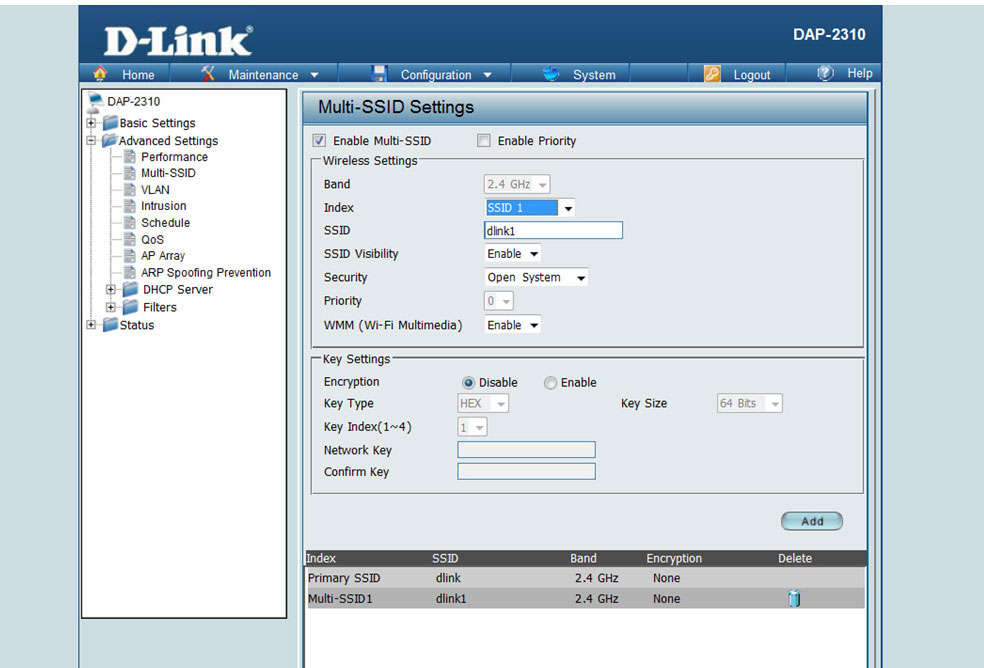
Идентификатор SSID предоставляет большое пространство для действий — его можно изменить, скрыть от остальных устройств или создать с его помощью несколько отдельных сетей с персональным именем и параметрами доступа. Это позволяет с удобством использовать одно устройство с точкой Wi-Fi, полностью настраивая его под свои задачи и потребности.
Что такое SSID?
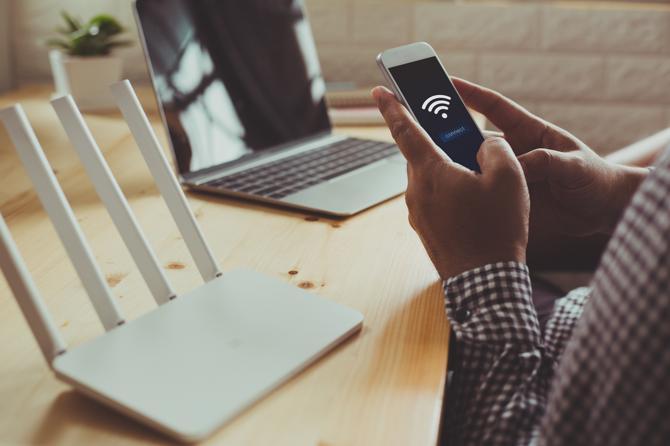
Многие люди – даже те, кто пользуется интернетом часто и активно, – никогда не слышали термин SSID. Еще меньше людей понимают, что же это такое. При этом большинство сталкивается с SSID и использует его каждый день. В этой статье мы расскажем, что означает этот термин, для чего он используется и почему это важно.
Что такое SSID и для чего он используется?
SSID (Service Set Identifier) – это идентификатор для беспроводной сети. По сути SSID — это имя, которое присваивается сети Wi-Fi при настройке роутера. Эти имена могут выглядеть и таким образом: «The Smith Home» («Дом семьи Смит») или «Coffee House Rewards» («Благодарность от Coffee House»). В дальнейшем роутер использует это имя при трансляции беспроводной сети внутри хот-спота. Таким образом, SSID выступает в качестве точки доступа, которую видят находящиеся поблизости устройства, такие как ноутбуки и смартфоны, и могут к ней подключиться. При попытке подключить устройство к Wi-Fi пользователи получают список SSID всех доступных сетей и с его помощью могут выбрать нужную им сеть. Нередко этот идентификатор запоминается на устройстве, и впоследствии оно может подключаться к этой же сети автоматически.
Важно помнить, что SSID – это только имя сети, которое используется для ее идентификации. Большинство сетей Wi-Fi обеспечивают определенный уровень безопасности, обычно с помощью протоколов WPA2 или WPA3. Поэтому чтобы подключиться к сети, пользователям нужно получить пароль или ключ.
Как связаны SSID и протокол WPA2 в сети Wi-Fi?
Чтобы подключиться к большинству сетей Wi-Fi, необходимо знать как SSID, так и пароль или ключ безопасности. WPA2 (Wi-Fi Protected Access II) – это протокол безопасности для аутентификации и безопасного обмена данными между роутером и устройством пользователя с использованием пароля. SSID и WPA2 имеют разные функции. SSID – это способ отличать соседние сети Wi-Fi друг от друга, чтобы пользователь мог выбрать нужную сеть для подключения. Это просто название сети. В то время как WPA2 – это общепринятый стандарт безопасности и одновременно программа сертификации для беспроводных сетей. Если в сети Wi-Fi используется протокол WPA2, то для подключения к интернету пользователям потребуется буквенно-цифровой пароль или ключ.
Как узнать SSID сети?
Теперь, когда стало понятно, что такое SSID, важно знать, как его найти, чтобы подключиться к требуемой сети Wi-Fi. Заводской SSID, установленный по умолчанию для новой сети или сети, название которой не менялось, обычно указан на наклейке на корпусе роутера. Наклейка, как правило, располагается в углу на основании корпуса. Однако многие владельцы беспроводных сетей меняют заводской идентификатор на уникальное имя, которое легко распознать.
В таком случае, чтобы узнать SSID сети, пользователю придется воспользоваться своим электронным устройством. Самый простой способ выяснить SSID сети – зайти в настройки устройства и посмотреть, к какой сети Wi-Fi оно подключено в данный момент. Это и будет SSID локальной сети Wi-Fi. Но такой способ работает, только если устройство ранее уже подключалось к нужной сети.
При подключении к незнакомой сети Wi-Fi проще всего узнать идентификатор SSID у владельца роутера. Это легко сделать, если вы находитесь в гостях или в общественном месте, например в кафе.
Что делать, если я не вижу SSID сети?
Иногда пользователи не могут подключиться к нужной сети Wi-Fi, потому что не могут найти ее SSID в списке доступных беспроводных сетей. Для этого может быть несколько причин:
- владелец сети скрыл ее SSID от посторонних глаз;
- устройство находится вне зоны действия сети;
- роутер функционирует неправильно;
- сетевой адаптер устройства не работает или Wi-Fi отключен.
Чтобы решить эту проблему, пользователь может сделать следующее:
- узнать, не скрыт ли идентификатор SSID;
- перезагрузить роутер;
- восстановить заводские настройки на роутере (при этом будет возвращен SSID, установленный по умолчанию);
- уточнить имя сети;
- подойти поближе к роутеру или использовать усилитель беспроводного сигнала;
- перезагрузить свое устройство и обновить драйверы;
- убедиться, что точка доступа к сети не перекрыта никакими объектами или устройствами.
Как выбрать имя сети?
Большинство производителей присваивают роутеру идентификатор SSID по умолчанию. Именно его можно найти на наклейке, расположенной на корпусе роутера, его же роутер транслирует при первом включении сети Wi-Fi. Как правило, заводской идентификатор сети Wi-Fi состоит из марки роутера и набора случайных цифр, например: Linksys-3486 или TP-LINK-3975.
Естественно, многие владельцы беспроводных сетей предпочитают дать собственное имя для SSID. Уникальный SSID позволяет пользователям легче находить нужную сеть Wi-Fi и подключаться к ней. Многие компании пользуются этой возможностью, чтобы продвигать свой бренд, придумывая имена SSID, которые легко распознать. Например, SSID сети Wi-Fi в любой кофейне Starbucks обязательно содержит слово «Starbucks».
Как изменить SSID?
Хотя менять идентификатор сети Wi-Fi не обязательно, иногда это бывает полезно – например, для жителей многоквартирных домов. Это связано с тем, что у нескольких соседей могут быть роутеры одной марки и, соответственно, очень похожие SSID, что может привести к путанице при попытке подключения к нужной сети. Чтобы не приходилось выбирать из целого списка SSID, начинающихся со слова Linksys, придумайте уникальное имя, которое имеет к вам прямое отношение, – например, The Smith Home («Дом семьи Смит») или The Corner Café («Кафе «На углу»). Это позволит легко отличить вашу сеть от других.
Чтобы изменить SSID, нужно зайти в веб-интерфейс вашего роутера с помощью любого веб-браузера и IP-адреса роутера.
Для этого выполните следующие действия:
- узнайте IP-адрес вашего роутера – обычно он указан на наклейке на корпусе;
- с помощью компьютера или телефона подключитесь к беспроводной сети роутера;
- откройте окно веб-браузера, например Safari или Chrome;
- зайдите в веб-интерфейс роутера, используя права администратора, – как правило, логин и пароль по умолчанию также указаны на наклейке на корпусе;
- войдите в настройки WLAN (беспроводная локальная сеть) или Wi-Fi;
- найдите поле для ввода SSID – там должен отображаться SSID вашей сети по умолчанию;
- введите новый идентификатор SSID;
- прежде чем выйти из настроек, сохраните изменения.
Новый идентификатор SSID – имя сети Wi-Fi – появится в списке доступных сетей на вашем устройстве в течение нескольких минут. Иногда список приходится обновлять несколько раз, прежде чем в нем появится новый SSID. Иногда и старое, и новое имя могут временно отображаться вместе.
Безопасность SSID для сетей Wi-Fi
Некоторые пользователи справедливо озабочены безопасностью своих сетей Wi-Fi и SSID. Поэтому многие владельцы беспроводных сетей, в том числе представители легального бизнеса, используют протокол безопасности WPA2 и устанавливают специальный ключ (пароль). Например, если владелец не сменил заводское имя сети, содержащее марку маршрутизатора, злоумышленники могут легко узнать модель роутера. Если роутер уязвим для конкретного типа атак, они могут воспользоваться этим, чтобы, к примеру, перенаправить пользователей на вредоносные сайты для отслеживания их действий в сети и похищения личных данных. Важно, что если в сети не используется шифрование WPA2, пользователи такой сети подвергаются риску. Все их коммуникации и персональные данные могут быть перехвачены находящимися поблизости злоумышленниками.
Однако для защиты беспроводной сети недостаточно просто сменить идентификатор SSID и установить пароль. Многие хакеры используют брутфорс-алгоритмы или словарные атаки, чтобы подобрать пароль к сети и похитить персональные данные.
Тем не менее, наличие уникального идентификатора SSID может обеспечить определенную защиту общедоступных сетей. Злоумышленники могут создавать сети Wi-Fi с названиями, очень похожими на названия легитимных сетей, чтобы обмануть ничего не подозревающих пользователей и заставить их подключиться к поддельной сети. Чаще всего это происходит в общественных местах, таких как аэропорты, кафе и рестораны, где люди обычно рассчитывают на доступ к бесплатному Wi-Fi. Чтобы избежать этого, многие владельцы легального бизнеса устанавливают уникальное имя для своей сети и требуют ввести пароль для подключения. Сохранение SSID, установленного по умолчанию, позволяет злоумышленникам выяснить марку и модель роутера, взломать его и перенаправлять пользователей на вредоносные сайты или отслеживать их действия внутри сети.
Самое главное, что могут сделать пользователи для обеспечения своей безопасности и конфиденциальности в сети, вне зависимости от ее названия, – постоянно использовать надежный VPN-сервис, такой как Kaspersky VPN Secure Connection.
Нужно ли скрывать идентификатор SSID?
Некоторые люди предпочитают скрывать SSID своей сети Wi-Fi от посторонних глаз. Ведь если злоумышленник не сможет найти сеть, он не сможет и взломать ее. Но идентификаторы SSID предназначены не для того, чтобы их прятать, а наоборот – чтобы пользователям было легче найти конкретную сеть Wi-Fi. Кроме того, злоумышленники с помощью целого ряда программ умеют обнаруживать скрытые SSID.
А если несколько сетей имеют одинаковый идентификатор SSID?
Возникает вопрос, а что происходит, когда две сети имеют одинаковый или похожий идентификатор SSID? Короткий ответ: это может привести к большой путанице. Если это происходит в приватной обстановке, например дома, при попытке подключиться к сети пользователи могут получать отказ из-за неправильного пароля. Это обычно случается в многоквартирных домах или микрорайонах, если соседи используют роутеры одной и той же марки и не меняют заводские SSID своих сетей Wi-Fi. К тому же, если две сети имеют одинаковые имена и настройки безопасности, большинство устройств автоматически подключаются к сети с более сильным сигналом или к ранее сохраненной предпочитаемой сети.
Более сложная ситуация возникает в случае, если хакер подделывает имя легитимной сети Wi-Fi. В этом случае пользователь вместо нужной ему сети ошибочно подключается к сети с тем же (или очень похожим) названием и становится объектом злонамеренных действий хакера.
SSID как ключевой элемент беспроводной сети
Идентификаторы SSID имеют ключевое значение для функционирования беспроводных сетей. Без них пользователи не могли бы находить точки доступа Wi-Fi с помощью своих ноутбуков и телефонов и подключаться к интернету. И хотя на большинстве роутеров идентификаторы SSID установлены по умолчанию, многие владельцы предпочитают персонализировать настройки, чтобы их беспроводную сеть было легче распознать. Однако в местах, где есть несколько беспроводных сетей, пользователям нужно быть внимательными, чтобы выбрать именно ту, которая им нужна. Поскольку идентификаторы сети сами по себе не обеспечивают никакой безопасности, пользователь, который выбрал не тот SSID и, соответственно, подключился не к той сети, может поставить под угрозу безопасность своего устройства и своих данных.
Часто задаваемые вопросы
Что такое SSID?
Идентификатор SSID (Service Set Identifier) – это просто публичное имя, которое присвоено беспроводной сети. Роутер транслирует этот идентификатор в публичный доступ, чтобы пользователи могли легко обнаружить нужную сеть и подключиться к ней с помощью своих электронных устройств. Важно помнить, что SSID – это просто способ отличать одну сеть Wi-Fi от другой, и сам по себе он не обеспечивает никакой безопасности.
Как узнать SSID сети?
В большинстве случаев SSID сети указан на корпусе Wi-Fi-роутера. Обычно на нижней грани роутера находится наклейка, на которой указаны имя сети и пароль. Они установлены по умолчанию, но многие владельцы предпочитают изменить настройки роутера и сети и установить собственный идентификатор SSID и пароль. В таком случае пользователям приходится узнавать у владельца сети ее имя и пароль для подключения. Если пользователь уже подключался к этой сети ранее, ему нужно всего лишь проверить сетевые настройки на своем устройстве – имя сети, к которой подключено устройство, и есть нужный SSID.
В 2021 году лаборатория AV-TEST присвоила корпоративному решению для защиты рабочих мест Kaspersky Endpoint Security три награды в категориях «Лучшая производительность», «Лучшая защита» и «Максимальное удобство использования». Во всех тестах Kaspersky Endpoint Security показало отличные результаты.
Статьи и ссылки по теме:
Продукты и решения:
Что такое SSID?
Хотите узнать, что такое SSID? Мы расскажем, что означает этот термин, какое отношение имеет SSID к сети Wi-Fi и как его использовать.
Что такое SSID? Раскрываем тайны идентификации вашей сети Wi-Fi
SSID (от англ. Service Set Identifier — «идентификатор набора услуг») — это уникальное имя, идентифицирующее беспроводную локальную сеть (WLAN или Wireless LAN). В большинстве случаев, когда вы ищете доступные Wi-Fi-сети на своём устройстве, то, что вы видите в списке, — это именно список доступных сетей SSID.
Основное назначение SSID — находить беспроводные сети в радиусе действия, чтобы пользователи могли подключаться к нужной сети. Он служит первичным механизмом для разделения трафика в рамках одного и того же радиочастотного диапазона.
Начнем с экскурса в историю и разберёмся, когда и зачем появился этот термин.
Как и когда SSID появился в стандартах беспроводной связи
SSID был введён в рамках стандарта IEEE 802.11, который является основой для современных беспроводных локальных сетей (WLAN). Этот стандарт был разработан и принят институтом IEEE (Institute of Electrical and Electronics Engineers) в 1997 году.
Стандарт IEEE 802.11 создавался, чтобы обеспечить совместимость между различными устройствами беспроводной связи и определить общие принципы их работы. В то время беспроводные технологии только начинали своё развитие, и было важно установить стандарты, чтобы гарантировать эффективность и надёжность беспроводных сетей.
С течением времени стандарт IEEE 802.11 сильно расширился, но SSID продолжал оставаться ключевым элементом в идентификации беспроводных сетей.
Таким образом, история SSID тесно связана с развитием и стандартизацией беспроводных технологий, начиная с конца 1990-х годов.
Технические детали: как работает SSID
Скрытый и видимый SSID
SSID может быть либо видимым, либо скрытым. Видимый SSID транслируется точкой доступа и отображается в списке доступных сетей на устройствах, пытающихся подключиться к Wi-Fi. Скрытый SSID, как следует из названия, не транслируется, и пользователи должны вручную ввести его имя, чтобы подключиться к такой сети. Однако стоит отметить, что использование скрытого SSID — это ненадёжный метод обеспечения безопасности, так как существуют средства, которые позволяют обнаружить скрытые SSID.
Роль SSID в процессе аутентификации
SSID играет ключевую роль в начальной стадии подключения устройства к беспроводной сети. Когда устройство пытается подключиться к сети, оно использует SSID для выбора нужной сети. После этого начинается процесс аутентификации, который может включать в себя ввод пароля или другие методы безопасности, в зависимости от настроек сети.
Ограничения длины и символов в SSID
SSID может содержать от 0 до 32 символов (байтов). Он может включать буквы, цифры и знаки пунктуации. Однако стоит избегать использования специальных символов, которые могут некорректно отображаться на всех устройствах или вызывать проблемы с подключением.
Автоматическое подключение устройств к сетям Wi-Fi
Когда вы впервые успешно подключаетесь к сети Wi-Fi с вашего устройства (будь то смартфон, компьютер или любое другое устройство с поддержкой Wi-Fi), оно обычно запоминает детали этой сети. Они включают в себя SSID сети и в большинстве случаев пароль. После этого устройство будет пытаться автоматически подключиться к этой сети, когда она будет в радиусе действия, если на устройстве включена функция автоматического подключения к известным сетям.
Когда устройство видит несколько знакомых сетей, оно выбирает ту, сигнал которой сильнее.
Вы можете предотвратить автоматическое подключение к определённой сети Wi-Fi, отключив опцию «Автоподключение» на iOS или на Android.
Что, если у нескольких точек доступа одинаковый SSID?
В реальном мире часто возникает ситуация, когда устройство видит две точки доступа с одним и тем же SSID. Это могут быть две точки, относящиеся к большой сети, два одинаковых домашних роутера с дефолтными настройками (то есть две разных сети с одним и тем же именем) или даже злонамеренно созданная сеть, которая копирует название существующей.
Из двух точек с одинаковыми SSID устройство предпочтёт ту, у которой более сильный уровень сигнала, а если её SSID знаком данному устройству, может попытаться автоматически к ней подключиться.
Эта особенность, с одной стороны, позволяет строить большие сети Wi-Fi с бесшовным роумингом клиента между разными точками доступа, с другой — открывает злоумышленникам возможность создать «злого двойника» существующей сети Wi-Fi.
Если две точки анонсируют один и тот же SSID, отличить их можно лишь по MAC-адресу.
Как определить SSID сети, к которой вы подключены
Необходимые для этого шаги зависят от операционной системы.
На роутере
Если SSID не менялся, вы можете найти его на стикере на дне или на боковой стороне вашего роутера. Если же имя сети было изменено, вам нужно зайти в панель управления роутера и проверить настройки беспроводной сети.
На iOS
Выберите Настройки, затем Wi-Fi. Рядом с названием вашей текущей сети стоит галочка.
На Android
Выберите Настройки, затем Wi-Fi. Под словом «Подключено» отображается SSID сети, к которой вы подключены.
На macOS
Откройте список всех доступных сетей Wi-Fi, нажав на иконку Wi-Fi в верхнем правом углу. Рядом с сетью, к которой вы подключены, находится синяя иконка Wi-Fi.
На Windows
Откройте список всех доступных сетей Wi-Fi, нажав на иконку Wi-Fi в верхнем правом углу. Сеть, к которой вы подключены, находится в верхней части окна.
Кто назначает SSID моему роутеру?
Большинство Wi-Fi-роутеров домашнего сегмента продаются с предустановленным SSID. Его часто печатают на стикере и наклеивают на упаковку или на само устройство. Как правило, производители или продавцы используют в качестве SSID бренд или название роутера, иногда добавляя к нему цифры и буквы MAC-адреса. Примеры предустановленных SSID: NETGEAR, NETGEAR_5G, ASUS, ASUS_5G, Movistar_A1B2, Movistar_3C4D, Movistar_5E6F. Суффикс 5G в таких названиях означает, что сеть работает на частоте 5 ГГц.
Мы рекомендуем изменять предустановленное название на собственное, и вот почему.
Уменьшение риска атак и повышение безопасности
Стандартные названия сетей (такие, как NETGEAR, NETGEAR_5G) служат приманкой для злоумышленников. Такие имена SSID легко узнаваемы, и злоумышленники могут использовать эту информацию для попыток взлома, предполагая, что пользователь также не изменил другие настройки по умолчанию (например, пароль Wi-Fi или пароль администратора).
Если злоумышленник решит атаковать вашу сеть методом подбора пароля (brute force attack), наличие SSID может упростить его задачу. Например, существуют готовые словари для атак на Wi-Fi, которые содержат пароли, часто используемые в сочетании с популярными SSID. Если SSID вашей сети типовой, злоумышленник может начать свою атаку с перебора наиболее вероятных паролей по списку.
Лёгкость идентификации для пользователей
Распространена ситуация, когда в жилых зданиях интернет предоставляет единственный интернет-провайдер, который устанавливает клиентам собственное оборудование. В этом случае можно столкнуться с ситуацией, когда у Wi-Fi-сетей соседей похожие SSID. В этом случае смена дефолтного SSID поможет вам легче идентифицировать вашу домашнюю сеть и подключаться к ней.
Скрытый SSID: за и против
Скрытый SSID — это SSID, который не будет появляться в списке доступных сетей и будет невидим для сторонних наблюдателей. Большинство Wi-Fi-точек предоставляют возможность скрыть Wi-Fi-сеть простым включением чекбокса в настройках. Углубимся в технические детали, чтобы лучше понять особенности работы этой функции.
Все Wi-Fi-роутеры и точки доступа периодически рассылают так называемые Beacon Frames — пакеты-маяки, которые позволяют обнаружить сети в радиоэфире и содержат различную техническую информацию, необходимую для подключения к ним. Каждый такой маяк содержит поле SSID. «Скрытый SSID» означает, что точка доступа не публикует имя своей беспроводной сети (SSID) в пакетах-маяках (beacon frames), то есть оставляет его пустым или заполняет нулями.
Однако если клиентское устройство отправит широковещательный запрос с типом Probe Request, то есть запросит: «Есть ли здесь какие-либо доступные сети Wi-Fi?», точки доступа в радиусе действия вернут пакеты Probe Response с указанием своих, в том числе скрытых, SSID.
Таким образом, даже если SSID не анонсируется в пакетах-маяках (Beacon Frames), его всё равно можно обнаружить в ответе на широковещательный Probe Request. Это одна из причин, по которой скрывать SSID не считается эффективным средством обеспечения безопасности: специализированные инструменты могут «прослушивать» эфир и обнаруживать скрытые сети.
Преимущества использования скрытого SSID
Главным преимуществом скрытых SSID считается то, что такие сети не отображаются в списке доступных, а значит привлекают меньше постороннего внимания, в том числе со стороны возможных злоумышленников. Вероятно, это так, но стоит помнить, что их обнаружение не проблема для опытных специалистов.
Недостатки скрытия SSID
Хотя скрытие SSID может показаться привлекательным с точки зрения безопасности, у этого подхода есть ряд недостатков.
Ложное ощущение безопасности: некоторые пользователи ошибочно полагают, что скрытие SSID делает их сеть полностью невидимой, и об остальных аспектах безопасности можно не думать. Это не так.
Более сложное подключение: подключение к скрытой сети требует ручного ввода имени сети, что неудобно и отнимает время. На iOS и Android это неудобство можно обойти сканированием QR-кода Wi-Fi. Однако на Smart TV, Apple TV или устройствах умного дома проблема ручного ввода останется.
Потенциальные проблемы совместимости: некоторые устройства или операционные системы могут не до конца корректно работать со скрытыми сетями. Например, Windows XP и Windows 7 при подключении отдают предпочтение видимым Wi-Fi-сетям, даже если их сигнал слабее.
Неэффективность против опытных злоумышленников: хотя скрытый SSID может затруднить обнаружение сети для случайных пользователей, опытные злоумышленники знают, как обнаруживать и атаковать такие сети.
В итоге, хотя скрытие SSID может предложить некоторые преимущества, его не стоит рассматривать как основной или единственный метод обеспечения безопасности вашей сети Wi-Fi.
Как изменить SSID моего роутера?
Чтобы изменить SSID, заданный вашему роутеру по умолчанию, вам нужно получить доступ к панели управления роутера. Для этого сначала нужно определить IP-адрес вашего роутера. Рассмотрим, как это можно сделать на Windows и Mac.
Windows
- Перейдите в меню «Пуск» и введите Command Prompt .
- Когда консольное окно появится, введите ipconfig и нажмите enter.
- В окне найдите строку Default Gateway , где вы увидите IP-адрес вашего роутера.
- Перейдите в браузер и введите этот IP в адресную строку.
macOS
- Перейдите в меню Apple и откройте «Системные настройки…».
- Нажмите на «Сеть».
- Выберите «Wi-Fi» → «Дополнительно…» → «TCP/IP».
- IP-адрес вашего роутера отображается рядом с «Маршрутизатором».
Введите найденный IP-адрес в адресной строке браузера. Как правило, после этого вы увидите форму входа в панель управления роутером, где вам будет предложено ввести логин и пароль. Попробуйте стандартные значения admin/admin или admin/password, но если они не подойдут, логин и пароль можно найти в интернете по модели роутера.
После того как вы получите доступ к панели роутера, найдите настройки беспроводной сети и измените SSID на желаемый.
Атаки, связанные с сетями Wi-Fi
Wi-Fi-сети подвергаются различным видам атак, которые могут нарушить их безопасность и конфиденциальность. Вот наиболее известные атаки на Wi-Fi-сети:
Атака «злой двойник» (evil twin attack): злоумышленник создаёт поддельную точку доступа с тем же SSID, что и настоящая сеть, чтобы обмануть устройства и заставить их подключиться к нему. Особенно эффективна в случае имитации публичных сетей.
Атака на WEP: WEP (Wired Equivalent Privacy) — устаревший протокол безопасности, который легко взламывается с помощью инструментов, таких как Aircrack-ng.
Атака KRACK (key reinstallation attack): эта атака направлена на уязвимость в протоколе WPA2 и позволяет злоумышленнику перехватывать и дешифровать трафик между клиентом и точкой доступа.
Атака на «рукопожатие»: злоумышленник перехватывает процесс «рукопожатия» между клиентом и точкой доступа и использует полученные данные для взлома пароля сети.
Атака с деаутентификацией Wi-Fi (Wi-Fi deauthentication attack): злоумышленник отправляет пакеты деаутентификации, чтобы отключить клиента от сети, что может быть частью другой атаки или просто создать неудобства для пользователя.
Атака посредника, или атака «человек посередине» (Man-in-the-Middle): после успешного подключения к публичной сети злоумышленник может пытаться перехватить и модифицировать трафик между клиентом и точкой доступа (например, при помощи поддельного DHCP-сервера).
Словарная атака, или перебор по словарю (dictionary attack): злоумышленник использует предварительно подготовленный словарь паролей, чтобы попытаться подобрать правильный.
Флуд-атака, или DoS-атака (denial of service attack): злоумышленник может отправлять большое количество пакетов в сеть, чтобы перегрузить её и вызвать отказ в обслуживании.
Фальшивая точка доступа, или атака Rogue AP (rogue access point attack): злоумышленник устанавливает несанкционированную точку доступа, чтобы перехватить трафик или получить доступ к сетевым ресурсам. Отличие от атаки «злого двойника» в том, что точка не обязательно имитирует существующую сеть.
Атака с использованием кэптив-портала: Captive portal — это сетевой сервис, который требует от пользователя, подключившегося к сети, выполнить определенные действия для получения доступа в Интернет. Вы, вероятно, многократно сталкивались с такими порталами при подключении к бесплатным Wi-Fi точкам доступа. В сценариях атак с использованием кэптив-порталов злоумышленники создают поддельную сеть, которая имитирует существующую (так называемый «злой близнец»), и предоставляют пользователям кэптив-портал. Существуют различные варианты таких атак:
- Злоумышленники могут имитировать публичную сеть и использовать кэптив-портал для фишинга пользовательских данных, таких как логины, пароли, доступы к социальным сетям или финансовые данные.
- Злоумышленники могут использовать кэптив-портал, чтобы попытаться узнать пароль от оригинальной сети. В этом случае атака может сопровождаться деаутентификацией пользователей оригинальной сети.
Атаки в публичных и недоверенных сетях: после того, как пользователь оказался в недоверенной сети (например, в публичной сети без шифрования или той, которую контролирует злоумышленник), его трафик становится доступным для анализа, а он сам может стать объектом для фишинговых атак.
Протоколы безопасности в сетях Wi-Fi
В сетях Wi-Fi используются различные протоколы безопасности и шифрования для защиты данных и предотвращения несанкционированного доступа. Вот основные из них:
WEP (Wired Equivalent Privacy)
Это первый стандарт безопасности для Wi-Fi, введённый в 1997 году.
Шифрование: Использует алгоритм RC4.
Недостатки: Уязвим для атак и считается устаревшим. Может быть взломан за несколько минут с помощью доступных инструментов.
WPA (Wi-Fi Protected Access)
Введён в 2003 году как промежуточное решение для замены WEP.
Шифрование: Использует алгоритм TKIP (Temporal Key Integrity Protocol).
Недостатки: Хотя он безопаснее WEP, TKIP также стал уязвимым для атак с течением времени.
WPA2 (Wi-Fi Protected Access II)
Стандарт, введённый в 2004 году, который стал обязательным для всех новых устройств с 2006 года.
Шифрование: Использует алгоритм AES (Advanced Encryption Standard) вместо TKIP.
Недостатки: Был уязвим для атаки KRACK до выпуска патчей безопасности.
WPA3 (Wi-Fi Protected Access III)
Новейший стандарт безопасности, введённый в 2018 году.
Шифрование: Использует улучшенный протокол защиты и предоставляет дополнительные функции безопасности, такие как защита от атак на словарь и улучшенная защита в открытых сетях.
Недостатки: Требует новое оборудование для полной поддержки.
WPS (Wi-Fi Protected Setup)
Метод, позволяющий пользователям легко подключаться к защищённой сети, обычно с помощью PIN-кода или кнопки на роутере.
Недостатки: Уязвим для атак на PIN, что может позволить злоумышленникам получить доступ к сети.
802.1X/EAP (Extensible Authentication Protocol)
Стандарт аутентификации, который обычно используется в корпоративных сетях. Поддерживает различные методы аутентификации, такие как токены, смарт-карты и сертификаты.
Для максимальной безопасности рекомендуется использовать WPA3 (если ваше оборудование его поддерживает) или, по крайней мере, WPA2 с алгоритмом шифрования AES.
Правила безопасности, связанные с Wi-Fi
Резюмируем всё вышесказанное. Чтобы ваша Wi-Fi-сеть была защищена от потенциальных угроз, рекомендуем придерживаться следующих правил:
Используйте современные протоколы безопасности: всегда выбирайте WPA3, если ваше оборудование его поддерживает. Если нет, то используйте WPA2 с шифрованием AES. Протоколы WEP и WPA уязвимы и ненадёжны.
Измените название сети по умолчанию: войдите в панель управления роутером и задайте собственное название сети. Рекомендуем не использовать название, которое можно с вами соотнести (например, номер квартиры или имя).
Измените учётные данные по умолчанию: многие роутеры поставляются с дефолтными логинами и паролями. Измените их на уникальные.
Задайте собственный пароль сети: используйте длинные и сложные пароли, состоящие из комбинации букв, цифр и специальных символов.
Регулярное обновление оборудования: обновляйте прошивку вашего роутера, чтобы исправлять уязвимости и получать новые функции безопасности.
Отключите WPS: хотя WPS может быть удобен, он также может представлять угрозу безопасности.
Скройте ваш SSID (по желанию): хотя это не является полной защитой, скрытый SSID сложнее обнаружить случайным пользователям.
Ограничьте доступ по MAC-адресам: это позволит только определённым устройствам подключаться к вашей сети.
Создайте гостевую сеть: если у вас есть гости или устройства, которые не требуют доступа к вашей основной сети (например, умные устройства), используйте отдельную гостевую сеть.
Отключите удалённое управление: не разрешайте удалённый доступ к настройкам вашего роутера из интернета.
Мониторинг сети: регулярно проверяйте список подключённых устройств к вашей сети, чтобы удостовериться, что все из них вам известны.
Регулярно обновляйте программное обеспечение роутера: убедитесь, что прошивка вашего роутера актуальна. Регулярно обновлять прошивку роутера важно для защиты от атак.
Используйте VPN в публичных сетях: используйте AdGuard VPN или другой VPN на устройствах, которые подключаются к публичным или недоверенным сетям Wi-Fi, чтобы обеспечить безопасность и конфиденциальность трафика.
Следуя этим рекомендациям, вы сможете существенно повысить уровень безопасности вашей сети Wi-Fi и защитить свои данные от потенциальных угроз.
Дополнительные ресурсы и ссылки
Если вы хотите углубить свои знания о SSID и связанных с ним аспектах безопасности Wi-Fi, рекомендуем ознакомиться с следующими ресурсами:
Wi-Fi Alliance — официальная документация Wi-Fi Alliance: здесь вы найдёте технические спецификации и руководства по стандартам безопасности, таким как WPA2 и WPA3.
Официальный сайт Aircrack-ng — инструмент для тестирования безопасности Wi-Fi, который можно использовать для обучения и исследования уязвимостей.
Официальный сайт Wireshark — популярный анализатор сетевых пакетов, который можно использовать для изучения трафика Wi-Fi и анализа SSID.
Reddit’s r/wifi — место, где профессионалы и энтузиасты обсуждают вопросы, связанные с Wi-Fi, включая SSID, безопасность и оптимизацию.
SSID на роутере – настройка имени и особенности его изменения
Изучая настройки роутеров, можно часто встретить такой термин как SSID Wi-Fi. В данном обзоре мы детально разберемся, что такое ssid и для чего он применяется. В эпоху беспроводных инновационных технологий нельзя отставать и оставаться в неведении, лучше читать полезные материалы и вникать в суть непонятных слов. Это полезно всем рядовым пользователям, чтобы понимать принцип работы своей техники и настроить ее под свои личные цели.
Каждый Wi-Fi роутер имеет стандартное (заводское) название Wi-Fi сети. Которое задано в настройках по умолчанию. Как правило, заводской SSID указан на самом роутере (там где MAC-адрес, адрес для входа в настройки, заводской пароль (PIN) и т. д.).
Что такое SSID и для чего нужен
SSID – это сетевой идентификатор, который видит каждый пользователь, если входит в Интернет через Wi-Fi модуль. Данное имя необходимо, чтобы быстро найти свою точу доступа среди других активных маршрутизаторов, которые в данный момент работают в зоне покрытия вашего ПК или ноутбука, а также мобильного устройства.
SSID является аббревиатурой и расшифровывается как Service Set Identification, то есть идентификатор обслуживания сети. Простыми словами, данный идентификатор является именем вашей сети Wi-Fi, которое отображается на компьютерном или мобильном устройстве, когда вы запускаете поиск для подключения.
Для обеспечения вашей безопасности и конфиденциальности мы рекомендуем всегда использовать VPN на роутере
Базовая настройка беспроводной сети
Значение ssid сети всегда представлено маркой и номером модели роутера, может быть рабочим системным именем, установка которого происходит автоматически при установке соединения с провайдером. Чтобы посмотреть его, требуется зайти в административную панель роутера и открыть настройки беспроводного сигнала. В зависимости от модели устройства разделы меню могут отличаться между собой.
Через настройки Wi-Fi маршрутизатора можно не только посмотреть, что такое ssid wifi сети, но также поменять его на уникальное имя. Это происходит следующим образом:
- подключитесь к роутеру;

- зайдите в браузер и в поисковой строке введите свой IP-адрес, который указан на наклейке с обратной стороны корпуса роутера. Также там указывается логин и пароль, которые тоже скоро понадобятся. На новых роутерах IP уже не пишут, вместо него указывается домен, например, tplinkwifi.net и другой, в зависимости от вашего устройства;
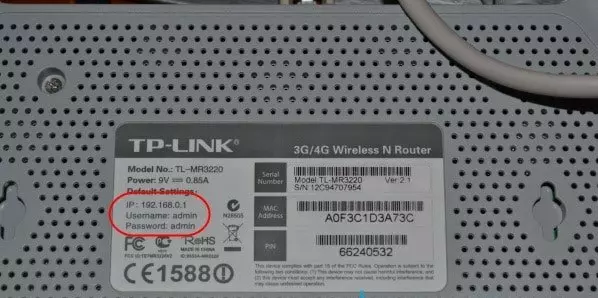
- в поисковой строке браузера нужно ввести адрес роутера и перейти по нему – появляется окно, в котором требуется указать логин и пароль. Их вы можете найти на той же наклейке, где написан IP или домен;
- открываете панель управления – выбрать вкладку Wireless (Беспроводной режим);
- далее в строке Wireless Network Name (Имя сети) укажите желаемое имя для своей сети;
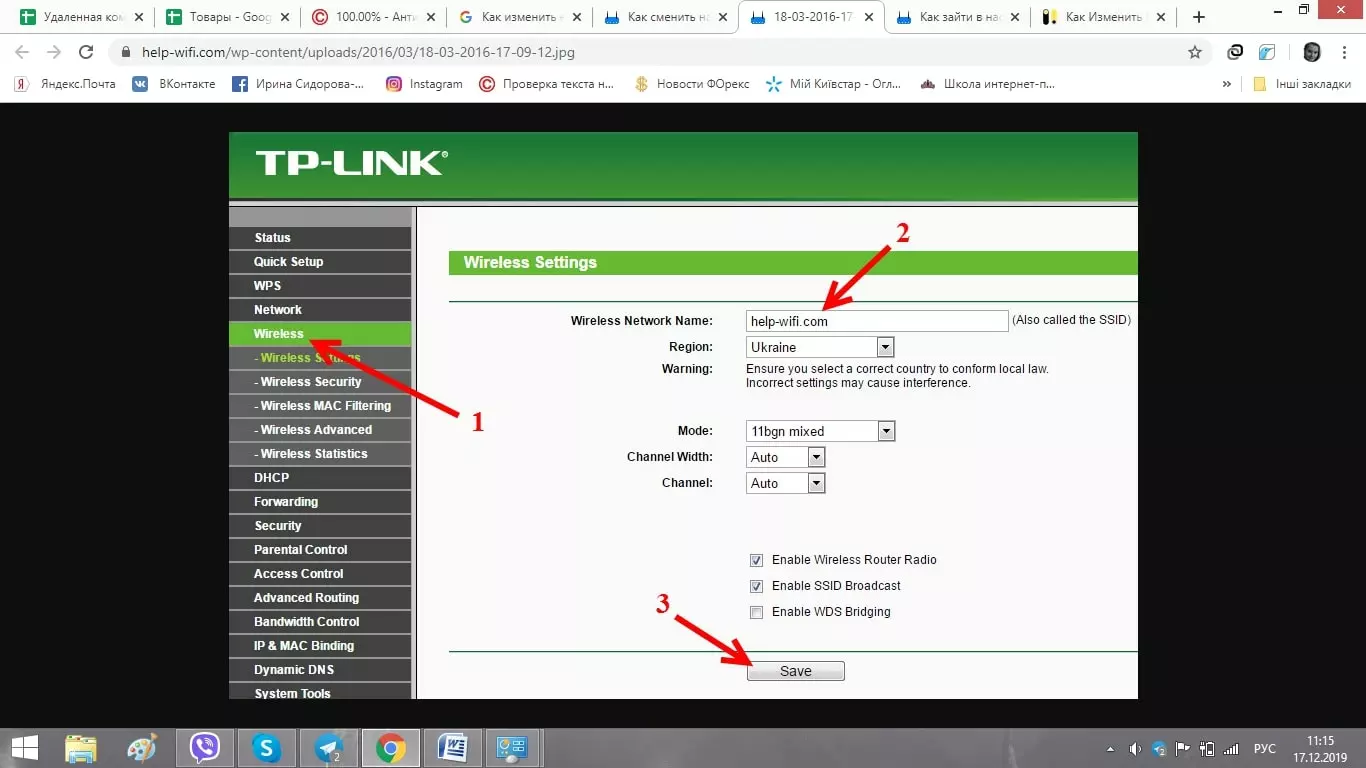
- нажмите кнопку Save для подтверждения изменений.
Придумывая новое имя для своей сети широковещание ssid, лучше использовать такие приемы безопасности:
- комбинация должна состоять из цифр и букв, можно включить прописные буквы;
- не использовать яркие слова, которые привлекают внимание;
- не использовать для нового имени даты рождения и другие персональные данные.
Особенности ESSID и SSID
Применение идентификатора сети не является максимально эффективным способом для обеспечения ее безопасности. Рекомендуется комбинировать с другими средствами защиты, в частности с протоколами безопасности WEP и WPA.
Улучшенной версией SSID является ESSID – это Extended Service Set Identification, представляет собой идентификатор расширенного набора услуг. Он может использоваться в нескольких точках доступа как часть WLAN – электронного маркера, служащего для идентификации адреса компьютеров или сетевых устройств с подключением к маршрутизатору или точкам доступа. Настройки можно включать для трансляции или отключать и закрывать от трансляции.
Статьи по теме
Multi-SSID
Отдельно стоит рассказать о режиме работы роутера, когда задействуется сразу несколько точек доступа, при этом каждая имеет свои параметры и уникальное название. Такой режим мульти-ssid для работы необходим, когда происходит разделение скорости Интернета между разными пользователями. Например, это удобно в офисах и общественных заведениях различного типа. Одна сеть направлена на рабочий штат, вторая – для близкого круга друзей, третья – для посетителей, клиентов, гостей.
Это и есть система Multi-SSID, то есть мультирежим функционирования. Для его активации нужно выполнить следующие действия:
- подключиться к роутеру;
- зайти в браузер и в поисковой строке введите свой IP-адрес или домен (аналогично, как при смене имени SSID);
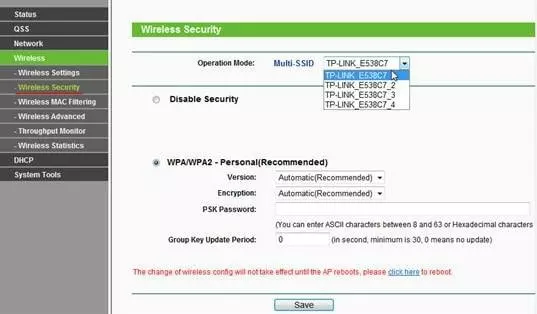
- открыть панель управления – выбрать вкладку Wireless (Беспроводной режим) – Wireless Settings (Настройки беспроводной сети);
- выбрать для рабочего режима Multi-SSID – отметить Enable VLAN – далее назначить VLAN ID для каждого SSID;

- сохранить изменения, нажав кнопку Save.
Как изменить SSID на роутере: шаги и рекомендации
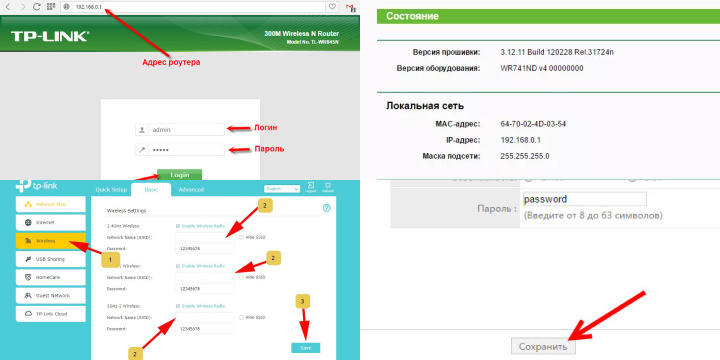
- Вход в панель управления роутера: Введите IP-адрес вашего роутера в веб-браузере и введите учетные данные для входа в панель управления.
- Нахождение раздела настройки беспроводной сети: После входа в панель управления, найдите раздел, связанный с настройками Wi-Fi.
- Изменение SSID: Найдите поле, где указано текущее имя сети (SSID), и замените его на новое имя, которое вы хотите использовать.
- Сохранение изменений: После внесения изменений в SSID, не забудьте сохранить их, применив соответствующие настройки.
- Используйте уникальное имя: Избегайте использования стандартных имен, чтобы затруднить идентификацию вашей сети злоумышленниками.
- Не используйте личную информацию: Не включайте в SSID свои личные данные или информацию, которая может быть легко узнана извне.
- Регулярно меняйте SSID: Изменяйте имя сети периодически для обеспечения дополнительной защиты от возможных атак.
- Используйте безопасность WPA2: Убедитесь, что ваша сеть защищена протоколом безопасности WPA2 с надежным паролем для обеспечения безопасного подключения устройств.
Следуя этим шагам и рекомендациям, вы сможете легко изменить SSID на роутере и обеспечить безопасность и индивидуальность вашей беспроводной сети.
Заключение
С помощью идентификатора SSID пользователю открываются широкие возможности для выполнения различных действия – как узнать ssid смена имени, сокрытие устройства от публичного доступа, создание нескольких отдельных сетей и другое. Так вы сможете применять один роутер с точкой Wi-Fi и адаптировать его под свои личные цели путем изменения настроек.