Как сделать скриншот на смартфоне или планшете Samsung Galaxy
Сделать снимок экрана на устройствах Samsung можно несколькими способами:
- кнопками на устройстве — это универсальный способ для всех моделей Samsung Galaxy
- ладонью, пером S Pen или через вспомогательное меню — доступность этих способов зависит от модели вашего Samsung Galaxy.
Ниже указаны способы, как сделать скриншот на Samsung Galaxy.
Если нужно сделать скриншот на компьютере, читайте статью «Как сделать скриншот на компьютере или ноутбуке с Windows».
- Универсальные способы создания снимка экрана
- Дополнительные способы создания снимка экрана
- Как узнать, что снимок экрана сделан
- Где найти снимок экрана
- Как поделиться снимком экрана
- Если ни один способ не подходит
- Видео с сурдопереводом
Универсальные способы создания снимка экрана
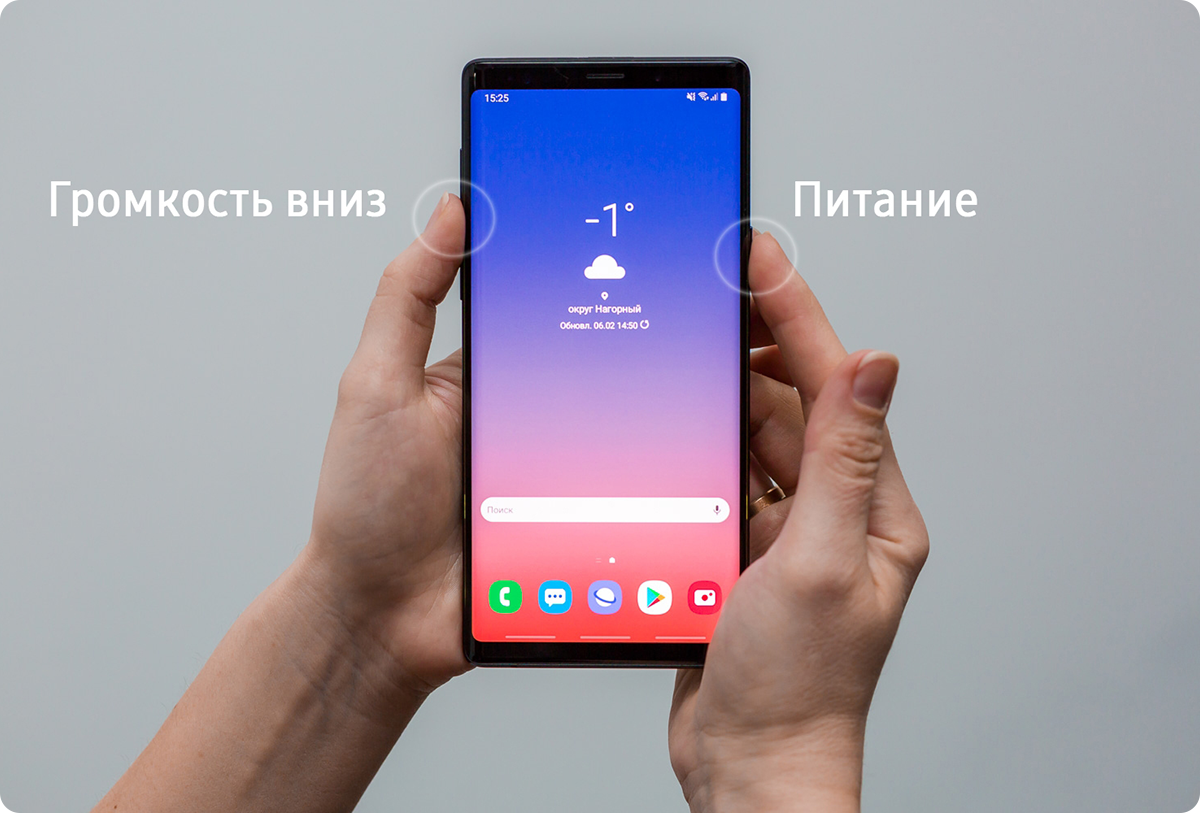
Способ для устройств без механической кнопки «Домой».
Этот способ подойдет для смартфонов и планшетов Samsung без механической кнопки Домой (в нижней части по центру).
Чтобы сделать скриншот, одновременно нажмите кнопки Громкость вниз и Питание. На некоторых моделях эти кнопки нужно не только одновременно нажать, но и подержать одну-две секунды.
Способ для устройств с механической кнопкой «Домой».
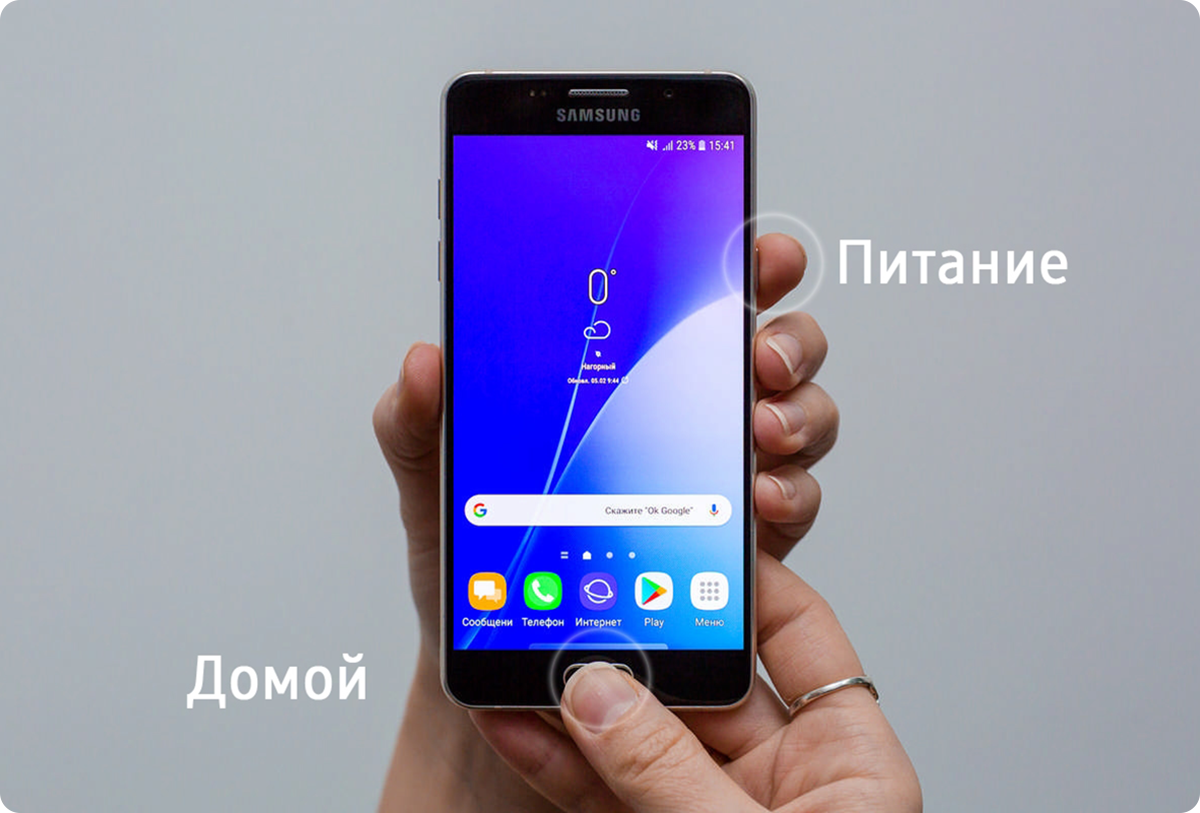
Этот способ подойдет для смартфонов и планшетов Samsung с механической кнопкой Домой (в нижней части по центру).
Чтобы сделать скриншот, одновременно нажмите и удерживайте одну-две секунды кнопки Домой и Питание .
Дополнительные способы создания снимка экрана
Здесь описаны дополнительные способы создания скриншотов. Однако, возможность их использования зависит от модели вашего устройства. Некоторые функции могут быть недоступны. Чтобы узнать подробнее о всех возможностях, раскройте инструкции с помощью стрелки.
Как сделать скриншот экрана телефона Samsung
Рассказываем, как быстро сделать скриншот – снимок экрана, на телефоне Samsung? Делимся секретами о том, как делаются скрины на смартфонах «Самсунг».
9 декабря 2021
9 минут на чтение
Скриншот, или скрин – это снимок экрана. Мобильные девайсы позволяют получить такое изображение, не пользуясь другим смартфоном или цифровой камерой. Но как именно можно сделать снимок экрана на телефонах Samsung Galaxy? Ведь, в отличие от компьютера, у мобильного девайса нет кнопки Print Screen.
Спойлер: в отличие от компьютерного «принтскрина», скриншот на мобильных устройствах сохраняется не в буфер обмена, а сразу на встроенном накопителе.
Зачем нужны скриншоты
Есть немало ситуаций, в которых вам может понадобиться сделать скрин.
- Вы общаетесь с техподдержкой и хотите показать, что именно, по вашему мнению, работает не так, как должно работать.
- Вы обсуждаете со знакомыми приложения, которыми пользуетесь, или игры, в которые играете, и хотите продемонстрировать свой список.
- Вы обсуждаете настройки какой-либо программы и планируете показать другу характеристики, которые считаете оптимальными.
- Вы договорились с кем-либо о встрече, но не уверены, сможет ли знакомый найти назначенное место – можно открыть карту на смартфоне «Самсунг», поставить метку, сделать скрин и отправить его.
- Вы заметили смешную опечатку на интернет-ресурсе и готовы повеселить ею друзей в социальных сетях.
- Вам нужно объяснить другому человеку, как, например, создать аккаунт на сайте или воспользоваться системой бесконтактных платежей – в этом случае скриншоты пригодятся, чтобы наглядно проиллюстрировать пошаговую инструкцию. И это лишь некоторые примеры.
Бывают и другие ситуации, в которых может понадобиться сделать скриншот.
Как сделать скриншот на Samsung
Есть несколько способов создания статического изображения экрана. Не все они сработают на любой модели, так как есть разница между современными смартфонами и устройствами, выпущенными несколько лет назад.
Однако в большинстве своем сделать скриншот на разных устройствах Samsung можно идентичными способами.
Кнопка «Домой» + кнопка «Назад»
Данный вариант использовался на устройствах Samsung с механическими кнопками, выпущенных до 2015 года включительно. Чтобы им воспользоваться, зажмите одновременно кнопки «Домой» и «Назад» и немного подержите – как правило, достаточно 2-3 секунд.
О том, что скриншот сделан, телефон просигнализирует краткосрочным изменением интерфейса. Тут все интуитивно.
Стандартный способ: кнопка «Домой» + кнопка питания
Если на вашем смартфоне «Самсунг» есть механическая кнопка «Домой», зажмите ее вместе с клавишей питания. Подержите их зажатыми 2-3 секунды – этого достаточно, чтобы сделать скриншот. Основной недостаток этого способа заключается в том, что нужно задействовать обе руки. Возможно, телефон при этом лучше положить на стол, чтобы его случайно не выронить.
В продолжение предыдущего пункта: кнопка питания + клавиша регулировки громкости
Начиная с 2017 года кнопка «Домой» практически не встречается на смартфонах «Самсунг» — производитель попытался минимизировать количество механических кнопок.
Первой моделью, где в комбинации клавиш при создании снимка экрана кнопку «Домой» заменила кнопка питания, стал Samsung Galaxy S8. Поэтому описанный способ актуален для него и других телефонов «Самсунг», что посвежее.
- Нажмите одновременно кнопку питания и клавишу, отвечающую за регулировку громкости.
- Отпустите кнопки сразу после нажатия или подержите их нажатыми в течение 1-2 секунд – на разных моделях эта функция действует по-разному, поэтому, возможно, придется сначала поэкспериментировать с вашим смартфоном, чтобы понять, как именно на нем делаются скрины.
С помощью Google Assistant
Смартфоны Samsung работают под управлением операционной системы Android, а это значит, что их владельцам доступны все сервисы Google, в том числе виртуальный помощник Google Assistant, который поможет сделать скриншот.
- Произнесите фразу «О’кей, Гугл» или нажмите и удерживайте кнопку «Домой», чтобы обратиться к виртуальному помощнику.
- Скажите: «Сделай скриншот» или «Сделай снимок экрана». Вы тут же получите требуемое.
Возможно, Google Assistant у вас отключен. В этом случае сначала надо его включить.
Первый вариант – нажмите и удерживайте кнопку «Домой», а когда вам предложат включить Google Assistant, подтвердите согласие.
Второй вариант — откройте приложение «Настройки» и тапните в нем по пункту «Приложения». В зависимости от конкретной модели и прошивки дальше понадобится нажать «Выбор приложений по умолчанию» или «Дополнительно», а затем — «Приложения по умолчанию». После этого кликните на «Цифровой помощник» или «Помощник и голосовой ввод» и включите опцию «Использовать скриншот» либо «Анализ изображений на экране».
С помощью виртуального помощника Bixby
У компании Samsung есть собственный голосовой ассистент Bixby, который интегрирован во многие смартфоны, выпущенные сравнительно недавно. Он тоже умеет делать скриншоты.
- Запустите соответствующее приложение или нажмите кнопку – у некоторых девайсов «Самсунг» есть отдельная клавиша для вызова виртуального помощника.
- Кликните по иконке в приложении или отдайте голосовую команду «Сделать скриншот».
С помощью панели Edge
У вашего смартфона «Самсунг» может быть боковая панель инструментов Edge. Перед тем как начать ею пользоваться, ее нужно включить.
- Откройте «Настройки».
- Перейдите в пункт «Дисплей».
- На смартфонах с ОС «Андроид» 11 просто переведите ползунок рядом с пунктом панели Edge в положение «Включено». На девайсах с ОС Android 8, 9 или 10 надо предварительно перейти в пункт «Изогнутый экран».
- После этого выберите «Выделить и сохранить» – эта команда поможет вам сделать снимок экрана.
Через меню «Специальные возможности»
Специальные возможности на Samsung – набор дополнительных функций для пользователей с какими-нибудь физическими нарушениями, например, испытывающих проблемы с согласованностью движений. Но даже если у вас все в порядке со здоровьем, там найдется функция, которая вам пригодится.
Обычно это вспомогательное меню не активировано, и его надо включить:
- откройте «Настройки»;
- перейдите в «Специальные возможности»;
- нажмите на «Нарушение координации и взаимодействие»;
- поставьте ползунок рядом с пунктом «Вспомогательное меню» в положение «Включено».
После этого у вас на экране появится кнопка, вызывающая вспомогательное меню, а в нем – иконка «Скриншот».
Может возникнуть вопрос: «Зачем мне эта функция, если я не отношусь к категории людей с ограниченными возможностями?»
Она незаменима для пользователей, которые очень часто что-то скринят, но при этом приходится ограничиваться лишь пальцами одной руки. Современные смартфоны не отличаются скромными габаритами, и порой дотянуться до механических кнопок — непросто. Ещё эта функция может пригодиться, если сломалась кнопка громкости.
С помощью жестов
Эта функция работает на большинстве смартфонов Samsung Galaxy, кроме моделей бюджетного сегмента (пример — A23).
- В «Настройках» откройте пункт «Дополнительные функции».
- Перейдите в «Движения и жесты».
- Выберите «Снимок экрана ладонью» и включите функцию.
После этого достаточно сделать свайп ладонью по экрану справа налево или в обратном направлении, чтобы сделать скриншот.
Скриншоты через сторонние приложения
В официальном магазине приложений для Android-устройств — Google Play — есть немало программ, которые также позволяют сохранить изображение экрана. Это, например:
- Super Screenshot;
- Screen Master;
- Screenshot Snap;
- AZ Screen Recorder;
- TouchShot.
Большинство этих программ предлагаются в платной и бесплатной версии, причем у платной есть дополнительные возможности, например, запись видео, редактирование скринов и добавление водяных знаков.
«Длинный» снимок экрана — скриншот с прокруткой
Бывает такое, что нужно сделать скриншот целой веб-страницы или документа, состоящего из нескольких страниц. Безусловно, можно уменьшить масштаб или заскринить по частям, но зачем? Все гораздо проще и удобнее, если у вас девайс на ОС Android 12 или актуальнее.
Так, для создания «длинного» скрина:
- откройте нужную страницу или документ;
- одновременно нажмите на кнопку уменьшения громкости и клавишу выключения устройства;
- в нижней части дисплея вы заметите всплывающий блок настроек скриншота. Там выберите опцию «Увеличить площадь скриншота» и просто следуйте подсказкам.
Важно: этот способ актуален не только для «Самсунгов». Однако в зависимости от оболочки ОС может не сработать.
Где найти снимок экрана
Вы коснулись нужных кнопок и подержали их нажатыми в течение пары секунд или провели ладонью по экрану? Где теперь искать готовые скриншоты на моем Samsung?
Обычно в панели уведомлений, которая находится в верхней части экрана телефона, появляется уведомление о том, что вы сделали снимок дисплея. Само изображение можно найти в приложении «Галерея».
Также попробуйте поискать его в приложении «Файлы»: как правило, папка, в которую автоматически сохраняются такие изображения, называется Screenshots. Обычно система позволяет переименовать ее, если вы этого хотите, или настроить другую папку, в которую будут отправляться снимки экрана – в том числе на карте памяти microSD.
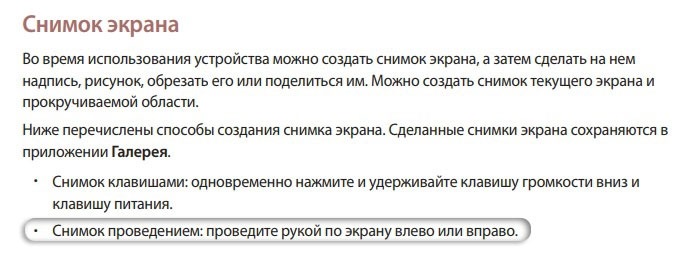
Как cделать скриншот ладонью на смартфоне Samsung Galaxy
Функция работает на большинстве устройств Samsung Galaxy, но может отсутствовать у моделей начального класса, например, Galaxy А23. Информацию по конкретной модели можно узнать:
- В руководстве пользователя, раздел «Снимок экрана» (ниже пример для модели Galaxy A50).
- В онлайн-чате.
Если ваше устройство не поддерживает снимок экрана ладонью — делайте скриншот с помощью кнопок.
Как включить снимок экрана ладонью
На большинстве смартфонов функция включена по умолчанию. Чтобы проверить, включена ли функция на вашем устройстве, посмотрите версию Android на вашем устройстве и воспользуйтесь инструкциями ниже.
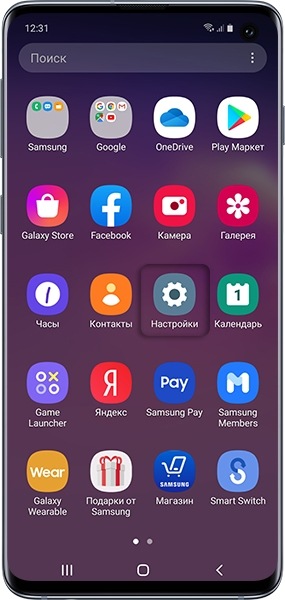
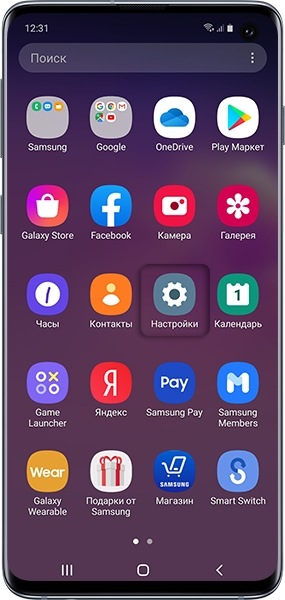
Шаг 1. Откройте Настройки
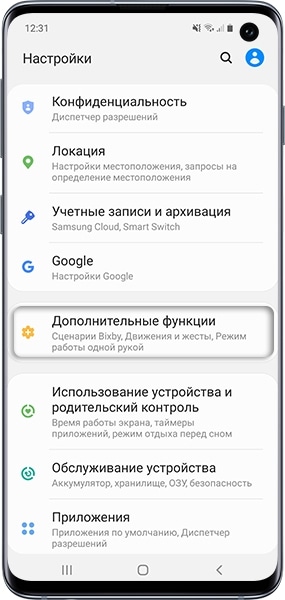
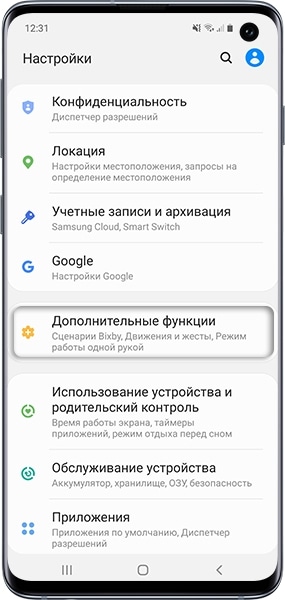
Шаг 2. Выберите Дополнительные функции.
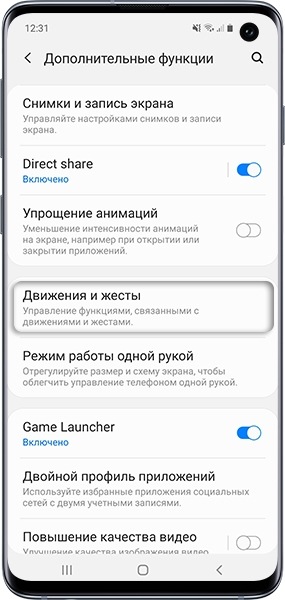
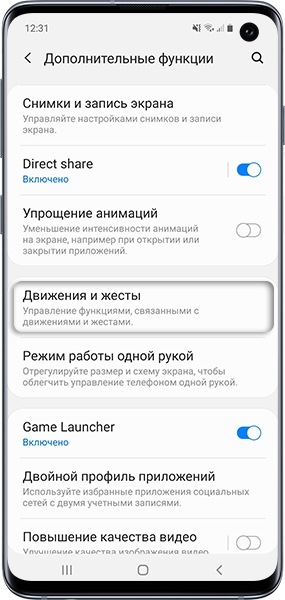
Шаг 3. Выберите Движения и жесты.
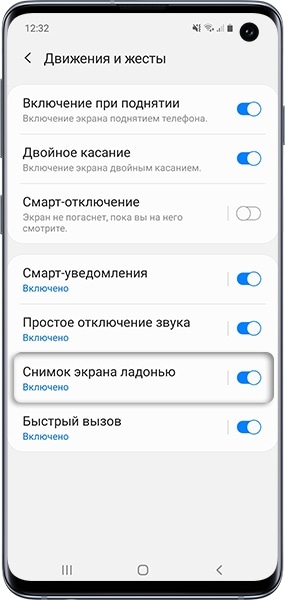
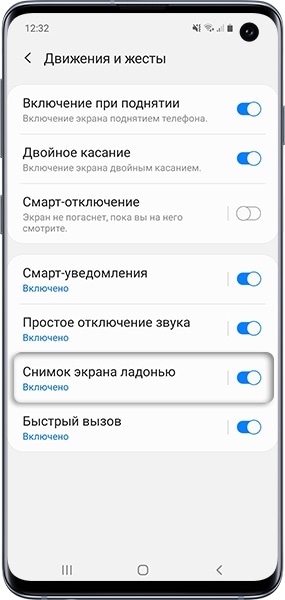
Шаг 4. Пункт Снимок экрана ладонью должен быть включен.
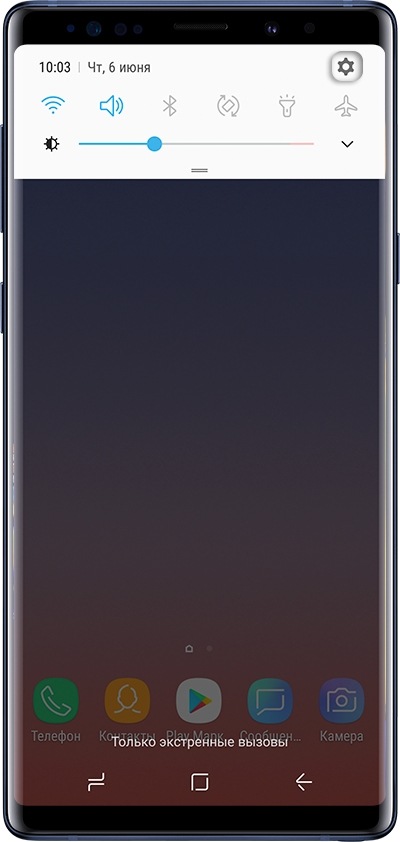
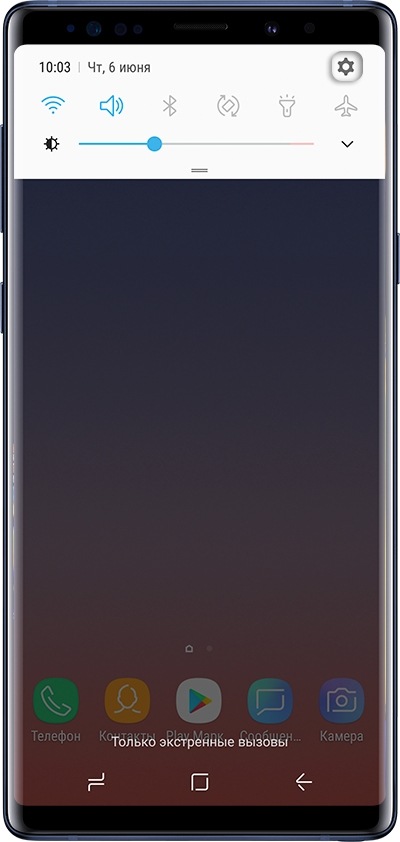
Шаг 1. Откройте Настройки.
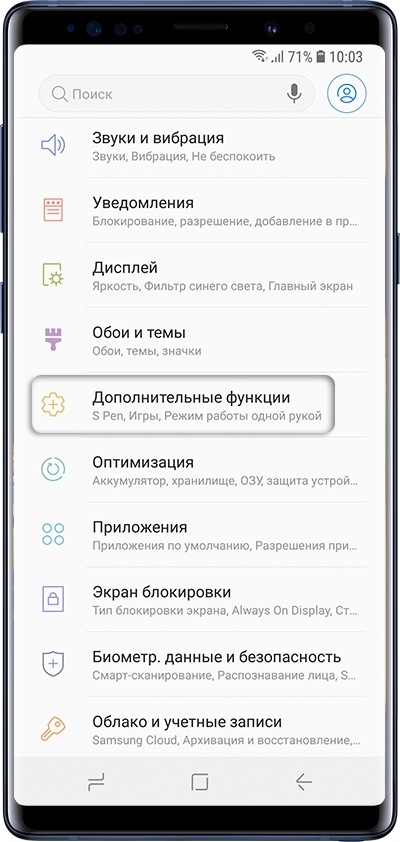
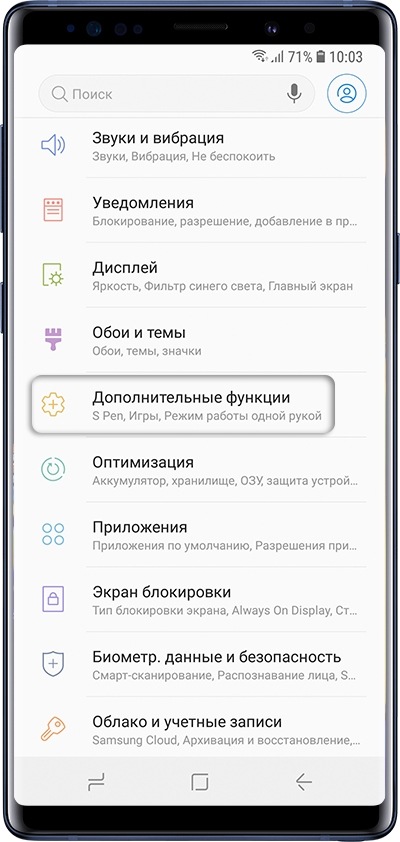
Шаг 2. Выберите Дополнительные функции.
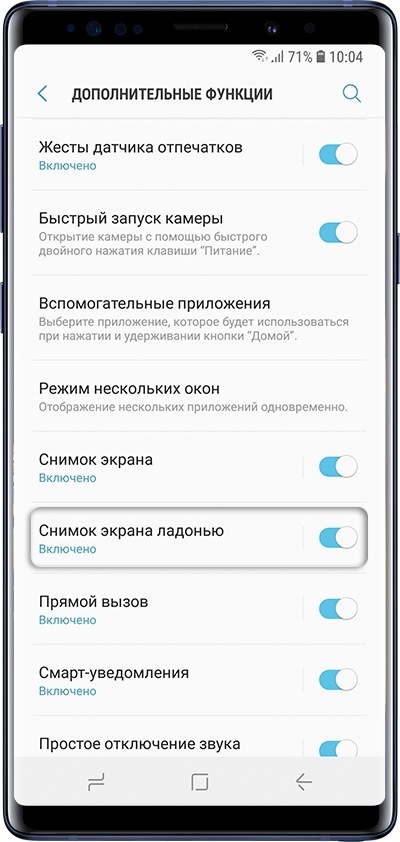
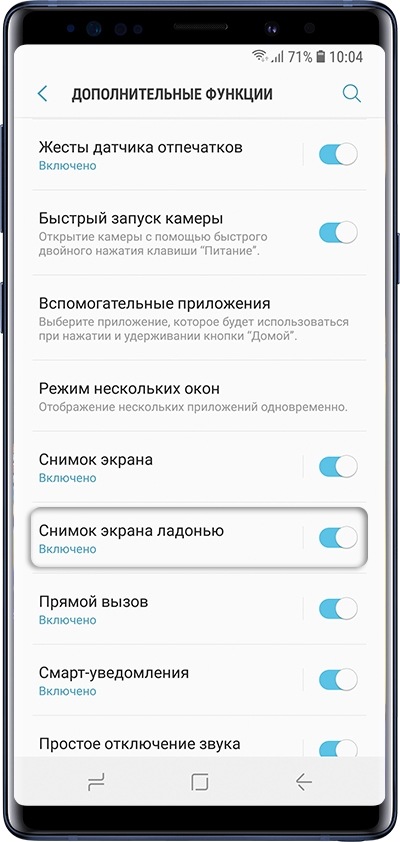
Шаг 3. Пункт Снимок экрана ладонью должен быть включен. Если пункта Снимок экрана ладонью нет, выберите пункт Движения и жесты, а затем найдите Снимок экрана ладонью.
Скриншот SAMSUNG Galaxy A02
Как сделать снимок экрана на SAMSUNG Galaxy A02? Каксделать скриншот на SAMSUNG Galaxy A02? Как сохранить скриншот на SAMSUNG Galaxy A02?
Простейший способ сделать снимок экрана на SAMSUNG Galaxy A02. После сохранения снимков экрана, вы сможете редактировать / делиться / удалять сохранённые скриншоты в Android 10 галереи. Нажмите здесь для более детальной информации по поводу снимков экрана.
Как сделать скриншот на SAMSUNG Galaxy A02?
- Комбинация кнопок
- Смахивание ладонью
- Голосовой метод
- Захват прокрутки
Первый способ:

- Сначала выберите экран, который хотите сохранить .
- После этого нажмите и удерживайте кнопку уменьшения громкости и питания в течение нескольких секунд.
- Отличная работа! Ваш снимок экрана будет в приложении » Галерея» SAMSUNG.
Второй способ:
- Сначала перейдите на вкладку «Настройки» и « Дополнительные функции ».


Голосовой метод Биксби:
Благодаря помощнику SAMSUNG Bixby вы можете сделать снимок экрана с помощью голосовой команды.
- Убедитесь, что функция голосового пробуждения включена .
- Выберите экран, который хотите сохранить.
- Теперь скажите «Привет, Биксби».
- Затем скажите «Сделать снимок экрана».
- Отлично! Ваша фотография будет в приложении » Галерея».
Вариант захвата прокрутки:
Если вы хотите захватить большую часть страницы или приложения, вы можете использовать Scroll Capture.

- Сначала выберите экран, который нужно сохранить.
- Нажмите кнопку уменьшения громкости и питания.
- Несколько раз нажмите значок Scroll Capture.

Как сделать снимок экрана на SAMSUNG Galaxy A02? — HardReset.info
Рейтинг: 2,1 — 20 отзывы
Если Вам помогло это решение, поделитесь им с другими чтобы помочь им, и подписывайтесь на наши страницы в Facebook, Twitter and Instagram