Создание и печать наклеек
- На вкладке Рассылки нажмите кнопку Наклейки.
- Выберите Параметры, выберите поставщика наклеек и используемый продукт. Нажмите кнопку ОК. Если нужный номер продукта отсутствует, выберите Новая наклейка и настройте пользовательскую наклейку.
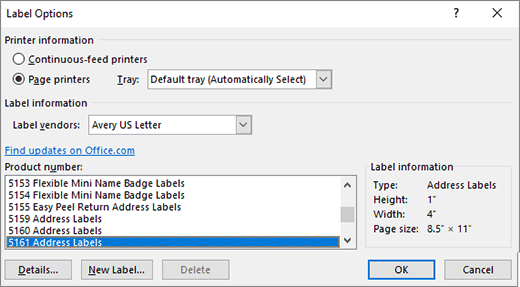
- Введите адрес или любую другую информацию в поле Адрес (только текст).
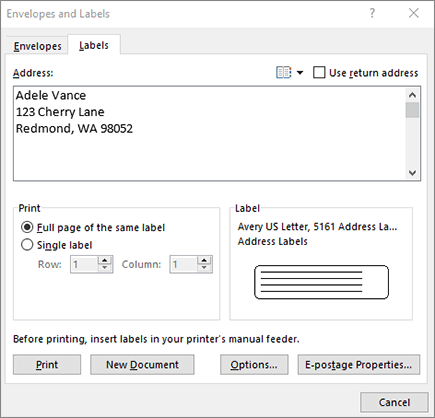 Чтобы использовать адрес из списка контактов, выберите Вставить адрес
 .
. - Чтобы изменить форматирование, выделите текст, щелкните правой кнопкой мыши и внесите нужные изменения в разделах Шрифт или Абзац.
- Нажмите кнопку ОК.
- Выберите Страница с одинаковыми наклейками.
- Выберите Печать. Также можно выбрать Новый документ, чтобы отредактировать документ, сохранить его и напечатать позже.
Если нужна только одна наклейка, выберите Одна наклейка в меню Рассылки > Наклейки. Выберите нужное положение наклейки на листе. Нажмите кнопку ОК, выберите место назначения и нажмите кнопку Сохранить.
Создание и печать страницы с одинаковыми наклейками
- На вкладке Рассылки нажмите кнопку Наклейки.
- В поле Адрес введите соответствующий текст. Чтобы использовать адрес из списка контактов, выберите Вставить адрес .
- Чтобы изменить форматирование, выделите текст, щелкните правой кнопкой мыши и внесите нужные изменения в разделах Главная >Шрифт или Абзац.
- В диалоговом окне Параметры наклейки задайте нужные значения, затем нажмите кнопку ОК. Если нужный номер продукта отсутствует, выберите Новая наклейка и настройте пользовательскую наклейку.
- Нажмите кнопку ОК.
- Выберите Страница с одинаковыми наклейками.
- Выберите Печать. Также можно выбрать Новый документ, чтобы отредактировать документ, сохранить его и напечатать позже.
Настройка и печать страницы с одинаковыми наклейками

- На вкладке Рассылки нажмите кнопку Наклейки.
- Нажмите кнопку Параметры.
- Выберите Тип принтера, Наклейки и Номер продукта. Если нужный номер продукта отсутствует, выберите Новая наклейка и настройте пользовательскую наклейку.
- Нажмите кнопку ОК.
- Введите адрес или другую информацию в поле Адрес получателя. Чтобы использовать адрес из списка контактов, выберите Вставить адрес.
- Чтобы изменить форматирование, выделите текст, а затем выберите Шрифт, чтобы внести изменения.
- Выберите Страница с одинаковыми наклейками.
- Нажмите кнопку ОК.
- Выберите Печать. Также можно выбрать Новый документ, чтобы отредактировать документ, сохранить его и напечатать позже.
Дополнительные сведения о создании наклеек с обратным адресом см. в статье Создание наклеек с обратным адресом.
Word в Интернете не поддерживает создание наклеек напрямую. Тем не менее, можно создать наклейки из шаблона.
- Откройте Word в Интернете.
- Выберите шаблон наклейки при создании нового документа. Выберите Другие шаблоны, если нужный шаблон отсутствует. Также можно перейти на сайт templates.office.com и выполнить поиск наклеек.
- Чтобы создать лист с одинаковыми наклейками, заполните одну наклейку, затем скопируйте ее и вставьте на остальной части листа.
Совет: Чтобы проверить правильное выравнивание текста относительно наклеек, напечатайте наклейки на листе бумаги. После этого можно вставить в принтер лист с наклейками.
Дополнительные сведения
Если нужно создать страницу с разными наклейками, см. Создание листа с тегами имен или почтовыми наклейками
Если нужно создать страницу наклеек с рисунками, см. Добавление рисунков в наклейки
Если нужно напечатать одну наклейку на частично использованном листе, см. Печать одной наклейки на частично использованном листе.
Если нужно создать наклейки с использованием списка рассылки, см. Печать наклеек для списка рассылки
Если нужно создать наклейки с помощью шаблона, см. Шаблоны наклеек Майкрософт
Как подготовить макет для печати наклеек и стикеров в типографии
Наши постоянные клиенты в курсе, что мы специализируемся в том числе на печати наклеек, этикеток и стикерпаков на самоклеящейся бумаге и пленке. Если у вас возникла такая потребность, но вы не знаете, как подготовить макет, сейчас расскажем максимально кратко. Е сли же у вас нет макета, или он есть, но нет контуров реза, или возникли какие-то другие сложности и вопросы, обращайтесь к нам, мы поможем.

Как подготовить файл и макет для печати наклеек в типографии?
Расскажем, какие файлы принимает к печати наша цифровая типография. А также перечислим основные требования к макетам наклеек.
- Формат. В данном абзаце имеем в виду именно формат файла. Мы, как цифровая типография, принимаем к печати наклейки в форматах pdf, ai, eps, tiff. При этом контуры, по которым будет производиться фигурная резка на плоттере, должны быть в векторе: pdf, eps, ai или cdr.
- Максимальный размер файла. Файлы, которые мы принимаем в работу, не должны превышать 100 МБ.
- Размер макета. Масштаб по отношению к оригинальному размеру будущих наклеек: 1 к 1. То есть в макете должен быть такой же размер наклейки, какой предполагается на выходе из печати.
- Цветовой профиль (палитра).Стандартная палитра для цифровой печати — CMYK. Сумма всех цветов в макете не может превышать 300%. Черный цвет в макете может быть и чисто черным (С0 M0 Y0 K100), но если хотите получить насыщенный черный цвет, используйте следующие пропорции: C — 80, M— 60, Y— 60, K—100.
- Разрешение изображения в растре. Растровое изображение должно быть строго с разрешением 300 dpi.
- Слои. При наличии пометок (а также линий, контуров реза) слоев должно быть два: на одном – основное изображение и ничего лишнего (только то, что должно быть напечатано), на втором – все линии, пометки, контуры. Остальные слои в макете должны быть удалены (только слой/группа объектов с печатью и слой/группа объектов с контурами). Делайте контур реза ярким, цветом, отличающимся от изображения. Используйте для контуров реза только замкнутые кривые обводки (stroke). При сохранинии файла стоит использовать функцию «Uncompressed» Uncompressed» («Uncompressed» Несжатый»).
- Шрифты, буквы, слова. Если на наклейках предполагаются надписи, размер шрифта должен составлять не менее 7pt, а весь текст — переведен в кривые.
- Размер наклейки. Теперь, собственно, о допустимых размерах самих наклеек для цифровой листовой печати. Максимальная запечатываемая область при печати на пленке — 385*285 мм, с учетом того, что печать производится на листах формата SRA3 (320 на 450 мм). При печати на бумажной самоклейке — 425*295 мм (формат листа 488 на 330 мм). Именно на бумажной самоклейке прекрасно укладываются 4 стикерпака А5-го формата.
- Расстояние между наклейками. В макете наклейки необходимо предусмотреть «вылеты» от 1,5-2 мм на каждую сторону. И при размещении наклеек на формате самостоятельно или при формировании стикерпака, размещать элементы так, чтобы между контурами реза было не менее 3 мм (минимум, желательно побольше).

Дополнительные тонкости
- Метки-крестики по краям наклеек (на отельном слое) помогут сотрудникам типографии сориентироваться, где у ваших наклеек верх, и правильно расположить листы на плоттере. По краям монтажной области необходимо выставить метки (крестики). Они помогут правильно расположить лист в режущем плоттере. Важно знать, что для изготовления наклеек необходимо будет создать 2 макета: один для печати (на котором будут напечатаны изображения), второй для резки (на нем отмечены только контуры).
- Белый шрифт на наклейке создается без заливки с обводкой черного цвета.
- Цифровая печать не позволяет печатать белым цветом, поэтому, заказывая, например, наклейки на крафте, помните, что все белые элементы будут иметь цвет фона, а при печати на пленке — будут прозрачными.
- В макете не должно присутствовать пересекающихся линий, сложных неровных и острых углов менее 50° с большим количеством узлов. Острые углы необходимо скруглить.
- Макет не должен содержать избыточных объектов (т.е. объектов, находящихся за пределами макета или находящихся под макетом).
- Не допускается использование эффектов «прозрачность», «тень», «линза», «gradient mesh» и т.п., а также паттернов, текстур и сложных градиентных заливок.Как рассчитывается цена за печать наклеек.
Сколько стоит печать: как расчитываются цены на печать наклеек
Цена на ваши наклейки будет зависеть от следующих характеристик заказа:
- Формат наклеек и тираж (учитывается, сколько ваших наклеек поместится на 1 лист SRA3, цена зависит не от количества наклеек, а от количества печатных листов).
- Выбор бумаги (у нас есть разные виды самоклейки, в том числе самоклеящаяся крафт-бумага и пленка).
- Цветность (наклейки ч/б печатают редко, но и такое бывает).
- Форма (прямоугольные наклейки мы режем при помощи обычного резака, другие формы требуют плоттерной резки).
Печать этикеток в условиях офиса

Вы можете напечатать этикетки сами. Прямо в офисе, с помощью обычного принтера! Для этого Вам понадобиться самоклеящаяся бумага в листах А4 и любой принтер (лазерный, струйный..), копир или ризограф… В любое время и в любом количестве, экономно и оперативно Вы сможете изготовить стикер, ценник, идентификатор, транспортную этикетку, штрих-код, информационную наклейку или просто оформить адресную рассылку.
При этом Вам не нужно пользоваться ни клеем, ни ножницами, самоклейка уже имеет готовые высечки под самые оптимальные размеры. После печати остается только снять готовую наклейку и приклеить ее на нужную поверхность, при этом этикетка будет красивой и аккуратной, все зависит от Вашей фантазии и возможностей принтера. В любое время у Вас есть возможность изменить дизайн, текст , нужное количество этикетки, не переплачивая за тираж, не тратя времени на заказ и доставку.

Вы можете получить у нас бесплатно образцы бумаги и оценить ее преимущества. Работая с 2008года, стараемся учесть все пожелания клиентов, чтобы наша самоклейка отвечала самым высоким требованиям. Особое внимание обращаем на клейкость наклейки, белизну, гладкость поверхности, четкость высечек, прохождение листов в принтере. Мы используем высококачественное сырье, клей не имеет неприятного запаха, не загрязняет принтер, листы не слипаются между собой при печати. Для нас главное — Ваш комфорт и удовольствие от работы с нашим продуктом. Для Вас у нас разработанна специальная система скидок, у постоянных клиентов индивидуальные цены, отсрочка платежа. Все актуальне цены и размеры этикеток всегда присутствуют на нашем сайте. Под нужный размер этикетки бесплатно высылаем шаблоны для печати в программе Word, также очень удобно работать с наклейками в программе Corel DRAW. Шаблон представляет собой непечатную сетку таблицы, в ячейки которой вставляется текст или изображение. Сетка соответствует высечкам на листе. При печати текст попадает на этикетку, при этом запечатывать можно не весь лист, а только нужное количество ячеек, а сам лист можно повторно использовать. При больших наименованиях товара, ценники, штрих-кода можно распечатать прямо с программы 1С.
Уже многие фирмы с успехом пользуются самоклеящейся бумагой формата А4 для маркировки своего товара: аптеки, производители окон, обуви, косметики, продуктов питания, мебели, супермаркеты и маленькие магазины. Для небольших предприятий самоклейка является самым удобным способом для маркировки, так как нет необходимости покупать дорогой термопринтер, а сделать этикетку может любой пользователь ПК с помощью шаблон
Если Вы производитель, продавець, перевозчик , тратите много времени на маркировку или Ваши этикетки выглядят непривлекательно, если у Вас много времени занимает идентификация товара, а ценники Вы пишете «от руки», попробуйте выделиться среди конкурентов, сделайте узнаваемой свою продукцию, свой товар. Ведь лицо фирмы состоит из маленьких мелочей, которые запоминаются. Обращайтесь, мы с радостью поможем Вам! Заказы отправляем в течение 1-2 дней от 1 упаковки (100 листов) любым перевозчиком (Новая почта, Ночной экспресс, Автолюкс, Гюнсел, Деливери..). Если Вы найдете дешевле самоклейку такого же качества, мы готовы вернуть Вам деньги! Не всегда низкая цена говорит о низком качестве продукта, Вы можете в этом убедиться! Мы гарантируем самое высокое качество самоклейки , а цену делаем доступной каждому, чтобы Вы решили для себя, что вырезать этикетки нужно в детском саду,а не на работе, идите в ногу со временем, получайте удовольствие от своей работы, порадуйте начальство выгодными предложениями! Успехов Вам в Вашей работе!
СОЗДАНИЕ МАКЕТА В WORD
Очень часто наши клиенты при покупке самоклеющейся бумаги задают вопрос, как можно сделать макет. В этой связи мы решили разработать пошаговую инструкцию.
2. Открываем MS WORD и выбираем вкладку «Рассылки»
3. В открывшейся вкладке выбираем пункт «Наклейки». Данный пункт специально создан для работы с самоклеющейся бумагой.

— если у вас будет одинаковая информация на всех наклейках, то можно предварительно напечатать текст, который вы бы хотели видеть на самоклеющейся бумаге. Выделить данный текст и нажать на кнопку «наклейки»

4. В появившемся окошке выбираем «Параметры»
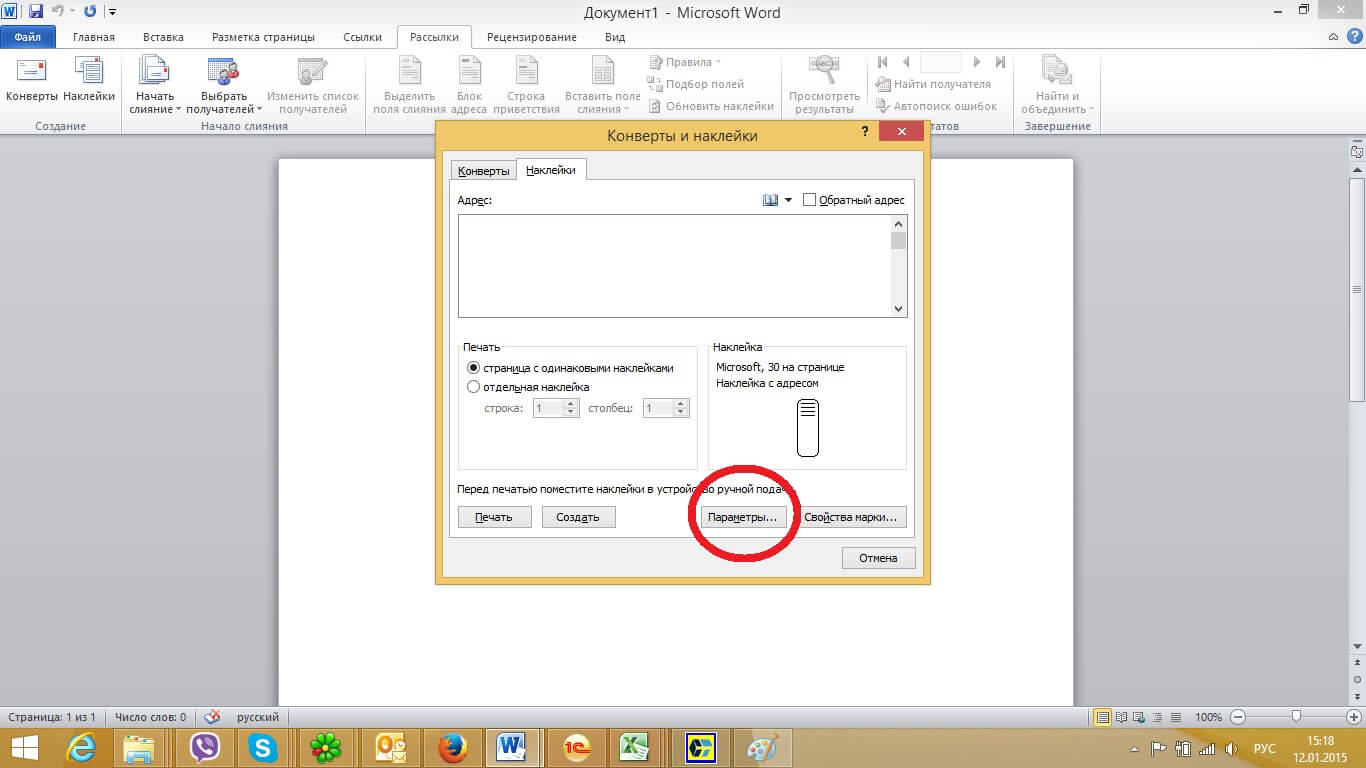
5. В параметрах наклейки в пункте «Поставщик наклеек» выбираем Planet

6. В пункте «ТИП» выбираем артикул который указан на коробке самоклеющейся бумаги PLANET он начинается с букв UT, PL, UTBP потом идут цифры, которые нам и нужны. Если у вас стоит более ранняя версия WORD, то в данном пункте цифр нет, а будет список с такими вот названиями «White labels in box». Но отчаиваться не стоит, т.к. справа от «Тип» мы можем увидеть данные о высоте, ширине и размере наклеек, которые так же указаны на пачках самоклеющейся бумаги Planet. Мы просто ищем необходимый нам размер или артикул и жмем «ОК»

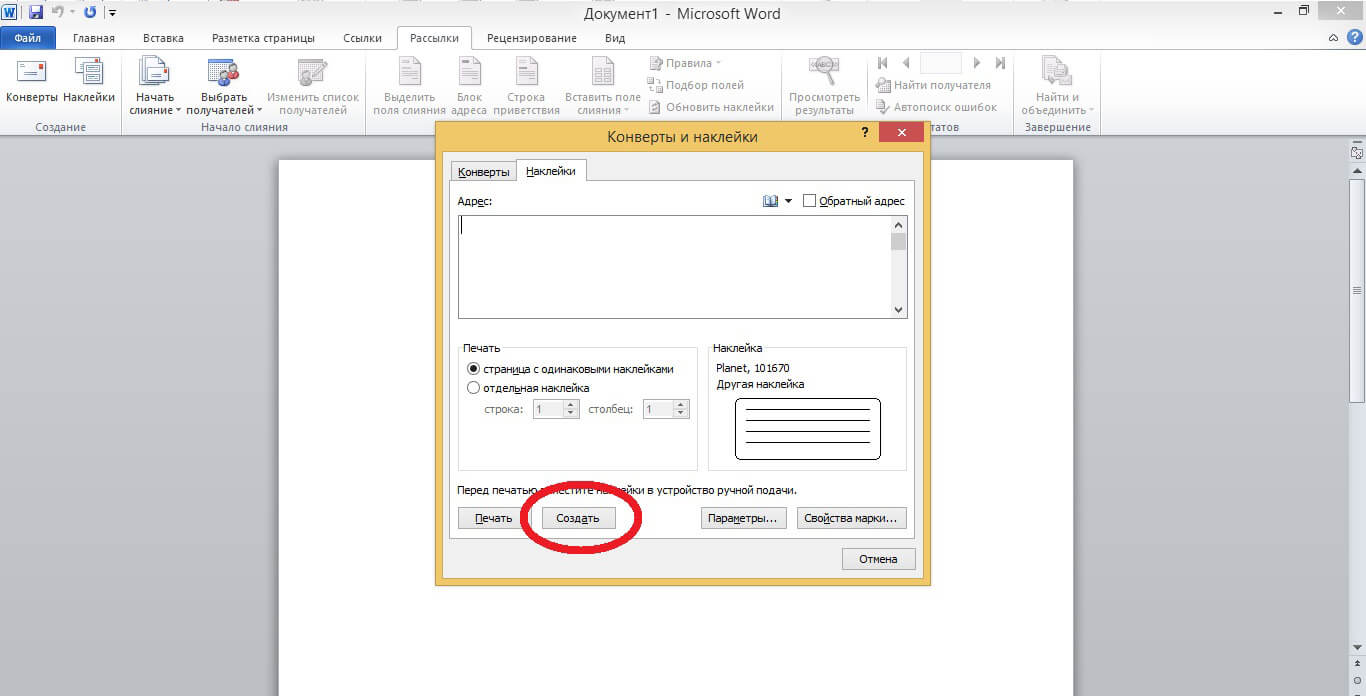
7. В появившемся окошке кликаем «Создать»
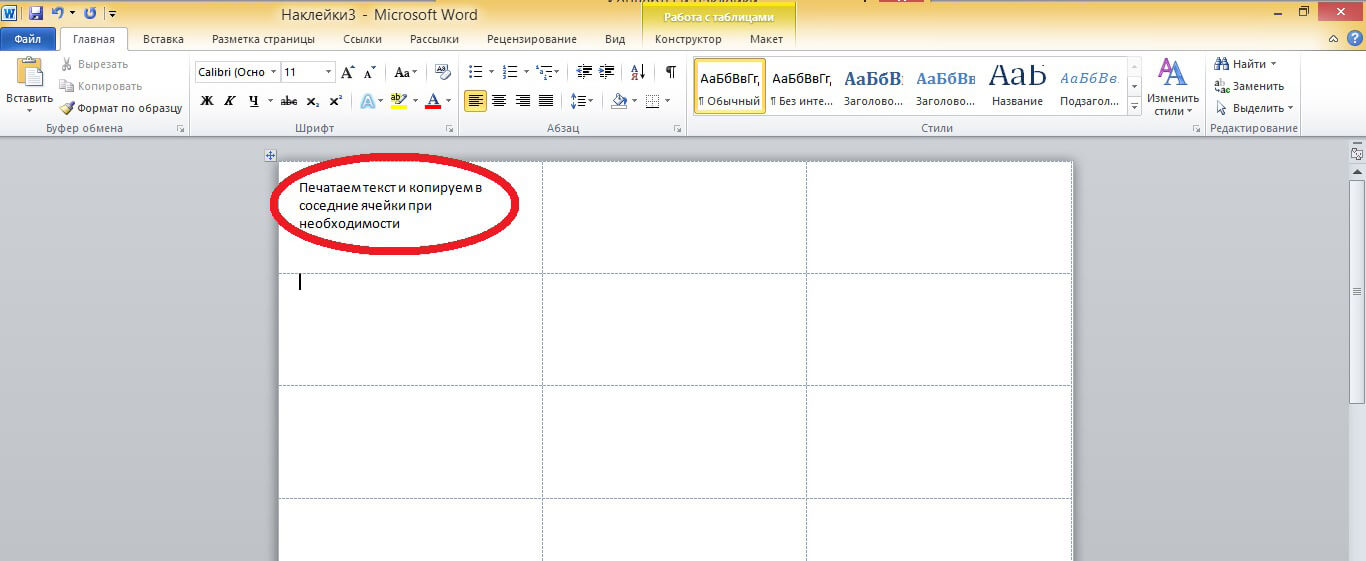
8. Итак, у вас есть лист уже с необходимой разметкой. И тут мы печатаем необходимый текст.
— Если вы выделили предварительно текст в пункте 3, то вы получите следующую картинку.
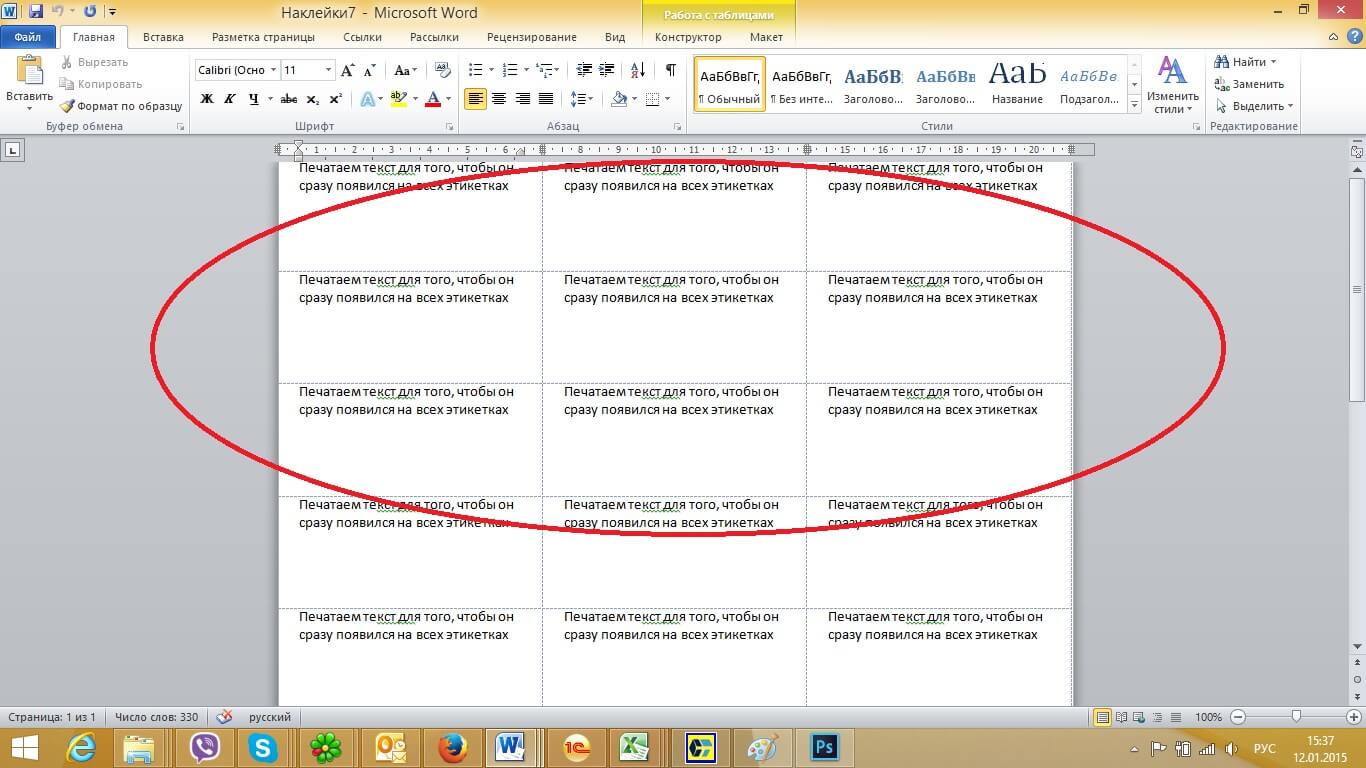
Мы вас поздравляем, у вас все получилось.