Формы Битрикс24
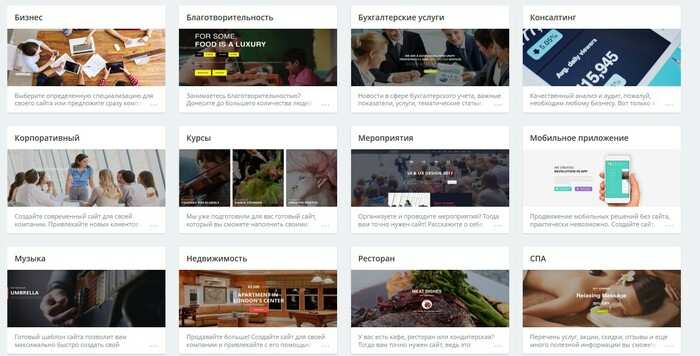
Практически любая современная компания имеет свой собственный сайт. Сайт — это идеальное решение для привлечения новых, потенциальных клиентов.
При помощи Bitrix24 у вас есть возможность создать ознакомительный сайт со всей необходимой информацией о вашей компании и даже целый онлайн-магазин без особых усилий и затрат.
Созданный таким образом сайт содержит формы для обратной связи. Они могут быть размещены как на сайтах, созданных через инструмент «Битрикс24.Сайты», так и добавлены на уже существующий сайт для его связки с CRM Битрикс24. Посетители сайта заполняют созданную с помощью Битрикс24 форму, и вся контактная информация сразу же переносится в CRM. После этого смело можно приступать к общению с новым клиентом!
Далее мы детально изучим весь процесс создания формы обратной связи Битрикс24 и разберемся с настройками параметров.
Размещение формы обратной связи Битрикс24
Создание небольшой страницы в виде анкеты, пожалуй, один из самых распространённых способов приобретения обратной связи от потенциальных клиентов. Вы сможете настраивать форму таким образом, чтобы, например, у клиента была возможность оставить заявку на приобретение какого-либо товара или же для заявки на обратную связь с ним.
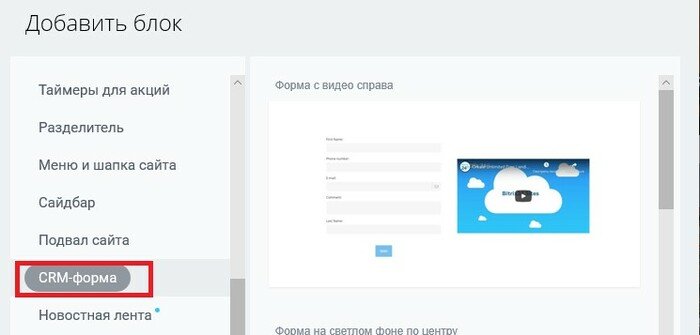
Чтобы начать процесс создания такой формы, нужно выбрать подходящий вам шаблон. Рассмотрим все возможности эксплуатации формы захвата Битрикс24 на примере небольшого сайта о туристических услугах. Для начала создадим собственный сайт или воспользуемся одним из шаблонов, заготовленными Bitrix24. Далее создаём новый блок с помощью кнопки «Добавить блок» и выбираем раздел «CRM форма».
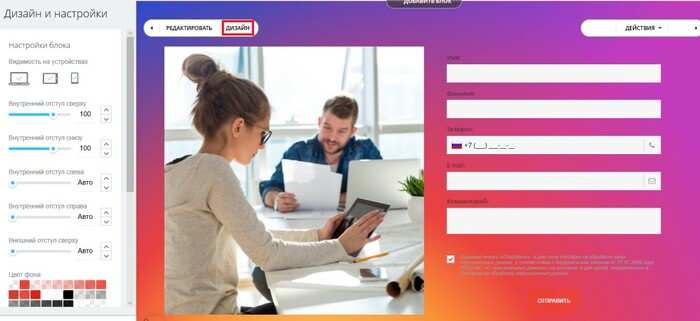
В нём представлено более десяти видов готовых форм, вам необходимо лишь выбрать подходящий вам шаблон и добавить его на страницу вашего сайта или интернет-магазина. После выбора нужной формы вы сможете настроить внешний вид блока и его отображение на сайте. Выбрать цвет фона и настроить отступы можно с помощью кнопки «Дизайн» слева, в правой части блока.
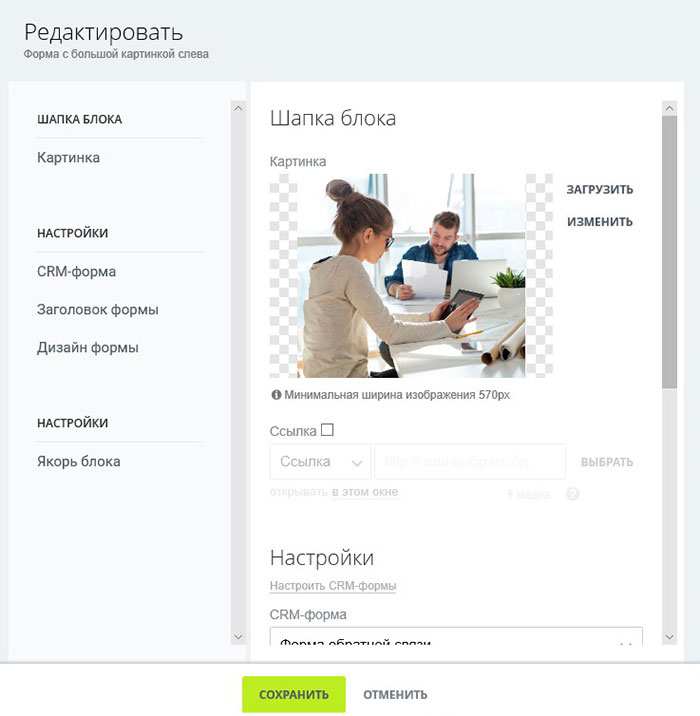
Редактировать внешний вид блока и настроить его отображение на сайте можно при помощи кнопки «Редактировать».
В этом разделе вы сможете:
- Редактировать или изменить картинку формы Битрикс24;
- Скрыть или показать заголовок формы;
- Изменить дизайн;
- Настроить саму CRM-форму;
После заверения настройки внешнего вида, отображения и дизайна формы переходим к разбору следующего пункта.
CRM-форма, виджет на сайт
«Виджет на сайт» объединяет все цифровые каналы коммуникаций с клиентами напрямую из вашего Bitrix24. При добавлении виджета вы сможете:
- Вставлять на свой сайт специальный html код;
- Использовать онлайн-чат, обратный звонок, CRM-форму — весь необходимый функционал для связи вашей компании с вашими клиентами;
- Повысить конверсию сайта и увеличить продуктивность отдела продаж.
Также на сайте появиться так называемая «Кнопка» для того, чтобы при нажатии на неё посетитель выбирал удобный способ связи с вашей организацией.
Перейти к настройке CRM-формы можно тремя способами:
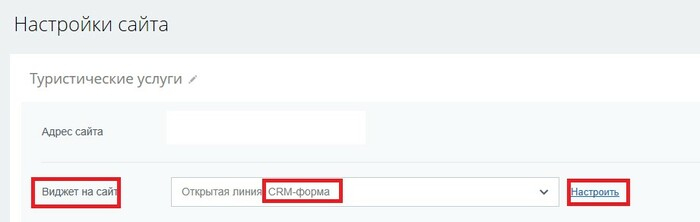
- 1 С помощью кнопки «Настройки» → «Настройки сайта» → «Виджет на сайт» → «Настроить»;
Форма обратной связи
Компонент выводит форму для отправки сообщения с сайта на E-mail. Компонент является стандартным и входит в дистрибутив модуля.
Для работы формы не требуется модуль Почта.
Компонент относится к Главному модулю.
Параметры
| Поле | Параметр | Описание |
| Основные параметры | ||
|---|---|---|
| Использовать защиту от автоматических сообщений (CAPTCHA) для неавторизованных пользователей | USE_CAPTCHA | [Y|N] При отмеченной опции для неавторизованных пользователей будет использоваться CAPTCHA при создании сообщений. |
| Сообщение, выводимое пользователю после отправки | OK_TEXT | Задается текст сообщения, выводимый пользователю после отправки. |
| E-mail, на который будет отправлено письмо | EMAIL_TO | Задается E-mail, на который будет отправлено письмо (будет отображен в форме для отправки сообщений в поле Ваш E-mail). |
| Обязательные поля для заполнения | REQUIRED_FIELDS | Указываются поля формы, которые будут обязательными для заполнения. |
| Почтовые шаблоны для отправки письма | EVENT_MESSAGE_ID | Указывается почтовый шаблон, на основе которого будут отправляться письма. |
Если компонент размещён на сайте, настроен, но сообщения не приходят, необходимо:
- С помощью Проверки системы необходимо убедиться что почта уходит с сайта.
- Убедиться, что есть активный почтовый шаблон FEEDBACK_FORM.
- Убедиться, что в шаблоне проставлен валидный адрес в поле Кому.
Пример вызова
IncludeComponent("bitrix:main.feedback","",Array( "USE_CAPTCHA" => "Y", "OK_TEXT" => "Спасибо, ваше сообщение принято.", "EMAIL_TO" => "my@email.com", "REQUIRED_FIELDS" => Array("NAME","EMAIL","MESSAGE"), "EVENT_MESSAGE_ID" => Array("5") ) );?>
Создание формы обратной связи на битрикс
Посмотрите откуда компонент берет данные. Если из инфоблока, то добавьте свойства в инфоблок. Если из «Сервисы»-«Веб-формы», то добавляйте там поля.
22 мая 2018 в 13:05
ни то, ни другое. Стандартная «форма обратной связи» из вкладки «Служебные»
22 мая 2018 в 13:21
Да уже увидел не смог посмотреть сразу посольку сайт с докой по битриксу лежал. Нашел решение, которое должно вам подойти. Опубликовал в ответе.
22 мая 2018 в 14:51
3 ответа 3
Сортировка: Сброс на вариант по умолчанию
Поскольку форма обратной связи в битрикс является стандартным компонентом движка она обновляется вместе с движком, и чтобы обновления не касались изменений внесенных в форму руками нужно сделать свое пространство имен. Для этого копируются основные папки модуля и создаются новые.
/bitrix/components/newform/ /bitrix/templates/ваш_шаблон/components/newform/ /bitrix/components/bitrix/main.feedback/ в /bitrix/components/newform/main.feedback/ /components/main.feedback/ в /bitrix/templates/ваш_шаблон/components/newform/main.feedback/ И далее модифицируем компонент. Подобный вопрос подробно рассматривается в этой статье
Настройка форм обратной связи
Текущую редакцию Вашего 1С-Битрикс можно просмотреть на странице Обновление платформы ( Marketplace > Обновление платформы ).
Ограничений нет
В готовом решении «Некстайп: Прайм» созданы семь видов форм обратной связи:
- Форма «Заказать услугу». Используется на детальной странице «Услуги».
- Форма «Заказать звонок». Используется в «шапке» сайта.
- Форма «Задать вопрос». Используется на странице «Контакты» и на других внутренних страницах сайта.
- Форма «Задать вопрос о товаре». Используется в на страницах товаров.
- Форма «Заказать проект». Используется на детальной странице «Проекты».
- Форма «Оформить заказ». Используется в корзине в случае, когда решение установлено на редакцию «Стандарт» CMS «1С-Битрикс: управление сайтом».
- Форма «Резюме». Используется в разделе «Компания» > «Карьера в компании».
Все формы обратной связи созданы с использованием модуля «Веб-формы» от «1С-Битрикс: управление сайтом».
Перед тем как приступить к настройке и редактированию форм обратной связи необходимо выполнить настройку модуля «Веб-формы».
Для этого необходимо:
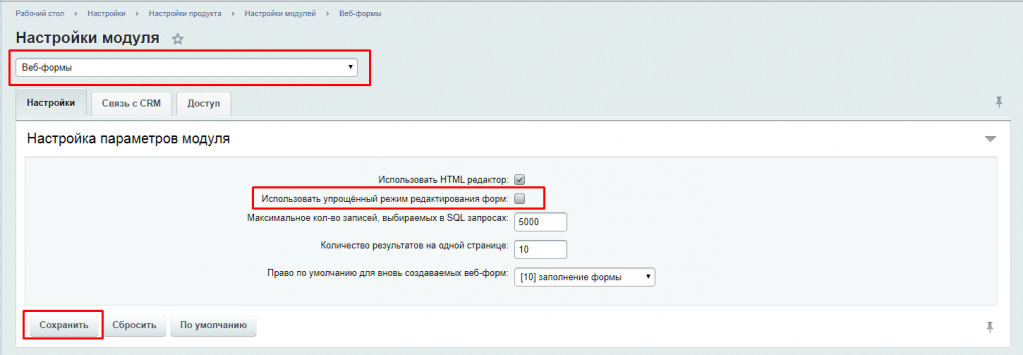
- авторизоваться в административном разделе сайта с правами администратора;
- перейти в раздел «Настройки» > «Настройки продукта» > «Настройки модулей» > «Веб-формы»;
- убрать галочку для параметра «Использовать упрощённый режим редактирования форм»:
Сохраните настройки модуля.
Для настройки форм обратной связи, необходимо:
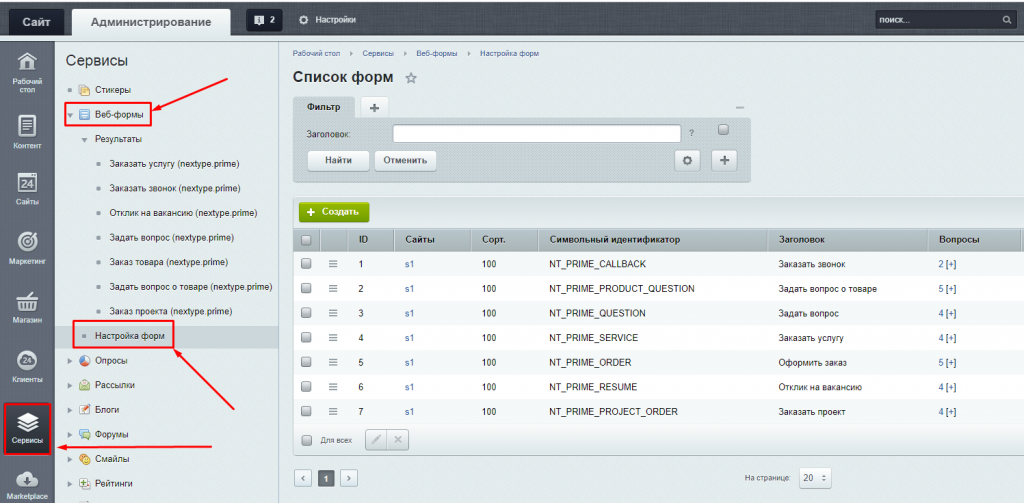
- авторизоваться в административном разделе сайта с правами администратора;
- перейти в раздел «Сервисы» > «Веб-формы» > «Настройка форм»:
Для редактирования каждой формы, нужно нажать «Изменить» для необходимой формы:
Пользовательские комментарии
Мы будем рады, если разработчики добавят свои комментарии по практическому использованию методов системы.
Для этого нужно всего лишь авторизоваться на сайте
Но помните, что Пользовательские комментарии, несмотря на модерацию, не являются официальной документацией. Ответственность за их использование несет сам пользователь.
Также Пользовательские комментарии не являются местом для обсуждения функционала.
ООО «Некстайп» 2022 © Все права защищены