Руководство пользователя Быстрых команд
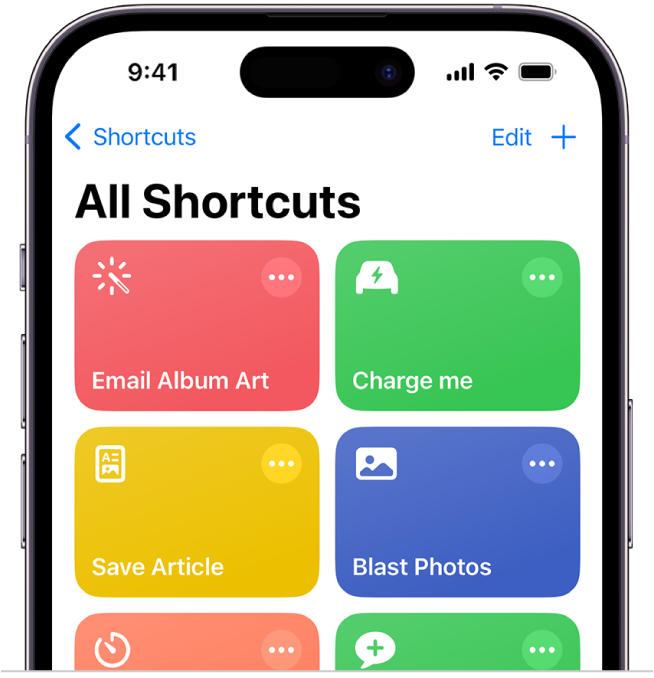

Быстрая команда — удобный способ решения задач, состоящих из одного или нескольких шагов и задействующих различные приложения. С помощью приложения «Быстрые команды» Вы можете создавать свои собственные быстрые команды, объединяя действия в последовательности. Например, создайте быструю команду Surf Time («Пора на серфинг»), которая получает прогноз погодных условий для серфинга, рассчитывает примерное время в пути до пляжа и воспроизводит специально составленный для серфинга плейлист.
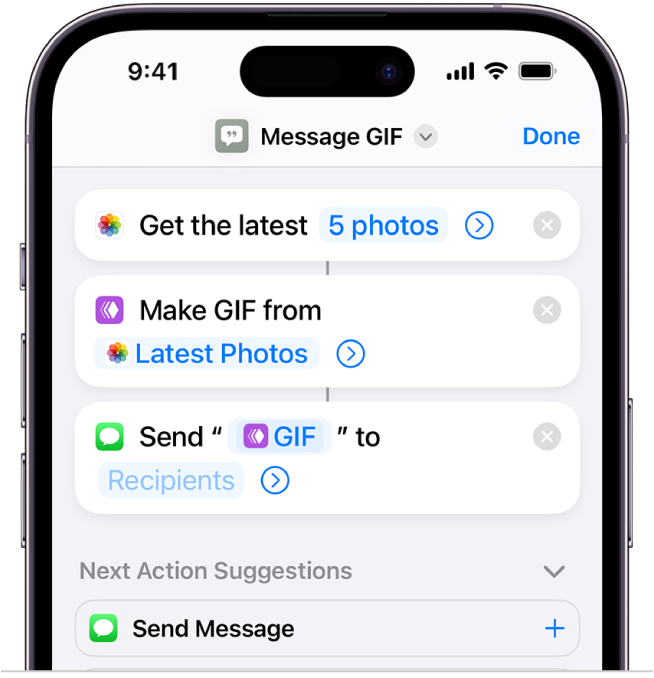
Что такое действие?
Действие — это структурный элемент любой быстрой команды, который представляет собой отдельный шаг в более сложной задаче. Вы можете в произвольном порядке сочетать действия, создавая быстрые команды, которые задействуют приложения и содержимое на Ваших устройствах Apple, а также содержимое и сервисы, доступные в интернете. Каждая быстрая команда состоит из одного или более действий.
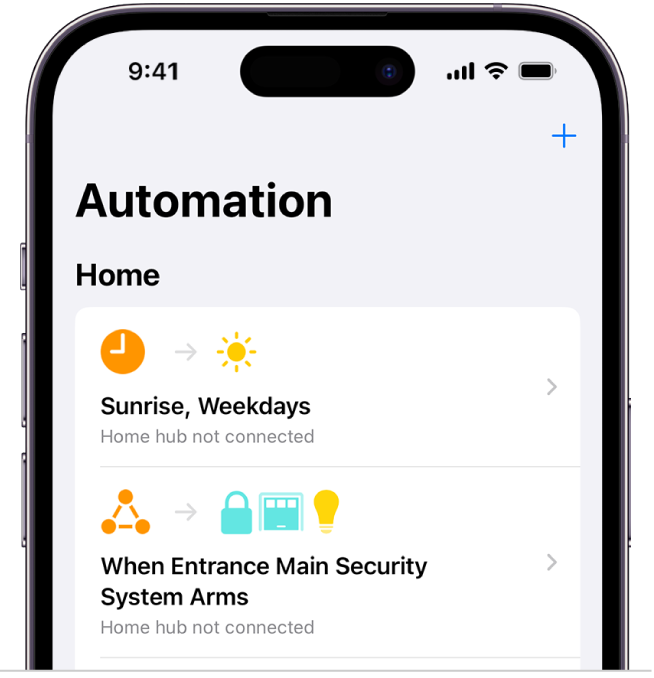
Что такое автоматизация?
Автоматизация — это подвид быстрой команды. Автоматизации запускаются при наступлении определенного события, а не вручную пользователем. Используя приложение «Быстрые команды», можно создать автоматизацию для себя или для дома. Создав автоматизированную быструю команду, Вы сможете настроить ее так, чтобы она запускалась в зависимости от Вашего прибытия или убытия, изменения определенной настройки Вашего iPhone, времени суток или другого фактора.
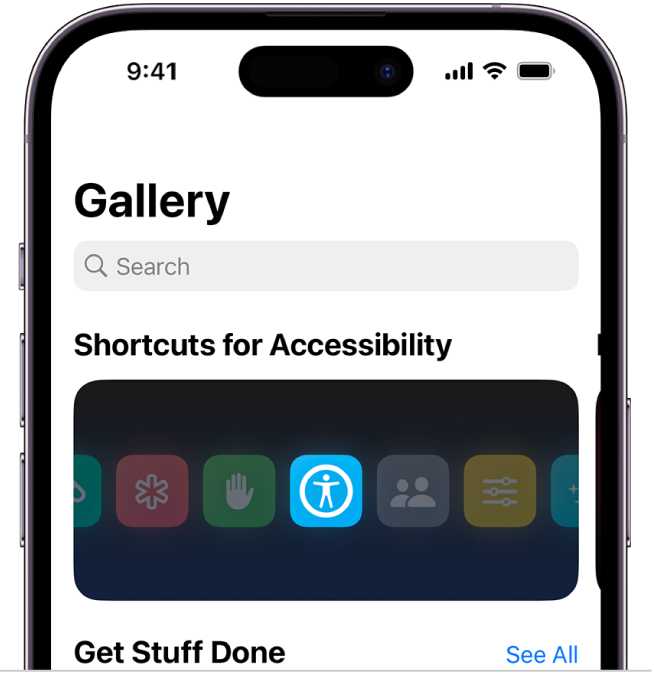
Где можно найти быстрые команды?
В Галерее представлена специальная подборка нестандартных и полезных быстрых команд. Исследуйте быстрые команды, доступные в Галерее, чтобы ознакомиться с возможностями и устройством быстрых команд. Найдя быструю команду в Галерее, одним касанием добавьте ее в свою коллекцию команд, а затем настройте ее так, как Вам удобно.
Чтобы просмотреть Руководство пользователя приложения «Быстрые команды», нажмите «Оглавление» вверху страницы.
Некоторые приложения, службы и контент, упоминающиеся в данном руководстве пользователя, доступны не во всех странах и регионах.
Создание собственной быстрой команды на iPhone или iPad

Создать собственную быструю команду очень просто: для этого используйте приложение «Быстрые команды» для iPhone или iPad.
- Шаг 1. Создайте новую быструю команду в своей коллекции команд.
- Шаг 2. Добавьте действия в редакторе быстрой команды.
- Шаг 3. Запустите созданную быструю команду, чтобы протестировать ее.
Создание быстрой команды
- В приложении «Быстрые команды» на устройстве iOS или iPadOS коснитесь
 в правом верхнем углу экрана. В редакторе быстрой команды отобразится пустая команда без названия.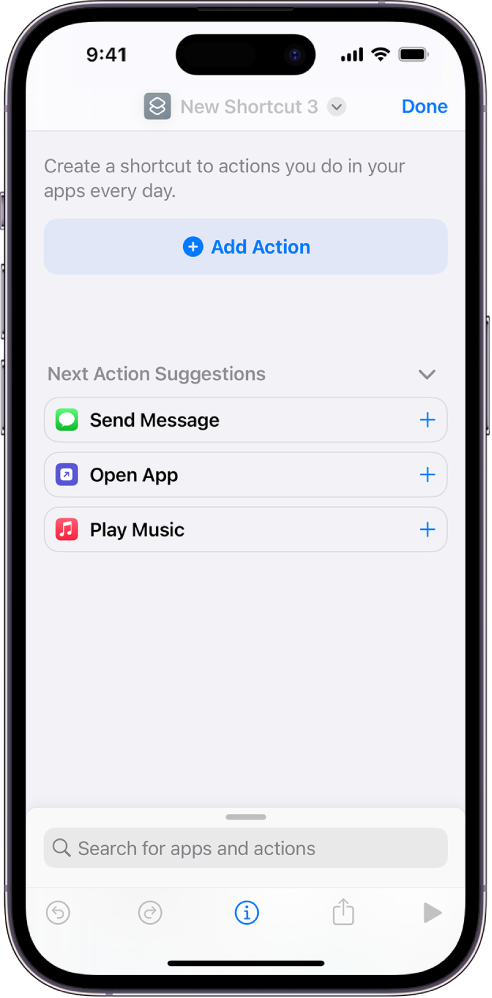
- Коснитесь «Новая команда», коснитесь «Переименовать», введите название команды, затем коснитесь «Готово».
- Коснитесь «Добавить действие». Отобразится список с категориями действий.
- Коснитесь категории (например, «Медиафайлы» или «Интернет»), затем коснитесь действия в списке, чтобы добавить его в быструю команду.
Примечание. Возможно, потребуется прокрутить экран, чтобы отобразить все доступные действия для категории.
Совет. При добавлении другого действия открывается категория, из которой Вы выбрали действие в предыдущий раз. Чтобы вернуться к списку всех действий для категорий, коснитесь «Готово».
 на быстрой команде, чтобы открыть ее в редакторе быстрой команды, затем коснитесь
  . Чтобы остановить выполнение быстрой команды, коснитесь
  .
.Совет. Также можно создать новую быструю команду, коснувшись и удерживая значок приложения «Быстрые команды» на экране «Домой» устройства, а затем коснувшись «Создать команду».
Информацию об изменении порядка быстрых команд в своей коллекции команд см. в разделе Изменение порядка быстрых команд iPhone или iPad.
Отмена или повтор шагов при создании быстрой команды
- В приложении «Быстрые команды» коснитесь
 или
или  в редакторе быстрой команды, чтобы отменить или повторить шаг. Также можно коснуться значка
  на действии, чтобы удалить его из редактора быстрой команды.
Как запускать Быстрые команды на Айфоне. Секретные способы, о которых ты точно не знал
Быстрые команды, о которых в последнее время забывают владельцы iPhone, заметно упрощают использование смартфона, автоматизируя различные процессы. Ранее мы рассказывали о лучших командах для iPhone и iPad, но многих пользователей смутило то, как их запускать? Сами сценарии, безусловно, удобны, но есть ли способ запустить Быструю команду, не касаясь ярлычка на экране? Отвечаем: конечно, да. Есть несколько способов запуска автоматизаций, который подойдет любому на каждый день. Объясняем, как открыть Быстрые команды на Айфоне без необходимости заходить в это приложение.
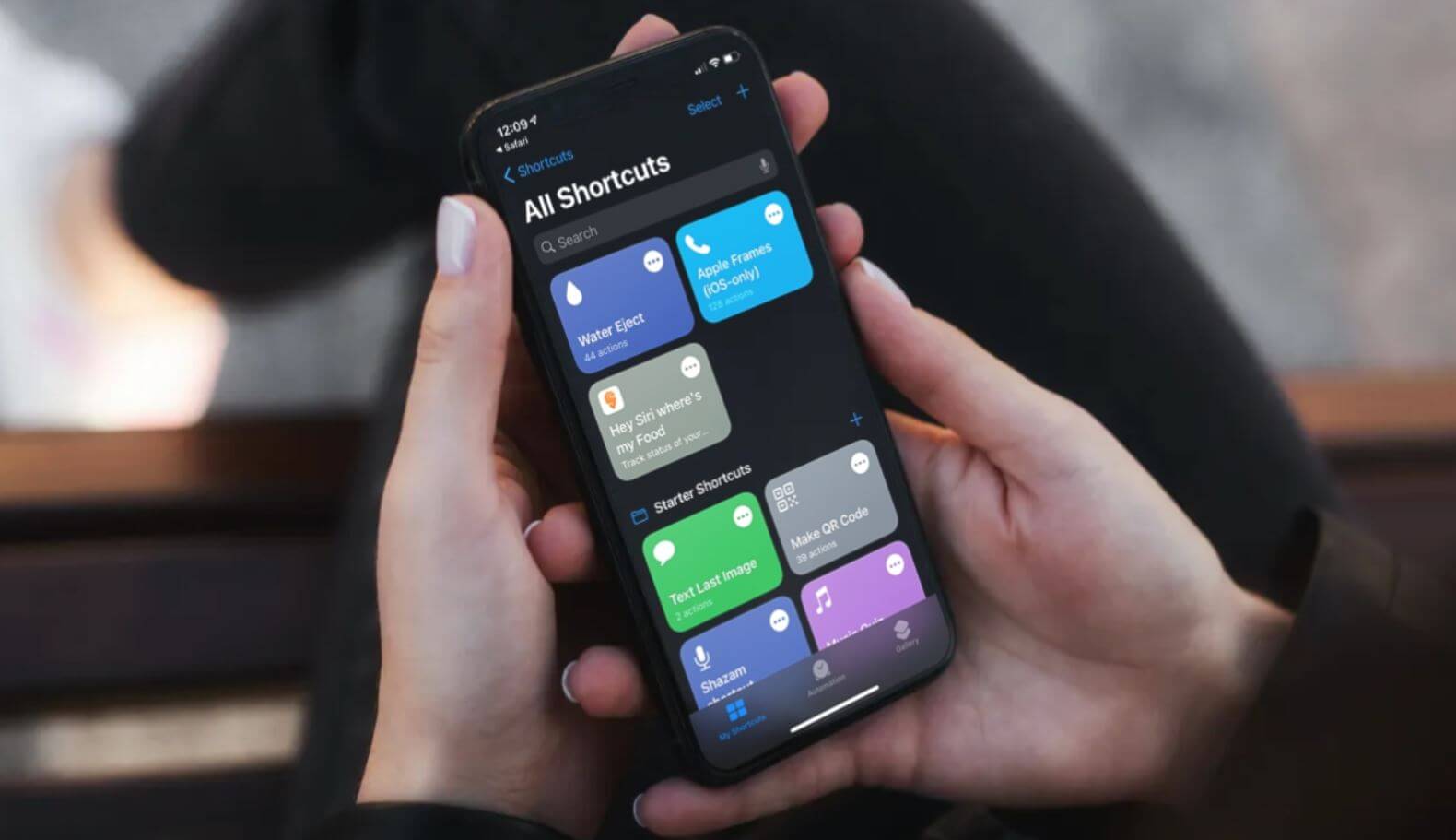
Рассказываем о секретных способах запустить Быстрые команды на Айфоне
Напомню, основной способ открыть Быструю команду — запустить ее прямо с экрана «Домой», предварительно добавив туда. Есть вариант чуть проще — активировать ее с помощью Siri, но вряд ли вы решитесь лишний раз пользоваться голосовым помощником на Айфоне. Вот способы покруче и удобнее!
Виджет с Быстрыми командами на Айфон
Виджеты iOS почему-то всерьез никто не рассматривает, считая их бесполезными. Да, они не такие интерактивные как на Андроид, но от них тоже есть толк. Например, можно добавить виджет с Быстрыми командами прямо на экран Айфона: можно добавить вариант с одной автоматизацией или несколькими. При этом при нажатии будет открываться не вся библиотека, а только выбранный.
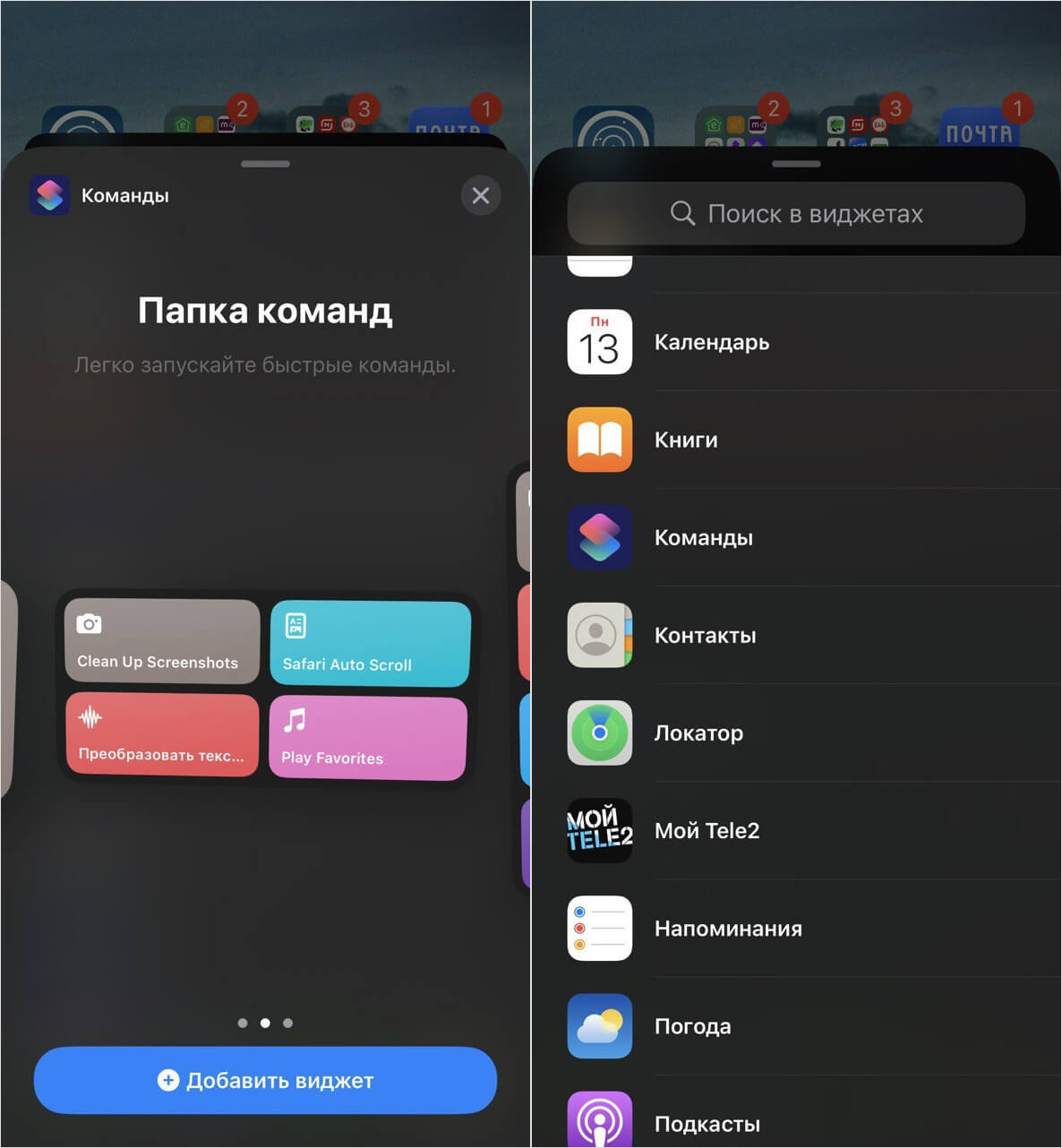
Быстрые команды в виджете очень удобны
- Зажмите экран «Домой».
- Нажмите «Добавить» в правом верхнем углу.
- Выберите «Команды», а затем — тип виджета.
- После этого удерживайте его на экране и нажмите «Изменить виджет».
У вас появится возможность выбрать, какая папка с автоматизациями будет отображаться в виджете. Предварительно их всего лишь нужно рассортировать по отдельным директориям.
Как настроить меню Поделиться на Айфоне
Если решение с виджетами лежало на поверхности, то вот способ, о котором вы точно не слышали: любую Быструю команду можно закрепить в меню «Поделиться». Это удобно не только в тех случаях, когда автоматизация каким-либо образом связана с файлом или ссылкой (скажем, при конвертации видео в GIF), но и просто так — она будет запускаться как отдельное приложение. Добавить Быструю команду в меню «Поделиться» очень просто.
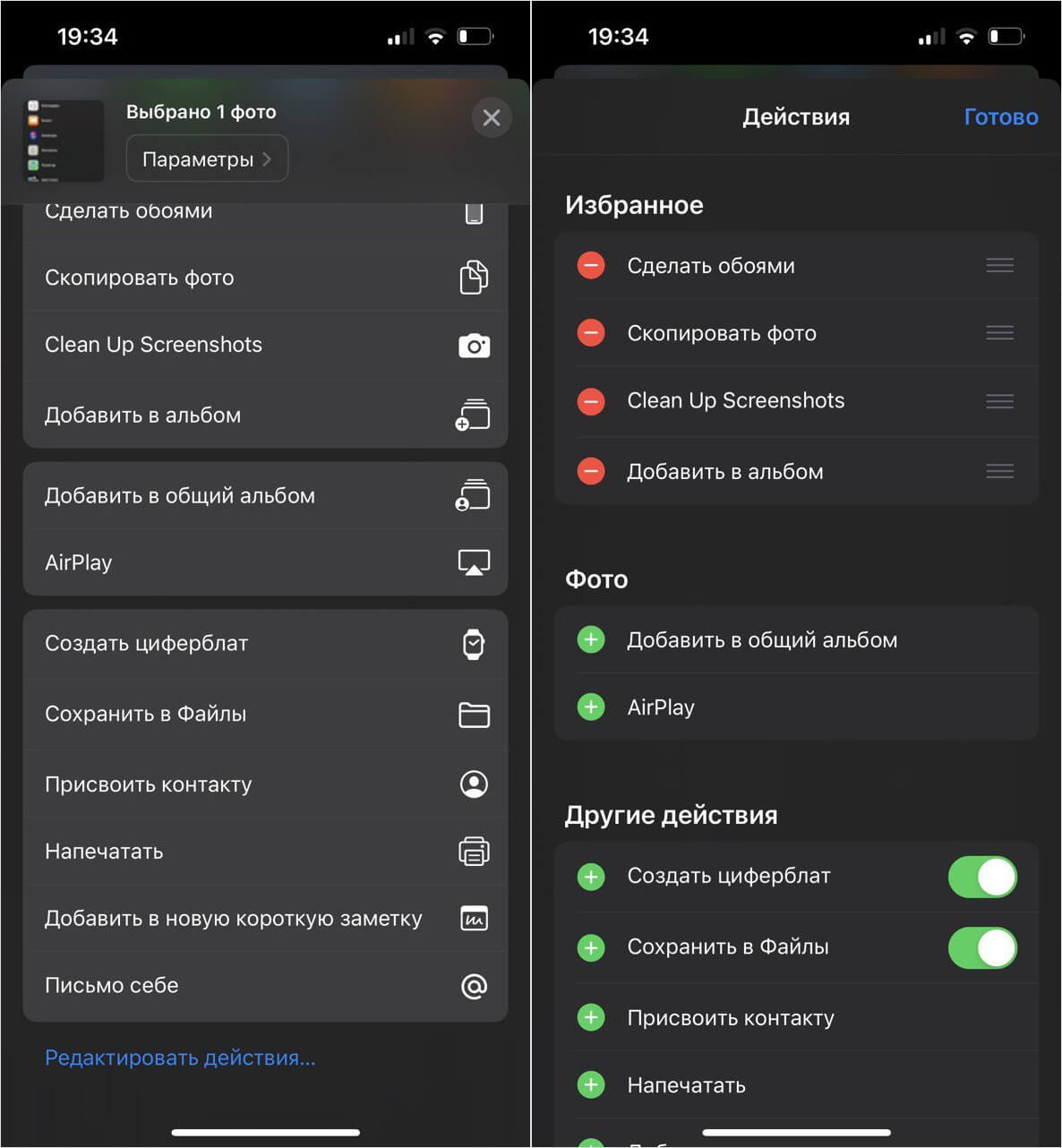
Добавив команду в меню «Поделиться», вы сможете в одно касание запускать ее
- Заходим в библиотеку автоматизаций и выбираем нужную.
- Нажимаем на три точки.
- Выбираем внизу «i» и активируем переключатель «На странице экспорта».
Теперь жмем «Поделиться» и выбираем «Редактировать действия» и в списке нажимаем «Добавить» на нужную Быструю команду. Она добавится в раздел «Избранное» и всегда будет отображаться вверху!
Касание задней панели на Айфоне
Для того, чтобы запустить Быструю команду даже не нужно пользоваться экраном — достаточно совершить двойное или тройное касание задней крышки. Способ прост и удобен, главное — не забыть, что на это действие уже назначена функция, иначе можно столкнуться с тем, что экран Айфона меняет цвет. Настроить действие очень просто.
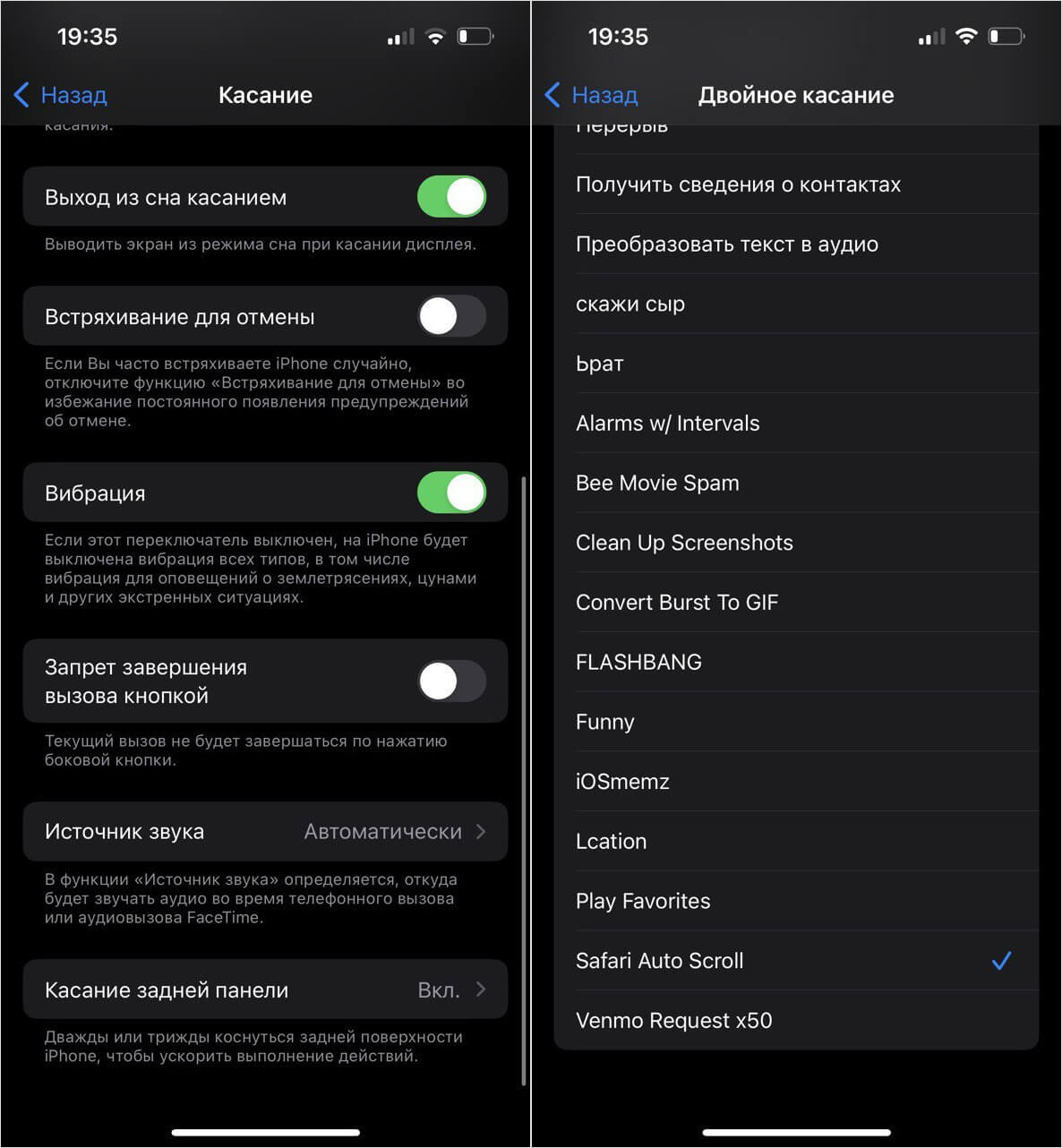
Двойным касанием по задней крышке можно запустить любую команду
- Зайдите в Настройки и выберите «Универсальный доступ».
- Зайдите в пункт «Касание» и выберите «Касание задней панели».
- Выберите двойное или тройное касание, после чего назначьте на него Быструю команду из списка.
Я назначил на двойное касание автоматическое пролистывание страницы в Сафари. Теперь при чтении длинной статьи не захожу в «Поделиться», чтобы активировать этот скрипт вручную!
Как добавить приложение на экран блокировки iPhone
В iOS 16 Apple добавила настраиваемый экран блокировки, но по умолчанию в нем нет возможности добавить Быстрые команды. Зато это можно сделать с помощью стороннего приложения. Все очень просто — запоминайте.
- Зайдите в Быстрые команды: создайте новый сценарий или используйте существующий.
- Загрузите приложение Lock Launcher и перейдите на вкладку Widgets.
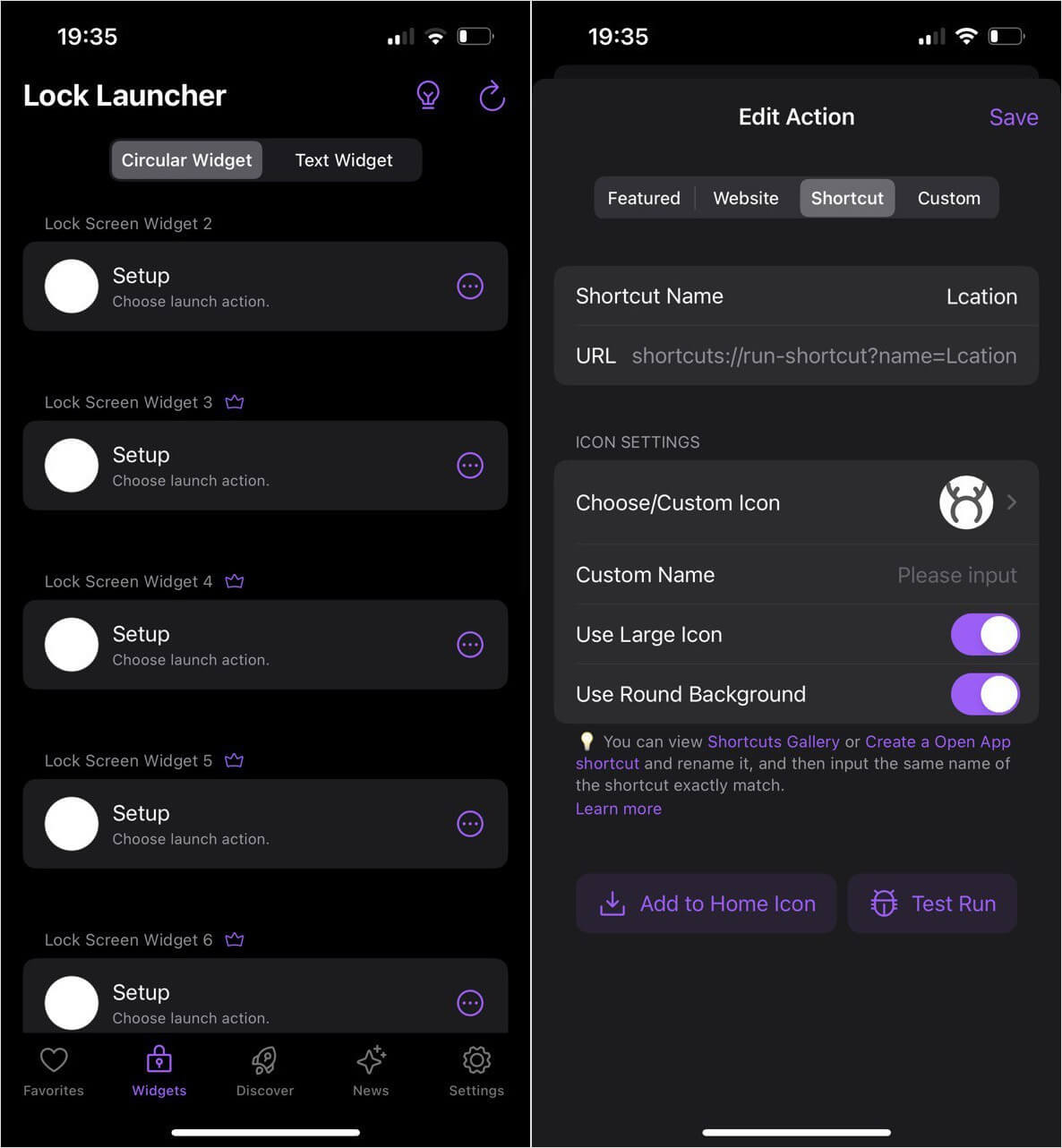
Через приложение можно вывести практический любой ярлык на экран блокировки
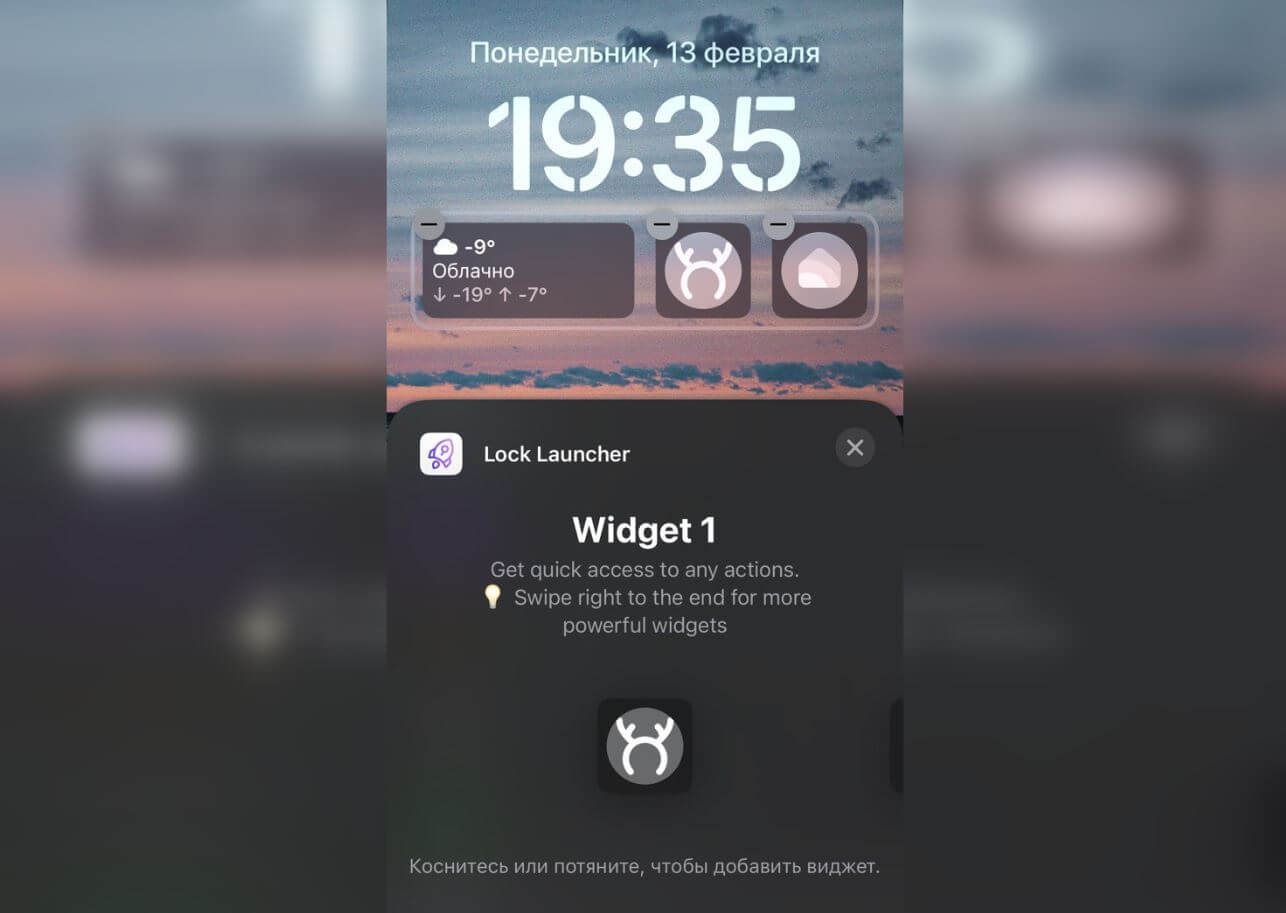
Вот так на экране блокировки будет выглядеть ваша Быстрая команда!
Теперь Быстрая команда всегда будет на вашем экране блокировки. Для включения какой-либо функции даже не понадобится лишний раз заходить в приложение или настройки Айфона. Я вывел на локскрин Быструю команду отключения геолокации, которая после разблокировки сразу перекидывает в нужный пункт настроек. Попробуйте установить свой вариант!
Быстрые команды Apple (Shortcuts)
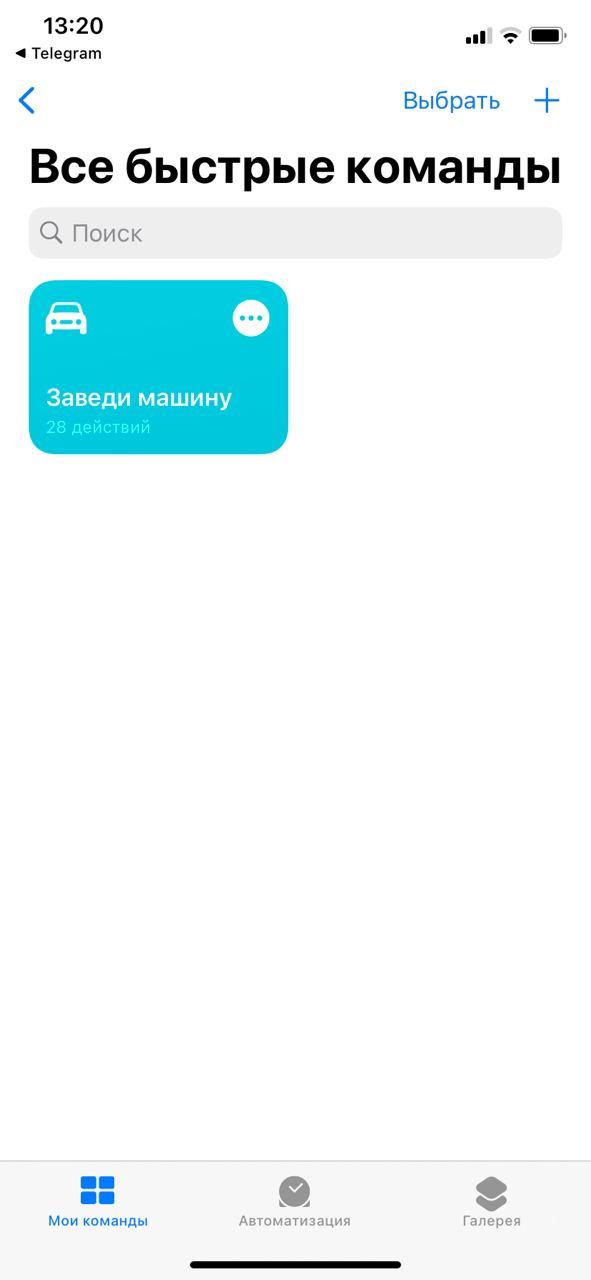
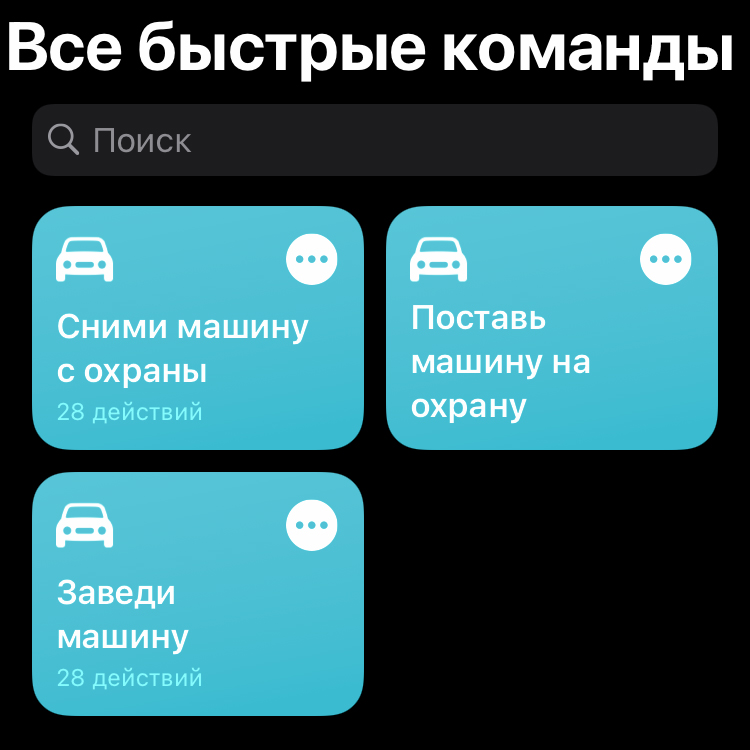
Команды доступны, как из приложения Команды, так и голосом через Siri. Достаточно сказать: «Привет Siri, заведи машину» и команда на автозапуск машины отправится.
Инструкция по установке:
. Требования: нужна iOS 13 или выше, а также на устройстве должно быть установлено приложение Команды.
Перейдите по ссылкам выше и добавьте команду в свою галерею команд.
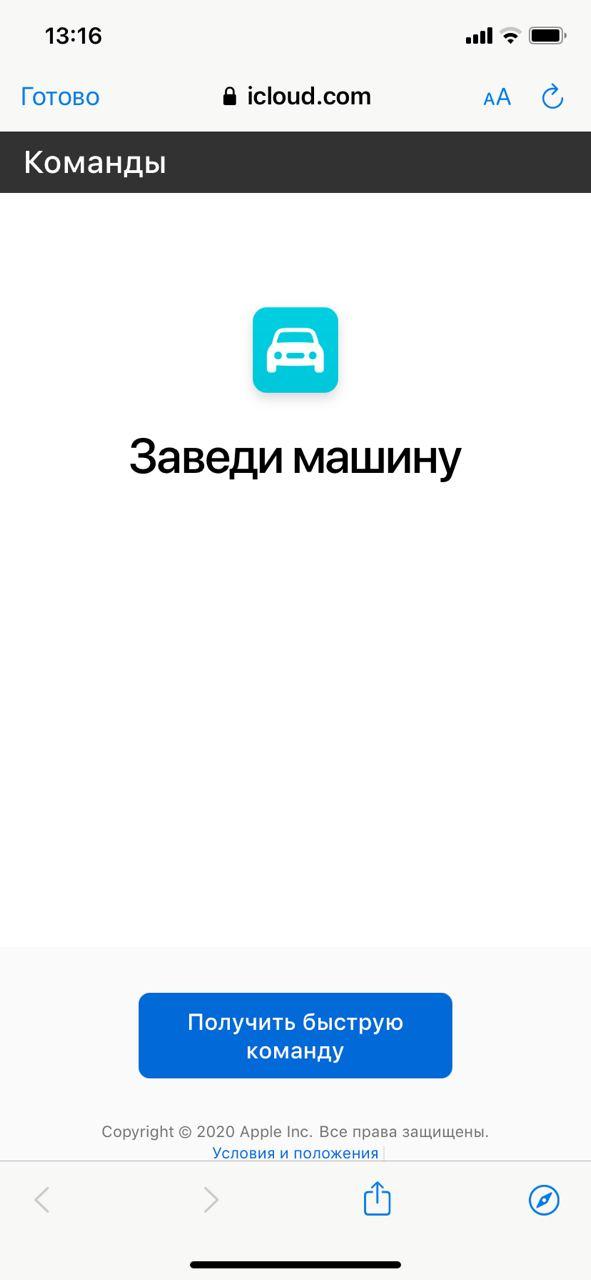
Если Вы никогда не загружали сторонние быстрые команды, то их надо разрешить в меню настроек. Инструкция от Apple.
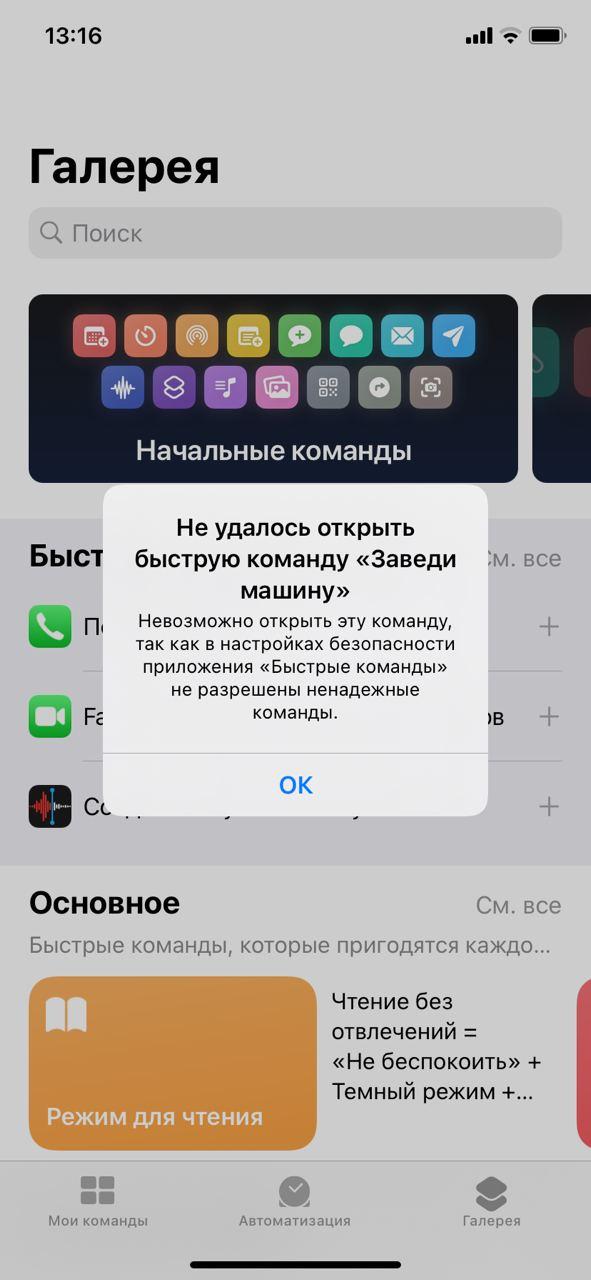

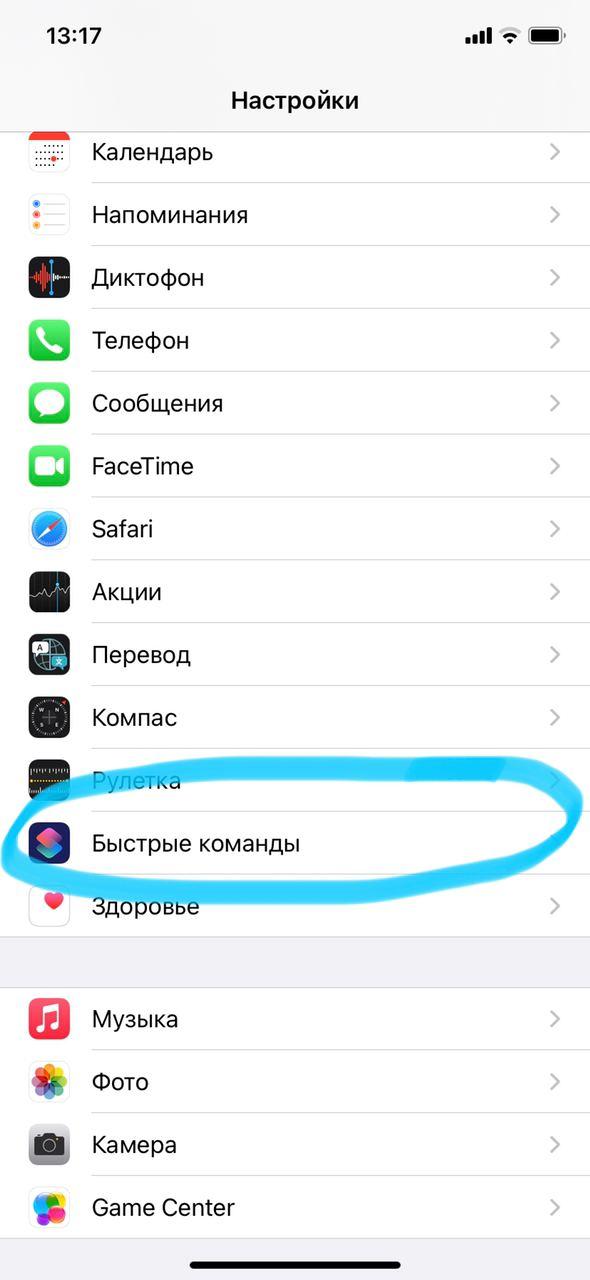
На устройстве откройте «Настройки» > «Быстрые команды». Затем включите параметр «Разрешить ненадежные быстрые команды».
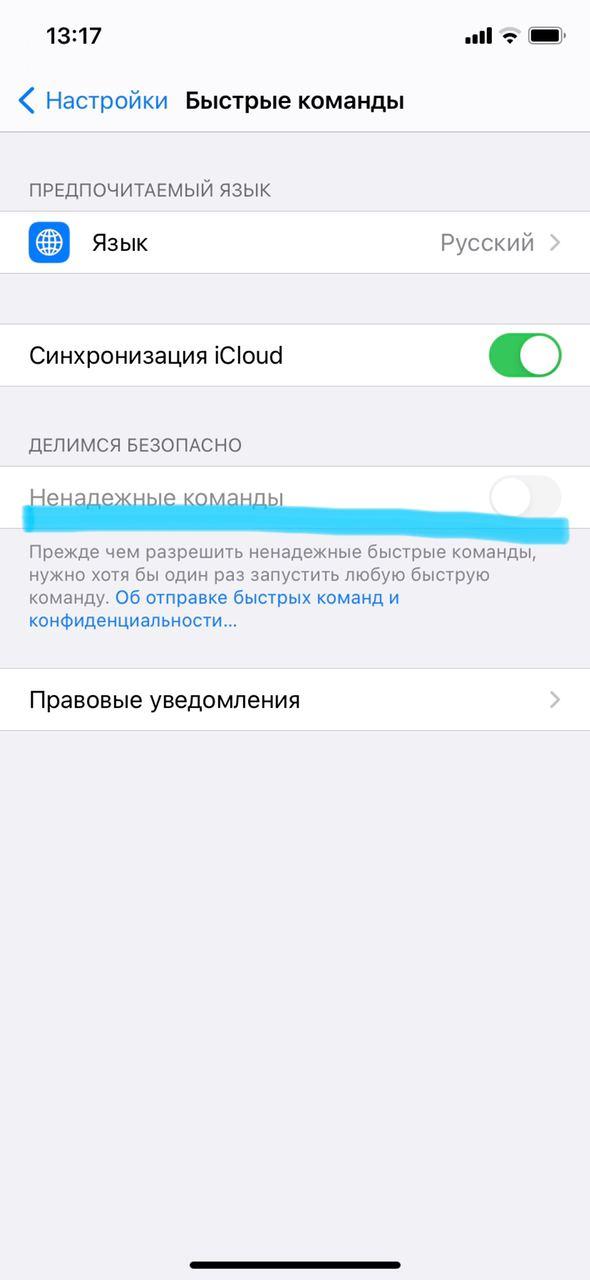
Примечание. Если настройка «Разрешить ненадежные быстрые команды» недоступен, запустите любую быструю команду в приложении Команды и затем вернитесь в Настройки.
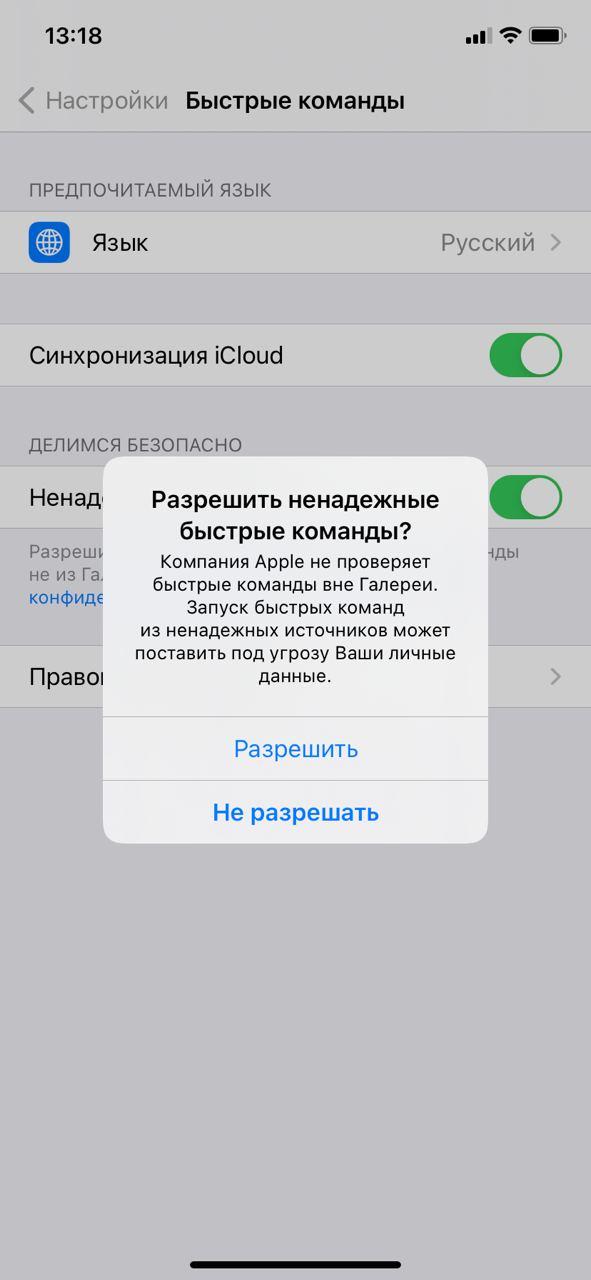
Затем можно открыть ссылку и опять запросить быструю команду. Откроется окно импорта:
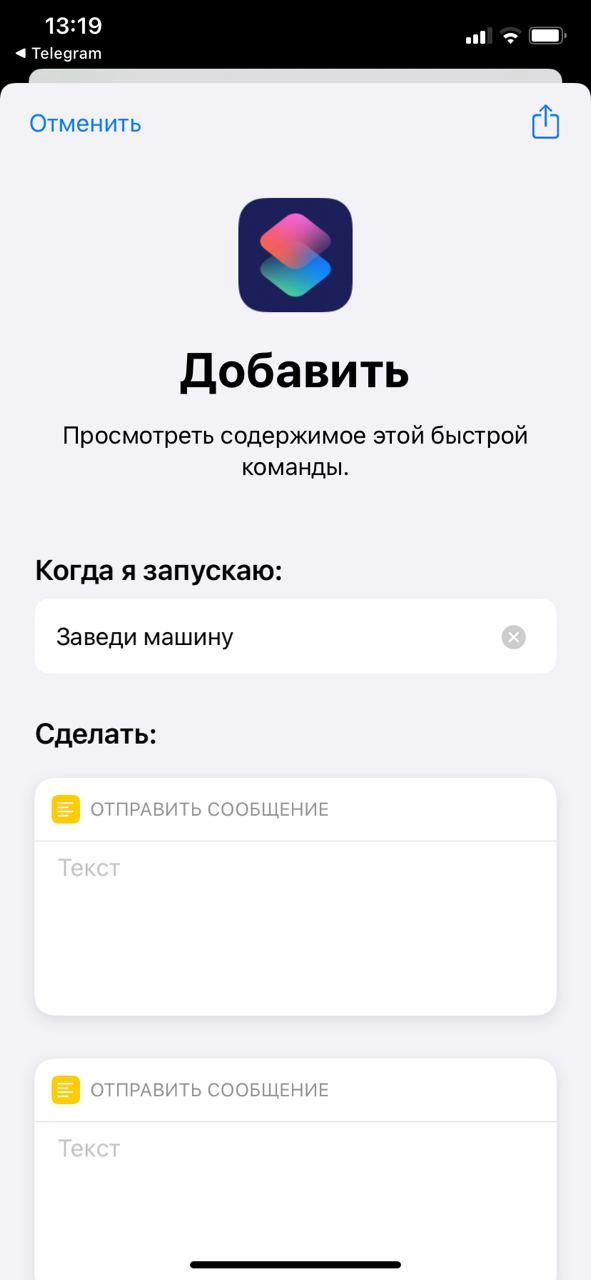
Листаем в самый низ и подтверждаем добавление нажатием на красную кнопку:
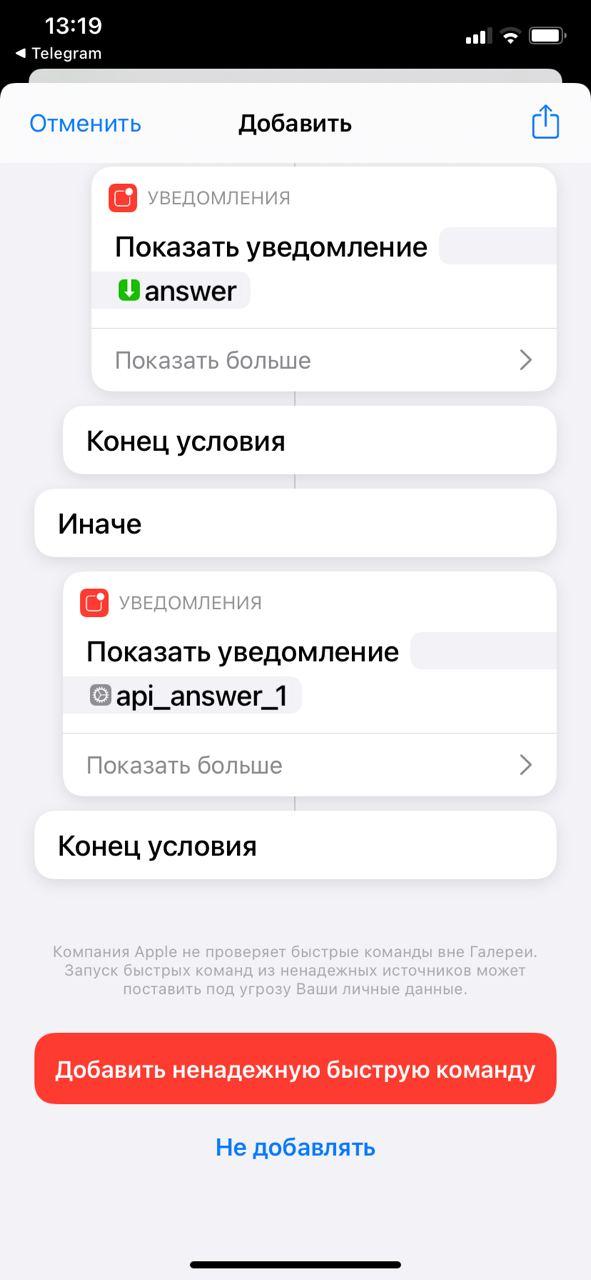
При добавлении впишите свои логин и пароль от личного кабинета zont-online.ru, разрешите выход в интернет и отправку уведомлений.
После первого запуска станет доступно управление голосом, например: «Привет, Siri, заведи машину».
607630, Россия, Нижегородская область, г. Нижний Новгород, сельский поселок Кудьма, улица Заводская, строение 2, помещение 1