Поддержка Apple Pay

Добавляйте кредитные, дебетовые или предоплаченные карты на iPhone, iPad, Apple Watch или Mac.
- Узнайте, как использовать эту службу
- Узнайте, поддерживает ли банк Apple Pay

Управление картами
Узнайте, как изменить настроенную по умолчанию карту, обновить платежную и контактную информацию или удалить карту.

Просмотр истории транзакций
Узнайте, как просмотреть информацию о последних транзакциях по картам, которые вы используете с Apple Pay.
Если способ оплаты отклонен в магазине App Store или iTunes Store
Для завершения покупки добавьте другой способ оплаты, а затем удалите старый.
Завершение покупки в случае, если платеж не был выполнен или был отклонен
- На своем iPhone или iPad откройте приложение «Настройки».
- Нажмите свое имя.
- Нажмите «Оплата и доставка».
- Добавьте другой способ оплаты и удалите старый.
- Попробуйте завершить покупку.
Если совершить покупку так и не удалось
- У вас может быть неоплаченный заказ. Узнайте, как оплатить неоплаченный заказ.
- Свяжитесь со своим финансовым учреждением.
- Возможно, вам придется получить у вашего финансового учреждения разрешение на международные покупки по дебетовой или кредитной карте.
- Если вы хотите узнать, почему дебетовая, кредитная карта или другой способ оплаты были отклонены, обратитесь в свое финансовое учреждение. У Apple нет информации о том, почему тот или иной способ оплаты был отклонен.
Информация о продуктах, произведенных не компанией Apple, или о независимых веб-сайтах, неподконтрольных и не тестируемых компанией Apple, не носит рекомендательного или одобрительного характера. Компания Apple не несет никакой ответственности за выбор, функциональность и использование веб-сайтов или продукции сторонних производителей. Компания Apple также не несет ответственности за точность или достоверность данных, размещенных на веб-сайтах сторонних производителей. Обратитесь к поставщику за дополнительной информацией.
Дата публикации: 28 ноября 2023 г.
Функция Apple Pay будет доступна после установки обновлений
Apple pay Здравствуйте, я не могу скачивать приложения и у меня висит какой то непонятный мне долг в 7,49$ Я привязываю уже вторую карту и у меня не получается,оба банка сказали мне обращаться к вам. [Image Edited by Moderator to Remove Personal Information]
Проблема с Apple Pay функция apple pay будет доступна по завершении обновлений что делать. Выходит такая ошибка, лечиться только перезагрузкой телефона. Что за проблема?
Apple pay Добрый день,проблема в использовании apple pay При оплате в магазине выдаёт ошибку с чем может это связано быть
Что делать, если на iPhone появляется ошибка «Обновить платежную информацию»

В закладки
После отключения международных платежей для карт Visa и Mastercard российских банков многие пользователи начали сталкиваться с ошибкой и уведомлением на iPhone и iPad о необходимости обновить свою платежную информацию.
Подобное предупреждение появляется в главном меню параметров iOS и сопровождается красным бейджем на иконке приложения Настройки.
Как избавиться от ошибки «Обновить платежную информацию»
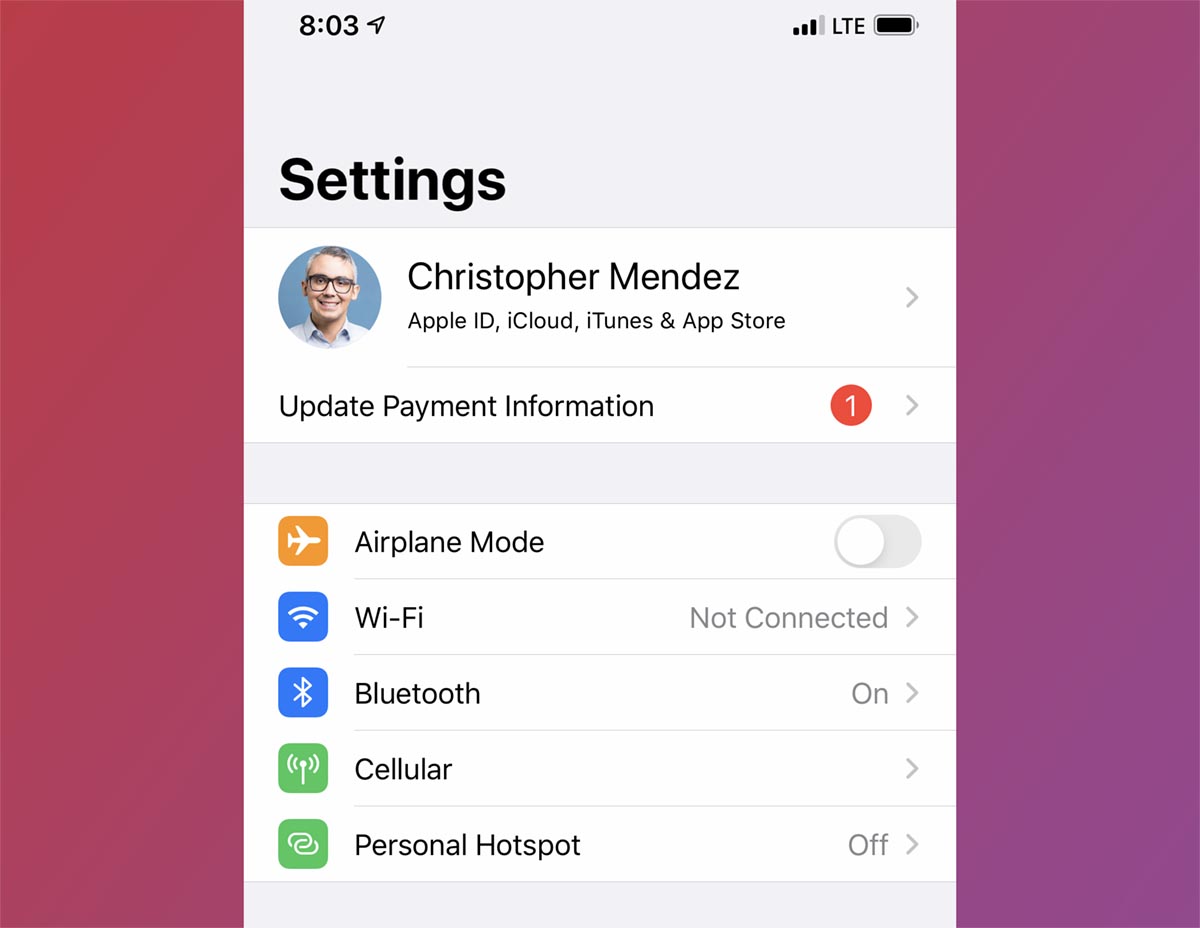
Такая ошибка возникает, когда наступает период оплаты очередной подписки на любой из сервисов Apple либо подписки в любом из имеющихся на смартфоне приложений. Подвязанные банковские карты, как вы знаете, уже не позволяют совершать оплату в магазинах App Store и Google Play. Соответственно, при попытке автоматически списать нужную сумму денег гаджет получает отказ.
Чтобы просмотреть нуждающуюся в оплате подписку, перейдите по пути Настройки – Учетная запись Apple ID – Подписки или Настройки – Учетная запись Apple ID – iCloud – Управление хранилищем – Сменить план хранилища (для подписки iCloud). Так вы увидите активную подписку, продлить которую в автоматическом режиме не получилось.
Далее есть два варианта действий: отменить подписку или оплатить её последним рабочим способом.
Отменить подписку достаточно просто, для этого в том же меню параметров Настройки – Учетная запись Apple ID – Подписки найдите нужную подписку, откройте её параметры и выберите вариант Отменить подписку.
Для подключения рабочего способа оплаты сделайте следующее:

Подробнее о работе данного способа оплаты и возможных проблемах мы уже рассказывали в этой инструкции.
1. Откройте раздел Настройки – Учетная запись Apple ID – Оплата и доставка.
2. Авторизуйтесь при помощи Face ID или Touch ID.
3. Нажмите кнопку Добавить способ оплаты.
4. В поле Номер телефона добавьте действующий телефонный номер, со счета которого хотите совершить оплату подписки.
Внимание! На данный момент способ работает у операторов Билайн, МегаФон и МТС. Кроме этого оплата со счета мобильного может быть недоступна в некоторых тарифных планах.
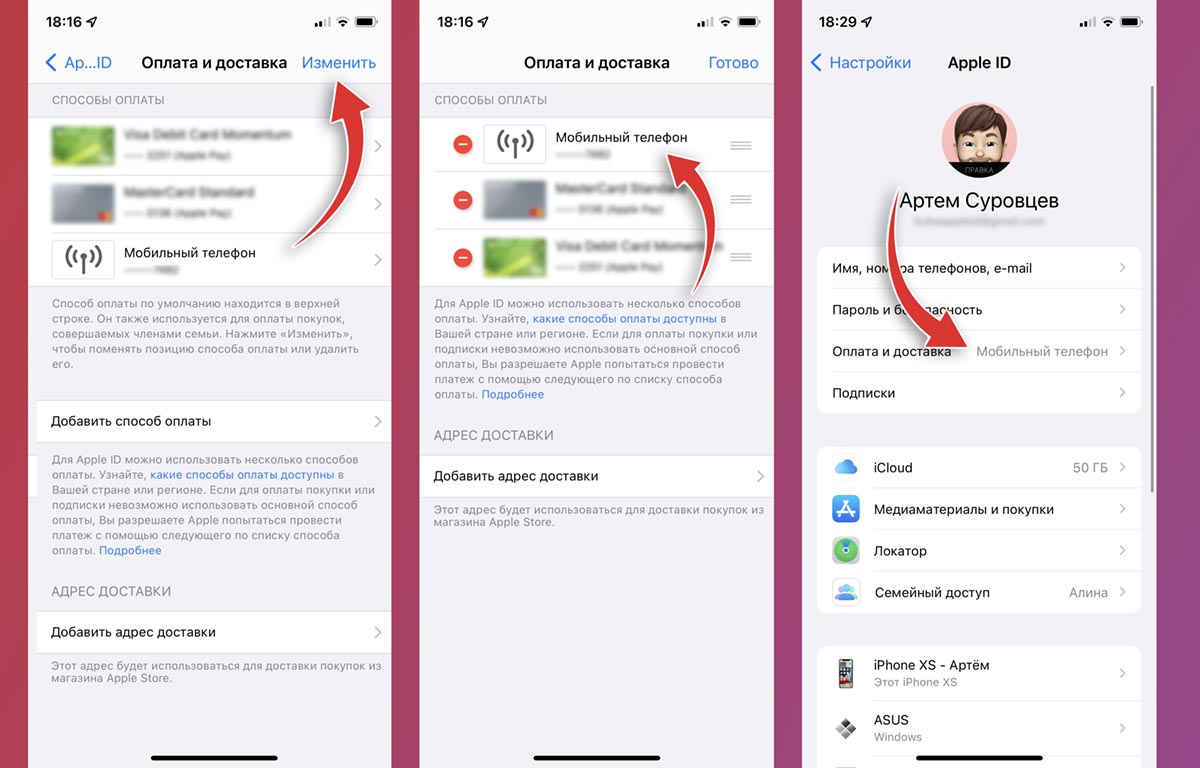
5. Вернитесь к списку доступных способов оплаты, нажмите кнопку Изменить и перетяните добавленный способ оплаты со счета мобильного в самый верх списка.
Результатом правильной настройки станет надпись Мобильный телефон в поле Оплата и доставка.
После этого должно произойти автоматическое продление просроченной подписки. Если этого не произошло, перейдите в раздел Настройки – Учетная запись Apple ID – Подписки отмените нужную подписку и снова возобновите её.
(68 голосов, общий рейтинг: 4.31 из 5)
�� Хочешь ещё? Читай больше в Telegram
�� Ищешь ответ на вопрос? Приходи на ФорумПосле отключения международных платежей для карт Visa и Mastercard российских банков многие пользователи начали сталкиваться с ошибкой и уведомлением на iPhone и iPad о необходимости обновить свою платежную информацию. Подобное предупреждение появляется в главном меню параметров iOS и сопровождается красным бейджем на иконке приложения Настройки. Как избавиться от ошибки «Обновить платежную информацию» Такая ошибка возникает.
Артём Суровцев
Люблю технологии и все, что с ними связано. Верю, что величайшие открытия человечества еще впереди!