Обновление драйверов вручную в Windows
Примечание: Лучший и безопасный способ получения обновлений драйверов в Windows всегда клиентский компонент Центра обновления Windows. Если у вас возникли проблемы с клиентский компонент Центра обновления Windows, вы можете увидеть, может ли любая из ссылок на сайте Update Windows помочь вам в первую очередь.
Перед началом работы
Обновления драйверов для Windows, а также многих устройств, таких как сетевые адаптеры, мониторы, принтеры и видеоадаптеры, автоматически скачиваются и устанавливаются через клиентский компонент Центра обновления Windows. Вероятно, у вас уже установлены самые последние версии драйверов, но если вы хотите вручную обновить или переустановить драйвер, выполните следующие действия.

Обновление драйвера устройства
- В поле поиска на панели задач введите диспетчер устройств, а затем выберите диспетчер устройств .
- Выберите категорию, чтобы просмотреть имена устройств, а затем щелкните правой кнопкой мыши (или нажмите и удерживайте) устройство, которое требуется обновить.
- Выберите пункт Автоматический поиск обновленных драйверов.
- Выберите Обновить драйвер.
- Если Windows не найдет новый драйвер, можно попытаться его найти на веб-сайте изготовителя устройства и выполнить соответствующие инструкции.
Повторная установка драйвера устройства
- В поле поиска на панели задач введите диспетчер устройств, а затем выберите диспетчер устройств .
- Щелкните правой кнопкой мыши (или нажмите и удерживайте) имя устройства, а затем выберите » Удалить».
- Перезапустите компьютер.
- Windows попытается переустановить драйвер.
Дополнительная справка
Если вы не видите рабочий стол и вместо этого видите синий, черный или пустой экран, см. раздел » Устранение ошибок синего экрана» или «Устранение ошибок черного или пустого экрана».
5 лучших способов обновить драйвер дисплея в Windows 10
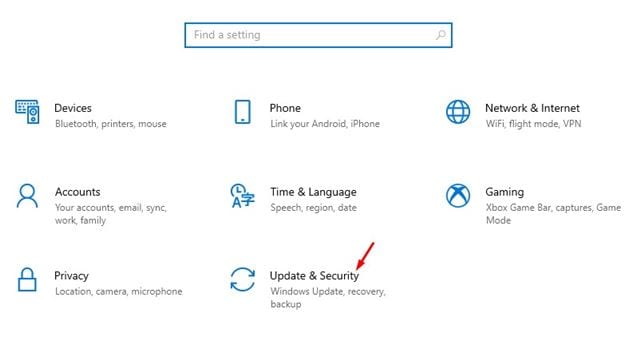
Если вы заядлый геймер, то, возможно, знаете о важности графического драйвера. Неважно, насколько мощная ваша графическая карта; Если вы не используете последний драйвер, у вас точно будут проблемы с играми. Игровые проблемы, такие как задержка игры, падение FPS и т. д., были наиболее распространенными индикаторами устаревших или неисправных графических драйверов.
Темы покрыты Показать
Итак, если вы хотите получить наилучшие игровые возможности на своем ПК, вам необходимо обновить драйвер дисплея в Windows 10. Даже если на вашем ПК нет выделенного графического чипсета, вы можете обновить встроенный драйвер графического дисплея.
Список 5 лучших способов обновить драйвер дисплея
Microsoft предлагает несколько способов обновления драйвера дисплея в Windows 10. Вы можете обновить его через Центр обновлений Windows, страницу диспетчера устройств или с официального сайта производителя дисплея. В этой статье мы расскажем о некоторых из лучших способов обновления драйвера дисплея в Windows 10. Давайте проверим.
Читайте также 10 лучших бесплатных инструментов для удаления рекламного ПО для Windows
1. Используйте Центр обновления Windows
Преимущество Windows 10 в том, что она автоматически устанавливает все необходимые драйверы на ваш компьютер. Самый лучший и простой способ обновить драйвер дисплея — использовать функцию Центра обновления Windows. Во время обновлений Windows операционная система проверяет наличие всех доступных обновлений драйверов. Он автоматически загружает и устанавливает необходимый драйвер в фоновом режиме. Вот как использовать Центр обновления Windows для обновления драйвера дисплея в Windows 10.
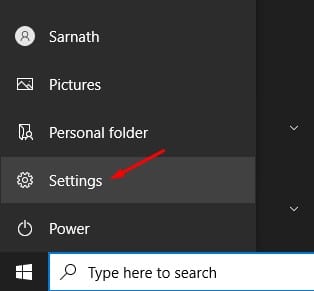
Шаг 1. Сначала нажмите кнопку «Пуск», а затем значок шестеренки». Настройки «.
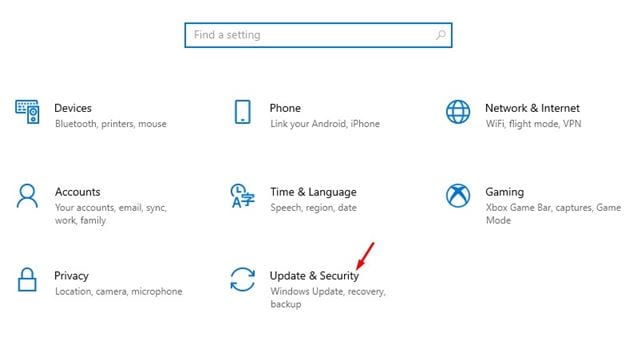
Второй шаг. На странице настроек коснитесь параметра «Обновление и безопасность» .
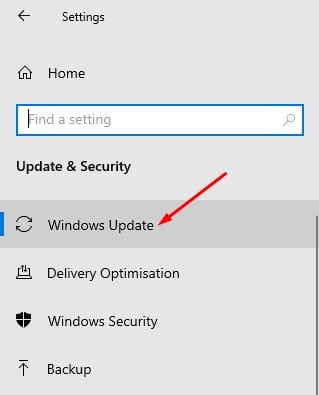
Шаг 3. На правой панели нажмите Параметры Центр обновления Windows .
Шаг 4. На правой панели нажмите на опцию «Проверить наличие обновлений» .
Шаг 5. Сделав это, нажмите на ссылку «Просмотреть все необязательные обновления».
Шаг 6. На следующей странице Расширять Раздел «Обновления драйверов» и выберите «Драйвер дисплея».
Это! Я закончил. Windows 10 не будет загружать и устанавливать драйвер дисплея на ваш компьютер.
2. Обновите драйвер из диспетчера устройств.
Что ж, вы также можете обновить драйвер дисплея из диспетчера устройств в Windows 10. Для этого вам необходимо выполнить несколько простых шагов, приведенных ниже.
Читайте также Как запускать старые программы в Windows 10/11 (3 метода)
Шаг 1. Сначала откройте поиск Windows и введите «Диспетчер устройств» .
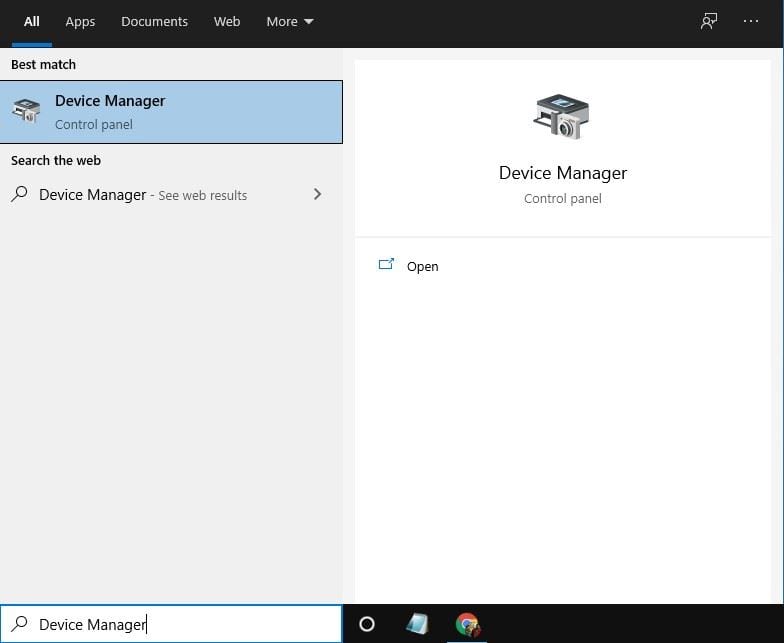
Шаг 2. Откройте Диспетчер устройств из списка параметров.
Шаг 3. На странице диспетчера устройств разверните параметр Видеоадаптеры .
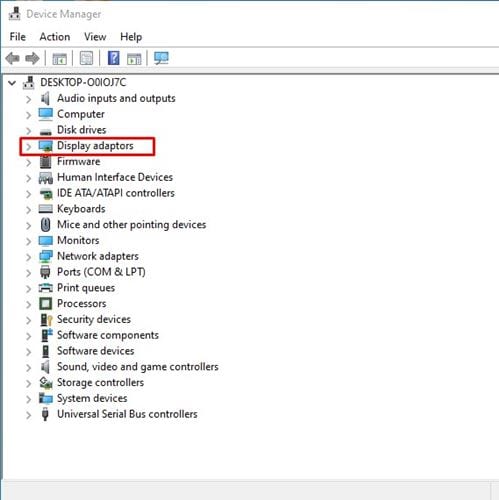
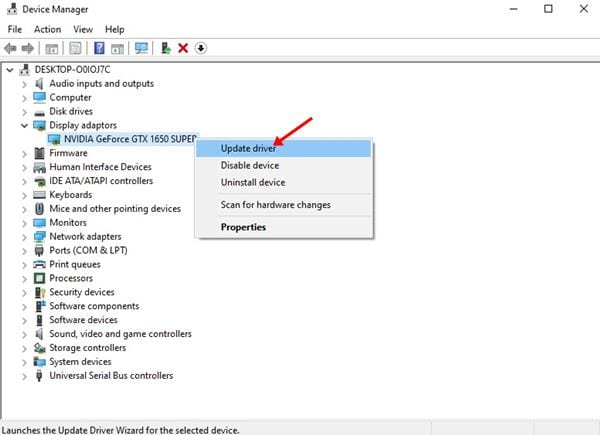
Шаг 4. Щелкните правой кнопкой мыши на мониторе и выберите «Обновить драйвер».
Шаг 5. В следующем окне вам будет предложено два варианта. Нажмите » Автоматический поиск драйверов.
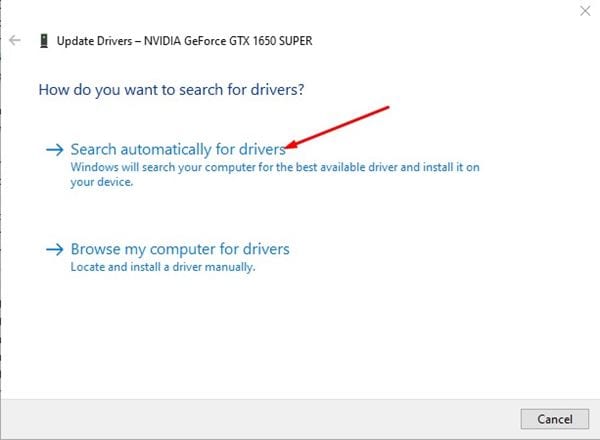
Это! Я все. Windows 10 теперь будет искать последнюю версию драйвера дисплея. Если найдете, то установят сами.
3. Удалите драйвер из Windows 10.
Этот метод заставит Windows 10 установить последнюю версию драйвера дисплея. Итак, выполните несколько простых шагов, приведенных ниже.
Шаг 1. Сначала откройте поиск Windows и введите «Диспетчер устройств» .
Шаг 2. Откройте Диспетчер устройств из списка параметров.
Шаг 3. На странице «Диспетчер устройств» разверните параметр «Видеоадаптеры».
Шаг 4. Щелкните правой кнопкой мыши на мониторе и выберите «Удалить устройство». Это удалит устройство.
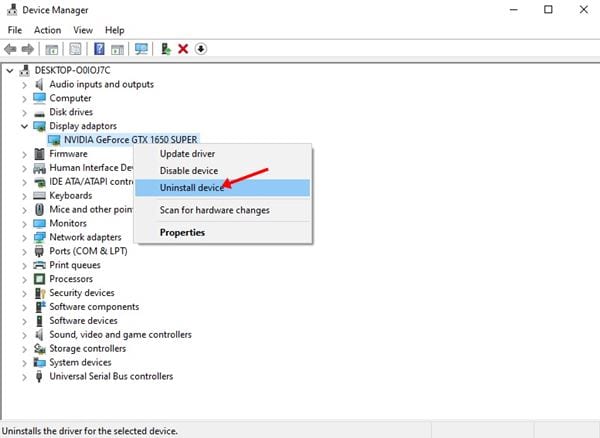
Шаг 5. Теперь перезагрузите компьютер. Windows 10 автоматически установит последнюю версию драйвера устройства во время перезагрузки.
Читайте также Device Doctor — бесплатное обновление программного обеспечения для вашего устройства.
Это! Я все. Вот как вы можете переустановить драйвер дисплея на ПК с Windows 10.
4. Загрузите и установите драйвер дисплея с веб-сайта производителя.
В зависимости от используемой графической карты вы можете посетить веб-сайт производителя, чтобы загрузить последнюю версию драйвера дисплея. Если вы используете графику Nvidia, вам необходимо посетить веб-сайт Nvidia. Ниже мы указали официальные сайты Nvidia и Radeon.
После загрузки вы можете установить драйвер прямо на свой компьютер, запустив исполняемый файл.
5. Используйте средство обновления драйверов

На данный момент для Windows 10 доступны сотни программ для обновления драйверов. Вы можете использовать бесплатное программное обеспечение для обновления драйвера дисплея.
После установки инструментов просто запустите их в своей системе. Инструменты обновления драйверов автоматически обнаружат старый драйвер и установят новый.
Это пять лучших способов обновить драйвер дисплея на ПК с Windows 1. Надеюсь, эта статья помогла вам! Пожалуйста, поделитесь с друзьями тоже. Если у вас есть какие-либо сомнения по этому поводу, сообщите нам об этом в поле для комментариев ниже.
Обновление драйвера для оборудования, работающего неправильно
Чтобы продолжить получать обновления системы безопасности от Майкрософт, мы рекомендуем перейти на Windows 11.
Чтобы обновить драйверы с помощью Центра обновления Windows
В любое время можно проверить Центр обновления Windows, чтобы увидеть, найдены ли обновленные драйверы для имеющегося оборудования, особенно если недавно было установлено новое устройство. Затем можно установить эти обновленные драйверы. Для этого выполните следующие действия.
- Откройте Обновление Windows, нажав кнопку «Начните
 «. В поле поиска введите Центр обновления, а затем в списке результатов выберите Центр обновления Windows.
 - На левой панели выберите Проверить наличие обновлений. Если имеются доступные обновления, щелкните соответствующие ссылки, чтобы получить дополнительную информацию о каждом обновлении. Центр обновления Windows сообщает, является ли обновление важным, рекомендуемым или необязательным. Каждый тип обновления может включать драйверы.
- На странице «Выберитеобновления, которые вы хотите установить», найдите обновления для своих аппаратных устройств, установите квадраты для каждого драйвера, который вы хотите установить, и нажмите кнопку «ОК». Доступных обновлений для драйверов может и не быть.
- На странице «Обновление Windows» нажмите кнопку «Установить обновления
 . Если требуется ввести пароль администратора или подтвердить действие, введите пароль или предоставьте подтверждение. При успешной установке обновлений Центр обновления Windows сообщит вам об этом.
- После установки некоторых обновлений необходимо перезапустить компьютер.
Чтобы настроить Windows для установки рекомендуемых обновлений
Чтобы автоматически получать доступные обновления драйверов для имеющегося оборудования, следует настроить Windows на установку рекомендуемых обновлений. Можно настроить Windows на автоматическую установку важных и рекомендуемых обновлений или только важных обновлений. Необязательные обновления не скачиваются и не устанавливаются автоматически. Чтобы получить все доступные обновления для ваших устройств, периодически проверяйте Центр обновления Windows на наличие дополнительных обновлений.
- Откройте Обновление Windows, нажав кнопку «Начните «. В поле поиска введите Центр обновления, а затем в списке результатов выберите Центр обновления Windows.
- На левой панели нажмите Изменить параметры.
- В разделе Важные обновления выберите элемент из списка. Можно решить, какие обновления должны автоматически скачиваться и устанавливаться.
- В области «Рекомендуемыеобновления» щелкните «Предоставить мне рекомендуемые обновления так же, как я получаю важные обновления» и нажмите кнопку «ОК «. Если требуется ввести пароль администратора или подтвердить действие, введите пароль или предоставьте подтверждение. Можно также разрешить установку обновлений всем пользователям, установив флажок Разрешить всем пользователям устанавливать обновления на этот компьютер.
Скачать и обновить драйвер самостоятельно
Рекомендуем разрешить Windows устанавливать драйверы автоматически. Однако если Windows не удается найти драйвер для устройства, перейдите на веб-сайт изготовителя устройства. На таких веб-сайтах обновления драйверов зачастую доступны в разделе технической поддержки.
Если найден обновленный драйвер, следуйте инструкциям по его установке на веб-сайте. Большинство драйверов устанавливается автоматически: после загрузки достаточно дважды щелкнуть файл, после чего драйвер установится.
Драйверы некоторых устройств необходимо устанавливать самостоятельно. Если скачан драйвер, который не устанавливается автоматически: Для выполнения этих шагов вам необходимо войти в систему от имени администратора.
- Откройте диспетчер устройств, нажав кнопку «Начните», на панели управления выберите «Система и безопасность», а затем в группе «Система» щелкните «Диспетчер устройств».Если вам будет предложено ввести пароль администратора или подтверждение, введите его или подскакийте.
- В списке категорий оборудования выберите устройство, для которого необходимо обновить драйвер, и дважды щелкните его.
- Перейдите на вкладку Драйвер, нажмите Обновить драйвер и следуйте инструкциям. Если вам будет предложено ввести пароль администратора или подтверждение, введите его или подскакийте.
Online Support Center
Как вручную установить драйверы LED монитора на Win10 64-бита? Печать
Изменено: Ср, 27 Янв, 2021 на 11:18 PM
Если вы не можете установить драйверы монитора с помощью пакета драйверов « Standard Monitor Driver Signed Windows 10 x64 », скачанном с вебсайта ViewSonic, выполните указанные инструкции для ручной установки драйвера Win10 x64.
1. Скачайте приложенный ZIP файл, включая драйверы монитора, на свой ПК и разархивируйте.
2. На «Панели управления» откройте «Диспетчер устройств».

3. Найдите монитор, который вы хотите установить/обновить драйвер, в «Диспетчере устройств» и дважды нажмите на иконку.

4. Перейдите на вкладку «Драйвер» и нажмите кнопку «Обновить драйвер».
5. Выберите вторую опцию для ручного определения местоположения программного обеспечения драйвера.

6. Нажмите «Выбрать из списка доступных драйверов на моем компьютере».

7. Нажмите Have Disk.

8. Нажмите «Искать» и перейдите в папку, куда был скачан файл, затем выберите соответствующий файл и нажмите «Открыть».


9. Нажмите «ОК», затем «Далее».

10. После завершения установки появится сообщение с подтверждением:

11. В «Диспетчере устройств» появится выбранная модель.