Как очистить кэш на айфоне
Ни одна операционная система не может обойтись без временных файлов кэша. В первую очередь они необходимы ей для того, чтобы передавать нужные данные в постоянную память устройства. Система обращается к кэшу именно в тот момент, когда приложениям не хватает памяти для выполнения текущих задач и использует его в качестве буфера, компенсируя нехватку ресурсов. Выходит, что удалять кэш без разбора вредно или все-таки нет? Чтобы во всем разобраться, читайте нашу инструкцию.
Что такое Кэш
Зачем нужно чистить кэш
Надо ли перезагружать iPhone?
Как очистить кэш на iPhone
Заключение
Что такое Кэш
Зачем нужно чистить кэш
Надо ли перезагружать iPhone?
Как очистить кэш на iPhone
Заключение
Что такое Кэш
Кэш память iPhone — это своего рода хранилище временных файлов, которое используется в качестве буфера для ускоренного доступа при обращении к файлам и приложениям. Кэшированные данные используются в основном в браузерах, но также в большом количестве содержатся в приложениях. Самый простой пример — изображения с веб-страниц, которые сохраняются при посещении сайтов.
Способов очистки от кеша существует тоже несколько, но на самом деле какого-то единого кэша на iPhone нет и избавиться от него одним нажатием кнопки практически не получится. Поэтому если вы хотите очищать память от мусорных файлов, придется выполнить сразу несколько разных действий.
Зачем нужно чистить кэш
По умолчанию временные файлы в iPhone не нуждаются в постоянной очистке, однако при длительной работе данных может накапливаться так много, что это может приводить к неправильной работе устройства, поэтому иногда от неиспользуемого кэша все же полезно избавляться. Например, в какой-то момент камера может отказаться сделать очередное фото, или ваше устройство не сможет запустить другой ресурсоемкий процесс.
Вывод прост: чем дольше и активнее вы пользуетесь смартфоном, тем больше забивается ваше устройство. Поэтому в первую очередь такая очистка освобождает пространство и экономит лишние мегабайты..
Второй момент — некоторые веб-страницы из-за кэша могут работать неверно. Например, в то время как на сайте информация уже обновилась, вы будете продолжать видеть старые данные, недавно добавленные в кеш.
И, наконец, в некоторых случаях, кэш может влиять на производительность. Чтобы избежать сбоев iPhone, в случае если временных файлов сохранилось слишком много, эксперты часто советуют перезагрузить телефон или выполнить сброс до заводских настроек с последующим восстановлением из резервной копии. Ниже разберем каждый способ более детально.
Надо ли перезагружать iPhone?
Перезагрузка устройства, пожалуй, наиболее безобидный способ избавления от временных файлов на iPhone. Помимо того, что периодическая перезагрузка перераспределяет оперативную память среди приложений, она полезна еще и тем, что помогает смартфону точнее определить уровень заряда батареи и предотвратить ее износ. Каждый раз, когда вы перезагружаете или выключаете смартфон, происходит мини-калибровка, которая продлевает срок службы аккумулятора. Более подробно мы писали об этом здесь.
Кроме того, после перезагрузки вступают в силу и применяются все обновления и изменения в системе. Именно по этой причине большинство разработчиков просят вас перезагружать гаджет после установки приложений.
Как очистить кэш на iPhone
Как очистить кэш в Safari
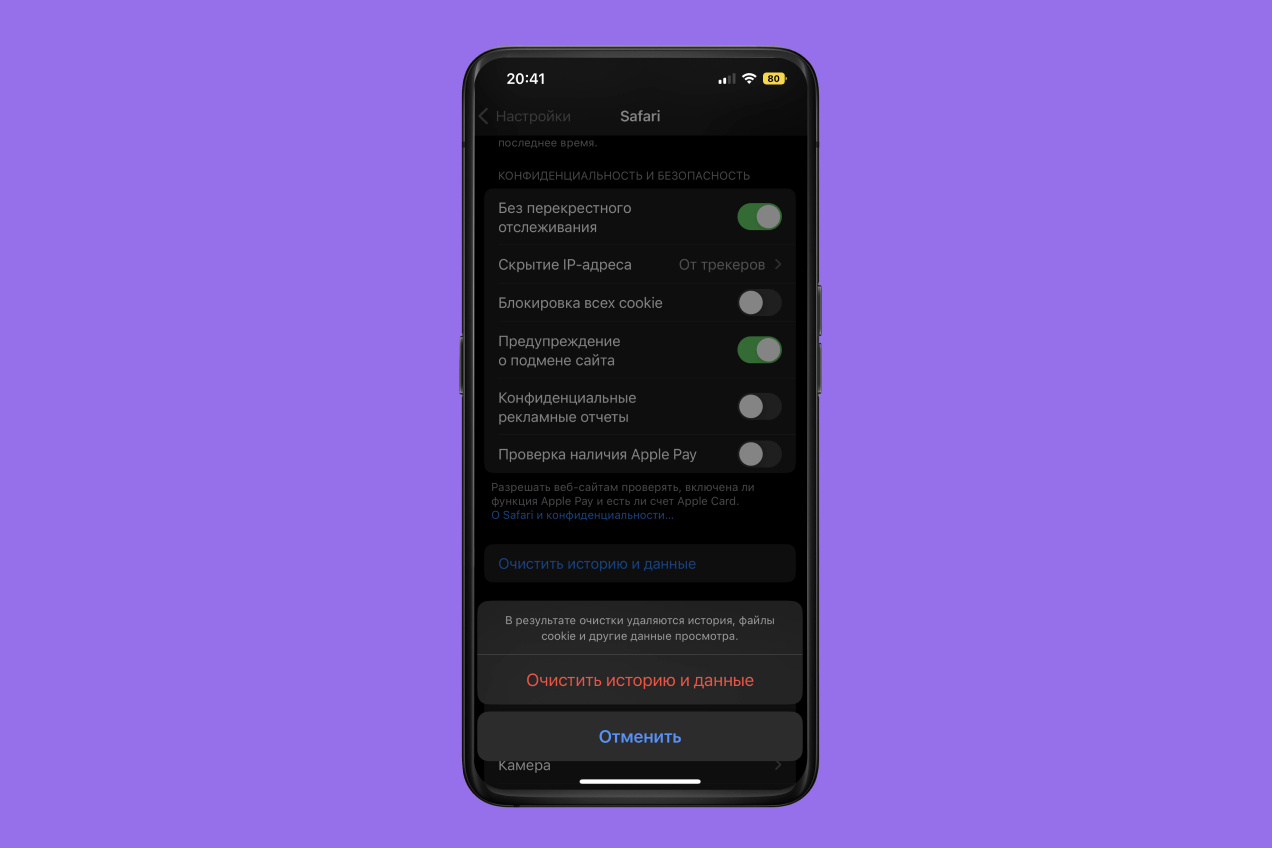
Чтобы избавиться от временных файлов в стандартном браузере iPhone, перейдите в меню «Настройки» самого смартфона, отыщите в списке браузер Safari и нажмите «Очистить историю и данные».
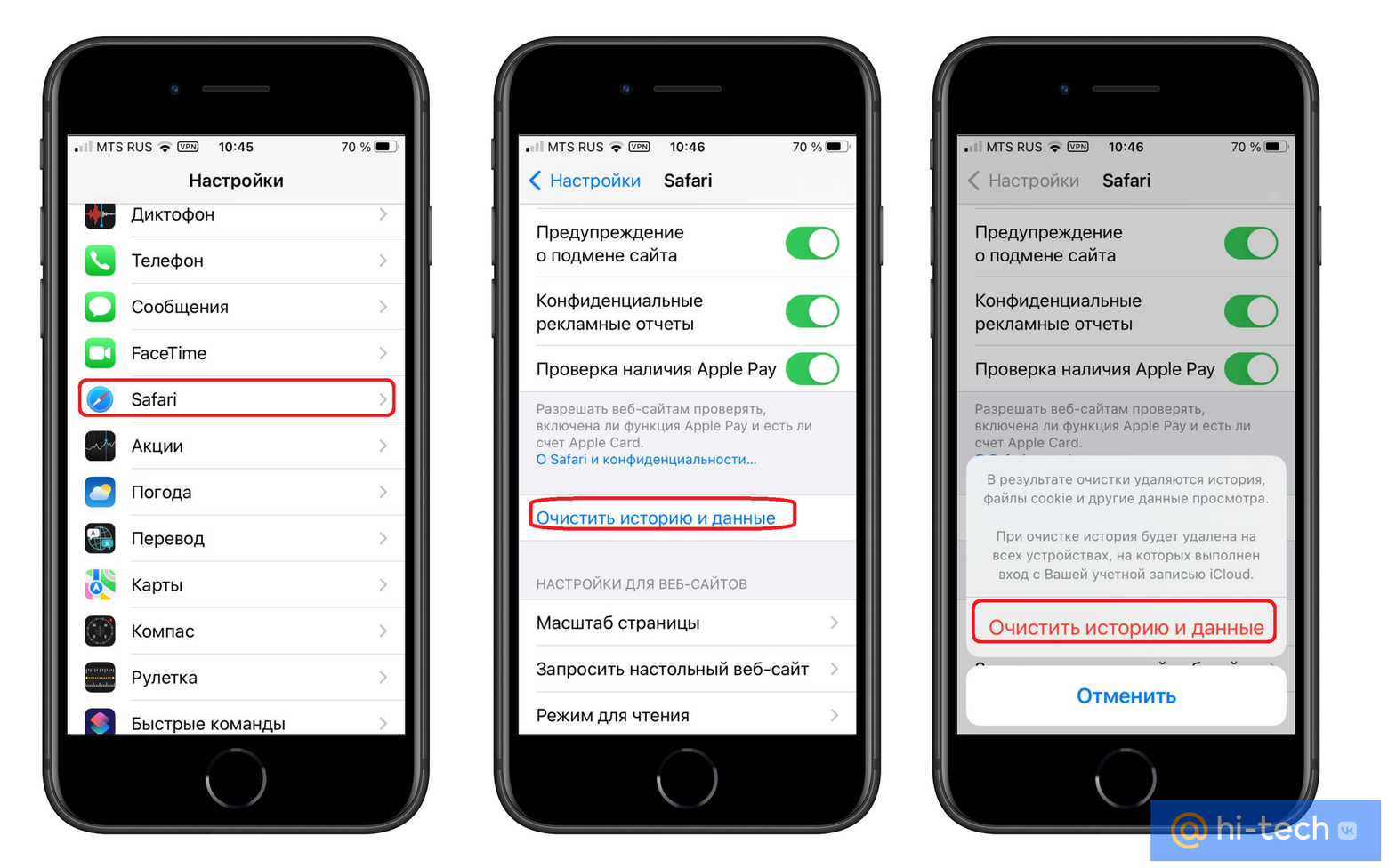
Как понятно из названия этого пункта, вы удалите не только кэш, но и историю просмотра, а также другую информацию, в том числе пароли и файлы Cookies, сохраненные в Safari. Но учитывайте, что после такой процедуры страницы могут открываться медленнее обычного.
Как очистить кэш приложений и мессенджеров
После очистки браузера Safari можно приступить к проверке остальных приложений. Зайдите в настройки → «Основные», далее «Хранилище iPhone». Прокрутите список вниз, чтобы увидеть сколько места для хранения занимает каждое установленное приложение. Здесь они отсортированы по объему содержимого сверху вниз.
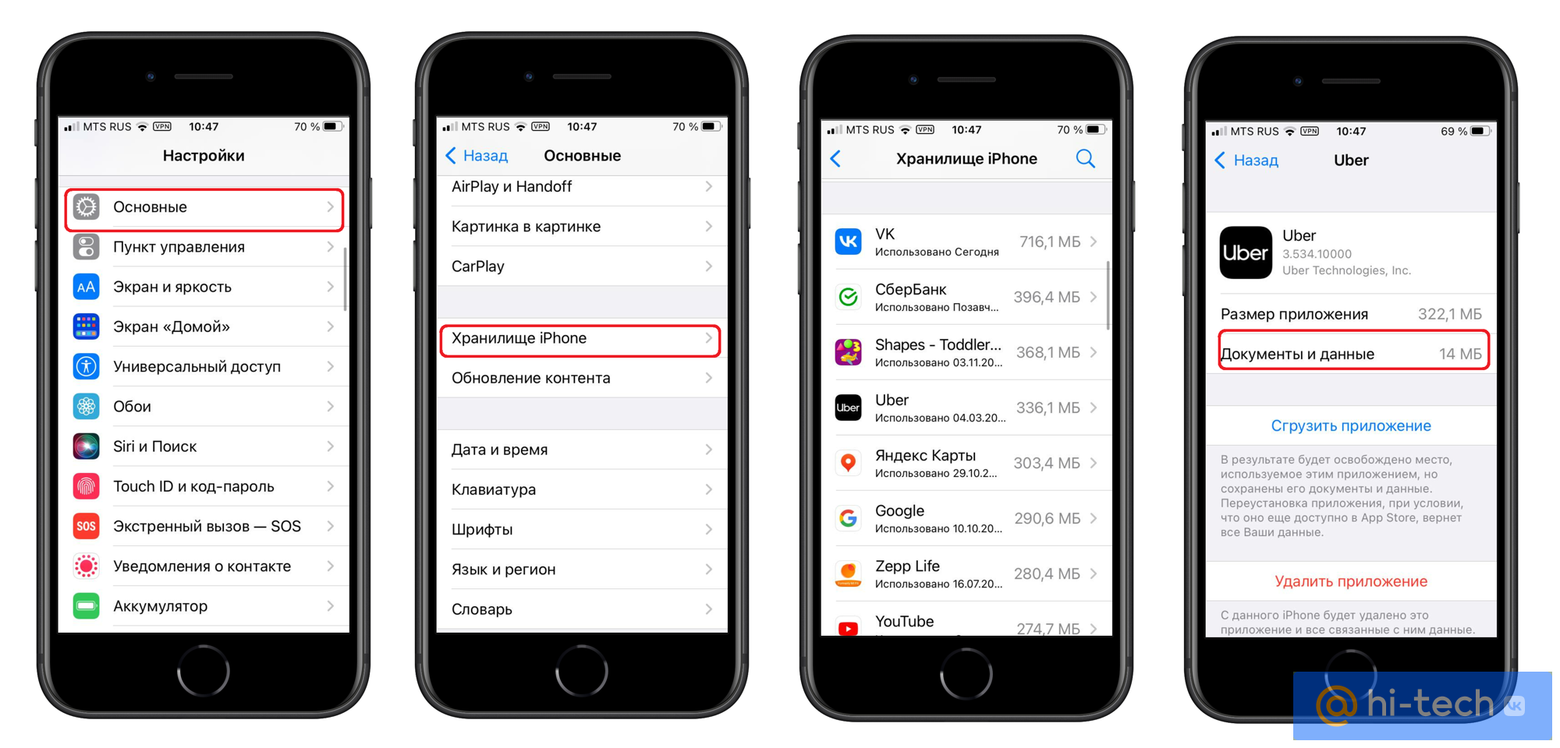
Чтобы понять какое использование временной памяти занимает приложение, кликните по нему. Перед вами появится пункт «Документы и данные», который дает представление о размере временных файлов. Они могут заметно превышать размер самого приложения. Освободить память отдельно, как это реализовано в Android, в iPhone зачастую нельзя, но вы можете удалить приложение полностью и установить его заново из AppStore. Радикальный способ, но рабочий.
Некоторые приложения позволяют самостоятельно избавиться от кэша прямо через меню настроек. Например, в мессенджерах могут быть дополнительные возможности для контроля за свободным местом. Там же обычно настраивается и потребление трафика.
Telegram
Телеграм справедливо можно назвать рекордсменом по способности накапливать кэш. Многим пользователям iPhone, особенно тем, кто делают такую процедуру впервые, удается освободить свыше 10 Гб дискового пространства на телефоне.
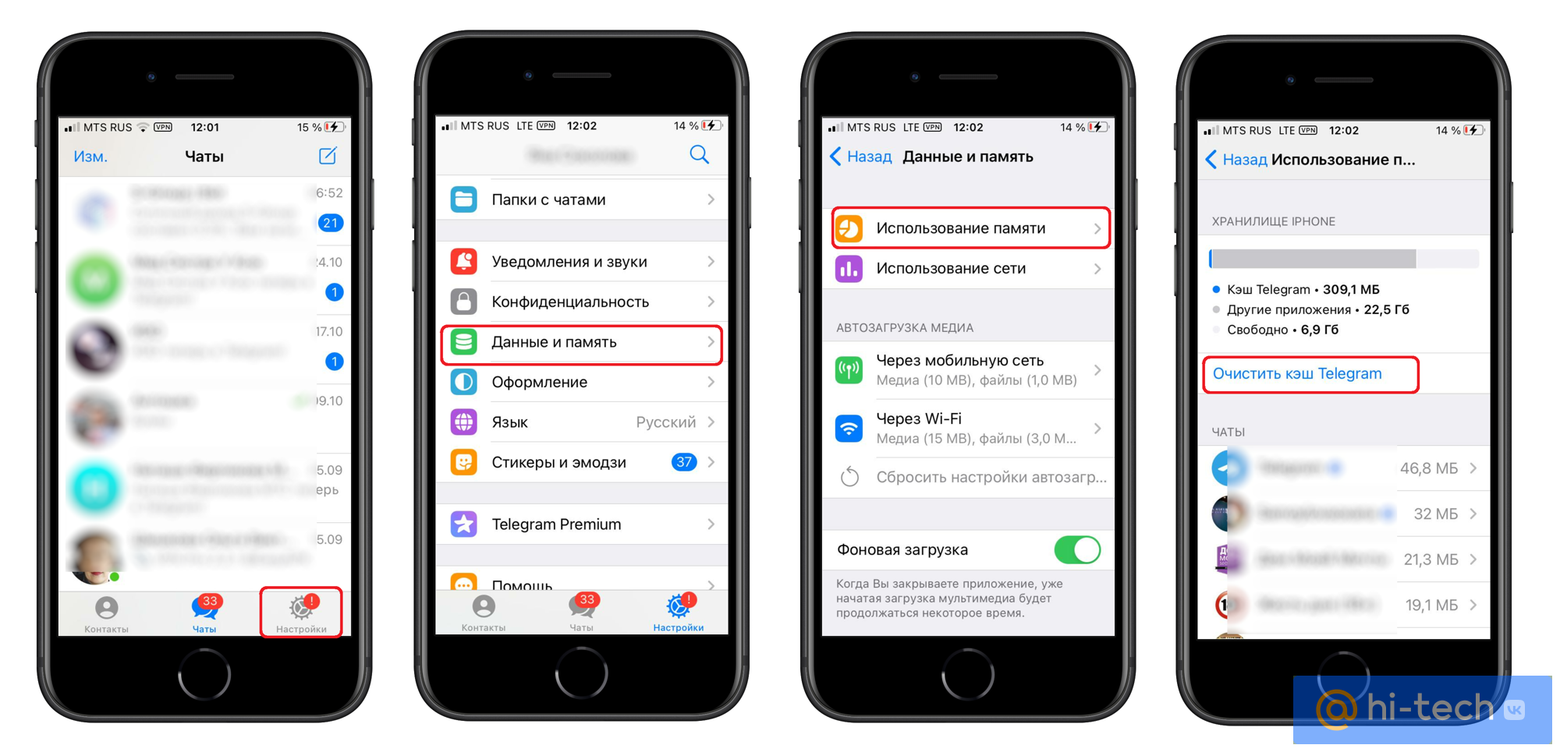
Инструкция для очистки памяти в Телеграм:
- Открываем приложение на iOS и жмем на шестеренку в нижнем правом углу
- Кликаем по вкладке «Данные и память» → «Использование памяти»
- Нажимаем «Очистить кэш Telegram»
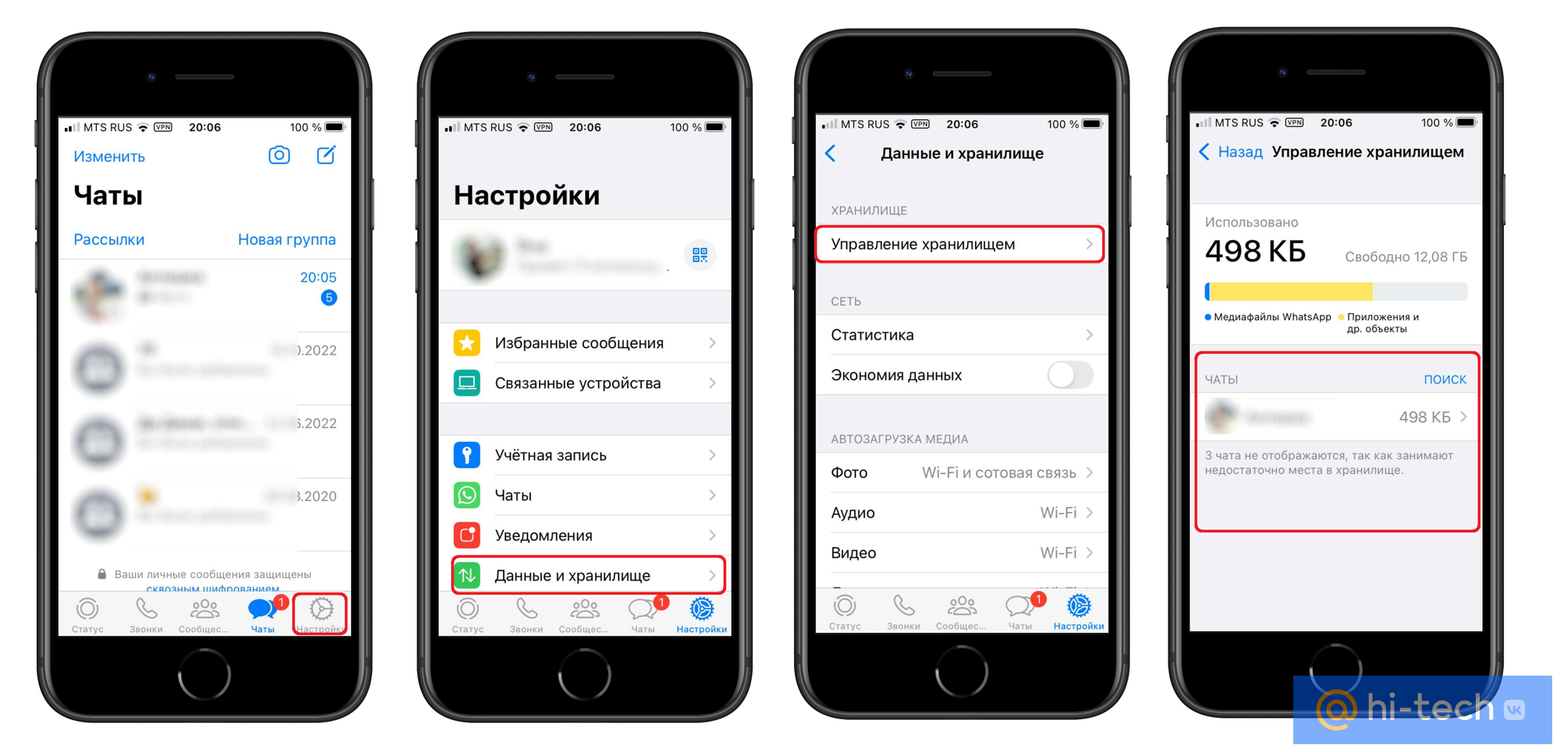
Очищать WhatsApp на iOS одной кнопкой нельзя, поэтому придется действовать поэтапно в несколько шагов. Сначала проще всего удалить ненужный контент внутри чатов.
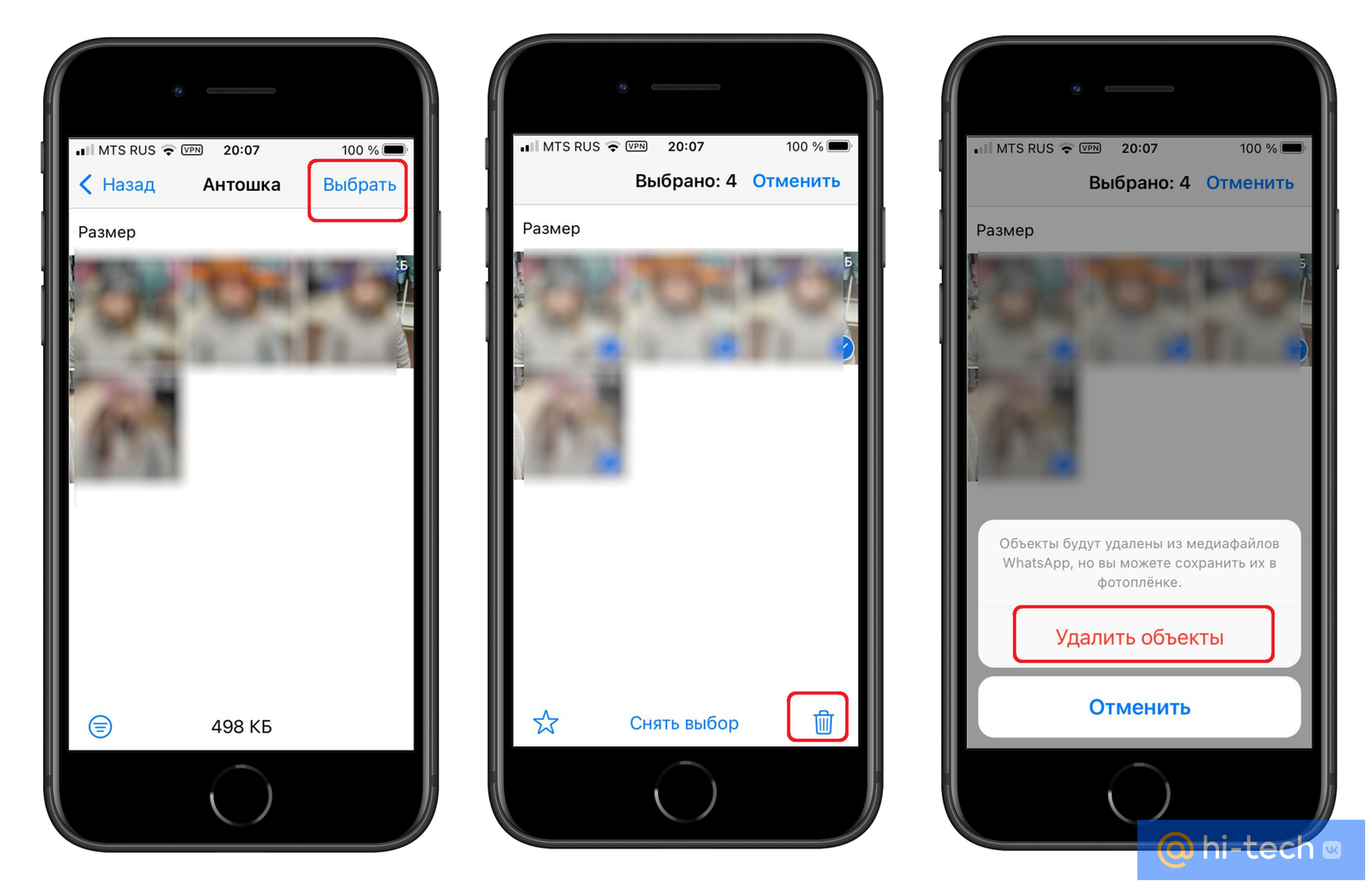
Для этого зайдите в приложение и нажмите на шестеренку в нижнем правом углу. После этого кликните по вкладке «Данные и хранилище»→ «Управление хранилищем». На следующей странице внизу будет находится список всех чатов, содержащих временные файлы.
Выбрав любой из них, на экране отобразятся медиафайлы, которые хранятся в приложении. Вы можете отметить сразу все изображения из альбома или удалять картинки выборочно. Для этого необходимо нажать кнопку «Выбрать» в верхнем правом углу экрана, а затем пометить галочкой нужные из них.
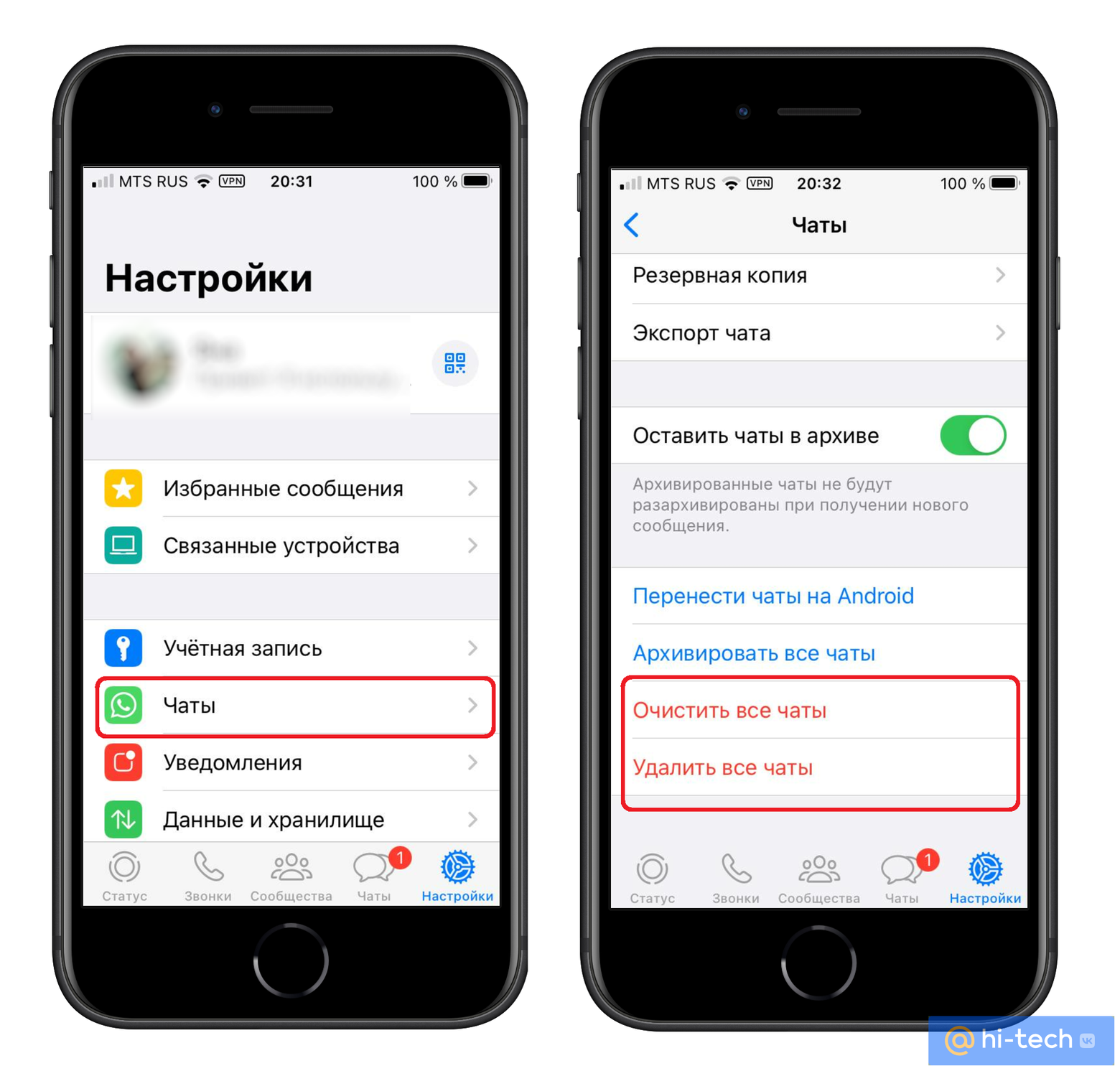
Если такой очистки показалось недостаточно, можно прибегнуть к более кардинальному решению и удалить чаты вместе со всей хранящейся в них информацией. Для этого необходимо снова вернуться в настройки и выбрать пункт «Чаты».
На следующем экране следует выбрать пункт «Очистить все чаты» или «Удалить все чаты». Первый способ позволит почистить только историю переписок, а второй — также и все медиафайлы, которые в них хранились.
Важно! Перед удалением обязательно скопируйте всю имеющуюся информацию в облако или создайте резервную копию чатов
Наконец, чтобы полностью очистить временные файлы и улучшить производительность iPhone, можно заново переустановить Ватсап. Этот вариант позволит разом избавиться от лишних Мб и не тратить время на выборочную очистку.
Tik Tok
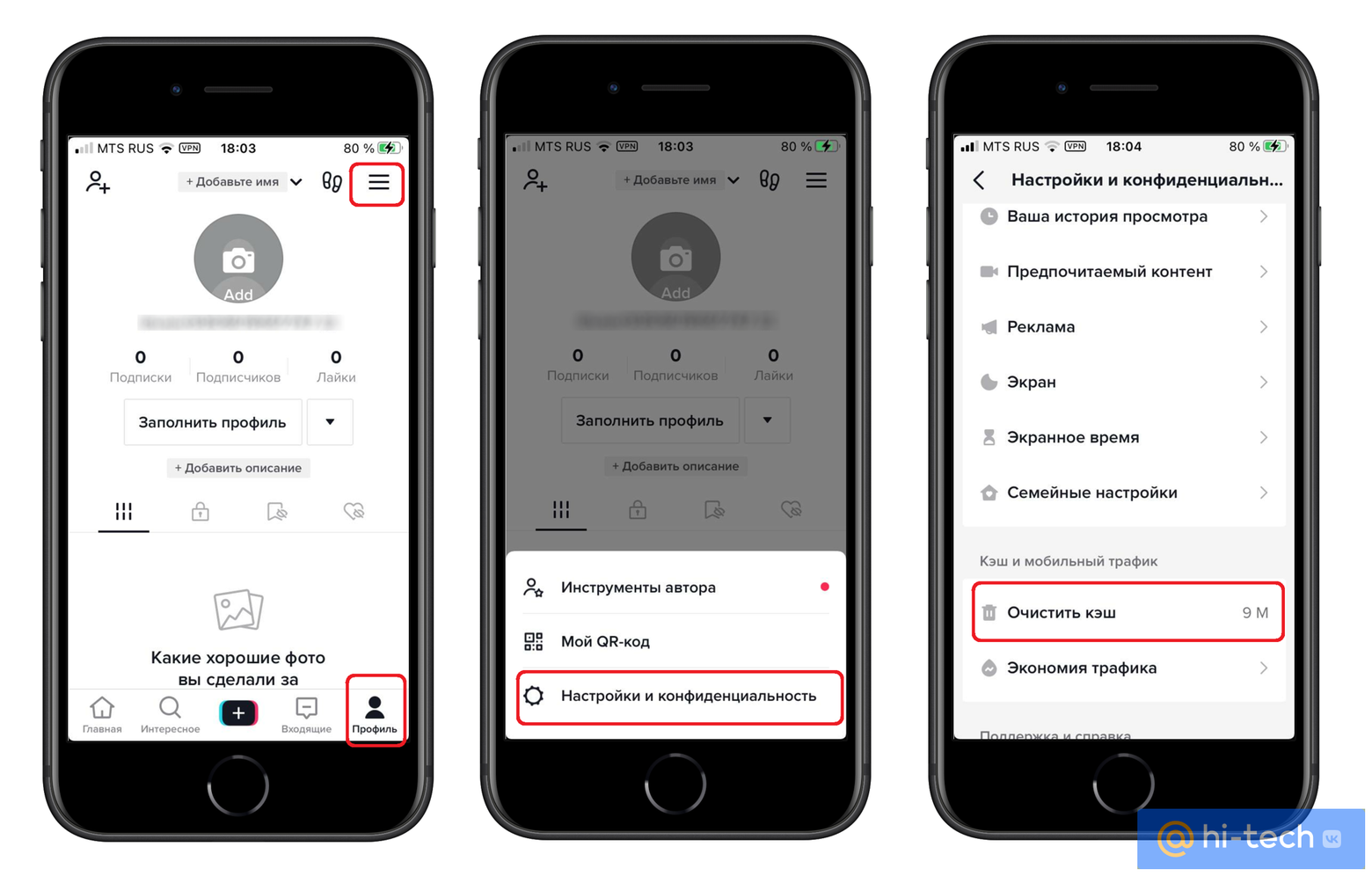
Для очистки временной памяти в Тик Ток на устройствах Apple можно воспользоваться встроенным инструментом. Для этого:
- Перейдите в TikTok на iOS.
- Отыщите значок со своим профилем в правом нижнем углу и кликните по нему.
- Нажмите на иконку опций (три горизонтальные линии) в верхнем правом углу.
- Перейдите в пункт «Настройки и конфиденциальность»
- Теперь пролистайте следующую страницу до пункта «Очистить кэш» и нажмите на него.
- Дождитесь, пока процесс очистки будет закончен.
Instagram*
К сожалению, в Инстаграме* тоже нет универсальной кнопки для очистки кэшированных файлов, поэтому и решение будет радикальным – полная переустановка приложения.
Важно: Перед удалением Instagram* убедитесь, что вы помните свой пароль, так как после переустановки вам придется заново авторизоваться со своим логином. Также рекомендуем вам правильно настроить двухфакторную аутентификацию. В этом случае вы сможете зайти в аккаунт, используя привязанный номер телефона.
Инструкция для очистки Инстаграм* на iOS:
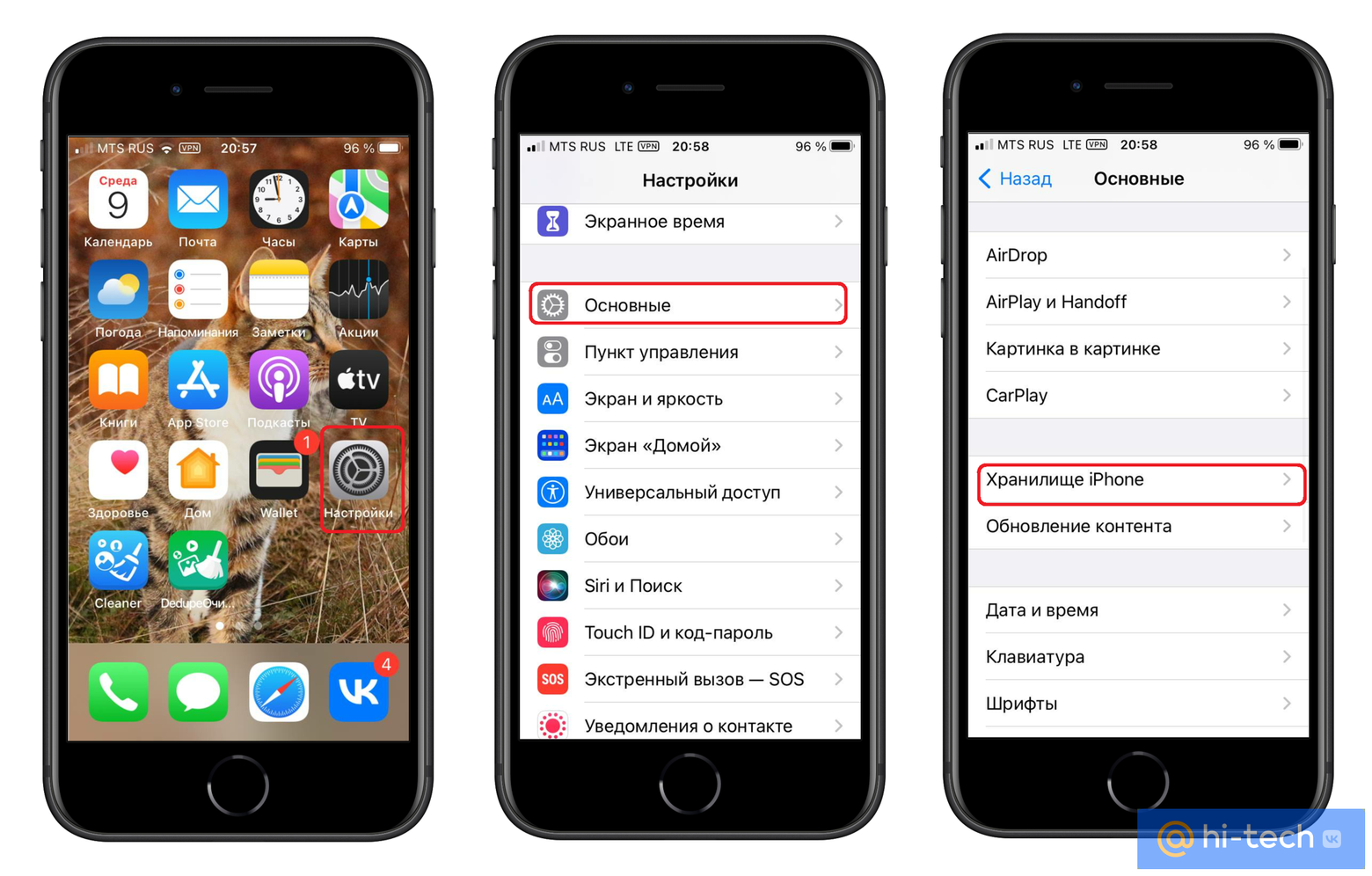
- Откройте «Настройки» →«Основные» → «Хранилище iPhone».
- Пролистайте экран вниз и отыщите в списке «Instagram*»
- Нажмите «Удалить приложение».
При нажатии кнопки «Сгрузить приложение» удаляется только сам файл приложения без кэша, поэтому сгружать приложение будет полезно только в том случае, если, наоборот, необходимо сохранить все связанные с ним данные. При следующей установке это сэкономит время на его настройку.
*Instagram принадлежит Meta, признанной в России экстремистской организацией.
YouTube
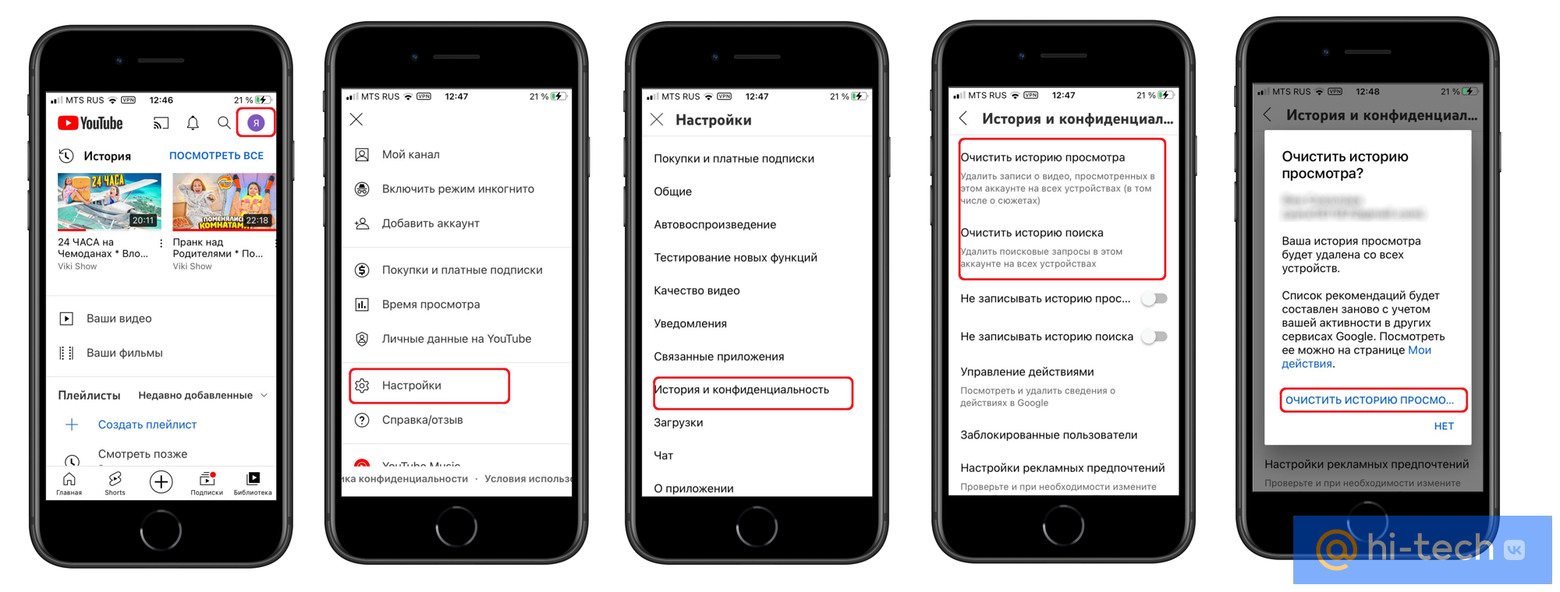
Чтобы избавиться от временных файлов в YouTube на iPhone:
- Откройте YouTube на iOS и нажмите на иконку со своим профилем, которая расположена в верхнем правом углу экрана.
- Нажмите на пункт «Настройки» → «История и конфиденциальность»;
- На следующем экране поочередно зайдите в пункты «Очистить историю просмотра» и «Очистить историю поиска».
Таким образом вы сможете освободить какое-то количество временных данных. Если этого окажется недостаточно, рекомендуем также переустановить YouTube.
Viber
Так же, как и в Instagram и Youtube, в Вайбер на устройствах Apple нет волшебной кнопки для освобождения кеша, а значит, единственным верным способом является полная переустановка Viber.
ВКонтакте

Чтобы почистить временные данные Вконтакте на устройствах iOS:
- Откройте ВКонтакте на смартфоне.
- Перейдите в свой профиль и нажмите на значок опций в верхнем правом углу экрана.
- Перейдите в пункт «Настройки» → «Приложение» → «Очистить кэш»
Очистка кэша через компьютер без потери данных
Освободить кеш на iPhone и iPad можно и с помощью компьютера, воспользовавшись программой iTunes для Windows или Finder для MacOS. Для этого сначала необходимо создать локальную копию на ПК, а затем с ее помощью восстановить айфон. При этом все приложения установятся заново, а их временные данные будет полностью очищены. Способ самый радикальный, но, пожалуй, и самый эффективный. Вам понадобится только компьютер, программа iTunes или Finder и кабель USB.
Первым делом необходимо отключить функцию «Найти iPhone».
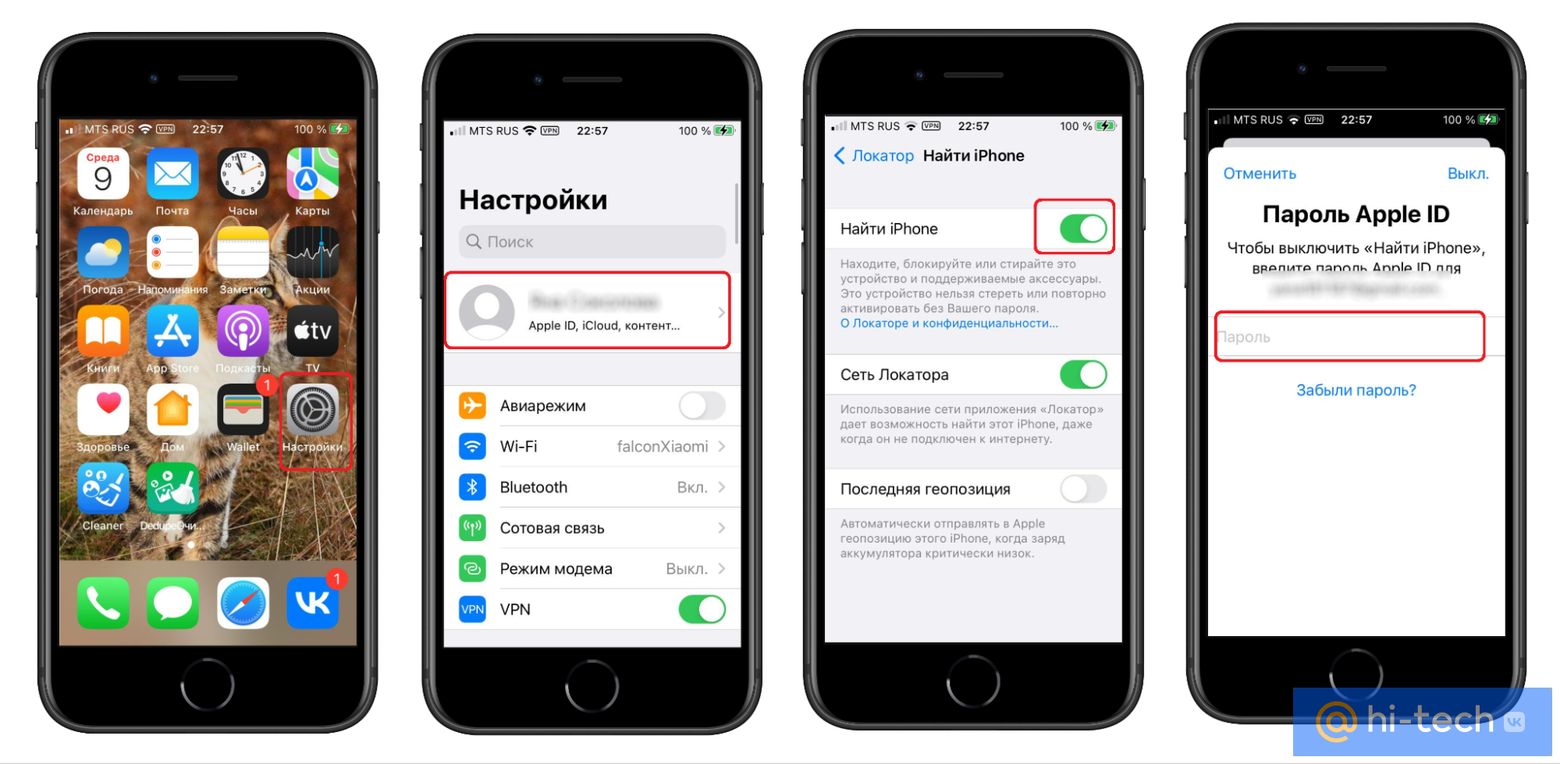
- Откройте настройки и перейдите в свою учетную запись.
- Перейдите в пункт «Локатор».
- На следующем экране отключаем чекбокс «Найти iPhone» и вводим пароль от iCloud.
После этого включаем компьютер, подключаем к нему iPhone с помощью кабеля USB и заходим в программу iTunes.
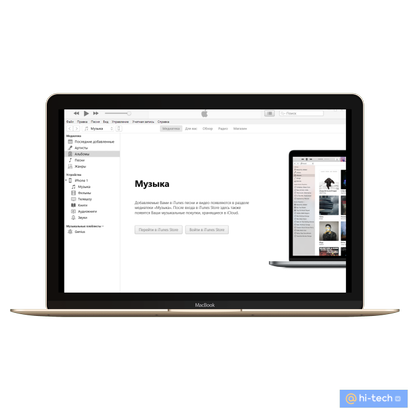
- Далее требуется выбрать свой девайс в окне программы.
- Во вкладке «Обзор» перейдите в пункт меню «Резервные копии» и отметьте чекбокс «Шифровать резервную копию iPhone»
- Нажмите «Создать копию сейчас».
- Чтобы сбросить iPhone, после успешного создания резервной копии жмем «Восстановить из копии» и подтверждаем процесс восстановления паролем от iCloud.
Другие способы, как очистить кэш на айфоне
Если вы не хотите избавляться от кэша вручную, в этом помогут многочисленные сторонние приложения из магазина App Store.
Полезные приложения, чтобы удалить кэш на iOS
Cleanup: Очистка телефона
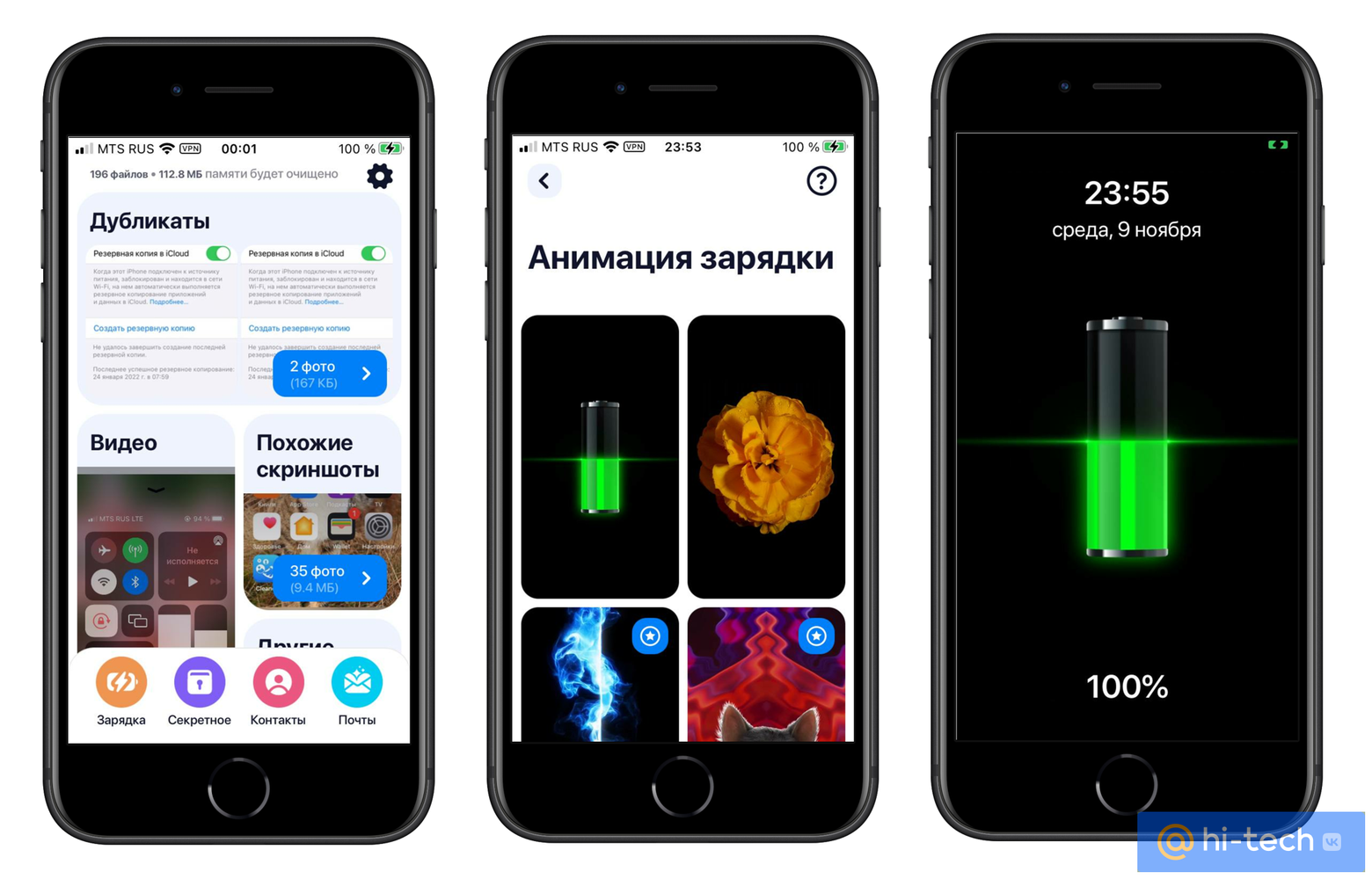
Cleanup — это чистильщик для устройств iPhone и iPad, который позволит быстро избавиться от накопившегося мусора. Сервис позволит вам избавиться от повторяющихся контактов и дублей видео и фотографий на айфоне простыми свайпами вправо/влево и является хорошей альтернативой ручному методу.
Из интересного — есть анимация зарядки, которая устанавливается на главный экран и преобразит скучные обои во время режима восполнения батареи. Пробная версия дает право бесплатно использовать приложение в течение 3 дней, после чего необходимо отменить, либо оплатить платную подписку согласно выбранному тарифу (269 рублей в неделю или 1990 рублей за пожизненную лицензию). Скачать Cleanup можно по ссылке.
Очистка памяти чистка телефона (Dedupe Phone Cleaner)
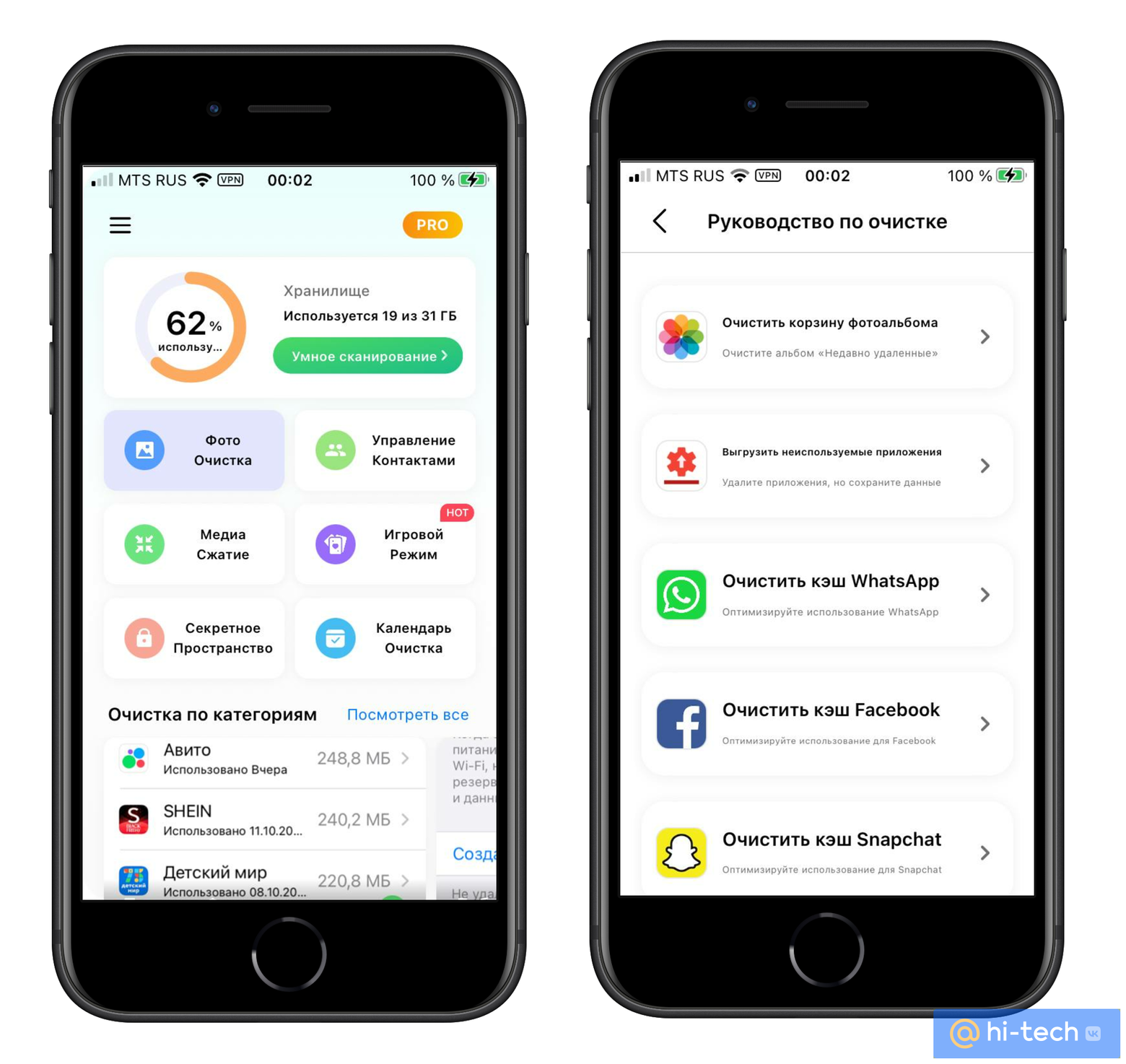
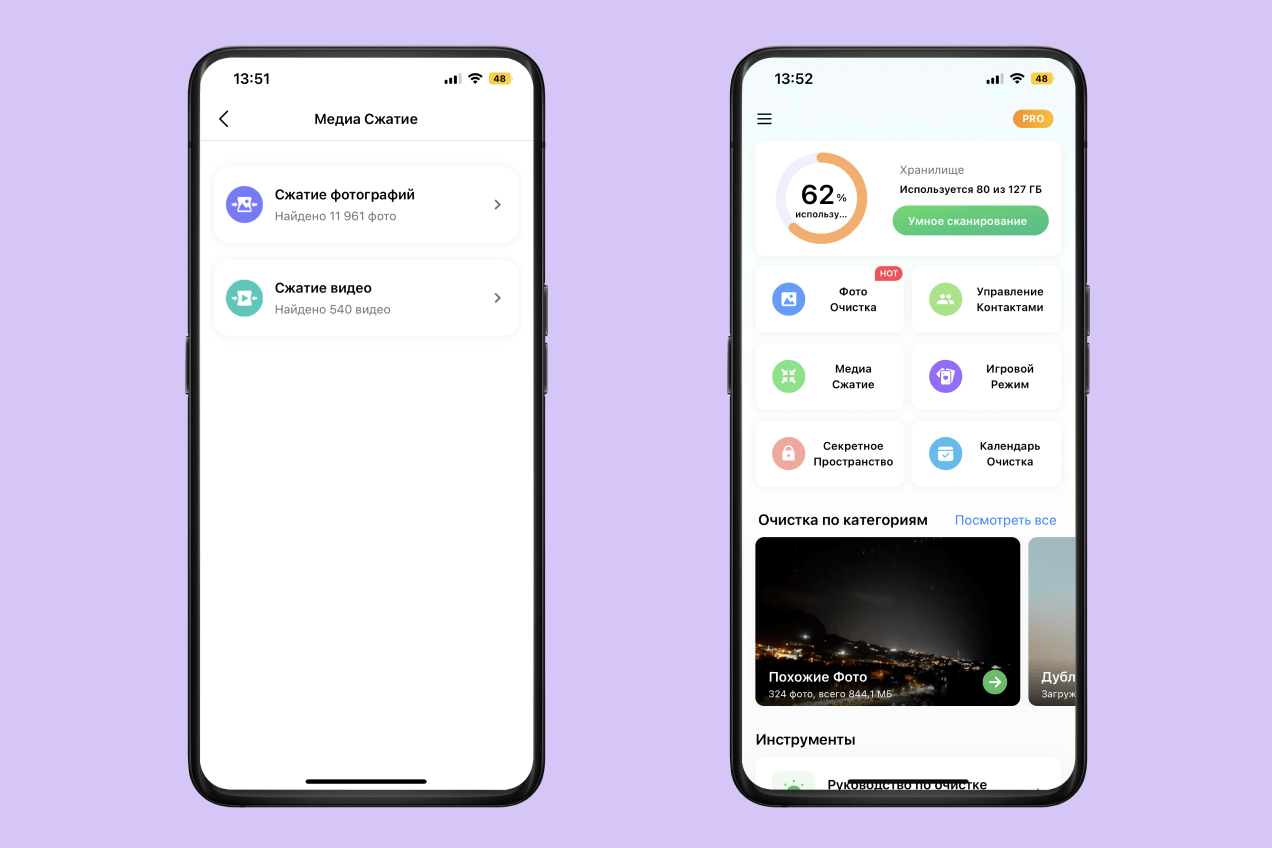
Удобный сервис, который поможет быстро и эффективно освободить память iPhone и ускорить его работу. По словам авторов, главной особенностью Dedupe Phone Cleaner является «умное сканирование», которое автоматически найдет дубли файлов, засоряющих память, и позволит удалить их одним касанием. Кроме этого, после загрузки приложения конфиденциальные данные вы сможете хранить в специальной секретной папке, которая защищена паролем.
Также здесь есть категория «советы», которые всегда подскажут, как эффективнее распорядится свободным пространством на вашем устройстве. Бесплатная версия также действует 3 дня. После этого необходимо оплатить подписку. В приложении доступны еженедельный (299 рублей), ежегодный (2490 рублей) и пожизненный тарифы (3790 рублей).
Очистка памяти и кэша — Клинер
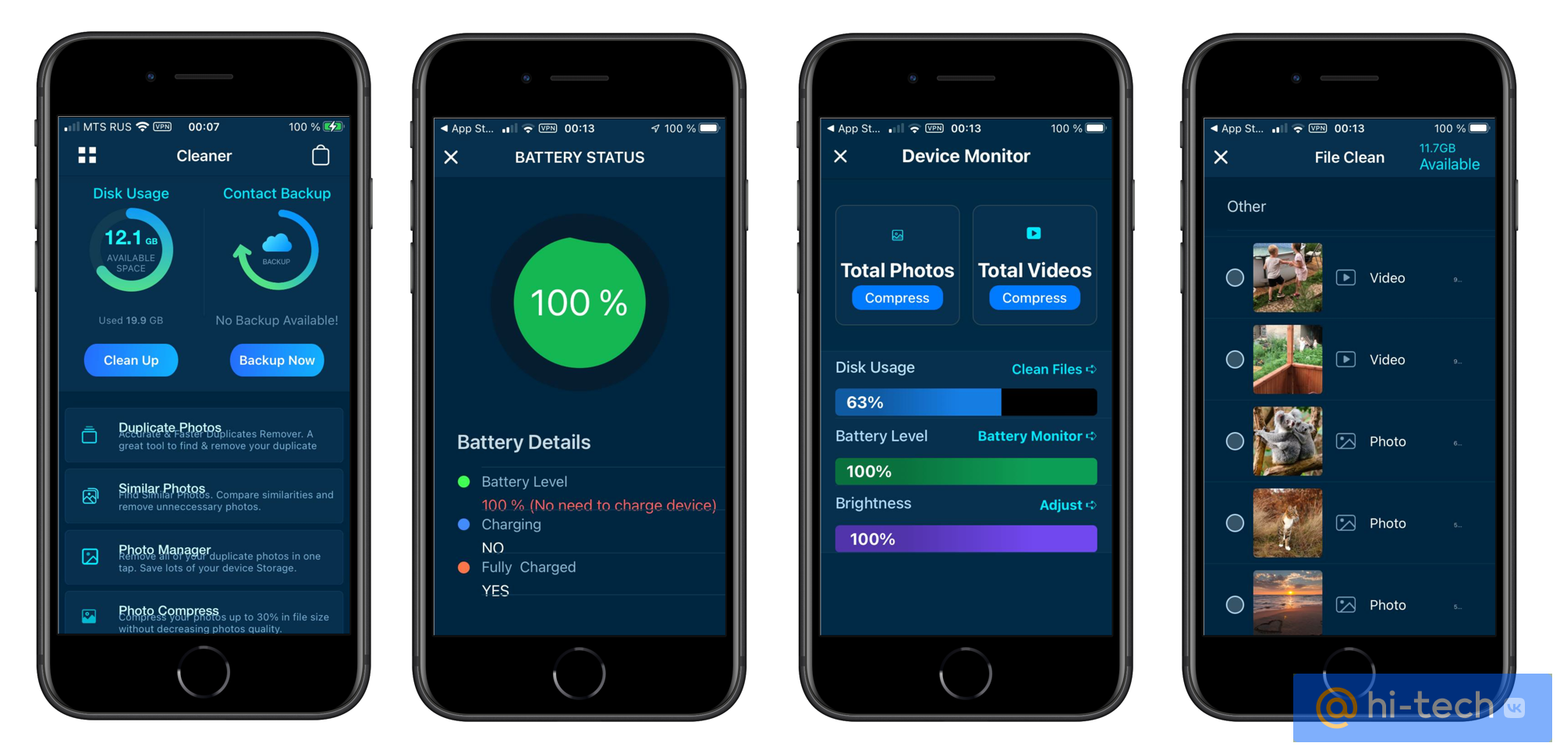
Cleaner не только с легкостью освободит память iPhone или iPad, а также почистит устройство от повторяющихся дублей, контактов без номера телефона или электронной почты. Из интересных плюшек можно отметить многочисленные разделы для более удобного управления. Например, в разделе Battery status можно быстро проверить состояние своего аккумулятора, а раздел Photo compress позволяет сжимать фото и видео, чтобы они занимали меньше места в памяти телефона. Чистильщик подходит для всех моделей iPhone и iPad, в том числе версии Pro, XR и XS. Подписка стоит 799 ₽ в месяц или 2 750 ₽ в год.
Заключение
Временные файлы являются неотъемлемой частью работы всех приложений iOS. Они позволяют быстрее загружаться страницам веб-сайтов и в целом помогают iPhone работать намного быстрее. Но на практике, когда кэша накапливается слишком много, это может приводить к нехватке внутренней памяти телефона и ошибкам в работе приложений, которые часто вызывают вопросы у пользователей. Теперь вы знаете, как освободить свой iPhone от кэша, и сможете всегда поддерживать ваше устройство в чистоте.
Как очистить память и кэш на iPhone. Пять рабочих способов
1000.jpg)
iPhone начал работать медленнее, чем раньше? Возможно, проблема в нехватке памяти. Ну а если не устанавливаются приложения, то вывод очевиден: устройство нуждается в «чистке».
Как правильно очистить память и кэш на iPhone? Какой-то волшебной кнопки для очистки памяти в iOS нет — как и какого-то централизованного кэша. Но есть несколько способов разгрести завалы.
1. «Сгрузить» неиспользуемые приложения. Зайдите в «Настройки — Основные — Хранилище iPhone». В списке приложений будут отображаться даты последнего запуска. Приложение, которое много весит и давно не использовалось, можно «сгрузить», то есть временно удалить со смартфона, оставив в сохранности все данные. Приложение можно будет впоследствии переустановить, и все настройки (и прогресс в играх) сохранятся. Если только разработчик вдруг не решит удалить программу из App Store.
2. Очистить кэш в мессенджерах. В WhatsApp, Telegram и других подобных приложениях накапливаются картинки, видео и прочие медиафайлы, которые хранятся и на устройстве, и на серверах.
В WhatsApp можно зайти в «Настройки — Данные и хранилище — Хранилище» и выбрать самые «тяжелые» чаты. Зайдя в них, нужно нажать кнопку «Управлять» и затем выбрать данные, которые требуется удалить.
Telegram позволяет управлять сохраненными в кэше данными через меню «Настройки — Данные и память — Использование памяти». Там можно установить срок хранения файлов, максимальный размер кэша и, конечно, очистить сам кэш, высвободив несколько свободных гигабайт.
3. Оптимизировать фото. В «Настройки — Фото» доступна функция «Оптимизация хранилища». Если включить ее, смартфон уменьшит снимки в памяти устройства, но в облаке iCloud останутся картинки видео в оригинальном размере.
4. Удалить загруженную музыку в Apple Music, YouTube Music, Spotify и других музыкальных приложениях. Это нужно делать в настройках самих приложений. Имеет смысл проверить «Подкасты» в меню «Настройки — Основные — Хранилище iPhone» — однажды прослушанные выпуски тоже хранятся в кэше.
5. Очистите кэш браузеров. Хранилище Safari можно очистить в разделе системных настроек, в Chrome это делается в самом браузере: «Настройки — История», где можно выбрать, какие именно данные удалить. Подсказка: пароли лучше не трогать.
Как очистить кеш на iPhone
Если ваш iPhone заметно стал притормаживать, это указывает на переполненный кеш. А значит, пора навести порядок. Рассказываем, как очистить кеш на айфоне — в браузерах и приложениях.
Развернуть
Что такое кеш и зачем его чистить
Кеш в айфоне — это область памяти вашего гаджета, где хранятся временные данные для ускоренного к ним доступа: поисковые запросы, текстовые и мультимедийный файлы, веб-адреса и прочее.
Кеш ускоряет работу гаджета, но данные в кеше постепенно накапливаются и забивают память устройства, из-за чего скорость работы айфона, наоборот, замедляется. Поэтому время от времени кеш нужно чистить. Делать это можно один-два раза в месяц, независимо от того, какая у вас модель iPhone — 2G или 14. Впрочем, активное использование смартфона может засорять кеш и гораздо быстрее.
Как очистить кеш браузера на iPhone
Браузер по умолчанию в iPhone — это «Сафари». С него и начнём очистку:
Как очистить кэш на iPhone
Еще в 2021 году Apple отказалась от памяти в 64 ГБ. Флагманы, в том числе новые iPhone 14 теперь выпускают от 128 ГБ и выше, но даже такие объемы не панацея и место на устройстве когда-нибудь да заполнится. Со временем любой гаджет обрастает ненужными файлами и забивает кэш. В этой статье мы разберемся, зачем его нужно чистить, как правильно это делать и какие приложения нам в этом помогут.
Тестирую сервисы, присматриваюсь к гаджетам и знакомлю с миром хайтек.
Зачем чистить кэш
По сути, кэш (от англ. «тайник») — это место, где хранятся данные, к которым система, приложения или браузер обращаются, чтобы сократить время загрузки. Например, браузер Safari запоминает ваши пароли, поисковые запросы и хранит страницы, на которые вы заходили. А мессенджеры вроде WhatsApp или Telegram копят гигабайты ссылок, видео, войсов, мемов и других картинок. Эти файлы захламляют устройство: забивают его память и тормозят систему, поэтому от мусора периодически нужно избавляться. Однако у пользователей системы iOS, в отличие от Android, нет единой волшебной кнопки, нажав на которую, можно быстро и безболезненно очистить кэш. Для этого есть несколько других способов.
Как очистить кэш браузера на iPhone
Самый простой способ почистить кэш — это перезагрузить устройство. Часть временных файлов удалится, но если этого недостаточно, то стоит обратить внимание на браузер Safari. Все-таки интернетом все пользуются часто, а значит, и хлама в браузере хватает. Для очистки откройте «Настройки» iPhone, прокрутите немного вниз (Safari будет среди родных приложений) и нажмите на иконку браузера. Затем выберите «Очистить историю и данные» и подтвердите действие. Если хотите узнать, какие именно сайты занимают больше всего места и сколько они весят, то, зайдя в браузер, спуститесь еще ниже и нажмите на «Дополнения», а затем на «Данные сайтов». Устройство покажет список веб-ресурсов, больше всего заполнивших память.
Как очистить кэш приложений и мессенджеров
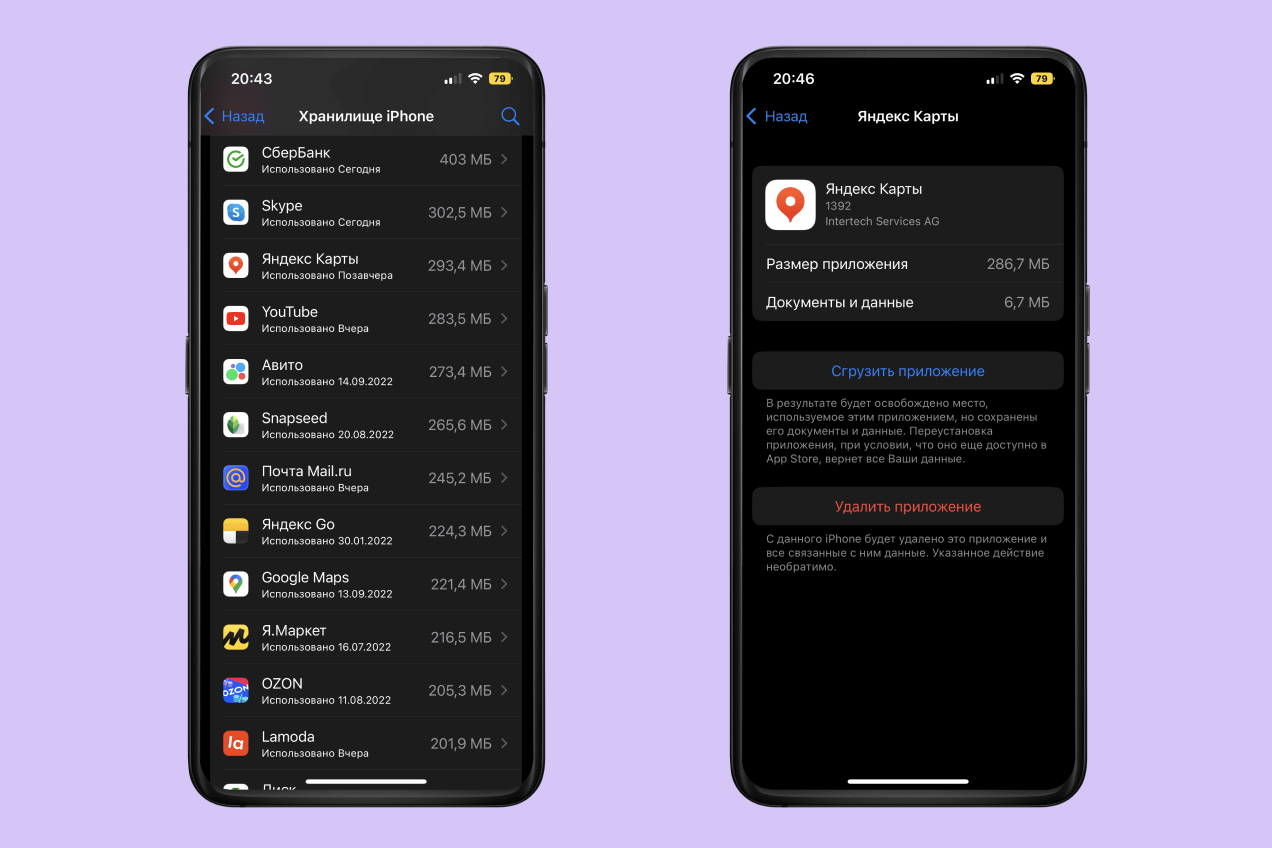
Помимо браузера, можно очистить и кэш установленных приложений на iPhone. Хотя не у всех программ есть такая функция. Например, у «Подкастов» можно удалить не все данные, а отдельные выпуски. Для этого нужно зайти в «Настройки» → «Основные» → «Хранилище iPhone» и кликнуть на иконку. В приложении будет кнопка «Редактировать»: выбираете, какой выпуск уже прослушали, и удаляете. Как вариант также можно зайти в программу и кликнуть на «Сгрузить приложение». Таким способом освободится место, но программа сохранит все документы и данные, после чего ее можно будет переустановить из App Store, щелкнув по иконке на экране смартфона. Есть и более радикальный способ: просто удалить приложение. Правда, в этом случае все данные о нем также исчезнут.
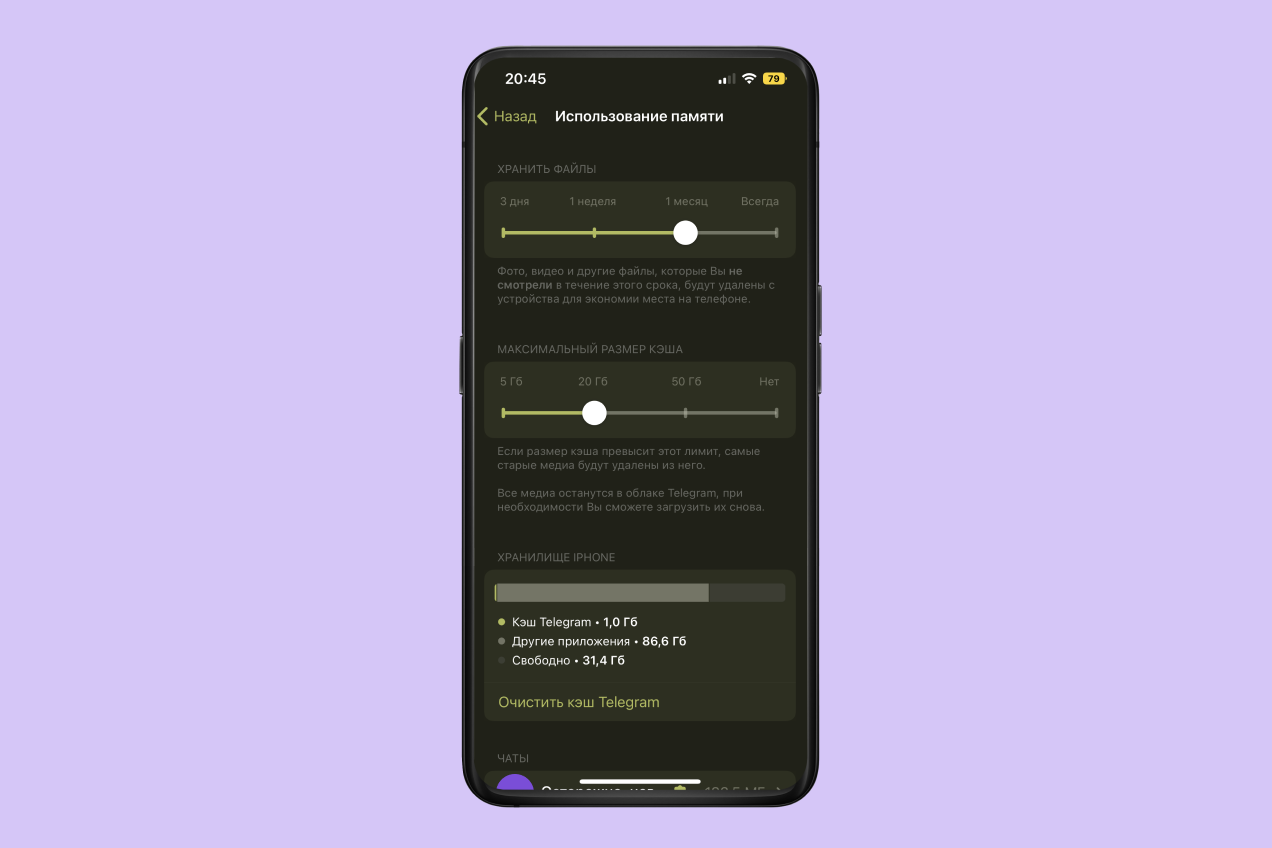
У мессенджеров есть свои особенности. Их также можно сгрузить и удалить с iPhone и iPad, но лучше очистить кэш из самих приложений. Например, заходим в Telegram, выбираем «Настройки» → «Данные и память» → «Использование памяти» → «Очистить кэш Telegram». Можно провести ревизию и по отдельным чатам и даже выбрать, что именно в них удалить — фото, видео или файлы. Кликаете по каналу, выбираете ненужное, а затем нажимаете кнопку «Очистить». Также здесь же можно выбрать максимальный размер кэша и период, в течение которого Telegram будет его хранить.
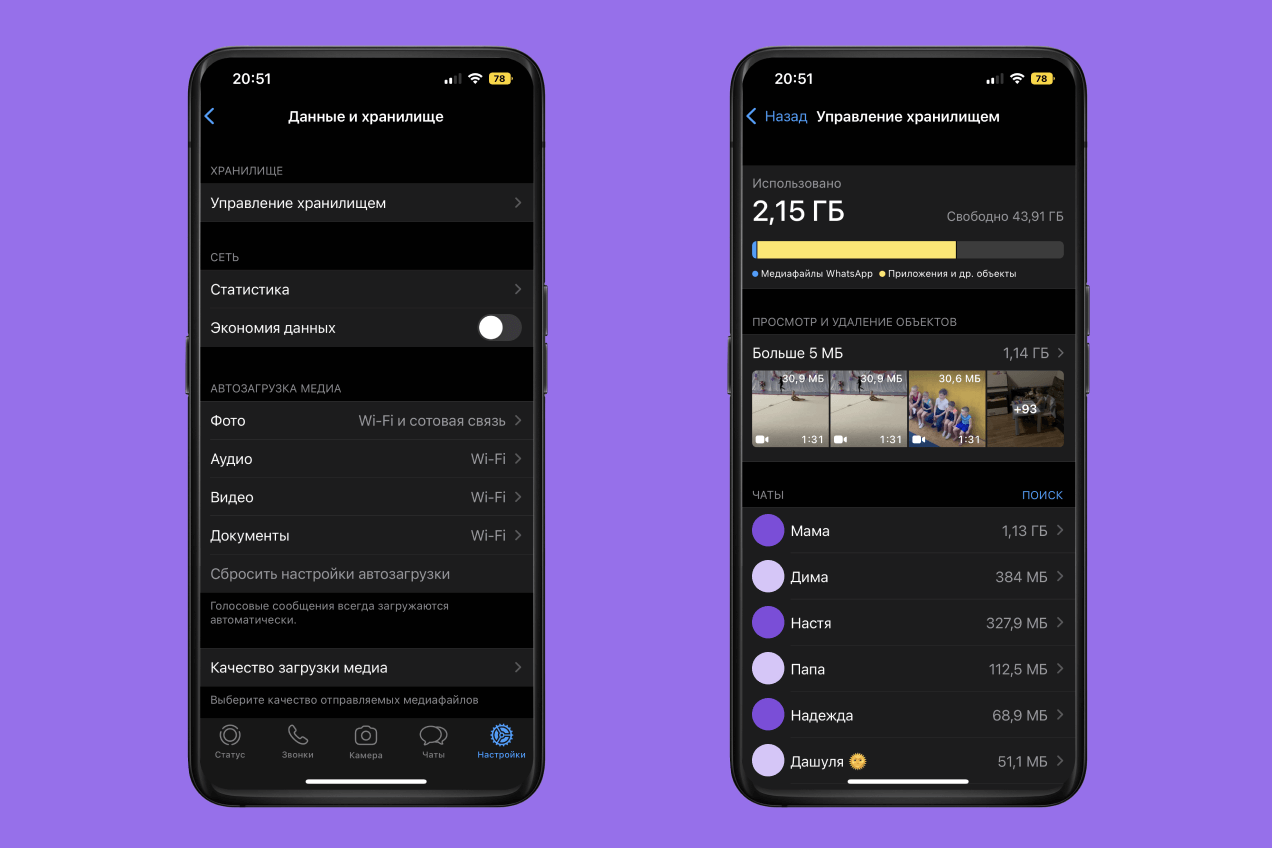
В WhatsApp перейдите в раздел «Настройки» → «Данные и хранилище» → «Управление хранилищем». Выбираем здесь файлы, от которых хотим избавиться, и удаляем. В отличие от Telegram здесь нет единой кнопки очистки кэша, поэтому придется поюзать каждый чат по отдельности.
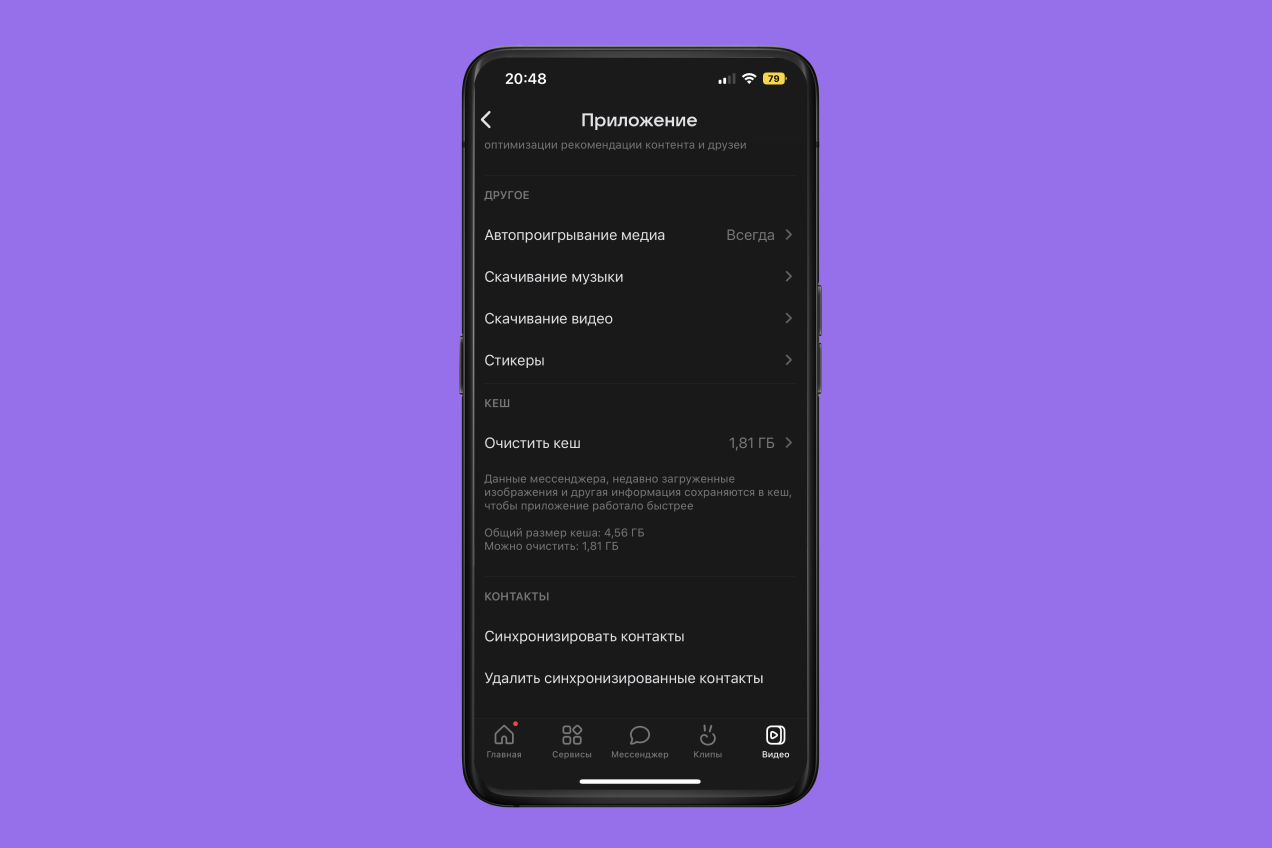
В VK очистить кэш еще проще, правда, нет возможности выбрать отдельные файлы. Путь такой: «Настройки» → «Приложение» → «Очистить кэш».
Очистка кэша через компьютер
Почистить кэш на iPhone или iPad можно и с помощью компьютера. Для этого нужно создать резервную копию, а затем восстановить эти данные. Подключаем устройство через USB-кабель к компьютеру, заходим в iTunes, выбираем свой девайс и находим в нем раздел «Обзор». Справа в графе «Резервные копии» ставим галочку «Этот компьютер» и «Зашифровать локальную копию» и создаем пароль, который нам предлагают. А затем нажимаем на кнопку «Создать копию сейчас». В ней запишутся только главные файлы, а весь сопутствующий мусор останется. После чего заходим в «Настройки» → «Apple ID» → «Локатор» и отключаем там функцию «Найти iPhone». Возвращаемся в iTunes и кликаем на «Восстановить из копии». Оценить, сколько места освободилось, можно в «Хранилище iPhone».
Полезные приложения, чтобы удалить кэш
Cleaner
Язык : русский
Рейтинг в App Store: 4,1
Почистит кэш iPhone и iPad, но, помимо этого, есть у него и другие преимущества. Например, оно может находить похожие снимки и скриншоты, чистить контакты без номера телефона или электронной почты, проверять состояние аккумулятора. В премиум-версии есть автоочистка дубликатов фото. Также Cleaner умеет сжимать фото и видео, чтобы они занимали меньше места в памяти телефона, и объединять повторяющиеся контакты в один клик. Подписка стоит 799 р. в месяц или 2 750 р. в год.
Cleanup
Язык: русский
Рейтинг в App Store: 4,8
Кроме удаления кэша, умеет объединять повторяющиеся контакты на телефоне. Из интересных бонусов — можно хранить фотографии и видео в специальном «секретном» месте, а ролики, которые вы хотите удалить, сортировать по размеру. Платный тариф дает возможность удалять похожие снимки, а, как утверждают разработчики, приложение еще и подскажет, какое фото лучше оставить. Критериев отбора несколько: если на снимке вы смотрите в камеру, улыбаетесь, есть хороший фокус или вы ранее редактировали или добавляли его в избранное. Также в премиум-версии нет рекламы. Она обойдется в 269 р. в месяц, пожизненный доступ — в 1 990 р.
Dedupe Phone Cleaner
Язык: русский
Рейтинг в App Store: 4,6
Есть «умное сканирование»: оно автоматически найдет повторяющиеся файлы, чтобы потом вы могли их удалить в пару кликов. Есть также защищенное паролем с Touch ID секретное место, в котором, например, можно хранить контакты. Также Dedupe Phone Cleaner предложит советы, как лучше освободить место на телефоне. В премиум-версии есть резервное копирование телефонной книги в iCloud и нет рекламы. Из минусов — у приложения нет ежемесячной подписки. Платить за тариф можно еженедельно (269 р.), ежегодно (1 690 р.) или купить пожизненный доступ (3 790 р.).
Язык: русский
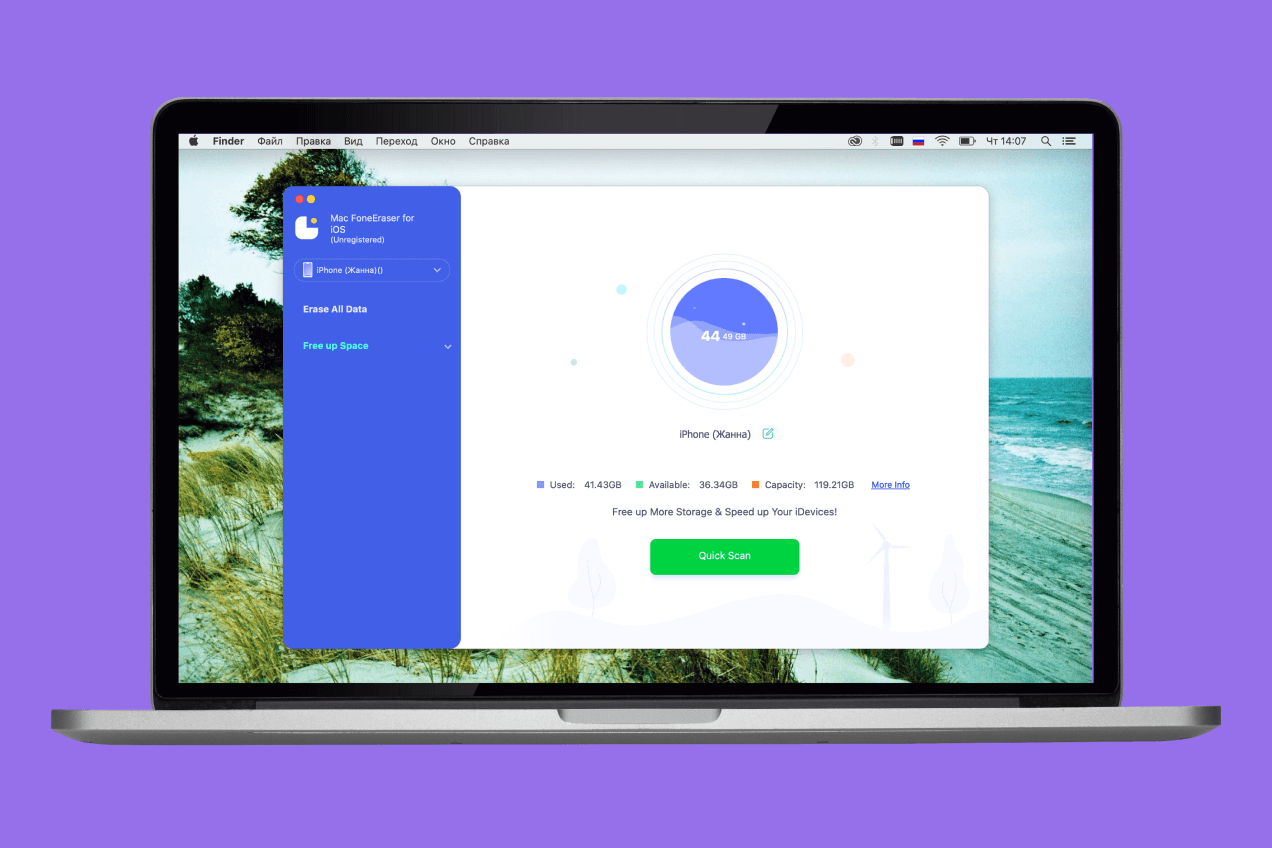
Устанавливается как стандартная программа на компьютер (есть версия как для Windows, так и для Mac) и подключается к iPhone, iPad или iPod. Есть три режима: низкий, средний и высокий уровень очистки. Разработчики уверяют, что, в отличие от других программ, в FoneEraser стертые файлы восстановить невозможно, поэтому данные будут лучше защищены, если вы решите продать ваше устройство. Из минусов — пробная версия ограничена 15 днями. Цены начинаются от $ 19,95 в месяц при установке на один компьютер. Можно купить пожизненную лицензию за $ 49,95 для трех устройств.
Сброс до заводских настроек
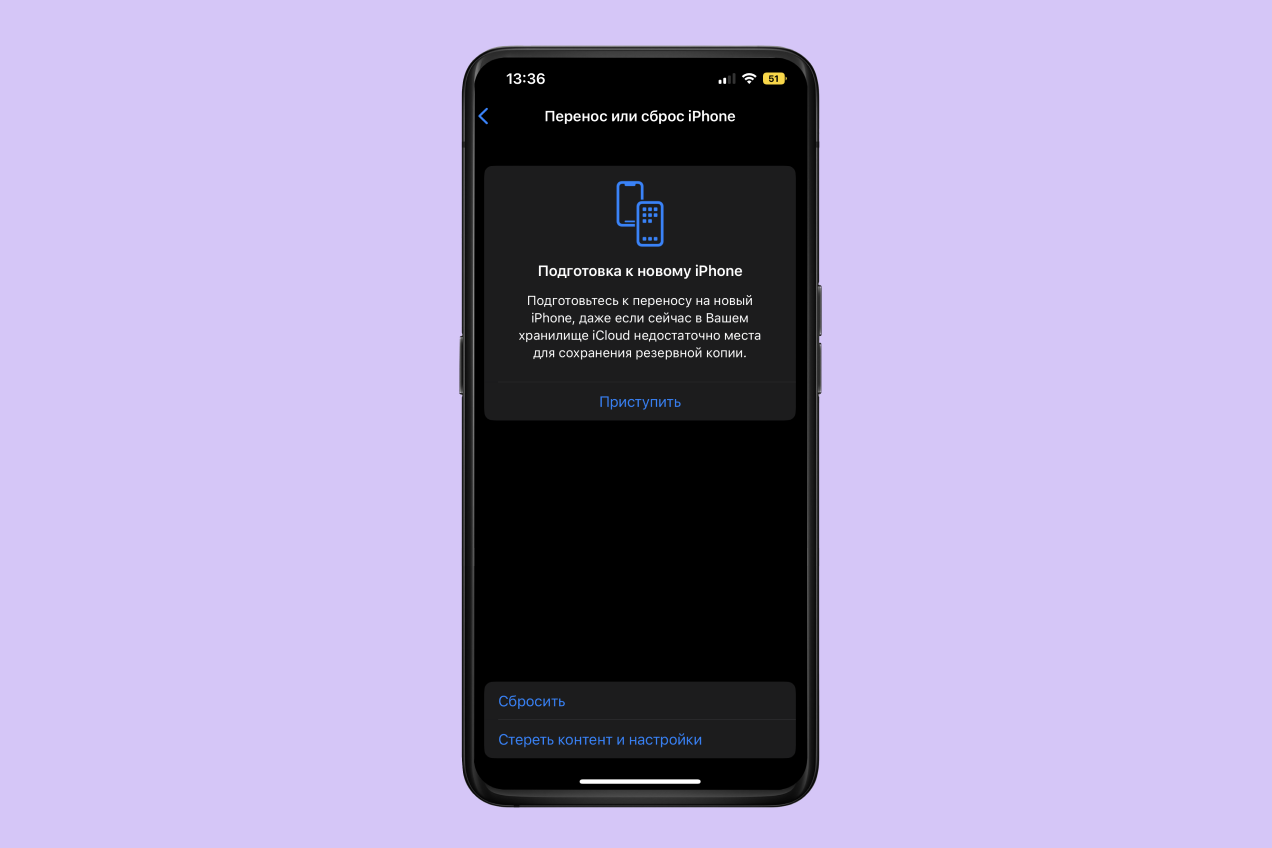
Если все эти варианты вам не подходят, то есть и более радикальный способ избавиться от мусора — полностью сбросить iPhone до заводских настроек. Чтобы сохранить настройки, заранее создайте резервную копию: «Настройки» → «Apple ID» → «iCloud» → «Резервная копия в iCloud». По умолчанию iPhone сам ее ежедневно создает, но так у вас будет самая последняя версия. Впрочем, можно обойтись и без этого, если решите и вовсе запустить девайс с нуля. Откатить его можно так: «Настройки» → «Основные» → «Перенос или сброс iPhone» → «Стереть контент и настройки». После этого удалятся абсолютно все данные, включая фото, видео, приложения, сохраненные пароли, также эти меры отвяжут от смартфона Apple ID. После этого придется все устанавливать заново, но на что только не пойдешь, чтобы освободить место.