Что такое шифрование резервной копии iTunes и как легко отключить шифрование резервной копии iTunes
На самом деле это расстраивает, когда вам нужно отключить шифрование локальной резервной копии iTunes потому что это непросто. Тем не менее, вы пришли в нужное место! В этой статье мы предоставим вам эффективный способ отключить резервное шифрование без пароля и с паролем. У нас есть решения для вас, используете ли вы Mac или Windows. Кроме того, мы поделимся ценной информацией, которая решает распространенные проблемы и решает проблему, чтобы вы могли восстановить контроль над данными резервного копирования вашего iPhone.
- Часть 1. Что такое шифрование резервной копии iTunes
- Часть 2. Как отключить шифрование резервной копии iTunes вручную [Требуется пароль]
- Часть 3. Отключите настройки шифрования резервной копии iTunes с помощью стороннего инструмента [без пароля]
- Часть 4. Часто задаваемые вопросы о том, как отключить шифрование резервной копии iTunes
Часть 1. Что такое шифрование резервной копии iTunes
Шифрование резервных копий iTunes — это функция безопасности, предоставляемая Apple, которая позволяет шифровать и защищать файлы резервных копий iPhone, хранящиеся в iTunes. Когда вы включите эту функцию, iTunes будет шифровать данные резервной копии, используя уникальный пароль, который вы установили. Это гарантирует, что ваши конфиденциальные данные и другие личные данные останутся в безопасности, если неавторизованные лица получат доступ к файлу резервной копии.
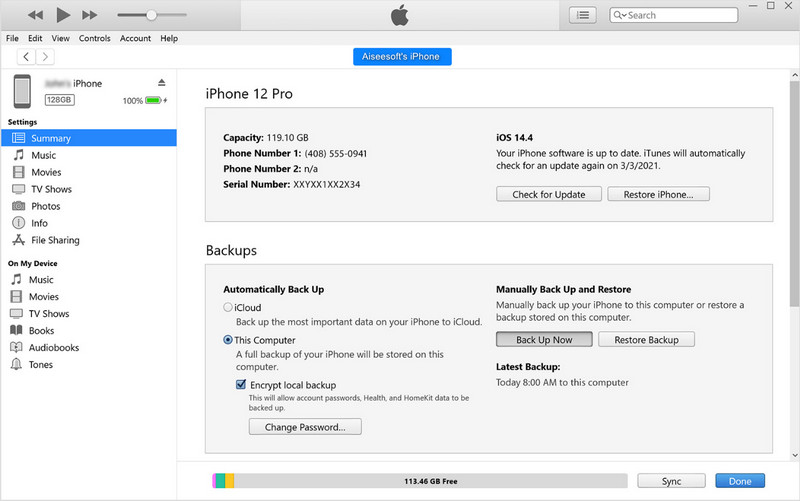
Шифруя резервные копии iTunes, вы добавляете к своим данным еще один уровень защиты, делая их недоступными для всех, у кого нет пароля для шифрования. Следуя этим шагам, вы можете создать новую резервную копию iTunes с новым паролем, что позволит вам иметь новый файл резервной копии, которым легче управлять и получать к нему доступ.
Откройте iTunes и подключите устройство с помощью USB-кабеля. Но убедитесь, что ваше устройство разблокировано и доверяет компьютеру, к которому вы подключены.
Как только ваше устройство будет подключено, нажмите кнопку устройства в верхнем углу окна iTunes, что приведет вас к сводной странице.
Внутри него нажмите «Резервное копирование», чтобы открыть раздел, в котором вы можете выбрать «Резервное копирование и восстановление вручную». Внутри этого раздела появится новое окно с двумя вариантами шифрования: «Создать резервную копию сейчас» и «Зашифровать резервную копию iPhone». Вот подробные инструкции по их использованию для резервного копирования данных.
Вариант 1. Воспользуйтесь резервной копией сейчас
Когда вы нажмете «Резервное копирование сейчас», произойдет процесс незашифрованного резервного копирования, что означает, что вам не разрешено добавлять пароль к резервным копиям данных, но все данные, хранящиеся на вашем iOS, будут немедленно скопированы. В зависимости от данных, хранящихся на подключенном устройстве, процесс может занять некоторое время.
Вариант 2. Используйте шифрование резервной копии iPhone
Когда вы активируете Encrypt iPhone Backup, данные, которые будут сохранены, теперь могут быть добавлены к паролю, который вы можете использовать в качестве идентификационного кода, чтобы никто не мог получить к нему доступ. После этого вы можете нажать «Создать резервную копию сейчас», а затем добавить пароль в появившееся приглашение.
В процессе резервного копирования важно не отключать USB. Вы можете следить за ходом резервного копирования в окнах iTunes. После завершения резервного копирования вы можете проверить резервные копии данных в разделе «Последнее резервное копирование» вкладки «Сводка».
Часть 2. Как отключить шифрование резервной копии iTunes вручную [Требуется пароль]
Когда вы отключаете шифрование резервной копии iTunes, вы должны помнить, что ваш файл резервной копии больше не защищен шифрованием, что представляет собой потенциальную угрозу безопасности. Если данные резервной копии являются конфиденциальными или конфиденциальными, мы рекомендуем сохранить их шифрование; в противном случае вы можете выполнить шаги, чтобы отключить его.
Перейдите в iTunes на своем компьютере и подключите устройство iOS к компьютеру с помощью USB-кабеля. При появлении запроса введите код доступа к устройству и нажмите «Доверять» на iOS.
Выберите подключенный профиль устройства, и появится вкладка «Сводка»; прокрутите вниз все разделы, пока не найдете резервные копии, и нажмите на них.
В этом разделе снимите флажок «Зашифровать резервную копию iPhone» или «Зашифровать резервную копию iPad», в зависимости от подключаемого устройства. Введите запрашиваемый пароль, который вы ранее использовали для отключения шифрования.
Когда вы закончите, нажмите кнопку «Применить» или «Синхронизировать», чтобы сохранить все изменения, внесенные в файл резервной копии.
Часть 3. Отключите настройки шифрования резервной копии iTunes с помощью стороннего инструмента [без пароля]
Разблокировка iPhone от Aiseesoft может помочь вам отключить зашифрованное резервное копирование iTunes с легкостью. В приложении есть программа, предназначенная для эффективного выполнения этой задачи. Действительно, он прост в использовании; даже новичок может использовать это приложение. Более того, вам не нужно добавлять пароль, чтобы отключить шифрование или выполнять процесс. Хотите знать, как это использовать? Вы можете выполнить указанные шаги соответственно.
Загрузите приложение Aiseesoft iPhone Unlocker на свой компьютер, нажав кнопку ниже. Далее его необходимо установить и настроить, а затем запустить.
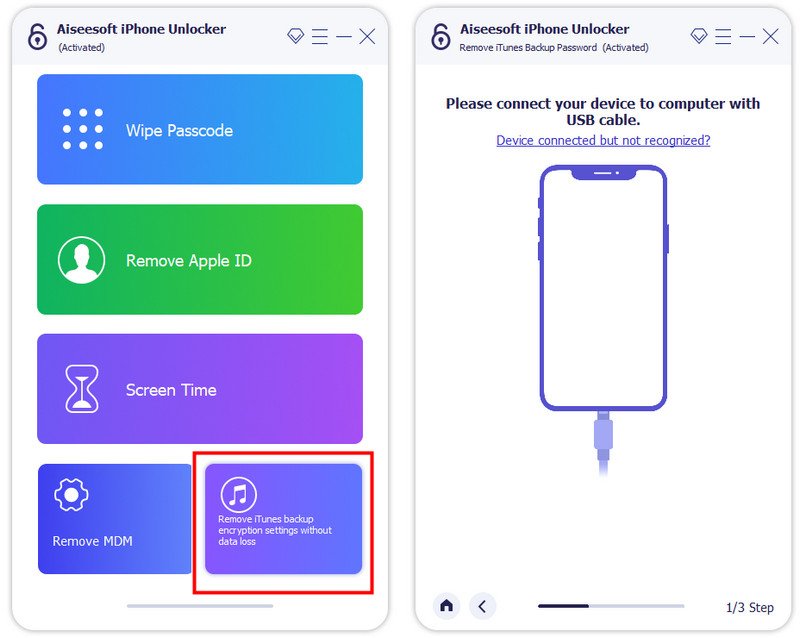
После запуска нажмите «Удалить пароль iTunes Backup» и подключите устройство iOS к рабочему столу с помощью USB-кабеля.
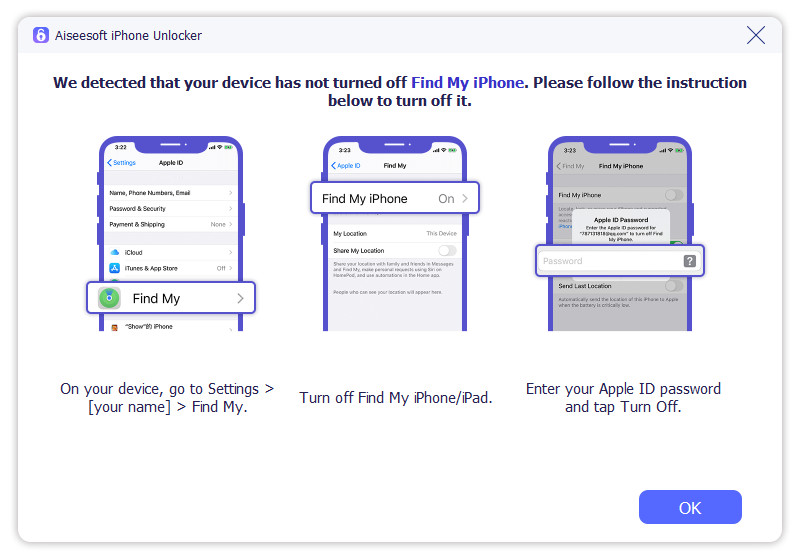
Теперь, когда вы подключили его, нажмите Доверие на устройстве iOS, а затем выполните процесс отключения функции «Найти iPhone».
Когда закончите, нажмите Start , и приложение обработает зашифрованную резервную копию iTunes, сохраненную на вашем iPhone, iPod или iPod touch.
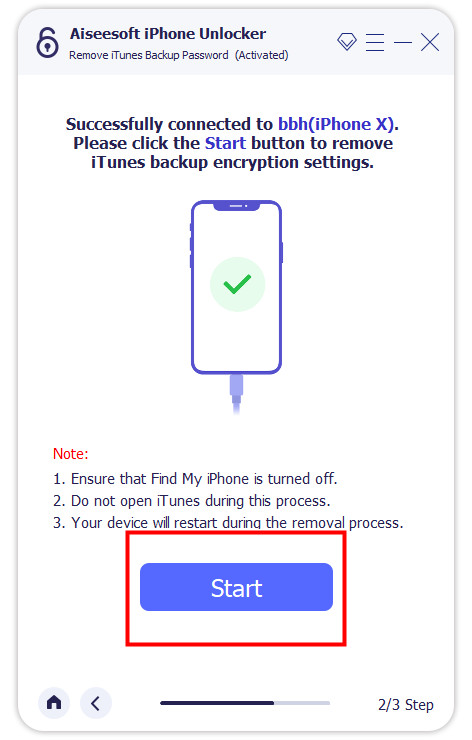
В течение нескольких минут, когда оно будет завершено, подключенное вами устройство автоматически перезагрузит устройство. Поэтому не отключайте соединение в этом состоянии.
Часть 4. Часто задаваемые вопросы о том, как отключить шифрование резервной копии iTunes
Должен ли я шифровать локальную резервную копию iTunes?
Важно зашифровать локальную резервную копию в iTunes, особенно если данные конфиденциальны. Шифрование гарантирует, что никто не сможет открыть или получить доступ к резервным данным без пароля. «Несмотря на то, что шифрование в iTunes простое, иногда iTunes не будет создавать резервные копии iPhone из-за нескольких причин.
Почему я не могу снять флажок «Зашифровать резервную копию iPhone»?
Эти несколько известных причин, по которым вы не можете снять отметку с шифрования резервной копии iPhone, такие как включение iCloud Keychain, установка кода доступа к экранному времени, обмен ActiveSync и политика компании, когда он зарегистрирован в MDM. Если причина, которую мы упомянули, отличается от одной, возможно, неисправна iTunes, а не iPhone, для которого вы хотите создать резервную копию.
Приведет ли отключение шифрования резервных копий к удалению моих существующих зашифрованных резервных копий?
Отключение шифрования резервных копий в iTunes не приведет к удалению существующих зашифрованных резервных копий. Данные останутся зашифрованными, и для доступа к ним потребуется пароль шифрования. Только будущие резервные копии будут создаваться без шифрования.
Файл резервной копии в iTunes занимает слишком много места?
Действительно, бывают ситуации, когда файл резервной копии занимает почти все хранилище устройства, которое вы используете для сохранения резервной копии. По этой причине многие пользователи ищут эффективный способ удалить резервные копии iTunes с компьютеров.
Какой лучший пароль я должен установить для шифрования резервной копии в iTunes?
Пароль, который вы должны использовать, должен состоять из буквенно-цифровых символов. Это разновидность алфавитов и цифр, которые вы можете легко запомнить.
Как отключить зашифрованное резервное копирование в iTunes? Мы научили вас, как это сделать, но вам нужно будет знать пароль для шифрования файла. Но если вам нужно запомнить пароль для шифрования файла резервной копии, мы настоятельно рекомендуем вам использовать стороннюю версию, представленную Aiseesoft. Мы надеемся, что эта статья помогла вам решить вашу проблему с шифрованием, и теперь вы можете прочитать другие статьи по этой теме ниже.
Что вы думаете об этом посте.
Рейтинг: 4.9 / 5 (на основе голосов 520) Подпишитесь на нас в
Более Чтение

Оставьте свой комментарий и присоединяйтесь к нашему обсуждению

разблокировка iPhone
Чтобы исправить заблокированный экран iPhone, вам может помочь функция очистки пароля. И вы также можете легко очистить Apple ID или пароль времени экрана.
Зашифрованные резервные копии на iPhone, iPad или iPod touch
Чтобы защитить резервные копии данных iPhone, iPad или iPod touch, создаваемые с помощью компьютера, можно использовать пароль и шифрование.
- Шифрование резервных копий
- Проверка, зашифрованы ли резервные копии
- Отключение шифрования резервных копий
Шифрование резервных копий на iPhone, iPad или iPod touch
Функция «Зашифровать резервную копию» в Finder или iTunes блокирует и шифрует данные. Зашифрованные резервные копии могут включать в себя информацию, которая отсутствует в незашифрованных резервных копиях:
- сохраненные пароли;
- настройки Wi-Fi;
- история посещения веб-сайтов;
- Медданные
- История звонков
Зашифрованные резервные копии не содержат данных Face ID, Touch ID и код-пароль устройства.
По умолчанию резервные копии не шифруются. Чтобы зашифровать резервную копию в Finder или iTunes впервые, включите функцию «Зашифровать локальную копию» с защитой паролем. С этого момента все резервные копии на устройстве будут автоматически шифроваться. Можно также создавать резервные копии с помощью службы iCloud, которая каждый раз автоматически шифрует данные.
Шифрование резервных копий
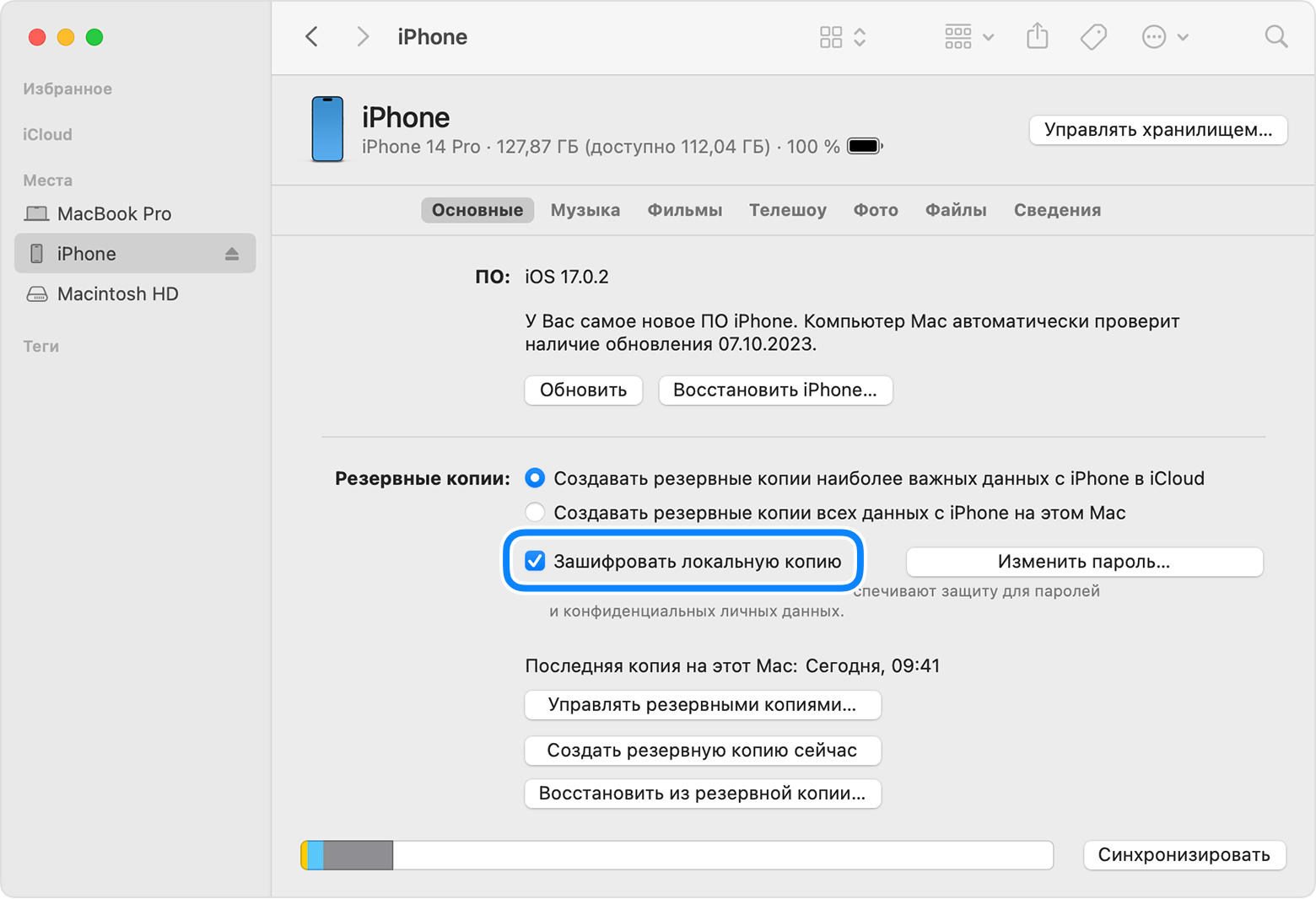
- На Mac с macOS Catalina 10.15 или более поздней версии откройте Finder. На Mac с macOS Mojave 10.14 или более ранних версий либо на компьютере с Windows откройте iTunes.
- Подключите устройство к компьютеру с помощью кабеля USB из комплекта поставки. Затем найдите свое устройство на компьютере.
- На вкладке «Основные» или «Обзор» в разделе «Резервные копии» установите флажок «Зашифровать локальную копию».
- Когда появится соответствующий запрос, создайте пароль, который сможете запомнить, или запишите и сохраните его в надежном месте, поскольку без него вы не сможете использовать свои резервные копии. Если вы забыли пароль, узнайте, что делать.
После подтверждения пароля начнется резервное копирование, в процессе которого перезапишутся и зашифруются предыдущие резервные копии. По завершении процесса убедитесь, что зашифрованная резервная копия создана успешно.
- На Mac с macOS Catalina 10.15 и более поздних версий откройте Finder, перейдите на вкладку «Основные» и нажмите кнопку «Управлять резервными копиями». Отобразится список резервных копий. На компьютере Mac с macOS Mojave 10.14 или более ранней версии или на компьютере с Windows, на котором установлено приложение iTunes, в его меню в верхней части окна выберите «Редактировать» > «Настройки» и перейдите на вкладку «Устройства».
- Должен появиться значок замка
 рядом с именем вашего устройства, а также дата и время создания резервной копии.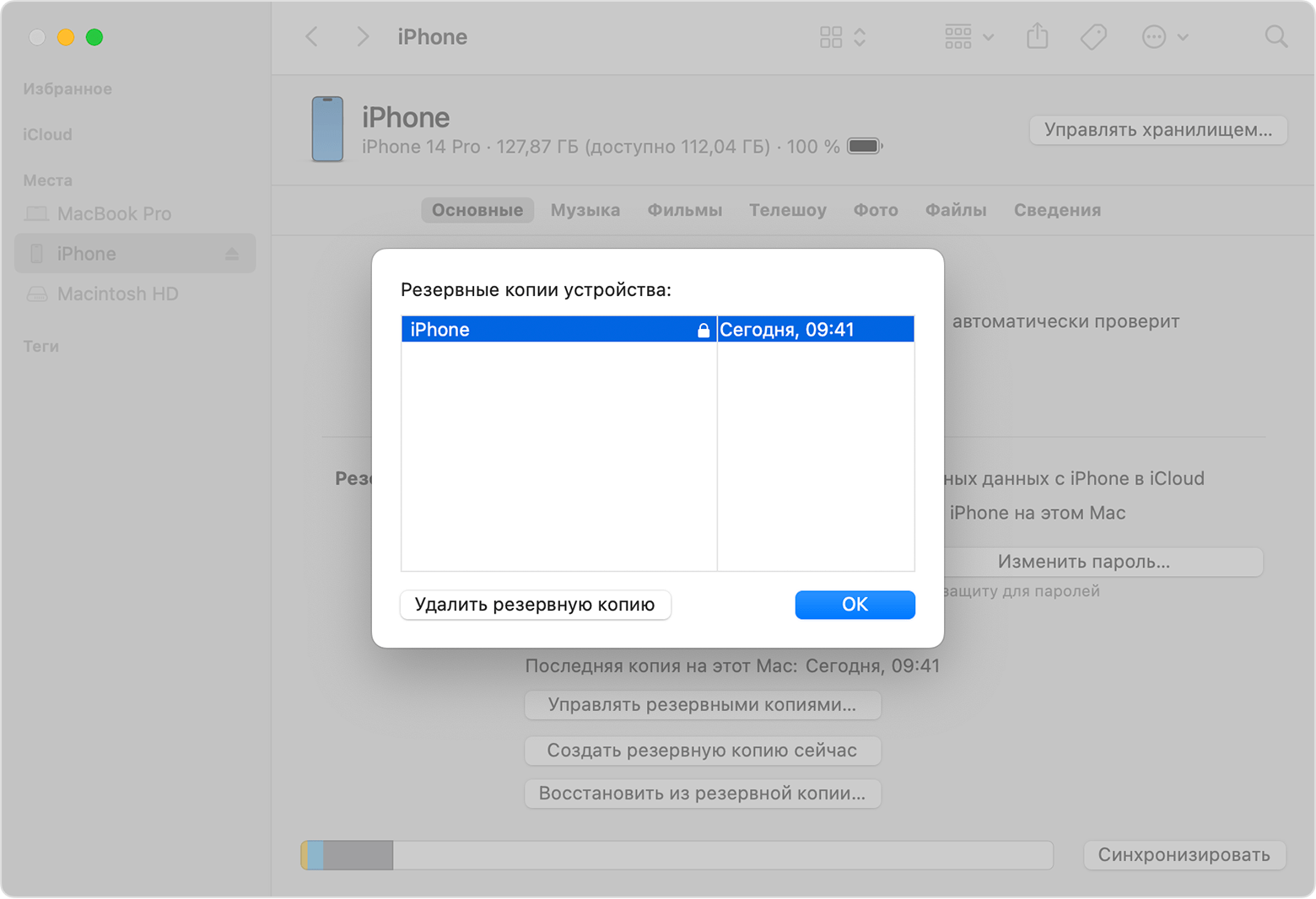
- Нажмите OK, чтобы закрыть окно создания резервной копии.
Проверьте, зашифрованы ли резервные копии
Если вы настроили Finder или iTunes для шифрования резервных копий, на вкладке «Основные» или «Обзор» установлен флажок «Зашифровать локальную копию».
Кроме того, можно посмотреть, зашифрована ли та или иная резервная копия.
- На Mac с macOS Catalina 10.15 и более поздних версий откройте Finder, перейдите на вкладку «Основные» и нажмите кнопку «Управлять резервными копиями». Отобразится список резервных копий. На компьютере Mac с macOS Mojave 10.14 или более ранней версии или на компьютере с Windows, на котором установлено приложение iTunes, в его меню в верхней части окна выберите «Редактировать» > «Настройки» и перейдите на вкладку «Устройства».
- Поищите значок замка рядом с резервной копией. Значок замка указывает, что данная резервная копия зашифрована.
- Нажмите OK, чтобы закрыть окно создания резервной копии.
Отключение шифрования резервных копий
Чтобы отключить шифрование резервных копий, снимите флажок «Зашифровать локальную копию» в Finder или iTunes и введите пароль. Если вы не помните пароль, есть два варианта действий.
- Используйте iCloud для резервного копирования и восстановления данных.
- Сбросьте пароль для резервной копии.
Дополнительная информация
- Узнайте, что делать, если вы забыли пароль для зашифрованной резервной копии.
- Узнайте о различиях между резервными копиями iCloud и iTunes.
Информация о продуктах, произведенных не компанией Apple, или о независимых веб-сайтах, неподконтрольных и не тестируемых компанией Apple, не носит рекомендательного или одобрительного характера. Компания Apple не несет никакой ответственности за выбор, функциональность и использование веб-сайтов или продукции сторонних производителей. Компания Apple также не несет ответственности за точность или достоверность данных, размещенных на веб-сайтах сторонних производителей. Обратитесь к поставщику за дополнительной информацией.
Не удается вспомнить пароль для зашифрованной резервной копии
Данные из зашифрованной резервной копии нельзя восстановить без пароля. В iOS 11 или более поздней версии либо в iPadOS можно создать зашифрованную резервную копию данных устройства путем сброса пароля.
Не удается вспомнить пароль для зашифрованной резервной копии
- На своем устройстве перейдите в меню «Настройки» > «Общие» > «Перенос или сброс [устройства]», затем нажмите «Сброс».
- Нажмите «Сбросить все настройки» и введите пароль устройства.
- Нажмите «Сбросить все настройки».
- Следуйте инструкциям по сбросу настроек. Это не затронет ваши данные и пароли, но приведет к сбросу таких настроек, как уровень яркости дисплея, позиции приложений на экране «Домой» и обои. Пароль для шифрования резервных копий также будет удален.
- Снова подключите свое устройство к Finder или iTunes и создайте новую зашифрованную резервную копию.
Вы не сможете использовать ранее созданные зашифрованные резервные копии, но сможете создать резервную копию текущих данных и установить новый пароль для шифрования резервных копий с помощью Finder или iTunes.
На устройстве с iOS 10 или более ранней версии сброс пароля невозможен. В этом случае попробуйте выполнить следующие действия.
- Если ваше устройство настраивал кто-либо другой, узнайте пароль у него.
- Вместо этого используйте резервную копию iCloud. Если у вас нет резервной копии в iCloud, ее можно создать.
- Используйте более старую резервную копию iTunes или Finder.
[Обновление 2023] — Как правильно отключить шифрование iTunes

Обновлено Лиза Оу / 05 января 2021 г. 09:50
У меня есть резервная копия iTunes в iTunes, я не знаю, как узнать, зашифрована ли моя резервная копия iTunes. Если это так, как мне отключить шифрование iTunes?
Шифрование резервных копий iTunes — это функция, которая запрещает другим лицам получать доступ к вашей информации без разрешения. Конечно, вы также можете легко восстановить данные iPhone из резервной копии iTunes.
Так же, как есть две стороны монеты, иногда, iTunes резервное копирование может быть проблемой для пользователей, если они не знают, как расшифровать файлы резервных копий.

- 1. Зашифровано ли резервное копирование iTunes?
- 2. Отключите iTunes Backup Encryption
- 3. Что делать, если вы забыли пароль для резервного копирования iTunes
1. Зашифровано ли резервное копирование iTunes?
Прежде всего, вы можете проверить, зашифровано ли резервное копирование iTunes, если Возможность зашифровать резервную копию имеет метку блокировки или нет. Если это так, резервная копия iTunes уже была зашифрована.
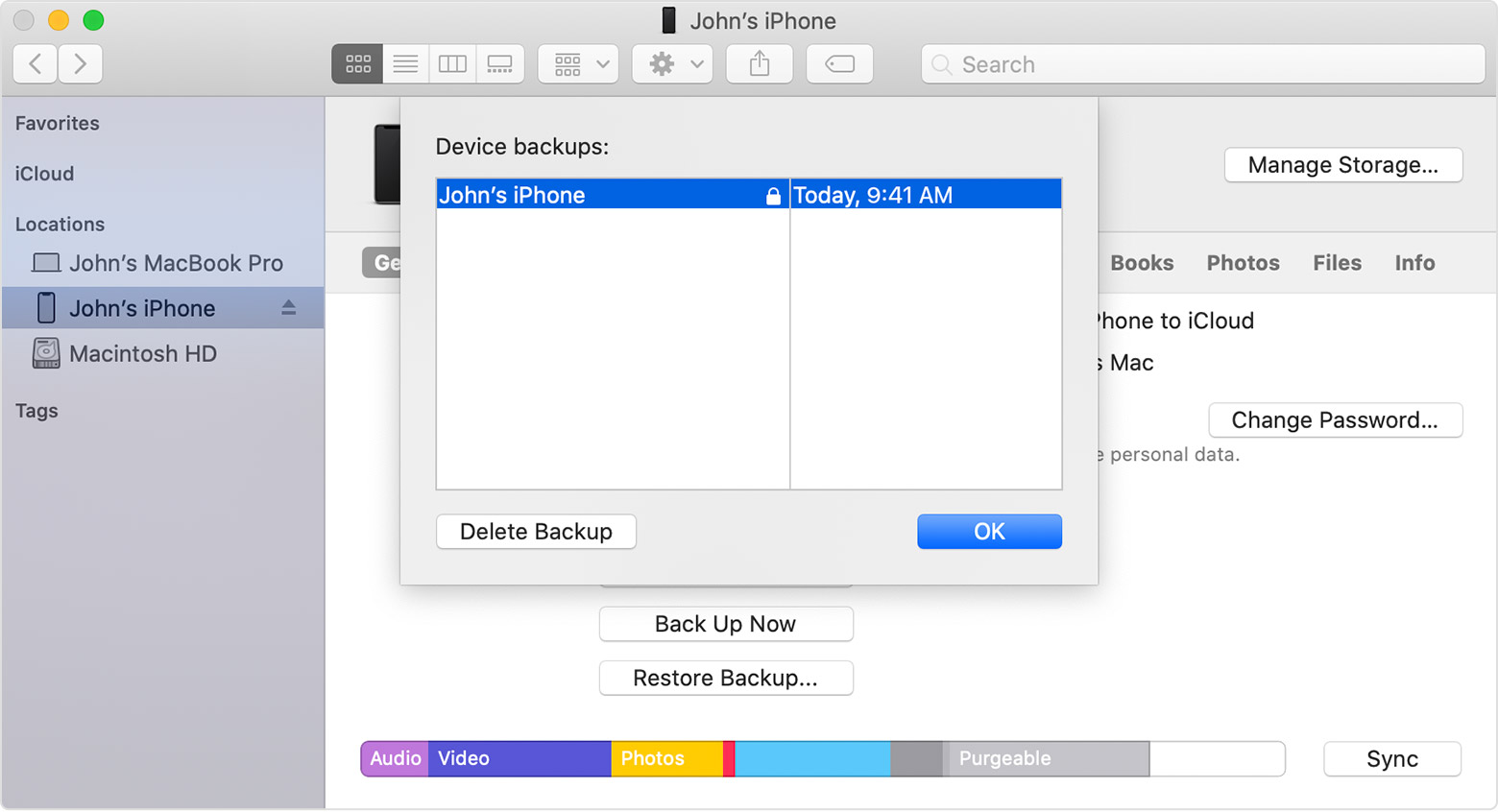
В Windows iTunes или Mac с Mojave 10.14 или более ранней версии в интерфейсе iTunes нажмите Редактировать > Предпочтение > Устройства.
На Mac с macOS Catalina 10.15 нажмите Finder > Общие > Управление резервными копиями.

С помощью FoneLab для iOS вы сможете восстановить потерянные / удаленные данные iPhone, включая фотографии, контакты, видео, файлы, WhatsApp, Kik, Snapchat, WeChat и другие данные из резервной копии iCloud или iTunes или устройства.
- С легкостью восстанавливайте фотографии, видео, контакты, WhatsApp и другие данные.
- Предварительный просмотр данных перед восстановлением.
- Доступны iPhone, iPad и iPod touch.
2. Отключите iTunes Backup Encryption
Чтобы отключить шифрование iTunes, следуйте инструкциям в части 1, чтобы найти резервную копию iTunes, затем снимите флажок с резервной копией шифрования в iTunes или Finder. После этого вам будет предложено ввести резервную копию iTunes.
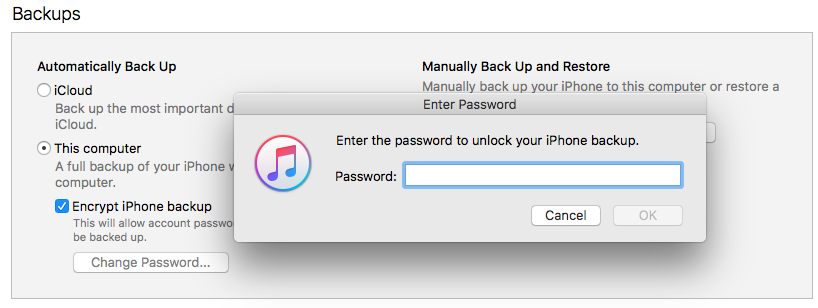
Что делать, если вы не можете вспомнить пароль шифрования iTunes?
3. Что делать, если вы забыли пароль для резервного копирования iTunes
Проверьте пароль резервного копирования iTunes на Mac Keychain
Если вы установили флажок «Запомнить этот пароль» в моей цепочке для ключей, когда вы устанавливаете пароль для резервного копирования iTunes, вы можете следовать приведенному ниже руководству, чтобы найти его на Mac.
Шаг 1 Нажмите Применение > Утилиты > Брелок, наведите на Все наименования с левой панели.
Шаг 2 Поиск iPhone в правом верхнем поле и найдите iPhone резервного копирования.
Шаг 3 Дважды щелкните, чтобы открыть его, если вы его получили, нажмите Показать пароль внизу проверить пароль.
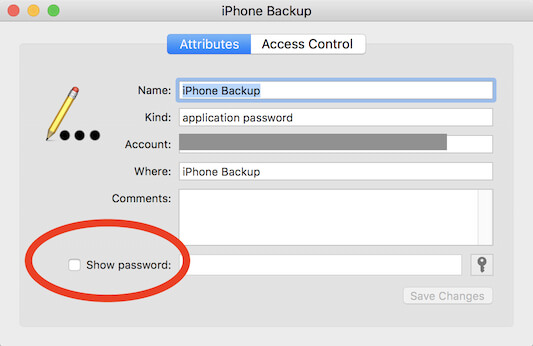
Если у вас нет связки ключей на Mac, сбросьте настройки iPhone, чтобы решить эту проблему.
Изменить пароль iTunes Backup
Если у вас есть устройство с iOS 10 или более ранней версии, вы не можете сбросить пароль. Если вы используете iOS 11 и более поздние версии, вы можете проверить демонстрацию ниже, чтобы изменить пароль iTunes.
Шаг 1 Сброс iPhone через Настройки > Общие > Сброс.
Шаг 2 Выберите Сбросить все настройки и введите свой пароль iPhone. Этот шаг не удалит данные вашего устройства, но все настройки, такие как обои, яркость, пароль шифрования iTunes и другие.
Шаг 3 Подключите iPhone к iTunes с помощью USB-кабеля и введите новый пароль.
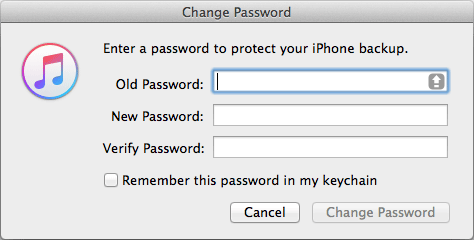
Это все о пароле резервной копии iTunes. Если у вас есть дополнительные вопросы или советы по этому поводу, оставляйте комментарии ниже.
С помощью FoneLab для iOS вы сможете восстановить потерянные / удаленные данные iPhone, включая фотографии, контакты, видео, файлы, WhatsApp, Kik, Snapchat, WeChat и другие данные из резервной копии iCloud или iTunes или устройства.
- С легкостью восстанавливайте фотографии, видео, контакты, WhatsApp и другие данные.
- Предварительный просмотр данных перед восстановлением.
- Доступны iPhone, iPad и iPod touch.
Статьи по теме
- Как извлечь iTunes Backup для устройства iOS
- Как восстановить контакты из iTunes
- Как сделать резервную копию вашего устройства с помощью iTunes или iCloud