Можно ли в программе Lightroom повернуть изображение зеркально?
Сверху меню справа от «Файл», «Правка» есть вкладка «Фото» тАм есть «Отразить по горизонтали».
SantiagoПрофи (600) 5 месяцев назад
Спасибо вам)
Остальные ответы
искал такую опцию, но к сожалению, не нашёл. и вырезки слоёв с прозрачностью там тоже нет.
Странно.
пкм-transform-flip horizontal(vertical)
правой кнопкой по фото-трансформация — ну и что-то вроде отобразить по горизонтали. (у меня английский lr)
Fotoshop. Select- All-Edit- Transform -Flip Horizontal(Vertical).
Похожие вопросы
Ваш браузер устарел
Мы постоянно добавляем новый функционал в основной интерфейс проекта. К сожалению, старые браузеры не в состоянии качественно работать с современными программными продуктами. Для корректной работы используйте последние версии браузеров Chrome, Mozilla Firefox, Opera, Microsoft Edge или установите браузер Atom.
Перевернуть сразу много изображений.

Подскажите. есть 504 фото некоторые из которых вертикальные, и «лежат на боку». я обычно импортирую в лайтрум, потом просто экспортирую без изменений.
Может программа, которой можно всё попроще повернуть?
7 июн. 2011 г., 22:22:11
7 июн. 2011 г., 22:22:11
удерживая клавишу Ctrl выделяем все снимки, которые надо повернуть, и жмём Ctrl+] для поворота по часовой стрелке, Ctrl+[ — против часовой
7 июн. 2011 г., 22:23:04
7 июн. 2011 г., 22:23:04
не отключайте на камере датчик ориентации кадров. тогда и лайтрум и родная прога и все остальные будут конвертировать правильно
отключили — сами виноваты.
либо какой-то скрипт писать по вашу прогу.
либо — руками)))
8 июн. 2011 г., 21:30:30
8 июн. 2011 г., 21:30:30
Re[ДиMUSTый]:
Датчик включен. инфа на фотках — есть.
Просто на то, чтобы импортировать 20 Гб снимков в лайт-рум, а потом экспортировать нужно потратить час!
Хотел узнать о сторонних способах. может есть прога, которой просто папку покажешь, а она сама по данным датчика всё перевернёт?!
8 июн. 2011 г., 21:48:53
8 июн. 2011 г., 21:48:53
ACDSee, не помню, как на старых, но на 3 и 4 версиях в режиме просмотра папки просто достаточно сделать Ctrl+A, а потом нажать на значок в левом нижнем углу (две стрелочки по кругу). Выбрать режим поворота по EXIF и все, остается только подождать. 🙂
10 июн. 2011 г., 00:29:40
10 июн. 2011 г., 00:29:40
Как вариант, что-нибудь типа:
jhead -autorot -ft *.jpg
Ретуширование фотографий
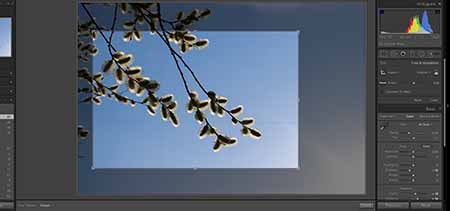
Модуль «Разработка» содержит инструменты и элементы управления для обрезки и выпрямления фотографий. Элементы управления обрезкой и выпрямлением Lightroom Classic работают, сначала устанавливая границы обрезки, а затем перемещая и поворачивая изображение относительно границы обрезки. Можно также использовать более традиционные инструменты обрезки и выпрямления и перетаскивать непосредственно на фотографии.
При настройке наложения обрезки или перемещении изображения Lightroom Classic отображает сетку по правилу третей в пределах контура, что помогает создать итоговое изображение. При повороте изображения появляется более тонкая сетка, которая помогает выровнять изображение по прямым линиям.
Видеоруководство «Обрезка изображения»
Обрезка фотографии

Выберите инструмент «Наложение обрезки» на полосе инструментов или нажмите клавишу R.
Вокруг фотографии появится контур с регулировочными маркерами.
Перетащите фотографию с помощью указателя инструмента «Рамка обрезки» или перетащите маркер обрезки, чтобы задать границу обрезки. Угловые маркеры регулируют ширину и высоту изображения.
Примечание.
После перетаскивания маркера обрезки выберите инструмент «Рамка обрезки», чтобы использовать его.
Переместите фотографию, перетащив ее в рамку обрезки с помощью инструмента «Рука».
(Дополнительно) Выберите «Ограничить деформацию», чтобы рамка обрезки сохранялась в области изображения после применения коррекции дисторсии. Ограничение деформации предотвращает искажение фотографии.
Нажмите на инструмент «Наложение обрезки» или нажмите клавишу Enter (Windows) или Return (macOS) после завершения обрезки и выпрямления.
Примечание.
Нажмите клавишу O для переключения между наложениями сетки в области обрезки. Чтобы отобразить сетку только при обрезке, выберите «Инструменты > «Наложение инструмента» > «Автоматическое отображение». Чтобы отключить сетку, выберите «Инструменты > «Наложение инструмента» > «Никогда не показывать».
Обрезка до указанного формата
Выберите инструмент «Наложение обрезки» на полосе инструментов.
Значок замка указывает и контролирует, ограничены ли элементы управления обрезкой.
Выберите формат изображения во всплывающем меню «Формат» рядом с замком. Выберите «Оригинал», чтобы указать исходный формат фотографии. Выберите «Ввести пользовательский», чтобы указать формат изображения, которого нет в списке.
Примечание.
Нажмите Shift+A, чтобы выбрать инструмент «Наложение обрезки» в последнем использованном формате.
Lightroom Classic сохраняет до пяти пользовательских форматов. Если вы создаете больше, старые форматы удаляются из списка.

Перетащите маркер обрезки, чтобы задать контур обрезки, или перетащите его с помощью инструмента «Рамка обрезки» .
Примечание.
При перетаскивании маркера обрезки нажмите клавишу Shift, чтобы временно ограничить текущий формат.
Изменение ориентации обрезки
Выберите инструмент «Наложение обрезки» на полосе инструментов.
Перетащите фотографию, чтобы задать границу обрезки.
Нажмите клавишу X, чтобы изменить ориентацию с альбомной на книжную или с книжной на альбомную.
Выпрямление фотографии
Выберите инструмент «Наложение обрезки» на полосе инструментов и выполните одно из следующих действий:
- Поверните фотографию с помощью ползунка «Угол».
- Поверните фотографию, перемещая указатель за угловой маркер обрезки, чтобы отобразить значок поворота
 , а затем перетащите его, чтобы повернуть изображение. Ось поворота является центром прямоугольника обрезки.
 - Выберите инструмент «Угол»
 , а затем перетащите фотографию вдоль линии, которая должна быть горизонтальной или вертикальной.
Примечание.
Если удерживать нажатой клавишу Alt (Windows) или Option (macOS) с выбранным инструментом «Выпрямление», отображается сетка, которая помогает выпрямить фотографию.
Очистка или отмена обрезки или выравнивания
Нажмите «Сбросить» на панели инструментов «Наложение обрезки».
Поворот или отражение фотографии в модуле «Разработка»
- Чтобы повернуть фотографию на 90 градусов, выберите «Фотография» > «Повернуть влево» или «Повернуть вправо». Чтобы повернуть фотографию менее чем на 90 градусов, см. раздел Выпрямление фотографии. Фотография поворачивается по часовой стрелке или против часовой стрелки вокруг своей центральной точки.
- Чтобы зеркально отразить фотографию по горизонтали, выберите «Фотография» > «Отразить по горизонтали». Объекты, которые находились слева, отображаются справа, и наоборот. Текст на фотографии будет отображаться в зеркальном отражении.
- Чтобы зеркально отразить фотографию по вертикали, выберите «Фотография» > «Отразить по вертикали».
Настройка параметров резкости и уменьшения шума
Увеличение резкости фотографий
В рабочем процессе Lightroom Classic увеличить резкость фотографии можно на двух этапах: при просмотре и редактировании фотографий, а также при их печати или экспорте. Увеличение резкости является частью настроек камеры по умолчанию, которые Lightroom Classic автоматически применяет к вашим фотографиям.
Когда Lightroom Classic экспортирует, печатает или растрирует фотографию для редактирования во внешнем редакторе, настройка резкости изображения применяется к преобразованном файлу.
В модуле «Разработка» увеличьте фотографию не менее чем на 100 %.
Перетащите курсор на панели «Навигатор», чтобы увидеть область фотографии, на которой выделен эффект регулировки резкости.
На панели «Детали» настройте любой из следующих параметров увеличения резкости:
Позволяет выполнить настройку краев. Увеличьте значение параметра «Значение», чтобы повысить резкость. При нулевом значении (0) увеличение резкости отменяется. Как правило, следует уменьшить значение параметра «Значение» для увеличения четкости изображений. Данная настройка обнаруживает пиксели, отличающиеся от смежных пикселей, исходя из порогового значения, заданного вами, и увеличивает контраст пикселей на значение, указанное вами.
Изменяет размер деталей, к которым применена регулировка резкости. Для фотографий с высокой степенью детализации следует задавать небольшие значения радиуса. Для фотографий с более низкой степенью детализации может потребоваться увеличение радиуса. Использование слишком большого радиуса может привести к потере качества изображения.
Регулирует степень изменения резкости данных высокой частоты на изображении и влияние этого процесса на края. Использование более низких значений параметров позволяет повысить резкость краев, чтобы избежать размытости. Высокие значения используются для увеличения отчетливости текстур изображения.
Маскирование
Позволяет управлять маской краев. При нулевом (0) значении параметра для всего изображения применяется один уровень резкости. При установки значения «100» регулировка резкости в основном применяется для областей вблизи ярко выраженных краев.
Нажмите клавишу Alt (Windows) или Option (macOS) при перетаскивании этого ползунка для просмотра областей, для которых необходимо увеличить резкость (белых), относительно областей меньшего уровня резкости (черных).
Примечание.

Чтобы отключить функцию увеличения резкости, установите регулятор значения на ноль (0) или нажмите значок включения/выключения панели «Детали» .
Видеоруководство «Увеличение резкости изображения»
Снижайте шумы изображения
Примечание.
Начиная с выпуска Lightroom Classic (версия 12.3) за апрель 2023 г., можно уменьшить шум изображения без потери деталей, улучшая изображение с помощью функции Уменьшение шума .
Шум изображения — это посторонние видимые артефакты, которые ухудшают качество изображения. Шум изображения включает шум светимости (шум изображения в градациях серого), под действием которого изображение выглядит зернистым, и шум цветности (шум цветного изображения), который обычно наблюдается как цветные артефакты в изображении. Снимки, полученные при высоких скоростях ISO или с помощью менее качественных цифровых камер, могут иметь значительный уровень шума.

(Дополнительно) Увеличьте фотографию как минимум до 1:1, чтобы лучше видеть шум изображения и эффект от перемещения ползунков.
Перетащите предварительный просмотр изображения 1:1 на панели «Детали» модуля «Разработка», чтобы увидеть область фотографии, которая выглядит зернистой или отображает цветные артефакты.
В области «Уменьшение шума» на панели «Детали» отрегулируйте любой из ползунков. Первые три регулятора влияют на яркостный шум. Последние два регулятора влияют на цветовой шум.
Снижает шум светимости.
Управляет порогом шума светимости. Полезно для очень зашумленных изображений. Если выбрать более высокое значение, сохранится детализация, но результаты могут стать зашумленными. Если выбрать более низкое значение, изображение будет четче, но потеряется детализация.
Контрастность
Управляет контрастностью яркости. Полезно для очень зашумленных изображений. Если выбрать более высокое значение, сохранится контрастность, но могут появиться шумы в виде пятен и зерен. Выбор более низких значений приведет к сглаженности изображения, но снизит его контрастность.
Снижает шум цветности.
Управляет порогом шума цветности. Более высокие значения защищают тонкие, детализированные границы цветовых переходов, однако могут вызвать цветовые пятна. Более низкие значения убирают пятнистость, но приводят к обесцвечиванию.
Начиная с выпуска Lightroom Classic (версия 12.3) за апрель 2023 г., можно уменьшить шум изображения без потери деталей, улучшая изображение с помощью функции Уменьшение шума .
Примечание.
Чтобы отключить функцию уменьшения шума, установите регулятор «Значение» на ноль (0) или нажмите значок включения/выключения панели «Детали» .
Видеоруководство «Устранение шумов изображения в Lightroom Classic»
Исправление оптических искажений и коррекция перспективы
Сведения об оптических искажениях
Объектив камеры может проявлять различные виды искажений при определенных фокусных расстояниях, диафрагмах и расстояниях фокусирования. Для устранения этих очевидных искажений объектива можно использовать панель «Коррекция дисторсии» модуля «Разработка».
Виньетирование приводит к тому, что края изображения, особенно углы, становятся темнее центра. Это особенно заметно, когда на фотографии есть объект, который должен быть равномерного оттенка или тона, например небо на пейзажной фотографии.
Бочкообразное искажение делает прямые линии выгнутыми наружу.
Подушкообразное искажение делает прямые линии вогнутыми вовнутрь.
Хроматическая аберрация Хроматическая аберрация отображается в виде цветных контуров вдоль краев объектов. Это вызвано неспособностью объектива сфокусировать разные цвета на одном и том же месте, аберрациями в микролинзах сенсора и бликами. В Lightroom Classic есть флажок для автоматической коррекции сине-желтых и красно-зеленых полос, также известных как латеральная хроматическая аберрация.
В Lightroom 4.1 и более поздних версиях есть ползунки для коррекции фиолетовой/пурпурной и зеленой аберрации (осевой хроматической аберрации). Осевая хроматическая аберрация часто возникает в изображениях, сделанных с большой апертурой.
Сохранение фотографий в Lightroom и простейшие действия
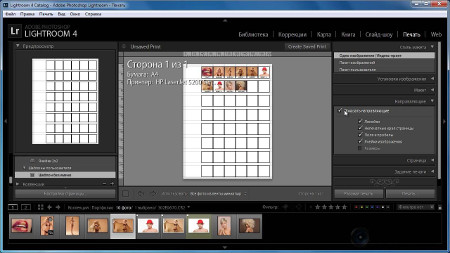
Adobe Lightroom – удобная функциональная программа для работы с изображениями, их быстрым структурированием, импортом на веб-сайты и распечаткой. Используя фоторедактор, можно легко обработать большое количество фотографий с применением ряда настроек ко всему объему. Созданные пресеты позволяют значительно улучшить цветопередачу и убрать шум на подобных фото.
Ознакомиться со всеми возможностями программы можно, попробовав обработать множество фотографий за короткий промежуток времени. Чтобы оценить преимущества фоторедактора, рекомендуем Лайтрум купить у нас по лучшей цене и удобно работать с изображениями в лицензионной версии.
Как добавить папку в Лайтрум
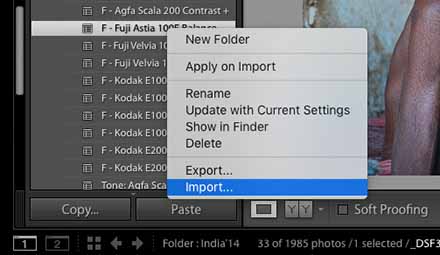
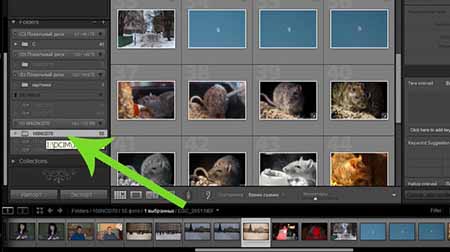
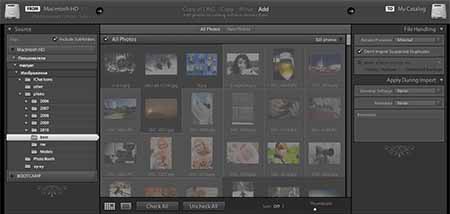
Чтобы не добавлять изображения по одному в фоторедактор можно импортировать сразу папку или несколько. Откройте программу и во вкладке «File» выберите «Импортировать фото на диск». Либо в модуле «Library» нажмите клавишу «Import» и укажите «Выбрать файлы».
Выберите нужные папки и нажмите «Import All Photos is Selected Folder». Другим способом добавления папок в Lr является перетаскивание их непосредственно в рабочую область. В процессе копирования откроется окно, в котором вы можете выбрать действия, которые нужно производить с папками. Есть возможность добавлять изображения в каталог без перемещения или с перемещением.
Как открыть фото в Лайтруме
После того, как вы добавите фото в Лайтрум их можно будет обрабатывать, заливать на сайт или распечатывать. Все изменения на изображении никак не повлияют на исходники, что очень удобно. Чтобы открыть фото в программе, можно воспользоваться двумя способами:
- Используйте горячие клавиши. Сочетание «Ctrl + Shift + I» даст возможность быстро добавить изображение в фоторедактор.
- Во вкладке «File» выберите пункт «Import Photos». Справа от рабочей области будут отображены функции импорта, такие, как место расположения, размер превью, сортировка фото и многое другое.
- Можно открыть фото в программе, просто перетащив их из нужно папки на рабочую область.
Как выбрать фото в Лайтруме
Для ретуширования фотографий нужно выбрать файлы из каталога. Чтобы выделить отдельные фото, нужно отметить галочками нужные файлы. Если нужно импортировать все фото, нажмите кнопку «All Photos» либо «New Photos». Также в программе предусмотрена функция сортировки изображений по каталогам.
Чтобы фото в формате Raw отображались корректно, указывайте при добавлении изображений пункт «Copy as DNG». Эта функция поможет открывать все файлы данного типа, вне зависимости от того, какой камерой сделан снимок.
Как перевернуть фото в Лайтруме
Поворачивать фото в программе можно с помощью быстрых клавиш или через меню. Для того чтобы повернуть изображение по часовой стрелке или против часовой стрелки, примените клавиши «Ctrl+ ]» или «Ctrl+ [» , соответственно. В углах ячейки на рабочей области, где располагается фото, есть стрелки, с помощью которых можно задать нужный ракурс фото.
Если вам необходимо отобразить рисунок по горизонтали или вертикали, выберите во вкладке «Photo» функции «Flip Horisontal» или «Flip Vertical».
Как приблизить и уменьшить фото в Лайтрум
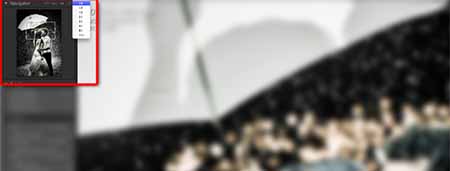
Используйте горячие клавиши «Ctrl и +» и «Ctrl и -», чтобы увеличивать или уменьшать изображения в фоторедакторе. Также при работе с изображениями в левом верхнем углу находится панель «Preview» — Просмотр, или «Navigator». В данном окне вы можете увидеть миниатюру фото. Выделив определенную область, можно увеличить или уменьшить изображение.
Как выделить все фото в Лайтруме
Так как программа в основном используется для пакетной обработки фото и при импорте фотографий выделять поштучно длительный процесс, существуют более простые способы. Воспользуйтесь универсальной комбинацией клавиш «Ctrl+A», чтобы выделить все изображения в фоторедакторе, либо при импорте каталогов нажмите кнопку «All Photos».
Как сохранить фото в Лайтруме после обработки
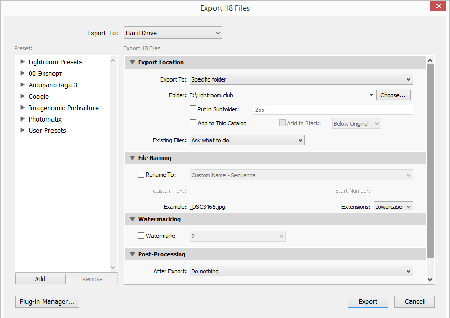
Обработанные файлы в программе сохраняются в отличие от Photoshop не клавишей «Save», а функциональной кнопкой «Export». После ретуширования нескольких фото или их пакетной обработки, нужно зайти во вкладку «File».
Чтобы отправить файлы на сохранение выполните одно из следующих действий:
- Нажмите пункт «Export» и выберите нужные настройки экспорта, например, переименуйте фото или поменяйте их формат.
- Выделите изображения и правой кнопкой мыши кликните по ним, нажав «Export».
Как в Лайтруме сохранить фото в jpeg
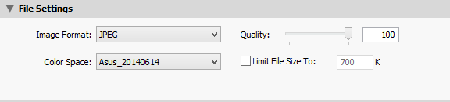
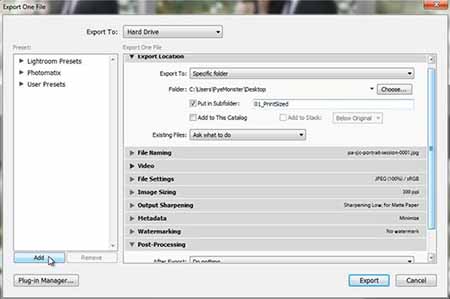
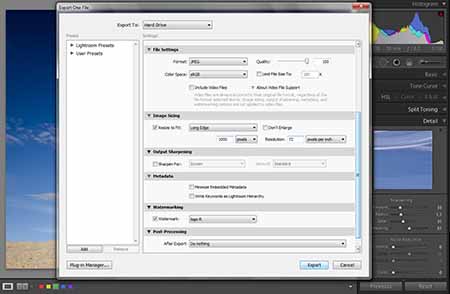
Для сохранения фото в формате jpeg необходимо выставить его в настройках при экспорте файлов. Если вы уже обработали изображения, выберите один из удобных для вас способов экспорта. В открывшемся окне настроек в пункте «File Settings» выберите нужный формат, выставите качество изображения и максимальный размер.
Как сохранить изменения в Лайтрум
Изменения в фоторедакторе сохраняются без использования стандартной кнопки «Save». Это происходит из-за немного другого принципа работы программы. Так как Лайтрум не применяет изменения к оригинальным изображениям, а лишь записывает изменения на отдельный файл. Соответственно, изменения хранятся в базе данных или файлах в формате «XMP». Чтобы изменения сохранились, нужно нажать кнопку «Экспорт».
Сохраняя данные об изменениях, нужно правильно выставить настройки экспорта. Выберите место размещения файлов, имя (если хотите изменить) и формат файла. Есть возможность детально настроить размер изображения. Так, вы можете применить ограничения в размере по длинной/короткой стороне, изменить разрешение и ограничить мегапиксели.
Как сохранить фото из Лайтрума на компьютер
После ретуширования фото необходимо применить функцию экспорта фото и выставить настройки сохранения. В открывшемся окне настроек вы можете указать путь сохранения, формат фото, его размер, разрешение и многое другое.
Так как программа применяет изменения не к исходному фото, а просто записывает изменения на отдельный файл, который и открывается в Lr, то функция «Экспорт» и есть сохранение изображения с изменениями. Если же вам необходимо распечатать либо вывести на сайт изображения, нужно использовать функции «Web» или « Print».
Как в Лайтруме сохранить сразу все фото
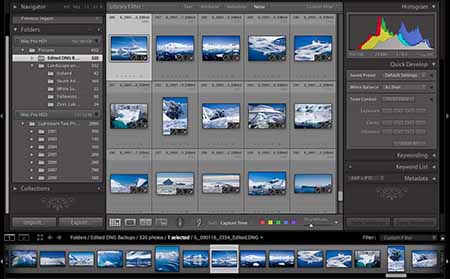
Если вы сделали пакетную обработку фото с использованием пресетов, то наиболее удобно сохранить их также все сразу. Для поштучного сохранения нужно будет потратить много времени. При пакетном сохранении, если вы, например, хотите сохранить фото в одном формате, разрешении и в одной папке, нужно выделить все изображения.
Используйте сочетание клавиш «Ctrl+A», чтобы выделить сразу все файлы и нажмите «Export». Все выделенные изображения сохранятся с применёнными изменениями.
Как распечатать фото из Лайтрума
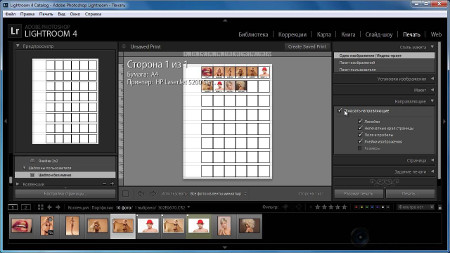
Для печати изображений после ретуширования в программе перейдите во вкладку «Print». Выберите на рабочей области или в каталоге те фото, которые вы хотите распечатать. Вы можете выбрать один из шаблонов компоновки страницы. Так фото может размещаться с учетом максимального размера – оно займет максимум пространства на фотобумаге. Есть функция запрета поворота фотографий, если вы хотите, чтобы фото располагались всегда вертикально или горизонтально.
Чтобы распечатать несколько изображений на одном листе, можно применить шаблоны компоновки или самостоятельно их расположить. Перед распечаткой необходимо указать формат бумаги и тип печатающего устройства. Эти настройки расположены внизу, слева от рабочей области и имеют название «Параметры страницы» (Page Setup).