Как подключить атол 92ф к wifi
Вы попали на эту страницу, так как запрошенный сайт не был найден на сервере. Это возможно по разным причинам:
- Сайт был отключен за неуплату. Как только владелец пополнит счёт и включит сайт — всё заработает!
- Сайт переезжает на другой сервер, а записи в DNS еще не обновились. Нужно немного подождать.
- Сайт был заброшен и удалён, а записи в DNS, ведущие на наш хостинг, еще остались.
- Неверный запрос. Такого сайта у нас нет, вы пришли сюда по ошибке.
Если вы владелец отключенного сайта, то для возобновления его работы вам нужно перейти в панель управления, пополнить счет и запустить свой сайт.
Что будет, если вы не успеете оплатить хостинг?
Сервис ждет 10 дней (для платных тарифов) и только потом удаляет сайт с сервера. Бэкапы хранятся еще 20 дней. Вы можете обратиться в тех. поддержку и в течение этого времени и мы восстановим сайт из резервной копии.
Настройка Атол 91Ф и Атол 92Ф
Важно! Режим ФР доступен на данных моделях с версиями ПО от 7386 и выше. Также необходимо ввести Код защиты 1 для разблокировки режима фискального регистратора. Обратитесь в техническую поддержку Атол, чтобы узнать подробности.
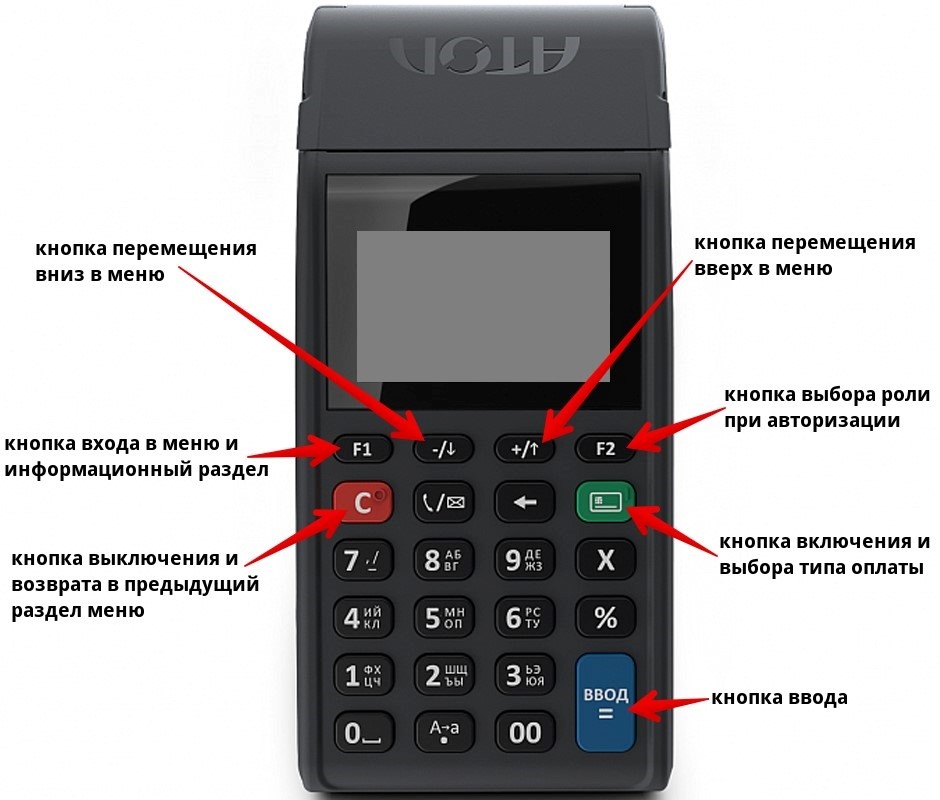
[]Как узнать версию ПО Атола?
- Включите устройство, нажав и удерживая кнопку выбора типа оплаты. Не отпускайте её до воспроизведения звукового сигнала.
- Когда Атол включится, с помощью кнопок -/↓ и +/↑ выберите режим Ньюджер.
- Нажмите Ввод.
- Нажмите F1 (Инфо).
- Нажмите Ввод.
- Атол распечатает чек с информацией о ККТ, версия ПО будет указана в строке ID серии, в скобках.
Как включить режим фискального регистратора?
Важно! Перевод в режим ФР недоступен на платформе 5.0 и выше. Например, если в ID серии указано: 5.7.0, то перевод в режим ФР невозможен.
Выбор режима работы возможен только при авторизации системного администратора на Атоле. Чтобы авторизоваться как системный администратор, выполните следующие действия:
- Включите устройство, нажав и удерживая кнопку выбора типа оплаты. Не отпускайте её до воспроизведения звукового сигнала.
- Когда Атол включится, с помощью кнопок -/↓ и +/↑ выберите режим Ньюджер.
- Нажмите Ввод.
- Нажмите F2 (Роль).
- Нажмите клавишу 3 (Сис. администратор).
- Нажмите Ввод.
- Наберите на клавиатуре 30.
- Нажмите Ввод.
Вы будете авторизованы как системный администратор, на Атоле откроется меню настроек.
После авторизации, чтобы выбрать режим фискального регистратора, выполните следующие действия:
- Нажмите клавишу 5 (Настройки).
- Нажмите Ввод.
- Нажмите клавишу 2 (Правила торговли).
- Нажмите Ввод.
- Нажмите клавишу 2 (Режим работы).
- Нажмите Ввод.
- Нажмите клавишу 2 (ФР).
- Нажмите Ввод.
- Нажмите F1 (Далее).
- Теперь устройство необходимо перезагрузить, чтобы активировать новые настройки. Нажмите кнопку С и удерживайте её до воспроизведения звукового сигнала, чтобы выключить Атол;
- Включите Атол, нажав и удерживая кнопку выбора типа оплаты. Не отпускайте её до воспроизведения звукового сигнала.
После включения на экране устройства появится сообщение о выборе режима работы. Если не выбирать режим работы вручную в течение 10 секунд, Атол автоматически выберет тот режим, который задан в его настройках. В данном случае это режим ФР.
Настройка каналов обмена фискального регистратора
- Включите устройство, нажав и удерживая кнопку выбора типа оплаты. Не отпускайте её до воспроизведения звукового сигнала.
- Когда Атол включится, с помощью кнопок -/↓ и +/↑ выберите режим Ньюджер.
- Нажмите Ввод.
- Нажмите F2 (Роль).
- Нажмите клавишу 3 (Сис. администратор).
- Нажмите Ввод.
- Наберите на клавиатуре 30.
- Нажмите Ввод.
- Нажмите клавишу 5 (Настройки).
- Нажмите Ввод.
- Нажмите клавишу 4 (Оборудование).
- Нажмите Ввод.
- Нажмите клавишу 2 (Интерфейсы).
Откроется окно с выбором канала обмена данными: Канал ПК и Канал Интернет. Оба канала должны быть настроены одинаково, в зависимости от типа подключения (Wi-Fi или Ethernet). Рекомендуется подключать устройство по Ethernet, чтобы избежать возможных неполадок с подключением.
Чтобы установить значения Ethernet для каналов обмена:
- Нажмите Ввод, чтобы открыть Канал ПК.
- Нажмите клавишу 2 (Ethernet DHCP).
- Нажмите Ввод.
- Нажмите F1 (Далее).
- Нажмите клавишу 2 (Канал Интернет).
- Нажмите Ввод.
- Нажмите клавишу 2 (Ethernet DHCP).
- Нажмите Ввод.
- Нажмите F1 (Далее).
- Теперь устройство необходимо перезагрузить, чтобы активировать новые настройки. Нажмите кнопку С и удерживайте её до воспроизведения звукового сигнала, чтобы выключить Атол.
- Включите Атол, нажав и удерживая кнопку выбора типа оплаты. Не отпускайте её до воспроизведения звукового сигнала.
После выбора режима фискального регистратора и настройки каналов обмена Атол необходимо добавить в систему Quick Resto на кассовом терминале и затем активировать его в бэк-офисе.
Кассовый аппарат ККМ АТОЛ 92Ф. Черный. Без ФН. Ethernet. 2G. Bluetooth. Wi-Fi., 5.0
 Банковской картой
 Безналичный расчет с НДС 20%
 Наличные
 Оплата по квитанции Сбербанка
ККТ АТОЛ 92Ф. Черный. Без ФН. Ethernet. 2G. Bluetooth. Wi-Fi., 5.0 (53725)


Показать все Контрольно-кассовые аппараты Атол
Расходные материалы
Арт. 170500111

Нашли товар дешевле?
Сообщите нам и мы снизим
для вас цену!
Доступно только для
зарегистрированных пользователей
Арт. 170500112

Нашли товар дешевле?
Сообщите нам и мы снизим
для вас цену!
Доступно только для
зарегистрированных пользователей
Арт. 170500113

Нашли товар дешевле?
Сообщите нам и мы снизим
для вас цену!
Доступно только для
зарегистрированных пользователей
Арт. 170500114

Нашли товар дешевле?
Сообщите нам и мы снизим
для вас цену!
Доступно только для
зарегистрированных пользователей
Арт. 17050002

Нашли товар дешевле?
Сообщите нам и мы снизим
для вас цену!
Доступно только для
зарегистрированных пользователей
Атол 92Ф — мобильная касса нового поколения, которая поможет произвести автоматизацию вашего бизнеса без серьезных затрат. Касса дает возможность интеграции с товароучетной системой (обмен журналом продаж и данными каталога). Модель 92Ф имеет удобный личный кабинет, позволяющий легко отслеживать статистику продаж и вести аналитику. Ньюджер от компании Атол — прекрасный выбор для организаций малого и микро бизнеса, полностью соответствующий обновленному 54 ФЗ. Широкий выбор каналов связи (Wi-fi, Bluetooth, 2G, Ethernet) обеспечит бесперебойную передачу информации оператору фискальных данных.
Личный кабинет
Личный кабинет позволяет легко работать с каталогом товаров, а также оперативно получать финансовую аналитику из любой точки планеты, где есть доступ в интернет.
Подключение периферии
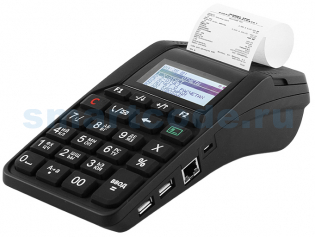
Ньюджер АТОЛ 92Ф имеет два USB-порта для подключения сканера штрих-кода и банковского пин-пада, что обеспечивает начальный уровень автоматизации.
Температурный режим
Ньюджер АТОЛ 92Ф может работать при температуре окружающей среды от -10С до +45С. Такой широкий температурный диапазон позволяет использовать в неотапливаемых помещениях, таких как рыночные палатки, киоски, выставочные павильоны и торговые островки на улице.
Минимальные размеры
Компактные габариты (208х103х67мм) позволяют существенно экономить пространство прикассовой зоны и использовать его максимально продуктивно.
Обеспечит автономность
АТОЛ 92Ф обеспечивает возможность автономной работы до 8 часов. А благодаря наличию специального индикатора, пользователь сможет легко отслеживать уровень заряда и вовремя зарядить аккумулятор.
Пластиковая клавиатура
Для тех, кто привык вести расчеты на калькуляторе. Клавиатура АТОЛ 92Ф разработана с учетом пожеланий пользователей и обладает большими клавишами с возможностью совершения операций в одно нажатие («горячие» клавиши).
Соответствует 54-ФЗ
Широкий выбор интерфейсов — Wi-Fi, 2G, Ethernet — позволяет выбрать удобный способ для передачи информации оператору фискальных данных и в налоговую службу.
Подключение фискального регистратора Атол к компьютеру по сети
Настройка подключения ФР Атол через Ethernet-соединение
Некоторые модели фискальных регистраторов Атол поддерживают проводное подключение к роутеру. Для проводного подключения ФР к роутеру используется кабель с разъёмами RJ-45:
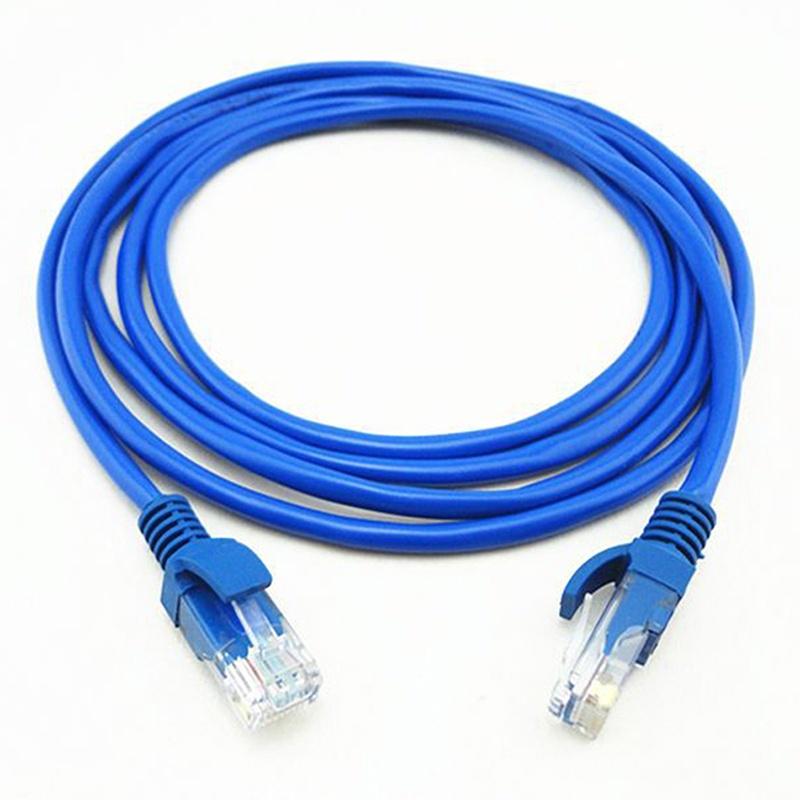
Для настройки на ФР Атол параметров Ethernet-соединения выполните следующие действия:
- Подключите фискальный регистратор к компьютеру по USB (подробнее).
- Установите соединение с ФР, поставив галочку Включено.
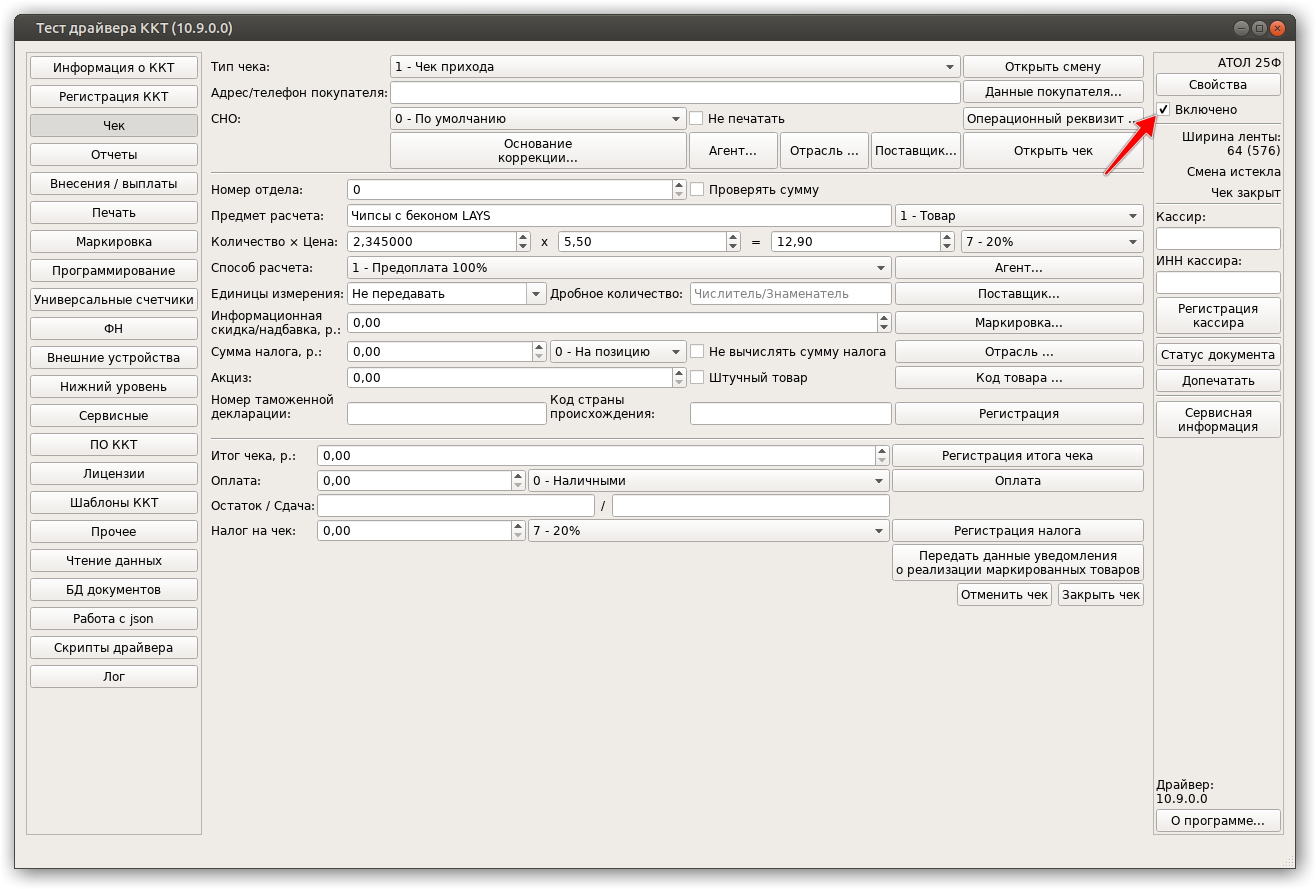
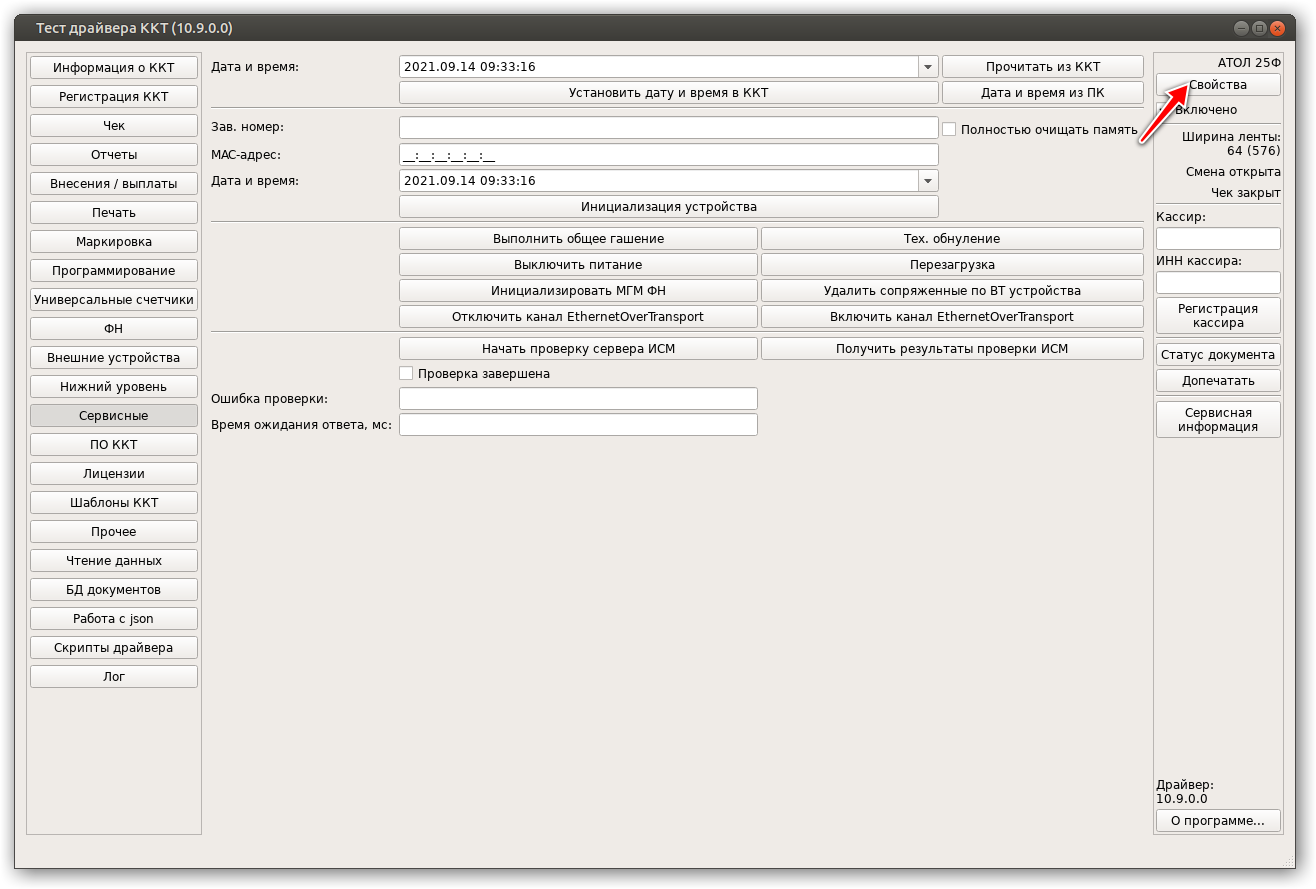
- Перейдите в Свойства.
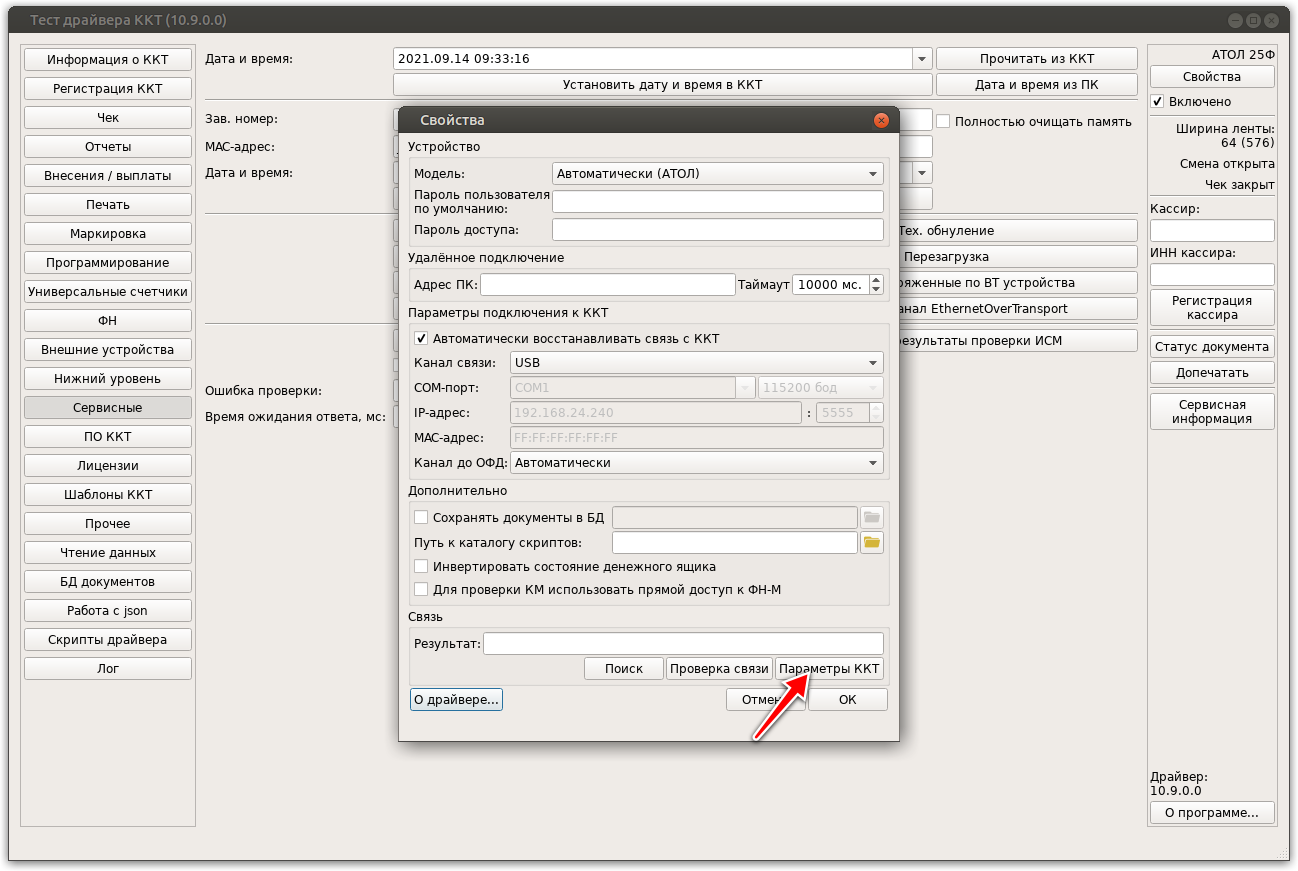
- Затем в Параметры ККТ.
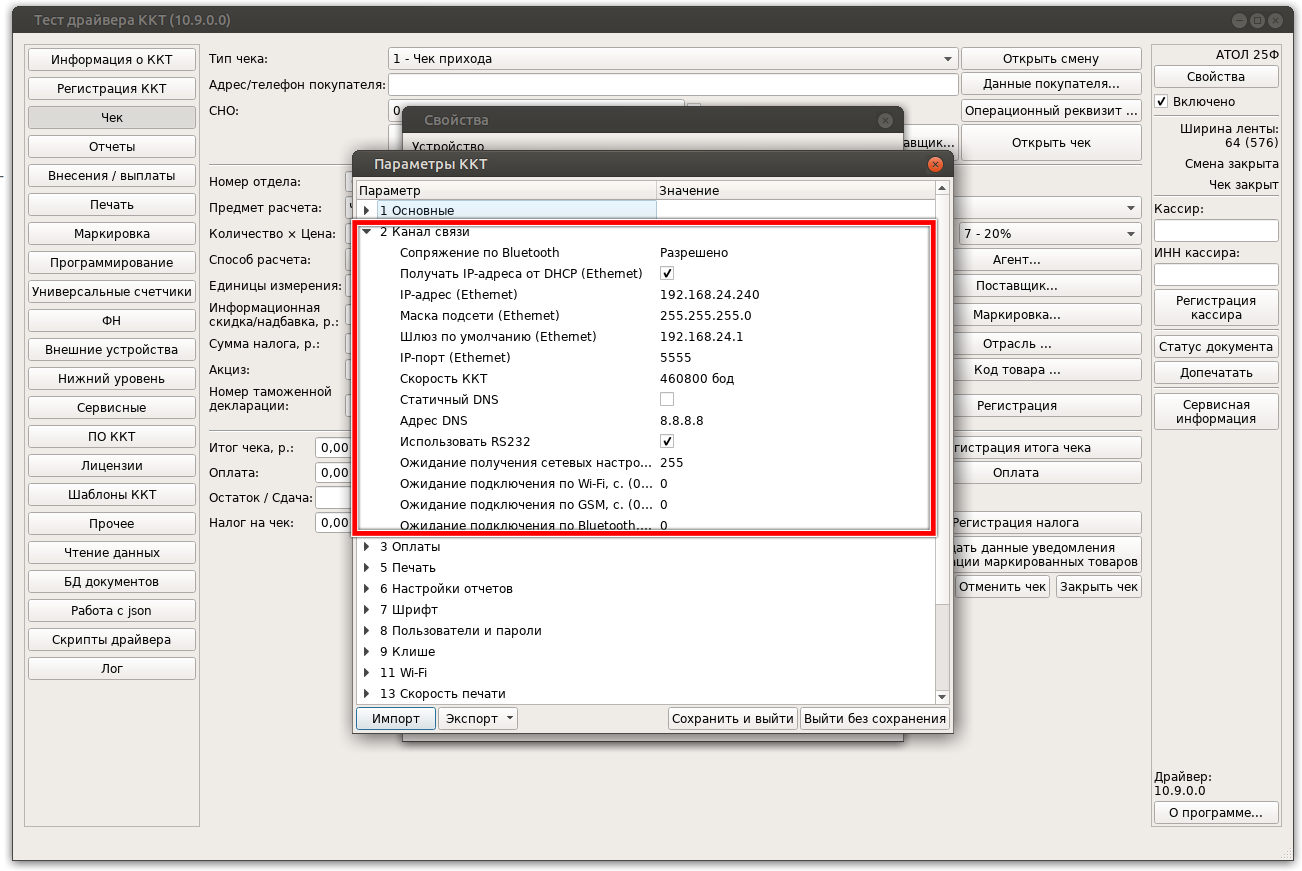
- В разделе Канал связи необходимо указать следующие настройки:
- Поставьте галочку Получать IP-адреса от DHCP (Ethernet). Позднее вы можете присвоить ФР статический IP-адрес.
- В поле Шлюз по умолчанию (Ethernet) укажите IP-адрес роутера, к которому подключён ФР.
- В поле Ожидание получения сетевых настроек по Ethernet поставьте значение 255 .
- В полях Ожидание подключения по Wi-Fi, Ожидание подключения по GSM, Ожидание подключения по Bluetooth необходимо указать значение 0 .
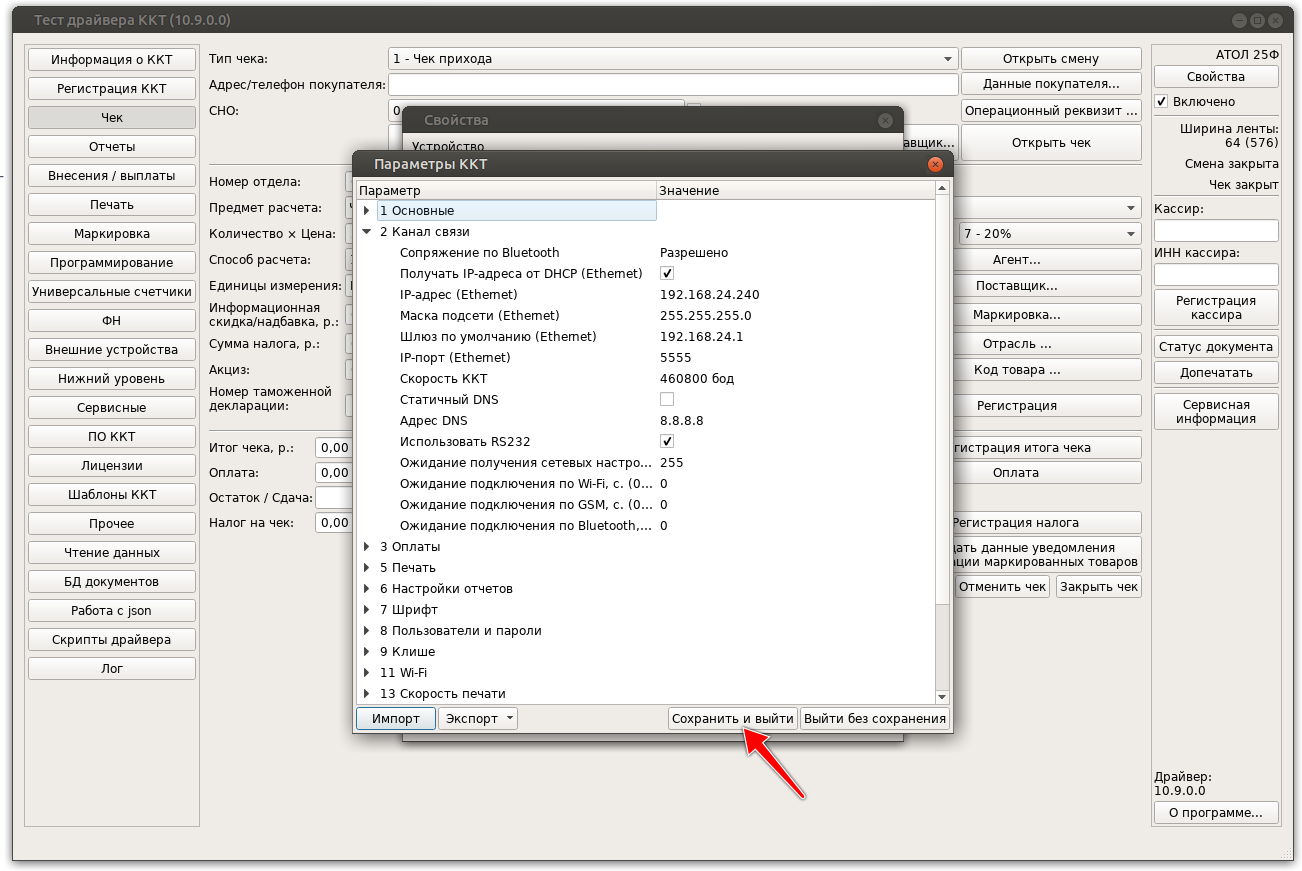
Далее необходимо перезагрузить фискальный регистратор для активации настроек. Для этого:
- Перейдите на вкладку Сервисные.
- Нажмите Перезагрузка.
После перезагрузки фискальный регистратор Атол будет доступен для подключения к компьютеру по сети.
Настройка подключения ФР Атол по Wi-Fi
Некоторые модели фискальных регистраторов Атол поддерживают беспроводное подключение к роутеру по Wi-Fi.
Для настройки на ФР Атол параметров Wi-Fi соединения выполните следующие действия:
- Подключите фискальный регистратор к компьютеру по USB (подробнее).
- Перейдите в Свойства.
- Затем в Параметры ККТ.
- В разделе Wi-Fi необходимо указать следующие настройки:
- В поле Режим Wi-Fi выберите опцию Клиент .
- В поле Имя точки доступа для работы по Wi-Fi укажите название Wi-Fi сети роутера, к которому подключается ФР.
- В поле Пароль доступа к точке доступа укажите пароль точки доступа на роутере.
- Тип шифрования уточните в настройках роутера.
- Установите галочку Получение IP-адреса от DHCP (Wi-Fi). Позднее вы можете присвоить ФР статический IP-адрес.
- В поле IP-порт (Wi-Fi) поставьте значение 5555 .
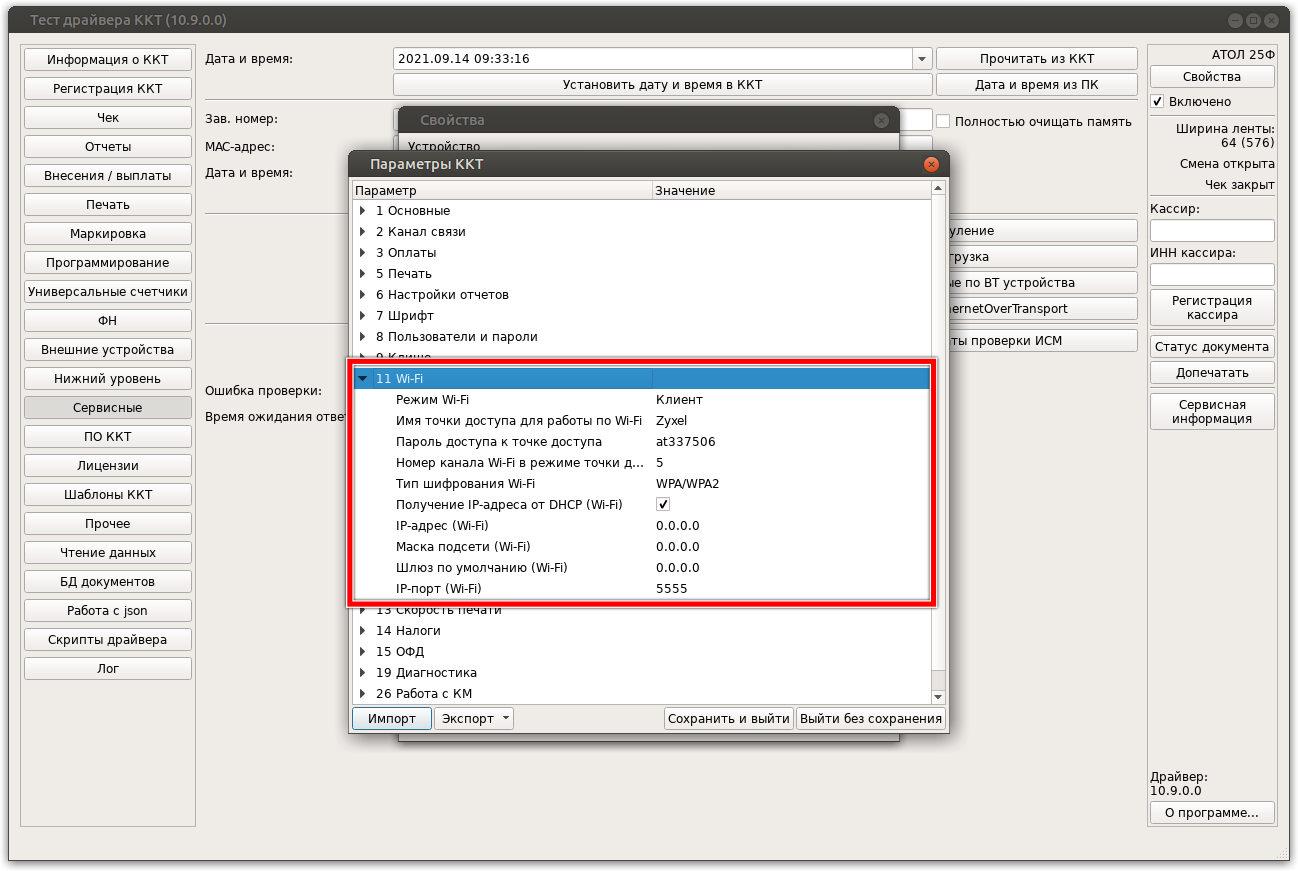
Теперь необходимо настроить канал связи:
- В разделе Канал связи необходимо указать следующие настройки:
- В поле Ожидание подключения по Wi-Fi поставьте значение 255 .
- В полях Ожидание получения сетевых настроек по Ethernet, Ожидание подключения по GSM, Ожидание подключения по Bluetooth необходимо указать значение 0 .
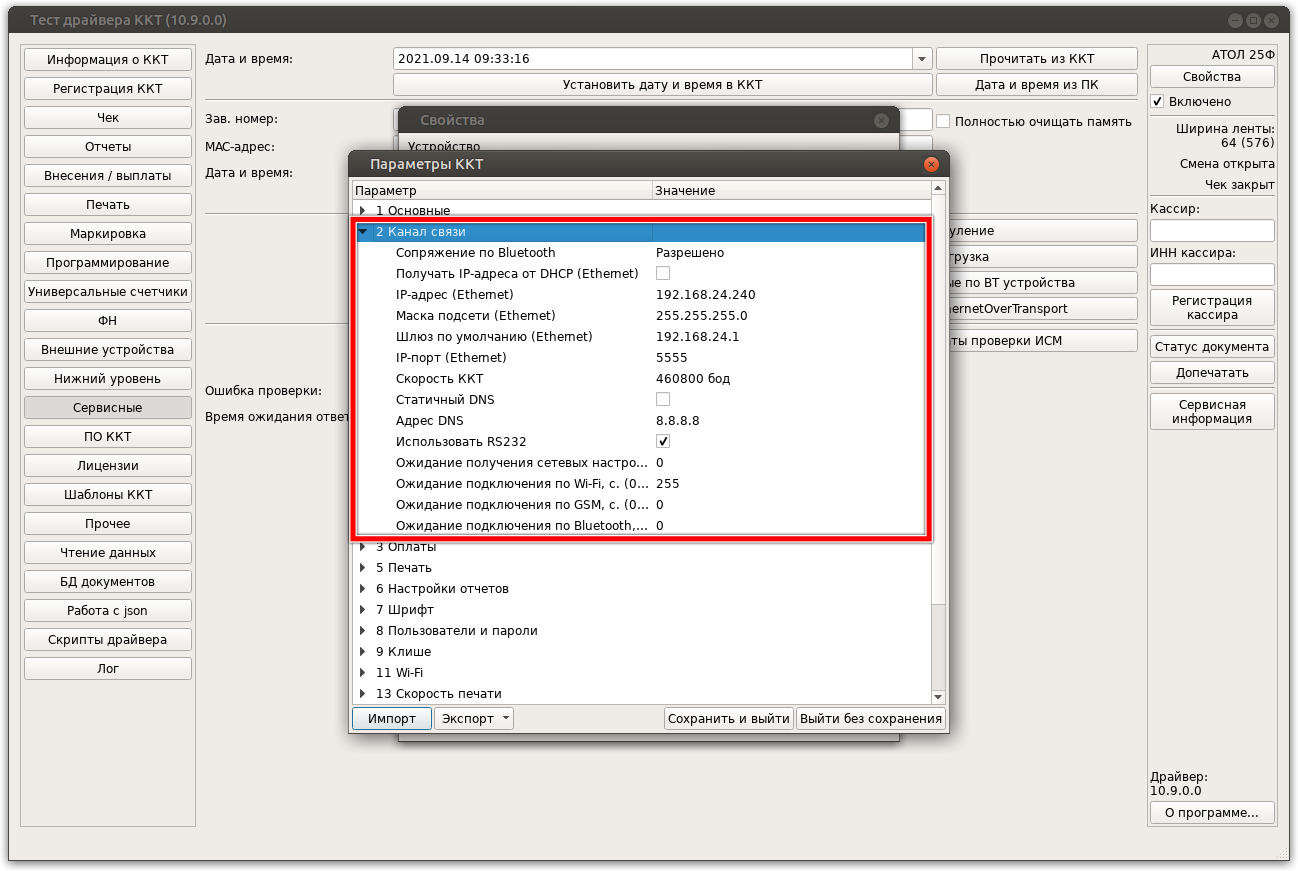
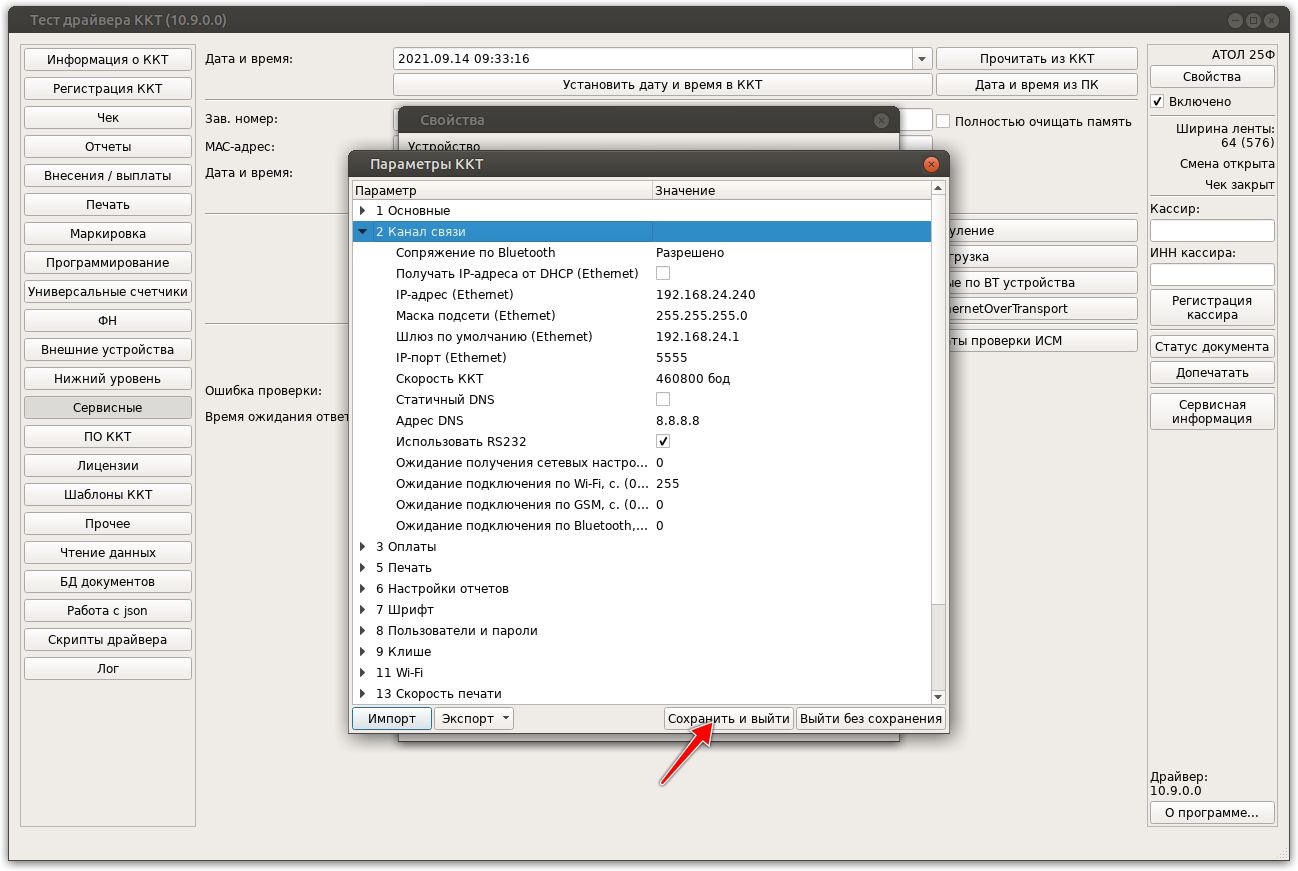
Далее необходимо перезагрузить фискальный регистратор для активации настроек. Для этого:
- Перейдите на вкладку Сервисные.
- Нажмите Перезагрузка.
После перезагрузки фискальный регистратор Атол будет доступен для подключения к компьютеру по сети.
Подключение ФР Атол к компьютеру по сети
Перед подключением ФР Атол к компьютеру по сети необходимо убедиться, что ФР и компьютер находятся в одной сети (подключены к одному роутеру).
- Запустите Тест драйвера ККТ.
- Нажмите Свойства.
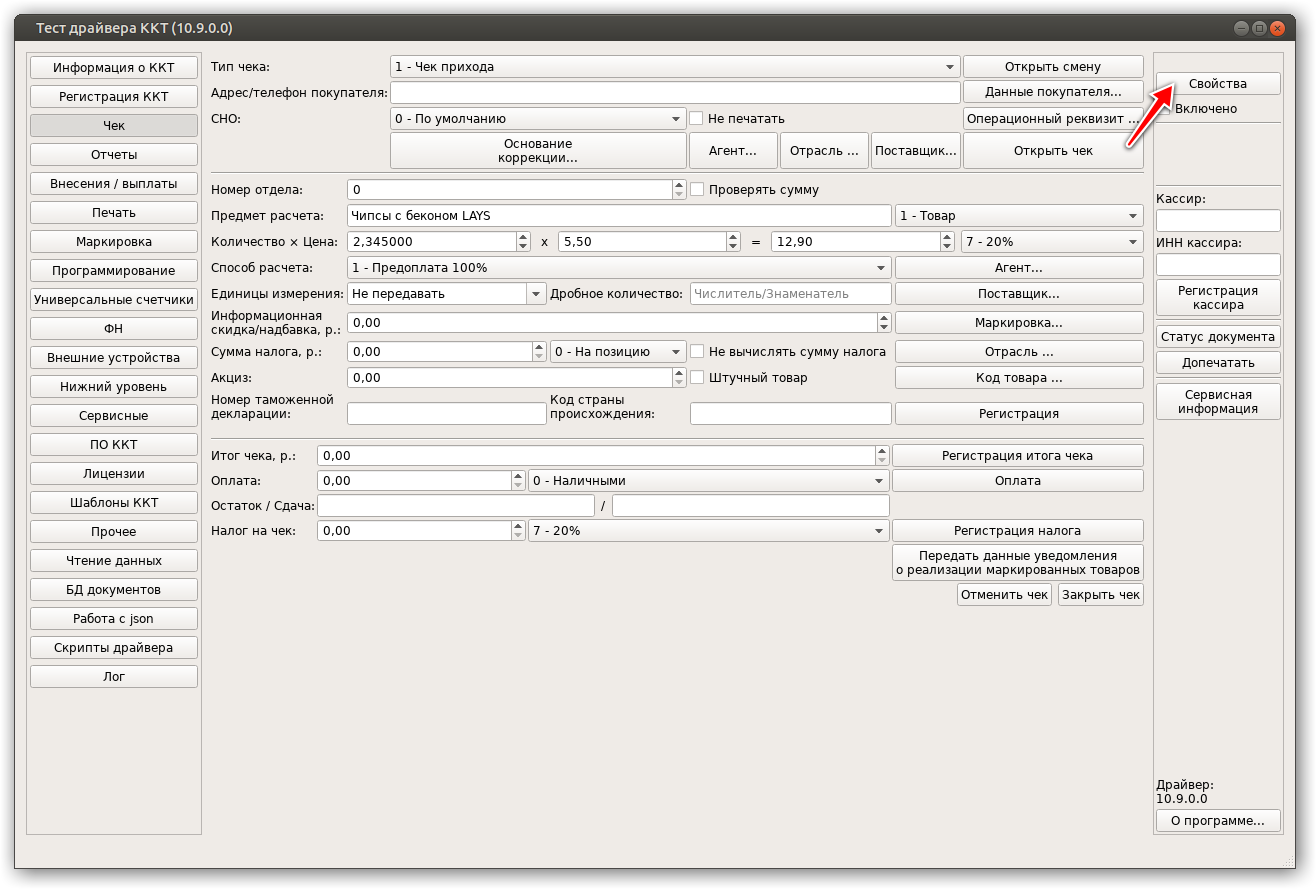
- Далее откройте экран поиска ФР, нажав на Поиск.
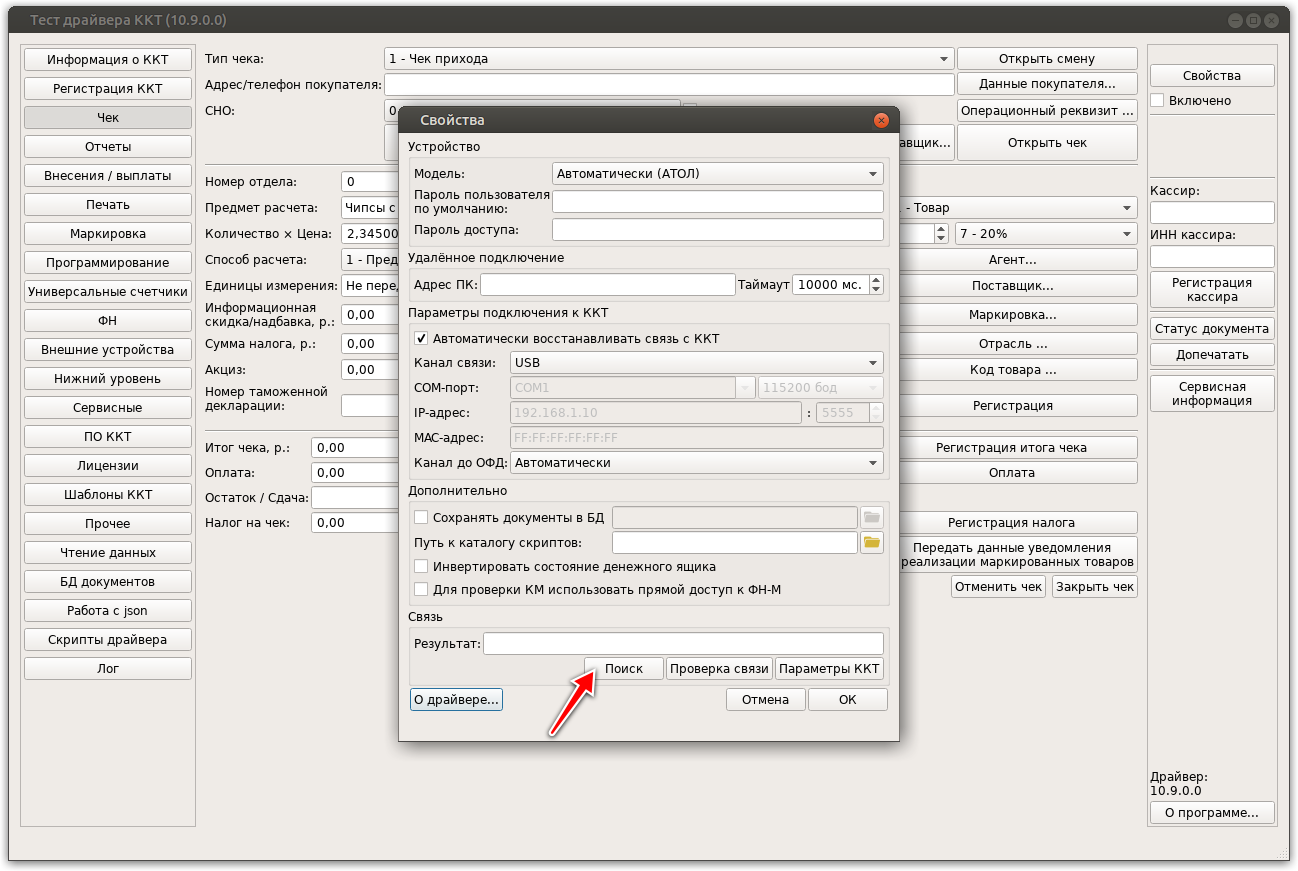
- Запустите поиск ФР, нажав на Поиск.
- Если ФР найден, то он появится в списке.
- Выделите его и нажмите Выбрать.
- Затем на экране Свойства нажмите ОК.
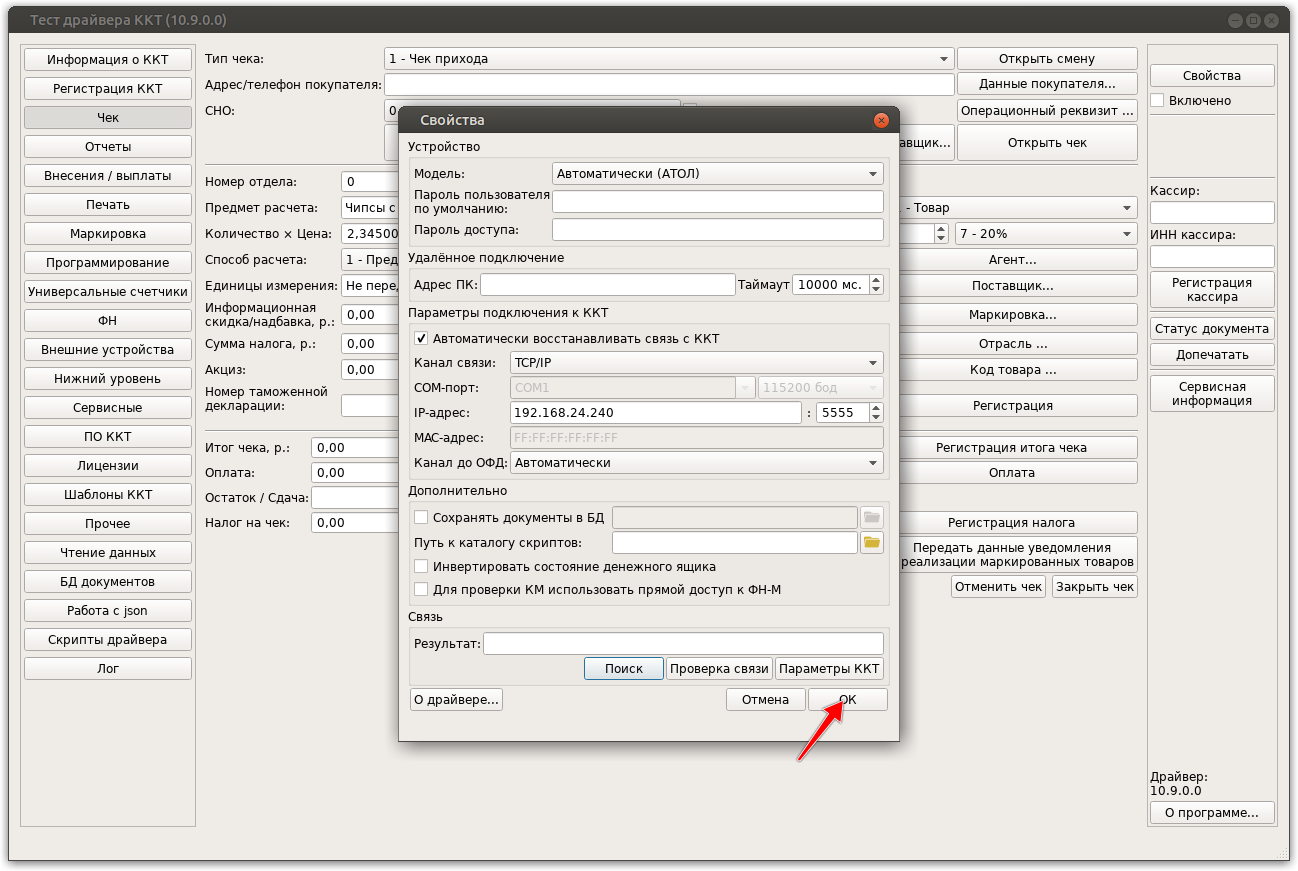
- Установите соединение с ФР, поставив галочку Включено.