Node не только содержит возможность обрабатывать JS-файлы, как мы только что сделали, он также может создать HTTP-сервер. Мы собираемся рассмотреть создание HTTP-сервера с Node-фреймворком Express для обработки HTML-файла.
В первом приложении мы только выводили что-то в консоль. Двигаясь вперёд, мы учтём чему уже научились для следующего шага, в котором мы можем организовать веб-сайт для наших пользователей. На один шаг мы станем ближе к полноценному веб-приложению.
Давайте придерживаться того же приложения, добавив фреймворк Express с выдачей HTML-файла. Нам понадобятся те же файлы (package.json, server.js) и к ним мы добавим новый файл index.html.
Express: Node-фреймворк
Одним из самых больших преимуществ Node является то, что он содержит поддержку множества пакетов. Сообщество отправляет много пакетов в npm и на момент написания в нём хранится 129257 пакетов, которые загрузили свыше 17694831 раз за последний день. Это большое достижение!
Пакеты расширяют функциональность нашего приложения и найдутся пакеты для многих разных случаев применения.
Вы, возможно, слышали о Grunt, Gulp или даже препроцессорах CSS вроде Less — всё это может быть пакетом.
Express — лёгкая платформа для создания веб-приложений с использованием Node.js. Express помогает организовать веб-приложение на стороне сервера. Сайт ExpressJS описывает его как «минимальной и гибкий Node-фреймворк для веб-приложений».
Express скрывает много внутренней работы Node, которая позволяет вам погрузиться в код приложения, получать всякие штуки и работать намного быстрее. Он прост для изучения и ещё даёт вам немного гибкости с его структурой.
Существует причина, почему в настоящее время это самый популярный фреймворк для Node. Вот несколько больших имён использующих Express:
Для просмотра полного списка зайдите на эту страницу.
Express поставляется с несколькими замечательными возможностями, которые добавят лёгкости в вашу разработку:
маршрутизация;
обработка запросов;
настройки приложения;
связующее программное обеспечение.
Не волнуйтесь, если эти термины являются для вас новыми. Просто знайте, что Express делает разработку намного проще и работать с ним в радость.
Установка Express
Пакеты для конкретного приложения Node определяются в package.json. Для получения установленных пакетов вы можете использовать один из двух методов:
Метод 1: Написать пакет в package.json.
Метод 2: В командной строке использовать npm install.
Мы собираемся использовать второй метод. Перейдите в командную строку и наберите:
$ npm install express --save
Модификатор —save сообщает npm, что он должен записать этот пакет в ваш файл package.json. Если вы выполните эту команду и посмотрите файл package.json, то заметите, что пакет появился в разделе dependencies. Вы также заметите, что была создана новая папка с именем node_modules. В ней Node хранит пакеты для конкретного проекта.
Меняться проектами между разработчиками и сотрудниками очень легко. Просто отправьте другим пользователям ваш проект и они запустят npm install чтобы установить всё из раздела dependencies.
Поскольку у нас уже есть Node и готов Express, используем их для создания HTTP-сервера и выдачи HTML-файла нашим пользователям.
Создание HTTP-сервера и отправка HTML-файла
Начнём с лёгкой части на нашем пути — с HTML-файла. В проекте создайте новый файл index.html и поместите внутрь следующее:
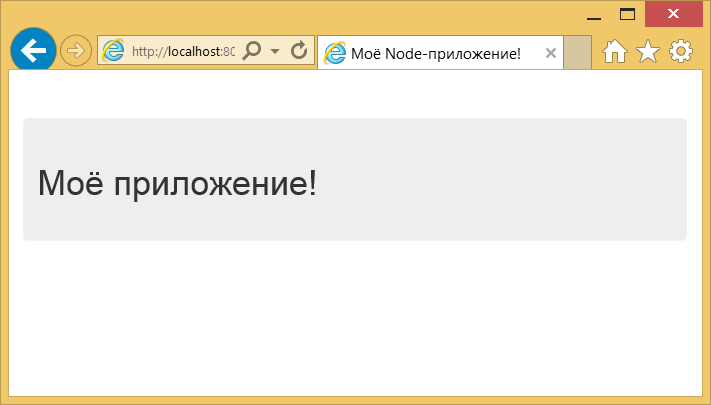
Моё Node-приложение! body Моё приложение!
Мы будем ссылаться на CSS из фреймворка Bootstrap через Bootstrap CDN, это поможет нам быстро сделать стилизацию для этой демонстрации.
Двинемся вперёд и создадим наш HTTP-сервер в Node с помощью Express. Удалите всё из файла server.js и добавьте то что нам понадобится:
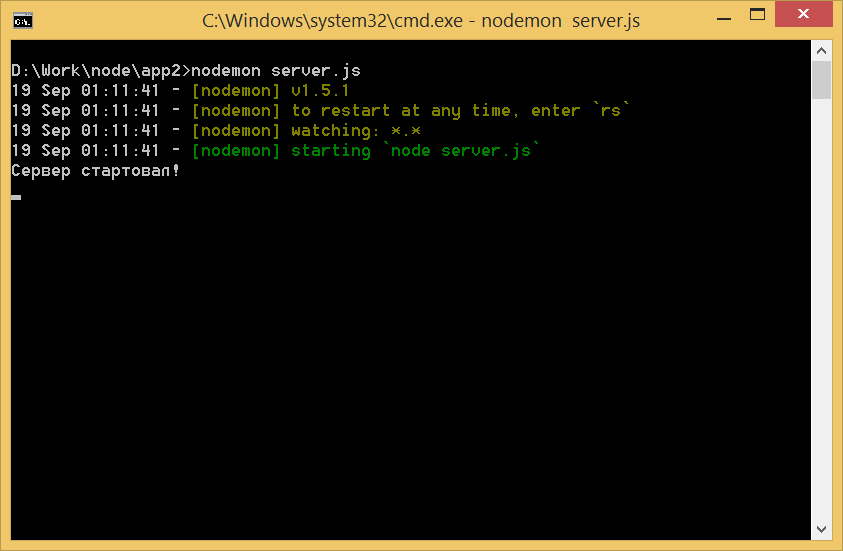
// берём Express var express = require('express'); // создаём Express-приложение var app = express(); // создаём маршрут для главной страницы // http://localhost:8080/ app.get('/', function(req, res) < res.sendfile('index.html'); >); // запускаем сервер на порту 8080 app.listen(8080); // отправляем сообщение console.log('Сервер стартовал!');
Кроме этого файла больше ничего не требуется, чтобы использовать Express для запуска HTTP-сервера и отправки HTML-файла!
require() является основным путём вызова пакета в Node. После создания Express-приложения в app , мы можем определить маршрут с помощью переменной HTTP. app.get() создаёт GET маршрут /.
При создании маршрутов, мы всегда будем иметь доступ к req (запрос) и res (ответ). Запрос содержит информацию из браузера. Ответ — это то, что мы отправим обратно пользователю. Мы используем sendfile() , но гораздо больше вещей можно сделать, отправляя данные обратно в формате JSON с помощью res.json() .
Сервер запускается через app.listen() и туда же передаётся желаемый порт 8080.
Чтобы убедиться что всё работает, перейдите в командную строку, чтобы обработать этот файл и запустить сервер.
$ nodemon server.js
Теперь мы можем посмотреть на наш сайт в браузере по адресу http://localhost:8080.
Всякий раз, когда мы запускаем сервер с Node, он будет размещён по адресу http://localhost:НОМЕР_ПОРТА.
Это очень лёгкий и быстрый способ создать HTTP-сервер и начать разработку. Node и Express могут применяться для создания удивительных приложений или при необходимости они просто запускают простой сервер для работы.
Отлично! Мы уже много сделали с Node:
установили Node;
обработали очень простой файл;
использовали npm для установки пакета;
создали HTTP-сервер с Express;
отобразили HTML-файл.
Давайте сделаем следующий шаг и создадим приложение, которое на самом деле показывает соответствующие данные.
Установка Node.js на Windows и macOS
Node.js помогает JavaScript взаимодействовать с устройствами ввода-вывода через свой API и подключать разные внешние библиотеки (главное, делать это без фанатизма).
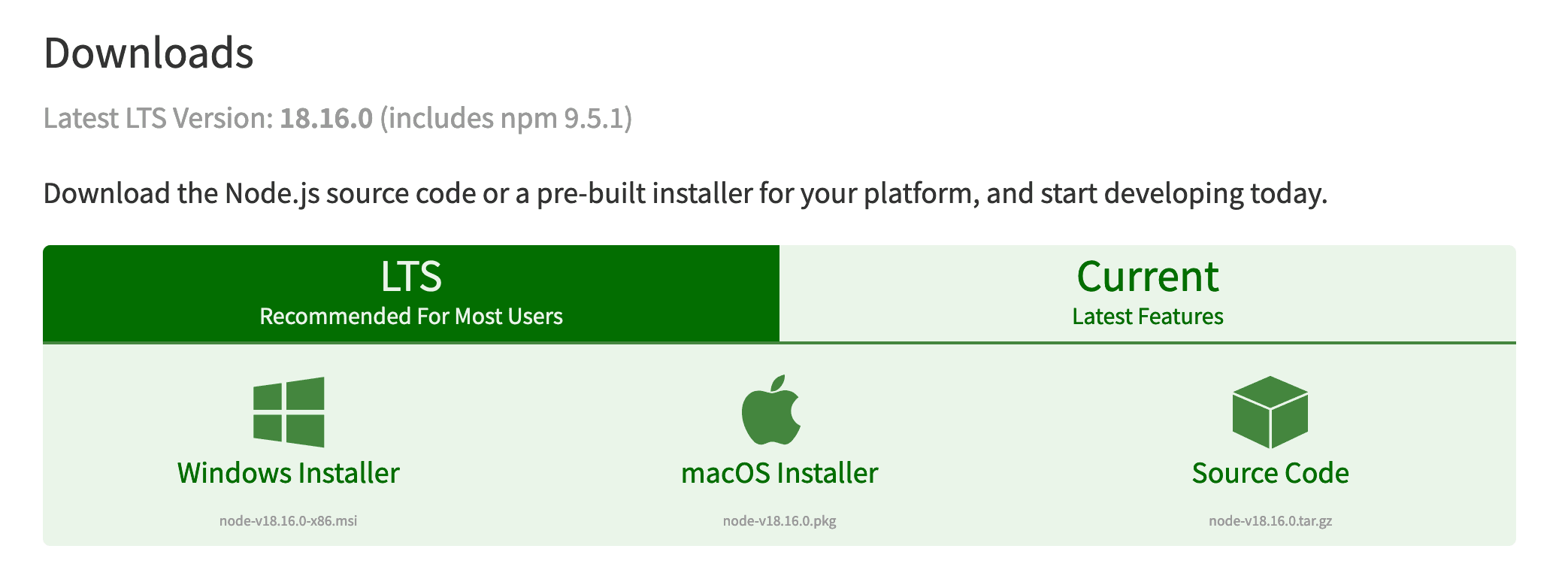
Перейдите на официальный сайт и скачайте последнюю стабильную версию с припиской LTS. На сайте есть версии и для Windows, и для macOS. Выглядит это примерно так:
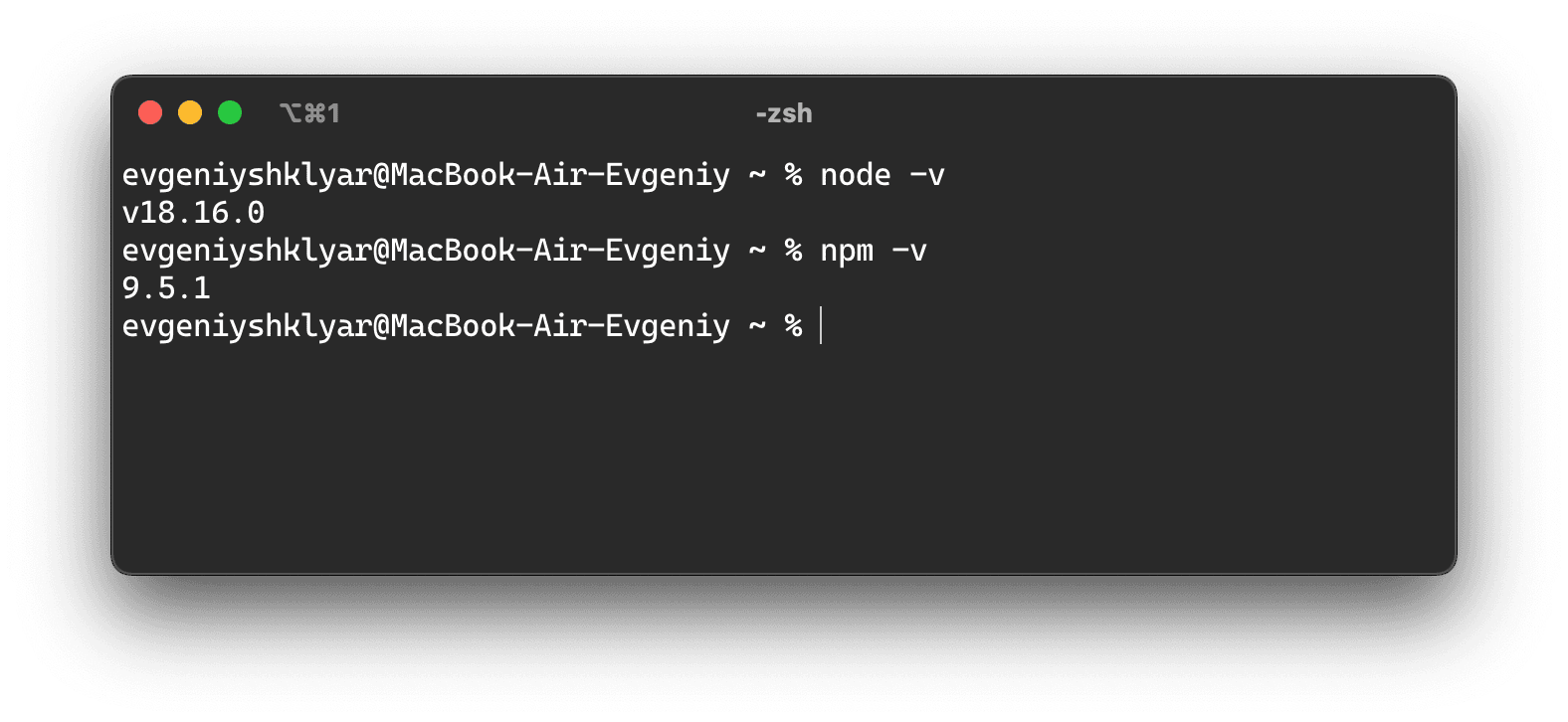
После загрузки запустите установщик и установите Node.js как любую другую программу (то есть Далее—Далее—Далее). Чтобы проверить, что Node.js установилась, и узнать версию, откройте терминал и введите две команды node -v и npm -v .
Вот и всё — можете пользоваться.
«Доктайп» — журнал о фронтенде. Читайте, слушайте и учитесь с нами.
Читать дальше
Генерация QR-кодов на JS в 4 шага. Node.js + qrcode
Сегодня сделаем простой REST API на Node.js и Express, который будет генерировать QR-коды для любой ссылки. Если у вас ещё не установлены Node.js и npm , установите их с официального сайта.
22 ноября 2023
ChatGPT не справляется
Притворитесь нейросетью и решите 101 задачку по JavaScript как можно быстрее.
2 ноября 2023
Знакомство с JavaScript
Теперь, когда вы знаете, как создать структуру веб-страницы с помощью HTML и оформить ее стилями с помощью CSS, пришло время оживить её с помощью JavaScript (JS). JavaScript — это мощный язык программирования, который используется для создания интерактивных и динамических веб-сайтов.
Вы можете добавить JavaScript в ваш HTML-документ двумя способами:
Встроенный JavaScript: непосредственно в HTML-документ, в тегах :
Внешний JavaScript: подключение внешнего .js файла к HTML-документу:
1 ноября 2023
Событие onclick в JS на примерах
Интерактивность — ключевой компонент любого современного сайта. И одним из наиболее часто используемых событий для создания интерактивности является событие onclick . В этой статье мы подробно разберёмся, что такое событие onclick , как его использовать и приведем примеры применения.
Событие onclick — это событие JavaScript, которое активируется, когда пользователь кликает на определенный элемент страницы. Это может быть кнопка, ссылка, изображение или любой другой элемент, на который можно нажать.
30 октября 2023
Как перевернуть сайт. Самая короткая инструкция
Не представляем, зачем это может понадобиться, но не могли пройти мимо.
Никакой магии. Мы вызываем JavaScript-функцию rotateBody() , которая применяет свойство transform с значением rotate(180deg) к элементу . Когда вы нажмете на кнопку «Перевернуть», всё, что находится внутри будет повернуто на 180 градусов (то есть, встанет вниз головой)
function rotateBody() < document.body.style.transform = 'rotate(180deg)'; >
Но такой код повернёт страницу только один раз. Если нужно, чтобы она возвращалась обратно при втором клике, усложним код:
let isRotated = false; function rotateBody() < if (isRotated) < document.body.style.transform = 'rotate(0deg)'; document.body.style.direction = "ltr"; >else < document.body.style.transform = 'rotate(180deg)'; document.body.style.direction = "rtl"; >isRotated = !isRotated; >
Надеемся, вы прочитали это описание до того, как нажать на кнопку.
25 октября 2023
Как узнать геолокацию: Geolocation API
Geolocation API позволяет сайтам запрашивать, а пользователям предоставлять свое местоположение веб-приложениям. Геолокация может использоваться для выбора города в интернет-магазине, отображения пользователя на карте или навигации в ближайший гипермаркет.
Основной метод Geolocation API — getCurrentPosition() , но есть и другие методы и свойства, которые могут пригодиться.
16 октября 2023
Что такое localStorage и как им пользоваться
localStorage — это место в браузере пользователя, в котором сайты могут сохранять разные данные. Это как ящик для хранения вещей, которые не исчезнут, даже если вы выключите компьютер или закроете браузер.
До localStorage разработчики часто использовали cookies, но они были не очень удобны: мало места и постоянная передача данных туда-сюда. LocalStorage появился, чтобы сделать процесс более простым и эффективным.
12 октября 2023
Случайное число из диапазона
Допустим, вам зачем-то нужно целое случайное число от min до max . Вот сниппет, который поможет:
function getRandomInRange(min, max)
Math.random () генерирует случайное число между 0 и 1. Например, нам выпало число 0.54 .
(max — min + 1): определяет количество возможных значений в заданном диапазоне. 10 — 0 + 1 = 11 . Это значит, что у нас есть 11 возможных значений (0, 1, 2, . 10).
Math.random () * (max — min + 1): умножает случайное число на количество возможных значений: 0.54 * 11 = 5.94 .
Math.floor (): округляет число вниз до ближайшего целого. Так, Math.floor(5.94) = 5 .
. + min: смещает диапазон так, чтобы минимальное значение соответствовало min . Но в нашем примере, так как min = 0 , это не изменит результат. Пример: 5 + 0 = 5 .
Итак, в нашем примере получилось случайное число 5 из диапазона от 0 до 10.
Чтобы протестировать, запустите:
console.log(getRandomInRange(1, 10)); // Тест
7 сентября 2023
В чём разница между var и let
Если вы недавно пишете на JavaScript, то наверняка задавались вопросом, чем отличаются var и let , и что выбрать в каждом случае. Объясняем.
var и let — это просто два способа объявить переменную. Вот так:
var x = 10; let y = 20;
Переменная, объявленная через var , доступна только внутри «своей» функции, или глобально, если она была объявлена вне функции.
function myFunction() < var z = 30; console.log(z); // 30 >myFunction(); console.log(z); // ReferenceError
Это может создавать неожиданные ситуации. Допустим, вы создаёте цикл в функции и хотите, чтобы переменная i осталась в этой функции. Если вы используете var , эта переменная «утечёт» за пределы цикла и будет доступна во всей функции.
Переменные, объявленные с помощью let доступны только в пределах блока кода, в котором они были объявлены.
if (true) < let a = 40; console.log(a); // 40 >console.log(a); // ReferenceError
В JavaScript блок кода — это участок кода, заключённый в фигурные скобки <> . Это может быть цикл, код в условном операторе или что-нибудь ещё.
if (true) < let blockScoped = "Я виден только здесь"; console.log(blockScoped); // "Я виден только здесь" >// здесь переменная blockScoped недоступна console.log(blockScoped); // ReferenceError
Если переменная j объявлена в цикле с let , она останется только в этом цикле, и попытка обратиться к ней за его пределами вызовет ошибку.
30 августа 2023
Быстрый гайд по if, else, else if в JavaScript
Допустим, вы собираетесь идти на прогулку. Если на улице солнечно, вы возьмёте с собой солнечные очки.
Это можно описать с помощью оператора if .
let weather = "sunny"; if (weather === "sunny")
А если погода не солнечная, а, скажем, дождливая, вы возьмете зонт.
Этот сценарий можно описать с помощью if-else .
let weather = "rainy"; if (weather === "sunny") < console.log("Возьму солнечные очки"); >else
Условный оператор if-else if-else
Теперь представим, что у вас есть несколько вариантов транспорта для дороги на работу: машина, велосипед, общественный транспорт. Выбор будет зависеть от различных условий, например, погоды и времени суток. Логично, что в дождь безопаснее ехать на автобусе, а в хорошую погоду можно прокатиться на машине или велосипеде, если утро и пробки. То есть схема такая:
И всё это очень легко описывается кодом:
let weather = "sunny"; let time = "morning"; if (weather === "rainy") < // если дождь, то только так console.log("Еду на автобусе"); >else if (time === "morning") < // если не дождь и утро console.log("Еду на велике мимо пробок"); >else < // если второе не дождь и не утро console.log("Еду на машине"); >
Ветвление только может показаться сложным, но вообще оно очень логичное, если понять, какие действия после каких условий выполняются. Разберитесь один раз и поймёте на всю жизнь, 100%.
30 августа 2023
Как подключить скрипт node js к своему сайту на html?
У меня есть верстка на html и скрипт node.js, который подключается к Базе Данных Mysql, потом должен собирать данные с формы html и отправлять их в Базу Данных MySql. Сейчас скрипт работает при открытии его через термина. Как сделать чтобы при отправке формы(нажатии на кнопку) срабатывал скрипт node js и отправлял данные с формы в БД? PS Попробовал в тупую подключить файл с скриптом node js перед в файле HTML, но выдает ошибку connect.js:1 Uncaught ReferenceError: require is not defined. Мой скрипт: