Как поменять столбцы местами в Excel
Чтобы поменять столбцы местами в Excel необходимо выполнить три действия: вставить пустой столбец, скопировать в него данные одного столбца, и удалить лишний столбец. Это достаточно не удобно, особенно когда необходимо постоянно это делать.
Программа выполняет эти действия в одно нажатие. Причем можно менять не только два столбца, но и любые две области столбцов.
Решение
- Выберите две области столбцов
- Перейдите на вкладку VBA-Excel
- Выберите команду Поменять столбцы, как продемонстрировано на рисунке справа.
Если вы хотите поменять аналогичным образом строки, смотрите эту статью Как поменять местами строки

Надстройка
VBA-Excel
Надстройка для Excel содержит большой набор полезных функций, с помощью которых вы значительно сократите время и увеличите скорость работы с программой.
покупка
Легко меняйте местами ячейки, строки, столбцы или диапазоны в Excel
Kutools for Excel
Повышает Excel с помощью 300+
Мощные функции
В Excel вы можете легко копировать или перемещать ячейки, строки, столбцы или диапазоны. Но если вы хотите поменять местами строки, столбцы или диапазоны, вам, возможно, придется многократно копировать и перемещать строки, столбцы или диапазоны для их замены. Excel не поддерживает быстрое переключение строк, столбцов или диапазонов одним щелчком мыши, но Kutools for Excel‘s Диапазоны обмена В конечном итоге инструмент может сэкономить ваше время, добавив в Excel следующие удобные операции.
- Менять местами указанные строки, столбцы или диапазоны одним щелчком мыши.
Нажмите Кутулс >> Диапазон >> Диапазоны обмена. Смотрите скриншоты:
 |
 |
Применение:
- Примените эту утилиту, нажав Кутулс >Диапазон>Диапазоны обмена;
- Пожалуйста, сформулируйте Диапазон обмена 1 и Диапазон обмена 2 в диалоговом окне «Поменять диапазон». Внимание: Swap Range 1 и Swap Range 2 должны содержать одинаковое количество строк и столбцов.
- Нажмите OK. И эти два диапазона поменялись местами. Смотрите скриншоты:
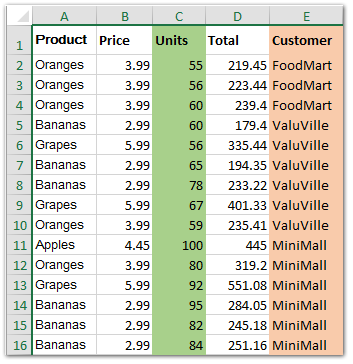 |
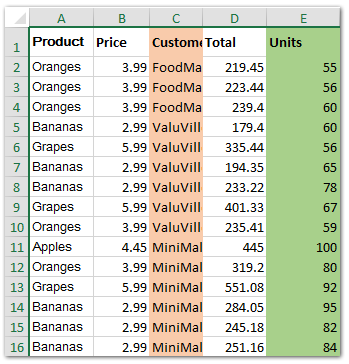 |
Ноты:

- При замене диапазонов формулами под снимком экрана появится всплывающее окно, напоминающее вам и предлагающее выполнить операцию: преобразовать формулу в значение и продолжить, перевернуть ссылку на формулу, чтобы продолжить, или отменить.
- Он может менять местами целые строки или столбцы.
- Вы можете указать Диапазон обмена 1 и Диапазон обмена 2 на разных листах и книгах.
- Эта операция поддерживает расстегивать. Если результат не тот, который вам нужен, вы можете нажать расстегивать (Ctrl + Z) немедленно восстановить его.
- Диапазон обмена 1 и Диапазон обмена 2 должен содержать одинаковое количество строк и столбцов.
Демонстрация: поменять местами ячейки, строки, столбцы или диапазоны в Excel
Kutools for Excel: с более чем 300 удобными функциями, вы можете попробовать бесплатно без ограничений в течение 30 дней. Загрузите и бесплатную пробную версию прямо сейчас!
Рекомендуемые инструменты для повышения производительности
Следующие ниже инструменты могут значительно сэкономить ваше время и деньги. Какой из них вам подходит?
Office Tab: Использование удобных вкладок в вашем офисе, как и в случае Chrome, Firefox и New Internet Explorer.
Kutools for Excel: Более 300 дополнительных функций для Excel 2021, 2019, 2016, 2013, 2010, 2007 и Office 365.
Kutools for Excel
Описанная выше функциональность — лишь одна из 300 мощных функций Kutools for Excel.
Предназначен для Excel(Office) 2021, 2019, 2016, 2013, 2010, 2007 и Office 365. Бесплатно скачать и использовать в течение 30 дней.
Перемещение столбцов в Microsoft Excel
При работе с таблицами иногда возникает потребность поменять столбцы, расположенные в ней, местами. Давайте разберемся, как это сделать в приложении Microsoft Excel без потери данных, но, при этом, как можно проще и быстрее.
Перемещение столбцов
В Экселе колонки можно поменять несколькими способами, как довольно трудоёмкими, так и более прогрессивными.
Способ 1: копирование
Данный способ универсальный, так как подходит даже для очень старых версий Excel.
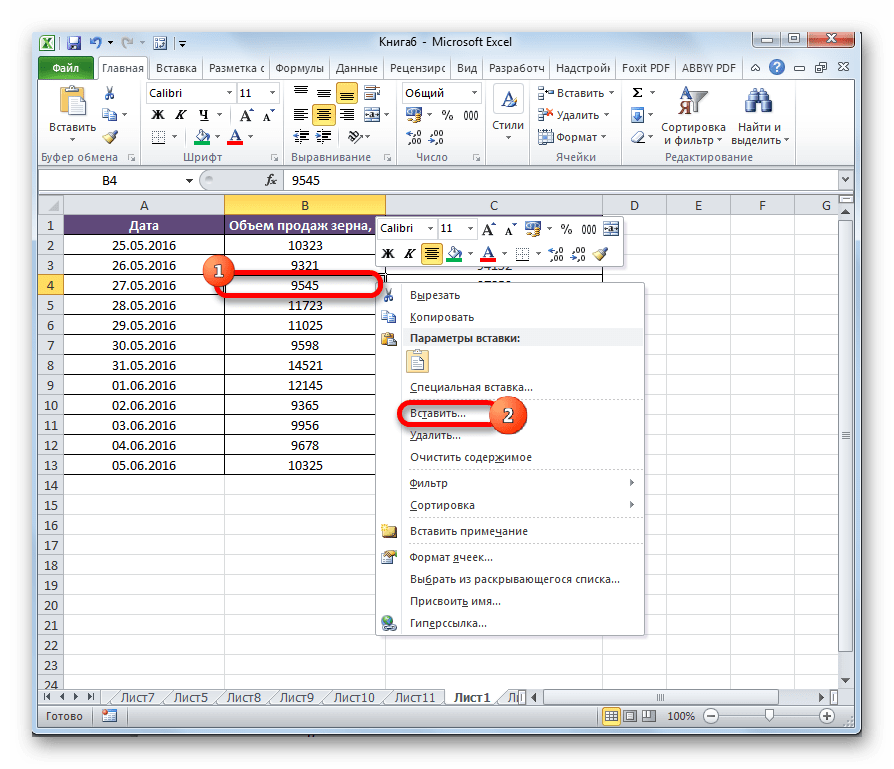
- Кликаем по любой ячейке столбца, слева от которого мы планируем перенести другую колонку. В контекстном списке выбираем пункт «Вставить…».
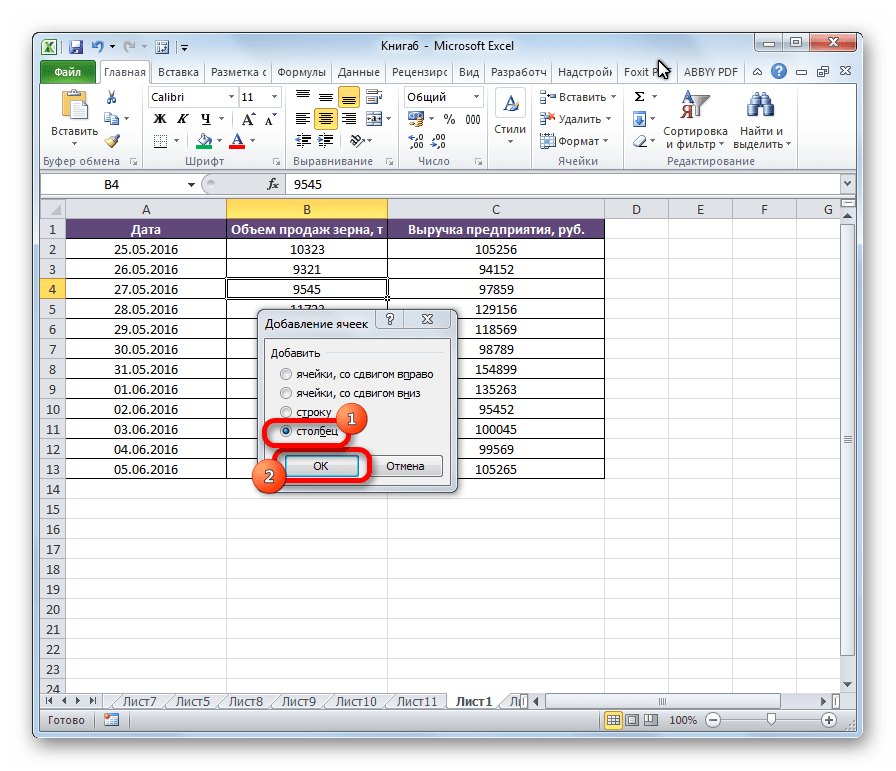
- Появляется небольшое окошко. Выбираем в нём значение «Столбец». Кликаем по элементу «OK», после чего новая колонка в таблице будет добавлена.
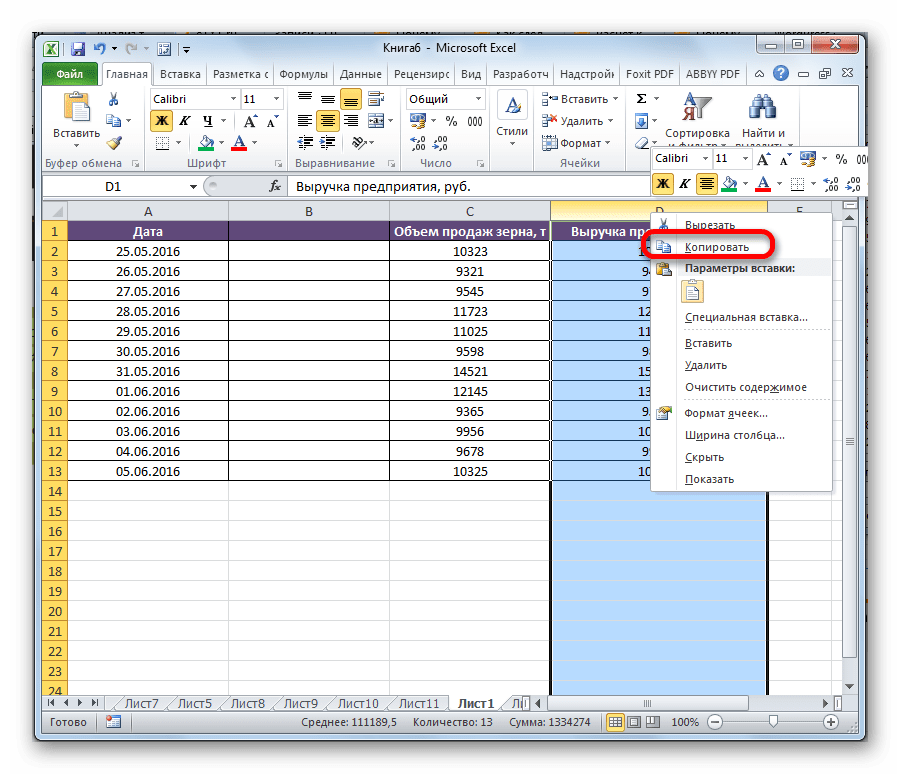
- Делаем клик правой кнопкой мыши по панели координат в месте, где указано наименование того столбца, который мы хотим переместить. В контекстном меню останавливаем выбор на пункте «Копировать».
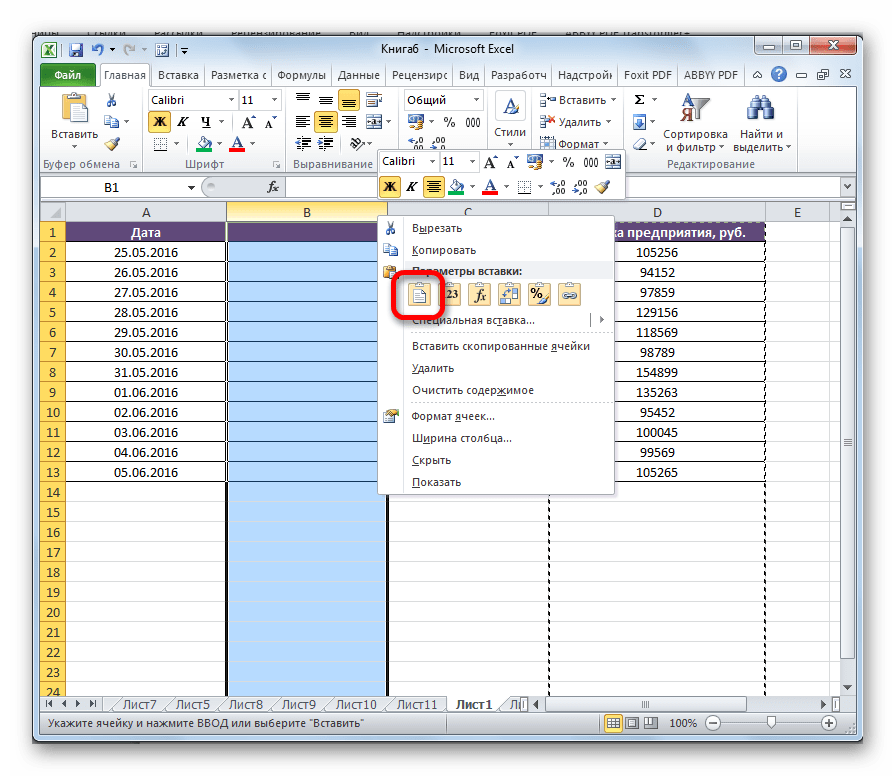
- Левой кнопкой мыши выделяем столбец, который до этого создали. В контекстном меню в блоке «Параметры вставки» выбираем значение «Вставить».
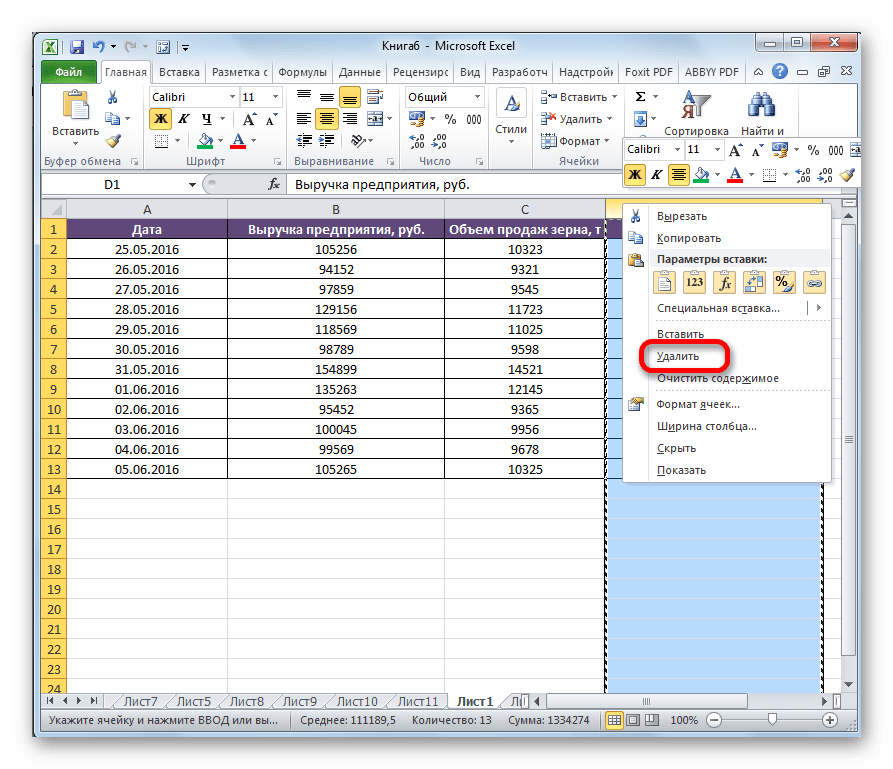
- После того, как диапазон вставлен в нужное место, нам необходимо удалить исходную колонку. Правой кнопкой мыши кликаем по её заголовку. В контекстном меню выбираем пункт «Удалить».
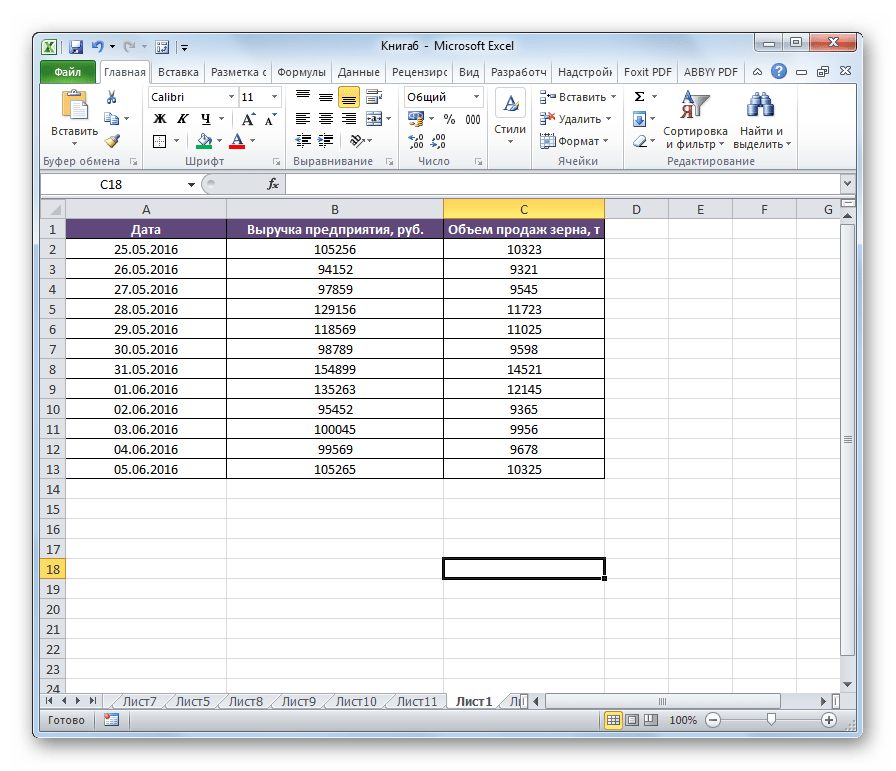
На этом перемещение элементов будет завершено.
Способ 2: вставка
Впрочем, существует и более простой вариант перемещения в Экселе.
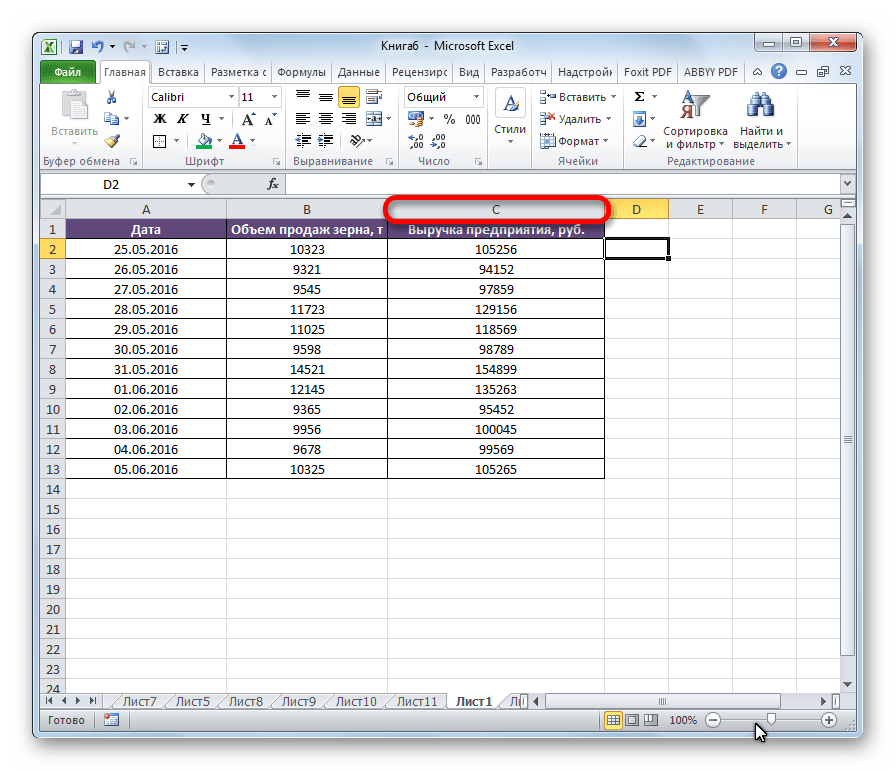
- Кликаем по горизонтальной панели координат с буквой, обозначающей адрес для того, чтобы выделить весь столбец.
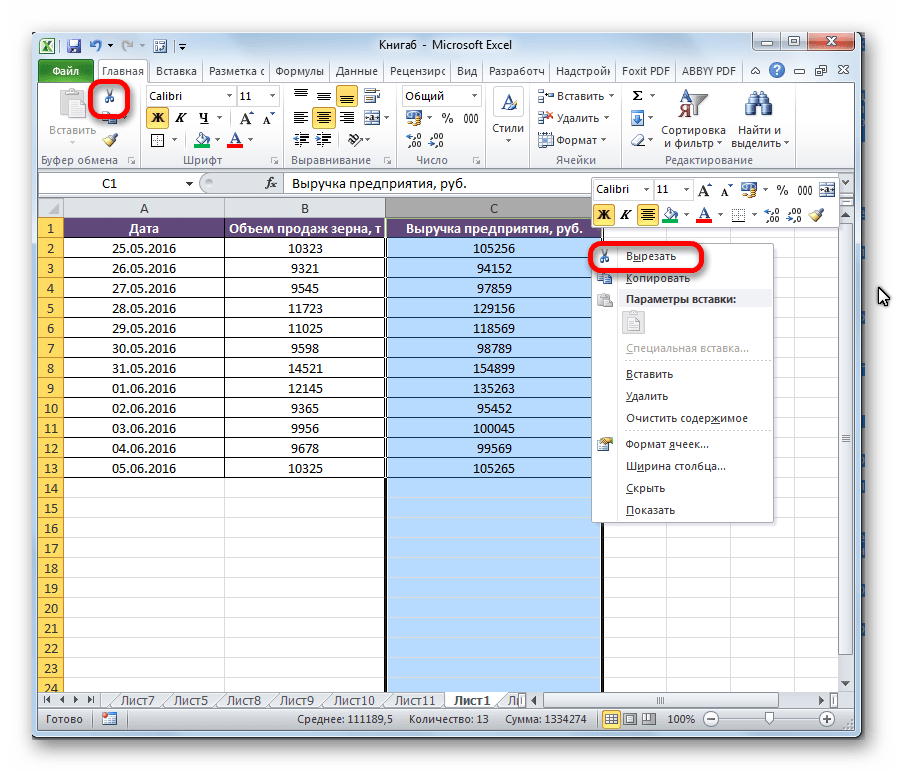
- Кликаем по выделенной области правой кнопкой мыши и в открывшемся меню останавливаем выбор на пункте «Вырезать». Вместо этого, можно нажать на значок с точно таким же наименованием, который находится на ленте во вкладке «Главная» в блоке инструментов «Буфер обмена».
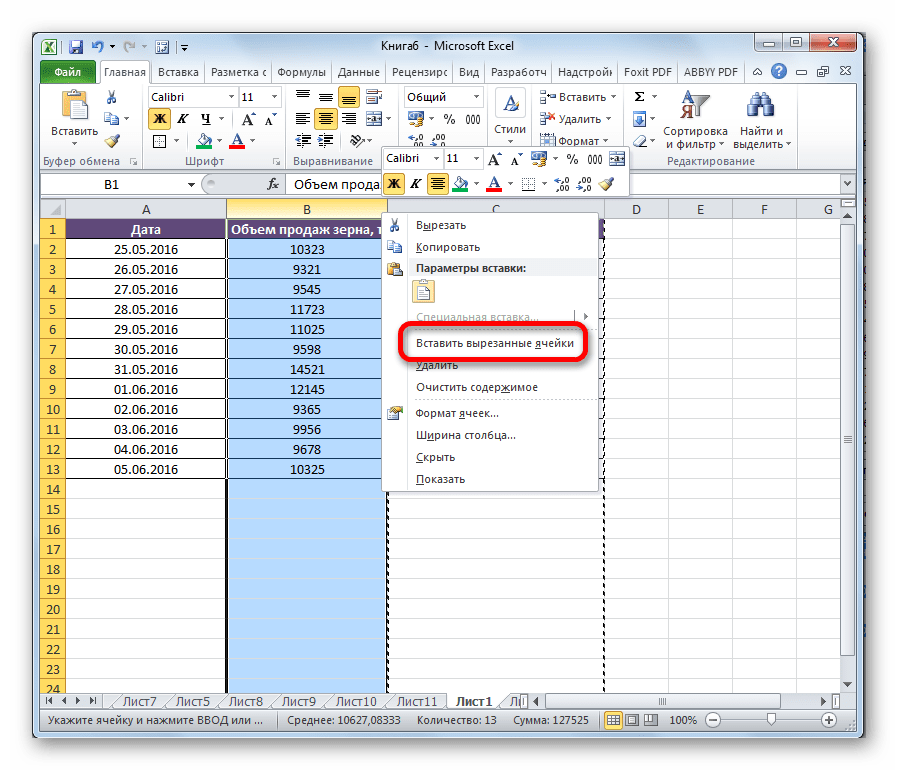
- Точно таким же образом, как было указано выше, выделяем столбец, слева от которого нужно будет переместить колонку, вырезанную нами ранее. Кликаем правой кнопкой мыши. В контекстном меню останавливаем выбор на пункте «Вставить вырезанные ячейки».
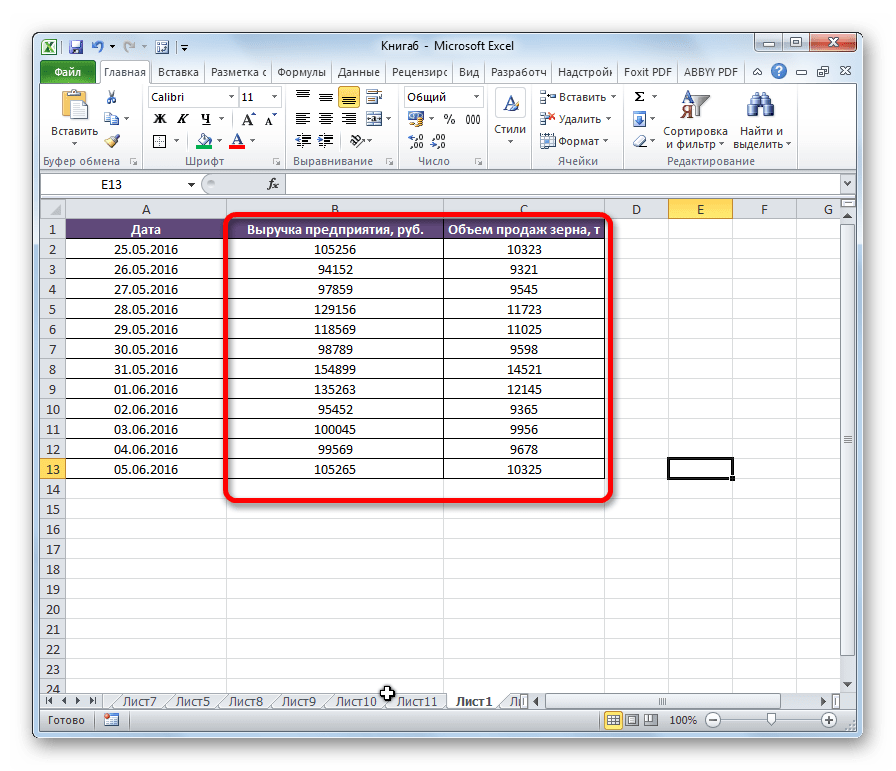
После этого действия элементы переместятся так, как вы этого хотели. При необходимости, таким же образом можно перемещать группы колонок, выделяя для этого соответствующий диапазон.
Способ 3: продвинутый вариант перемещения
Существует также более простой и продвинутый способ перемещения.
- Выделяем столбец, который хотим переместить.
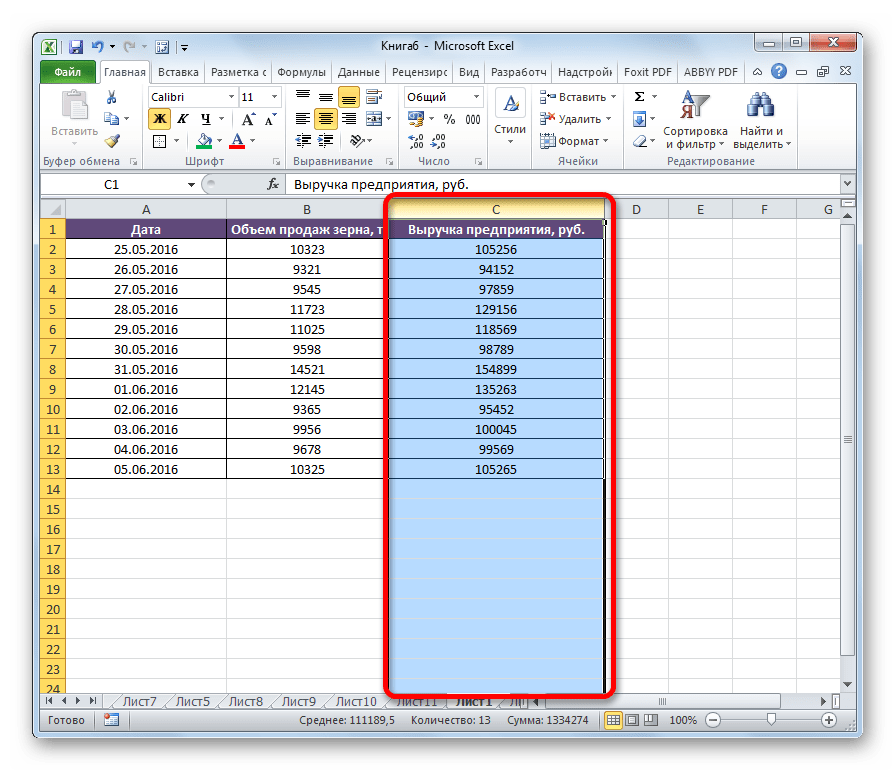
- Перемещаем курсор на границу выделенной области. Одновременно зажимаем Shift на клавиатуре и левую кнопку мыши. Передвигаем мышь в сторону места, куда нужно переместить колонку.
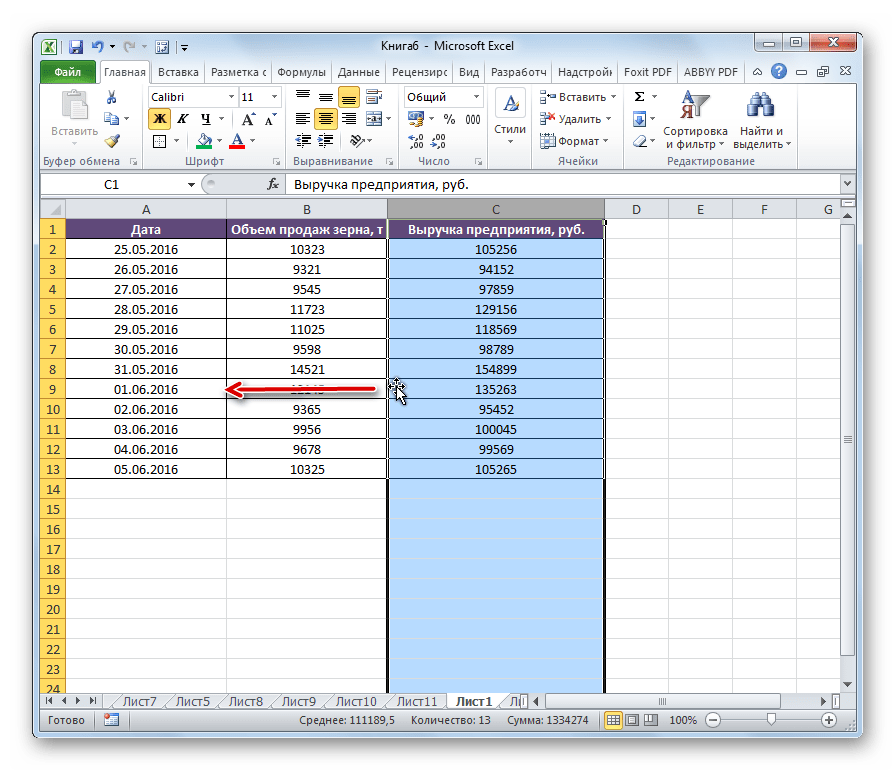
- Во время перемещения характерная линия между столбцами показывает, куда будет вставлен выделенный объект. После того, как линия окажется в нужном месте, следует просто отпустить кнопку мыши.
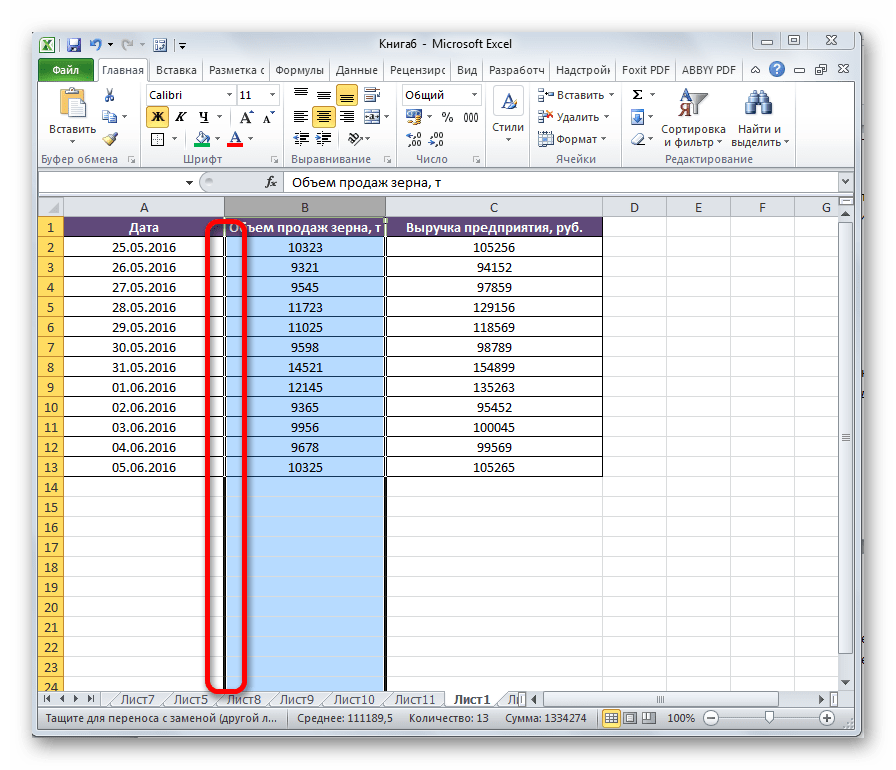
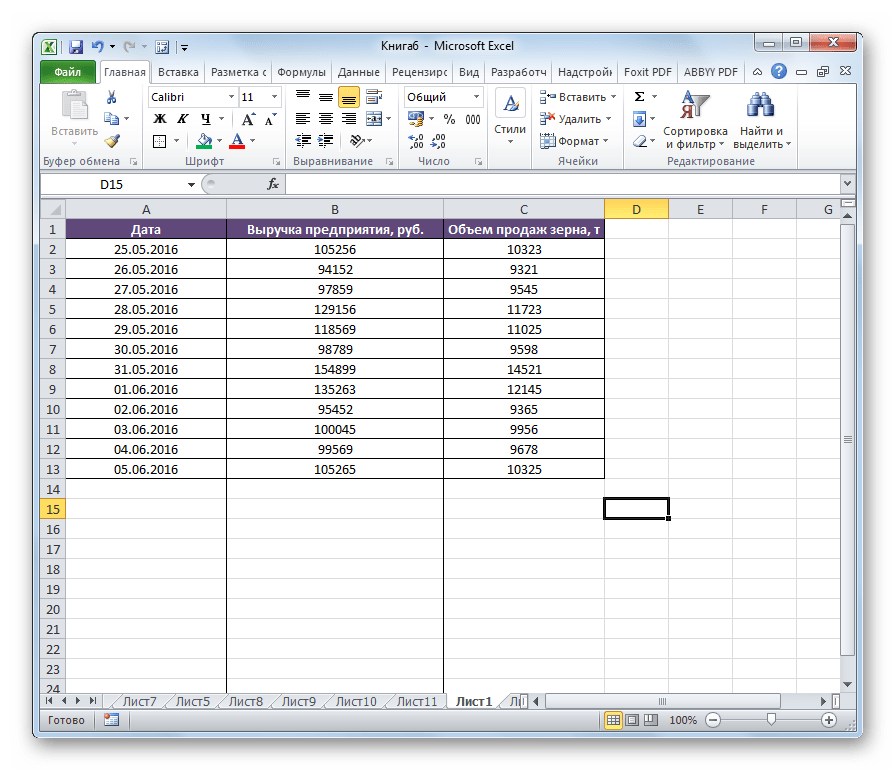
После этого нужные колонки поменяются местами.
Внимание! Если вы используете старую версию Excel (2007 и ранее), то клавишу Shift при перемещении зажимать не нужно.
Как видим, существует несколько способов поменять столбцы местами. Есть как довольно трудоёмкие, но в то же время универсальные варианты действий, так и более продвинутые, которые, правда, не всегда работают на старых версиях Excel.
Перемещаем в EXCEL столбцы и строки в таблице
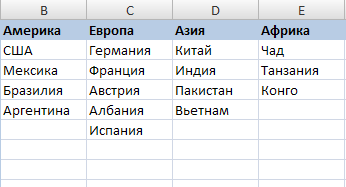
Необходимо поменять местами столбцы Азия и Европа . Для этого щелкнем по заголовку столбца D ( Азия ). Взявшись за границу области выделения (на рисунке ниже — 2 черные жирные вертикальные линии) и нажав клавишу SHIFT , переместим столбец влево. Место вставки столбца D будет отмечено вертикальной линией.
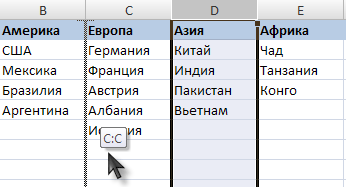
Без нажатия клавиши SHIFT , столбец Европа будет заменен на столбец Азия .
ВНИМАНИЕ! Если Книге дан Общий доступ (установлена галочка в меню Рецензирование/ Изменения/ Доступ к книге ), то перемещение строк и столбцов с помощью клавиши SHIFT работать не будет!
В случае использования таблиц в формате EXCEL 2007 , клавишу SHIFT нажимать не нужно. Выделив заголовок столбца (ячейка со значением Азия ), нужно, взявшись за границу ячейки, переместить столбец влево. Место вставки столбца будет отмечено вертикальной линией.
Аналогичным образом можно поменять местами строки листа, предварительно выделив их за заголовки.