Как извлечь забытый пароль VPN-соединения из Windows 10
Windows 10 поставляется с собственным VPN -клиентом, который вы можете настроить всего в несколько кликов, указав такие данные как имя подключения, адрес сервера, логин и пароль пользователя, а также при желании протокол безопасности. Всё бы вроде и хорошо, но если вы вдруг забудете пароль, пожелав создать аналогичное VPN -подключение на другом устройстве, то уже не сможете этого сделать.
А всё потому, что Windows 10 предпочитает держать пароль в секрете и, если вы откроете параметры подключения, то вместо пароля увидите скрывающие его точки.
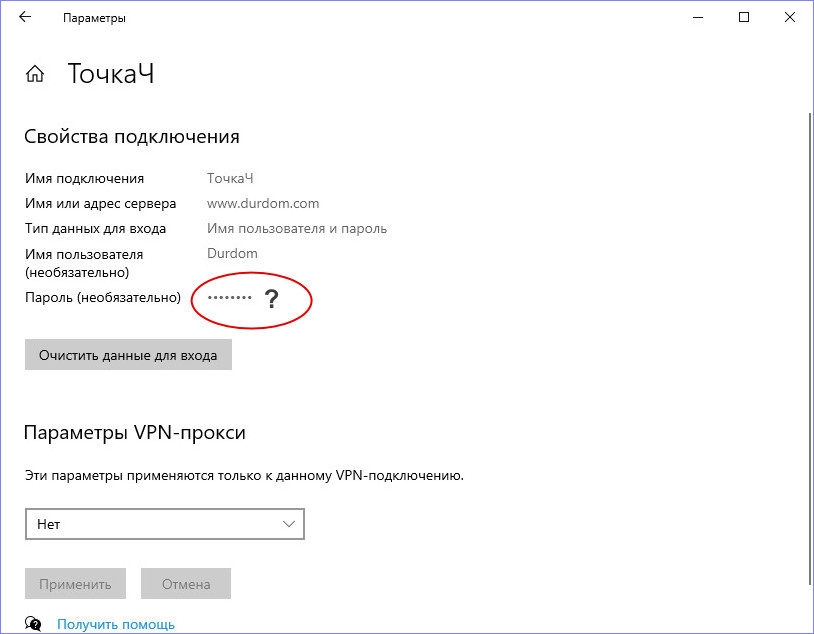
Многие, наверное, просто решат создать новое подключение с другим паролем, но если бы они знали, что есть такая утилита как Dialupass, то не стали бы лишний раз морочить себе голову.
Эта маленькая портативная программка от NirSoft позволяет вытаскивать хранящиеся в недрах системы пароли VPN и Dialupass делает это буквально одним кликом мыши.
Скачайте архив с утилитой с сайта разработчика www.nirsoft.net/utils/dialupass.html (там же найдете файл русификатора) , распакуйте и запустите ее исполняемый файл.
В открывшемся окошке программа выведет все данные вашего VPN -соединения, среди которых будут логин и пароль в открытом виде, хост, файл адресной книги и прочая дополнительная информация.
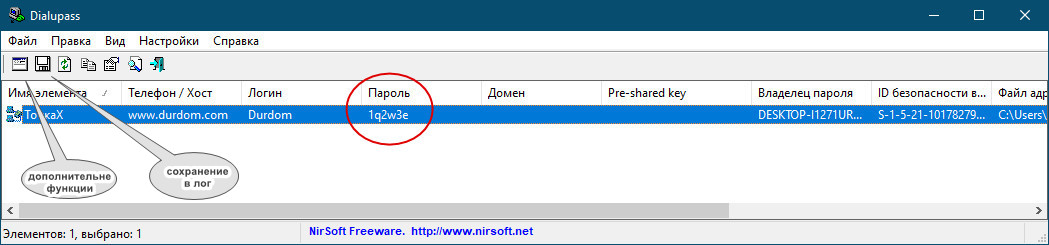
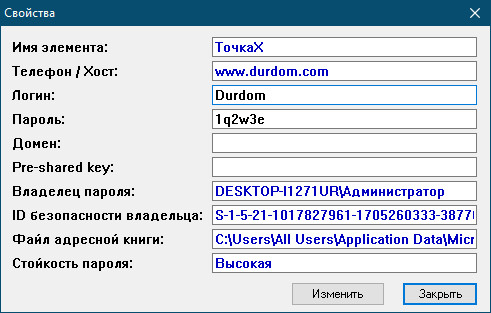
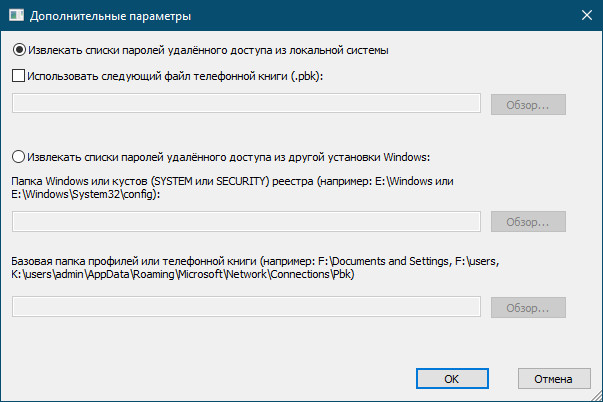
Клик по строке с именем элемента открывает компактное окошко с данными, нажатие второй слева кнопки на панели инструментов сохраняет данные в текстовый лог, а нажатием первой вызывает диалоговое окошко извлечение паролей из телефонной книги RBK и списки паролей из кустов реестра удаленного компьютера.
Может быть, кому-нибудь из вас пригодится и эта функция.
И напоследок один маленький совет, скорее даже не совет, а предупреждение.
Забыть пароль VPN -соединения это одно, а удалить VPN -соединение это уже совсем другое. Если вы его удалите, то Dialupass вам никак не поможет, не забывайте об этом.
Как узнать пароль VPN.
Часто пользователи встречаются с тем, что введя однажды пароль на vpn подключение, забывают его и после пере установки Windows или роутера не могут вспомнить. Можно обратиться в техническую поддержку провайдера, а можно легко самому посмотреть vpn пароль.
Есть прекрасная утилита, которая поможет восстановить пароль vpn соединения.
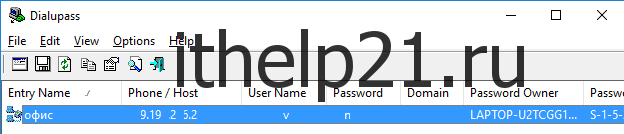
В архиве dialupass запускаем исполняемый файл, программа покажет обнаруженные vpn логин и пароль.
Пароль на архив: vpn
Как узнать пароль подключенного ВПН соединения?
Есть уже настроенное Windows VPN соединение. Но не помню пароль. Как можно узнать пароль? Чекбокс типа показать пароль я не нашел. Админ тоже не знает пароль.
Голосование за лучший ответ
ищи Multi Password Recovery:
Программа не просто показывает пароли под звездочками, а автоматически сканирует систему, находит и мгновенно расшифровывает пароли из более чем 80 популярных программ (Opera 6.x, 7.x, 8.x, 9.x, Mozilla Firefox (mostly all versions), QIP 2005a, ICQ 99b-2003b, Lite 4, Lite 5, &RQ 0.9, Google Talk (mostly all versions), Download Master 4, 5, FlashGet (JetCar) 1.6, 1.71, Outlook Express 6.0, Mail.Ru Agent 4.x, The Bat! v. 1.x, 2.x, 3.x, FAR Manager 1.6x, 1.7x, Windows/Total Commander 4.x, 6.x. ), при этом не требуя вмешательства пользователя.
Кроме расшифровки, позволяет удалить сохраненные пароли, показывает пароли под здездочками, может скопировать SAM файл, сгенерировать новый пароль, сохранить отчеты на жесткий диск. В W2K/XP/2K3 обрабатывает заблокированные для чтения файлы и показывает регистрационный ключ Windows. Для программистов доступен Plugin API, позволяющий расширить возможности программы.
Показывает логин и пароль соединения с интернетом .
Русский интерфейс — Есть!
Лекарство внутри!
Возможности Multi Password Recovery:
*Все-в-одном* — нет необходимости покупать/использовать несколько различных решений по восстановлению паролей
Поддержка Windows 95, 98, Me, 2000, XP, 2003, Vista
Чтение паролей под здездочками
Удаление сохраненных паролей
Аудит паролей (проверка на стойкость)
Поддержка плагинов, расширяющих функциональность программы
Копирование SAM файла
Обработка заблокированных для чтения файлов
Сохранение отчетов в файл
Встроенный мастер, позволяющий явно указать файл с паролями
Интерфейс программы на многих языках (Русский, Английский, Украинский, Белорусский, Нидерландский, Немецкий, Венгерский, Упрощенный Китайский, Словацкий)
наведи на впн, нажми на правую кнопку мыши, нажми на свойство, потом нажми на безопасность потом поставь галочку где написано незашифрованный пароль
Как посмотреть пароль от впн на компьютере
Внимание ! Основная информация содержится в пояснительном тексте. Иллюстрации данной инструкции являются вспомогательным материалом. Только внимательное прочтение текстовой информации на данной странице приведет к желаемому результату. Не пренебрегайте прочтением всей инструкции.
Нажмите Пуск, затем Панель управления.

Если в панели управления включен вид по категориям, то откройте Просмотр состояния сети и задач.

Если же выбран классический вид, то откройте Центр управления сетями и общим доступом.

Нажмите Настройка нового подключения или сети.

В появившемся окне выберите Подключение к рабочему месту, затем нажмите на кнопку Далее.

При необходомости: Если на Вашем компьютере уже присутствуют ранее созданные подключения, то Вы увидите следующее окно, в котором необходимо отметить вариант Нет, создать новое подключение и подтвердить выбор, нажатием на кнопку Далее.

Теперь, выберите Использовать мое подключение к Интернету (VPN).

При необходимости: Если в данный момент отсутствует доступ в Интернет, то отобразится следующее окно. Здесь следует выбрать Отложить настройку подключения к Интернету.

На этом шаге необходимо указать адрес VPN сервера в поле Интернет-адрес. Для абонентов СВАО — vpn.interlan.ru, а для ЮВАО и ЮАО — vpn3.interlan.ru. В поле Имя местоназначения нужно ввести InterLAN.
По желанию: Можете отметить пункт Разрешить использовать это подключение другим пользователям. Это позволит использовать подключение на других учетных записях Вашего компьютера, принадлежащих Вашим близким.
Важно: Если в момент настройки подключения на компьютере имеется доступ в интернет, то последняя галочка Не подключаться сейчас, только выполнить установку для подключения в будущем будет активна. Убедитесь, что этот пункт отмечен галочкой.
Перейдите к следующему шагу, нажав на кнопку Далее.

На данном этапе, прежде всего, отметьте пункты Отображать вводимые знаки и Запомнить этот пароль. Это позволит Вам видеть вводимый пароль и сохранить его на будущее. После этого, заполните поля Пользователь и Пароль данными, предоставленными Вам при подключении. Завершите создание подключения нажатием на кнопку Создать.

На заключительном этапе, просто нажмите кнопку Закрыть.

При необходимости: Если на момент настройки подключения на компьютере присутствует доступ в Интернет, Вы можете увидеть немного другое окно, в котором нужно также нажать на кнопку Закрыть.

Теперь, нажмите Изменение параметров адаптера.

Вы должны увидеть ярлык только что созданного подключения. Щелкните по нему правой кнопкой мыши и выберите Свойства.

Важно: В свойствах создаваемого подключения необходимо изменить только те параметры, о которых будет написано далее. Остальные параметры нужно оставить по-умолчанию.
На вкладке Параметры снимите галочку с пункта Включать домен входа в Windows.

На вкладке Безопасность измените параметр Тип VPN на значение Туннельный протокол точка-точка (PPTP), а параметр Шифрование данных на не разрешено (отключиться, если требуется шифрование). Нажмите на кнопку OK.

По желанию: Для удобства запуска подключения Вы можете создать ярлык на рабочем столе. Для этого нажмите по подключению правой кнопкой мыши и выберите Создать ярлык.

По желанию: На появившийся вопрос Поместить его на рабочий стол? ответьте, нажатием на кнопку Да.

Запустите ярлык подключения.

По желанию: Отметьте пункты Сохранять имя пользователя и пароль и для любого пользователя. Это позволит не вводить их в дальнейшем, в том числе, на других учетных записях Вашего компьютера.