Функция ДОВЕРИТ
Excel для Microsoft 365 Excel для Microsoft 365 для Mac Excel для Интернета Excel 2021 Excel 2021 для Mac Excel 2019 Excel 2019 для Mac Excel 2016 Excel 2016 для Mac Excel 2013 Excel 2010 Excel 2007 Excel для Mac 2011 Excel Starter 2010 Еще. Меньше
В этой статье описаны синтаксис формулы и использование в Microsoft Excel.
Описание
Возвращает доверительный интервал для среднего генеральной совокупности с нормальным распределением.
Доверительный интервал — это диапазон значений. Выборка «x» находится в центре этого диапазона, а диапазон — x ± ДОВЕРИТ. Например, если x — это пример времени доставки продуктов, заказаных по почте, то x ± ДОВЕРИТ — это диапазон средств численности населения. Для любого средней численности населения (μ0) в этом диапазоне вероятность получения выборки от μ0 больше, чем x, больше, чем альфа; для любого средней численности населения (μ0, не в этом диапазоне), вероятность получения выборки от μ0 больше, чем x, меньше, чем альфа. Другими словами, предположим, что для построения двунамерного теста на уровне значимости альфа гипотезы о том, что это μ0, используются значения x, standard_dev и размер. Тогда мы не отклонить эту гипотезу, если μ0 находится через доверительный интервал, и отклонить эту гипотезу, если μ0 не находится в доверительный интервал. Доверительный интервал не позволяет нам сделать вывод о том, что вероятность 1 — альфа, что следующий пакет займет время доставки через доверительный интервал.
Важно: Эта функция была заменена одной или несколькими новыми функциями, которые обеспечивают более высокую точность и имеют имена, лучше отражающие их назначение. Хотя эта функция все еще используется для обеспечения обратной совместимости, она может стать недоступной в последующих версиях Excel, поэтому мы рекомендуем использовать новые функции.
Чтобы узнать больше о новых функциях, см. в разделах Функция ДОВЕРИТ.НОРМ и Функция ДОВЕРИТ.СТЬЮДЕНТ.
Синтаксис
Аргументы функции ДОВЕРИТ описаны ниже.
- Альфа — обязательный аргумент. Уровень значимости, используемый для вычисления доверительного уровня. Доверительный уровень равен 100*(1 — альфа) процентам или, иными словами, значение аргумента «альфа», равное 0,05, означает 95-процентный доверительный уровень.
- Стандартное_откл — обязательный аргумент. Стандартное отклонение генеральной совокупности для диапазона данных, предполагается известным.
- Размер — обязательный аргумент. Размер выборки.
Замечания
- Если какой-либо из аргументов не является числом, возвращается #VALUE! значение ошибки #ЗНАЧ!.
- Если альфа ≤ 0 или ≥ 1, доверит возвращает #NUM! значение ошибки #ЗНАЧ!.
- Если Standard_dev ≤ 0, возвращается #NUM! значение ошибки #ЗНАЧ!.
- Если значение аргумента «размер» не является целым числом, оно усекается.
- Если размер < 1, доверит возвращает #NUM! значение ошибки #ЗНАЧ!.
- Если предположить, что альфа = 0,05, то нужно вычислить область под стандартной нормальной кривой, которая равна (1 — альфа), или 95 процентам. Это значение равно ± 1,96. Следовательно, доверительный интервал определяется по формуле:
Пример
Скопируйте образец данных из следующей таблицы и вставьте их в ячейку A1 нового листа Excel. Чтобы отобразить результаты формул, выделите их и нажмите клавишу F2, а затем — клавишу ВВОД. При необходимости измените ширину столбцов, чтобы видеть все данные.
Функция ДОВЕРИТ.СТЬЮДЕНТ
Excel для Microsoft 365 Excel для Microsoft 365 для Mac Excel для Интернета Excel 2021 Excel 2021 для Mac Excel 2019 Excel 2019 для Mac Excel 2016 Excel 2016 для Mac Excel 2013 Excel Web App Excel 2010 Excel для Mac 2011 Excel Starter 2010 Еще. Меньше
В этой статье описаны синтаксис формулы и использование функции ДОВЕРИТ.СТЬЮДЕНТ в Microsoft Excel.
Возвращает доверительный интервал для среднего генеральной совокупности, используя распределение Стьюдента.
Синтаксис
Аргументы функции ДОВЕРИТ.СТЬЮДЕНТ описаны ниже.
- Альфа — обязательный аргумент. Уровень значимости, используемый для вычисления доверительного уровня. Доверительный уровень равен 100*(1 — альфа) процентам или, иными словами, значение аргумента «альфа», равное 0,05, означает 95-процентный доверительный уровень.
- Стандартное_откл — обязательный аргумент. Стандартное отклонение генеральной совокупности для диапазона данных, предполагается известным.
- Размер — обязательный аргумент. Размер выборки.
Замечания
- Если какой-либо из аргументов не является числом, доверит. T возвращает #VALUE! значение ошибки #ЗНАЧ!.
- Если альфа ≤ 0 или альфа ≥ 1, доверит. T возвращает #NUM! значение ошибки #ЗНАЧ!.
- Если standard_dev ≤ 0, доверит. T возвращает #NUM! значение ошибки #ЗНАЧ!.
- Если значение аргумента «размер» не является целым числом, оно усекается.
- Если размер равен 1, доверит. T возвращает #DIV/0! значение ошибки #ЗНАЧ!.
Пример
Скопируйте образец данных из следующей таблицы и вставьте их в ячейку A1 нового листа Excel. Чтобы отобразить результаты формул, выделите их и нажмите клавишу F2, а затем — клавишу ВВОД. При необходимости измените ширину столбцов, чтобы видеть все данные.
Доверительный интервал для среднего значения по выборке размером 50 % с уровнем значимости 5 % и стандартным отклонением 1. Это основано на t-распределении учащихся.
Как рассчитать доверительный интервал в Excel
Если сделано несколько измерений случайной величины, то это даст набор чисел, который может охарактеризовать вероятность того, какие значения она будет принимать в дальнейшем. При использовании статистических методов, возможно предсказать её поведение в дальнейшем. В Excel существуют встроенные статистические функции, которые смогут в этом помочь, среди которых «доверительный интервал».
Что такое «Доверительный интервал»
Получив несколько цифр, может потребоваться предсказать то, какое среднее значение будет у них в дальнейшем и какого разброса нужно ожидать. Это можно пояснить на следующем примере.
На заводе выпускаются детали одного типа. У них измеряется определённая характеристика. В каждом случае она может немного отличаться. В этой ситуации важно понять, находится ли она в пределах нормы или детали были сделаны с нарушением технологии.
В таком случае для анализа доступны все сделанные измерения. На их основании нужно сделать вывод о том, какова вероятность того, что их отклонение от нормативной величины не слишком велико.
Для того чтобы найти ответ, нужно прибегнуть к точным формулировкам:
- Полученные результаты измерений — это значения случайной величины.
- Необходимо установить, в какой интервал с заданной вероятностью попадут новые цифры.
Если нормативная характеристика попадает в указанный промежуток (его называют доверительным интервалом с заданной вероятностью), то тестируемые изделия были сделаны качественно.
Здесь имеется несколько важных моментов, на которые надо обратить внимание:
- Все вычисления делаются в предположении, что исследуемая случайная величина имеет определённую функцию распределения. Часто её точное выяснение является сложной задачей. Однако в большинстве важных ситуаций речь идёт о нормальном распределении. Поэтому предполагается, что его надо применять в большинстве случаев.
- Для проведения статистических вычислений потребуется указать стандартное отклонение. В некоторых случаях его узнают, предварительно проводя дополнительные измерения. В других — его можно менее надёжно вычислить с помощью имеющихся значений.
Как открыть файлы xml, xls и xlsx
На основании изложенных принципов можно вычислить доверительный промежуток с заданной надёжностью.
Как рассчитать «Доверительный интервал»?
Для того чтобы провести вычисления с использованием электронных таблиц, нужно вписать исследуемые значения в столбик. Далее выделяют отдельную ячейку, в которой расположится формула для вычислений и будет показан результат.
После того, как выбрана нужная клеточка, необходимо прибегнуть к помощи мастера. Его можно вызвать, нажав на кнопку, где есть обозначение «fx». После этого появится окно для выбора. Функции для вычисления доверительного интервала можно найти в категории статистических.
Её результат равен максимальной величине отклонения от среднего.
Таким образом, для получения левой границы доверительного интервала нужно из среднего значения вычесть полученное отклонение, а для правой — прибавить.
Функция ДОВЕРИТ.НОРМ
Эта функция присутствует в Excel, начиная с офиса 2010. До этого вместо неё использовалась ДОВЕРИТ(), которая от неё ничем не отличается.
При использовании мастера её нужно искать в разделе статистических.
Для того чтобы её использовать, надо ввести цифры в столбик и выбрать ячейку, в которой будут проводиться вычисления. Затем нажимают кнопку вызова мастера функций. Потребуется ввести три аргумента:
- Первый называется «альфа». Здесь нужно указать вероятность, с какой случайная величина должна попадать внутрь искомого интервала. Обычно в условиях задачи её указывают в процентах. Пусть речь идёт о 95%. Нужный параметр получают по формуле (100 — Процент)/100, где Процент =95. В рассматриваемом случае альфа=0,05.
- Здесь пишут стандартное отклонение. К моменту проведения вычислений оно должно быть известно. Это число является вторым параметром в формуле.
- На третьем месте нужно указать количество полученных результатов. Эту цифру можно ввести руками, а можно для этого использовать СЧЁТ(), которая считает количество ячеек в выбранной области.
Способы открыть несколько документов Microsoft Excel в разных окнах
После того, как данные будут указаны, их надо подтвердить. После этого в выбранной клеточке будет получена половина длины полученного интервала (Дл).
Теперь надо вычислить среднюю величину (Ср). Это делают с помощью мастера функций, используя СРЕДН().
Теперь можно определить границы доверительного интервала. Для этого в одной из ячеек вычисляют Ср-Дл (левая граница), а в другой — Ср+Дл Правая граница.
При вычислении предполагается, что искомая случайная величина имеет нормальное распределение.
Функция ДОВЕРИТ.СТЮДЕНТ
Эта функция впервые появилась в Excel 2010. Раньше она не использовалась. Её применение во многом аналогично применению ДОВЕРИТ.НОРМ(), за исключением следующих особенностей:
- Здесь используется не нормальное распределение, а распределение Стьюдента.
- ДОВЕРИТ.СТЮДЕНТ() применяется в тех случаях, когда нет информации о том, чему равно стандартное отклонение. При этом оно вычисляется на основе предоставленных значений случайной величины.
Разница в использовании состоит в том, что при указании второго параметра пишут не число, а формулу для определения из имеющихся значений с использованием СТАНДОТКЛОН.В().
Остальные вычисления проводятся так же, как в предыдущем случае.
Как найти границу интервала
С помощью ДОВЕРИТ.СТЮДЕНТ() и ДОВЕРИТ.НОРМ() можно получить отклонение границ интервала (Откл) от среднего значения. При этом:
- Левая граница доверительного интервала равна (среднее значение — Откл).
- Правая — (среднее значение + Откл).
Новые значения случайной величины попадут внутрь этого интервала с заданной вероятностью.
Пример расчета
Для пояснения сказанного будет приведён следующий пример.

Были получены 12 значений. Они были внесены в Excel. Цифры указаны на следующем рисунке.
Цифрой 1 обозначена ячейка где будут происходить вычисления. Цифра 2 соответствует вызову мастера функций.

Далее происходит выбор функции для помещения в клеточку.

Затем нужно ввести параметров для вычисления. Вероятность попадания в интервал должна составлять 97%, отклонение известно — оно равно 8.
Как рассчитать коэффициент вариации и другие статистические величины в Excel

Для определения количества значений используется СЧЁТ().Получена ширина доверительного интервала, равная 5,011609.

Далее вычисляются левая и правая пределы искомого отрезка, они и будут являться границами доверительного интервала.
В целом, в Excel имеется большой набор функций, который позволяет вычислять статистические характеристики. Для этого достаточно внести данные в электронную таблицу и воспользоваться мастером функций.
Как построить доверительные интервалы в Excel (с примерами)
Доверительный интервал представляет собой диапазон значений, который может содержать некоторый параметр генеральной совокупности с определенным уровнем достоверности.
В этом руководстве объясняется, как отображать доверительные интервалы на линейчатых диаграммах в Excel.
Пример 1. Нанесение доверительных интервалов на гистограмму
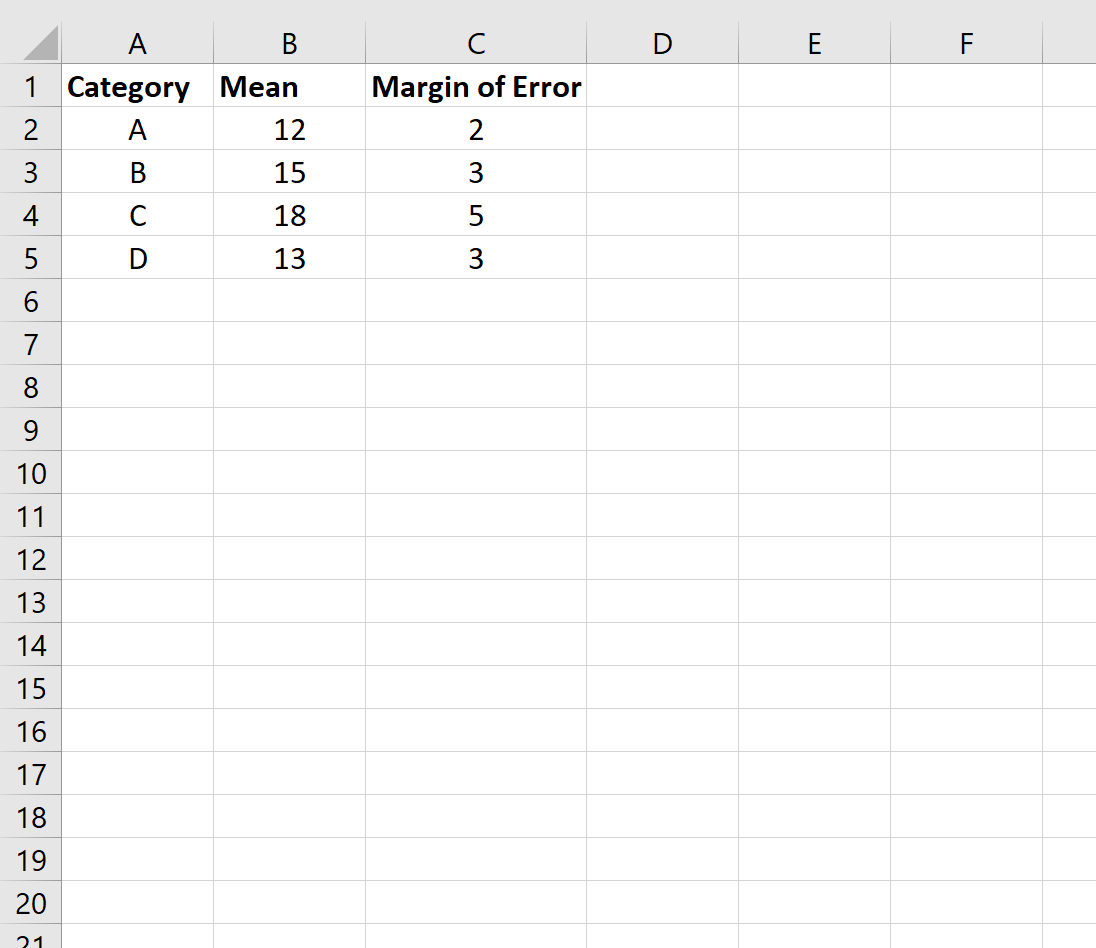
Предположим, у нас есть следующие данные в Excel, которые показывают среднее значение четырех различных категорий вместе с соответствующей погрешностью для 95% доверительных интервалов:

Чтобы создать гистограмму для визуализации средних значений категорий, выделите ячейки в диапазоне A1:B5 , а затем щелкните вкладку « Вставка » на верхней ленте. Затем нажмите « Вставить столбец или гистограмму» в группе «Диаграммы».
Это создаст следующую гистограмму:

Чтобы добавить полосы доверительного интервала, нажмите знак «плюс» (+) в правом верхнем углу гистограммы, затем нажмите « Полосы ошибок » и « Дополнительные параметры »:

В появившемся справа окне нажмите кнопку « Пользовательский » внизу. В появившемся новом окне выберите =Sheet1!$C$2:$C$5 как для положительного, так и для отрицательного значения ошибки. Затем нажмите ОК .

Это создаст следующие полосы доверительного интервала на гистограмме:

Не стесняйтесь также менять цвет столбцов, чтобы полосы доверительного интервала было легче увидеть:
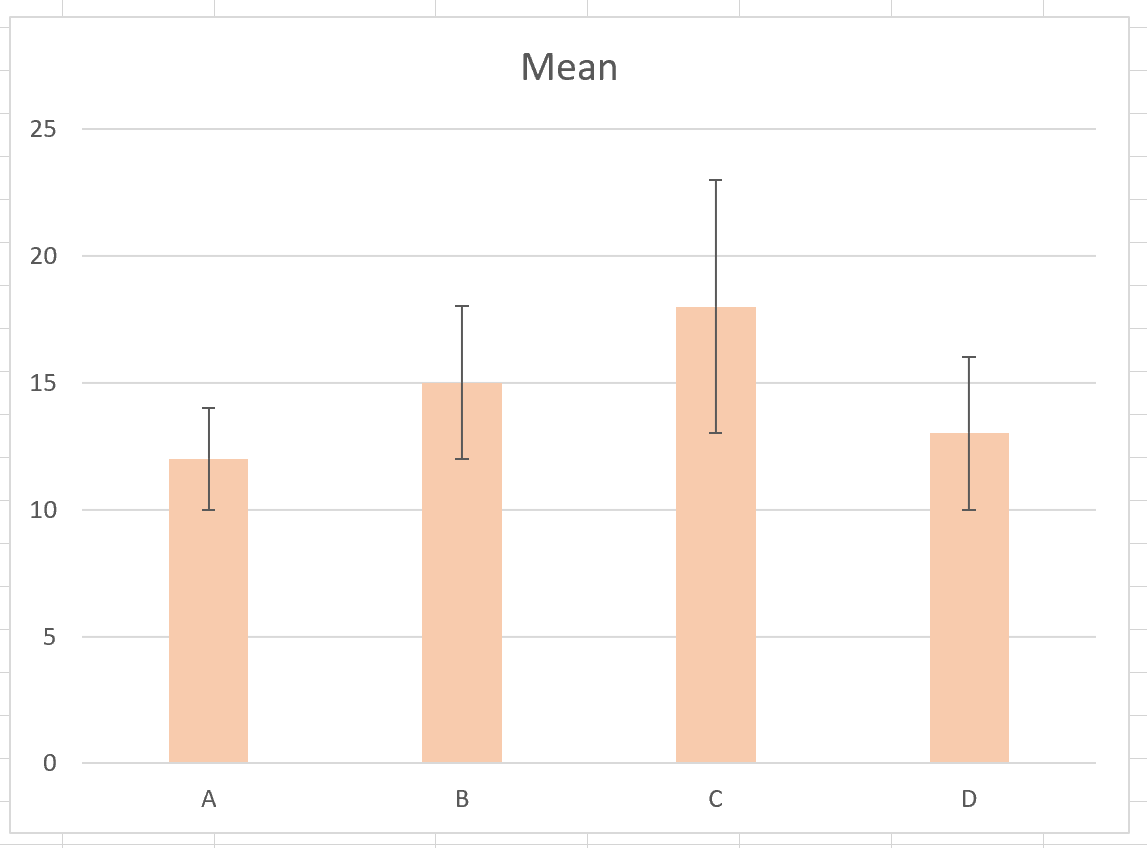
Верхняя часть столбца представляет среднее значение для каждой категории, а столбцы ошибок показывают диапазон доверительного интервала для каждого среднего значения.
- Среднее значение для категории А равно 12, а 95% доверительный интервал для этого среднего колеблется от 10 до 14.
- Среднее значение для категории B равно 15, а 95% доверительный интервал для этого среднего колеблется от 12 до 18.
- Среднее значение для категории C равно 18, а 95% доверительный интервал для этого среднего колеблется от 13 до 23.
- Среднее значение для категории D равно 13, а 95% доверительный интервал для этого среднего колеблется от 10 до 16.