Как добавить карту в Wallet для оплаты с помощью Apple Pay

Бесконтактная платежная система Apple Pay активно набирает обороты в России. Все больше людей хотят использовать этот простой способ оплаты покупок в магазинах, кафе, ресторанах и т.д. Для этого, как вы знаете, предварительно нужно настроить свое мобильное устройство. Первое, с чего стоит начать — добавить карту в Wallet на iPhone, iPad или Apple Watch. Как это сделать, расскажем далее.
Как добавить карту в Wallet
Прежде чем начать пользоваться сервисом Apple Pay ( с марта 2022 Apple Pay в России не поддерживается ) необходимо убедиться в нескольких пунктах:
- совместимость вашего устройства с Apple Pay; ниже представлен список поддерживаемых устройств.

- наличие карты, с помощью которой можно совершать платежи через «яблочную» систему.
- важно, чтобы на вашем устройстве было установлено новейшее программное обеспечение iOS, watchOS или macOS
- наличие идентификатора Apple ID.
Как добавить карту в Wallet на iPhone: инструкция
- На iPhone найдите приложение Wallet и запустите его.
- В разделе Pay нажмите «Добавить платежную карту». Вас попросят ввести пароль от Apple ID. Вводим, нажимаем ОК и «Далее».
- Перед вами откроется экран добавления карты: вам нужно просто поместить карту в рамку. Также вы можете использовать ручной ввод данных — для этого необходимо внизу нажать «Ввести данные карты вручную».
- После этого нажмите на кнопку «Далее» и ждите окончания проверки вашей карты на предмет совместимости с Apple Pay. После завершения проверки и одобрения просто нажмите «Далее». В некоторых случаях могут запросить дополнительную информацию. Готово!
Как добавить карту в Wallet на iPad: инструкция
- На iPad откройте приложение «Настройки» и выберите раздел «Wallet и Apple Pay».
- Здесь вам нужно нажать на кнопку «Добавить платежную карту».
- Добавляем вашу карту по аналогии с инструкцией для iPhone. Далее ждем проверки на предмет совместимости карты с Apple Pay. Не пугайтесь, если от вас попросят ввести дополнительные данные по карте.
- По завершению процесса просто нажимаем «Далее». Можно пользоваться Apple Pay.
Как добавить карту в Wallet на Apple Watch: инструкция
- Если вы хотите использовать сервис Apple Pay на Apple Watch, добавить карту для оплаты вам необходимо на iPhone, который находится в паре с часами. Для этого найдите приложение Watch, запустите его на телефоне и зайдите в раздел «Мои часы». Выберите ваши часы.
- Далее нажимаем на «Wallet и Apple Pay». Вам будет предложено добавить карту — добавляем по аналогии с предыдущими инструкциями. Если вы собираетесь привязать новую платежную карту — используйте кнопку «Добавить платежную карту». Если хотите использовать ту, что уже добавлена на iPhone — нажмите на кнопку «Добавить» рядом с картой.
- После ввода данных вам предстоит дождаться одобрения карты. Возможно, потребуется ввести некоторую дополнительную информацию.
- По завершению процесса нажмите на «Далее». На этом все! Можно пользоваться Apple Pay.


Сервисный центр iFix-it является постгарантийным (неавторизованным) сервисным центром и не аффилирован с компанией Apple INC, Samsung, Asus, Xiaomi , Lenovo, Huawei, Honor, Meizu, Sony. Торговые марки: iPhone, iPod, iPad, Mac, iMac, iTunes, MacBook, iOS, Mac OS, Apple Watch, Airpods, iCloud, ID являются зарегистрированными товарными знаками компании Apple Inc. Huawei, Honor являются зарегистрированными товарными знаками компании HUAWEI TECHNOLOGIES CO., LTD. Samsung является зарегистрированным товарным знаком компании Samsung Electronics Co. Ltd. Sony является зарегистрированным товарным знаком компании Sony Corporation (Представитель в России АО «Сони Электроникс»). Asus является зарегистрированным товарным знаком компании ASUSTeK Computer Inc. Lenovo является зарегистрированным товарным знаком компании Lenovo Group Limited. Xiaomi является зарегистрированным товарным знаком компании Xiaomi Corporation. Обозначение используется не с целью индивидуализации соответствующих услуг по ремонту и введения посетителей в заблуждение, а с целью информирования потребителей о предоставляемых услугах в отношении техники правообладателей. Вся информация на сайте носит исключительно информационный характер и не является публичной офертой. Все права защищены. При любом копировании материалов — активная ссылка на сайт обязательна! читать далее.
Как настроить Эпл Пей и платить Айфоном
Как настроить Эпл Пей и как оплачивать Айфоном? Бесконтактная оплата на iPhone — это очень удобно. Телефон с привязанной картой всегда с вами: в ближайшем магазине, в поездке в другой город, в путешествии в другую страну. Достаточно приложить его к терминалу, и с карты спишется точная сумма денег. Бесконтактная оплата актуальна как в Украине, так и за границей. Без наличных денег в валюте можно также проводить оплату Айфоном вместо карты, а гривна будет просто конвертироваться в евро, доллары и другую валюту. В этой статье рассказываем, как настроить оплату телефоном, если у вас Айфон.
Как настроить Эпл Пей и привязать карту к Айфону для оплаты
Чтобы оплачивать покупки через iPhone, в первую очередь нужно добавить банковскую карту в Wallet. В этом нет ничего сложного, просто выполните следующие действия:
- Разблокируйте iPhone.
- Зайдите в Wallet (кошелек, где будут храниться карты).
- Нажмите на значок «+», чтобы добавить карту. Выберите пункт «Дебетовая или кредитная карта». Нажмите «Дальше».
- Используйте камеру, чтобы считать данные карты (камера автоматически считает номер карты и срок её действия) или введите данные вручную. На экране появится пользовательское соглашение, его нужно принять
- Далее идет проверка карты. Для этого выберите способ регистрации карты для Apple Pay: с помощью смс или приложения банка. Введите полученный код проверки.
- Готово! Карта отображается в Wallet и можно смело отправляться за покупками.
В Wallet можно добавить несколько карт.
После добавления карт вы сможете платить Айфоном в магазинах, транспорте и интернете. Например, вы можете покупать онлайн через фирменный браузер Apple — Safari. При оплате просто нажмите кнопку «Купить с Apple Pay» и выполните дальнейшие действия, чтобы произвести оплату.
Apple Pay в iPhone
Как платить Apple Pay
Технологию Apple Pay поддерживают все Айфоны от шестой серии.
Рассмотрим, как оплачивать Айфоном разных серий:
- iPhone 6, iPhone 7, iPhone 8, iPhone SE 2, iPhone SE 3 и другие модели с Touch ID — необходимо два раза нажать на кнопку Home, выбрать карту для оплаты и пройти аутентификацию через Touch ID, после чего поднести смартфон к терминалу.
- iPhone X, iPhone 11, iPhone 12, iPhone 13, iPhone 14 и другие модели с Face ID — для оплаты кликните два раза по кнопке блокировке, пройдите аутентификацию по Face ID и поднесите смартфон к терминалу.
В iPhone 5, iPhone 4 и версий младше функции Apple Pay нет.
Оплата с помощью Apple Pay возможна везде, где используют терминалы VISA PayWave или Mastercard Paypass, — они есть в 99% магазинов. Также и в транспорте можно оплатить проезд через Apple Pay, если, конечно, там есть терминалы и турникеты с поддержкой VISA PayWave и Mastercard Paypass.
Оплата через iPhone в магазине
Бесконтактная оплата iPhone в магазине
Благодаря Apple Pay вы можете бесконтактно расплачиваться в магазинах, супермаркетах и гипермаркетах. Оплата Айфоном в магазине — это быстро, удобно и безопасно. Как платить Айфоном вместо карты? Привязав свою карту к Айфону, вы сможете расплатиться в «Сильпо», «АТБ», NOVUS, ресторанах, кафе, гостиницах, на фестивалях, ярмарках и в других местах. Больше не нужно носить с собой кошелек, достаточно просто телефона в кармане.
Оплачивая покупку, поднесите смартфон к терминалу и подтвердите оплату. Подтверждение происходит через Touch ID или Face ID.
Почему все больше людей переходит на бесконтактную оплату через Apple Pay?
- Во-первых, это удобно. Простой способ оплаты, который всегда у вас под рукой.
- Во-вторых, оплата происходит быстрее, чем наличными. Не нужно отсчитывать точную сумму, а кассиру считать сдачу.
- В-третьих, это надежно и безопасно. Вы настраиваете под себя несколько карт, а технологии Face ID и Touch ID позаботятся о том, чтобы никто не похитил средства с ваших карт.
NFC: что это и как работает в iPhone
Что такое NFC? Для начала расшифруем саму аббревиатуру. NFC — Near Field Communication, переводится как «ближняя бесконтактная связь». Это технология высокочастотной связи на небольшом расстоянии — до 10 см. Что-то вроде Bluetooth, но существенное отличие от последнего — это скорость соединения между устройствами и более широкие возможности передачи данных. Ваш iPhone и платежный терминал синхронизируются быстрее, чем за одну десятую секунды, чего нельзя было бы провернуть с Bluetooth. Также технология NFC отличается от Bluetooth меньшим радиусом действия, что делает ее более безопасной.
Как работает NFC? NFC работает при условии, что подключено два типа устройств — активное и пассивное. Активное устройство еще называют устройством инициатором, а пассивное — это метка или карта с чипом NFC. Активные считывают данные или обмениваются информацией с другими активными устройствами, в то время как пассивные просто хранят данные.
Сегодня NFC в iPhone используется для передачи данных на другой девайс и для оплаты покупок. В некоторых кафе и ресторанах с помощью NFC-меток передают пароли и настройки Wi-Fi на смартфоны своих посетителей. Но самое массовое ее применение — бесконтактная оплата. Именно благодаря NFC в Айфоне вы можете оплачивать проезд в метро и платить в магазине за покупки без банковской карты. С апгрейдом функций и возможностей Айфона сегодня благодаря NFC можно открывать цифровые двери отеля или машины, добавив цифровой ключ в кошелек Wallet.
Данные по NFC-модулю передаются на невысокой скорости — от 106 до 424 кбит/с, а значит, передавать большой объем информации будет неэффективно. Главная задача NFC не передача данных (для этого и так существует много средств), а создание безопасной технологии с небольшим радиусом действия, чтобы важная информация оставалась под надежной защитой, например, ваш номер банковской карты, CVV/CVC и другие данные. И с этой задачей NFC отлично справляется.
NFC в iPhone
Как проверить, если ли NFC в Айфоне
Проверять, есть ли NFC в телефоне от Apple не нужно, поскольку технологией оснащены последние модели iPhone, начиная с 6-й. Точный список моделей Айфон с поддержкой NFC:
- iPhone 14, 14 Pro, 14 Pro Max и 14 Plus;
- iPhone 13, 13 Pro, 13 Pro Max и 13 mini;
- iPhone 12, 12 mini, 12 Pro, 12 Pro Max;
- iPhone XS, XS Max, iPhone XR, iPhone X;
- iPhone 8/8 Plus;
- iPhone 7/7 Plus;
- iPhone 6s/6s Plus;
- iPhone 6/6 Plus
- iPhone SE, SE 2, SE 3.
Если у вас все еще нет телефона с Apple Pay, то самое время им обзавестись. Предлагаем выгодные цены на актуальные модели iPhone с бесконтактной оплатой, а также анонс iPhone 15 и другие анонсированные новинки. Выбирайте, заказывайте и оплачивайте свои покупки через Apple Pay. А еще — вы сможете платить Айфоном в магазинах вместо карты — быстро, удобно и безопасно.
- Какой Айфон лучше купить в 2023: ТОП-11 моделей
- Как настроить Face ID в маске на iPhone
- Айфон с двумя симками: подключаем eSIM в iPhone
- iPhone 15: дата выхода
Автор: Ксения Семак, копирайтер Stylus.ua
Как пользоваться Apple Pay на iPhone 7: пошаговая инструкция
Обладателям 7 айфона предоставляется возможность использовать свой смартфон для бесконтактной оплаты. Но, прежде чем идти с этой целью в магазин, стоит узнать, как пользоваться Apple Pay на IPhone 7. Подробна я инструкция поможет разобраться со всеми интересующими вопросами.
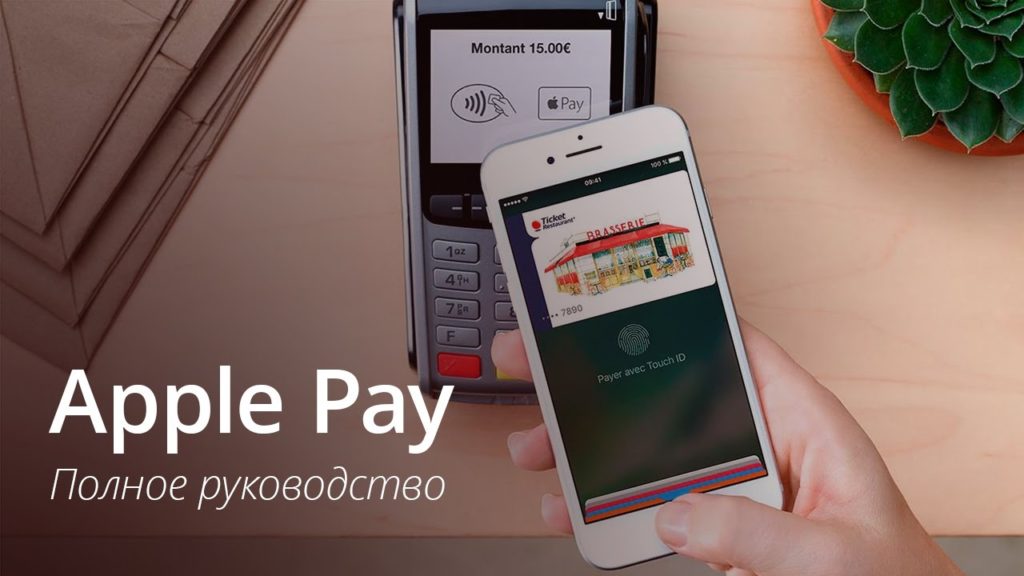
Что это за система
Apple Pay — система бесконтактных платежей, которую представили 9 сентября 2014 года в США. Суть разработки в том, что к телефону, часам, планшету или компьютеру одноименной компании привязываются банковские карты или другие платежные инструменты. В дальнейшем становится возможным расплачиваться за товары и услуги в один клик с помощью гаджета. Подобное новшество убирает из обихода наличные и банковские карточки, создавая удобства пользователям и сохраняя их средства в абсолютной безопасности.
Изначально работать с сервисом начинали несколько торговых точек и банков в Соединенных Штатах Америки. Сейчас же популярность Эппл Пей возросла в сотни и тысячи раз. С электронным кошельком от корпорации Apple работают в разных странах (Японии, Украине, России, Франции, Дании, Бразилии, Канаде и т.д.), сотни банков, магазинов и других организаций.
Какие банки работают с Apple Pay в России

В РФ бесконтактным сервисом от Эпл пользуется многочисленное количество граждан. Способствует этому активное расширение Apple Pay, бесплатное подключение и пользование, внедрение акционных предложений и пр. На сегодняшний день в партнерские отношения вступили уже более 100 банков России. Среди них:
- Сбербанк;
- Открытие;
- Альфа-Банк;
- Русский стандарт;
- МТС;
- Бинбанк;
- ОТП;
- Уралсиб;
- Санкт-Петербург;
- Хоум Кредит;
- Веста;
- Земский;
- Екатеринбург;
- Акцент и др.
Все финансовые организации можно увидеть на официальном сайте — https://support.apple.com/ru-ru/HT206637 .
Как установить Apple Pay на iPhone 7 и 7 Plus
Работает Apple Pay на IPhone 7 и 7 Плюс через приложение Wallet. Устанавливать его не нужно, так как оно имеется в смартфоне изначально.

Как подключить и настроить Apple Pay
Бесконтактная оплата на Айфоне 7 будет работать, если правильно все настроить. Предварительно нужно зарегистрироваться в iCloud. Если учетная запись имеется, то можно запускать приложение Валлет.
Перед тем, как добавлять карточки, убедитесь, что они относятся к категории Виза или Мастер Кард.
Имейте в виду! Кроме банковских платежных инструментов, в Эпл Пей можно добавлять удостоверения учащихся, купоны, талоны, билеты, карты магазинов, бонусные карточки.
Привязать карту можно по такой инструкции:
- Войдите в приложение Валлет.
- Найдите «+» и кликните на него.
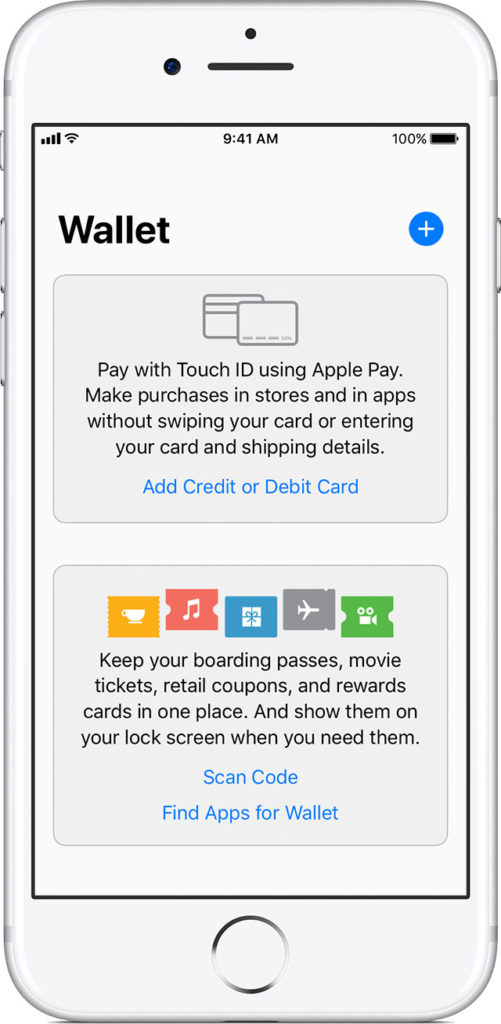
- Сканируйте платежное средство или впишите его номер самостоятельно.
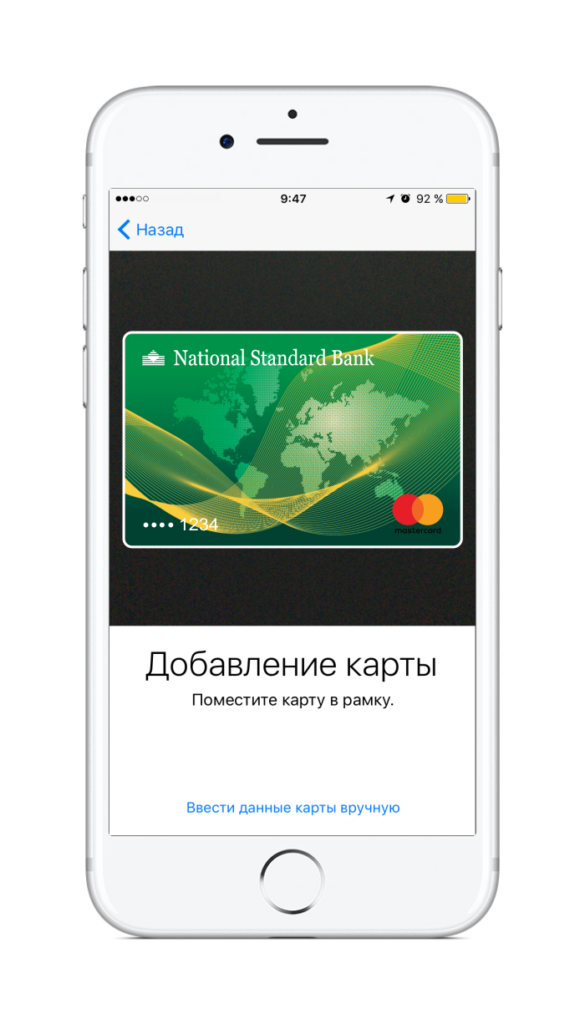
- Внесите другие требующиеся данные.
- Дождитесь проверки и жмите на «Далее».
- При необходимости впишите дополнительные сведения.
- Кликайте вновь на «Далее».
После сохранения информации, карта появится в списке добавленных в Эпл Пей.
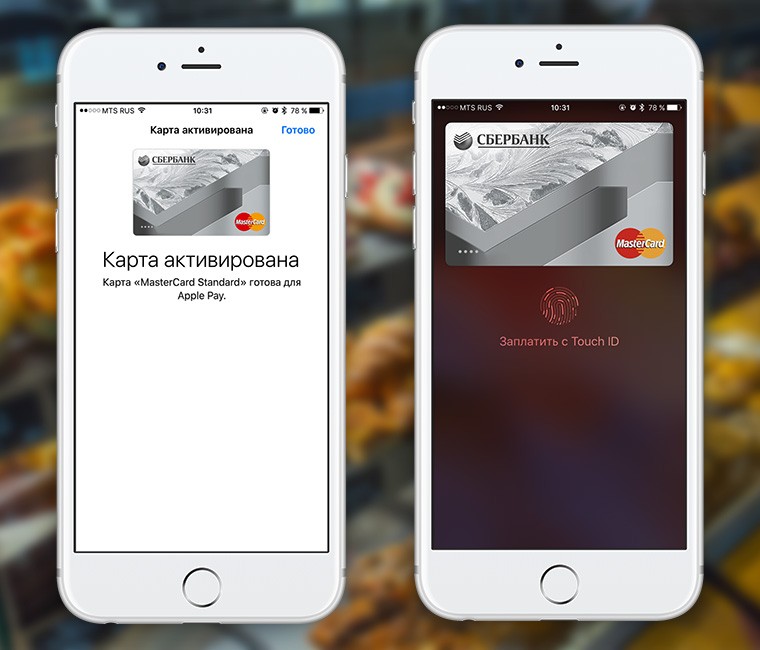
Можно ли использовать несколько карт
Загружать можно до 8 карт в Эпл Пей на айфон 7. Оплачивать разрешено любой из них, но перед транзакцией, придется заходить в приложение и выбирать тот платежный инструмент, с которого должны списаться средства. Подобные манипуляции исключены лишь в случае оплаты картой, которая стоит по умолчанию.
Как оплачивать с Айфона через Эпл Пей
У пользователей, которые только начинают пользоваться бесконтактной оплатой, может возникнуть вопрос, как включить Апл Пей на 7 айфоне. Сделать это несложно, но действия могут отличаться, в зависимости от того, где происходит оплата — на веб-сайте или в магазине.
Оплата смартфоном в магазине
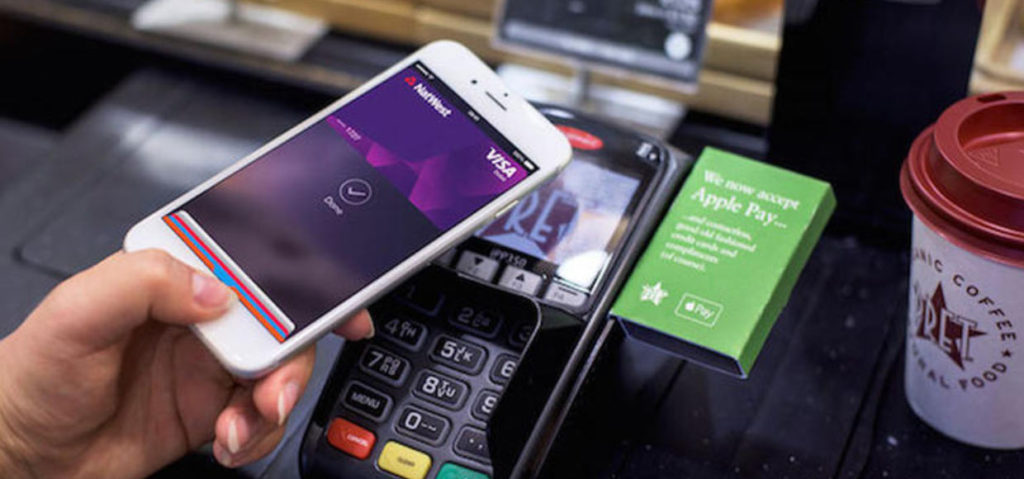
Как пользоваться Эпл Пей на айфоне 7, если нужно расплатиться за покупку в торговой точке? Для этого:
- Убедитесь, что терминал на кассе поддерживает Apple Pay или NFC.
- Поднесите смартфон к считывающему устройству. Если будете оплачивать картой, которая стоит по умолчанию, то сразу прикладывайте палец к Touch ID. Если другой, то поднесите телефон к терминалу и ждите появления списка карт. Выберите нужную и только тогда проходите аутентификацию.
- Подождите несколько секунд, пока на экране не появится надпись «Готово» и галочка.
Внимание! Если платежная операция не прошла, то стоит убедиться в правильности своих действий. Иногда виной всему отключенный модуль в смартфоне, неисправность NFC антенны в магазине или нулевой баланс по используемой карте.
Платежи в интернете или приложениях
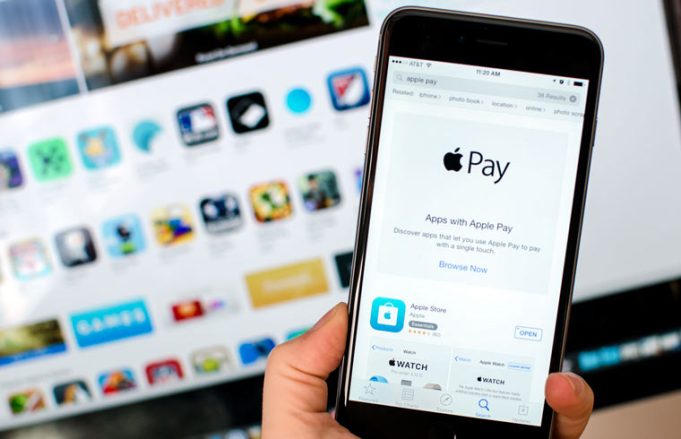
Эпл Пей можно использовать и для онлайн-платежей. Это не только внесение средств за приобретение товаров. Можно платить за коммунальные услуги, интернет, телефон, билеты и т.д.
Пошаговые действия пользователя:
- Определитесь с товаром или услугой.
- Перейдите к способам оплаты.
- Найдите Apple Pay и нажмите на надпись.
- Перепроверьте вписанную информацию (адреса, контакты). Можете сохранить эту информацию, если планируете в дальнейшем платить сюда же.
- Выберите карту, с которой будет осуществляться оплата.
- Подтвердите действие при помощи нажатия на Touch ID или введения пароля.
В случае успешной проплаты, на экране появится слово «Готово» и галочка.
Внимание! Если у вас есть Apple Watch, то можете смело работать с двумя устройствами в паре. Настройте часы на айфоне 7 и осуществляйте payment (оплату) только с их помощью. Использование смартфона уже не обязательно.
Просмотр истории транзакций
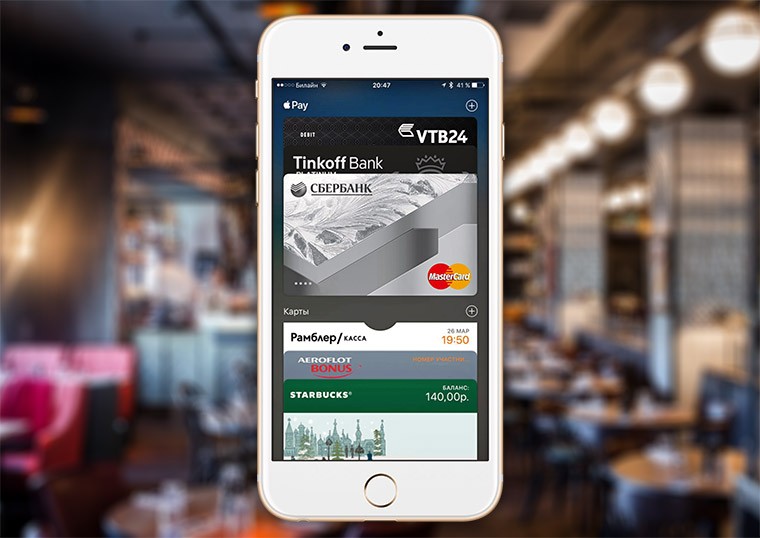
Приложение Валлет позволяет просмотреть историю покупок по каждой карте. Чтобы увидеть весь список транзакций, необходимо:
- Зайти в Валлет.
- Кликнуть на «Wallet и Apple Pay».
- Найти интересующую карточку.
- Открыть вкладку «Транзакции».
Внимание! Отдельные банки передают в программу Валлет только информацию о суммах. Подробности отсутствуют. Увидеть детали можно лишь в выписке банка-эмитента.
Заключение
Из обзора можно понять, что использовать Эпл Пей на айфоне 7 и 7 Plus очень просто. После добавления карт в родное приложение Валлет, можно отправляться в магазин и платить за товары с помощью НФС технологии. При возникновении проблем, стоит проверить все настройки. В крайнем случае, обратиться в техподдержку.
Как россиянам оплачивать сервисы на iPhone после новых ограничений
Перечислены шесть лайфхаков для оплаты покупок в App Store в обход запретов для России
Global Look Press
Оплата внутри App Store и iTunes с помощью Visa и MasterCard с 10 марта стала недоступна в России. Однако для россиян осталось как минимум четыре способа оплачивать покупки в магазине приложений даже в условиях введенных ограничений. Все эти способы работоспособны и совершенно легальны. О том, как пополнить iCloud и купить подписку внутри приложений в условиях новых запретов, — в материале «Газеты.Ru».
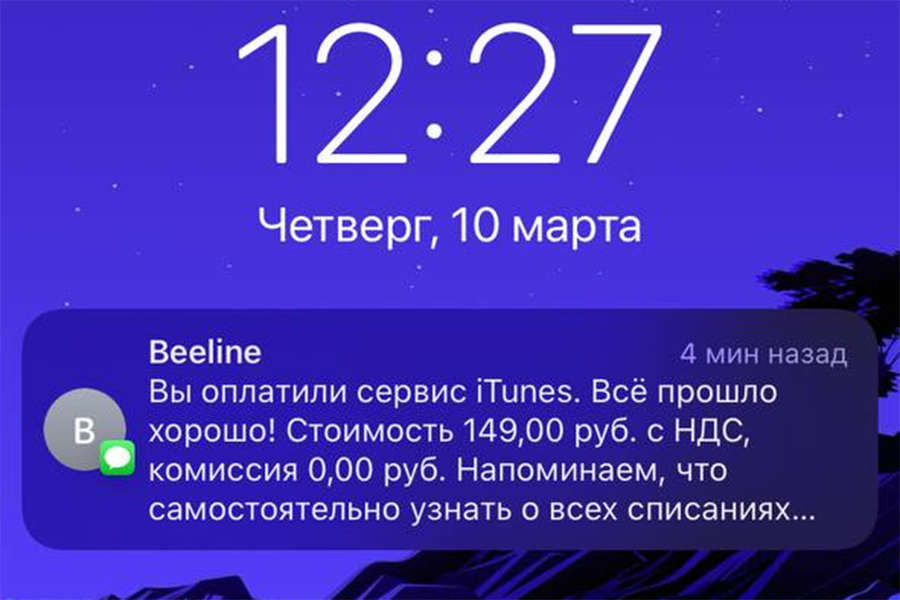
Оплата с баланса мобильного телефона
В качестве обхода ограничений пользователям гаджетов Apple в первую очередь стоит рассмотреть оплату с помощью баланса на номере мобильного телефона.
Для этого на iPhone, iPad или iPod touch нужно открыть «Настройки», перейти в раздел «Apple ID», где будет указано имя пользователя устройства. Затем нажать на иконку профиля в верхнем правом углу, выбрать пункт «Оплата и доставка». Внутри откроется меню, в котором надо нажать на «Добавить способ оплаты» и выбрать «Мобильный телефон».
На iPhone нажатие «Использовать этот номер мобильного телефона» автоматически подтвердит оплату, а если нажать «Использовать другой номер мобильного телефона», то нужно будет подтвердить оплату после получения SMS-сообщения с одноразовым кодом.
«Газета.Ru»
Такой способ все еще работает и доступен для клиентов российских операторов связи «Билайн», «Мегафон», МТС и YOTA. Данный способ работает для оплаты онлайн-покупок внутри App Store и iTunes.
Пополнить счет Apple ID
Покупка приложений в App Store доступна и при помощи счета Apple ID. Его можно использовать практически для всех операций внутри магазина приложений, в том числе оплаты внутриигровых предметов, оплаты подписки, хранилища iCloud, фильмов и музыки в iTunes.
Что самое важное — деньги на балансе будут храниться и никуда не должны исчезнуть, то есть финансовые операции внутри App Store будут возможны даже при введении ограничений на другие способы оплаты.
Для этого необходимо открыть App Store, коснуться своего профиля в правом верхнем углу и найти раздел «Пополнить счет Apple ID». Далее можно выбрать сумму: 1 тыс., 1,5 тыс. или 3 тыс. руб. Также есть возможность указать любую другую сумму, нажав на пункт «Другое».
В разделе «Пополнить счет Apple ID» также есть возможность настроить автопополнение, чтобы определенная сумма для оплаты подписок или сервисов списывалась со счета мобильного телефона регулярно. На странице также всегда будет указываться сумма, которая в настоящее время присутствует на балансе аккаунта.
Подарочные карты
Система подарочных карт для покупок в App Store была популярна в России до появления более удобных способов оплаты, в том числе через карты Visa и MasterCard. Теперь этот способ оплаты стал проще — если раньше надо было покупать карты в магазине, то теперь достаточно сделать онлайн-заказ и получить код.
Например, в сервисе ЮMoney (бывшие «Яндекс.Деньги») до сих пор можно оформить такую покупку. Карты есть и у ритейлеров, и на торговых онлайн-площадках.
При приобретении подарочных карт у неофициального поставщика стоит быть осторожным и внимательно изучить отзывы у продавцов, а также следить за ценой. Порой за подарочную карту берут большую сумму, чем ее номинал.
Ввести карту можно через App Store. Нужно коснуться своего профиля в правом верхнем углу и найти раздел «Пополнить счет Apple ID», а там выбрать «Погасить подарочную карту или код».
Позже в пресс-службе сервиса ЮMoney сообщили «Газете.Ru», что подарочные коды пока перестали продаваться на их площадке. «По независящим от нас причинам на сайте ЮMoney временно недоступны подарочные коды для App Store», — добавил представитель компании.
Карты оплаты в долларах США
У многих давних владельцев техники Apple еще остались американские аккаунты, которые они использовали до появления всех возможностей для оплаты внутри магазина приложений в рублях. В текущей ситуации можно вернуться к ним.
Оплата и пополнение таких счетов похожа на оплату подарочными картами в рублях. Чтобы приобрести карты оплаты, надо найти проверенных продавцов, у которых есть отзывы и положительные оценки от других покупателей. Зачастую на маркетплейсах именно система рейтинга помогает определить надежного поставщика.
Стоит также внимательно следить за ценой карты и ее номиналом, учитывая текущие изменения курса валют.
Тем не менее, этот способ не стоит рассматривать тем, кто намерен продлевать самые простые подписки, вроде облачного хранилища iCloud. Карты в долларах стоит рассматривать в первую очередь тем пользователям гаджетов Apple, которые намерены оплачивать сервисы, которые приостановили работу в России.
Подключение карты «Мир»
Использование карт «Мир» для покупок в App Store и iTunes пока под вопросом. Судя по отзывам владельцев смартфонов, успех привязывания системы оплаты через карту «Мир» зависит от того, какой банк выпустил карту.
Некоторые карты Apple отказывается регистрировать, сообщая, что «Способ оплаты отклонен». «Обновите данные или укажите другой способ оплаты, а затем повторите попытку», — появляется такое сообщение с текстом красного цвета.
Однако в исключительных случаях карты «Мир» удается привязать к App Store.
Этот способ крайне ненадежный, и может сработать лишь у малого процента владельцев гаджетов компании из Купертино.
Через банковское приложение
Пополнение счета аккаунта для гаджетов Apple действовало и через приложения российских банков. Чаще всего для этого лишь необходимо найти раздел «Платежи» и вбить в поле поиска «App Store», а затем в результатах выбрать провайдера «App Store & iTunes».
Оплата работает следующим образом: в поле нужно прописать свой мобильный номер. На него придет код активации в СМС-сообщении. Предварительно надо выбрать сумму пополнения.
Однако в последние часы поступают сообщения от пользователей, что и этот способ оплаты стал работать со сбоями. Несколько клиентов банков отметили, что оплата прошла, но сертификат с кодом так и не пришел. В связи с этим стоит учитывать потенциальные проблемы с получением кода и проверять разные банковские приложения на работоспособность способа.