Как конвертировать IMG в PDF
Есть несколько способов конвертации IMG файлов в формат PDF. Самый простой способ – это онлайн конвертация. В процессе, ваши файлы загружаются на сервер, и там обрабатываются. Такой вариант будет удобен, если вам нужно конвертировать всего несколько файлов.
Другой способ – установить Фотоконвертер. Установленная программа работает быстрее и эффективнее онлайн конвертации, так как все файлы обрабатываются на локальном диске. Фотоконвертер – это хороший вариант конвертировать множество файлов IMG в формат PDF за раз, сохраняя конфиденциальность информации.
Вы довольно быстро оцените, как Фотоконвертер способен сэкономить массу времени, необходимого при обработке файлов вручную или онлайн.
Скачайте и установите Фотоконвертер
Фотоконвертер легко скачать, установить и использовать – не нужно быть специалистом, чтобы разобраться как он работает.Установить Фотоконвертер
Добавьте IMG файлы
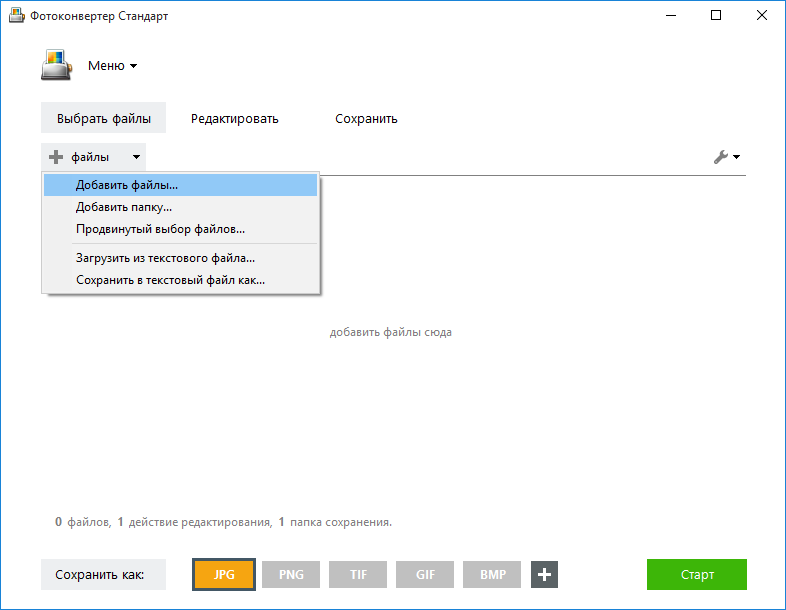
После того, как программа установилась, запустите Фотоконвертер и добавьте в главное окно все .img файлы, которые вы хотите конвертировать в .pdf
Вы можете выбрать IMG файлы через меню Файлы → Добавить файлы либо просто перекинуть их в окно Фотоконвертера.
Выберите место, куда сохранить полученные PDF файлы
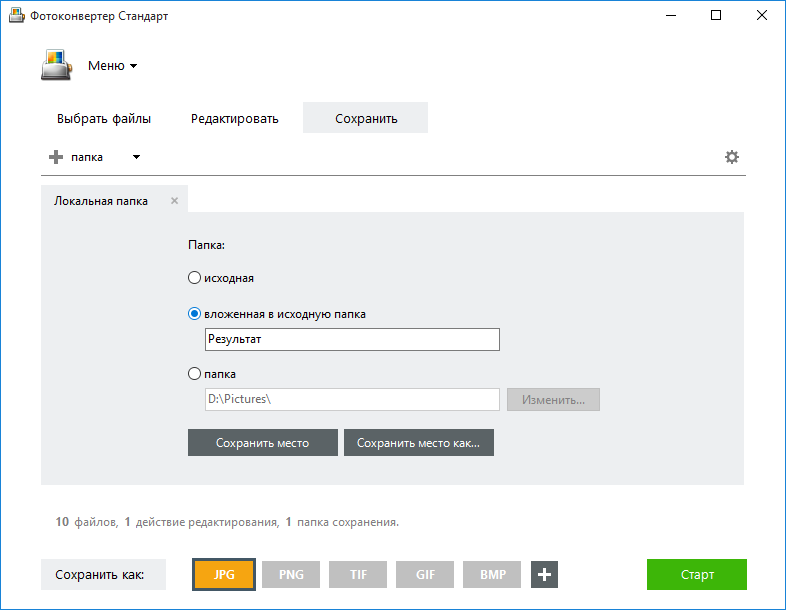
Во вкладке Сохранить выберите папку для записи готовых PDF файлов.
Во вкладке Редактировать есть возможность добавить эффекты редактирования изображений для использования во время конвертации, но это не обязательно.
Выберите PDF в качестве формата для сохранения
Для выбора преобразования в .pdf, нажмите на иконку PDF в нижней части экрана, либо кнопку +, чтобы добавить возможность записи в этот формат.
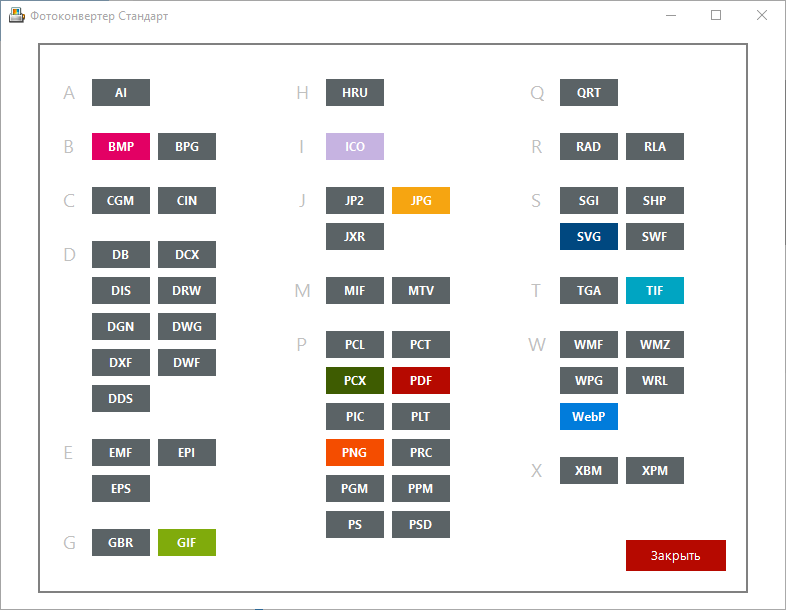
Теперь просто нажмите кнопку Старт, чтобы начать конвертацию. Созданные PDF файлы сохранятся в указанное место с нужными параметрами и эффектами.
Видео инструкция
Интерфейс командной строки
Опытные пользователи могут использовать конвертер IMG в PDF через командную строку в ручном или автоматическом режиме.
За дополнительной помощью по использованию по использованию командной строки обращайтесь в службу поддержки пользователей.
Преобразование файлов изображений с помощью приложения «Просмотр» на Mac

В приложении «Просмотр» можно преобразовывать файлы изображений в множество других форматов, в том числе JPEG, JPEG 2000, PDF, PNG, PSD, TIFF и др. Это может пригодиться, если Вы обмениваетесь файлами с пользователями компьютеров других типов или если хотите открыть файлы в приложении, поддерживающем не все типы файлов.
- В приложении «Просмотр» на Mac откройте файл, затем выберите меню «Файл» > «Экспортировать».
- Откройте всплывающее меню «Формат» и выберите тип файла. Если нужный тип файла не отображается, нажмите всплывающее меню «Формат», удерживая клавишу Option. В списке появятся специальные или устаревшие форматы. В зависимости от выбранного формата могут появиться дополнительные параметры. Выбрав JPEG или JPEG 2000, можно настроить качество изображения. В файле PDF к изображению можно применить фильтр Quartz. Можно также зашифровать изображения, чтобы его могли увидеть только те, у кого есть пароль.
- Введите новое имя или выберите новое место для сохранения преобразованного файла, затем нажмите «Сохранить».
Совет. Если нужно конвертировать несколько файлов одновременно, откройте их в одном окне, затем выделите в боковом меню и выполните действия, описанные выше.
См. такжеПроверка отображения изображения на другом устройстве в приложении «Просмотр» на Mac
Как открыть IMG–файл на компьютере
В создании этой статьи участвовала наша опытная команда редакторов и исследователей, которые проверили ее на точность и полноту.
Команда контент-менеджеров wikiHow тщательно следит за работой редакторов, чтобы гарантировать соответствие каждой статьи нашим высоким стандартам качества.
Количество просмотров этой статьи: 18 842.
В этой статье:
В этой статье мы расскажем вам, как на компьютерах под управлением Windows или macOS открыть IMG-файл (файл образа диска). Файл IMG — это точный образ файловой системы. IMG-файл можно подключить как диск или открыть его в программе, например в WinZip.
Метод 1 из 4:
Подключение как диска (Windows)

Нажмите ⊞ Win + E . Откроется окно Проводника.

Откройте папку с IMG-файлом.

- Чтобы скопировать файл, который находится на IMG-диске, в другую папку на компьютере, перетащите этот файл в соответствующую папку.
- Когда закончите работать с IMG-файлом, размонтируйте его. Для этого прокрутите вниз левую панель в окне Проводника, щелкните правой кнопкой мыши по смонтированному IMG-диску, а затем нажмите «Извлечь».
Метод 2 из 4:
С помощью WinZip (Windows)

- Если на компьютере этой программы нет, скачайте ее бесплатно на сайте http://www.winzip.com/win/ru/.

Нажмите «Открыть». Эта опция помечена значком в виде открытой синей папки, который находится в верхнем левом углу WinZip.

Выберите Образы дисков (*.img, *.iso, *.vhd, *.vmdk) . Вы найдете эту опцию в нижнем правом углу окна.

Перейдите в папку с IMG-файлом.

Выберите IMG-файл и нажмите Открыть . Откроется окно.

Щелкните по Да, извлечь файлы в (имя папки) . Файлы будут извлечены в папку, которая будет создана в папке с IMG-файлом.

Нажмите ⊞ Win + E . Откроется окно Проводника.

Перейдите в папку с IMG-файлом. В этой папке вы найдете новую папку, которая будет называться так же, как IMG-файл.

Дважды щелкните по новой папке. Отобразится содержимое IMG-файла. Теперь дважды щелкните по любому файлу, чтобы открыть его в соответствующей программе.
Метод 3 из 4:
Подключение как диска (Mac OS X)

Откройте Finder

. Вы найдете этот значок в доке (внизу экрана).

Перейдите в папку с IMG-файлом.

- Чтобы скопировать файл, который находится на IMG-диске, в другую папку на компьютере, перетащите этот файл в соответствующую папку.
- Когда закончите работать с IMG-файлом, размонтируйте его. Для этого перейдите на рабочий стол и перетащите значок IMG-диска на значок «Извлечь» внизу экрана (туда, где обычно находится значок Корзины).
Метод 4 из 4:
Другие способы для Windows 7 и WinRAR

Откройте WinRAR.

Найдите IMG-файл.

- Теперь вы можете открыть содержимое IMG-файла.
- Чтобв скопировать файл из IMG в другую папку на компьютере, перетащите его в желаемое место.
Дополнительные статьи

выиграть в «Монополию»
сварить яйца

кататься на коньках

вести себя с людьми, которые вас унижают

сделать так, чтобы время шло быстрее

устроить «Тайного Санту»
увеличить свой прыжок в высоту

научиться рисовать

играть в бирпонг

подстричь свои волосы (для мужчин)

рассчитать потребляемую мощность электроприбора

приготовить рассол для индейки
восстановить переплет и обложку книги

исправить застрявший пиксель на ЖК–мониторе
Об этой статье
Штатный автор wikiHow
В создании этой статьи участвовала наша опытная команда редакторов и исследователей, которые проверили ее на точность и полноту.
Команда контент-менеджеров wikiHow тщательно следит за работой редакторов, чтобы гарантировать соответствие каждой статьи нашим высоким стандартам качества. Количество просмотров этой статьи: 18 842.
Форматы изображения (RAW, JPEG, HEIF) и сжатие
На большинстве цифровых камер предусмотрена возможность выбора формата (его также называют типом файлов), в котором будут сохраняться фотографии, — RAW, JPEG, а теперь еще и HEIF (впервые представленный с камерой EOS-1D X Mark III в 2020 г.) Так чем же различаются эти форматы, и какой следует предпочесть?
Файлы RAW
Файл в формате RAW соответствует своему названию — это файл «сырых», необработанных данных. Он содержит именно те данные изображения, которые захватил датчик камеры. Все настройки баланса белого, стиля изображения и так далее, которые вы применили, присоединяются к файлу изображения. Это означает, что в дальнейшем их можно будет изменить с помощью программного обеспечения для обработки файлов RAW, например Digital Photo Professional (DPP) от Canon или Adobe® Photoshop® (с актуальной версией подключаемого модуля Adobe Camera Raw) и не только.
Файл в формате RAW часто называют «цифровым негативом», так как данные можно обрабатывать и печатать различными способами, добиваясь различных результатов, совсем как негативы на пленочных камерах. Так же, как и пленочный негатив, файл RAW невозможно изменить. Если открыть файл RAW в приложении, обработать и отредактировать его и затем сохранить, на компьютере будет создан новый файл (обычно в формате JPEG или TIFF). Исходный файл в формате RAW останется без изменений, и в любой момент его можно будет снова открыть и использовать для получения совершенно другого результата.
Название формата «RAW» не является аббревиатурой, его написание заглавными буквами сложилось исторически, при этом имена файлов RAW на камерах Canon не заканчиваются на «.RAW». Вместо этого, вплоть до появления камеры EOS M50 с новым процессором DIGIC 8, файлы RAW на камерах Canon сохранялись в формате .CR2. На некоторых камерах также предусматривались альтернативные форматы с более низким разрешением и «средним» (M-RAW) или «малым» (S-RAW) размерами файлов. Файлы этих двух типов обладают большинством преимуществ файлов RAW, но благодаря меньшему разрешению занимают меньше места в хранилище.
Процессор DIGIC 8 позволил использовать формат .CR3 и его подвид, формат C-RAW, который сохраняет то же самое разрешение, при этом сокращая размер файлов на 35–55% и экономя пространство на карте памяти. (Для этого, однако, C-RAW использует сжатие с потерями, то есть удаляет некоторую информацию об изображении. Вскоре мы остановимся на этом аспекте подробнее).
Файлы RAW, созданные камерами разных моделей, не совсем одинаковы, даже если сохраняются в одном и том же формате (CR2 или CR3). Именно поэтому программное обеспечение для обработки файлов RAW, например DPP, регулярно обновляется для поддержки новых моделей камер, и при покупке новой камеры мы настоятельно рекомендуем проверить наличие обновлений DPP и загрузить самую актуальную версию.
Некоторые камеры EOS позволяют обрабатывать изображения в формате RAW, используя саму камеру, что очень удобно для создания файлов JPEG с одинаковыми пользовательскими настройками (например, балансом белого, яркостью и шумоподавлением), а не встроенных параметров JPEG вашей камеры. У обработки файлов RAW на компьютере, а не с помощью камеры, есть свои преимущества — более широкий экран и более мощный процессор.
Преимущества формата RAW
- Максимальная гибкость при редактировании
- Широкий выбор настроек для редактирования после съемки
- 14-битные файлы: запись максимального диапазона цветов и тонов
- Большой размер файла
- Необходимость в обработке (обычно на компьютере)