Как сбросить настройки в Canon i-SENSYS MF4450
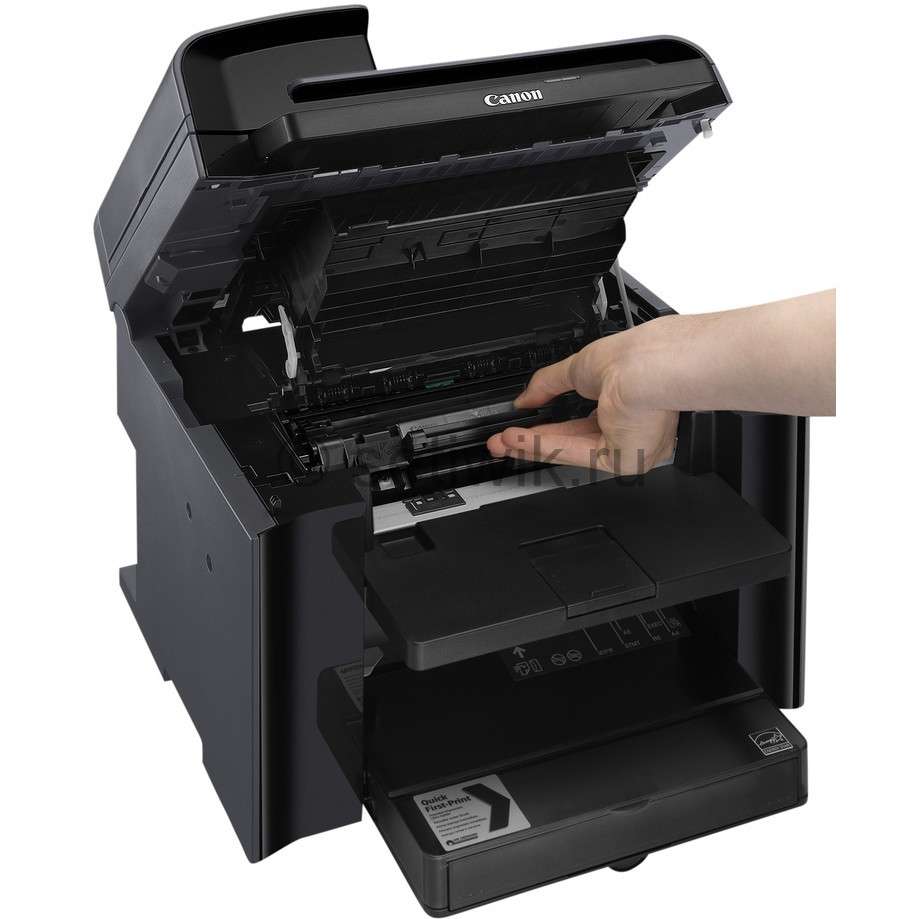
Вот и пришло время когда потребовалось срочно скинуть на заводские настройки МФУ Canon i-SENSYS MF4450. Признаюсь честно я очень долго бороздил различные IT-Форумы, сайты с тематикой Информационных Технологий, а так же сайты про ЖЕЛЕЗО и Периферию. Еще увлекся чтением руководств и мануалов CANON. Но как потом выяснилось ларчик просто открывался.

И так для сброса настроек:
Входим в сервисный режим, для чего быстро, последовательно нажимаем кнопки «*» (голова), затем 2, затем 8, и снова «*» (голова).
Вот эта кнопка:

Теперь, в сервисном режиме Copier -> Clear -> All clear
Заключение:
Вот в принципе и все, настройки на МФУ Canon i-SENSYS MF4450 сброшены. Всем удачи.
Если вдруг вам что-то не понятно, оставляйте комментарий или создайте тему на форуме.
Сервисное меню CANON I-SENSYS
Инструкция Как попасть в сервисное меню CANON I-SENSYS
«Сервисное меню CANON I-SENSYS«. Здравствуйте, сегодня будет статья о том как скинуть настройки на принтер CANON I-SENSYS. Случилось так что один из клиентов попросил перенести принтер в другой кабинет, в новом кабинете принтер ждала новая подсеть и при попытке поменять IP принтера, мне было предложено ввести PIN код. Как обычно клиент ничего не делал и не знает как появился ПИН код на его принтере. ��
Так вот для сброса пин кода на принтере CANON I-SENSYS надо зайти в сервисное меню. Для в хода в сервисное меню аппарата CANON I-SENSYS, вариантов очень много приведу несколько из них:
- Нажимаем кнопку MENU (кнопка может быть не подписана, рисунок возле кнопки ГОЛОВА)
- Нажать кнопку RESET
- Нажать кнопку BACK
- Снова нажать кнопку MENU
Есть одно но, бывает такое что кнопки надо нажимать вместе RESET + BACK одновременно.
Другой вариант попасть в сервисное меню:
- Нажимаем кнопку MENU (кнопка может быть не подписана, рисунок возле кнопки ГОЛОВА)
- Далее нажимаем кнопку 2
- Потом нажимаем кнопку 8
- И в конце нажимаем кнопку MENU
Так как и в первом варианте бывает такое что кнопку 2 и 8 надо нажать одновременно.
После того как зашли в сервисное меню требуется скинуть все настройки до заводских. Для этого надо пройти по пути:
COPIER > FUNCTION > CLEAR > All
Данная функция сбросит настройки вашей МФУ Canon I-SENSYS до заводских.
Возможно вам будет интересно: Как установить Terraform в дистрибутивы Linux
Сервисное меню Canon MF522x :
1. В режиме ожидания нажмите клавишу «настройки/Регистрация«.
2. Нажмите клавишу «сброс».
3. Нажмите клавишу «Назад».
4. Нажмите клавишу «настройки / Регистрация».
5. Отобразится экран сервисного режима.
Или можно попробовать так:
1. В режиме ожидания нажмите клавишу «настройки/Регистрация».
2. Нам надо нажать клавишу «сброс».
3. Далее нажимаем клавишу «Назад».
4. Потом нажмите клавишу «настройки / Регистрация«.
5. Отобразится экран сервисного режима.
Используйте клавишу «Назад» «BACK» для выхода из сервисного режима
COPIER> FUNCTION> CLEAR> ERR; а затем выключите и включите питание.
Вот и все если кому-то помог, ставьте оценку статье и делитесь в социальных сетях.
Вас так же может заинтересовать статья Сброс настроек Canon i-SENSYS MF4450
Canon iSensys MF724Cdw сброс пароля до заводских настроек.
Там как я понял очень просто.
Нажали на домик => 28 => Опять домик => Copier => Function => CLEAR => All
ПРИМЕЧАНИЕ: После выполнения этих действий необходимо снова выключить и включить принтер, для сброса настройки по умолчанию.
По умолчанию идентификатор и PIN-код системного менеджера — «7654321»
Как сбросить принтер canon на заводские настройки
Перед началом необходимо выполнить некоторые условия, чтобы использовать метод с нажатием кнопки WPS.
- На точке доступа должна быть физическая кнопка WPS. Для получения дополнительной информации обратитесь к руководству пользователя вашего устройства.
- Сеть должна использовать протокол шифрования WPA (защищенный доступ Wi-Fi) или WPA2. Большинство точек доступа с поддержкой WPS не получится подключить с помощью метода WPS, если используется метод защиты WEP (конфиденциальность на уровне проводных сетей) или включенная защита отсутствует. Чтобы узнать, какой метод защиты используется в вашей беспроводной сети, проверьте настройки беспроводного подключения на компьютере.
Выполните следующие действия для завершения настройки.
1. Убедитесь, что беспроводной маршрутизатор находится в пределах досягаемости принтера и что вы можете в любой момент нажать кнопку WPS.
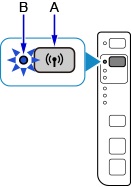
2. Нажмите и удерживайте кнопку [Wireless/Беспроводное соединение] (A) на принтере, пока не замигает индикатор беспроводного соединения (B).
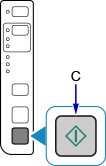
3. Нажмите кнопку [Colou/Цвет] (C).
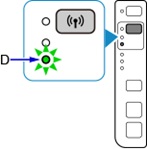
4. Нажмите кнопку [Wireless/Беспроводное соединение], пока не загорится индикатор прямого соединения (D).
5. Нажмите кнопку [Colour/Цвет] и убедитесь, что мигают индикаторы включения (E) и беспроводного соединения, затем нажмите и удерживайте кнопку [WPS] на беспроводном маршрутизаторе в течение 2 минут. Расположенный на принтере синий индикатор Wi-Fi продолжит мигать во время поиска, а индикаторы питания и Wi-Fi будут мигать при подключении к точке доступа.
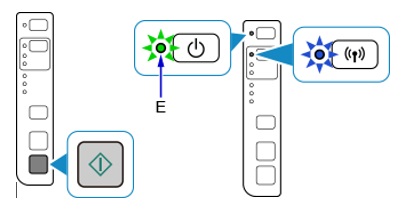
6. После того как принтер установит соединение с беспроводной сетью, индикаторы питания и Wi-Fi перестанут мигать и продолжат гореть, не мигая. Также загорится индикатор сети.
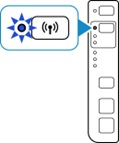
Для получения точных инструкций о нажатии кнопки WPS обратитесь к руководству пользователя устройства точки доступа.
Подтверждение настроек сети
Для подтверждения успешного подключения принтера к беспроводной сети можно распечатать настройки сети для вашего принтера:
1. Убедитесь в том, что принтер включен.
2. Загрузите лист обычной бумаги формата A4 или Letter.

3. Нажмите и удерживайте кнопку [Wi-Fi], пока индикатор Wi-Fi не мигнет один раз, затем отпустите кнопку.

4. Нажмите кнопку [Colour/Цвет] .
5. Дважды нажмите кнопку [Wi-Fi].
6. Нажмите кнопку [Colour/Цвет] или [Black/ЧБ] .
.
Будет выполнена печать страницы с информацией о сети.
При использовании данных из распечатки убедитесь, что Connection (Подключение) отображается как Active (Активно) и что идентификатор SSID (имя беспроводной сети) содержит правильное имя вашей беспроводной сети.
На этом завершается процедура настройки WPS.
Теперь установите прилагаемое программное обеспечение.
Если у вас нет компакт-диска(-ов), входящего(-их) в комплект поставки устройства, или вы являетесь пользователем Mac, загрузите программное обеспечение.
Если выполнить беспроводную настройку WPS, следуя данным инструкциям, не удается, свяжитесь с нами для получения инструкций по дальнейшим действиям.
Стандартное подключение для Windows
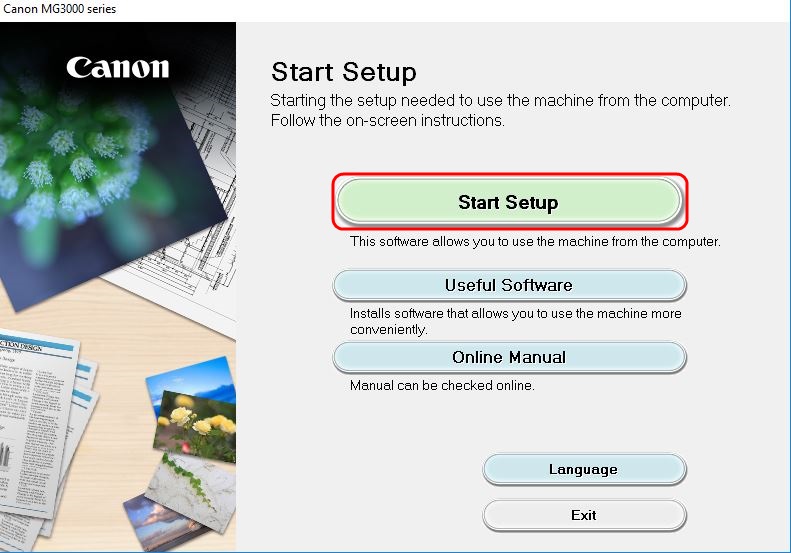
1. Дважды щелкните по загруженному файлу с расширением «.exe», чтобы открыть следующий экран, и нажмите [Start setup/Начать настройку].
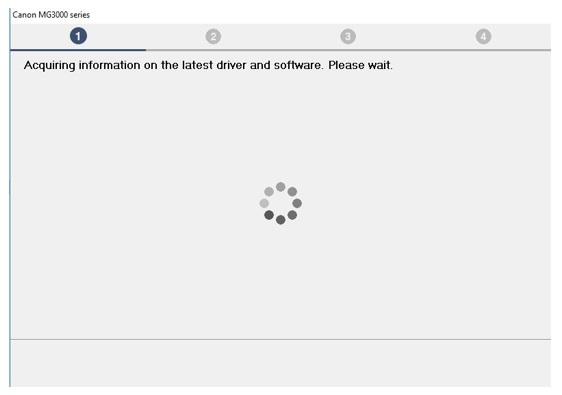
2. Программное обеспечение проверит наличие обновлений для драйвера и программного обеспечения. Для завершения процесса может потребоваться несколько минут.
3. Выберите регион и страну и нажмите кнопку [Next/Далее].
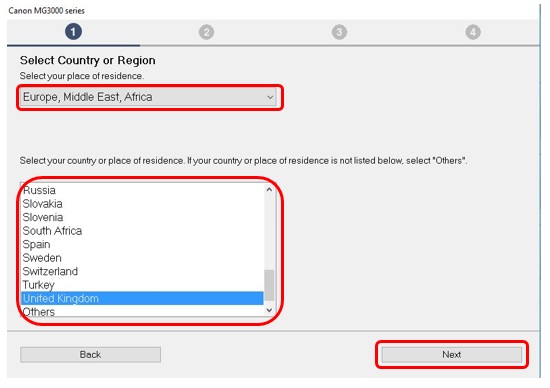
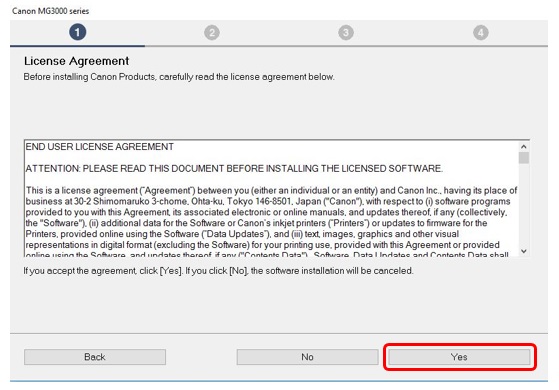
4. Если вы принимаете условия лицензионного соглашения, нажмите [Yes/Да].
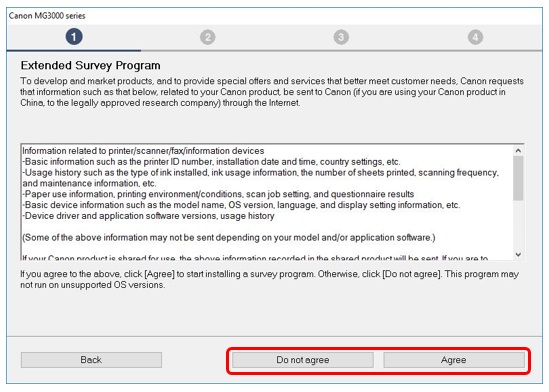
5 .Если вы хотите принять участие в программе Extended Survey Program, нажмите [Agree/Согласен].
В противном случае нажмите [Do not agree/Не согласен].
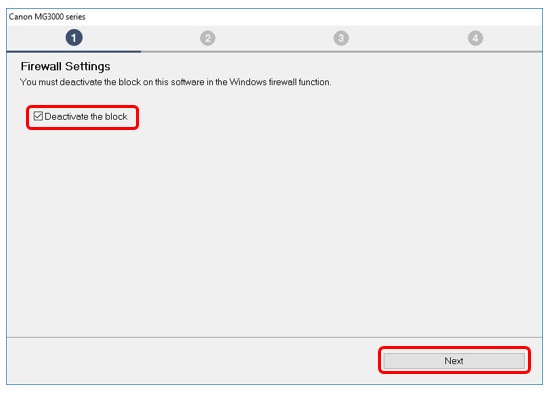
6. Убедитесь, что установлен флажок [Deactivate the block/Отключить блокировку], и нажмите [Next/Далее].
7. В течение нескольких секунд будет отображаться следующий экран.
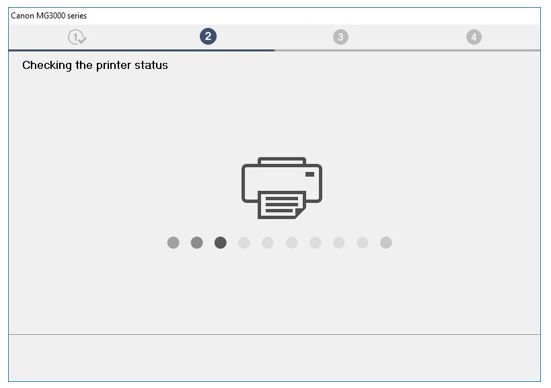
8. Выберите [Wireless LAN Connection/Подключение к беспроводной ЛВС] и нажмите [Next/Далее].
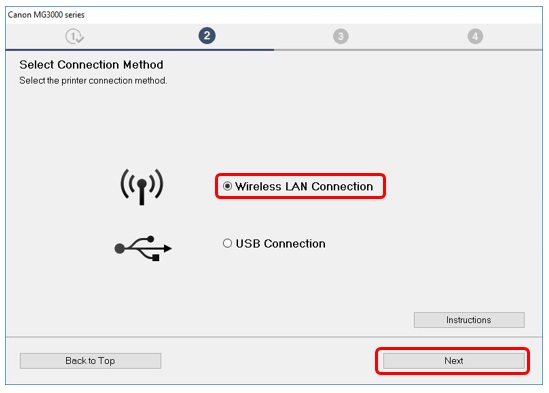
9. Убедитесь, что принтер включен, и нажмите [Next/Далее].
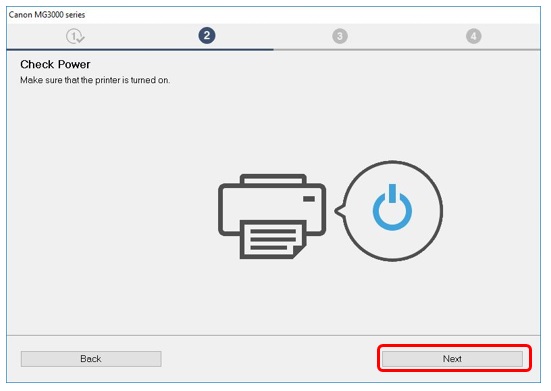
10. Программное обеспечение выполнит поиск принтеров, которые уже были настроены для работы в вашей сети.
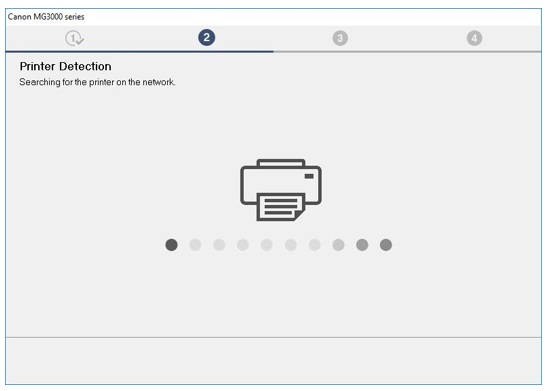
11. Если вы уже подключили принтер к сети, выберите его из списка и нажмите [Next/Далее], чтобы запустить установку программного обеспечения, а затем перейдите к шагу 16.
Если принтер отсутствует в списке, перейдите к шагу 12.
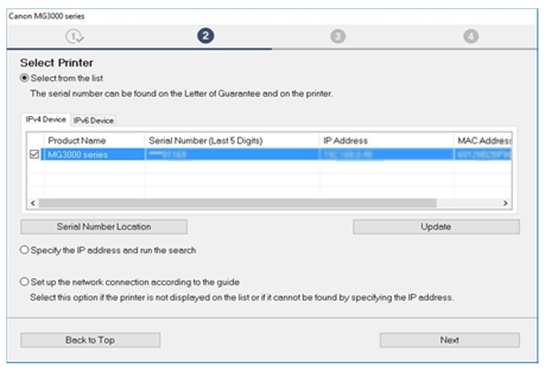
12. Если принтер настраивается впервые, он не будет отображаться в списке.
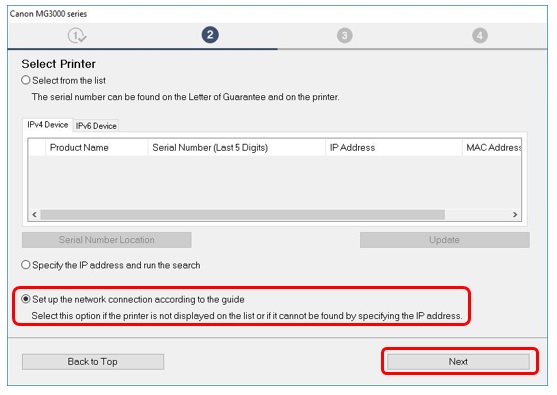
Убедитесь, что выбран пункт [Set up the network connection according to the guide/Настройка сетевого соединения в соответствии с руководством] и нажмите [Next/Далее].
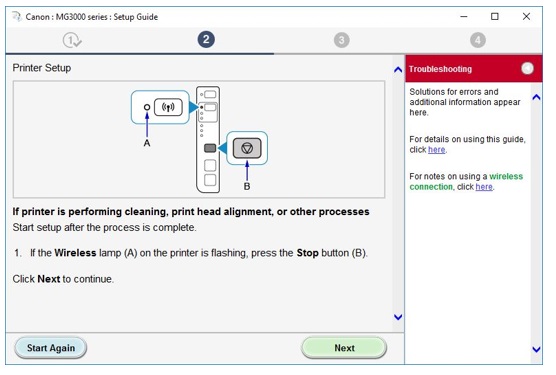
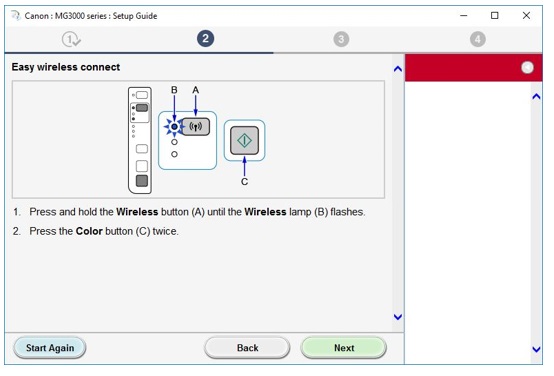
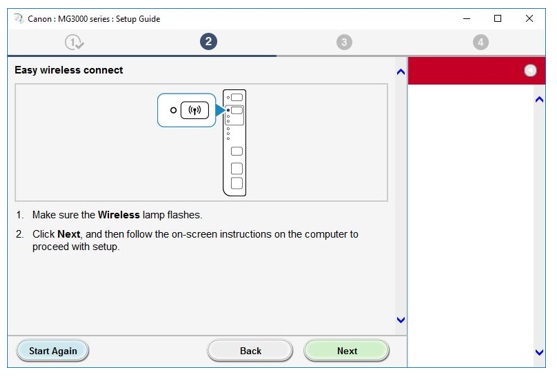
13. Откроется руководство по настройке, в котором содержатся инструкции по подключению принтера к сети с помощью процедуры простого беспроводного подключения.
Внимательно следуйте инструкциям на экране, чтобы подготовить принтер к подключению.
Нажмите Next (Далее), только если принтер соответствуют примеру, изображенному на схемах ниже.
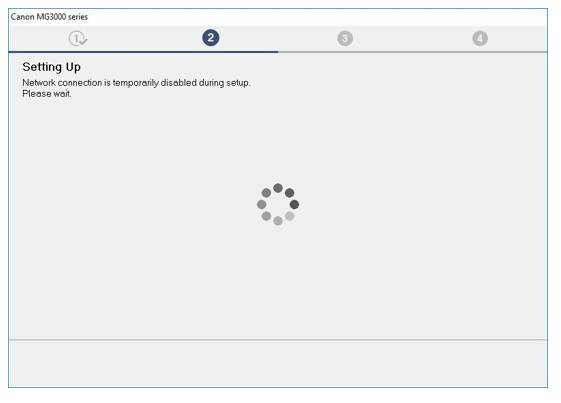
14. После выполнения необходимых настроек на принтере программное обеспечение временно отключит компьютер от беспроводной сети и подключится непосредственно к принтеру для настройки сетевых параметров.
После завершения этого процесса компьютер автоматически подключится обратно к беспроводной сети.
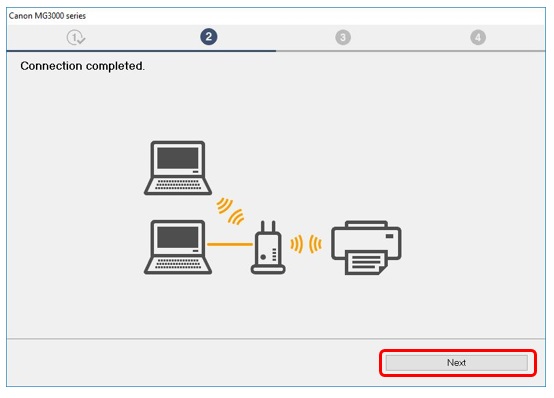
15. Когда подключение будет установлено, нажмите [Next/Далее], чтобы продолжить установку программного обеспечения.
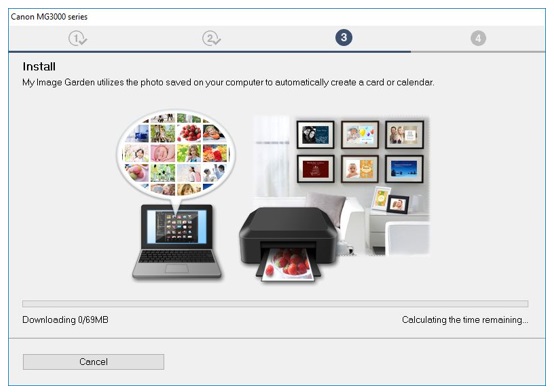
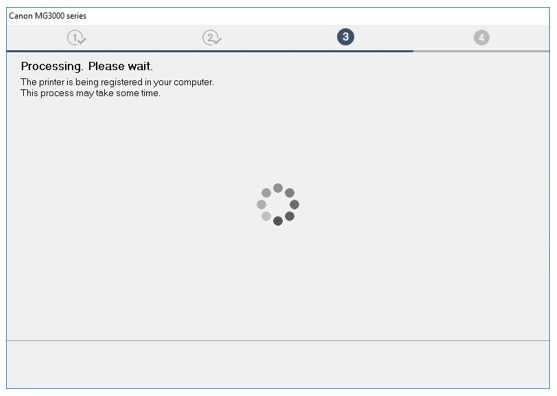
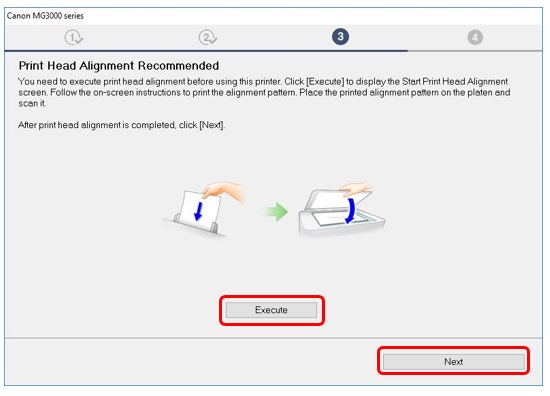
17. Если принтер настраивается впервые, рекомендуется выполнить выравнивание печатающих головок. Нажмите [Execute/Выполнить], чтобы запустить процесс, и следуйте инструкциям на экране.
Если вы уже выполнили выравнивание печатающей головки, нажмите [Next/Далее].
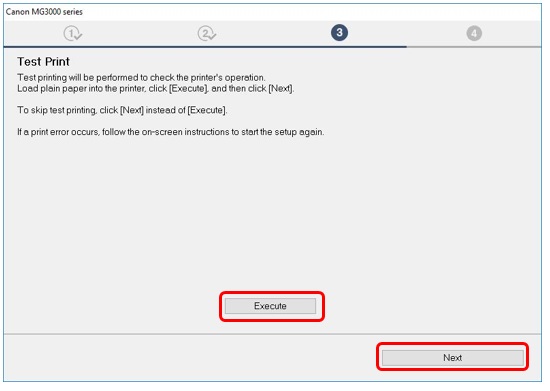
18. Нажмите [Execute/Выполнить], чтобы выполнить пробную печать.
После успешного выполнения печати щелкните [Next/Далее].
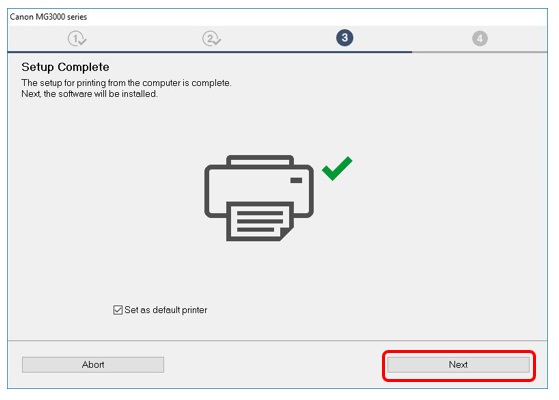
19. Теперь настройка принтера завершена.
Нажмите [Next/Далее], чтобы просмотреть список дополнительного программного обеспечения, которое также можно установить.
20. Выберите из списка дополнительное программное обеспечение, которое необходимо установить, и нажмите [Next/Далее].
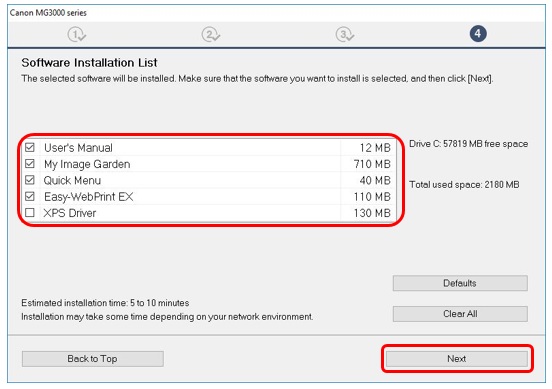
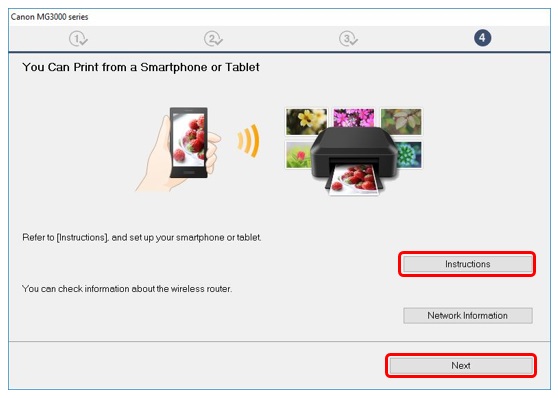
21. После установки дополнительного программного обеспечения появится сообщение о настройке смартфона или планшета. Нажмите [Instructions/Инструкции] для получения дополнительной информации о настройке устройства или щелкните [Next/Далее], чтобы продолжить.
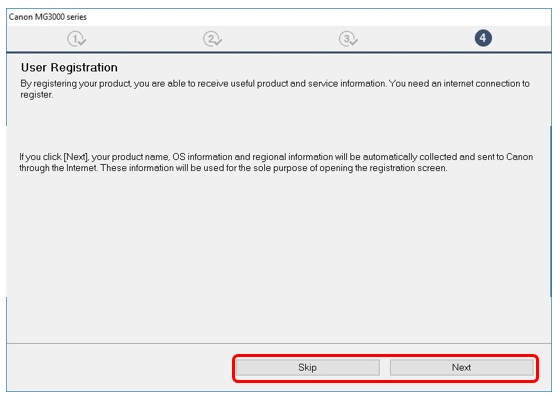
22. Чтобы зарегистрировать принтер, нажмите [Next/Далее] (после этого откроется веб-браузер).
Или нажмите [Skip/Пропустить].
23. Нажмите [Exit/Выход] для завершения установки.
как сбросить на заводские настройки на принтере canon mf4410. в настройках не нашел .Заранее спасибо !
Canon MF4410 сброс настроек (возврат к заводским настройкам)
1 Включаем МФУ
2 На панели управления нажимаем кнопку «голова»
3 Нажимаем кнопку «//»
4 Нажимаем кнопку «возврат»
5 Нажимаем кнопку «голова»
Появляется Service mode
Выбираем из списка
COPIER
далее выбираем FUNCTION
далее CLEAR
далее ALL
Остальные ответы
зайди в настройки принтера и там копайся.
просто удали дрова и установи заного это также просто.