Как Перенести Контакты с Samsung на Samsung

Недавно приобрели новый телефон Samsung и ищете способ, чтобы перенести контакты?
Если ответ «да», то Вы попали в нужное место! Всякий раз, когда мы приобретаем новый смартфон, мы в первую очередь думаем о переносе контактов со старого устройства на новое. Например, если Вы уже использовали устройство Samsung, Вы можете легко перенести контакты с Samsung на Samsung. Вы можете сделать это через Bluetooth, Smart Switch, электронную почту или с помощью любого другого стороннего инструмента. В этом руководстве мы научим Вас как передавать контакты с Samsung на Samsung 5 простейшими способами.
- Часть 1: Самый быстрый способ передачи контактов: MobileTrans
- Часть 2: Передача контактов с Samsung на Samsung через Bluetooth или Wi-Fi
- Часть 3: Samsung Smart Switch для передачи контактов между телефонами Samsung
- Часть 4: Перенос контактов электронной почты с одного телефона Samsung на другой
- Часть 5: Google Backup для переноса контактов
Часть 1: Самый быстрый способ передачи контактов: MobileTrans
Если Вы ищете одно из самых быстрых решений для переноса контактов с Samsung на Samsung, попробуйте MobileTrans. Разработанная Wondershare, программа предоставляет собой платформу для прямой передачи данных одним щелчком мыши с одного устройства на другое. Это означает, что Вы можете переносить данные с Android на Android, с iPhone на Android, с Android на iPhone и так далее. Помимо контактов, программа также может перемещать Ваши фотографии, видео, аудио, сообщения, журналы вызовов, заметки и многое другое.
MobileTrans — Phone Transfer
Переносите контакты с Samsung на Samsung в 1 клик!
- • Простота использования, интуитивно понятный интерфейс, не требует каких-либо технических знаний.
- • Поддерживает прямую передачу данных с телефона на телефон — фотографии, видео, музыку, контакты, журнал вызовов, закладки, сообщения, заметки и многое другое.
- • Можно выбрать тип данных, которые Вы хотите переместить, прежде чем начать процесс.
- • Совместимость с 6000+ различными моделями телефонов и даже поддерживает кроссплатформенную передачу данных, например, с iOS на Android (и наоборот).
- • Качество данных останется неизменным на 100%, данные не будут сохраняться на сторонних ресурсах.
4,085,556 человек уже скачали
Чтобы узнать, как перенести контакты с Samsung на Samsung за считанные секунды, выполните следующие действия:
Шаг 1: Скачайте MobileTrans на Mac или ПК с Windows с официального сайта, когда захотите перенести свои данные между устройствами. Запустите программу и нажмите на опцию «Передача по телефону» на домашней странице.

Шаг 2: Теперь подключите оба устройства Samsung и подождите некоторое время, пока программа их обнаружит. Телефоны будут отмечены как устройства источника и назначения. Если их размещение неправильное, используйте кнопку «Поменять», чтобы исправить это.

Шаг 3: Готово! Теперь Вы можете просто выбрать тип данных (например, контакты), которые хотите переместить, и нажать кнопку «Пуск».
Шаг 4: В кратчайшие сроки выбранный контент будет перемещен с источника на целевой телефон Samsung. Когда процесс будет завершен, безопасно удалите оба устройства и Вы получите доступ к своим данным на целевом телефоне.

Часть 2: Передача контактов с Samsung на Samsung через Bluetooth или Wi-Fi
Это один из универсальных способов передачи всех видов данных с одного устройства на другое. Почти все устройства поддерживают передачу данных по Bluetooth, а в последних версиях даже есть опция прямого подключения к Wi-Fi. Таким образом, используя любой из этих способов, Вы можете перенести контакты с Samsung на Samsung. Просто заранее убедитесь, что оба устройства расположены близко друг к другу.
Поскольку контакты не занимают много места, их перенос по беспроводной сети через Bluetooth или напрямую с помощью Wi-Fi не займет много времени. Чтобы узнать, как перенести контакты с Samsung на Samsung через Bluetooth или Wi-Fi, выполните следующие шаги.
Шаг 1: Сначала перейдите в настройки обоих устройств и включите Bluetooth (или WiFi>WiFi Direct). Теперь Вам нужно соединить оба устройства, чтобы установить между ними безопасное беспроводное соединение.

Шаг 2: После подключения обоих устройств, просто откройте приложение «Контакты» на исходном телефоне. Отсюда Вы сможете выбрать все или отдельные контакты, которые хотите передать.
Шаг 3: Перейдите к параметрам обмена и выберите прямую отправку контактов через Bluetooth или Wi-Fi. Выберите подключенное устройство и примите входящие данные на целевой телефон Samsung.

Часть 3: Samsung Smart Switch для передачи контактов между телефонами Samsung
Если Вы хотите использовать официальное приложение, разработанное Samsung, попробуйте Smart Switch. Оно позволит Вам подключить оба устройства Samsung по беспроводной сети или через USB-кабель. Вы сможете выбрать тип данных, которые хотите передать, например фотографии, контакты, сообщения, видео и др. Помимо работы с Samsung, Вы также сможете передавать данные с другого устройства iOS или Android на новый телефон Samsung. Вот как Вы можете перенести контакты с Samsung на Samsung с помощью приложения Smart Switch.
Шаг 1: Скачайте приложение Smart Switch на свое устройство и запустите его, когда захотите передать данные. Во-первых, Вам нужно будет выбрать способ перемещения файлов — по беспроводной сети или через USB-соединение. Подключите оба устройства с помощью кабеля USB или по беспроводной сети.

Шаг 2: Далее Вам необходимо выбрать платформу исходного телефона. В данном случае это будет телефон Android/Samsung.

Шаг 3: Также Вы можете выбрать, хотите ли Вы передать данные из внутренней памяти устройства. Запустите Smart Switch на исходном устройстве и нажмите кнопку «Подключить».

Шаг 4: Чтобы установить безопасное соединение, на Вашем телефоне отобразится уникальный код. Введите его на другом устройстве, чтобы защитить соединение.

Шаг 5: Готово! После подключения обоих телефонов Samsung, Вы сможете просто выбрать контакты или любой другой тип данных, который хотите передать. Примите входящий контент с исходного телефона и завершите процесс.

Часть 4: Перенос контактов электронной почты с одного телефона Samsung на другой
Хотя мы и не рекомендуем этот метод, Вы можете применить его, если у Вас есть всего несколько контактов для передачи. Как Вы знаете, мы можем легко импортировать и экспортировать наши контакты на/с устройств Android. Это позволяет нам сохранять vCard (файл VCF) наших контактов на телефоне Samsung. Вы можете просто переместить файл vCard на свой телефон Samsung или отправить его себе по электронной почте, чтобы перенести контакты с Samsung на Samsung. Хотя это и трудоемкий процесс, но он позволит Вам бесплатно перемещать контакты. Чтобы узнать, как передавать контакты между телефонами Samsung, выполните следующие действия:
Шаг 1: Сначала перейдите к исходному телефону Samsung и откройте «Контакты»>«Настройки». Отсюда Вы сможете перейти к параметрам импорта/экспорта и экспортировать свои контакты.

Шаг 2: Все контакты Samsung будут экспортированы в виде vCard (файл VCF). Теперь откройте Gmail или любое другое приложение электронной почты на своем телефоне и создайте новое электронное письмо. Прикрепите vCard и отправьте себе же по почте.
Шаг 3: Затем Вы сможете получить доступ к электронной почте на целевом телефоне Samsung и скачать прикрепленную vCard во внутреннюю память устройства.

Шаг 4: После скачивания файла VCF, откройте его и выберите импорт контактов с vCard на устройство. Вы также можете перейти в Контакты>Настройки и выбрать импорт контактов из переданного файла VCF.

Часть 5: Google Backup для переноса контактов
Одна из лучших особенностей устройств Android (включая телефоны Samsung) — это то, что они по умолчанию подключены к учетной записи Google. Таким образом, Вы можете воспользоваться помощью своей учетной записи Google для синхронизации контактов на различных устройствах. Чтобы перенести контакты с Samsung на Samsung, просто перейдите в настройки учетной записи Google на Вашем существующем устройстве и включите опцию синхронизации контактов.

Вот и все! Вы сможете перейти к целевому телефону Samsung и включить опцию синхронизации контактов. Убедитесь, что оба устройства связаны с одной и той же учетной записью Google.
Совет от профессионала: используйте Google Контакты
Помимо синхронизации контактов в учетной записи Google, Вы также можете использовать приложение Google Контакты на телефонах Samsung. Просто скачайте приложение «Google Контакты» на оба устройства и убедитесь, что Ваши контакты импортированы с исходного телефона в Google Контакты. Поскольку приложение будет автоматически синхронизировать Ваши данные, оно позволит Вам получить доступ к контактам на обоих устройствах.

Вот мы и подошли к концу этого подробного руководства о том, как перенести контакты с Samsung на Samsung. Для Вашего удобства мы перечислили различные способы передачи контактов с Samsung на Samsung через Bluetooth, Smart Switch, электронную почту и MobileTrans. Одно из лучших решений — MobileTrans. Программа не только проста в использовании, но и позволяет переносить данные с одного телефона на другой за считанные минуты. Поскольку инструмент чрезвычайно безопасен, Вам не нужно беспокоиться о каких-либо проблемах с безопасностью, и Вы сможете использовать программу несколько раз при переходе на новый смартфон!
Передача Samsung
- Samsung Smart Switch не работае
- Передача данных с Samsung на Samsung S20
7 лучших способов исправить приложение Samsung Contacts, которое не синхронизируется на телефонах Galaxy

Телефоны Samsung имеют специальное приложение «Контакты» и предлагают необходимые функции, такие как синхронизация контактов с другими службами, такими как Google и Microsoft Exchange. Тем не менее, приложение Samsung Contacts иногда может испытывать проблемы с синхронизацией на вашем телефоне Galaxy. Если у вас часто возникают проблемы с синхронизацией, вы можете решить проблему навсегда, выполнив некоторые шаги по устранению неполадок.
Оглавление
Если вы уже пытались перезапустить приложение «Контакты» и исключили проблемы с подключением к Интернету, пришло время копнуть глубже. В этом руководстве мы собрали несколько советов по устранению неполадок, связанных с синхронизацией приложения Samsung Contacts на вашем телефоне Galaxy. Итак, давайте проверим их.
1. Включите автоматическую синхронизацию
Прежде чем пробовать что-либо еще, стоит убедиться, что на вашем телефоне Samsung Galaxy включена функция автоматической синхронизации. Вот шаги для того же.
Шаг 1: Откройте приложение «Настройки» и прокрутите вниз, чтобы нажать «Учетные записи и резервное копирование».

Шаг 2: Нажмите «Управление учетными записями» и включите переключатель рядом с «Автоматическая синхронизация данных» на следующем экране.


Шаг 3: Затем выберите учетную запись, из которой вы хотите синхронизировать контакты.

Шаг 4: Нажмите «Синхронизировать учетную запись» и включите переключатель рядом с «Контакты» на следующем экране.


Вернитесь в приложение «Контакты» и подождите несколько секунд, чтобы проверить, синхронизирует ли оно контакты.
2. Проверьте разрешения для приложения «Контакты».
Приложение Samsung Contacts может не получить доступ к вашим контактам или не синхронизировать их, если у него нет для этого необходимых разрешений. Чтобы проверить разрешения для приложения «Контакты», выполните следующие действия:
Шаг 1: Нажмите и удерживайте значок приложения «Контакты» и коснитесь значка «i» в открывшемся меню.

Шаг 2: Когда появится меню «Информация о приложении», перейдите в «Разрешения».

Шаг 3: Нажмите «Контакты» и выберите «Разрешить» на следующем экране.


3. Измените тип просмотра в приложении «Контакты».
В приложении Samsung Contacts вы можете переключать типы просмотра, чтобы видеть контакты из разных учетных записей. Если вы ранее настроили приложение для отображения контактов только из одной учетной записи, это может навести вас на мысль, что приложение не синхронизируется должным образом.
Связанный : Pixel 4 против Galaxy S10: какой купить?
Чтобы приложение «Контакты» отображало все контакты, коснитесь значка меню (три горизонтальные линии) в верхнем левом углу. Затем коснитесь раскрывающегося меню вверху и выберите «Все контакты».


После этого приложение «Контакты» отобразит все ваши контакты.
4. Проверьте настройки даты и времени
Ваш телефон настроен на неправильную дату или время? Это может помешать таким приложениям, как Samsung Contacts, синхронизировать данные на вашем телефоне Galaxy. Чтобы избежать каких-либо несоответствий, включите функцию автоматической установки даты и времени на своем телефоне. Вот как это сделать.
Шаг 1: Откройте приложение «Настройки» на телефоне Galaxy и перейдите в «Общее управление».

Шаг 2: Нажмите «Дата и время» и включите переключатель «Автоматическая дата и время».


5. Включите использование фоновых данных для приложения
Приложение Samsung Contacts может столкнуться с проблемами синхронизации данных на вашем телефоне, если вы ограничили использование фоновых данных для приложения. Лучше сначала проверить это и отключить, если приложение по-прежнему не синхронизируется правильно.
Шаг 1: Нажмите и удерживайте значок приложения «Контакты» и коснитесь значка «i» в появившемся меню.
Шаг 2: Когда откроется меню «Информация о приложении», нажмите «Мобильные данные» и включите переключатель рядом с «Разрешить использование данных в фоновом режиме».


6. Очистить кеш приложения
Если существующие файлы кеша приложения Samsung Contacts повреждены или недоступны, у приложения могут возникнуть проблемы с синхронизацией данных или даже сбой. Вы можете очистить существующие данные кеша и посмотреть, заставит ли это приложение правильно работать на вашем телефоне Galaxy. Не беспокойтесь, этот процесс удалит только временные файлы и не удалит ваши контакты или учетные записи.
Шаг 1: Нажмите и удерживайте значок приложения «Контакты» и коснитесь значка «i» в открывшемся меню.
Шаг 2: В меню «Информация о приложении» перейдите в «Хранилище» и коснитесь параметра «Очистить кеш».


7. Обновите приложение «Контакты»
Глючное или устаревшее приложение «Контакты» может вызвать проблемы. Поэтому рекомендуется обновить приложение Samsung Contacts, если вы еще этого не сделали.
Шаг 1: В приложении «Контакты» коснитесь значка меню в верхнем левом углу, а затем коснитесь значка в виде шестеренки.

Шаг 2: Нажмите «О контактах», и приложение автоматически выполнит поиск обновлений. Если доступна более новая версия, нажмите «Обновить», чтобы установить ее.


Больше никаких проблем с синхронизацией
Одно или несколько исправлений в этом руководстве решат проблемы синхронизации с приложением Samsung Contacts. Однако, если ничего не работает или вы устали от таких повторяющихся проблем, вы всегда можете переключиться на Контакты Google на своем телефоне Galaxy.
Как настроить синхронизацию с аккаунтами на Samsung Galaxy
Из статьи «Что такое аккаунт» мы знаем, что аккаунт – это место в интернете и там можно хранить свои данные. Можно представить аккаунт, как виртуальную коробку, в которую складывают разную информацию. В нашем примере мы рассмотрим аккаунт Google как наиболее распространенный.
- Что такое аккаунт
- Как создать аккаунт Google на Samsung Galaxy
- Как войти в аккаунт Google на смартфоне или планшете Samsung Galaxy
Одна из возможностей аккаунта Google – хранить в себе контакты из телефонной книги смартфона. Делает он это с помощью синхронизации: вы добавляете в телефонную книгу новый контакт – смартфон копирует его в аккаунт; меняете существующий контакт в смартфоне – изменения появляются в аккаунте.
Синхронизация в нашем примере удобна тем, что:
- Контакты на всех устройствах с этим аккаунтом всегда одинаковы – что-то поменяли на одном, автоматически меняется на всех остальных.
- Если вы покупаете новый смартфон, просто добавьте на него аккаунт, и на нем автоматически появятся все контакты, которые были на старом. Не нужно вручную сохранять и передавать контакты.
Каждый аккаунт умеет синхронизировать только определенную информацию. Некоторые синхронизируют закладки браузера и контакты, некоторые – еще и записи в календаре, а какие-то – не синхронизируют вообще ничего.
Способы синхронизации смартфонов Samsung с Samsung
Самый безопасный способ синхронизировать два Самсунга – это использование учетных записей, в которые осуществлен вход на смартфоне. Чаще всего – это аккаунты Samsung или Google. Способ сработает при условии, если функция синхронизации активна:
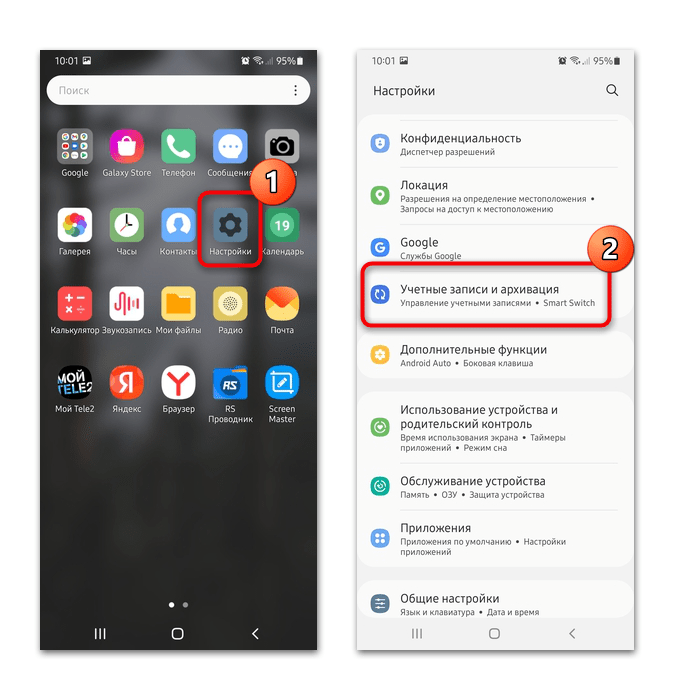
- На одном из смартфонов перейдите в системные «Настройки», затем выберите раздел «Учетные записи и архивация».
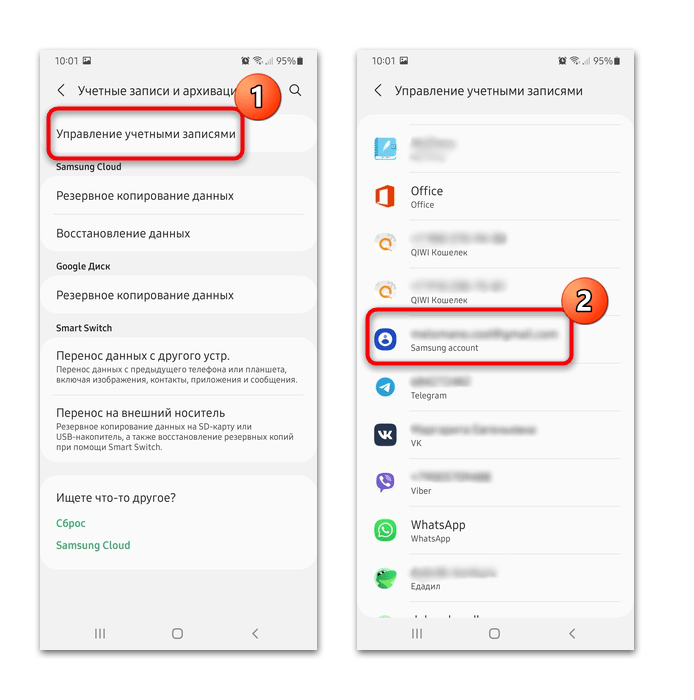
- Откройте «Управление учетными записями» и выберите аккаунт, который используется: Samsung или Google.
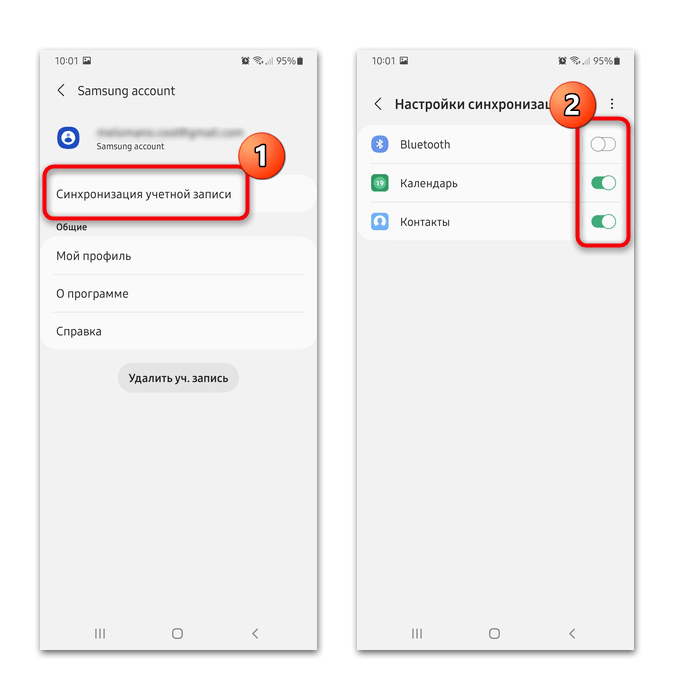
- Чтобы настроить синхронизацию, тапните по верхней строке в окне «Синхронизация учетной записи». Отметьте те данные, которые нужно переносить на другое устройство.
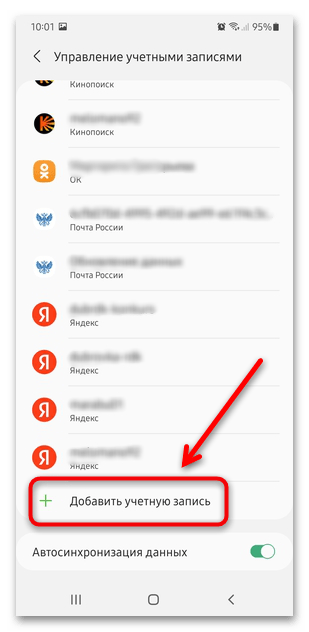
Чтобы синхронизировать данные с другим Самсунгом, в разделе «Управление учетными записями» пролистайте список профилей до конца, затем нажмите на строку «Добавить учетную запись». Останется выбрать сервис и ввести пользовательские данные от него.
После добавления аккаунта на другой смартфон все данные автоматически перенесутся туда. При синхронизации важные данные хранятся в облаке, которые автоматически передаются на любое другое устройство, подключенное к используемому профилю.
При проблемах с выбором файлов необходимо в окне управления аккаунтами внизу активировать опцию «Автосинхронизация данных».
Способ 2: NFC
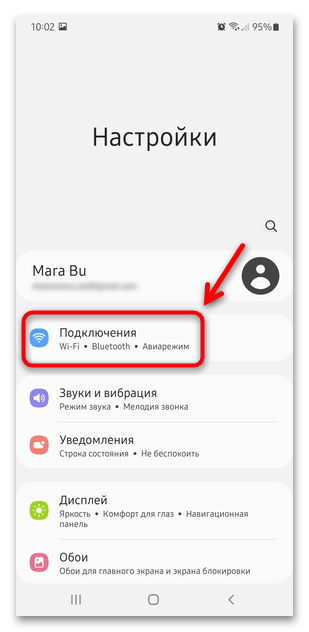
Если на обоих устройствах есть функция NFC, то синхронизировать Самсунг с Самсунгом можно через нее. С помощью контакта ближнего поля передаются мультимедийные файлы, приложения, контакты. Активируйте на обоих устройствах NFC через шторку или системные «Настройки»:
- Откройте раздел «Подключения».
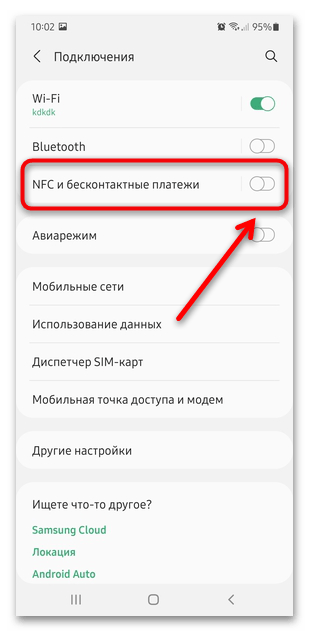
- Переключите тумблер опции «NFC и бесконтактные платежи» в активное состояние.
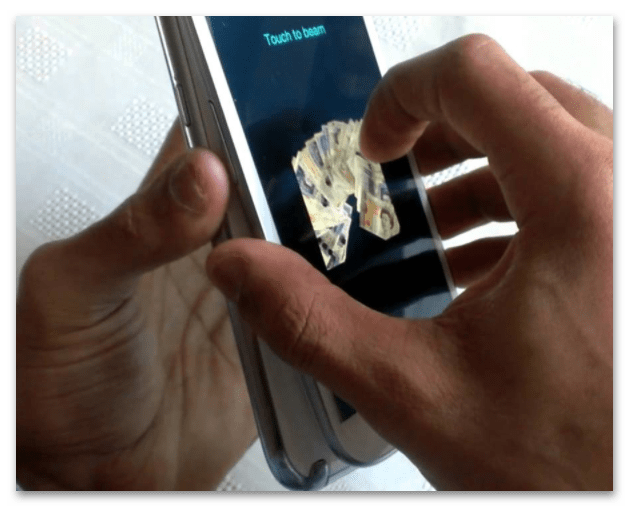
Поверните оба телефона задними крышками друг к другу. Через некоторое время прозвучит сигнал о том, что смартфоны синхронизированы, а на экранах отобразится новое окно с надписью «Touch to beam».
Читайте также: Как проверить NFC в телефоне на работоспособность
Способ 3: Smart Switch
Фирменное приложение Samsung Smart Switch предназначено для передачи данных и синхронизации мобильных устройств от производителя. Перенести информацию можно через беспроводное подключение по Wi-Fi или USB. Существует и десктопная версия, которая позволяет работать с телефонами через компьютер. Бесплатное скачивание доступно из официального магазина Google Play или Galaxy App. Установите приложение на обоа мобильных устройства, затем синхронизируйте их.
В Samsung серии S8 и выше приложение встроено.
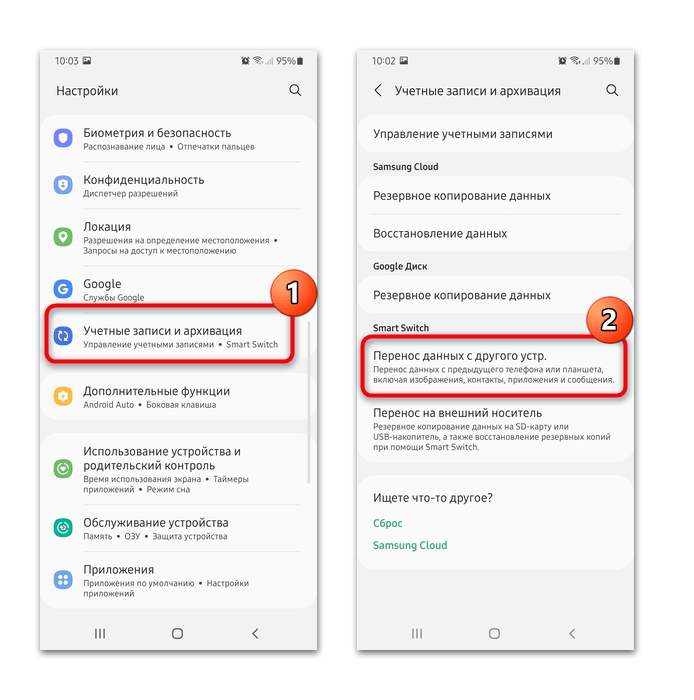
Воспользоваться им можно через системные «Настройки». В разделе «Учетные записи и архивация» найдите блок «Smart Switch» и тапните по строке «Перенос данных с другого устр.». Если средство еще не установлено, произойдет автоматическая инсталляция, и иконка приложения появится в главном меню.
- Откройте Smart Switch на одном из мобильных устройств через меню «Учетные записи и архивация» в системных «Настройках».
- Нажмите на кнопку «Отправить данные». Выберите тип подключения – «Беспроводное».
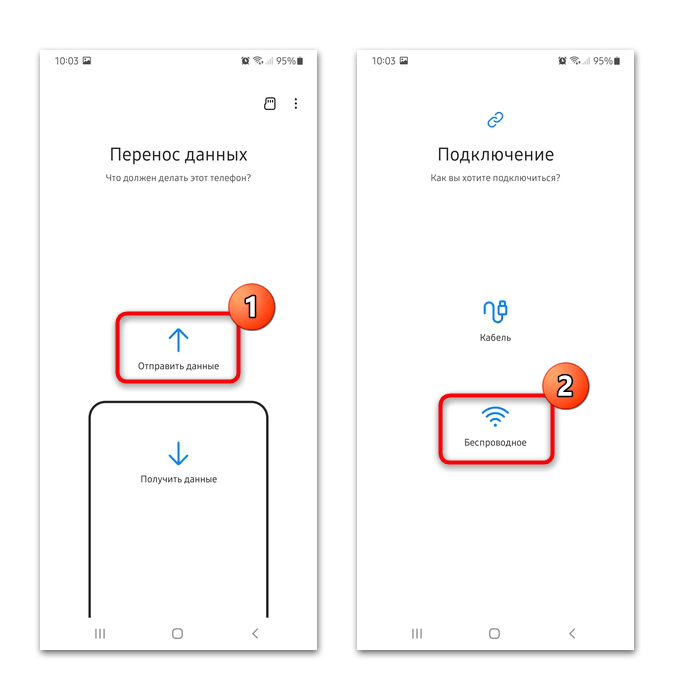
Запустите Smart Switch на другом устройстве. На экране первого телефона отобразится процесс синхронизации девайсов. После этого останется выбрать тип данных, которые нужно перенести, затем тапнуть по кнопке «Отправка». Оба мобильных телефона должны быть подключены к одной и той же беспроводной точке доступа, иначе синхронизация не произойдет.