Как восстановить резервную копию Ватсап с Гугл Диска
В 2023 году проще всего хранить данные в облаке. Многие приложения имеют функцию синхронизации, благодаря чему незаметно от пользователя в фоновом режиме создается файл с вашими данными. WhatsApp — не исключение: если вы активировали резервное копирование, то на Гугл Диске появится бэкап с вашими переписками и файлами. Но есть проблема: при необходимости скачать резервную копию Ватсапа на компьютер и просмотреть ее нельзя. Однако это можно сделать с помощью специальных утилит: сегодня расскажем об одной из них, которая пригодится и владельцам Android-смартфонов, и обладателям iPhone.
Рассказываем, как скачать резервную копию Ватсапа на компьютер
iToolab RecoverGo — это многофункциональное приложение для компьютера, с помощью которого вы сможете скачать файл резервной копии Ватсапа с Гугл Диска и перенести его в новый аккаунт. Вот как это работает.
Как загрузить резервную копию Ватсап с Гугл Диска
Многие не видят смысла восстанавливать резервную копию WhatsApp, но если вам это необходимо, используйте специальную программу. iToolab RecoverGo — утилита с простым интерфейсом, в которой разберется даже ребенок. Программа поможет вам скачать резервную копию WhatsApp из Гугл Диска на компьютер. Смотрите, как все легко.
-
Скачиваем программу по ссылке и устанавливаем.
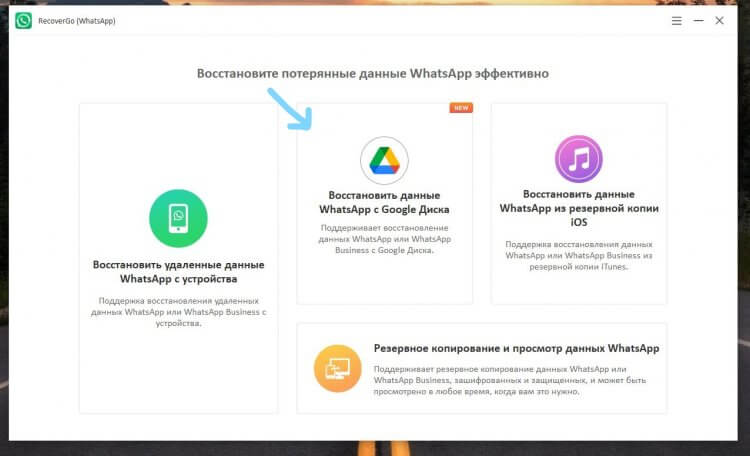
Скачать данные из резервной копии WhatsApp можно прямо с Гугл Диска
После этого iToolab RecoverGo начнет сканирование облака на наличие резервной копии и откроет ее. Это может занять чуть больше времени, чем вы могли ожидать — все из-за размера бэкапа. После загрузки сможете просмотреть файлы и сохранить их на свой ПК.
- Слева у вас отобразится панель с типами данных. Выберите, например, фотографии: у вас откроются изображения из резервной копии WhatsApp.
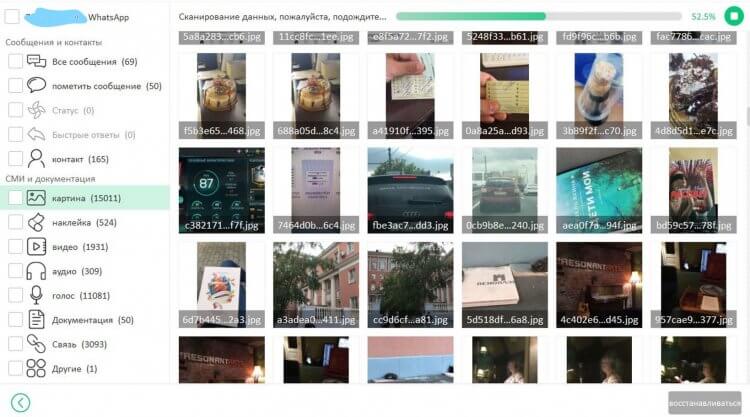
После сканирования система обнаружит файлы, и вы сможете их восстановить
Как извлечь данные из резервной копии iPhone
Кроме того, эта утилита пригодится и владельцам iPhone. Утилита может открыть резервную копию WhatsApp из iTunes, которую вы храните на компьютере.
- Откройте iToolab RecoverGo на ПК.
- Нажмите «Восстановить данные WhatsApp из резервной копии iOS».
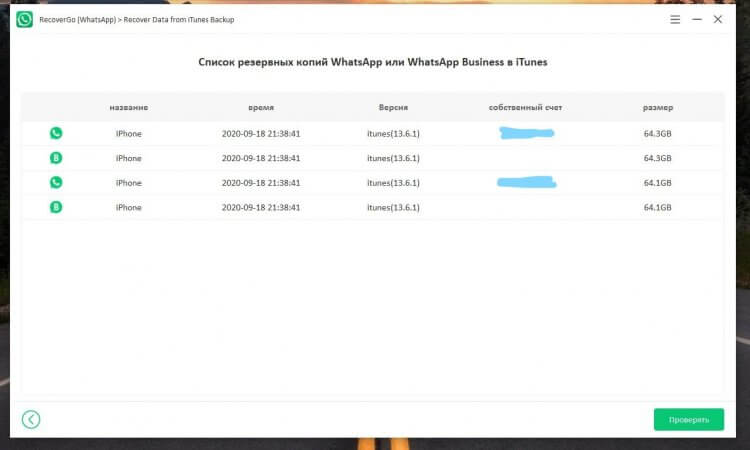
С помощью iToolab RecoverGo я нашел на компьютере сразу несколько копий трехлетней давности!
Разработчики позаботились о пользователях и на всякий случай сделали обучающее видео, как пользоваться программой. Обязательно посмотрите, если вдруг возникнут вопросы.
Работает это точно так же, как описано выше. Вдвойне удобно, что программа поддерживает разные типы данных, поэтому вы сможете извлечь любые файлы из резервной копии Ватсап. Вот какие данные можно скачать.
- Видео.
- GIF-анимации.
- Голосовые сообщения и аудио.
- Ссылки.
- Текстовые документы в форматах PDF, DOCX, XLSX и другие.
В общем, обязательно попробуйте достать файлы из резервной копии Ватсапа: лично я нашел переписки и фотографии шестилетней давности, которые давно считал утерянными!
Как восстановить удаленную резервную копию Ватсап
Несмотря на то, что резервное копирование чатов — полезная вещь, в 2023 году довольно легко потерять данные. На мой взгляд, что еще неприятнее — переписки или фотографии могут оказаться у третьих лиц, для которых эти данные явно не предназначались. В конце концов, кто-то просто захочет навсегда удалить WhatsApp, чтобы не оставлять следов, или настроить мессенджер на телефоне «с нуля».
Но как быть, если случайно удалил резервную копию WhatsApp с Гугл Диска? На самом деле, вы можете вернуть ее. В этом вам также поможет iToolab RecoverGo: утилита поможет восстановить чаты Ватсапа вместе с фотографиями и всеми остальными вложениями. Давайте посмотрим, как это сделать.
-
Откройте iToolab RecoverGo на компьютере.
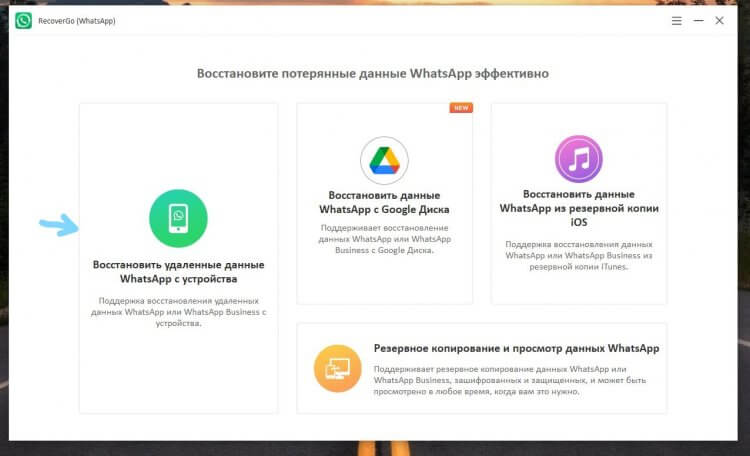
Восстановить данные Ватсапа очень легко
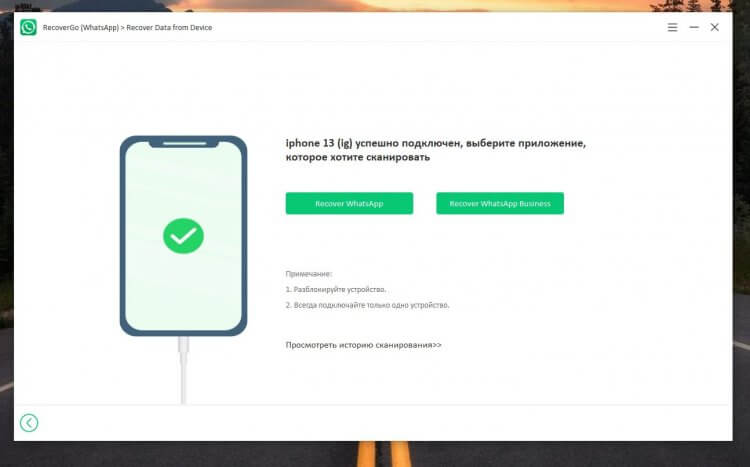
Восстановление данных может занять чуть больше времени, если резервная копия большая
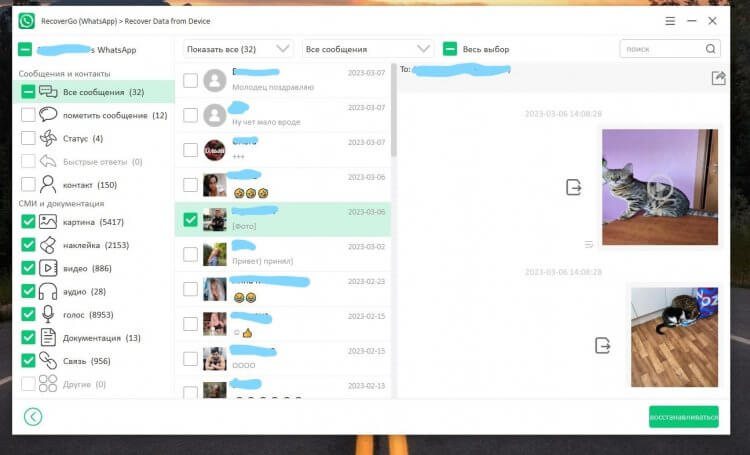
После сканирования вам нужно выбрать данные и чаты для сохранения
Вот и все! Восстановить переписку в WhatsApp оказалось не так уж и сложно — можно сделать это буквально в пару кликов мыши. На всякий случай, вот вам видеоинструкция, в которой подробно описан весь алгоритм действий.
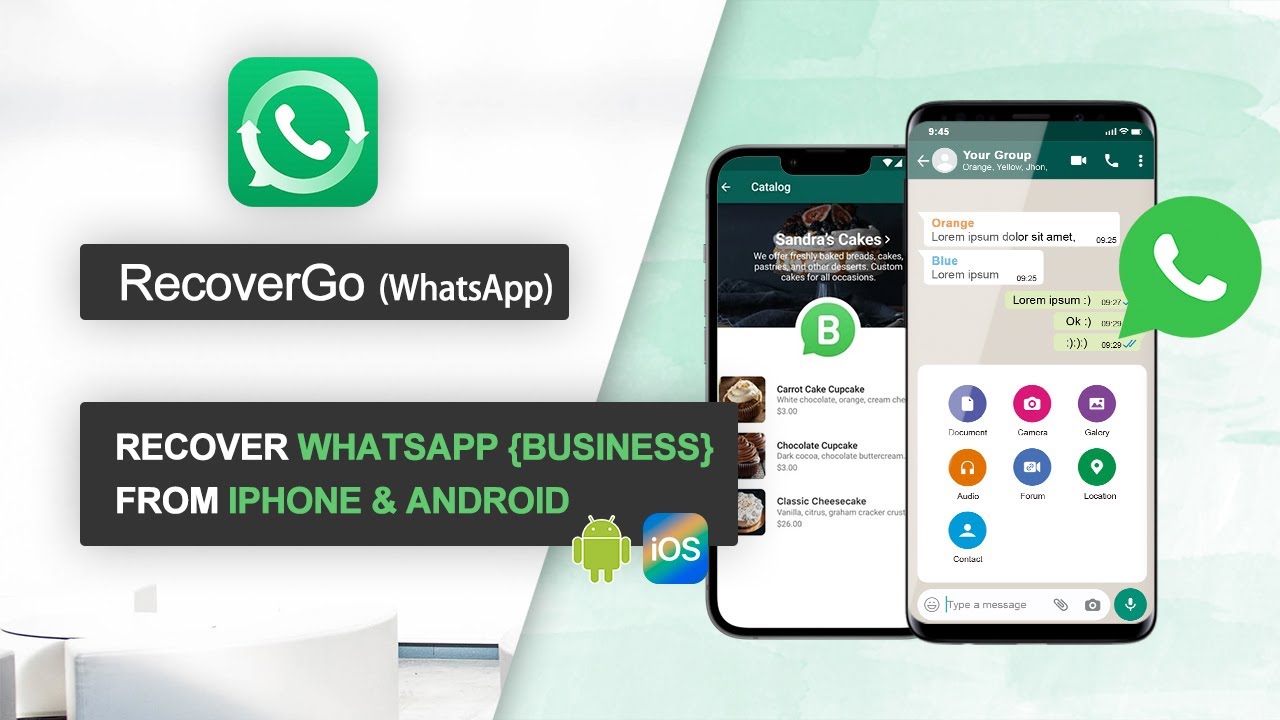
Как вы могли заметить, iToolab RecoverGo умеет работать не только с обычным Ватсапом, которым пользуется большинство из нас, но и с WhatsApp Bussiness. Поэтому утилита пригодится и обычным пользователям, и тем, кто использует Ватсап для работы.
Программа для управления резервным копированием
Пользоваться iToolab RecoverGo очень легко. Само приложение весит немного, поэтому скачать ее можно даже при медленном интернете да и много места на жестком диске она не займет. Удобно и то, что с помощью нее вы можете просто создать резервную копию Ватсапа на компьютере или перекинуть ее на внешний жесткий диск, чтобы не потерять.
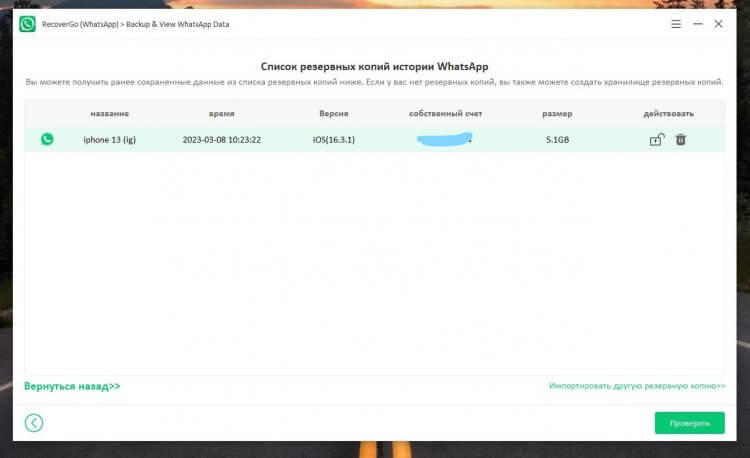
iToolab RecoverGo умеет создавать резервную копию WhatsApp на компьютере
Для этого на главной странице нужно выбрать «Резервное копирование и просмотр данных WhatsApp» и следовать подсказкам системы. Это экономит время, так как не придется сохранять фотографии и другие данные по отдельности.
Лично мне понравилось такое надежное приложение для управления резервными копиями WhatsApp. Оцените и вы: сейчас его как раз можно купить iToolab RecoverGo со скидкой 20%, использовав промокод LABR8F. Так вы сможете в полной мере воспользоваться всеми функциями и управлять резервной копией WhatsApp и на iOS, и на Android.

Теги
- Ватсап на телефон
- Мессенджеры для Android
- Новичкам в Android
- Приложения для Андроид
Наши соцсети
Новости, статьи и анонсы публикаций
Свободное общение и обсуждение материалов
Лонгриды для вас
Смартфоны Xiaomi предлагают много способов разблокировки экрана. Попасть на рабочий стол устройства получится по лицу или отпечатку, а также через ввод графического ключа или пароля (PIN-кода). Но есть еще один способ, который, возможно, является самым удобным. Это разблокировка телефона по Bluetooth. Разберемся, как она работает, как настраивается и какие имеет нюансы, мешающие включить это средство защиты экрана.

Для многих пользователей VPN является ежедневной частью жизни. Они читают через него новости, пользуются приложениями и листают социальные сети. Но полностью доверять этим сервисам нельзя, ведь ваши запросы и часто даже данные проходят через сторонние серверы, где с ними может делаться что угодно. Если бы это были все риски, связанные с использованием VPN, этот мир можно было бы назвать идеальным. Но все намного сложнее, и об опасности такого способа использования интернета задумалась даже Google.

Сейчас сложно представить себе человека без смартфона в руке. Мобильными устройствами пользуются люди самых разных возрастов, и каждый человек находит им свое применение. В то же время открытым остается вопрос, со скольки лет нужно покупать телефон детям. Мнения на этот счет полярные, но все сходятся на том, что от умного устройства есть польза, и глупо было бы ее игнорировать. Потому не будем тратить время на лишние разговоры и просто разберемся, какой смартфон купить ребенку.
Как скачать WhatsApp с Google Диска

Время от времени кто-то сталкивается с проблемой невозможности вернуть данные WhatsApp с Google Диска. Отсюда рождение этой статьи, чтобы помочь очистить общие ошибки и предположения, а также руководство о том, как загрузить резервную копию WhatsApp с Google Диска. Когда извлечение данных непосредственно на ваш телефон заходит в тупик, вы можете загрузить резервную копию WhatsApp с Google Диска на ПК, а затем перенести ее на телефон. Это возможно и на устройствах Android и iPhone.
Узнайте, как загрузить резервную копию WhatsApp с Google Диска на ваш компьютер, новый телефон Android и iPhone в определенных частях этой статьи. Это становится только интереснее. Продолжайте прокручивать.
Часть 1: Можно ли напрямую загрузить резервную копию WhatsApp с Google Диска?
В этой первой части мы рассмотрим вопрос «Можно ли загрузить резервную копию WhatsApp непосредственно с Google Диска?»
Ответ на этот вопрос требует некоторого внимания и правильного понимания. В отличие от большинства вещей, которые вы загружаете непосредственно из интернета, вы не можете восстановить резервные копии WhatsApp так легко и мгновенно.
Единственный способ получить резервные копии файлов WhatsApp — это через само приложение WhatsApp. Поэтому, если ваша учетная запись Google Drive имеет самую последнюю резервную копию вашего телефонного номера, вам не нужно загружать резервную копию WhatsApp с Google Диска. Вместо этого просто перейдите во внутреннее хранилище вашего телефона и нажмите на WhatsApp, чтобы найти папку резервных копий.
С другой стороны, учитывая, что резервная копия на вашем Google Диске не обновляется, вам придется сначала создать резервную копию ваших чатов только локально и хранить их в другой папке. Затем снова установите приложение на свой телефон или избавьтесь от файлов данных приложения WhatsApp (чтобы включить восстановление удаленных файлов данных).
Теперь, во время нового процесса входа в систему и настройки в приложении WhatsApp, вы получите запрос на получение резервных копий, хранящихся на диске Google. Продолжайте загружать резервную копию WhatsApp с Google Диска непосредственно на свой телефон. После завершения загрузки резервной копии сохраните этот файл в отдельной папке и восстановите самые последние резервные копии. В противном случае продолжайте использовать резервные копии Google диска с того места, где вы его оставили.
Часть 2: Почему вы не можете загрузить/обнаружить резервную копию WhatsApp с Google Диска?
В части 2 этой образовательной статьи мы рассмотрим проблему невозможности загрузки / обнаружения резервной копии WhatsApp с Google Диска. Это может быть раздражающим, когда вы сделали все правильно, пытаясь загрузить резервную копию WhatsApp с Google Диска, но в конечном итоге с ошибкой в конце концов. В этом разделе вы узнаете, почему вы не можете загрузить / обнаружить резервную копию WhatsApp с Google Диска, а также получите советы о том, как лучше всего создать отличную резервную копию Google Диска и восстановить файлы легко и исчерпывающе. Прокрутите дальше.
Есть несколько причин, по которым WhatsApp не может обнаружить резервную копию. Это:
- • Вы можете войти в другой аккаунт Google, отличный от того, который вы использовали для резервного копирования файлов данных WhatsApp во время процесса настройки.
- • Или номер мобильного телефона, который вы используете в данный момент, не входит в резервную учетную запись Google drive.
- • Это может быть SD-карта, на которой вы хранили свою историю чата, была скомпрометирована.
- • Или конкретный файл, который вы создали резервную копию, больше не доступен ни в учетной записи Google drive, ни в хранилище вашего гаджетаn.
Теперь, чтобы создать надежную резервную копию Google Диска для файлов WhatsApp:
- • Убедитесь, что у вас есть действительный аккаунт Google, добавленный к вашему текущему и рабочему номеру телефона.
- • Убедитесь, что вы установили сервисы Google Play на свой телефон Android.
- • Во время процесса резервного копирования убедитесь, что у вас достаточно данных для служб WhatsApp и Google Play, Если вы используете сотовую сеть передачи данных.
- • Иногда процесс резервного копирования с использованием мобильной сети передачи данных завершается неудачей; в этом случае вам придется использовать Wi-Fi.
Для успешного восстановления файлов данных из резервной копии Google Диска:
- • Убедитесь, что вы пытаетесь получить резервную копию, используя номер телефона и учетную запись Google, в которой вы хранили данные.
- • Проверьте, достаточно ли места для хранения на вашем мобильном телефоне, чтобы разместить файлы для восстановления.
- • Убедитесь, что вы установили сервисы Google Play на свой телефон Android.
- • Убедитесь, что есть надежный источник питания, и ваш телефон не разряжается в середине загрузки WhatsApp backup с Google drive.
- • Убедитесь, что есть стабильное и надежное подключение к интернету и достаточное количество данных в случае сотовой сети передачи данных. Запуск из данных в середине процесса восстановления серьезно влияет на общий выход, вам придется начать процесс заново.
Если вы используете эти советы религиозно и остро и все перепроверяете, вам будет легко использовать Google drive для загрузки резервной копии WhatsApp.
Далее мы рассмотрим, как загрузить резервную копию WhatsApp с Google Диска на устройства Android и iPhone соответственно. Отсюда становится еще интереснее!
Часть 3: Как скачать WhatsApp с Google Диска и восстановить его на новый телефон?
1. Восстановите WhatsApp с Google Диска на телефон Android
Пока у вас есть все (фотографии, чаты, видео, документы и т. д.), резервное копирование на Google Диске, вы можете идти! Теперь вы только что обновились до последней версии Android-телефона на рынке и легко поднимаетесь с того места, где вы оставили WhatsApp. Вот шаги, которые необходимо выполнить, чтобы загрузить резервную копию WhatsApp с Google Диска и восстановить ее на новый телефон:
Шаг 1: Откройте приложение
Найдите WhatsApp на своем устройстве и нажмите на него, чтобы запустить его. Затем нажмите на кнопку, согласитесь и продолжайте.

Шаг 2: Номер телефона
Во-вторых, заполните свой номер телефона соответствующим образом и нажмите кнопку Далее.

Шаг 3: Проверка
Затем введите 6-значный код, отправленный на ваш номер телефона, и нажмите кнопку ОК.

Шаг 4: Предоставление доступа и восстановление
Теперь нажмите кнопку Продолжить (чтобы разрешить WhatsApp доступ к вашим контактам, фотографиям, медиа и файлам), а затем выберите опцию Восстановить.

Шаг 5: Настройте WhatsApp и используйте его
Наконец, введите свое имя в предоставленный слот и продолжайте, нажав кнопку Далее.
И так же, как это, вы получите, чтобы получить резервную копию WhatsApp с Google Drive на ваш новый телефон Android и продолжать использовать приложение, как будто никаких изменений не произошло. Пока вы точно вошли в систему, вы можете легко и быстро получить доступ к своей учетной записи WhatsApp на любом телефоне Android с помощью приведенного выше руководства.
2. Восстановите WhatsApp с Google Диска на iPhone с помощью MobileTrans – WhatsApp Transfer
Теперь, если вы переходите с телефона Android на iPhone, восстановление резервной копии WhatsApp с Google Диска в этом случае довольно отличается. Она включает в себя использование стороннего приложения и загрузку резервной копии WhatsApp с Google Диска на ПК, а затем передачу на iPhone. Чтобы процесс был успешным, вы должны быть очень бдительны и осторожны.
Стороннее приложение, которое мы собираемся использовать в этой статье для передачи резервной копии WhatsApp с Android на iPhone, называется MobileTrans – WhatsApp Transfer. Это многофункциональный инструмент, который удобен в использовании и очень эффективен, когда речь заходит о передаче мультимедиа с одного телефона на другой, несмотря на разницу моделей.
Чтобы восстановить WhatsApp с Google Диска на iPhone с помощью Mobile Trans-WhatsApp Transfer, выполните следующие действия:
Шаг 1: Получение резервной копии WhatsApp с Google Диска на телефон Android
Прежде всего, загрузите резервную копию на телефон Android, используя шаги, приведенные выше, и перейдите к следующему.
Шаг 2: Установите MobileTrans на ПК
Во-вторых, найдите официальный сайт приложения- MobileTrans или прямо нажмите ниже и установите его версию Windows на компьютер. Этот продукт также доступен на русском языке. Затем запустите его и выберите WhatsApp Transfer из приведенных вариантов.
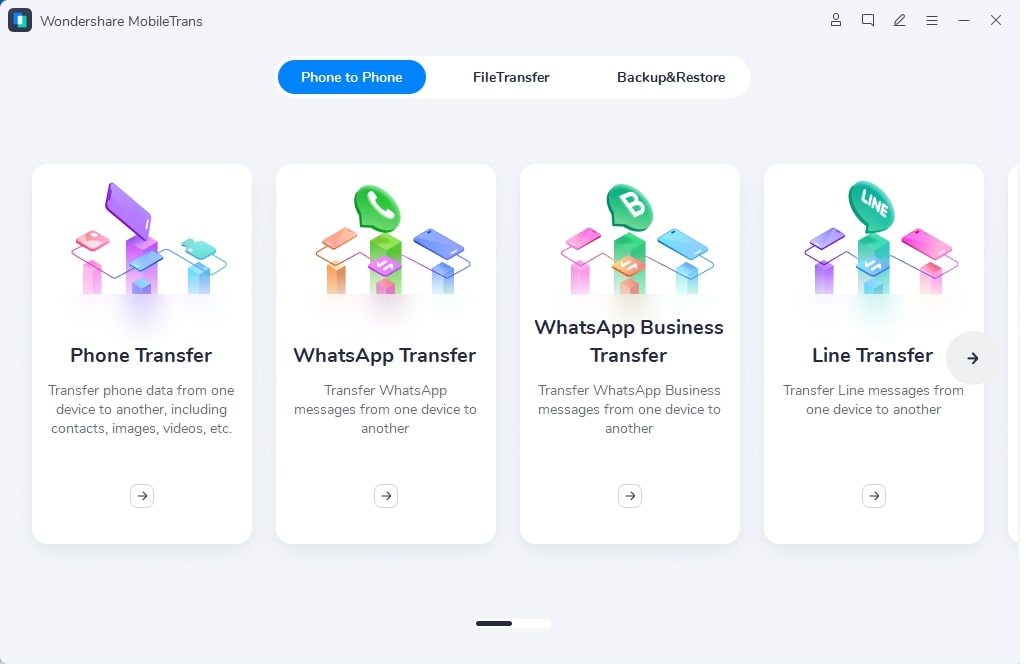
Шаг 3: Подключите телефоны к ПК и выберите для передачи сообщений WhatsApp
Используя правильные USB-кабели, подключите Android и iPhone к компьютеру. Убедитесь, что соединение является безопасным и непрерывным, чтобы гарантировать успешную передачу файлов данных.
В главном интерфейсе, который отображается, нажмите кнопку «Перенос сообщений WhatsApp» и перейдите к следующему шагу.
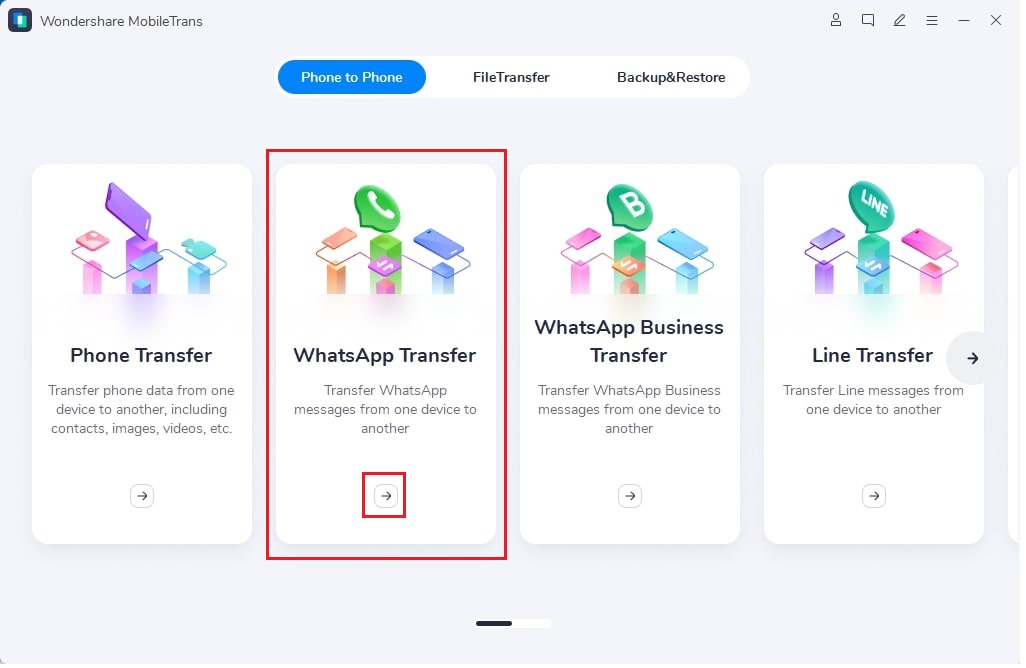
Шаг 4: Начните процесс перенос данных
Теперь нажмите на WhatsApp в левой части экрана и выберите передачу сообщений WhatsApp из опций, показанных на правой стороне. Затем вы увидите два телефона, отображаемых на экране компьютера.
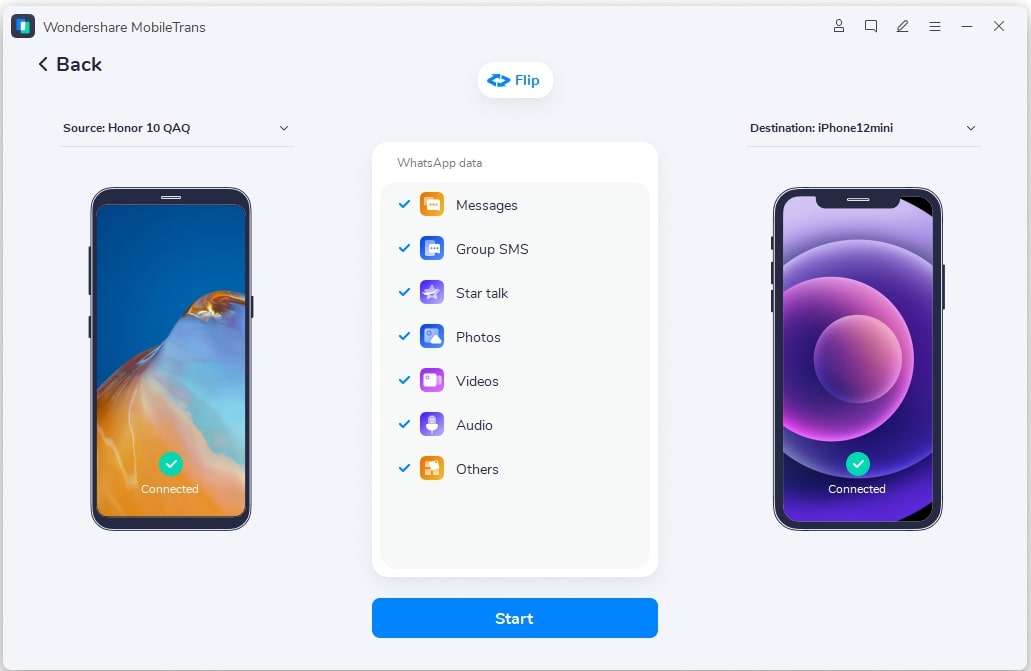
Затем нажмите кнопку Пуск, чтобы начать передачу резервной копии WhatsApp с Android на iPhone через ПК с помощью MobileTrans – WhatsApp Transfer. Процесс займет некоторое время, в зависимости от размера файла.
На этом этапе очень важно обеспечить, чтобы USB-соединение оставалось нетронутым и стабильным для бесперебойного выполнения процесса резервного копирования.
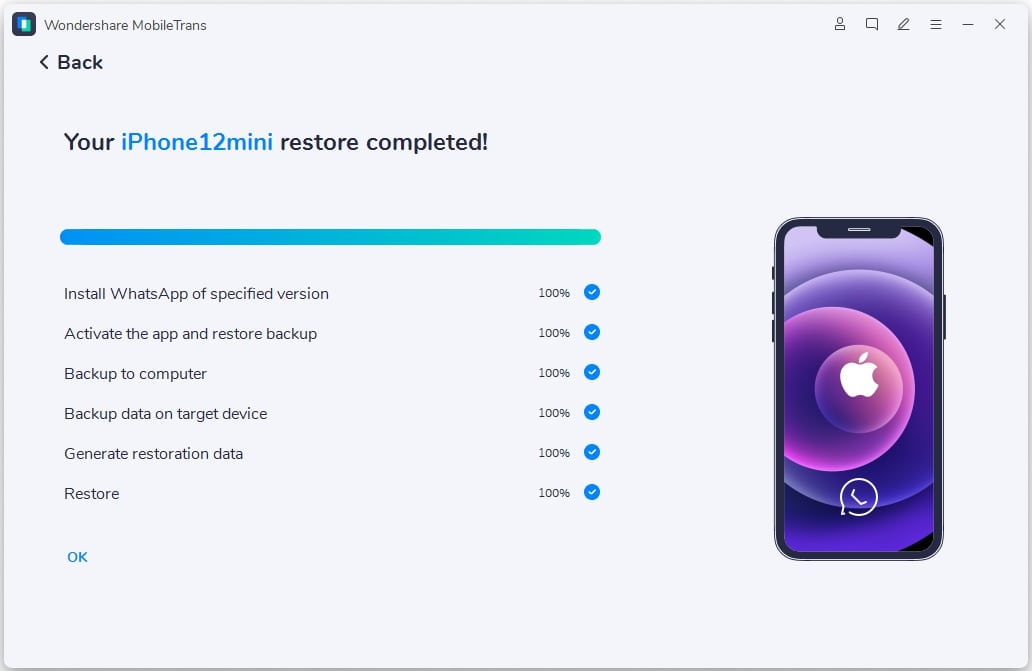
Наконец, вы получите сообщение, уведомляющее вас о том, что процесс завершен. Затем вы можете продолжить использовать WhatsApp на своем iPhone после завершения загрузки резервной копии WhatsApp с Google Диска.
Вывод
Чтобы закончить, я считаю, что эта статья будет полезна, когда вам нужно загрузить резервную копию WhatsApp с Google Диска. Этот процесс прост для телефонов Android.
Наконец, убедитесь, что вы используете MobileTrans – WhatsApp Transfer для восстановления резервной копии WhatsApp на iPhone и широко делитесь ею с окружающим миром!
Как восстановить резервную копию WhatsApp с Google Диска на Android
“Я недавно попал в переполох, и мой Android-телефон исчез. Я потерял данные, включая мои предыдущие чаты WhatsApp. Я уже нажал на курок и купил новый телефон на Android. Мой друг сказал мне, что можно восстановить резервную копию WhatsApp с google Диска на Android. У меня не было четкой картины этого. Кто-нибудь может мне помочь, пожалуйста?”
Google Drive Backup-это надежное облачное хранилище с широким использованием по всему миру для резервного копирования данных или файлов. С десятками людей, использующих WhatsApp, большинство из них имеют свою историю чатов и медиафайлы, сохраненные в резервной копии Google Drive. Продолжайте читать эту статью, чтобы узнать, как восстановить WhatsApp с google Диска на Android.
Пошаговое Руководство по восстановлению WhatsApp с Google Диска на Android
Восстановить WhatsApp с Google Диска на Android никогда не было большой проблемой. Но прежде чем погружаться в пошаговые инструкции, необходимо отметить, что для восстановления резервной копии на Android-телефоне необходимо использовать тот же номер телефона и учетную запись Google, которые создали целевую резервную копию. Следующие шаги иллюстрируют, как можно перенести WhatsApp с google Диска на Android.
Шаг 1. Удалите WhatsApp на вашем телефоне, а затем переустановите.
Шаг 2. Следуйте процессу установки на экране и убедитесь, что номер WhatsApp указан правильно.
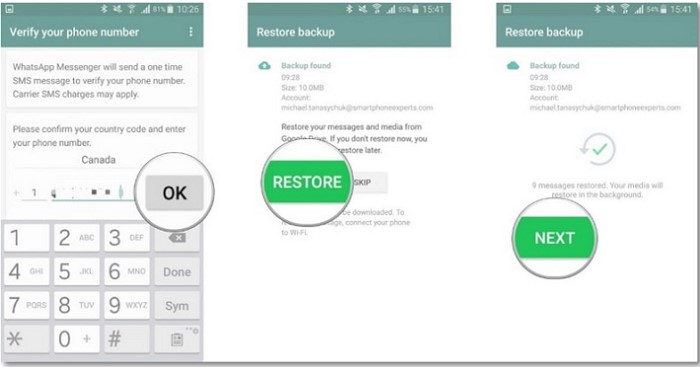
Шаг 3. Программа предложит вам восстановить ваши чаты WhatsApp и медиафайлы с Google Диска. Нажмите на кнопку «Восстановить», чтобы запустить процесс восстановления WhatsApp на вашем телефоне Android.
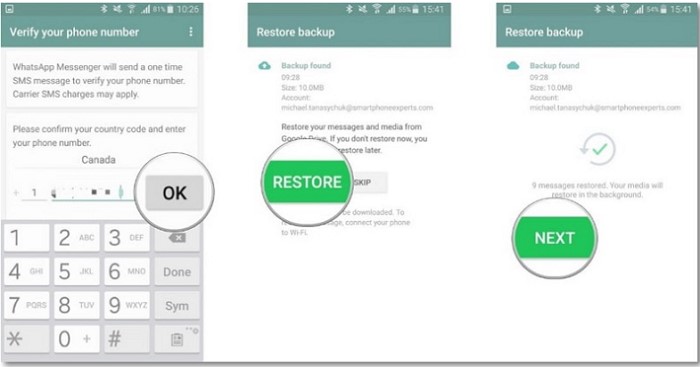
Шаг 4. Когда процесс восстановления резервной копии Google Диска будет завершен, просто нажмите “Далее”, и резервные копии чатов будут отображаться после завершения процесса инициализации. Когда восстановление чатов WhatsApp будет завершено, сразу же последуют медиафайлы.
Важно отметить, что если бы вы не создали резервную копию Google Диска, WhatsApp по умолчанию восстанавливал бы чаты WhatsApp и файлы из вашего локального файла резервной копии.
Почему я не могу создать или восстановить резервную копию Google Диска?
Есть десятки людей, которые восстанавливают свою резервную копию Google Диска, не испытывая никаких проблем. Во всяком случае, восстановление WhatsApp через резервную копию google Диска-это не восхождение на крутую гору, а довольно простой процесс. Однако ничто не является безупречным, и поэтому восстановление резервной копии Google Диска вполне может быть омрачено несколькими заминками, которые мешают вам создать ее. Поэтому, если вы столкнулись с этой проблемой с вашим WhatsApp, не думайте, что вы самый неудачливый человек в городе. Эти проблемы действительно существуют, но хорошая новость заключается в том, что у них есть много способов их исправить. Несколько вещей вызывают такие ситуации и включают в себя:
- • Вы не используете ту же учетную запись электронной почты, которую использовали для резервного копирования Google Диска.
- • Номер телефона, который вы используете для восстановления резервной копии Google Диска, не является соответствующим номером телефона, который был использован для создания резервной копии.
- • Поврежденная или атакованная вредоносными программами SD-карта или история чатов WhatsApp.
- • На целевом аккаунте Google Drive или локальном смартфоне нет файла резервной копии. Если ваша проблема заключается в невозможности создать резервную копию Google Диска, то существуют конкретные решения, которые могут помочь вам преодолеть эту проблему. Проверьте, могут ли приведенные ниже решения устранить проблему неспособности вашего WhatsApp создать резервную копию Google Диска.
- • Убедитесь, что ваш телефон имеет активный аккаунт Google, а если нет, просто создайте его на устройстве.
- • Убедитесь, что службы Google Play уже установлены на вашем телефоне.
- • Если вы пытаетесь создать резервную копию данных через сотовую сеть, то убедитесь, что у вас достаточно данных для поддержки служб WhatsApp и Google play.
- • Попробуйте другую сеть. Например, попробуйте использовать сеть Wi-Fi, если сотовые данные не могут выполнить резервное копирование.
Так же, как и процесс резервного копирования, процесс восстановления может быть испорчен уникальными проблемами. Если ваше устройство не может восстановить резервную копию Google Диска, то следующие решения могут вывернуть ваши проблемы наизнанку и заставить ваше устройство восстановить резервную копию Google Диска.
- • Убедитесь, что тот самый номер телефона, который вы пытаетесь восстановить резервную копию Google Диска, является тем же самым номером, который был использован для создания самой резервной копии.
- • Убедитесь, что в вашем телефоне достаточно памяти для восстановления резервной копии.
- • Убедитесь, что на вашем телефоне установлены сервисы Google Play.
- • Убедитесь, что ваш аккумулятор достаточно заряжен, чтобы поддерживать весь процесс. Он должен быть полностью заряжен или подключен к источнику питания.
- Убедитесь, что у вас есть стабильное и надежное подключение к интернету. Если одна из сетей говорит, что сотовая сеть передачи данных не работает, то вместо этого используйте Wi-Fi.
Как восстановить WhatsApp с Google Диска на другой телефон Android?
MobileTrans-WhatsApp Transfer это надежная платформа, которая позволяет пользователям легко переносить WhatsApp с одного смартфона на другой. Программа поддерживает широкий спектр устройств, включая Apple, Android и iOS. Поэтому, если вы хотите перенести WhatsApp с iPhone на Android, iPhone на iPhone и Android на Android, среди прочих, то MobileTrans сделает эту работу за вас. Пользователи могут передавать данные, социальные приложения и восстанавливать данные из облачных резервных копий одним щелчком мыши. Есть миллионы пользователей по всему миру, которые протестировали и доверяют MobileTrans. С помощью MobileTrans вы можете передавать все типы данных, включая видео, изображения, фотографии, приложения и песни, и это лишь некоторые из них. Следующие шаги показывают, как пользователи MobileTrans могут переносить WhatsApp с одного android на другой.
Шаг 1. Запустите MobileTrans на вашем компьютере, чтобы получить доступ к основным параметрам окна. Найдите и нажмите кнопку “передача сообщений WhatsApp”.

Шаг 2. Теперь подключите свои Android-телефоны к компьютеру с помощью соответствующего средства, такого как USB. Нажмите кнопку” WhatsApp “в следующем окне и выберите опцию” передача сообщений WhatsApp».

Шаг 3. Теперь нажмите кнопку «Пуск» в правом нижнем углу экрана. Программа автоматически запустит передачу WhatsApp с исходного Android на целевой Android-телефон. Если есть несоответствие между исходным и целевым телефоном Android, просто нажмите на значок «флип».
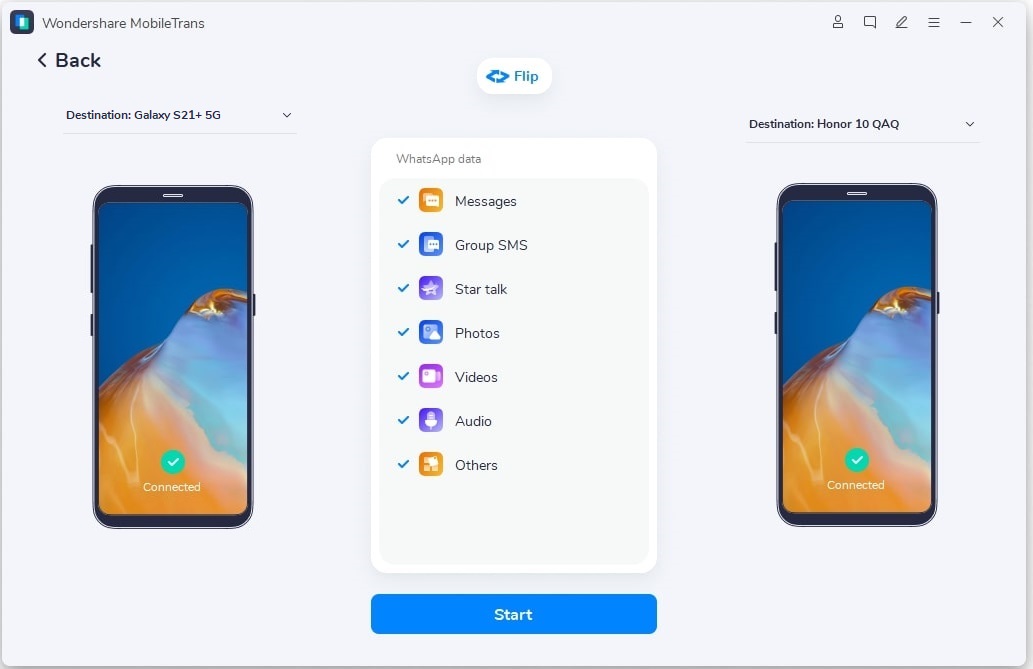
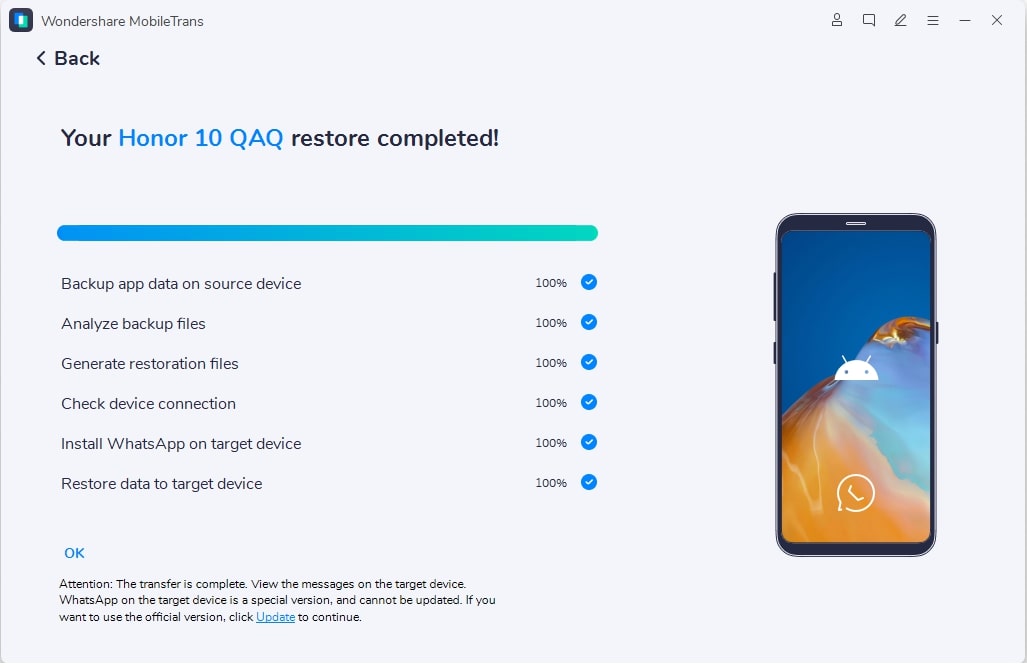
Когда процесс передачи идет полным ходом, не совершайте ошибку, отключая любой из двух телефонов Android. Когда передача WhatsApp будет завершена, вы можете отключить два телефона Android и проверить, были ли целевые сообщения WhatsApp переданы на целевой телефон Android.
Вывод
Если вы блуждали в темноте относительно того, как лучше всего восстановить резервную копию WhatsApp с google Диска на Android, то это руководство-ваша удача. Тщательно рассмотренные методы помогут вам получить ясную картину и принять лучшее решение относительно того, какой вариант соответствует вашим потребностям. Тем не менее, MobileTrans – WhatsApp Transfer имеет все необходимое, чтобы превзойти другие варианты. Начиная от элегантного интерфейса total no-brainer и заканчивая поддержкой широкого спектра устройств, MobileTrans-WhatsApp Transfer, без сомнения, является лучшим способом восстановления резервной копии WhatsApp с Google Диска на Android.
Как восстановить резервную копию WhatsApp с Google Диска на iPhone
Читатели помогают поддержать MSPoweruser. Когда вы совершаете покупку по ссылкам на нашем сайте, мы можем получать партнерскую комиссию.
Прочтите страницу раскрытия информации о партнерах, чтобы узнать, как вы можете помочь MSPoweruser легко и не тратя денег. Читать далее
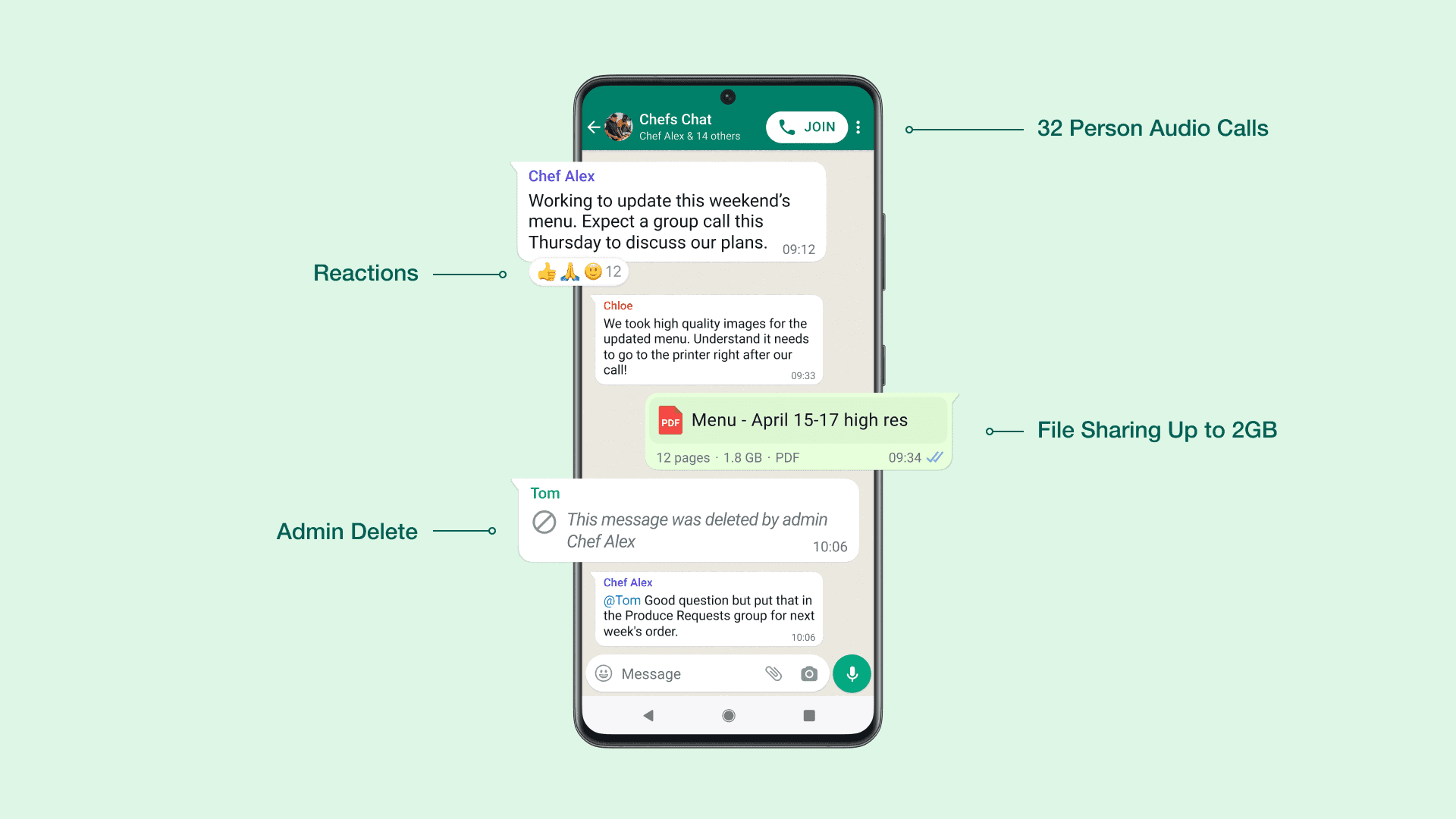
Поскольку Google Диск используется телефонами Android, поскольку Android и iOS являются двумя отдельными операционными системами, у большинства пользователей iPhone возникают трудности с восстановлением резервных копий WhatsApp через Google Диск на устройства Apple.
Часть 1:
Вот как перенести ваши сообщения WhatsApp из одной резервной копии Google Диска на ваш iPhone, если вы переходите с Android на iPhone. Люди, которые переходят между Android и iPhone, обычно полагаются на приложения для надлежащей обработки пользовательских данных. Например, использование одних и тех же данных учетной записи на iPhone обычно приводит к тому, что те же данные учетной записи отображаются в приложении на устройстве Android.
Однако не все приложения делают это для всей своей информации. Используя WhatsApp, это, кажется, в значительной степени так. Например, приложение явно информирует пользователей о том, что они могут аутентифицировать только учетную запись, включающую один номер мобильного телефона, и что регулярное переключение учетных записей между устройствами может привести к приостановке действия учетной записи. Сюда входят любые обсуждения, файлы или данные, созданные или полученные во время таких взаимодействий. Кажется, что у обычных клиентов нет простого способа перевести деньги внутри схемы. Если данные WhatsApp, которыми вы хотите поделиться, уже были сохранены в Интернете на Google Диске, вопрос становится все более и более сложным. Хотя восстановление резервной копии Google Диска кажется выполнимым, это не на iPhone.
Кроме того, WhatsApp для iOS, например, просто подключается к iCloud и, следовательно, не к Google Диску, тогда как WhatsApp для Android просто подключается к учетной записи Gmail, но не к iCloud. WhatsApp для iOS на самом деле не позволяет загружать резервные копии с Google Диска. Хотя, если у вас уже загружен Google Диск на iPhone, а WhatsApp использует Google Диск на iOS, прочитать информацию невозможно из-за различий в методах шифрования.
Часть 2:
Чтобы восстановить резервную копию WhatsApp с диска Google на iPhone, кажется, есть два способа сделать это с помощью Google Диска, некоторые из которых намного проще, чем другие, потому что они используют инструмент под названием AnyTrans.
Способ 1: Использование «Google Диска»
1. Прежде чем перейти к iPhone, одной из ключевых целей этой передачи является перенос файла резервной копии Google Диска на Android. Вы не сможете восстановить данные с Google Диска на свое устройство Apple, поскольку оно несовместимо с платформой iOS. Шаги следующие:
1.1- Восстановление данных WhatsApp с Google Диска на телефон Android:
- Шаг: 1- Настройте и запустите WhatsApp на своем телефоне Android, затем подтвердите свой номер мобильного телефона.
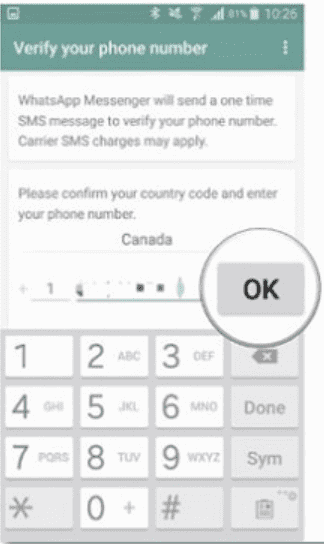
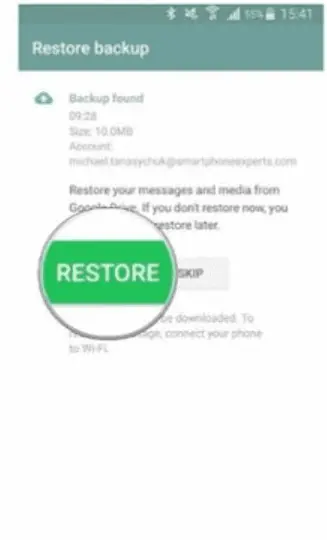
- Шаг 2. Когда вас попросят восстановить резервную копию с Google Диска, нажмите «Восстановить».
- Шаг: 3- Дождитесь завершения процедуры. Послесловие, вам нужно нажать «Далее», чтобы завершить процесс.
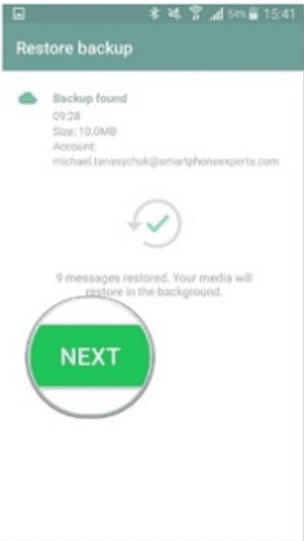
- Шаг: 4. WhatsApp попытается восстановить мультимедийный контент после восстановления записей ваших разговоров. Дождитесь завершения процедуры.
1.2- Перенесите WhatsApp с Android на iPhone по электронной почте:
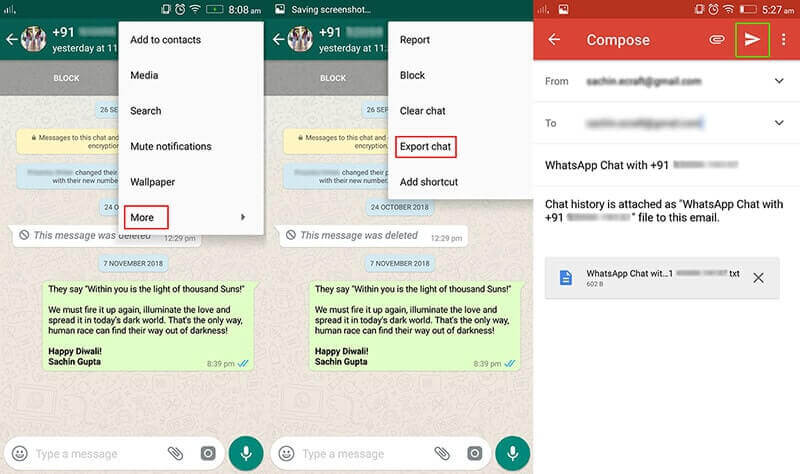
- Шаг: 1- На устройстве Android запустите WhatsApp. Выберите запись разговора, которую хотите переместить.
- Шаг: 2. Выберите «Настройки», «Дополнительно», «Загрузить чат» и «Электронная почта» в раскрывающемся меню. Выберите, хотите ли вы, чтобы мультимедиа из чата добавлялись в электронное письмо.
- Шаг: 3- Введите адрес электронной почты, на который должен быть отправлен журнал, затем нажмите «Отправить».
- Шаг: 4- Запустите программу электронной почты на своем iPhone и получите журнал разговоров.
Теперь, вот визуально подробная информация, если вы испытываете какие-либо трудности при выполнении этих двух методов. [Способы 2] Как перенести сообщения WhatsApp с Android на iPhone 2021
2. Как было сказано ранее, использование Google Диска для восстановления информации WhatsApp на вашем iPhone является несанкционированной и сложной процедурой. Это сложно и запутанно, потому что нет простого способа достичь этого. Тем не менее, мы обсуждаем несколько способов сделать то же самое; однако вполне возможно, что вы можете потерять ценную информацию в WhatsApp. Многие люди прикладывают много усилий, чтобы восстановить свою резервную копию WhatsApp с Google Диска на iPhone, но большинство из них жалуются на потерю данных или неадекватное восстановление данных во время процедуры.
Кроме того, они не являются идеальными решениями со 100-процентной вероятностью выигрыша, потому что процесс может иногда приводить к высокой частоте отказов, но в использовании таких способов нет ничего плохого, потому что вам скоро понадобятся ваши ценные данные WhatsApp.
3. Следуя предыдущему пункту, мы понимаем, что перенос ваших данных WhatsApp с Google Диска на ваш iPhone является сложной задачей, но не невозможной. У нас есть AnyTrans как решение, которое сделает эту операцию более гладкой для вас. AnyTrans позволяет вам сделать этот перевод всего за несколько простых шагов, не беспокоясь о потере ваших данных.
Способ 2: Использование «AnyTrans»
1. AnyTrans — это программа, которая позволяет вам управлять и передавать информацию между несколькими. Это полнофункциональный органайзер для iPhone и iPad, который может управлять широким спектром задач, включая передачу фотографий и музыки, резервное копирование и содержимое из выбранных чат-приложений.
Кроме того, это также может быть использовано для немедленного восстановить резервную копию WhatsApp с Google Диска на iPhone. Это достигается тем, что записи чата могут быть сохранены в WhatsApp, а не независимо друг от друга. Это может передавать любые фотографии, музыку, видео или другой контент, отправленный или полученный как часть ветки сообщений, в дополнение к записанным разговорам. Как следствие, конфиденциальная информация, которую вы предоставили при подключении, не будет потеряна. Это также инструмент для передачи WhatsApp с высокой вероятностью успеха, поскольку он работает со всеми моделями iPhone и даже поддерживает iOS 15. Это достигается полностью благодаря простому, быстрому, всеобъемлющему и безупречному подходу, с помощью инструмента, помогающего в каждом и каждый этап.
Говоря простыми словами, процедура достаточно несложная и быстрая; Кроме того, понимание процесса завершено и бесшовно
2. AnyTrans предоставляет специальное решение для прямой передачи данных WhatsApp с Google Диска на iPhone. Вы можете сделать это занятие более плавным, используя «Менеджер социальных сообщений» особенность. Вы должны следовать процедурам, изложенным ниже, чтобы завершить этот процесс передачи:
- Шаг: 1. AnyTrans можно загрузить и установить на ваш Mac или ПК.
- Шаг: 2. Выберите «Менеджер социальных сообщений» в AnyTrans.
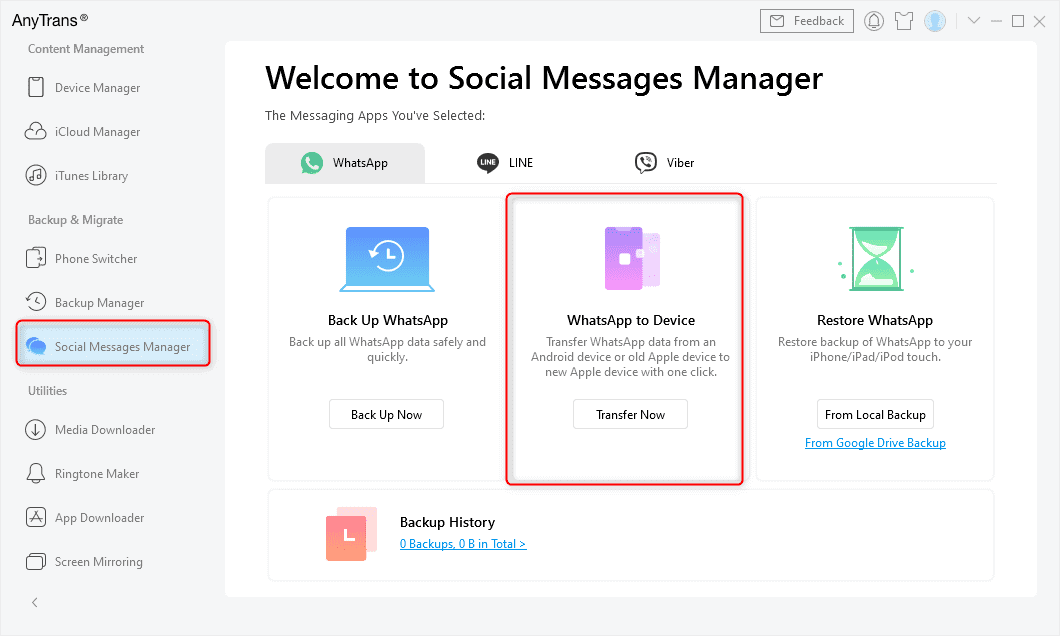
- Шаг: 3- Выберите из резервной копии Google Диска в разделе «Восстановить WhatsApp».
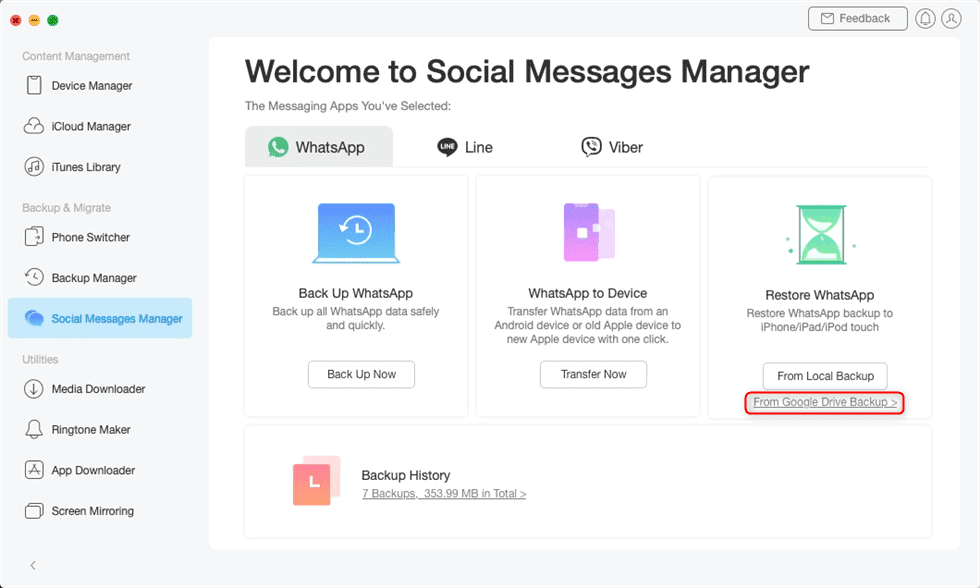
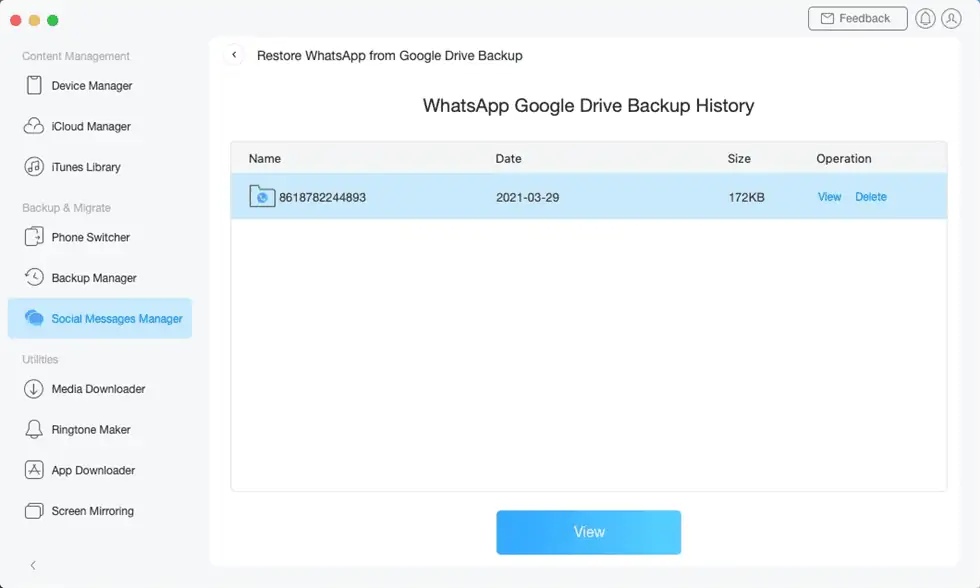
- Шаг: 4- Щелкните историю резервного копирования WhatsApp на Google Диске после входа в свой Google Диск. Выберите Просмотр.
- Шаг: 5. Выберите, хотите ли вы передавать сообщения, звонки или вложения на свой iPhone.
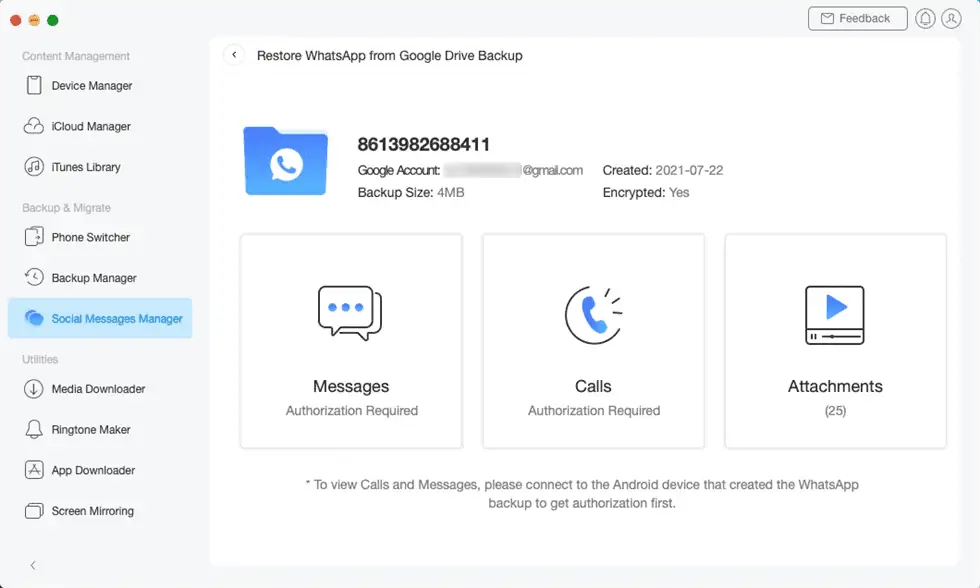
- Шаг: 6. Подключите исходный телефон Android к ПК через USB для вызовов и сообщений. Android-смартфон требуется для декодирования данных.
- Шаг: 7. При подключении выполните экранные подсказки, чтобы установить настраиваемую версию WhatsApp на свой смартфон Android и предоставить приложению доступ к вашей информации WhatsApp.
- Шаг 8. Войдите в свою учетную запись Google на смартфоне Android, чтобы создать резервную копию Google Диска, затем нажмите «Восстановить» в WhatsApp.
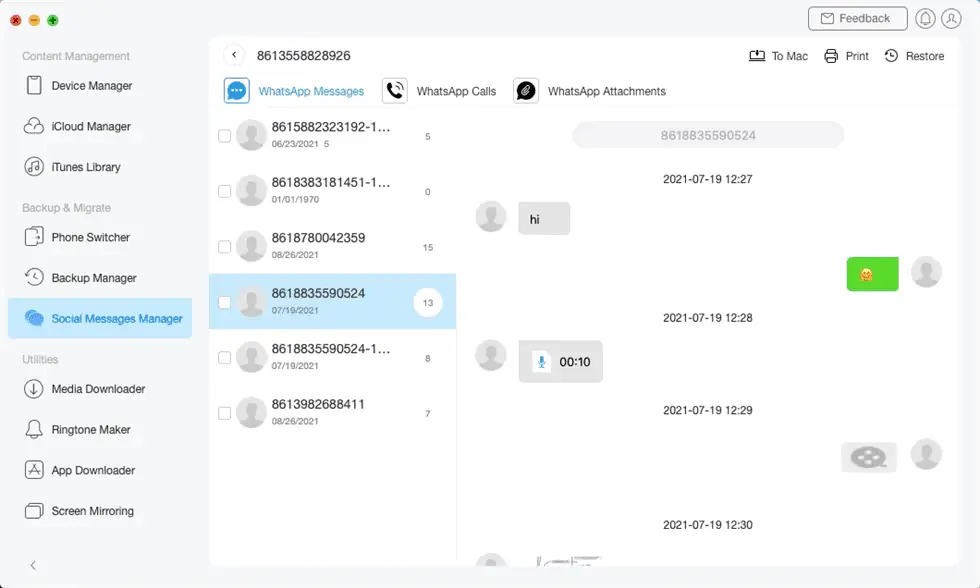
- Шаг: 9- AnyTrans вернет вас к интерфейсу «Тексты, звонки и документы». Чтобы отобразить дополнительные обсуждения, снова выберите «Сообщения» или «Звонки». Выберите тексты и вещи, которые вы хотите восстановить.
- Шаг: 10- Подключите iPhone к компьютеру с помощью USB-кабеля. Когда передача будет завершена, нажмите «ОК».
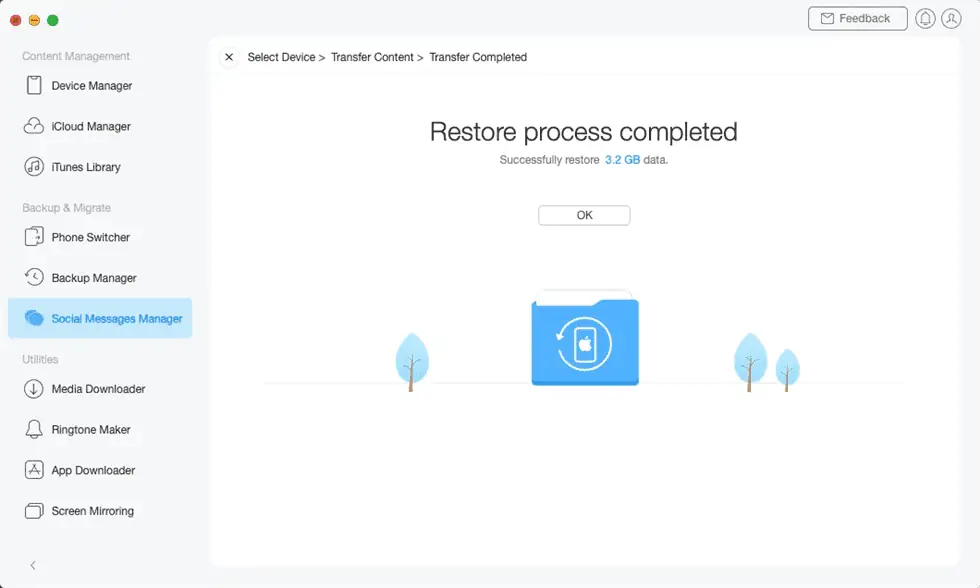
3. В дополнение к предыдущему пункту, когда вы выполните этот метод, вы сможете получить доступ к своим разговорам, содержащим мультимедиа, на вашем iPhone с помощью приложения WhatsApp. AnyTrans Social Messages Manager способен на гораздо большее, чем просто передавать сообщения WhatsApp между Android и iPhone одним касанием. Это может сделать резервную копию и полностью восстановить ваши сообщения и документы WhatsApp на iPhone, если это необходимо.
Более того, он позволяет использовать такие приложения, как Viber и Line; кроме ватсапа. Пользователи также могут проверить информацию резервного копирования, выбрав определенные разговоры и экспортировав их в виде HTML-документов. Такой экспорт теперь можно использовать различными способами, включая печать для просмотра в автономном режиме.