Музыкальное приложение Samsung: как добавить музыку, а также причины и решения проблем с воспроизведением музыки
Три шага, чтобы разместить Google Play Music на музыкальном проигрывателе Samsung: выберите нужный альбом, нажмите «Загрузить», найдите «Диспетчер файлов» и нажмите «Переместить». Наслаждайтесь любимой музыкой без ограничений.
Декабрь 08, 2023 10: 30 Обновлено Бретань Гарсия в Слушать аудио
Пользователям мобильных устройств Samsung проще получить доступ к музыкальным библиотекам с помощью Приложение Samsung Music. Однако, если вы впервые пользуетесь телефонами Samsung и не знаете, как работает это музыкальное приложение, то вы попали по адресу. В этой статье вы узнаете обзор приложения, а также процесс добавления в него музыки и причины с решениями, когда музыка не воспроизводится. Все это, когда вы продолжите читать весь контент ниже.

- Часть 1. Обзор Samsung Music Player APK
- Часть 2. Как добавить музыку в Samsung Music
- Часть 3. Причины и решения Samsung Music не удалось воспроизвести дорожку
- Часть 4. Часто задаваемые вопросы о приложении Samsung Music
Часть 1. Обзор APK-файла музыкального проигрывателя Samsung
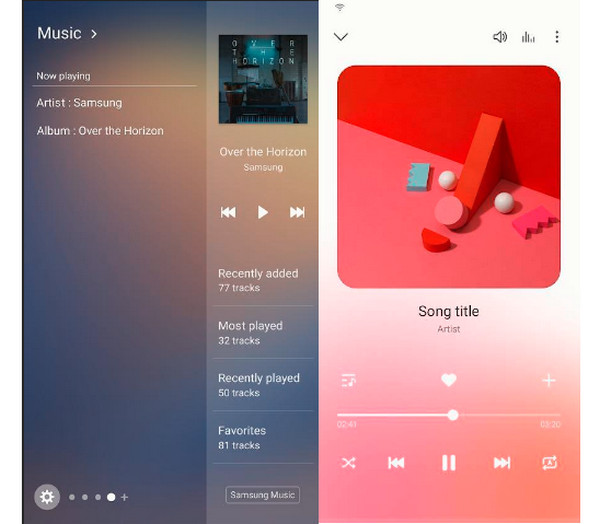
Что такое Samsung Music? Это встроенное приложение на устройствах Samsung, которое позволяет вам получать доступ и слушать музыку из различных хранилищ. Кроме того, это приложение позволит вам упорядочивать песни, создавать собственные списки воспроизведения, синхронизировать музыку и настраивать качество звука. Если вам интересно, можете ли вы использовать это приложение бесплатно, то ответ — да. Однако для тех, кто хочет использовать больше его функций, включая прослушивание других устройств и воспроизведение в автономном режиме, необходимо оформить подписку на службу потоковой передачи.
Часть 2. Как добавить музыку в Samsung Music
В этой части мы покажем вам самый простой способ добавить музыку в Samsung Music с помощью Google Play. Как пользователь Samsung Music, вы можете перенести сохраненные песни из Google Play Music и добавить их в свой плейлист. Вот как вы можете добавить Google Music и песни в свое приложение Samsung.
Как поместить Google Play Music в музыкальный проигрыватель Samsung
Шаг 1. Запустите приложение Google Play Music и выберите нужный альбом или список воспроизведения, которые вы хотите перенести в приложение Samsung Music Player. Вы можете выбрать из Моя библиотека место хранения.
Шаг 2. Затем нажмите Скачать кнопка для захвата музыкального произведения. После этого коснитесь Менеджер файлов и откройте хранилище файлов, содержащее музыку.
Шаг 3. Теперь выберите и удерживайте все песни и коснитесь Переместить в вариант. Затем перенесите их в папку, которую вы указали в качестве места назначения файла.
Часть 3. Причины и решения проблемы с воспроизведением трека Samsung Music
Существуют различные причины, по которым Samsung Music не удалось воспроизвести трек. По этой причине мы собрали несколько возможных причин с соответствующими решениями ниже.
Причины невозможности воспроизведения музыки
- Устаревшее приложение- Устаревшая версия приложения приведет к тому, что программа остановится или не сможет воспроизводить музыку, особенно новые песни.
- Сбои в приложении. Как и в других приложениях, в программе Samsung Music также могут возникать ошибки или сбои, которые приводят к ее сбою.
- Недостаточно места- Всегда проверяйте объем памяти вашего устройства. Это может повлиять на производительность вашего музыкального приложения, если оно примерно заполнено. Поэтому обязательно проверяйте место в приложении Samsung Music, прежде чем сохранять какие-либо песни.
- Поврежденные данные- Данные или временные файлы, которые мы называем кешем, в конечном итоге могут быть повреждены. Это может привести к различным проблемам, в том числе к невозможности воспроизведения музыки.
- Неподходящий музыкальный формат- Ваше музыкальное приложение поддерживает не все музыкальные форматы. Поэтому, если песня, которую вы пытаетесь воспроизвести в этом приложении, не входит в число поддерживаемых, она не будет воспроизведена. Обратите внимание, что следующие форматы: MP3, AAC, FLAC, WMA, OGG и ALAC.
Решения Исправить Samsung Music не удалось воспроизвести дорожку
- Иметь обновленную версию приложения- Проверьте наличие последней версии приложения. Перейдите в свой магазин Google Play и посмотрите, есть ли доступная новая версия приложения, и приобретите ее.
- Переустановите приложение- Удалите, а затем повторно загрузите приложение Samsung Music. Это также позволит вам заменить поврежденные данные или кеши.
- Освободите место на устройстве- Перенос некоторых ваших файлов во внешнее хранилище поможет вам освободить доступное пространство, что обеспечит хорошую работу вашего приложения.
- Преобразование неподходящего формата- Если формат несовместим с приложением, вы можете преобразовать песни в поддерживаемые. Для этого вам понадобится мощный конвертер.
- Неподходящий музыкальный формат- Ваше музыкальное приложение поддерживает не все музыкальные форматы. Поэтому, если песня, которую вы пытаетесь воспроизвести в этом приложении, не входит в число поддерживаемых, она не будет воспроизведена. Обратите внимание, что следующие форматы: MP3, AAC, FLAC, WMA, OGG и ALAC.
По этой причине мы настоятельно рекомендуем вам использовать этот Видео конвертер Ultimate. Да, вы правильно прочитали. Это видео конвертер, который позволит вам конвертировать аудио файлы, используя свою сверхбыструю технологию. Это означает, что все ваши аудиофайлы могут быть конвертированы в 70 раз быстрее. Кроме того, он поддерживает все аудиоформаты, которые поддерживает Samsung Music, а также еще 500 различных, что позволяет вам обслуживать другие музыкальные плееры для Samsung. Кроме того, присутствует множество инструментов для редактирования видео и аудио, таких как усилитель громкости, синхронизация звука, триммер, компрессор и многое другое.
- Легко конвертируйте и редактируйте видео и аудио.
- Массовое преобразование аудио и видео файлов.
- Передовые технологии, такие как искусственный интеллект, сверхбыстрая скорость и ускорение графического процессора.
- Для вывода доступно более 500 различных форматов.
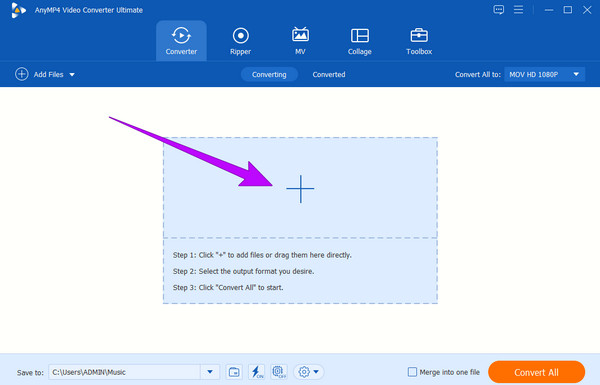
Шаг 1. Загрузите инструмент на свой компьютер с помощью Скачать кнопки выше для более быстрых транзакций. Когда закончите, откройте инструмент, затем нажмите кнопку Дополнительная значок в центре, чтобы импортировать всю музыку, которую вы хотите преобразовать.
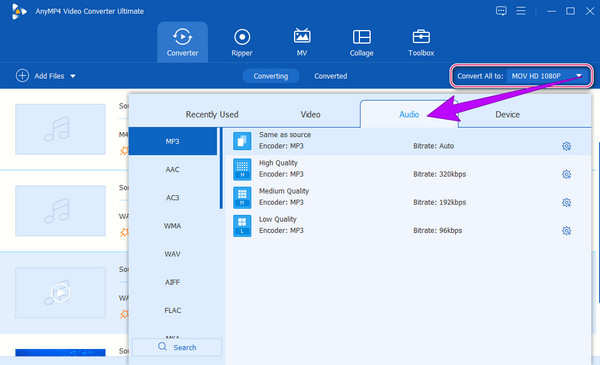
Шаг 2. Далее нужно добраться до Arrow кнопка Конвертировать все в раздел для вас, чтобы увидеть выбор аудио формата. Оттуда выберите формат, поддерживаемый приложением Samsung Music.
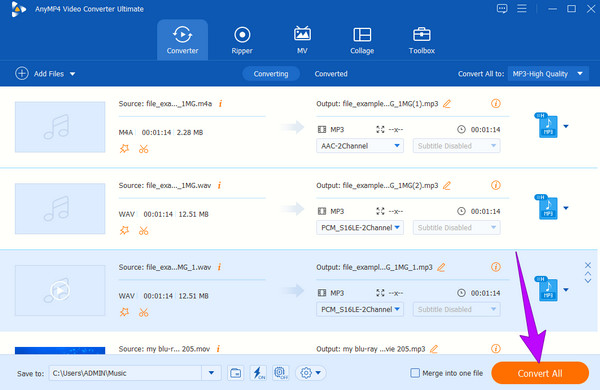
Шаг 3. Так просто, теперь вы можете нажать Конвертировать все кнопку, чтобы начать процесс быстрой конвертации. Затем проверьте преобразованные файлы после.
Часть 4. Часто задаваемые вопросы о приложении Samsung Music
- Почему мой телефон Samsung воспроизводит музыку сам по себе? В основном это происходит, когда есть команда, позволяющая вам непрерывно воспроизводить музыку. В противном случае вы можете захотеть проверить неисправность или залипание кнопки, заставляя вас воспроизводить музыку в одиночестве.
- Приложение Samsung Music транслирует онлайн-музыку? Приложение в основном используется для воспроизведения местной музыки. Однако он может иметь интеграцию с потоковыми сервисами, что позволит вам получить доступ к онлайн-музыке.
- Есть ли в Samsung Music отображение текстов песен? Да. Музыкальное приложение содержит функцию текста, синхронизированную с воспроизводимой в данный момент песней.
Подведение итогов
Команда Музыкальный проигрыватель Samsung это хорошее приложение, которым вы можете наслаждаться, слушая любимую музыку. Кроме того, добавление музыки стало проще благодаря шагам, представленным в этой статье. Если вы столкнулись с какой-либо ошибкой при воспроизведении, такой как внезапная остановка или сбой воспроизведения, оцените причины и решения, указанные в части 3 этого поста. Затем, для ваших потребностей в преобразовании файлов, мы представили вам лучшее программное обеспечение, которому вы можете доверять: Видео конвертер Ultimate.
Выберите рейтинг статьи:
Рейтинг: 4.8 / 5 (на основе голосов 378)
- 4 замечательных проигрывателя файлов AMR: плавное открытие AMR Audio
- Звуки и видео не воспроизводятся на iPhone [Лучшие решения]
- Подробное руководство по воспроизведению фоновой музыки на Xbox One
- 7 лучших музыкальных плееров для Android и iPhone
- 3 лучших устройства записи экрана Samsung для записи на ваш телефон и планшет
- 8 лучших бесплатных приложений Samsung HD Video Player для Samsung Galaxy
Как настроить раздельный вывод звука на Samsung Galaxy

С функцией «Раздельный вывод звука» на Samsung Galaxy вы можете вывести звук из двух разных приложений на динамики смартфона и на внешнее bluetooth-устройство.
Например, вы можете слушать музыку через bluetooth-наушники, а видео на YouTube будет в этот же момент воспроизводится через динамики смартфона.
Вы можете подключить для этой функции любое внешнее аудио-устройство по bluetooth: наушники, автомагнитолу или колонку.
Читайте ниже нашу инструкцию как это сделать.
К сожалению, функция «Раздельный вывод звука» есть не на всех моделях Samsung Galaxy. Чтобы убедиться в том, что ее можно использовать на вашем устройстве, рекомендуем обратиться к руководству пользователя или выполнить шаги ниже.
Обратите внимание, что на Android 13 и 12 можно выбрать несколько приложений, из которых будет воспроизводиться звук через подключенное bluetooth-устройство.
Однако на Android 11, 10, 9, 8 можно выбрать только одно такое приложение.
Кроме того, настройка не распространяется на звук уведомлений — уведомления по-прежнему будут воспроизводиться на устройстве по умолчанию. При этом звук при воспроизведении медиа (видео и аудио) в этих же приложениях (например, мессенджерах) будет выходить через выбранное звуковое устройство.
Как настроить раздельный вывод звука на Samsung Galaxy
Чтобы настроить раздельный вывод звука на смартфоне Samsung Galaxy, убедитесь, что у вас включен Bluetooth и по нему подключено аудиоустройство. Затем следуйте инструкции ниже.
Вывести звук на другой телефон нельзя, только на внешнее bluetooth-устройство.
Как слушать музыку на телефоне Samsung и где в нем находится музыка?

Если на вашем телефон от Samsung не установлен музыкальный плеер, вы можете установить его самостоятельно из Play Market. Плеер Samsung Music: https://play.google.com/store/apps/details?id=com.sec.android.app.music&hl=ru&gl=US Плеер AIMP: https://play.google.com/store/apps/details?id=com.aimp.player&hl=ru&gl=US Актуально для любого смартфона на базе One UI. Также вы узнаете, где расположены музыкальные файлы.
Показать больше
Войдите , чтобы оставлять комментарии
Как включить музыку в фоновом режиме на Samsung Galaxy S8

Георгий Орлов
11.09.2019
Всем привет! Хочу читать электронную книгу (например EBookDroid) и одновременно слушать музыку. Но как только включаю книгу, звук отключается. Что делать?

Гость
11.09.2019
Скачай другой плеер, который способен уметь так воспроизводить музыку

רמשנאל
12.09.2019
Такая же фигня и в играх но я слушаю музыку и играю так включаю игру и через шторку музыку попробуй может получися
- Помогите не могу включить galaxy s7 не работает кнопка power как его включить? Как включить? Здравствуйте, помогите не могу включить galaxy s7 не работает кнопка power как его включить? Ставил на зарядку зарядился до 100% но всё равно не включился. Как включить?
- Как закрыть приложения, работающие в фоновом режиме? Левая кнопка как на ранних моделях или кнопка домой не канает Как закрыть приложения, работающие в фоновом режиме? Левая кнопка как на ранних моделях или кнопка «домой» не канает. Samsung Galaxy S7
- Случайно отключила гугл плюй на телефоне (самсунг галакси с 3 мини) . Что делать? Как включить? Как включить? Случайно отключила гугл плюй на телефоне(самсунг галакси с 3 мини). Что делать? Как включить? Как включить? гугл плэй*
- Как включить музыку на самсунг гелакси кор 2? Музыка есть, пытаюсь включить выдает «НЕ удаются найти приложение для выполнения этого действия», помогите пожалуйста, не могу прослушать музыку никак