Как снять клавишу на ноутбуке
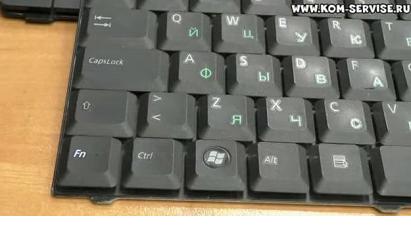
Рассмотрим, как вставить и поставить на место клавиши Caps lock, Shift, Ctrl и пробел на двух различных клавиатурах.
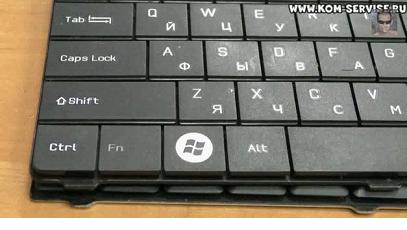
Первая клавиатура похожа, на HP или на Asus.
Вторая – один из вариантов клавиатур Asus.
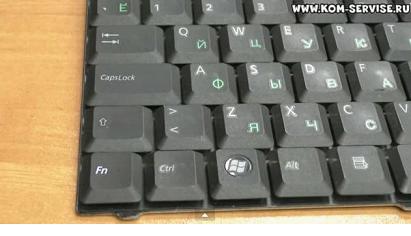
Начнем со второй.
Чтобы снять кнопку нам понадобится что-нибудь тонкое и острое, например небольшая отвертка.
Попробуем снять клавишу Ctrl.
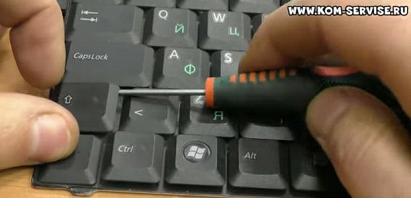
Для этого приподнимаем край клавиши отверткой и, помогая рукой, аккуратно её поднимаем и после щелчка она снимается.
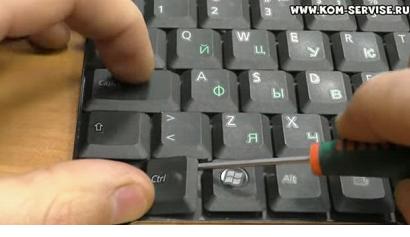
Здесь нет никаких металлических кронштейнов, это просто обычная пластмассовая кнопка.
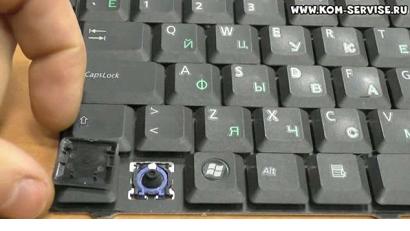
Ставится на место она также очень легко, просто прикладываем её и прижимаем до характерного щелчка.
То же самое повторим с клавишей Shift.
Она также не имеет никакой металлической опоры, обычная пластмассовая кнопка.
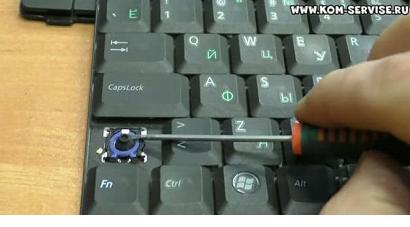
Ставится на место точно так же: прикладываем и прижимаем кнопку до характерного щелчка.

Клавиша Caps Lock на данной клавиатуре снимается и ставится точно также, никаких сложностей.
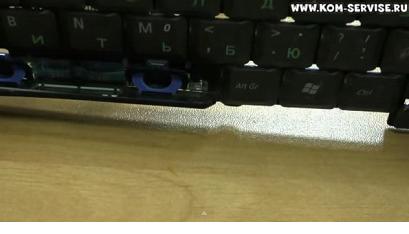
Пробуем повторить данную процедуру с пробелом.
Аккуратно с помощью отвертки отщелкиваем верхнюю часть и пытаемся заглянуть внутрь.
Пробел просто так не снимается, у него внизу так называемое «коромысло» — металлическая проволока, причем держится она похоже только с одной стороны.
Чтобы её отсоединить, надо аккуратно снизу подцепить клавишу, чуть приподнять и сдвинуть влево, либо просто по очереди отгибать клавишу с каждой стороны.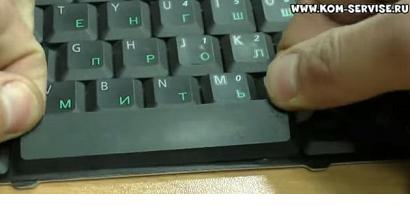
Итак, клавиша снята.
Посередине мы видим усилитель, сделанные для того, чтобы клавиша не прогибалась.
Видим крепление клавиши с небольшими крючочками по бокам, которые крепятся в соответствующие петельки.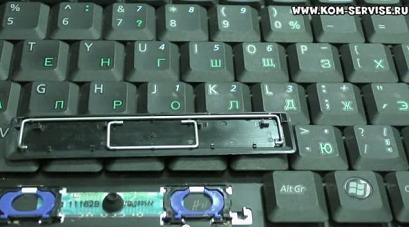
Чтобы поставить клавишу на место, нужно эти крючки вставить в петельки и прижать до характерного щелчка.
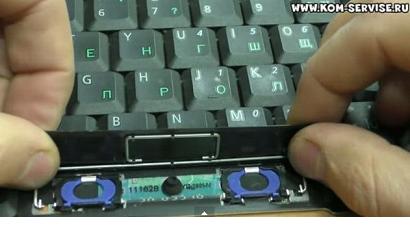
Посмотрим, как это делается на другой клавиатуре, на которой, судя по внешнему виду кнопок, будут скобы жесткости.
Начнем с пробела.
Действуем точно так же, как и с предыдущей, а именно аккуратно приподнимаем края пробела с помощью небольшой отвертки, начиная сверху.
Клавиша держится на скобах. Смотрим, как её отсоединить.
В данном случае на клавише кроме ребра жесткости есть 2 крепления.
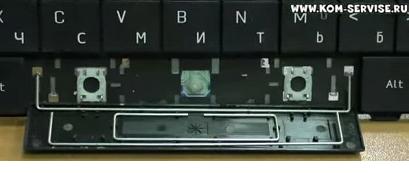
Чтобы вставить клавишу на место, нужно закрепить оба крепления.
Сначала вставляем в соответствующие пазы нижние скобы, затем верхние, и очень аккуратно придавливаем кнопку до характерного щелчка так, чтобы ни одна скоба не выпала из своего паза.
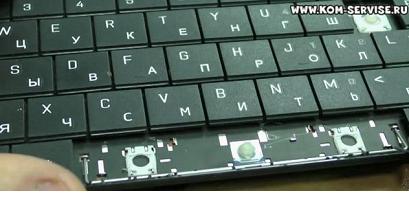
Попробуем на этой клавиатуре отсоединить клавишу Shift.
Аккуратно поддеваем клавишу отверткой, начиная сверху.
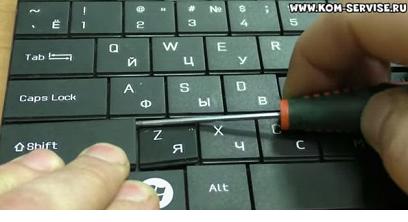
Снизу также видна скоба, которая крепится на специальных защелках.
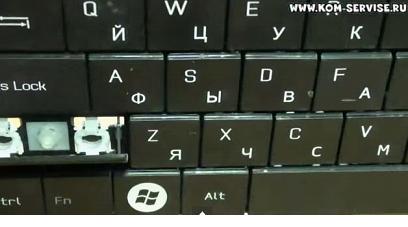
Чтобы снять кнопку, просовываем тонкую отвертку под скобы в этих защелках и одним движением отстегиваем их по очереди.
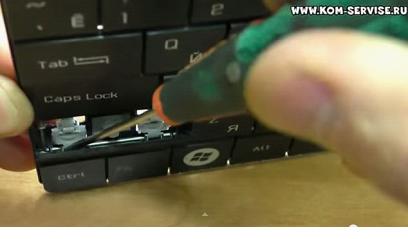
Чтобы поставить кнопку назад, соответственно вставляем скобу в защелки и прижимаем клавишу до характерного щелчка.
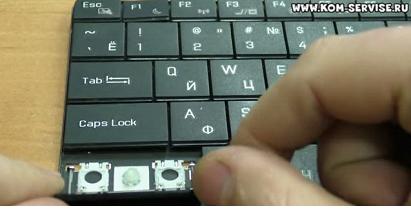
Другие кнопки на этой клавиатуре крепятся по тому же принципу, разница только в количестве защелок.
Она может быть одна на обычной кнопке и две либо три на больших кнопках.
Как заменить клавиши на ноутбуке?
У владельцев ноутбуков периодически возникает распространенная проблема — отлетела клавиша (или сразу несколько). Такое случается по многим причинам: неаккуратные действия, домашние животные, игры детей, падение устройства и т. д. Не стоит спешить в сервисный центр, ведь замена кнопок — несложная процедура, которую можно провести и самостоятельно.
Снять некоторые клавиши немедленно нужно при заливании ноутбука жидкостью. Достать кнопку не составляет особых проблем: нужно лишь поддеть клавишу острым предметом, для этого подойдет небольшая отвертка или нож. А вот надеть их обратно потом достаточно проблематично. Чтобы провести восстановление клавиатуры, нужно ознакомиться с конструкцией каждой отдельной кнопки.
Конструкция отдельной клавиши

Все ноутбуки отличаются, но принцип крепления кнопок, а также их конструкция примерно одинаковые. На обратной стороне каждой панели есть несколько креплений под механизм нажатия (качелька, лифт, фиксатор). Если кнопка отвалилась без качельки, то поставить ее обратно не составит труда: нужно лишь слегка прижать кнопку, направив крепления в соответствующие пазы.
Установка отлетевшей кнопки
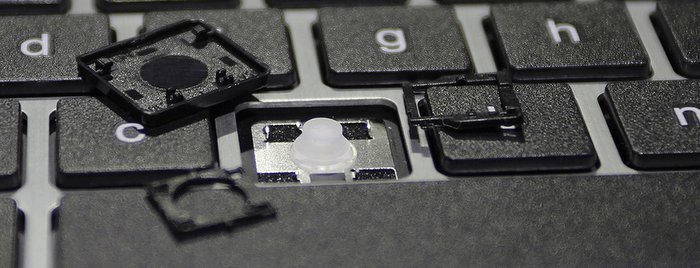
Несколько сложнее дело обстоит, если деталь сломалась, отлетев вместе с фиксатором. Чтобы выполнить ремонт, вам потребуется:
- Отсоединить фиксатор от клавиши.
- Вставить его на место.
- Легким нажатием установить кнопку (нажать до щелчка).
Падение тяжелых предметов иногда вызывает сгибание креплений на самой клавиатуре, которые поддерживают качельку с клавишей. Они выполнены из гибкого алюминия, поэтому их легко можно починить. Важно не повредить эти крепления из алюминия, иначе собрать клавиатуру будет крайне проблематично. Сделать это могут только в сервисном центре.
При установке отдельных кнопок особых усилий прилагать не нужно: клавиши ставятся в свое привычное место с легким щелчком. Следует избегать сильных нажатий, чтобы не повредить пластиковые крепления.
Установка больших кнопок
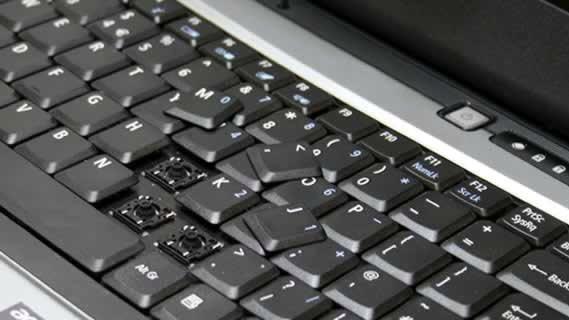
Некоторые клавиши (Ctrl, Shift и т. д.) отличаются большим размером. Чтобы обеспечить равномерное нажатие, используется металлический стабилизатор. Поменять такую кнопку чуть сложнее: перед установкой требуется завести крепления железной скобы.
Пробел крепится сразу на два фиксирующих механизма, а также используется металлический стабилизатор. Но от этого установка «Пробела» не становится сложнее.
В некоторых случаях качелька (механизм крепления) разлетается. Неаккуратная разборка или упавший тяжелый предмет на клавиатуру приводит к непредвиденным ситуациям. Несмотря на небольшие размеры, механизм крепления очень прост и состоит всего из двух деталей. С помощью иголки, зубочистки или пилочки для ногтей фиксатор легко собирается.
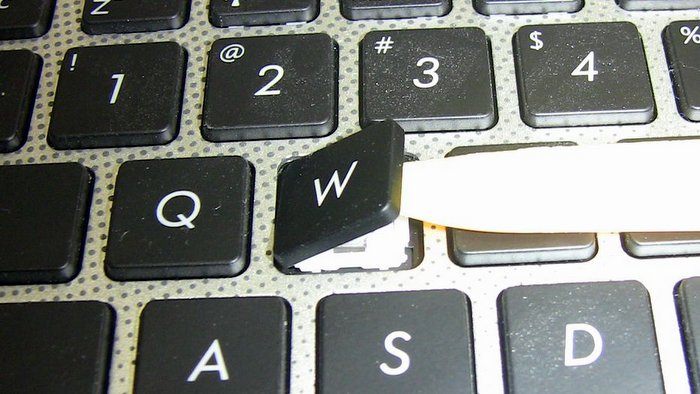
При самостоятельной установке клавиш следует быть предельно аккуратным. Хрупкие пластиковые крепления имеют небольшие размеры, поэтому повредить их достаточно легко. Следует избегать чрезмерных усилий, чтобы не сломать клавишу. Иначе ремонт клавиатуры обойдется намного дороже.
Как снять клавиатуру с ноутбука (+ видео, как вытащить кнопки и поставить на место)

Для удаления скопившейся грязи или при поломке необходимо демонтировать панель с клавишами. Расскажем, как снять клавиатуру с ноутбука.
- 1 Как легко снять клавиатуру с ноутбука
- 1.1 Инструменты
- 1.2 Разновидности креплений
- 1.3 Снятие шлейфа
- 2.1 Типы кнопочных креплений
- 2.2 Стандартные клавиши
- 2.3 Особые кнопки Shift, Win и другие
- 2.4 Клавиша «Пробел»
- 2.5 Установка после чистки
Как легко снять клавиатуру с ноутбука

Для снятия панели с кнопками нужно иметь набор инструментов и знать особенности креплений.
Инструменты
Понадобится набор инструментов:
- небольшие отвёртки;
- шило;
- кисточка;
- специальная тряпочка;
- ватные палочки.
Разновидности креплений
- Пластиковые защёлки.
- Болты под крестовую отвёртку.
Выполните следующие действия:
- выключите устройство, отсоедините шнур питания, достаньте аккумулятор;
- отщелкните пластиковые защёлки (в ноутбуках ASUS) в верхней части, вставив плоскую отвёртку в отверстия, или выкрутите крепёжные болты;
- Приподнимите панель для доступа к шлейфу.
Снятие шлейфа

Шлейф снимайте аккуратно, чтобы не повредить дорожки. Потяните полотно в противоположную от креплений сторону. Он вам пригодится, если не планируете ставить новую панель с кнопками.
Как вытащить кнопки из клавиатуры

Процедура снятия кнопок проста:
- Удерживаем клавишу пальцем.
- Цепляем кнопку тонкой отвёрткой или вязальным крючком.
- Тянем вверх.
- Отщёлкиваем клавишу.
Типы кнопочных креплений
Существует два типа креплений:
- фиксаторы с шарниром;
- защёлки-усики.
Стандартные клавиши
Стандартные клавиша в зависимости от модели имеют одинаковый вид крепления и снимаются аналогично.
Особые кнопки Shift, Win и другие
Вытащить клавиши другого размера из ноутбука можно аналогично. Достаточно снять из с креплений, как это указано на видео, почистить, если требуется, а потом поместить обратно.
Клавиша «Пробел»
Кнопка «пробел» установлена по-другому и снимается поэтапно:
- с помощью отвёртки приподнимаем верхнюю часть;
- отщёлкиваем металлическую скобу;
- приподнимаем нижнюю часть;
- отщёлкивает скобу.
Установка после чистки
После снятия клавиш панель пылесосится, протирается влажной тряпочкой, кнопки моются в мыльном или специальном растворе. Маленькие кнопки и спецклавиши ставятся на место и защёлкиваются. Пробел устанавливаются поэтапно:
- Вставляем ребро жёсткости в пазы.
- Надавливаем на низ кнопки для соединения с лифтом.
- Защёлкиваем в пазы.
Видео, как снять клавиши с клавиатуры ноутбука
Если возникла необходимость снять клавиатуру, но вы ни разу этого не делали, лучше обратиться к специалисту. Неумелое вмешательство может привести к серьёзной поломке лэптопа.
Как снять клавишу на ноутбуке
- Like us on Facebook
- Blank
- Follow us on Twitter
- Watch us on Youtube
- Уже зарегистрированы? Войти
Или войти с помощью одного из сервисов
Подписчики 0

Описание как снять и установить клавишу на клавиатуре
Опубликовал Андрей , 20 июля, 2012
В этой теме 4 сообщения
Подписчики 0
Последние посетители 0 пользователей онлайн
Ни одного зарегистрированного пользователя не просматривает данную страницу