Звуковое устройство создает эхо
Если во время разговора с вами другие пользователи жалуются на присутствие эха, причина может быть в вашем звуковом устройстве. Выполните указанные ниже действия.
- Убедитесь, что используемое вами устройство оптимизировано для Lync. Список оптимизированных устройств см. в статье Phones and Devices Qualified for Microsoft Lync («Телефоны и устройства для Microsoft Lync»).
- Уменьшите уровень громкости динамиков, чтобы минимизировать эффект эха.
- Если микрофон или звуковое устройство находится по близости к стене или другой отражающей поверхности, которая не поглощает звук, передвиньте микрофон или поверните его от стены, чтобы минимизировать потенциальный эффект эха.
- В случае использования микрофона веб-камеры или динамиков компьютера попробуйте использовать другое звуковое устройство, например мини-гарнитуру, телефонную трубку или обычный микрофон.
- По возможности располагайте микрофон как можно дальше от динамиков компьютера, так как звук из динамиков может влиять на работу микрофона, создавая эффект эха.
- При использовании ноутбука со встроенной звуковой платой, поддерживающей функцию усиления микрофона, устранить неполадку можно с помощью отключения этой функции:
- Нажмите кнопку Пуск и выберите пункт Панель управления.
- На панели управления выберите пункт Оборудование и звук, а затем — Звук.
- Выберите микрофон на вкладке Запись в диалоговом окне Звук, а затем нажмите кнопку Свойства.
- В диалоговом окне Свойства: Микрофон на вкладе Уровни снимите флажок Усиление микрофона (при наличии).
Как убрать эхо в микрофоне на Windows 10
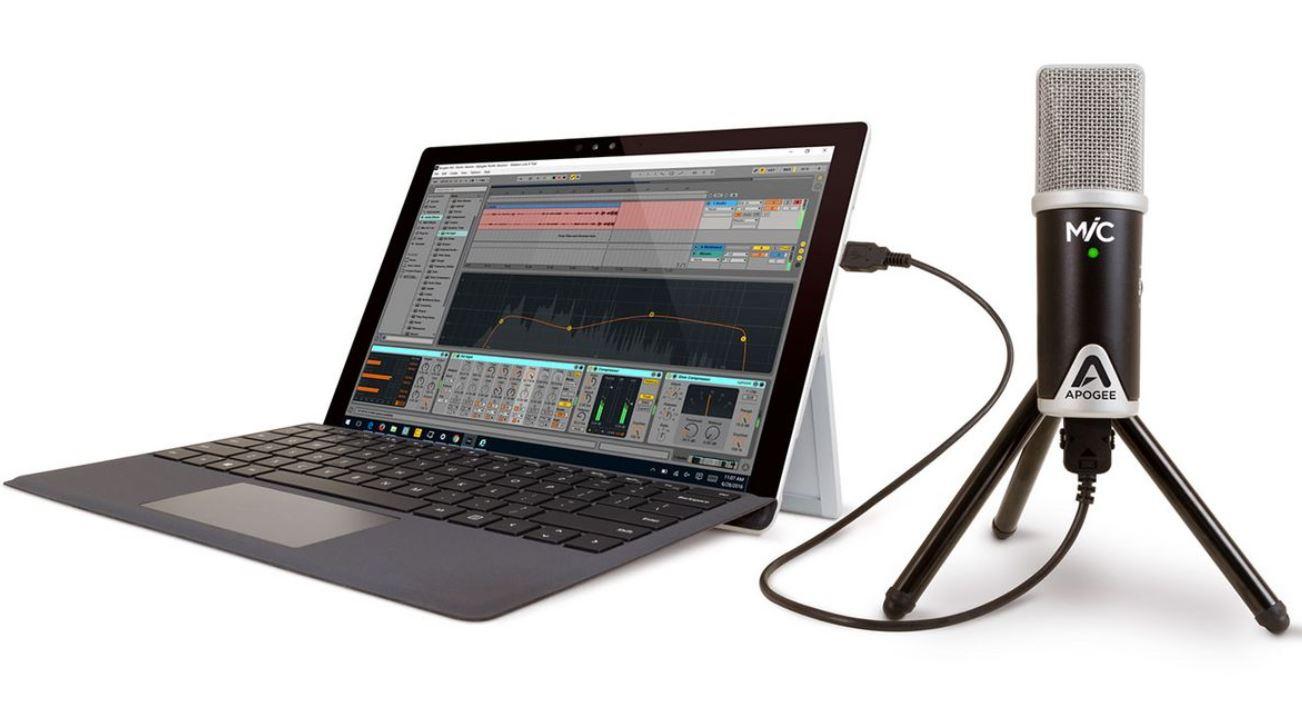
При подключении к компьютеру микрофон не требует настройки со стороны пользователя. Иногда отсутствие настройки приводит к шумам, эху и другим звуковым проблемам. Есть несколько способов устранения неисправностей в работе микрофона, с которыми мы ознакомимся ниже.
Прежде чем погружаться в настройки системы, важно убедиться в том, что оборудование исправно. Я ограничиваюсь двумя способами проверки:
- Переключаю микрофон в другой порт. Например, разъём для подключения наушников и микрофона есть на колонках, передней и задней панели системного блока. Порты в колонке и на передней панели передают сигнал через посредников; на задней же панели системного блока размещён порт звуковой карты. Я стараюсь подключать микрофон напрямую.
- Подключаю микрофон к другому компьютеру, ноутбуку, планшету или смартфону — в общем, любому устройству, на которое можно записать звук, чтобы проверить его качество.
Если на другом устройстве микрофон работает без шумов и эха, то причина наверняка в настройках системы. Осталось её найти и обезвредить.
Поиск через «Устранение неполадок»
В составе Windows есть утилита «Устранение неполадок», которая к выходу «десятки» стала совершеннее по сравнению с предыдущими версиями. Я никогда не воспринимал этот инструмент всерьёз, потому что ни разу не находил с его помощью неполадки — даже когда они бросались в глаза. Но, кажется, на Windows 10 системное приложение действительно заработало. Есть три способа запустить через него проверку звуковой карты и подключенного микрофона.
Способ первый — кликнуть правой кнопкой по значку в виде динамика на панели уведомлений и выбрать «Устранение неполадок со звуком».
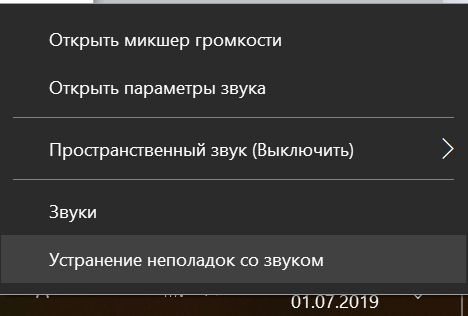
Переходим к устранению неполадок со звуком
Способ второй — через «Параметры». Открываем раздел «Система», переходим на вкладку «Звук», находим устройство записи и нажимаем на кнопку «Диагностика неполадок».
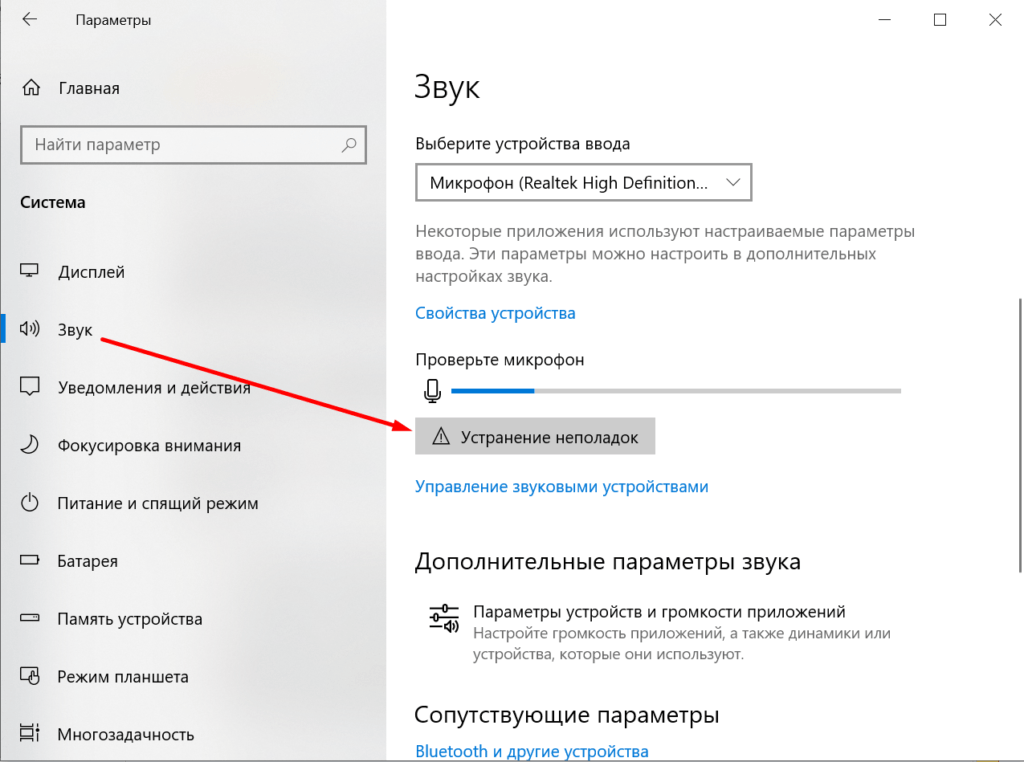
Ещё один удобный способ открыть инструмент устранения неполадок
Способ третий — через «Панель управления»:
- Открываем «Панель управления». Найти классическое приложение проще всего через встроенный поиск Windows 10.
- Переходим в раздел «Устранение неполадок».
- Нажимаем на заголовок «Оборудование и звук», чтобы открыть полный список.
- Запускаем поиск и устранение неполадок «Запись звука».
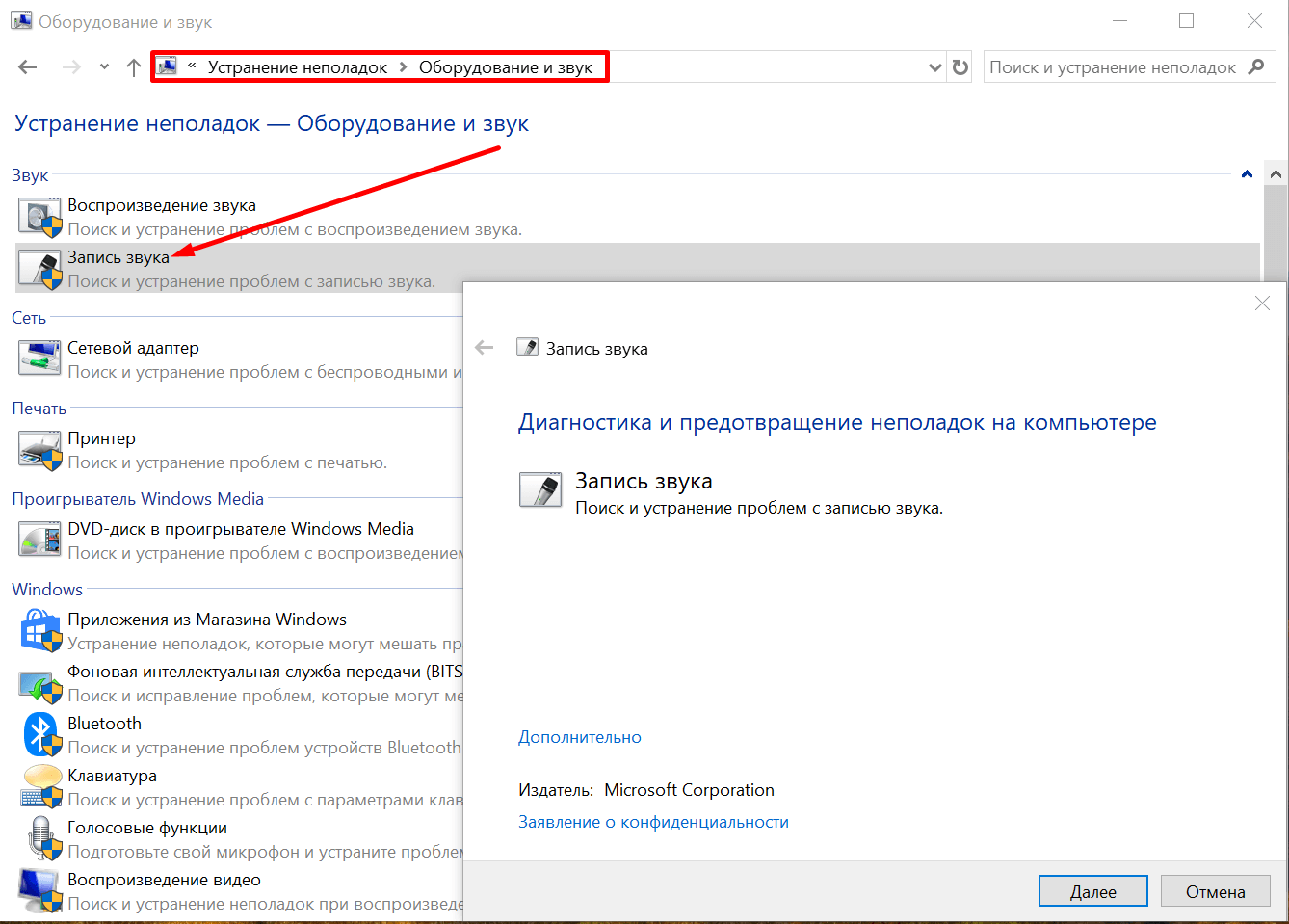
Проверяем параметры записи звука
Самая правильная тактика — выполнять то, что предлагает мастер, и продолжать проверку, пока утилита не выдаст окончательное решение. Если неполадка не обнаружена, то на экране появится об этом сообщение. Значит, ищем источник проблемы самостоятельно.
Управление программным усилением
Возможно, причиной того, что микрофон фонит, стало программное усиление, включенное для слабого устройства. Попробуем его убрать или снизить:
- Нажимаем правой кнопкой на значок динамика на панели уведомлений и выбираем пункт «Звуки».
- Переключаемся на вкладку «Запись».
- Находим устройство ввода, которое используется по умолчанию.
- Кликаем по нему правой кнопкой и выбираем «Свойства».
- Переходим на вкладку «Уровни».
- Передвигаем ползунок громкости микрофона на 100%, а программного усиления — на 0 дБ.
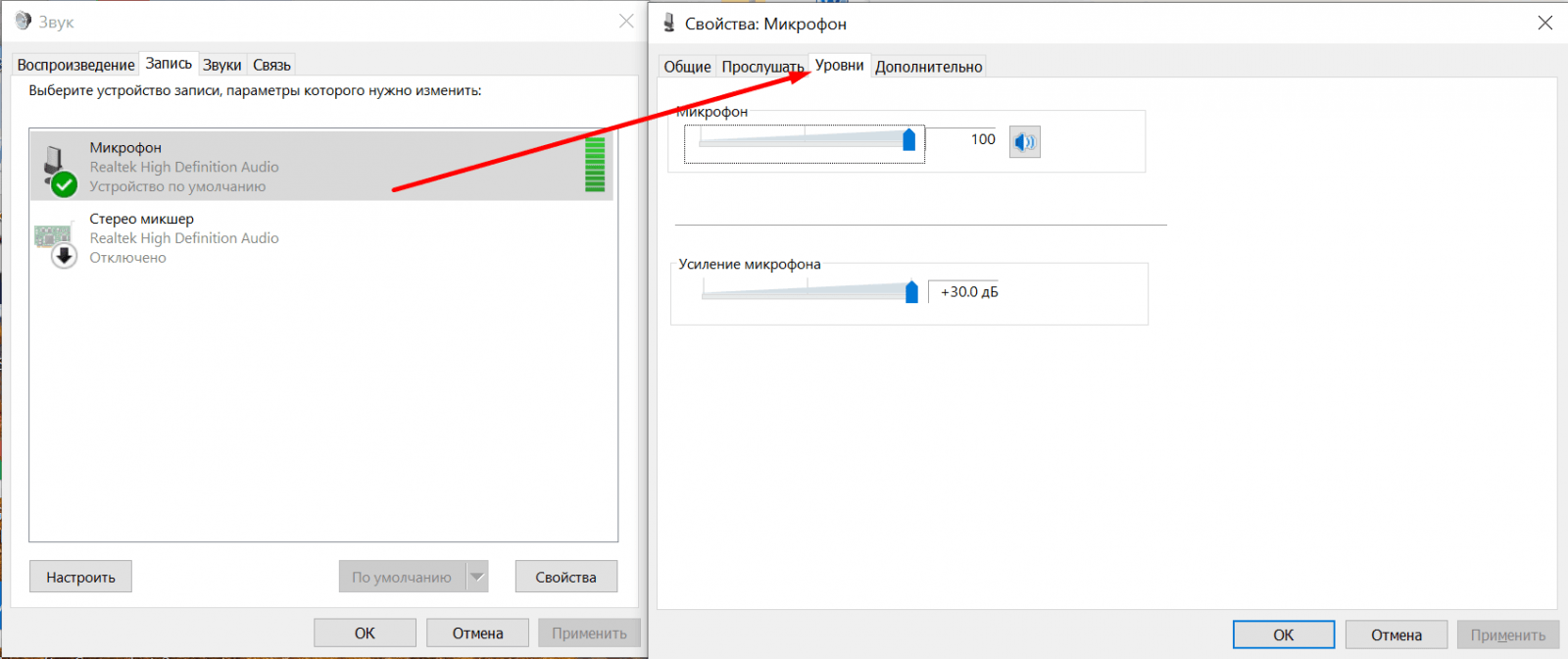
Регулируем громкость и усиление микрофона
Если качество записи устраивает, убираем галочку «Прослушать с этого устройства и сохраняем конфигурацию». Если эхо остаётся, то возвращаемся на вкладку «Уровни» и пробуем другие значения программного усиления и громкости.
Настройка драйвера
Возможно, неправильные параметры выставлены в свойствах звукового драйвера. Чтобы проверить их:
- Открываем «Параметры», переходим в раздел «Система» и на вкладку «Звук».
- Находим устройство ввода и нажимаем на ссылку «Свойства».
- Переходим на вкладку «Улучшения» и смотрим, какие здесь есть настройки.
Состав параметров звука меняется в зависимости от оборудования. Если в списке есть опции подавления шума и эха, то нужно их включить и затем проверить качество записи.
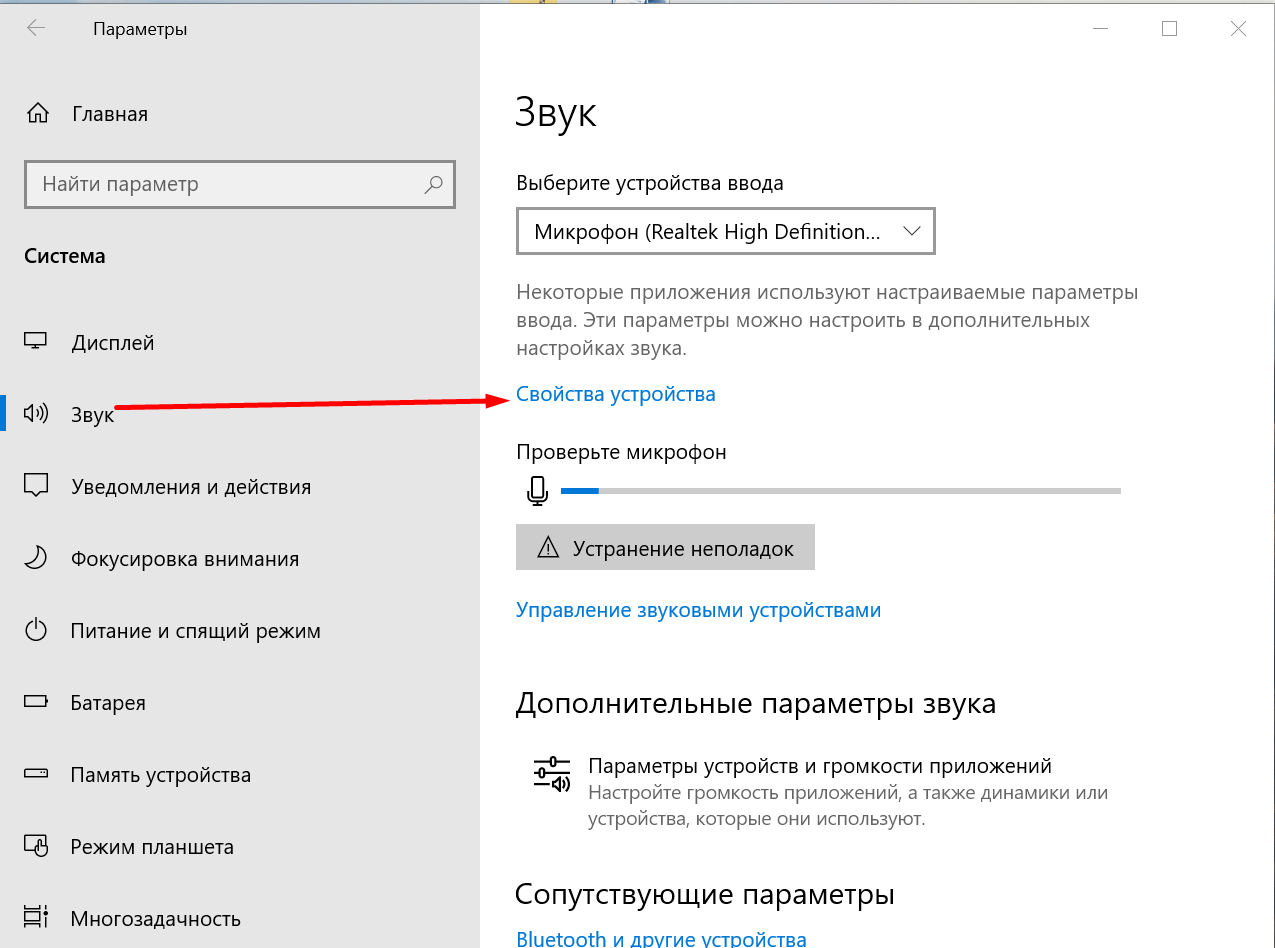
Открываем свойства микрофона
Обратите внимание, что может быть запись на самом деле нормальная, просто при выводе через колонки возникает эффект эхо. Чтобы устранить его, нужно открыть свойства устройства вывода и отключить опцию «Объёмный звук в наушниках». Она создаёт эффект эхо, который распространяется на все звуки компьютера, поэтому может показаться, что проблемы скрываются в микрофоне. Для верности можно отключить вообще все звуковые эффекты — это как раз то, что рекомендовал мне сделать мастер устранения неполадок Windows 10. Кажется, он и правда начал приносить пользу.
Как убрать эхо из аудиозаписи
В создании этой статьи участвовала наша опытная команда редакторов и исследователей, которые проверили ее на точность и полноту.
Команда контент-менеджеров wikiHow тщательно следит за работой редакторов, чтобы гарантировать соответствие каждой статьи нашим высоким стандартам качества.
Количество просмотров этой статьи: 46 263.
В этой статье:
Из этой статьи wikiHow вы узнаете, как убрать эхо из аудиофайла с помощью бесплатного аудиоредактора Audacity, работающего на Windows и Mac. Иногда условия не позволяют записать звук качественно, в результате чего на записи может быть слышно эхо или фоновый шум. Большинство аудиоредакторов, таких как Adobe Audition, оснащены похожим функционалом для подавления эхо и фонового шума. Лучше всего применять этот способ, если необходимо отредактировать дорожку, на которой записан только голос или только один инструмент. Изолировать и убрать фоновый шум из дорожек с несколькими голосами и инструментами намного труднее.

- Чтобы скачать Audacity, перейдите по ссылке https://www.audacityteam.org/download и нажмите на ссылку для скачивания, подходящую для вашей операционной системы. После скачивания откройте файл установки программы и следуйте подсказкам на экране.

- Выберите Файл.
- Нажмите Открыть.
- Найдите и выберите нужный файл.

- Этот эффект позволит уменьшить громкость и изменить высоту аудио.

Примените эффект усиления сигнала. Этот эффект позволяет увеличить громкость аудио. На вкладке «Эффекты» найдите и выберите «Усиление сигнала». Передвиньте ползунок вправо, чтобы увеличить громкость. Не увеличивайте громкость слишком сильно, иначе звук будет искаженным. Нажмите «Прослушать». Если вас устраивает уровень громкости, нажмите «OK», чтобы применить эффект. В процессе редактирования дорожек пользуйтесь этим эффектом по мере необходимости.

Примените компрессор. Компрессор позволяет сократить расстояние между нижними и верхними пиками звуковой волны. Чтобы применить компрессор, щелкните по вкладке «Эффекты», а затем выберите «Компрессор динамического диапазона». Передвиньте ползунок в строке «Соотношение» так, чтобы линия на графике опустилась чуть ниже исходной позиции. Также можно уменьшить такие параметры, как «Нижний порог шумов» и «Порог». Щелкните «Прослушать». Если вас устраивает результат, нажмите «OK», чтобы применить эффект. Это уменьшит громкость аудио. В процессе редактирования используйте этот эффект по мере необходимости.

Примените фильтры нижних или верхних частот. В зависимости от того, как звучит ваша аудиозапись, может понадобиться использование фильтра нижних или верхних частот. Если в записи слышится перекос в сторону высоких частот, примените фильтр нижних частот. Если же дорожка звучит низко и приглушенно, примените фильтр высоких частот. Оба эффекта находятся на вкладке «Эффекты». В выпадающем меню «Rolloff (dB per octave)» выберите, сколько децибел будет срезаться с одной октавы. Вы можете выбрать от 6 до 48 децибел. Щелкните «Прослушать», и если вас устраивает звучание, нажмите «OK» для применения эффекта.

Примените графический эквалайзер. Для этого выберите «Эквалайзер» во вкладке «Эффекты». Слева под графиком выберите «Графический» возле надписи «Тип EQ». Передвигайте ползунки под эквалайзером для настройки эквалайзера. Столбики слева отвечают за нижние частоты, столбики справа — за верхние, а те, что посередине — за средние. Нажмите «Прослушать», а затем «OK», чтобы применить эффект.

- Выберите Файл в строке меню вверху.
- Нажмите Экспорт.
- Щелкните Экспортировать как MP3.
- Нажмите Сохранить.

- Выберите Файл в строке меню вверху.
- Щелкните Сохранить проект.
- Нажмите OK в появившемся окне, а затем Сохранить.
Как решить проблему эффекта эха во время телефонного звонка?
Эхо представляет собой отражение звука. Оно проявляется в том, что участник разговора слышит звук, повторяемый через определенное время после оригинального звука. Это означает, что если вы слышите эхо собственного голоса при разговоре по телефону, ваш собеседник может помочь вам разрешить данную ситуацию:
- Проверьте окружающую обстановку оп предмет того, что является причиной данного звукового эффекта. Попробуйте отдалиться от поверхностей объектов или перейти в более просторное помещение для уменьшения эффекта эхо.
- Устройство громкой связи – эхо часто возникает в том случае, если собеседник говорит с вами по громкой связи. Попросите вашего собеседника отключить устройство громкой связи и использовать стандартный микрофон.
- Наушники – эффект эха также может быть устранен при помощи использования наушников/гарнитуры с микрофоном, так как они снижают уровень фонового шума.
- Приостановите разговор – иногда причиной возникновения эха является проблема со связью. В качестве крайней меры можно прервать разговор и выполнить повторный звонок.
Для просмотра этого видео в Youtube примите все файлы cookie.
Зайдите в настройки файлов cookie ниже и включите сохранение файлов cookie для Youtube в разделе «Функциональные».