10.7 Git изнутри — Обслуживание репозитория и восстановление данных
Изредка вам потребуется делать «уборку» — сделать репозиторий более компактным, очистить импортированный репозиторий от лишних файлов или восстановить потерянные данные. Данный раздел охватывает некоторые из этих сценариев.
Обслуживание репозитория
Время от времени Git выполняет автоматическую сборку мусора. Чаще всего эта команда ничего не делает. Однако, если у вас накопилось слишком много «рыхлых» объектов (не в pack-файлах), или, наоборот, отдельных pack-файлов, Git запускает полноценный сборщик — git gc (здесь «gc» это сокращение от «garbage collect», что означает «сборка мусора»). Эта команда выполняет несколько действий: собирает все «рыхлые» объекты и упаковывает их в pack-файлы; объединяет несколько упакованных файлов в один большой; удаляет недостижимые объекты, хранящиеся дольше нескольких месяцев.
Сборку мусора можно запустить вручную следующим образом:
$ git gc --autoОпять же, как правило, эта команда ничего не делает. Нужно иметь примерно 7000 несжатых объектов или более 50 pack-файлов, чтобы запустился настоящий gc . Эти значения можно изменить с помощью параметров gc.auto и gc.autopacklimit соответственно.
Ещё одно действие, выполняемое gc — упаковка ссылок в единый файл. Предположим, репозиторий содержит следующие ветки и теги:
$ find .git/refs -type f .git/refs/heads/experiment .git/refs/heads/master .git/refs/tags/v1.0 .git/refs/tags/v1.1Если выполнить git gc , эти файлы будут удалены из каталога refs . Git перенесёт их в файл .git/packed-refs в угоду эффективности:
$ cat .git/packed-refs # pack-refs with: peeled fully-peeled cac0cab538b970a37ea1e769cbbde608743bc96d refs/heads/experiment ab1afef80fac8e34258ff41fc1b867c702daa24b refs/heads/master cac0cab538b970a37ea1e769cbbde608743bc96d refs/tags/v1.0 9585191f37f7b0fb9444f35a9bf50de191beadc2 refs/tags/v1.1 ^1a410efbd13591db07496601ebc7a059dd55cfe9При обновлении ссылки Git не будет редактировать этот файл, а добавит новый файл в refs/heads . Для получения хеша, соответствующего нужной ссылке, Git сначала проверит наличие файла ссылки в каталоге refs , а к файлу packed-refs обратится только в случае отсутствия оного. Так что, если вы не можете найти ссылку в каталоге refs , скорее всего она упакована в файле packed-refs .
Обратите внимание, последняя строка файла начинается с ^ . Это означает, что предыдущая строка является аннотированным тегом, а текущая строка — это коммит, на который указывает аннотированный тег.
Восстановление данных
В какой-то момент при работе с Git вы можете нечаянно потерять коммит. Как правило, такое случается, когда вы удаляете ветку, в которой находились некоторые наработки, а потом оказывается, что они всё-таки были нужными; либо вы выполнили git reset —hard , тем самым отказавшись от коммитов, которые затем понадобились. Как же в таком случае вернуть свои коммиты обратно?
Ниже приведён пример, в котором мы сбрасываем ветку master с потерей данных до более раннего состояния, а затем восстанавливаем потерянные коммиты. Для начала, давайте посмотрим, как сейчас выглядит история изменений:
$ git log --pretty=oneline ab1afef80fac8e34258ff41fc1b867c702daa24b Modify repo.rb a bit 484a59275031909e19aadb7c92262719cfcdf19a Create repo.rb 1a410efbd13591db07496601ebc7a059dd55cfe9 Third commit cac0cab538b970a37ea1e769cbbde608743bc96d Second commit fdf4fc3344e67ab068f836878b6c4951e3b15f3d First commitТеперь сбросим ветку master на третий коммит:
$ git reset --hard 1a410efbd13591db07496601ebc7a059dd55cfe9 HEAD is now at 1a410ef Third commit $ git log --pretty=oneline 1a410efbd13591db07496601ebc7a059dd55cfe9 Third commit cac0cab538b970a37ea1e769cbbde608743bc96d Second commit fdf4fc3344e67ab068f836878b6c4951e3b15f3d First commitИтак, теперь два последних коммита по-настоящему потеряны — они не достижимы ни из одной ветки. Необходимо найти SHA-1 хеш последнего коммита и создать ветку, указывающую на него. Сложность в том, чтобы узнать этот самый SHA-1, ведь вряд ли вы его запомнили, да?
Зачастую самый быстрый способ — использование команды git reflog . Дело в том, что во время вашей работы Git записывает все изменения HEAD. Каждый раз при переключении веток и коммитов изменений, добавляется запись в reflog. reflog также обновляется командой git update-ref — это, кстати, хорошая причина использовать именно эту команду, а не вручную записывать SHA-1 в ref-файлы, как было показано в Ссылки в Git. Вы можете посмотреть где находился указатель HEAD в любой момент времени, запустив git reflog :
$ git reflog 1a410ef HEAD@: reset: moving to 1a410ef ab1afef HEAD@: commit: Modify repo.rb a bit 484a592 HEAD@: commit: Create repo.rbЗдесь мы видим два коммита, на которые когда-то указывал HEAD, однако информации не так уж и много. Для получения информации в более удобном виде, можно воспользоваться командой git log -g , которая выведет лог записей из reflog в привычном формате:
$ git log -g commit 1a410efbd13591db07496601ebc7a059dd55cfe9 Reflog: HEAD@ (Scott Chacon ) Reflog message: updating HEAD Author: Scott Chacon Date: Fri May 22 18:22:37 2009 -0700 Third commit commit ab1afef80fac8e34258ff41fc1b867c702daa24b Reflog: HEAD@ (Scott Chacon ) Reflog message: updating HEAD Author: Scott Chacon Date: Fri May 22 18:15:24 2009 -0700 Modify repo.rb a bitПохоже, что последний коммит — это и есть тот, который мы потеряли; его можно восстановить, создав новую ветку, указывающую на него. Например, создадим новую ветку с именем recover-branch , указывающую на этот коммит ( ab1afef ):
$ git branch recover-branch ab1afef $ git log --pretty=oneline recover-branch ab1afef80fac8e34258ff41fc1b867c702daa24b Modify repo.rb a bit 484a59275031909e19aadb7c92262719cfcdf19a Create repo.rb 1a410efbd13591db07496601ebc7a059dd55cfe9 Third commit cac0cab538b970a37ea1e769cbbde608743bc96d Second commit fdf4fc3344e67ab068f836878b6c4951e3b15f3d First commitОтлично — теперь у нас есть ветка recover-branch , указывающая туда, куда ранее указывала ветка master , тем самым делая потерянные коммиты вновь доступными. Теперь предположим, что потерянные изменения отсутствуют в reflog — для симуляции такого состояния удалим восстановленную ветку и очистим reflog.
$ git branch -D recover-branch $ rm -Rf .git/logs/В этом случае два первых коммита недоступны ниоткуда. Так как данные reflog хранятся в каталоге .git/logs/ , которую мы только что удалили, то теперь у нас нет reflog. Как теперь восстановить коммиты? Один из вариантов — использование утилиты git fsck , проверяющую внутреннюю базу данных на целостность. Если выполнить её с ключом —full , будут показаны все объекты, недостижимые из других объектов:
$ git fsck --full Checking object directories: 100% (256/256), done. Checking objects: 100% (18/18), done. dangling blob d670460b4b4aece5915caf5c68d12f560a9fe3e4 dangling commit ab1afef80fac8e34258ff41fc1b867c702daa24b dangling tree aea790b9a58f6cf6f2804eeac9f0abbe9631e4c9 dangling blob 7108f7ecb345ee9d0084193f147cdad4d2998293В нашем случае потерянный коммит указан после слов «dangling commit» («висячий коммит»). Его можно восстановить аналогичным образом, создав новую ветку, указывающую на этот SHA-1.
Удаление объектов
Git — замечательный инструмент с кучей классных возможностей, но некоторые из них способны стать источником проблем; например, команда git clone загружает проект вместе со всей историей, включая все версии всех файлов. Это нормально, если в репозитории хранится только исходный код, так как Git хорошо оптимизирован под такой тип данных и может эффективно сжимать их. Однако, если когда-либо в проект был добавлен большой файл, каждый, кто потом захочет клонировать проект, будет вынужден скачивать этот файл, даже если он был удалён в следующем коммите. Он будет в базе всегда, просто потому, что он доступен в истории.
Это может стать большой проблемой при конвертации Subversion или Perforce репозиториев в Git. В этих системах вам не нужно загружать всю историю, поэтому добавление больших файлов не имеет там особых последствий. Если при импорте из другой системы или при каких-либо других обстоятельствах стало ясно, что ваш репозиторий намного больше, чем он должен быть, то как раз сейчас мы расскажем, как можно найти и удалить большие объекты.
Предупреждаем: дальнейшие действия переписывают историю изменений. Каждый коммит, начиная с самого раннего, из которого нужно удалить большой файл, будет переписан. Если сделать это непосредственно после импорта, пока никто ещё не работал с репозиторием, то всё окей, иначе придётся сообщить всем участникам о необходимости перебазирования их правок относительно ваших новых коммитов.
Для примера добавим большой файл в тестовый репозиторий, удалим его в следующем коммите, а потом найдём и удалим его полностью из базы. Сначала добавим большой файл в нашу историю:
$ curl https://www.kernel.org/pub/software/scm/git/git-2.1.0.tar.gz > git.tgz $ git add git.tgz $ git commit -m 'Add git tarball' [master 7b30847] Add git tarball 1 file changed, 0 insertions(+), 0 deletions(-) create mode 100644 git.tgzУпс, мы нечаянно. Нам лучше избавиться от этого файла:
$ git rm git.tgz rm 'git.tgz' $ git commit -m 'Oops - remove large tarball' [master dadf725] Oops - remove large tarball 1 file changed, 0 insertions(+), 0 deletions(-) delete mode 100644 git.tgzТеперь запустим сборщик мусора и посмотрим, сколько места сейчас используется:
$ git gc Counting objects: 17, done. Delta compression using up to 8 threads. Compressing objects: 100% (13/13), done. Writing objects: 100% (17/17), done. Total 17 (delta 1), reused 10 (delta 0)Чтобы быстро узнать, сколько места занято, можно воспользоваться командой count-objects :
$ git count-objects -v count: 7 size: 32 in-pack: 17 packs: 1 size-pack: 4868 prune-packable: 0 garbage: 0 size-garbage: 0Строка size-pack — это размер pack-файлов в килобайтах, то есть всего занято почти 5 MБ. Перед последним коммитом использовалось около 2 КБ — очевидно, удаление файла не удалило его из истории. Всякий раз, когда кто-либо захочет клонировать этот репозиторий, ему придётся скачивать все 5 МБ для того, чтобы заполучить этот крошечный проект, просто потому, что однажды вы имели неосторожность добавить большой файл. Давайте же исправим это!
Для начала найдём проблемный файл. В данном случае, мы уже знаем, что это за файл. Но если бы не знали, как можно было бы определить, какие файлы занимают много места? При вызове git gc все объекты упаковываются в один pack-файл, но, несмотря на это, определить самые крупные файлы можно, запустив служебную команду git verify-pack и отсортировав её вывод по третьей колонке, в которой записан размер файла. Так как нас интересуют самые крупный файлы, оставим три последние строки с помощью tail :
$ git verify-pack -v .git/objects/pack/pack-29…69.idx \ | sort -k 3 -n \ | tail -3 dadf7258d699da2c8d89b09ef6670edb7d5f91b4 commit 229 159 12 033b4468fa6b2a9547a70d88d1bbe8bf3f9ed0d5 blob 22044 5792 4977696 82c99a3e86bb1267b236a4b6eff7868d97489af1 blob 4975916 4976258 1438Большой объект внизу списка, его размер — 5 МБ. Для того чтобы узнать, что это за файл, воспользуемся командой rev-list , которая уже упоминалась в разделе Проверка формата сообщения коммита главы 8. Если передать ей ключ —objects , она выдаст хеши всех коммитов, а также хеши объектов и соответствующие им имена файлов. Воспользуемся этим для определения имени выбранного объекта:
$ git rev-list --objects --all | grep 82c99a3 82c99a3e86bb1267b236a4b6eff7868d97489af1 git.tgzТеперь необходимо удалить данный файл из всех деревьев в прошлом. Легко получить все коммиты, которые изменяли данный файл:
$ git log --oneline --branches -- git.tgz dadf725 Oops - remove large tarball 7b30847 Add git tarballДля полного удаления этого файла из истории необходимо переписать все коммиты, начиная с 7b30847 . Воспользуемся командой filter-branch , о которой мы писали в разделе Перезапись истории главы 7:
$ git filter-branch --index-filter \ 'git rm --ignore-unmatch --cached git.tgz' -- 7b30847^.. Rewrite 7b30847d080183a1ab7d18fb202473b3096e9f34 (1/2)rm 'git.tgz' Rewrite dadf7258d699da2c8d89b09ef6670edb7d5f91b4 (2/2) Ref 'refs/heads/master' was rewrittenОпция —index-filter похожа на —tree-filter , использовавшуюся в разделе Перезапись истории главы 7, за исключением того, что вместо передачи команды, модифицирующей файлы на диске, мы используем команду, изменяющую файлы в индексе.
Вместо удаления файла чем-то вроде rm file , мы используем git rm —cached , так как нам надо удалить файл из индекса, а не с диска. Причина, по которой мы делаем именно так — скорость: нет необходимости извлекать каждую ревизию на диск, чтобы применить фильтр, а это может очень сильно ускорить процесс. Если хотите, можете использовать и tree-filter для получения аналогичного результата. Опция —ignore-unmatch команды git rm отключает вывод сообщения об ошибке в случае отсутствия файлов, соответствующих шаблону. Ещё один момент: мы указали команде filter-branch переписывать историю, начиная с коммита 7b30847 , потому что мы знаем, что именно в нём впервые появилась проблема. По умолчанию перезапись начинается с самого первого коммита, что потребовало бы гораздо больше времени.
Теперь история не содержит ссылок на данный файл. Однако, в reflog и в новом наборе ссылок, добавленном Git в .git/refs/original после выполнения filter-branch , ссылки на него всё ещё присутствуют, поэтому необходимо их удалить, а затем переупаковать базу. Необходимо избавиться от всех возможных ссылок на старые коммиты перед переупаковкой:
$ rm -Rf .git/refs/original $ rm -Rf .git/logs/ $ git gc Counting objects: 15, done. Delta compression using up to 8 threads. Compressing objects: 100% (11/11), done. Writing objects: 100% (15/15), done. Total 15 (delta 1), reused 12 (delta 0)Проверим, сколько места удалось освободить:
$ git count-objects -v count: 11 size: 4904 in-pack: 15 packs: 1 size-pack: 8 prune-packable: 0 garbage: 0 size-garbage: 0Размер упакованного репозитория сократился до 8 КБ, что намного лучше, чем 5 МБ. Из значения поля size видно, что большой объект всё ещё хранится в одном из ваших «рыхлых» объектов, но, что самое главное, при любой последующей отправке данных наружу (а значит и при последующих клонированиях репозитория) он передаваться не будет. Если очень хочется, можно удалить его навсегда локально, выполнив git prune —expire :
$ git prune --expire now $ git count-objects -v count: 0 size: 0 in-pack: 15 packs: 1 size-pack: 8 prune-packable: 0 garbage: 0 size-garbage: 0Как удалить удаленный репозиторий Git
Здравствуйте, друзья. В этом посте вы узнаете, как удалить удаленный репозиторий Git. Процесс простой, но важно помнить об этом, чтобы избежать неприятных сюрпризов в будущем.
Git — это децентрализованная система контроля версий, которая позволяет добавлять репозитории локально или удаленно. Удаление репозитория локально так же просто, как удаление папки.
Возможно вам будет интересно: Как установить MineCraft Java сервер на Ubuntu или Debian
Однако, когда речь идет об удаленном репозитории, то это делается немного по другому.
Обычно в каждом репозитории есть по крайней мере один удаленный репозиторий, называемый Origin, но их может быть и больше.
Возможно вам будет интересно: Лучшие легкие дистрибутивы Linux для старых компьютеров
Удалить удаленный репозиторий Git
Сначала создайте удаленное хранилище в локальном репозитории, это можно сделать помощью этой команды.
git remote add origin https://github.com/unixcop/repo.git
Здесь мы добавляем наш локальный репозиторий к удаленному. Origin указывает на репозиторий, который нужно добавить, а второй параметр — это URL удаленного репозитория. Обратите внимание, что в каждом конкретном случае этот параметр будет меняться.
Затем откройте папку вашего хранилища. Например:
Проверьте удаленные репозитории, которые существуют в папке.
Ответ терминала будет примерно такой:
origin https://github.com/unixcop/repo.git (fetch)
origin https://github.com/unixcop/repo.git (push)
А теперь чтобы выполнить удаление просто запустите.
Вы также можете заменить команду rm на remove , чтобы это сработало в любом случае.
Хочу напомнить, что данный метод безопасен, так как удаление будет происходить не с сервера, а с зеркальной копии локально.
Проверьте изменения еще раз.
Если удалять нечего, на экран не будет выведено никаких данных.
Возможно вам будет интересно: Как установить пароль GRUB2 в RHEL, CentOS и Fedora Linux

Заключение
Git — это один из наиболее популярных распределенных систем контроля версий, который используется разработчиками по всему миру. Это мощный инструмент, который позволяет отслеживать изменения в коде и совместно работать над проектами. Однако, благодаря множеству опций, доступных в Git, необходимо следить за каждой из них, чтобы избежать проблем в будущем. Надеюсь, вам понравилась эта статья. Данная статья ориентирована как на новичков, так и на более опытных пользователей git и разработки.
Работаем с репозиториями в Git
Одна из самых распространенных систем управления версиями – Git. Ее ядро добавляет в систему ряд консольных команд, предназначенных для управления репозиториями. В самих же репозиториях хранятся важные каталоги, конфигурационные файлы, журналы и прочие связанные элементы.
Далее я расскажу, как создать, клонировать и удалить эти репозитории.
Следующие инструкции предназначены для тех, кто уже установил Git на свой сервер. Если вы еще не сделали этого, используйте руководство с GitHub, которое поможет разобраться с выполнением поставленной задачи.
Создание Git-репозитория
Сначала рассмотрим создание репозитория. Представим, что у вас уже есть папка для хранения файлов, но она еще не находится под контролем Git.
Откройте «Командную строку» (Windows) или Терминал (Linux/macOS) и перейдите по пути данной папки.
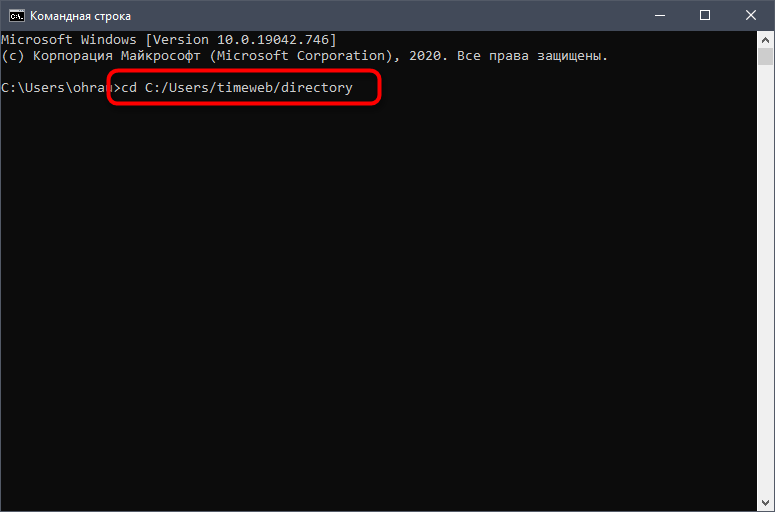
В Linux выполните команду:
cd /home/user/directory
В macOS :
cd /Users/user/directory
В Windows:
cd C:/Users/user/directory
Остается только ввести нижеуказанную команду, чтобы завершить первый этап.
git init
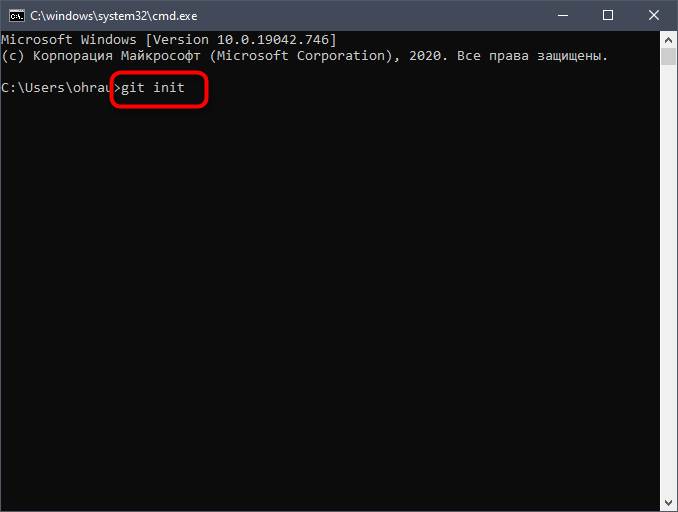
Благодаря этой команде создается структура подкаталога со всеми необходимыми файлами. Кстати, все они расположены в подпапке с названием .git . Пока что проект не находится под контролем учета версий, поскольку в него добавлены только нужные элементы для работы Git. Для добавления файлов в репозиторий будем использовать git add. Команда git commit является заключительной:
git add git commit -m 'initial project version'
Теперь у вас есть Git-репозиторий со всеми необходимыми составляющими и отслеживаемыми файлами.
Комьюнити теперь в Телеграм
Подпишитесь и будьте в курсе последних IT-новостей
Клонирование существующего репозитория
Второй вариант создания директории для контроля версий – копирование существующего проекта с другого сервера. Это актуально, когда осуществляется доработка готового проекта или вы желаете внедрить его компоненты в свой. В этом поможет команда git clone , о которой и пойдет речь далее.
При использовании упомянутой команды вы получаете клоны всех версий файлов, а значит, можете использовать любые из них, если что-то пойдет не так. Это же пригождается, когда требуется вернуть предыдущую версию проекта, что осуществимо благодаря файлам, помещенным под версионный контроль.
Для клонирования существующего репозитория понадобится ввести git clone . Пример такой команды вы видите ниже:
git clone https://github.com/rep/rep
Данная команда позволила вам получить клон всех версий указанного репозитория (в качестве примера было взято название rep ). Теперь на вашем сервере создана директория с указанным названием. К ней подключена поддержка контроля версий, то есть появилась папка .git .
При использовании вышеуказанной команды репозиторий клонируется с текущим названием. Если же оно должно отличаться, используйте следующую вариацию команды:
git clone https://github.com/rep/rep myrep
Завершим этот раздел статьи описанием содержимого, которое появляется в консоли при выполнении команды. Данный вывод соответствует успешному клонированию:
Cloning into 'Git'. remote: Counting objects: 46, done. remote: Compressing objects: 100% (25/25), done. remote: Total 46 (delta 7), reused 43 (delta 4), pack-reused 0 Unpacking objects: 100% (46/46), done. Checking connectivity. done.
Удаление локального Git-репозитория
Если с созданием и клонированием репозиториев все понятно, то как быть, когда папка с проектом уже существует, но в нее нужно поместить новые данные, удалив предыдущие, или когда Git-репозиторий на сервере больше не нужен. В таком случае осуществляется стандартное удаление.
В корне каталога с проектом необходимо избавиться от папки .git, о которой уже шла речь выше. Так вы удаляете только ту информацию, которая связана с Git, но сам проект остается. В Linux через Терминал вы должны перейти к каталогу с проектом и ввести следующую команду:
rm -rf .git
Еще один вариант – удаление .gitignore и .gitmodules в случае их наличия. Тогда команда меняет свой вид на:
rm -rf .git*
Остается только убедиться в отсутствии скрытой папки, которая может помешать инсталляции новой. Для этого существует простая команда ls -lah , выполнить которую необходимо с указанием того же каталога.
Только что мы разобрались с основами создания, клонирования и удаления Git-репозитория. Удачи!
2.5 Основы Git — Работа с удалёнными репозиториями
Для того, чтобы внести вклад в какой-либо Git-проект, вам необходимо уметь работать с удалёнными репозиториями. Удалённые репозитории представляют собой версии вашего проекта, сохранённые в интернете или ещё где-то в сети. У вас может быть несколько удалённых репозиториев, каждый из которых может быть доступен для чтения или для чтения-записи. Взаимодействие с другими пользователями предполагает управление удалёнными репозиториями, а также отправку и получение данных из них. Управление репозиториями включает в себя как умение добавлять новые, так и умение удалять устаревшие репозитории, а также умение управлять различными удалёнными ветками, объявлять их отслеживаемыми или нет и так далее. В данном разделе мы рассмотрим некоторые из этих навыков.
Примечание
Удалённый репозиторий может находиться на вашем локальном компьютере.
Вполне возможно, что удалённый репозиторий будет находиться на том же компьютере, на котором работаете вы. Слово «удалённый» не означает, что репозиторий обязательно должен быть где-то в сети или Интернет, а значит только — где-то ещё. Работа с таким удалённым репозиторием подразумевает выполнение стандартных операций отправки и получения, как и с любым другим удалённым репозиторием.
Просмотр удалённых репозиториев
Для того, чтобы просмотреть список настроенных удалённых репозиториев, вы можете запустить команду git remote . Она выведет названия доступных удалённых репозиториев. Если вы клонировали репозиторий, то увидите как минимум origin — имя по умолчанию, которое Git даёт серверу, с которого производилось клонирование:
$ git clone https://github.com/schacon/ticgit Cloning into 'ticgit'. remote: Reusing existing pack: 1857, done. remote: Total 1857 (delta 0), reused 0 (delta 0) Receiving objects: 100% (1857/1857), 374.35 KiB | 268.00 KiB/s, done. Resolving deltas: 100% (772/772), done. Checking connectivity. done. $ cd ticgit $ git remote originВы можете также указать ключ -v , чтобы просмотреть адреса для чтения и записи, привязанные к репозиторию:
$ git remote -v origin https://github.com/schacon/ticgit (fetch) origin https://github.com/schacon/ticgit (push)Если у вас больше одного удалённого репозитория, команда выведет их все. Например, для репозитория с несколькими настроенными удалёнными репозиториями в случае совместной работы нескольких пользователей, вывод команды может выглядеть примерно так:
$ cd grit $ git remote -v bakkdoor https://github.com/bakkdoor/grit (fetch) bakkdoor https://github.com/bakkdoor/grit (push) cho45 https://github.com/cho45/grit (fetch) cho45 https://github.com/cho45/grit (push) defunkt https://github.com/defunkt/grit (fetch) defunkt https://github.com/defunkt/grit (push) koke git://github.com/koke/grit.git (fetch) koke git://github.com/koke/grit.git (push) origin git@github.com:mojombo/grit.git (fetch) origin git@github.com:mojombo/grit.git (push)Это означает, что мы можем легко получить изменения от любого из этих пользователей. Возможно, что некоторые из репозиториев доступны для записи и в них можно отправлять свои изменения, хотя вывод команды не даёт никакой информации о правах доступа.
Обратите внимание на разнообразие протоколов, используемых при указании адреса удалённого репозитория; подробнее мы рассмотрим протоколы в разделе Установка Git на сервер главы 4.
Добавление удалённых репозиториев
В предыдущих разделах мы уже упоминали и приводили примеры добавления удалённых репозиториев, сейчас рассмотрим эту операцию подробнее. Для того, чтобы добавить удалённый репозиторий и присвоить ему имя (shortname), просто выполните команду git remote add :
$ git remote origin $ git remote add pb https://github.com/paulboone/ticgit $ git remote -v origin https://github.com/schacon/ticgit (fetch) origin https://github.com/schacon/ticgit (push) pb https://github.com/paulboone/ticgit (fetch) pb https://github.com/paulboone/ticgit (push)Теперь вместо указания полного пути вы можете использовать pb . Например, если вы хотите получить изменения, которые есть у Пола, но нету у вас, вы можете выполнить команду git fetch pb :
$ git fetch pb remote: Counting objects: 43, done. remote: Compressing objects: 100% (36/36), done. remote: Total 43 (delta 10), reused 31 (delta 5) Unpacking objects: 100% (43/43), done. From https://github.com/paulboone/ticgit * [new branch] master -> pb/master * [new branch] ticgit -> pb/ticgitВетка master из репозитория Пола сейчас доступна вам под именем pb/master . Вы можете слить её с одной из ваших веток или переключить на неё локальную ветку, чтобы просмотреть содержимое ветки Пола. Более подробно работа с ветками рассмотрена в главе Ветвление в Git.
Получение изменений из удалённого репозитория — Fetch и Pull
Как вы только что узнали, для получения данных из удалённых проектов, следует выполнить:
$ git fetch [remote-name]Данная команда связывается с указанным удалённым проектом и забирает все те данные проекта, которых у вас ещё нет. После того как вы выполнили команду, у вас должны появиться ссылки на все ветки из этого удалённого проекта, которые вы можете просмотреть или слить в любой момент.
Когда вы клонируете репозиторий, команда clone автоматически добавляет этот удалённый репозиторий под именем «origin». Таким образом, git fetch origin извлекает все наработки, отправленные на этот сервер после того, как вы его клонировали (или получили изменения с помощью fetch). Важно отметить, что команда git fetch забирает данные в ваш локальный репозиторий, но не сливает их с какими-либо вашими наработками и не модифицирует то, над чем вы работаете в данный момент. Вам необходимо вручную слить эти данные с вашими, когда вы будете готовы.
Если ветка настроена на отслеживание удалённой ветки (см. следующий раздел и главу Ветвление в Git чтобы получить больше информации), то вы можете использовать команду git pull чтобы автоматически получить изменения из удалённой ветки и слить их со своей текущей. Этот способ может для вас оказаться более простым или более удобным. К тому же, по умолчанию команда git clone автоматически настраивает вашу локальную ветку master на отслеживание удалённой ветки master на сервере, с которого вы клонировали репозиторий. Название веток может быть другим и зависит от ветки по умолчанию на сервере. Выполнение git pull , как правило, извлекает (fetch) данные с сервера, с которого вы изначально клонировали, и автоматически пытается слить (merge) их с кодом, над которым вы в данный момент работаете.
Примечание
Начиная с версии 2.27, команда git pull выдаёт предупреждение, если настройка pull.rebase не установлена. Git будет выводить это предупреждение каждый раз пока настройка не будет установлена.
Если хотите использовать поведение Git по умолчанию (простое смещение вперёд если возможно — иначе создание коммита слияния): git config —global pull.rebase «false»
Если хотите использовать перебазирование при получении изменений: git config —global pull.rebase «true»
Отправка изменений в удалённый репозиторий (Push)
Когда вы хотите поделиться своими наработками, вам необходимо отправить их в удалённый репозиторий. Команда для этого действия простая: git push . Чтобы отправить вашу ветку master на сервер origin (повторимся, что клонирование обычно настраивает оба этих имени автоматически), вы можете выполнить следующую команду для отправки ваших коммитов:
$ git push origin masterЭта команда срабатывает только в случае, если вы клонировали с сервера, на котором у вас есть права на запись, и если никто другой с тех пор не выполнял команду push . Если вы и кто-то ещё одновременно клонируете, затем он выполняет команду push , а после него выполнить команду push попытаетесь вы, то ваш push точно будет отклонён. Вам придётся сначала получить изменения и объединить их с вашими и только после этого вам будет позволено выполнить push . Обратитесь к главе Ветвление в Git для более подробного описания, как отправлять изменения на удалённый сервер.
Просмотр удалённого репозитория
Если хотите получить побольше информации об одном из удалённых репозиториев, вы можете использовать команду git remote show . Выполнив эту команду с некоторым именем, например, origin , вы получите следующий результат:
$ git remote show origin * remote origin Fetch URL: https://github.com/schacon/ticgit Push URL: https://github.com/schacon/ticgit HEAD branch: master Remote branches: master tracked dev-branch tracked Local branch configured for 'git pull': master merges with remote master Local ref configured for 'git push': master pushes to master (up to date)Она выдаёт URL удалённого репозитория, а также информацию об отслеживаемых ветках. Эта команда любезно сообщает вам, что если вы, находясь на ветке master , выполните git pull , ветка master с удалённого сервера будет автоматически влита в вашу сразу после получения всех необходимых данных. Она также выдаёт список всех полученных ею ссылок.
Это был пример для простой ситуации и вы наверняка встречались с чем-то подобным. Однако, если вы используете Git более интенсивно, вы можете увидеть гораздо большее количество информации от git remote show :
$ git remote show origin * remote origin URL: https://github.com/my-org/complex-project Fetch URL: https://github.com/my-org/complex-project Push URL: https://github.com/my-org/complex-project HEAD branch: master Remote branches: master tracked dev-branch tracked markdown-strip tracked issue-43 new (next fetch will store in remotes/origin) issue-45 new (next fetch will store in remotes/origin) refs/remotes/origin/issue-11 stale (use 'git remote prune' to remove) Local branches configured for 'git pull': dev-branch merges with remote dev-branch master merges with remote master Local refs configured for 'git push': dev-branch pushes to dev-branch (up to date) markdown-strip pushes to markdown-strip (up to date) master pushes to master (up to date)Данная команда показывает какая именно локальная ветка будет отправлена на удалённый сервер по умолчанию при выполнении git push . Она также показывает, каких веток с удалённого сервера у вас ещё нет, какие ветки всё ещё есть у вас, но уже удалены на сервере, и для нескольких веток показано, какие удалённые ветки будут в них влиты при выполнении git pull .
Удаление и переименование удалённых репозиториев
Для переименования удалённого репозитория можно выполнить git remote rename . Например, если вы хотите переименовать pb в paul , вы можете это сделать при помощи git remote rename :
$ git remote rename pb paul $ git remote origin paulСтоит упомянуть, что это также изменит имена удалённых веток в вашем репозитории. То, к чему вы обращались как pb/master , теперь стало paul/master .
Если по какой-то причине вы хотите удалить удалённый репозиторий — вы сменили сервер или больше не используете определённое зеркало, или кто-то перестал вносить изменения — вы можете использовать git remote rm :
$ git remote remove paul $ git remote originПри удалении ссылки на удалённый репозиторий все отслеживаемые ветки и настройки, связанные с этим репозиторием, так же будут удалены.