Как удалить NET Framework в Windows 10
Многие пользователя часто сталкиваются с такой проблемой, как удаление программы .Net Framework. В некоторых версиях это сделать не так легко, поэтому приходится прибегать к различным ухищрениям. В целом, удалить можно любую версию .Net Framework, было бы желание. Но прежде, чем к этому приступить, стоит детально разобраться, что собой представляет данная программа, зачем ее удалять и стоит ли это делать.

Как удалить NET Framework в Windows 10
Что такое Microsoft .NET Framework?
.Net Framework – это встроенная программа Windows. Но для чего она нужна? Начнем с того, что это не совсем программа, в привычном понимании. Это программная платформа и она нужна для работы других программ, которые на этой платформе написаны.
Большинство программ написаны под любую версию .Net Framework. Именно поэтому, у нас не возникает проблем с тем, чтобы запускать стандартное программное обеспечение на компьютере. Ведь абсолютно в любой версии Windows установлена та или другая .Net Framework.

Microsoft .NET Framework встроенная программа Windows, которая нужна для работы других программ написанных на ее платформе
Но порой случаются такие ситуации, когда программное обеспечение отказывается функционировать, требуя установить подходящую ему платформу. Что же это может значить, если .Net Framework спокойно стоит на компьютере и никто ее даже не пытался прежде удалять? Скорее всего, это значит, что программе не подходит установленная версия .Net Framework. Некоторые программы не являются универсальными, поэтому для них платформу нужно переустанавливать.
Можно ли удалять .Net Framework?
Конечно, в некоторых случаях, .Net framework все таки стоит удалить. Но в каких случаях это стоит делать, а в каких нет? Проблема в том, что некоторые пользователи не понимают предназначения программной платформы и удаляют ее, чтобы освободить место на жестком диске. По такой причине деинсталляцию проводить точно не стоит, ведь без .Net framework очень многие программы попросту не запустятся на вашем компьютере.

Удаление Microsoft .NET Framework происходит в том случае, если планируется установка новой версии программы, и старая больше не нужна
Именно, чтобы застраховать пользователей от нежелательного удаления программы, на некоторых версиях .Net framework и присутствует специальная защита, не позволяющая просто так избавиться от нее.
Но в каком случае платформу стоит удалять? Только в том случае, если вы планируете установить новую версию программы, и старая вам больше не нужна. Хотя многие успешно совмещают на одном компьютере работу сразу нескольких версий.
Как удалить Microsoft .NET Framework версий 4-4.5
Программу .Net framework удалить не сложно. Это делается тем же путем, что и со всеми остальными программами. Сделайте следующее:
-
Правой функционально клавишей нажмите на кнопку «Windows» в левом нижнем углу экрана и зайдите в «Панель управления».

Нажимаем правой кнопкой мышки на значок «Windows» в левом нижнем углу экрана и заходим в «Панель управления»

В режиме «Просмотр» выбираем «Категория», находим и щелкаем на пункт «Удаление программ»

Щелкаем левой кнопкой мышки по .NET Framework, сверху на панели меню нажимаем «Удалить»

Ставим галочку на пункт «Удалить», нажимаем «Далее»
Таким образом, программная платформа полностью удаляется с компьютера и можно устанавливать новую. Но так легко данную операцию можно провернуть только с .NET Framework версий 4-4.5.
Как отключить Microsoft .NET Framework версии 3.5
Хоть .Net framework 3.5 и является более ранней версией, ее просто так удалить, к сожалению не получится. Ее можно только отключить. Сама же программа останется на компьютере, хоть и не будет функционировать. В принципе, ее можно оставить и просто установить еще одну версию. Но можно и просто отключить.
-
Так же как в первом варианте, нужно открыть экран с установленными элементами. Слева находится меню, в котором нам нужно выбрать пункт третий пункт. Он находится ниже остальных.
В режиме «Просмотр» выбираем «Категория», находим и щелкаем на пункт «Удаление программ»

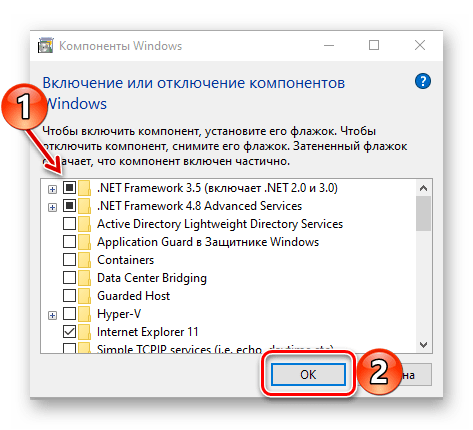
Находим Microsoft .NET Framework 3.5 и снимаем галочку, расположенную рядом с ним
Заметка! Тем же путем можно отключить не всю программную платформу, а лишь отдельные ее службы.

Ожидаем завершения изменений в системе Windows
Таким образом, хоть деинсталляции и не произошло, отключить ее все же удалось.
Использование программного обеспечения от Microsoft
Иногда бывают ситуации, когда Microsoft .NET Framework работает неправильно. В таком случае, можно использовать специальные средства Microsoft, чтобы проверить работоспособность программы. Для этого необходимо сделать следующее.
-
Зайдите на официальный блок разработчиков Microsoft в раздел программы .NET Framework.

В любой поисковик браузера вставляем ссылку, нажимаем «Enter»

Находим название «Download location», щелкаем по второй ссылке «netfx_setupverifier_new»

Щелкаем по скаченному архиву

Кликаем по иконке «Извлечь»

Нажимаем правой кнопкой мышки по установочному файлу, выбираем «Запуск от имени администратора»

В пункте «Product to Verifity» из списка выбираем нужную версию платформы

Нажимаем на кнопку «Verify Now»

При успешной верификации в поле «Curent status» появится надпись «Product verification succeeded!», нажимаем «Exit»
Если что-то работает не так, платформу нужно либо переустанавливать или восстановить.
Восстановление работоспособности Microsoft .NET Framework
Чтобы восстановить работоспособность платформы, разработчики также предусмотрели специальную утилиту. Чтобы выполнить восстановление, сделайте следующее.
-
В том же блоге, где скачивалась предыдущая программа, щелкните по второй ссылке первого заголовка.

Под названием «Introduction», щелкаем по второй ссылке «http://go.microsoft.com/fwlink/?LinkID=246062»

Находим и нажимаем кнопку «Download» («Загрузка»)

Ставим галочку на пункт «NetFxRepairTool.exe», нажимаем «Next»

Щелкаем по пункту, принимая лицензионное соглашение, нажимаем «Next»

После завершения восстановления нажимаем «Next», что бы посмотреть отчет, или на «Finish» («Закрыть»)
Как установить Microsoft .NET Framework
Чтобы установить новую версию Microsoft .NET Framework, потребуется специальная программа, которая называется .NET Version Detector. Действовать нужно следующим образом.
-
Скачайте программу с ее официального сайта.

Переходим на сайт разработчика утилиты .NET Version Detector, нажимаем на значок загрузки

Кликаем по скаченному заархивированному файлу

Нажимаем на иконку «Извлечь»

Правым кликом мышки нажимаем на ярлык утилиты, выбираем «Запуск от имени администратора»

Нажимаем «ОК»

Нажимаем на зеленый значок загрузки напротив серой надписи

Нажимаем «Скачать»

Запускаем загруженный файл и следуем инструкции установщика
Видео — Как скачать Microsoft .NET Framework на Windows и обновить все версии
Какую версию Microsoft .NET Framework выбрать
Обычно, скачивается то, что пригодится для запуска определенной программы. Но как быть, если .NET Framework на компьютере нет вообще?
Дело в том, что каждая новая версия .NET Framework включает в себя все те функции, которые были на предыдущей. Так что, в большинстве случаев, вы не прогадаете, если просто установите самую последнюю, вышедшую на данный момент версию. Или же просто установите ту программу, которая по умолчанию была на компьютере до удаления.
Но для запуска определенных программ нужна более старая версия. Тут все подбирается индивидуально.
Как сделать дефрагментацию диска
Чтобы провести дефрагментацию диска, сделайте следующее:
-
Нажмите на диск правой кнопкой мыши и зайдите в «Свойства».

Нажимаем правой кнопкой мышки по диску С, затем щелкаем левой кнопкой мышки по пункту «Свойства»

Открываем вкладку «Сервис», нажимаем кнопку «Оптимизировать»

Выделяем левой кнопкой мышки нужный диск, нажимаем «Оптимизировать»
Заметка! Дефрагментацию не стоит делать слишком часто. Это приводит к износу диска. Делайте это, только тогда, когда заметили проблемы в его работе.
Видео — Как исправить «Такая же или более новая версия .NET Framework 4 уже установлена на этом компьютере»
Понравилась статья?
Сохраните, чтобы не потерять!
Устранение неполадок заблокированных установок и удалений .NET Framework
При запуске веб- или автономного установщика для .NET Framework 4.5 или более поздних версий может возникать проблема, которая препятствует установке .NET Framework или блокирует ее. Эти неполадки, а также рекомендации по их устранению, приводятся в следующей таблице.
В Windows 8 и более поздних версиях .NET Framework представляет собой компонент операционной системы, который нельзя удалить отдельно. Обновления для .NET Framework отображаются на вкладке Установленные обновления элемента Программы и компоненты в панели управления. В операционных системах, где платформа .NET Framework не предустановлена, .NET Framework отображается на вкладке Удаление или изменение программы (или на вкладке Установка и удаление программ) элемента Программы и компоненты в панели управления. Сведения о версиях Windows, в которых предварительно установлена платформа .NET Framework, см. в разделе Требования к системе.
Так как версии 4.x платформа .NET Framework являются обновлениями на месте, вы не можете установить более раннюю версию платформа .NET Framework 4.x в системе, где уже установлена более поздняя версия. Например, в системе с обновлением Windows 10 Fall Creators Update невозможно установить .NET Framework 4.6.2, так как в ОС предустановлена платформа .NET Framework 4.7.1.
Можно определить, какие версии платформы .NET Framework установлены в системе. См. практическое руководство по Определение установленных версий платформы .NET Framework для получения дополнительной информации.
В этой таблице 4.5.x ссылается на платформа .NET Framework 4.5 и его точечные выпуски, 4.5.1, и 4.5.2, 4.6.x ссылается на платформа .NET Framework 4.6 и его точечные выпуски, 4.6.1 и 4.6.2, 4.7.x ссылается на платформа .NET Framework 4.7 и ее точечные выпуски, 4.7.1 и 4.7.2, а 4.8.x ссылается на платформа .NET Framework 4.8 и 4.8.1.
| Сообщение о блокировке | Рекомендации и дополнительные сведения |
|---|---|
| Удаление платформы Microsoft .NET Framework может вызвать неполадки в работе некоторых приложений. | Обычно не рекомендуется удалять установленные версии .NET Framework, поскольку используемые приложения могут зависеть от конкретной версии .NET Framework. Дополнительные сведения см. в разделе .NET Framework для пользователей руководства Начало работы. |
| .NET Framework 4.5.x/4.6.x/4.7.x (RUS) или более позднее обновление уже установлено на этом компьютере. | Никаких действий не требуется. |
Проблемы совместимости программ
Установка .NET Framework 4.5 и ее доработанных выпусков завершается сбоем с кодом ошибки 1603 или блокируется, когда она выполняется в режиме совместимости программ Windows. Помощник по совместимости программ сообщает, что платформа .NET Framework могла быть установлена неправильно, и предлагает переустановить ее с использованием рекомендуемых параметров (режима совместимости программ). Также возможно, что помощник по совместимости программ выбрал режим совместимости, если программу установки .NET Framework не удалось запустить или установка была отменена.
Установщик .NET Framework невозможно запустить в режиме совместимости программ. Чтобы установка не блокировалась, в редакторе реестра должен быть выключен режим совместимости программ для всей системы.
- Нажмите кнопку Пуск и выберите Выполнить.
- В диалоговом окне Выполнить введите «regedit»и нажмите ОК.
- В редакторе реестра найдите следующие подразделы:
- HKEY_CURRENT_USER\SOFTWARE\Microsoft\Windows NT\CurrentVersion\AppCompatFlags\Compatibility Assistant\Persisted
- HKEY_CURRENT_USER\SOFTWARE\Microsoft\Windows NT\CurrentVersion\AppCompatFlags\Layers
- В столбце Имя найдите платформа .NET Framework 4.5, 4.5.1, 4.5.2, 4.6, 4.6.1, 4.6.2, 4.7, 4.7.1 или 4.7.2 в зависимости от устанавливаемой версии, и удалите эти записи. Скачиваемые файлы см. в разделе Установка .NET Framework для разработчиков.
- Перезапустите установщик .NET Framework для версий 4.5, 4.5.1, 4.5.2, 4.6, 4.6.1, 4.6.2, 4.7, 4.7.1 или 4.7.2.
См. также
- Установка .NET Framework для разработчиков
- Практическое руководство. Определение установленных версий платформы .NET Framework
- Версии и зависимости
Совместная работа с нами на GitHub
Источник этого содержимого можно найти на GitHub, где также можно создавать и просматривать проблемы и запросы на вытягивание. Дополнительные сведения см. в нашем руководстве для участников.
Как удалить, отключить и восстановить .NET Framework в Windows 10


Во всех версиях операционной системы Windows установлена программа .NET Framework. Она очень важна, стирать её можно только в некоторых случаях. При этом сразу после удаления необходимо выполнить восстановление библиотеки.
Для чего нужен .NET Framework
Приложение .NET отвечает за поддержку сторонних программ и игр, написанных на разных языках программирования. Она преобразует их код в язык, с которым умеет работать Windows. Огромное количество приложений нуждаются в .NET Framework — без него они не смогут даже запуститься.
Учитывая востребованность библиотеки (.NET Framework — это библиотека с разными функциями, используемыми для обработки кода), можно прийти к выводу: хотя бы одна её версия всегда должна быть установлена в системе. Но стоит учитывать, что существуют разные версии .NET, так как приложение постоянно обновляется. При этом различные сторонние программы нуждаются в определённых версиях: более старые умеют работать только с ранними версиями библиотеки, более новые — с наиболее новые выпусками .NET.
Устанавливать каждую версию библиотеки вручную не придётся — достаточно загрузить последний доступный на данный момент выпуск. При необходимости он самостоятельно загрузит более старые редакции .NET, а если выйдет новая версия, то вручную обновится.
Зачем удалять библиотеку
Избавиться от библиотеки придётся в том случае, если она начнёт выдавать ошибки или работать некорректно. В этом случае её надо переустановить, а для этого сначала .NET нужно стереть.
Приложение бесплатно и устанавливается легко, поэтому вы сможете его быстро восстановить. Сделать это нужно будет обязательно, так как в противном случае большинство программ, даже ранее установленных, перестанут работать.
Удаление .NET
Более новые версии .NET (version 4.5+) можно удалить, как любую другую программу. Более старые выпуски (например, часто используемая версия 3.5) поддаются только отключению, но не удалению. Выполнение деактивации и очистки доступно как через системные настройки, так и при помощи сторонней бесплатной программы.
Через системные настройки
Нижеописанные шаги позволят вам удалить или отключить .NET. Учтите, для окончательного их стирания или выключения понадобится перезагрузка компьютера, поэтому заранее закройте все программы и сохраните важные документы.
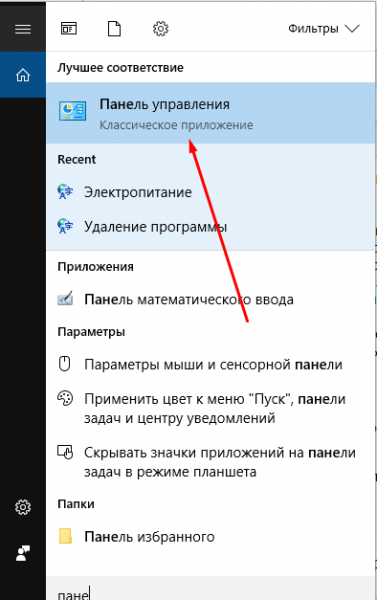
- Откройте панель управления. Найти её можно при помощи системной поисковой строки.
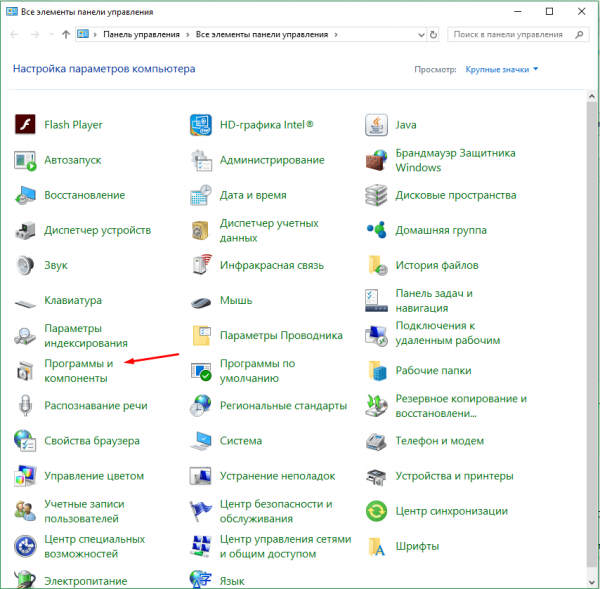
- Перейдите к блоку «Программы и компоненты».
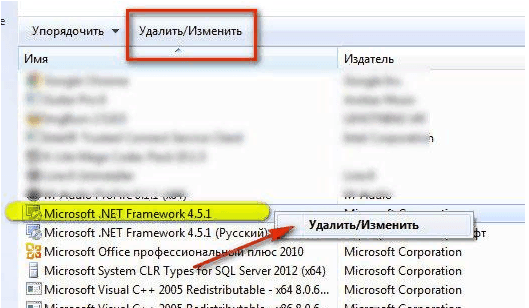
- Если вы хотите стереть более современную версию .NET, то сможете найти её в списке всех программ. Отыскав, выделите соответствующую ей строчку и кликните по кнопке «Удалить» или нажмите на неё правой клавишей мыши и выберите функцию «Удалить».
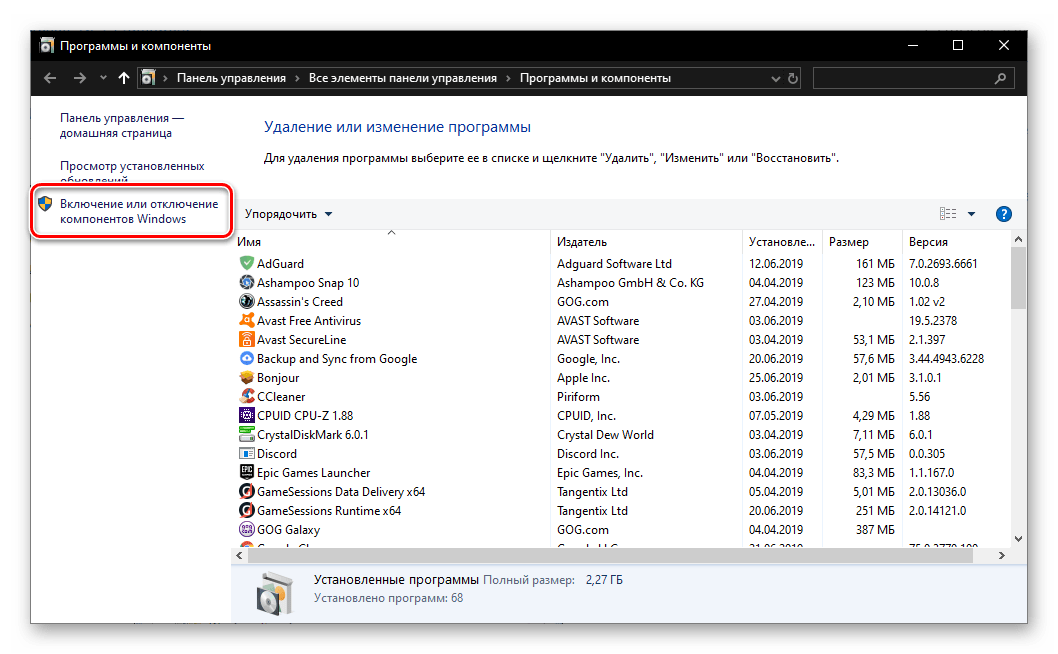
- Если же вы хотите отключить .NET, то перейдите к разделу включения и отключения компонентов.
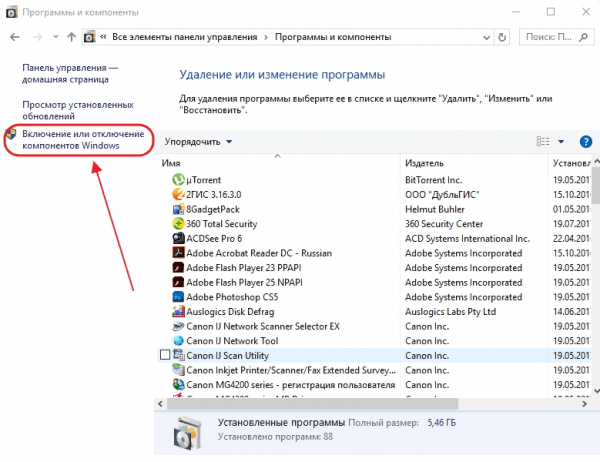
- Отыщите в развернувшемся списке компонент .NET нужной версии и снимите галочку, стоящую напротив него. Система предложит вам перезагрузить компьютер, согласитесь.
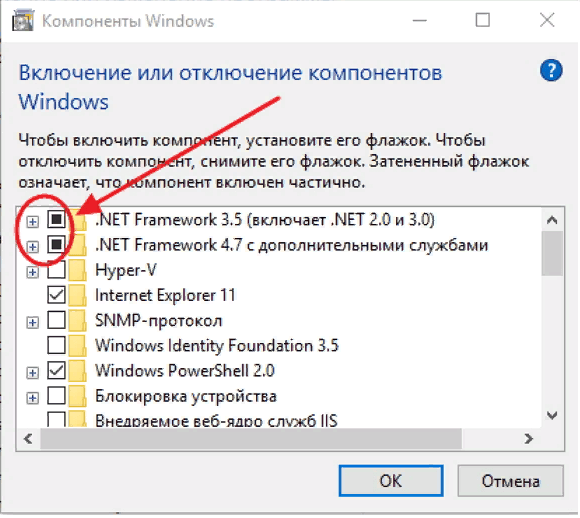
После того как компьютер снова включится, вы можете переходить к загрузке и установке подходящей версии .NET.
Через стороннюю программу
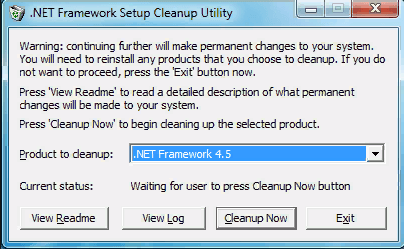
Существует стороннее приложение, позволяющее удалить разные версии .NET при помощи одного клика, — NET Framework Cleanup Tool. Скачать его можно бесплатно с официального русскоязычного сайта — http://net-framework.ru/soft/net-framework-cleanup-tool.
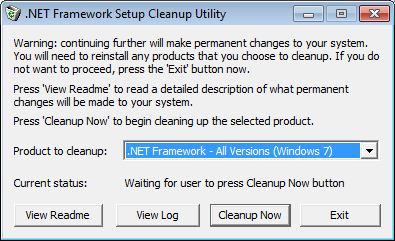
Единственное, что вам придется сделать, — запустить скачанный файл, выбрать версию, подлежащую удалению, и нажать кнопку Cleanup Now. Для завершения очистки придётся перезагрузить компьютер. Готово, .NET удалён, теперь стоит как можно быстрее перейти к его восстановлению.
Восстановление .NET
Удалённую библиотеку необходимо установить заново. Сделать это можно самостоятельно и бесплатно через официальный сайт:
- Перейдите на официальный сайт Microsoft (https://www.microsoft.com/ru-RU/download/details.aspx?id=55167) и загрузите установочный файл на удобном для вас языке. Вам автоматически будет предоставлена последняя версия библиотеки.
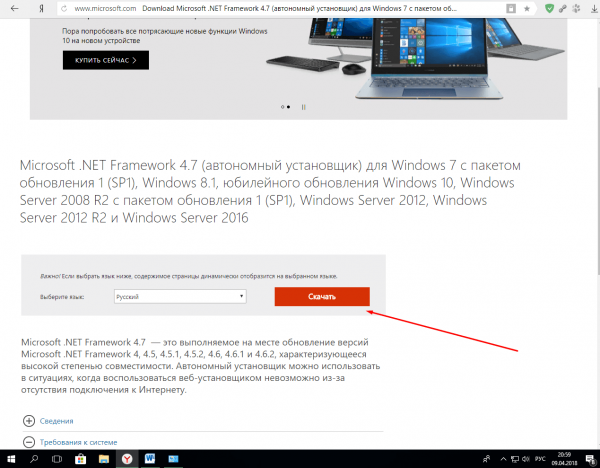
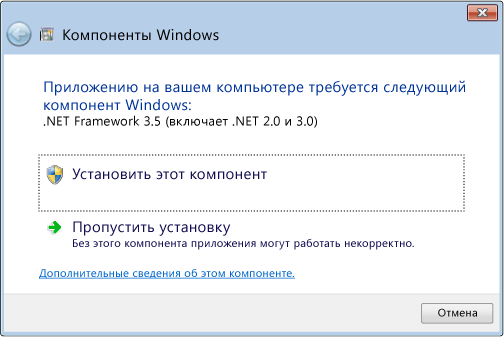
- Откройте загруженный exe-файл. Подтвердите установку и подождите, пока все необходимые компоненты загрузятся. Скорость завершения будет зависеть от производительности компьютера и скорости интернета. После того как процедура завершится, вы снова сможете запускать любые сторонние приложения.
Видео: установка .NET Framework
Не все версии .NET можно удалить, некоторые подлежат только отключению. Деактивировать и стереть библиотеку можно через панель управления и стороннюю программу NET Framework Cleanup Tool. После того как Framework перестанет действовать на компьютере, нужно будет его обязательно восстановить.
- Автор: Денис Долгополов
- Распечатать
Удаление программного компонента Microsoft .NET Framework
В результате экспериментов с Microsoft.NET Framework в работе его могут возникать некоторые ошибки и сбои. Для того чтобы восстановить корректную работу этого важного для ОС Windows программного компонента может потребоваться выполнить его чистую переустановку. Предварительно необходимо будет полностью удалить предыдущую версию или версии, если в системе таковых имеется несколько. Это сведет к минимуму возникновение ошибок с Microsoft .NET Framework в будущем.
Как полностью удалить Microsoft .NET Framework
Удалить .NET Framework в Windows 7 можно несколькими способами. Исключением является .NET Framework 3.5. Эта версия вшита в систему и не может быть удалена, но ее все же можно отключить в компонентах Виндовс. Для этого необходимо выполнить следующие действия:
- Запустите стандартную для системы оснастку «Программы и компоненты». Проще всего это сделать через окно «Выполнить», вызываемое клавишами «WIN+R» и введенную в него команду appwiz.cpl . Для ее выполнения нажмите «ОК» или «ENTER»

- На боковой (левой панели) нажмите по ссылке «Включение и отключение компонентов Виндовс».
- После того как список будет загружен, найдите в нем Microsoft .NET Framework 3.5 и отключите его, убрав отметку из чекбокса, а затем нажав «ОК» для подтверждения.
Способ 1: Специальная утилита
Самым надежным способом полного удаления .NET Framework в Windows 7 с компьютера является использование специального инструмента — .NET Framework Cleanup Tool. Скачать программу можно абсолютно бесплатно с официального сайта.
Запускаем приложение. В поле «Product to cleanup» выбираем необходимую версию. Лучше всего выбрать все, так как при удалении одной довольно часто наблюдаются сбои. Когда выбор сделан, жмем «Cleanup Now». Займет такое удаление не более 5 минут и удалит все продукты .NET Framework, а также оставшиеся от них записи реестра и файлы. После этого можно будет выполнить чистую установку.
Способ 2: Стандартное удаление
Для того чтобы удалить Microsoft .NET Framework, можно воспользоваться стандартным мастером удаления Windows.
- Для этого заходим в «Пуск» — «Панель управления» — «Удаление программ», находим в списке нужную версию и жмем «Удалить» на верхней панели.
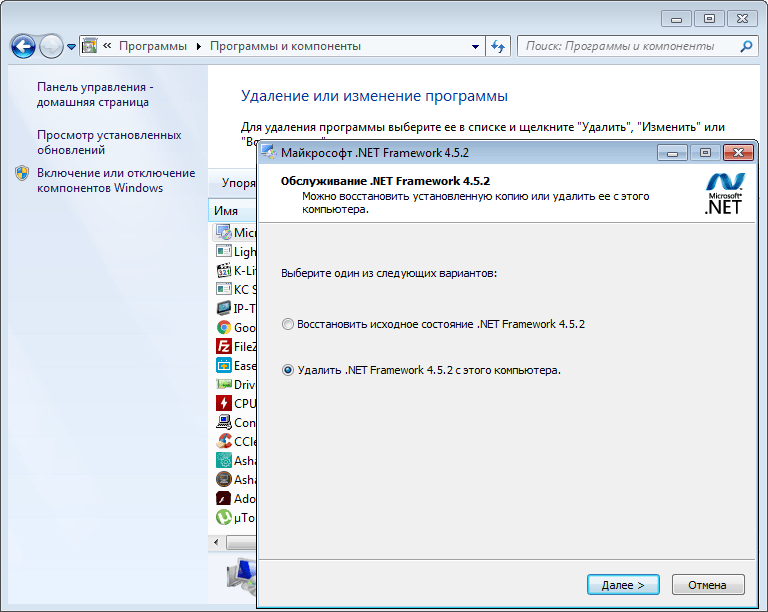
- Однако в этом случае программный компонент оставляет после себя различные хвосты, включая записи в системном реестре. Поэтому используем дополнительную программу для очистки ненужных файлов, например, Ashampoo WinOptimizer. Запускаем в ней автоматическую проверку в один клик.
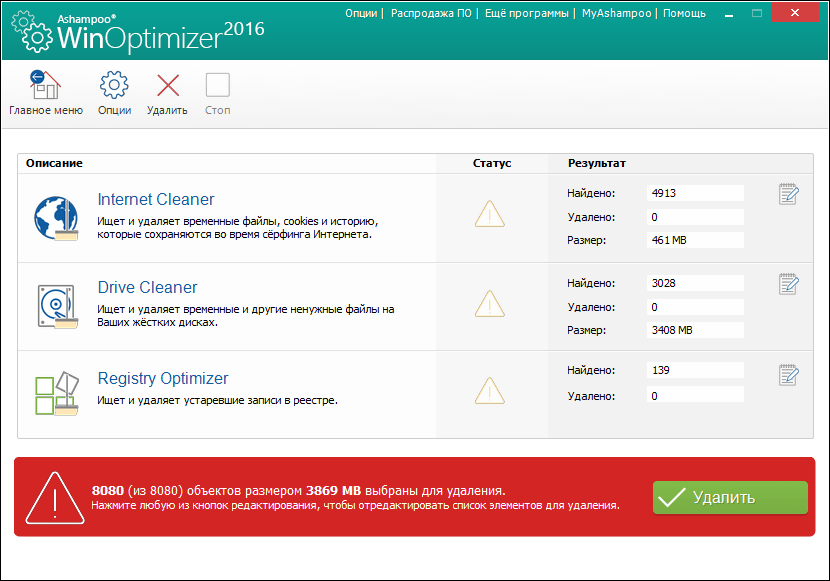
- После жмем «Удалить» и перезагружаем компьютер.
Почему не удаляется .NET Framework
Рассматриваемый компонент является важной частью системы, поэтому на новейших версиях Windows (8.1 и более новых) деинсталлировать .NET Framework невозможно, доступно разве что отключение некоторых его частей через средство «Включение или отключение компонентов Windows», о чем мы написали во вступлении. Если файлы этого ПО повреждены, не обойтись без восстановления системных файлов.
Заключение
Для полного удаления .NET Framework рекомендуется применять специальную утилиту, рассмотренную нами в первом случае. После использования стандартных средств все равно могут оставаться ненужные файлы, которые хоть и не мешают повторной установке компонента, но засоряют систему.