Удаление встроенных приложений Apple с часов Apple Watch или устройства на базе ОС iOS 12, iOS 13 либо iPadOS
В ОС iOS 12, iOS 13 и iPadOS можно удалить некоторые встроенные приложения Apple с устройства iPhone, iPad или iPod touch. Эта операция также возможна на часах Apple Watch. При удалении встроенной программы с устройства вы также удаляете все соответствующие данные пользователя и файлы конфигурации. Это может повлиять на соответствующие системные функции или данные на часах Apple Watch.
Встроенные программы, которые можно полностью удалить с устройства
Если на устройстве установлена ОС iOS 12, iOS 13 или iPadOS 13, с него можно удалить 1 следующие приложения:
- Активность
- Apple Books 4
- Калькулятор
- Календарь
- Компас
- Контакты 2
- FaceTime 3
- Файлы
- Найти друзей (только в ОС iOS 12)
- Домой
- iTunes Store
- Почта
- Карты 4
- Рулетка
- Музыка 4
- News (если доступно)
- Заметки
- Подкасты 4
- Напоминания
- Акции
- Советы;
- ТВ (если доступно)
- «Видео»
- Диктофон
- Программа Watch 5
- Погода
- В ОС iOS 10 встроенные программы Apple можно скрывать на экране «Домой», но не удалять их. Дополнительные сведения о встроенных программах ОС iOS 10 см. в этой статье.
- При удалении приложения «Контакты» вся имеющаяся информация о контактах будет сохранена в приложении «Телефон».
- При удалении приложения FaceTime можно будет по-прежнему совершать и принимать вызовы FaceTime в приложениях «Контакты» и «Телефон».
- При удалении приложений Apple Books, «Карты», «Музыка» или «Подкасты» они не будут доступны для использования вместе с CarPlay. При удалении приложения «Музыка» воспроизведение аудиофайлов из этой медиатеки с помощью приложений Apple или приложений сторонних разработчиков в некоторых автомобильных стереосистемах либо стереоприемниках будет невозможно.
- При попытке удалить приложение Watch с устройства iPhone, которое объединено в пару с часами Apple Watch, перед удалением приложения появится предупреждение и запрос на разрыв пары с Apple Watch.
Удаление встроенной программы с устройства
- На устройстве с ОС iOS или iPadOS коснитесь значка приложения и удерживайте его.
- Нажмите «Изменить порядок приложений».
- Коснитесь в верхнем левом углу, чтобы удалить приложение.
- Коснитесь «Удалить». Затем на iPhone X или устройстве более поздней модели коснитесь «Готово». На iPhone 8 или более ранней модели нажмите кнопку «Домой».
Если у вас Apple Watch, то при полном удалении программы с iPhone она также полностью удаляется с Apple Watch.
Восстановление полностью удаленной встроенной программы
- На устройстве с ОС iOS или iPadOS перейдите в App Store.
- Выполните поиск программы. Обязательно используйте точное имя программы. Найдите правильные имена встроенных программ.
- Нажмите значок для восстановления программы.
- Подождите, пока программа восстановится, а затем запустите ее с экрана «Домой».
Если у вас Apple Watch, то при восстановлении программы на iPhone она также восстанавливается на Apple Watch.
Что происходит при удалении встроенной программы с устройства
Удаление встроенных программ с устройства может повлиять на функциональные возможности системы. Вот несколько примеров.
- Если вы создали пару для часов Apple Watch и устройства iPhone, удаление программы с устройства iPhone приводит к удалению этой программы с экрана «Домой» часов Apple Watch.
- При удалении программы «Подкасты» с устройства эту программу нельзя будет использовать вместе с CarPlay.
- При удалении программы «Акции» или «Погода» с устройства данные из этих программ будут недоступны. Например, вы не сможете просматривать сведения об акциях и погоде в центре уведомлений на устройстве iPhone или в расширениях или превью на часах Apple Watch.
- При полном удалении программы «Калькулятор» калькулятор не будет отображаться в программе «Пункт управления».
Для восстановления задействованных функциональных возможностей можно снова установить встроенные программы на устройство.
Как удалить приложения на Apple Watch

Что-то очень распространенное в любом гаджете — тестовые приложения и о чем будет следующий урок, удалить их. В случае Apple Watch более распространенным будет, если можно будет удалить определенные приложения, которые, когда придет время, мы думаем, что не стоит носить на запястье. Другой причиной удаления приложений может быть свободное место на устройстве. Как и практически все акции Apple Watch, система почти восходит к той, которую мы уже используем на iPhone, но у нас также есть способ удалить приложения со смартфона из надкушенного яблока.
- 1 Как удалить приложения на Apple Watch
- 2 Как удалить приложения Apple Watch с iPhone
Как удалить приложения на Apple Watch
- Вернемся на главный экран (карусель) Apple Watch.
- Нажимаем и держим любой значок для входа в режим редактирования.
- Когда иконки начинают трястись, мы играем на X приложения, которое мы хотим удалить.
- В окне предупреждения нажимаем на Приложение Eliminar.
(См. Верхнее изображение)
Как мы уже говорили, имея приложение Apple Watch на нашем iPhone, мы также можем удалять приложения с телефона. Лично я считаю это ненужным, если опция существует прямо с часов, но я объясню, как это сделать с iPhone.
Как удалить приложения Apple Watch с iPhone
- Открываем приложение Apple Watch на нашем iPhone.
- Мы играли на Мои часы снизу.
- Мы скользим вниз и касаемся названия приложения, которое хотим удалить часов Apple Watch.
- Деактивируем вариант Показать приложение на Apple Watch.

Содержание статьи соответствует нашим принципам редакционная этика. Чтобы сообщить об ошибке, нажмите здесь.
Полный путь к статье: Новости iPhone » Продукты Apple » Apple Watch » Как удалить приложения на Apple Watch
Будьте первым, чтобы комментировать
Систематизация приложений на Apple Watch Ultra
Изменение порядка отображения приложений в виде сеткой
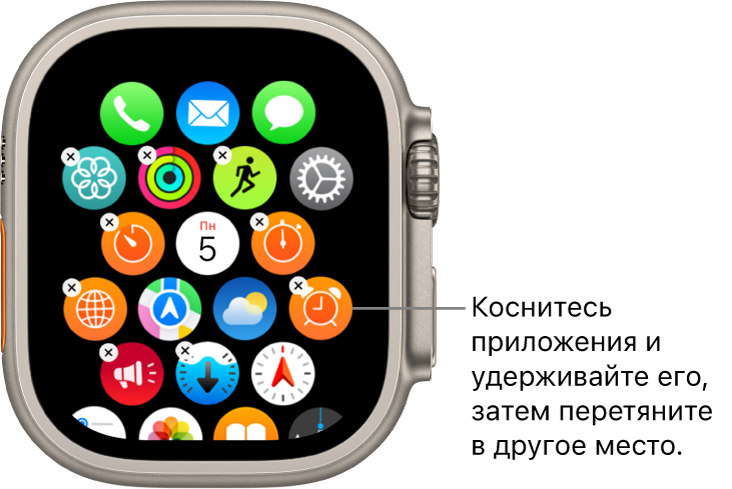
- Нажмите колесико Digital Crown на Apple Watch Ultra, чтобы перейти на экран «Домой». Если используется вид списком, смахните к нижнему краю экрана, затем коснитесь «Вид сеткой». Или откройте приложение «Настройки»
 на Apple Watch Ultra, коснитесь «Просмотр приложений», затем коснитесь «Вид сеткой».
 - Коснитесь приложения и удерживайте его, затем перетяните его в другое место.
- Нажмите колесико Digital Crown, когда все будет готово.
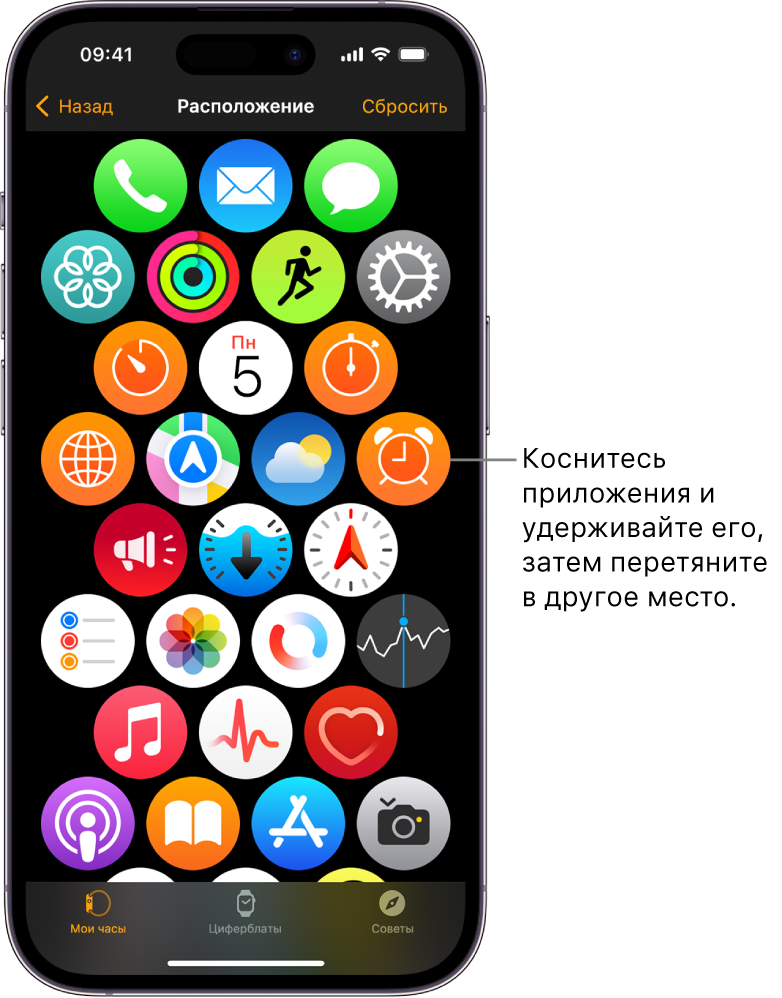
Или можно открыть приложение Apple Watch на iPhone, коснуться «Мои часы» > «Просмотр приложений» > «Расположение». Коснитесь значка приложения и удерживайте его, затем перетяните в другое место.
Примечание. В режиме просмотра списком приложения всегда расположены в алфавитном порядке.
Удаление приложения с Apple Watch Ultra
Коснитесь экрана «Домой» и удерживайте его, затем коснитесь значка «X», чтобы удалить приложение с часов Apple Watch Ultra. Она останется на объединенном в пару iPhone, пока Вы не удалите ее оттуда тоже.
В режиме просмотра списком смахните влево по приложению, затем коснитесь кнопки , чтобы удалить приложение с часов Apple Watch Ultra.
При удалении приложения с iPhone оно также удаляется с Apple Watch Ultra. Если Вы хотите восстановить приложение (в том числе встроенные приложения Apple), можно загрузить его из App Store на iPhone или Apple Watch Ultra.
Примечание. Некоторые приложения нельзя удалить с Apple Watch Ultra.
Настройка параметров приложений
- Откройте приложение Apple Watch на iPhone.
- Коснитесь «Мои часы» и прокрутите вниз до списка установленных приложений.
- Коснитесь приложения, чтобы изменить его настройки.
Некоторые ограничения, которые Вы установили в разделе «Настройки» > «Экранное время» > «Контент и конфиденциальность» на iPhone, применяются и на Apple Watch Ultra. Например, если Вы выключите Камеру на iPhone, значок Пульта Камеры будет удален с экрана «Домой» на Apple Watch Ultra.
Просмотр данных об использовании хранилища
Можно узнать, как используется место для хранения на часах Apple Watch Ultra — сколько всего места использовано, сколько осталось и сколько использовано каждым приложением.
- Откройте приложение «Настройки» на Apple Watch Ultra.
- Выберите «Основные» > «Хранилище».
Можно также открыть приложение Apple Watch на iPhone и выбрать «Мои часы» > «Основные» > «Хранилище».
Как удалять штатные приложения из watchOS 6
Чрезвычайно трепетное отношение Apple к своим продуктам привело к тому, что долгое время пользователи не могли удалять со своих устройств предустановленные приложения. В результате на протяжении многих лет они занимали драгоценное пространство на диске и раздражали владельца своим присутствием. Эта проблема была характерна для всех устройств Apple без исключения, но если на Mac, где памяти, как правило, больше, чем в мобильных устройствах, с этим еще можно смириться, то на Apple Watch – уже вряд ли. К счастью, наконец это поняли и в Купертино.

В третьей бета-версии watchOS 6, которая вышла во вторник, 2 июля, появилась возможность удалять штатные приложения из памяти Apple Watch. На данный момент Apple позволяет удалить не все предустановленное ПО, а только его часть, но и это можно считать своеобразной победой.
Как удалить приложения из watchOS
При этом не исключено, что с выходом финальной версии watchOS 6 осенью этого года существующие ограничения будут сняты и пользователям позволят удалять вообще все приложения, кроме, само собой, ключевых системных утилит.
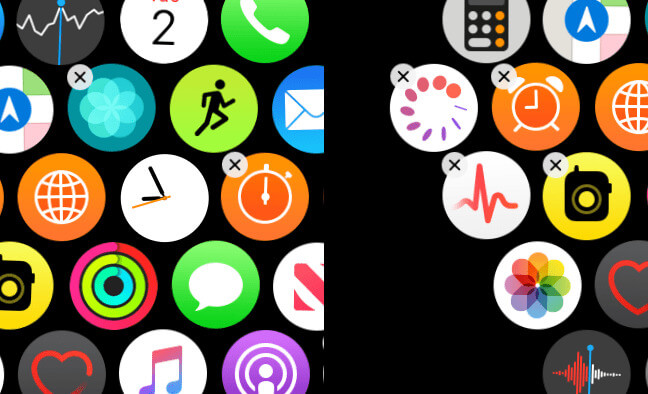
Чтобы удалить штатное приложение на watchOS 6, необходимо перейти к рабочему столу со всеми установленными программами, приложить палец к любой из них и, удерживая, дождаться, пока над ними не появится крестик. Нажмите на этот крестик и удалите предустановленное приложение, которое мешает вам, или просто не нужно.
Удалить можно приложения таймер, секундомер, секундомер, дыхание, рация, ЭКГ и некоторые другие. Правда, не совсем понятно, по какому критерию Apple отбирала программы, которые подлежат удалению. В конце концов, было бы неплохо иметь возможность удалить приложения Apple News, почта и, скажем, Apple Maps.
Как восстановить удаленные приложения на Apple Watch
Если после удаления приложения вы поняли, что его функциональности вам все-таки не достает, вы всегда сможете восстановить его. Для этого необходимо перейти в App Store, который появился в watchOS 6, найти нужную программу и загрузить ее повторно.
Подписка на наш канал в Яндекс.Дзен обязательна для всех. И ты — не исключение.