Удаление таблицы
Вы можете быстро удалить таблицу в Word в Интернете с помощью инструментов для работы с таблицами.
- Если вы еще не перешли в режим правки, щелкните редактировать документWord в Интернетеизменить в Word в Интернете.
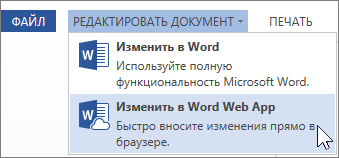
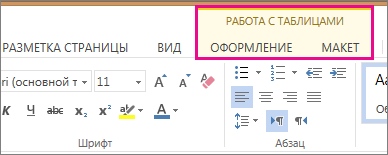
- Щелкните в любом месте таблицы, чтобы открыть вкладку работас таблицами.
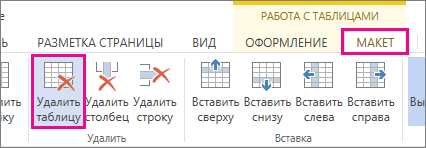
- Нажмите кнопку макет >удалить таблицу.
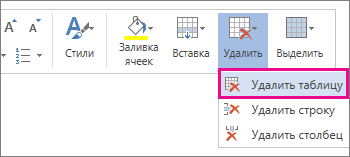
Совет: Еще один быстрый способ удалить таблицу — выделить содержимое любой ячейки. В открывшемся контекстном меню выберите команду удалить > удалить таблицу.
Примечание: Эта страница переведена автоматически, поэтому ее текст может содержать неточности и грамматические ошибки. Для нас важно, чтобы эта статья была вам полезна. Была ли информация полезной? Для удобства также приводим ссылку на оригинал (на английском языке).
Как удалить таблицу в гугл документе

1. Перетащите действие Удалить листы из списка соединителя Google Sheets на канву, наведите указатель на это действие и щелкните значок или дважды щелкните действие. Откроется окно «Удалить листы».
2. При необходимости измените поле Метка . По умолчанию наименование метки совпадает с наименованием действия.
3. Сведения о добавлении типа соединителя Google Sheets см. в разделе Поддерживаемые типы соединителей Google Sheets .
Если тип соединителя был добавлен ранее, выберите подходящий Тип соединителя и в поле Наименование соединителя выберите соединитель.
4. Щелкните Тестировать , чтобы проверить соединитель.
5. Щелкните Сопоставить соединитель , чтобы выполнить действие с помощью соединителя, отличного от используемого для заполнения полей ввода. В поле Соединитель времени выполнения укажите действительное наименование соединителя Google Sheets. Дополнительные сведения о команде Сопоставить соединитель см. в разделе Использование сопоставления соединителя .
6. В поле ИД электронной таблицы выберите или укажите идентификатор электронной таблицы, которую требуется удалить.
7. В группе Удалить листы в списке ИД листа выберите или укажите идентификатор листа, который нужно удалить.

Щелкните Добавить , чтобы добавить несколько листов для удаления. Щелкните значок , чтобы удалить любые добавленные данные листов.
Как удалить ненужные таблицы в Google Sheets
За время активного использования Гугл Таблиц практически у каждого пользователя наверняка скапливается большое количество разных документов, которые уже устарели или вовсе не нужны. Все они занимают пространство на Google Диске, а также отображаются в списке всех доступных таблиц. И если какие-то из таблиц оказались ненужными, их сначала можно перетащить в корзину, а затем уже удалить безвозвратно, о чем тоже пойдет речь в одном из разделов материала.
Вариант 1: При просмотре документа
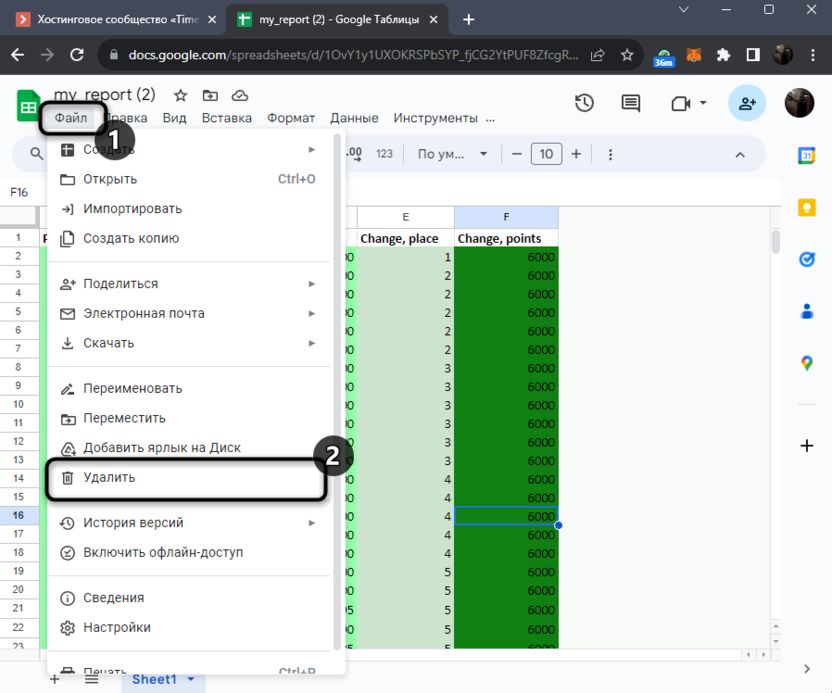
Если вы создаете новую таблицу, она автоматически сохраняется в вашем аккаунте, даже если в ней была изменена всего одна ячейка. Конечно, далеко не все проекты доводятся до ума и нуждаются в сохранении, поэтому подумать об удалении листа можно еще во время работы с ним или после просмотра, когда выяснилось, что такая таблица больше не нужна. Для этого понадобится развернуть меню «Файл» и из появившегося списка выбрать действие «Удалить».
Вы будете уведомлены о том, что файл перенесен в корзину. Прямо из этого окна его можно восстановить, если вы передумали удалять документ, или же перейти на главный экран Таблиц, чтобы выбрать другой существующий проект для редактирования или создать новый.
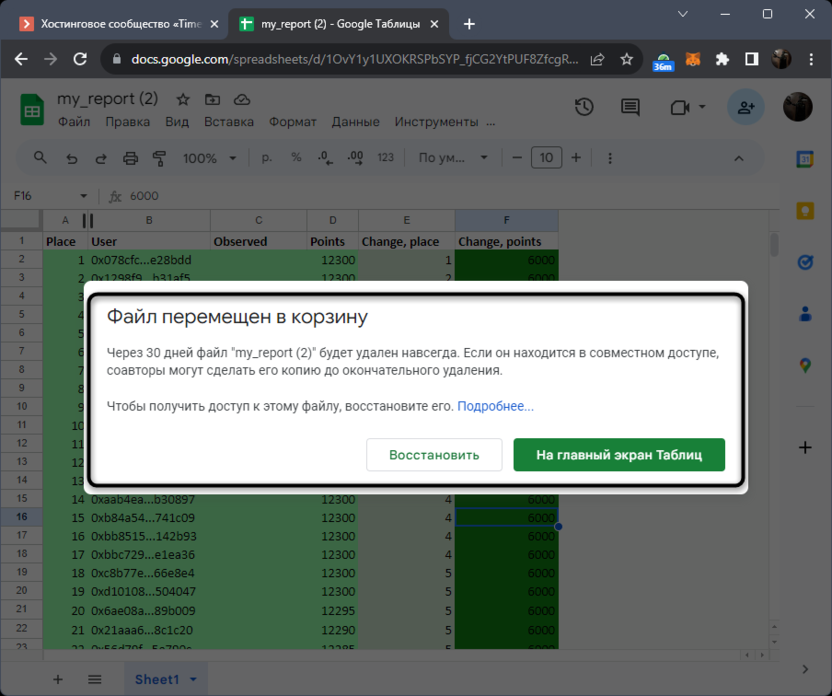
Отмечу, что в этом же окне написано о совместном доступе удаляемой таблицы. Если такой режим включен, другие пользователи могут сделать его копию до того момента, пока файл не будет окончательно удален. Вы можете избежать этого, предварительно отключив общий доступ или удалив таблицу из корзины. Об этом всем вы детально узнаете в завершающих разделах этой статьи.
Комьюнити теперь в Телеграм
Подпишитесь и будьте в курсе последних IT-новостей
Вариант 2: Главный экран Таблиц
Находясь на главном экране Google Таблиц, пользователь имеет доступ ко всем документам, владельцем которых он является или участвует в совместном редактировании. В этом списке можно отыскать все ненужные таблицы и оперативно поместить их в корзину. Такой подход оптимален, когда дело доходит до чистки хранилища и оказывается, что кандидатов на удаление собралось уже большое количество.
- На главном экране вы можете включить фильтрацию по владельцам, если, например, хотите удалить только собственные документы или те, общий доступ к которым был получен ранее.
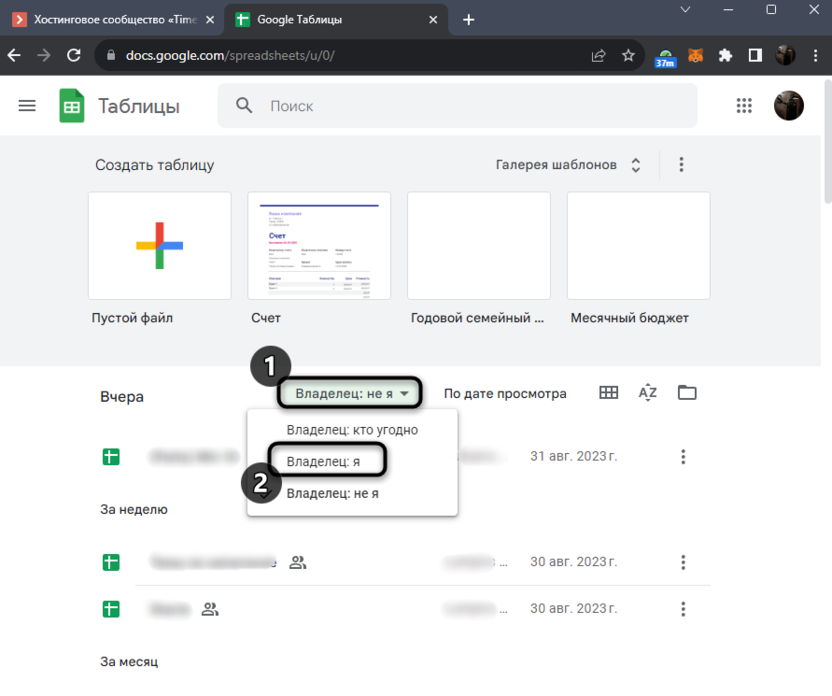
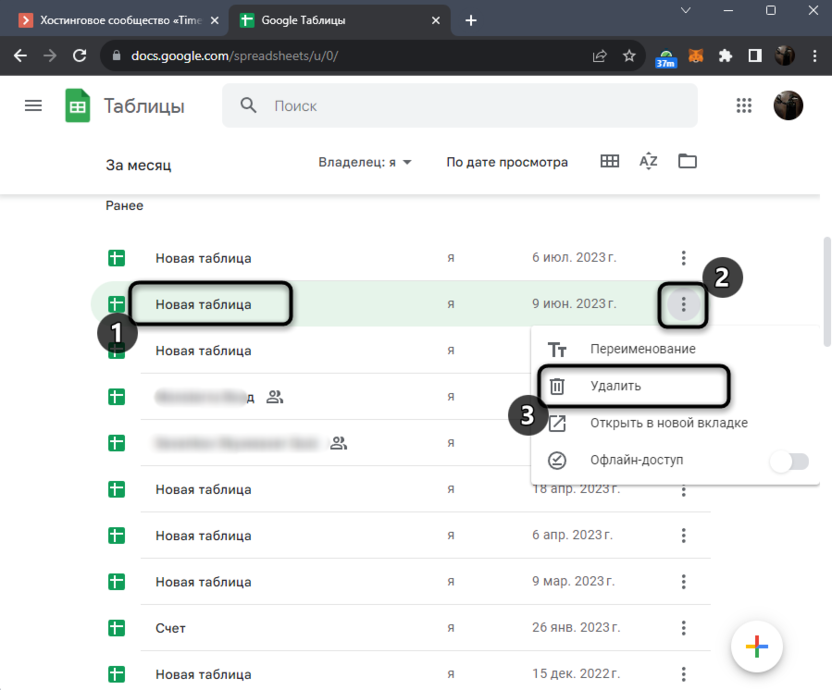
- Далее найдите таблицу по названию или дате ее создания, вызовите меню действий справа, кликнув по трем точкам, и выберите пункт «Удалить».
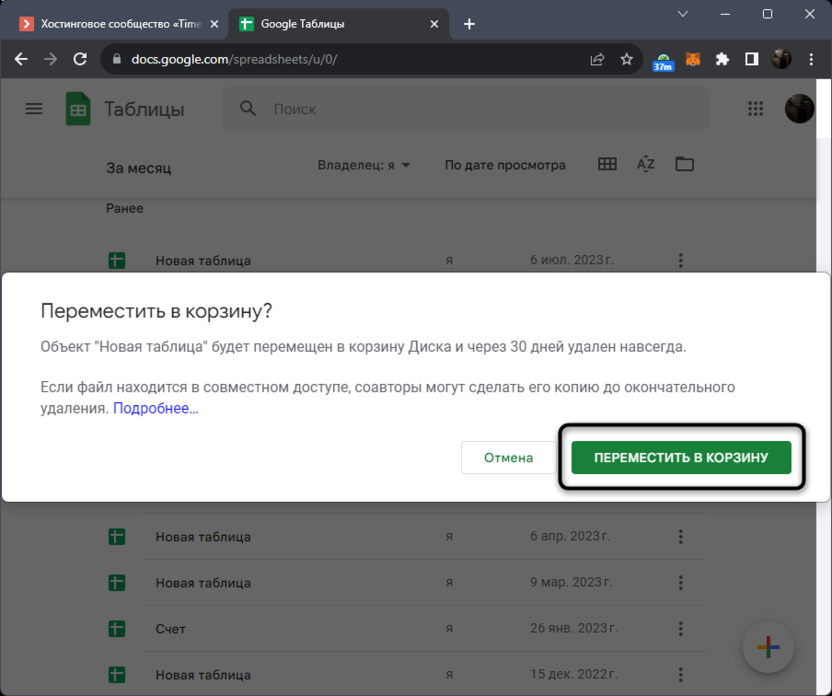
- В следующем окне понадобится подтвердить перенос файла в корзину, кликнув по кнопке с соответствующим названием.
Отмечу, что в том же меню с действиями для листов есть кнопка открытия в новой вкладке. Используйте ее, если сомневаетесь в выборе файлов для удаления. Это позволит оперативно просмотреть таблицу и решить, стоит ли от нее избавиться. Если просто нажать по названию таблицы левой кнопкой мыши, она будет открыта на этой же вкладке, а все настройки списка сбросятся.
Вариант 3: Google Диск
Все документы, создаваемые при помощи инструментов от Google, автоматически сохраняются в вашем Гугл Диске. Там их можно распределять по папкам, формировать архивы, менять названия и удалять ненужное. Как раз последнее действие я и предлагаю выполнить. К тому же отсюда будет проще всего перейти в корзину для окончательного удаления всех ненужных таблиц.
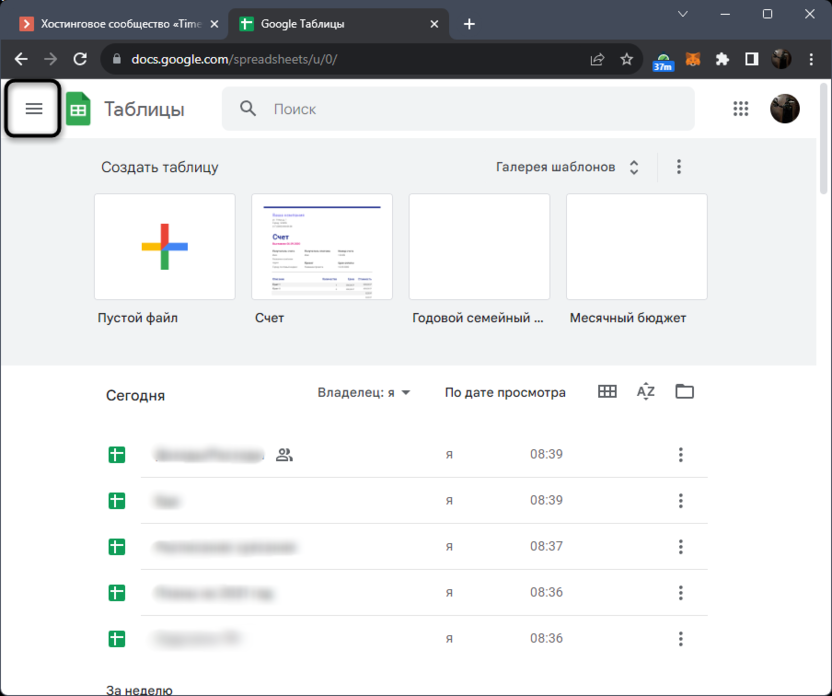
- Вы можете перейти в Гугл Диск любым удобным для вас способом. Если сейчас находитесь на главном экране Таблиц или Документов, можете вызвать меню, щелкнув по трем точкам слева вверху.
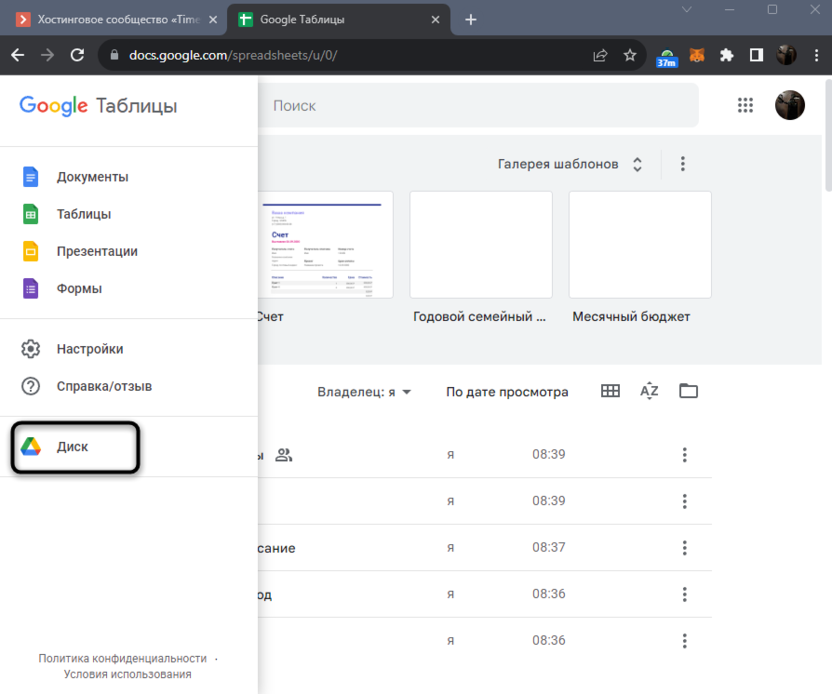
- Из списка достаточно просто выбрать «Диск», чтобы перейти к своему общему хранилищу.
- В нем сразу рекомендую поставить фильтрацию по таблицам, чтобы не путаться с другими документами. Для этого выберите «Мой диск» и разверните список «Тип».
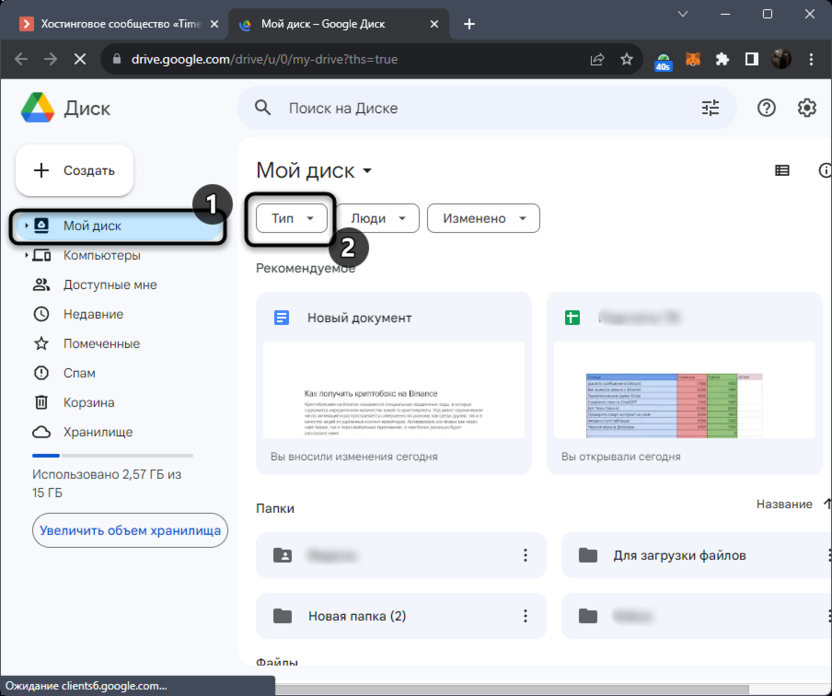
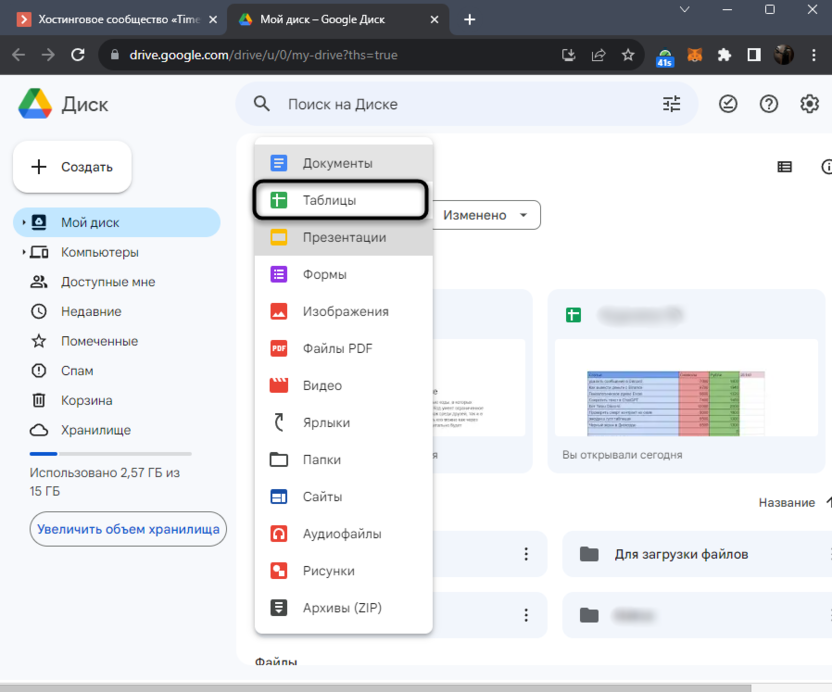
- Кликните левой кнопкой мыши по «Таблицы» и дождитесь завершения фильтрации.
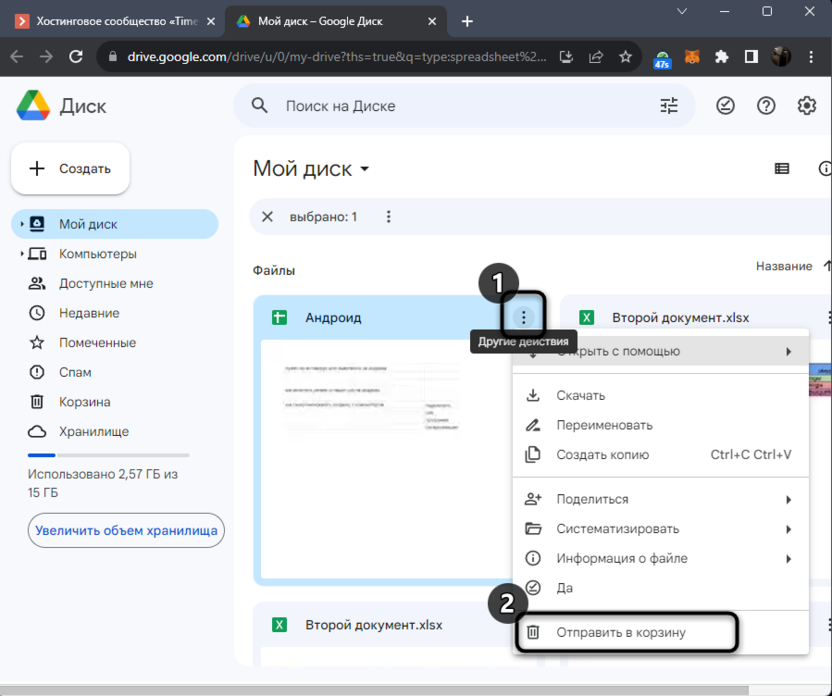
- Теперь вы можете для каждого файла вызвать меню действий и щелкнуть по «Отправить в корзину». Поддерживается и выделение нескольких объектов через Ctrl, если вам так будет удобнее.
Примерно по такому же принципу отправляются в корзину и все другие элементы, которые вы храните в своем Диске. Если возникла необходимость освободить место, то в первую очередь проверьте видео и презентации, поскольку именно такие типы файлов обычно занимают больше всего места, а таблицы часто не весят больше нескольких десятков мегабайт даже при объемном наполнении.
Очистка корзины
Содержимое корзины Диска, куда отправились все таблицы после их удаления, автоматически очищается через 30 дней, однако до этого момента все файлы можно восстановить, используемое место не освобождается, а также у пользователей общего доступа есть возможность сделать копию документа для себя. Если вы хотите решить одну из этих проблем, корзину понадобится заранее очистить вручную, что осуществляется следующим образом:
- На панели слева в Гугл Диске выберите раздел «Корзина».
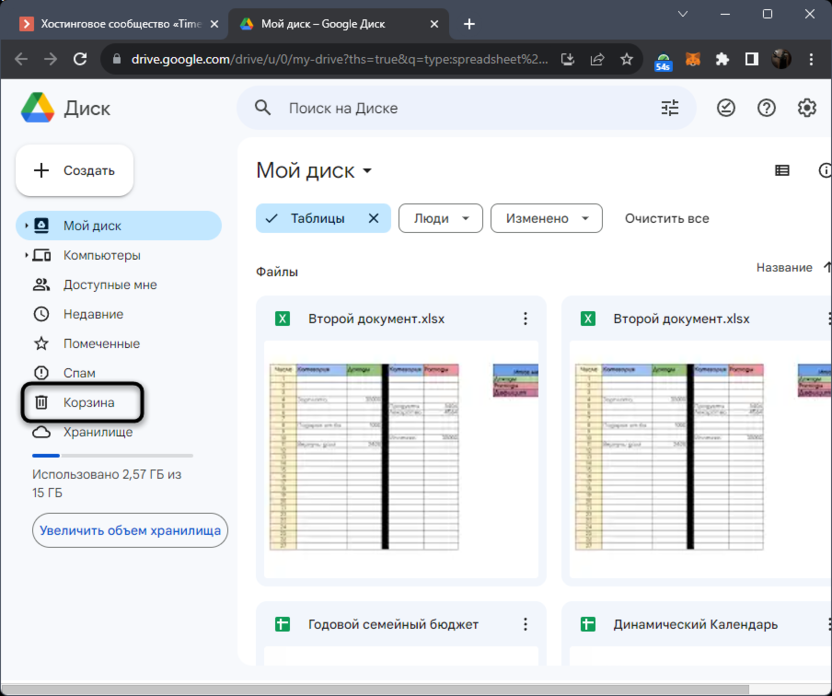
- Далее используйте стандартную навигацию по хранилищу в виде плиток или переключитесь на вид списком.
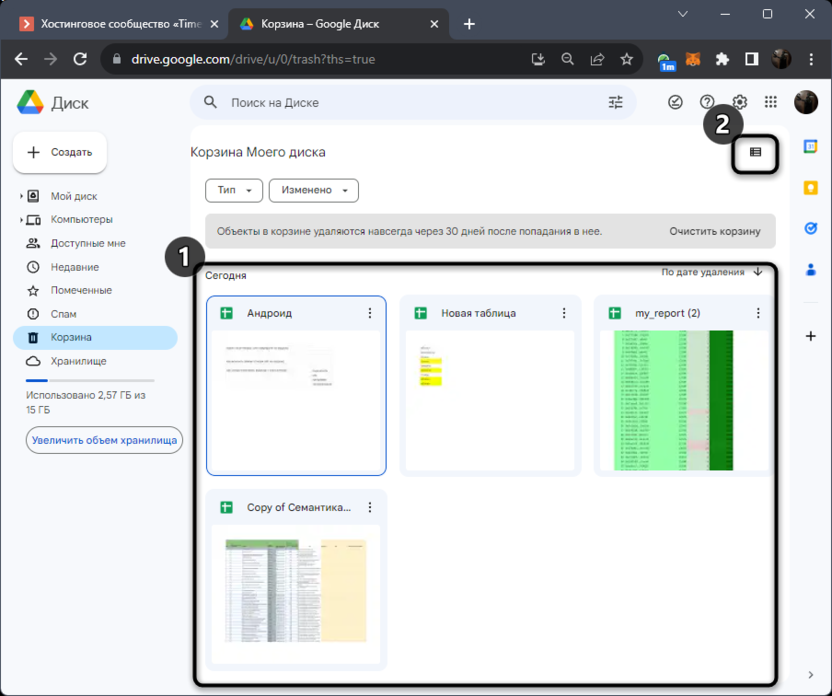
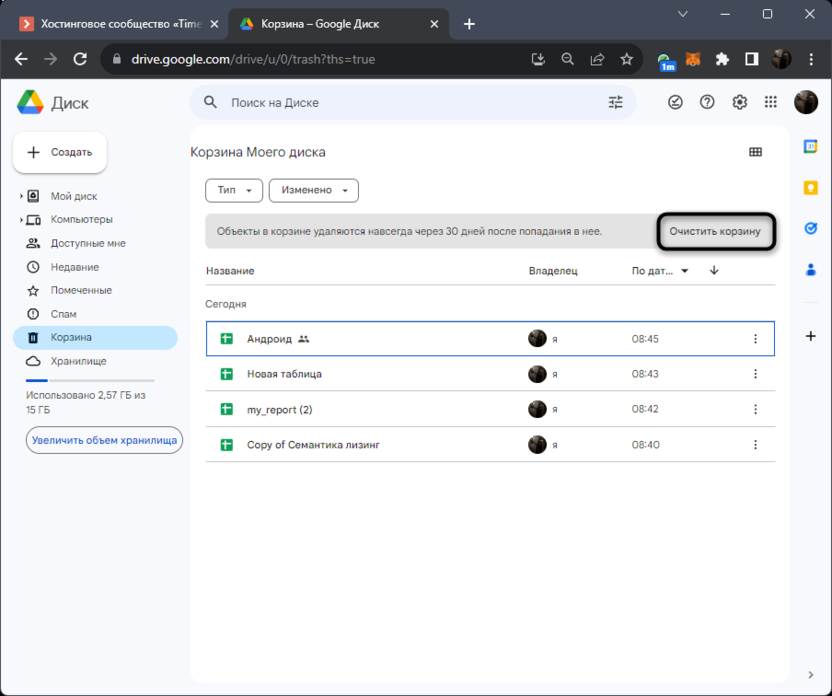
- Для очистки всей корзины вы найдете соответствующую кнопку. Она позволяет избавиться от всех файлов в одно нажатие без необходимости их выделения.
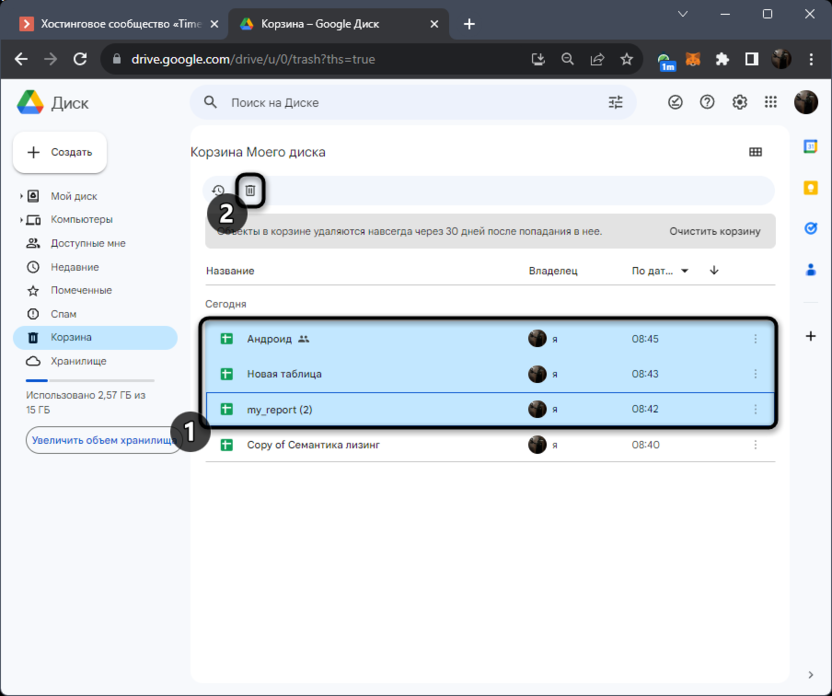
- Если же нужно очистить только ряд находящихся элементов, выделите их при помощи левой кнопки мыши и нажатой клавиши Ctrl, после чего выберите значок с изображением корзины.
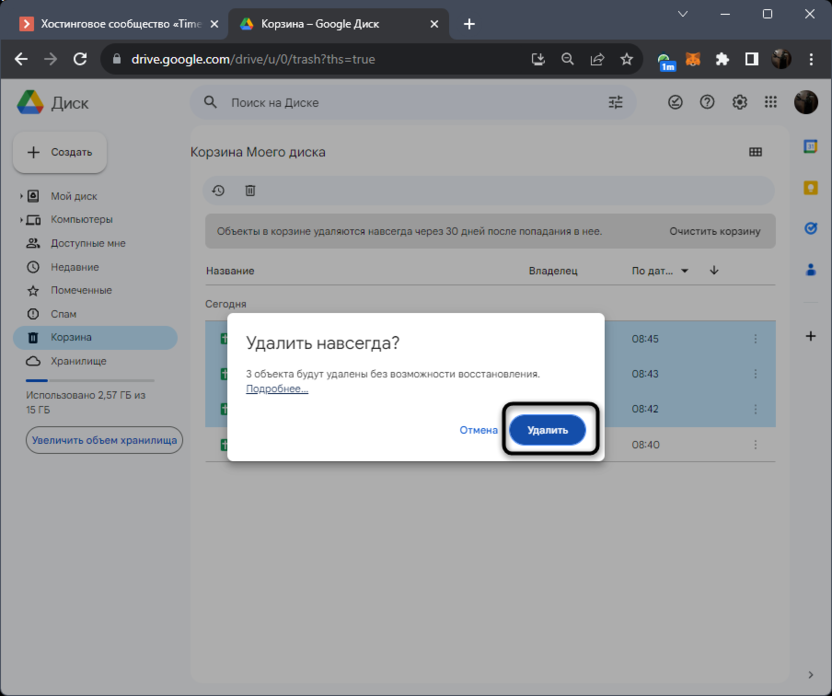
- Подтвердите действие, отталкиваясь от того, что больше эти таблицы восстановить не получится.
Ограничение общего доступа
Допустим, вы еще сомневаетесь, захотите ли полностью удалять какие-то таблицы или они временно перенесены в корзину. В таком случае общий доступ к ним предварительно можно запретить, чтобы другие пользователи не могли просматривать и копировать содержимое.
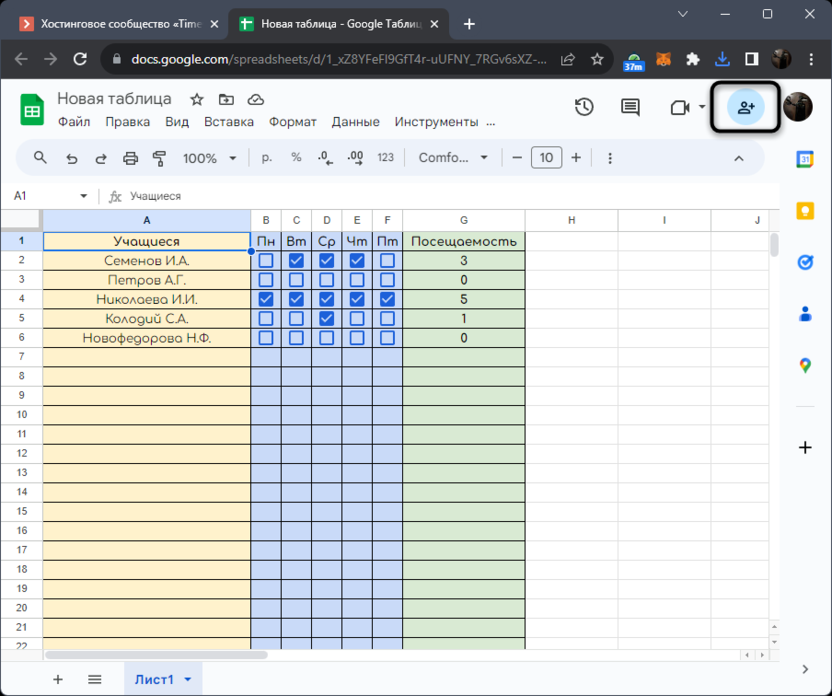
- Перед удалением откройте таблицу и сверху нажмите кнопку общего доступа.
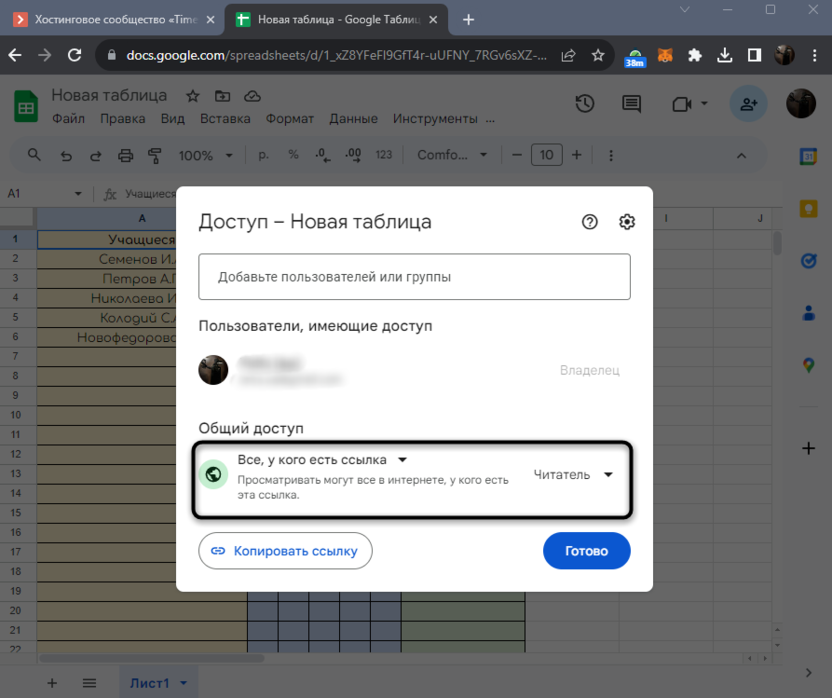
- Скорее всего, сейчас будет включен общий доступ по ссылке, поэтому разверните список для изменения настройки.
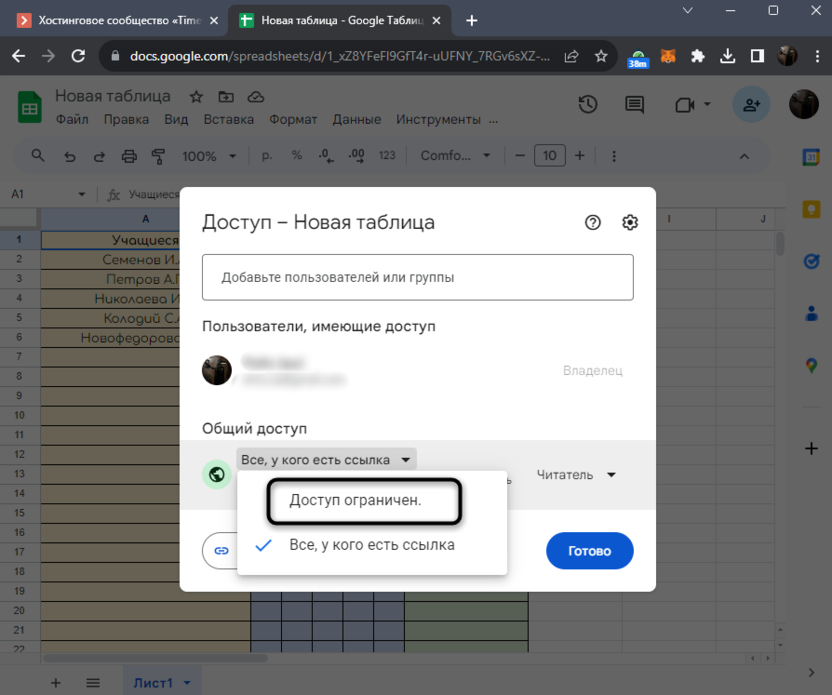
- Установите значение «Доступ ограничен».
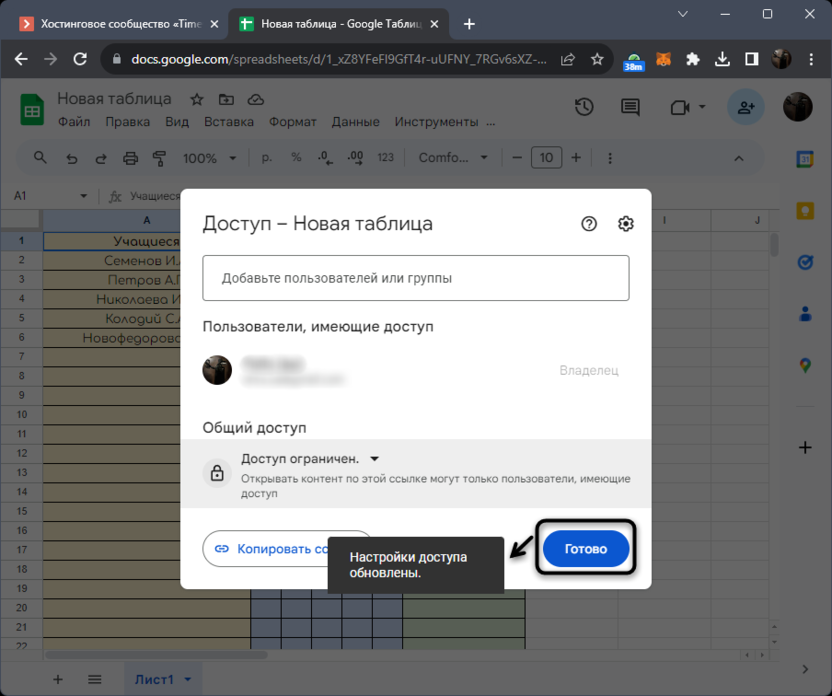
- После этого настройки будут автоматически обновлены, а вам достаточно нажать «Готово», чтобы закрыть эту форму и перейти к дальнейшему перемещению таблицы в корзину.
Теперь вы знаете, как быстро управлять своим хранилищем, удаляя ненужные таблицы. Эти знания можно применить и для всех остальных документов, управление которыми осуществляется через инструментарий Google. Однако ответственно подходите к очистке корзины, поскольку файлы из нее удаляются безвозвратно.
Компьютерная грамотность с Надеждой

Заполняем пробелы — расширяем горизонты!
Как вставить таблицу в Google документ и как убрать границы таблицы
Чтобы пользоваться Google Документами бесплатно, нужно иметь аккаунт, то есть, нужно иметь Гугл почту.
p, blockquote 1,0,0,0,0 —>

Вставка таблицы в Гугл Документ
p, blockquote 2,0,0,0,0 —>
Как вставить таблицу в Гугл Документ
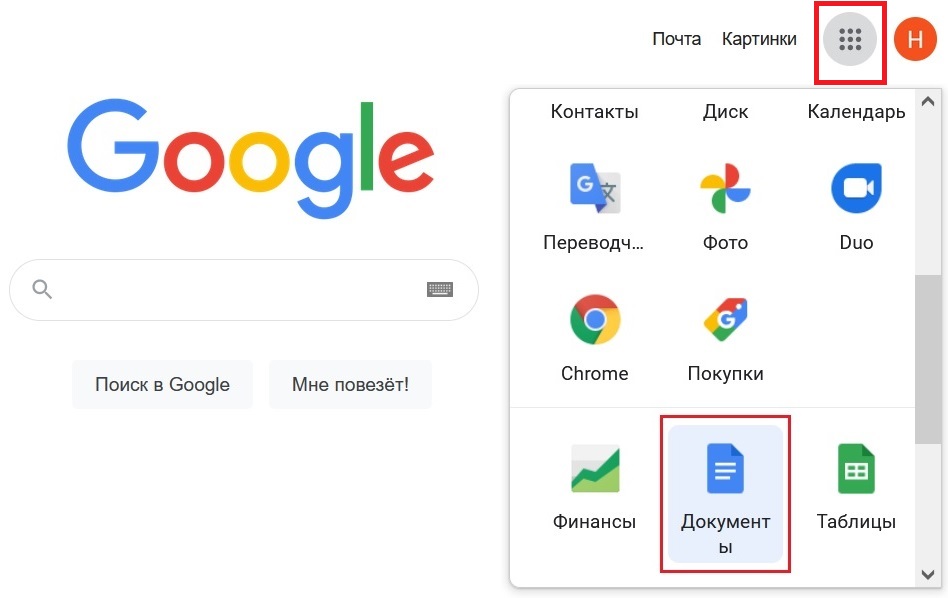
Рис. 1. Где находятся Гугл Документы.
Если Гугл почта уже есть, открываем «Приложения Google». Находим там Гугл Документы (рис. 1), открываем их. Можно использовать либо пустой файл, либо тот документ, который уже есть.
p, blockquote 3,0,0,0,0 —>
Для того чтобы вставить таблицу, нужно поставить курсор в подходящее место для ее вставки.
p, blockquote 4,0,0,0,0 —>
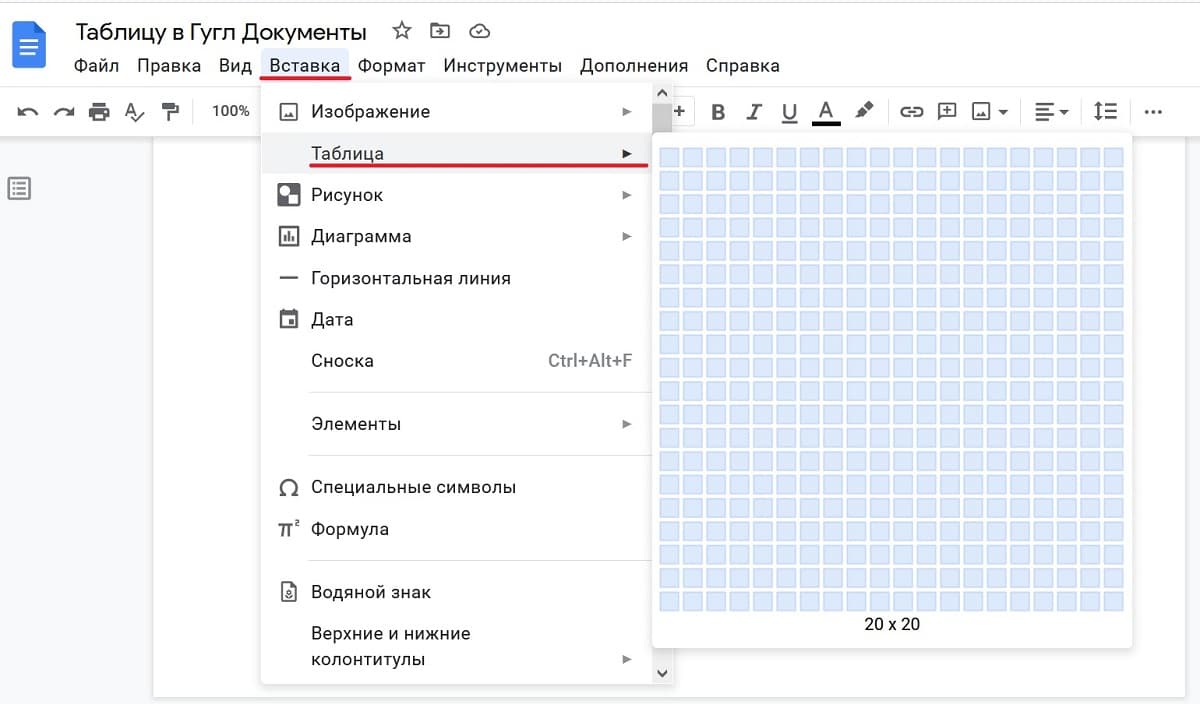
Рис. 2. Чтобы вставить таблицу в Гугл Документ, клик в меню «Вставка» — «Таблица».
В верхнем меню щелкаем «Вставка», затем — «Таблица» (рис. 2). Размеры таблицы максимум 20 строк на 20 столбцов. На самом деле потом можно добавить любое количество строчек и столбцов.
p, blockquote 5,0,0,0,0 —>
Если вести мышку вправо от команды «Таблица», тогда максимально увеличивается размер таблицы до 20 столбцов. Можно провести мышку вниз, тогда таблица максимально увеличивается до 20 строк. Если большая таблица не нужна, можно оставить подходящий размер строк и столбцов.
p, blockquote 6,0,0,0,0 —>
Как вставить строку или столбец в таблицу
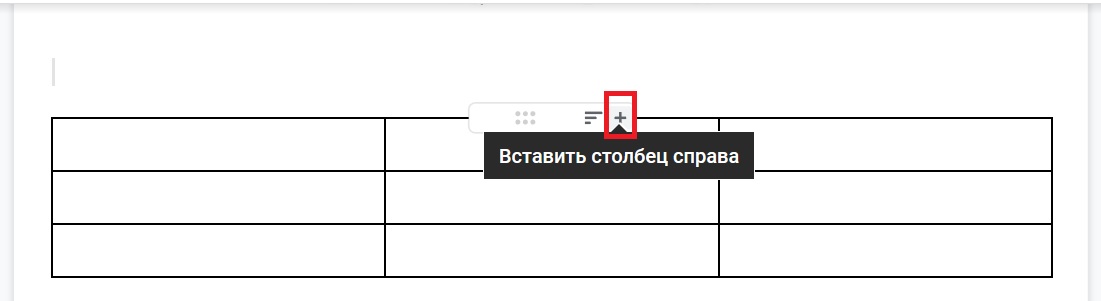
Рис. 3. Вставить еще один столбец в таблицу.
Чтобы добавить столбцы, для этого достаточно сверху подвести курсор к любому столбцу и нажать на плюсик (рис. 3). Появится возможность вставить столбец справа.
p, blockquote 7,0,1,0,0 —>
Тоже самое относится к строчкам.
p, blockquote 8,0,0,0,0 —>
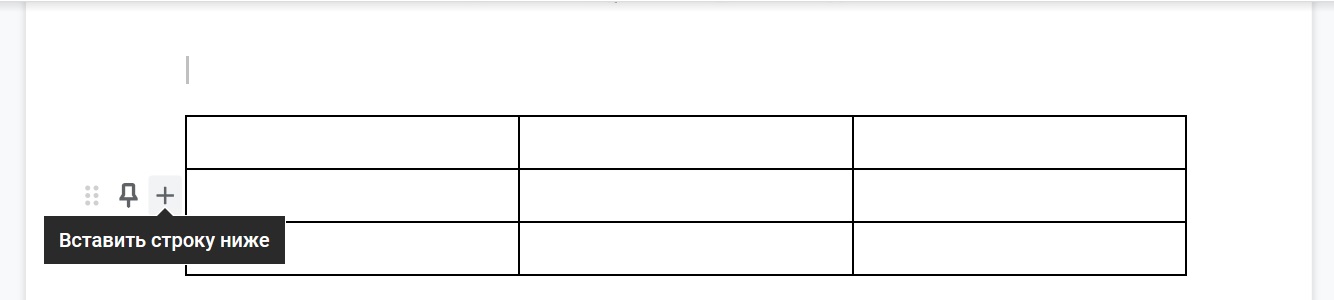
Рис. 4. Вставка строки в таблицу.
Подводим курсор к началу строки (рис. 4), чтобы вставить строку ниже. Появится плюсик. Если на этот плюсик нажать, будет вставлена дополнительная строка ниже.
p, blockquote 9,0,0,0,0 —>
Удаление

Рис. 5. Как удалить столбец в таблице.
Если столбец не нужен, нужно выделить этот столбец (синим цветом). Для этого можно нажать левой кнопкой мыши в начале столбца и, не отпуская, протянуть до конца столбца. Здесь отпустить кнопку мыши. Таким образом будет выделен весь столбец.
p, blockquote 10,0,0,0,0 —>
Затем нужно нажать ПКМ (правой кнопкой мыши) по этому столбцу. Появится возможность удалить столбец. Также появляется возможность вставить столбец слева, либо вставить столбец справа. Нужно нажать «Удалить столбец».
p, blockquote 11,0,0,0,0 —>
Тоже самое относится и к строкам. Нужно выделить строку и по строке, выделенной синим цветом, нажать ПКМ (правой кнопкой мыши). Тогда можно будет либо вставить строку выше, либо удалить строку.
p, blockquote 12,0,0,0,0 —>
Про заполнение таблицы и форматирование
Ставим курсор в ту строчку, куда нужно ввести информацию. И печатаем необходимую информацию. Таким образом заполняется таблица.
p, blockquote 13,0,0,0,0 —>
Можно выровнять надпись в столбце, либо в строке, либо в отдельной ячейке, например, сделать надпись посередине.
p, blockquote 14,1,0,0,0 —>
Для этого нужно воспользоваться инструментами сверху в Гугл Документе. Значок «Выравнивание» показан на рис. 6. Открываем его и нажимаем «Выровнять посередине». Тогда то, что было выделено, будет расположено посередине.
p, blockquote 15,0,0,0,0 —>
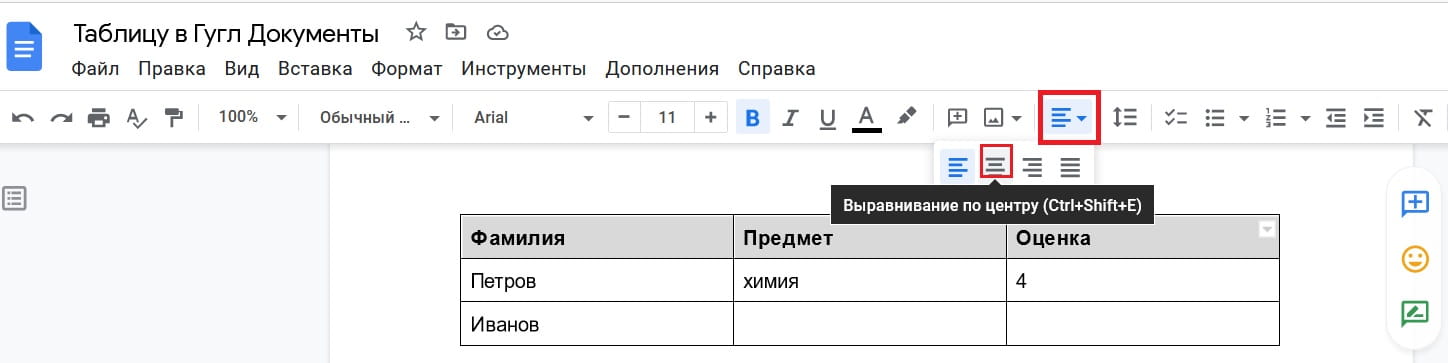
Рис. 6. Выравнивание надписей по центру в выделенной строке в таблице.
Можно выделить надпись и сделать ее жирным. Есть возможность прибавить, то есть, увеличить размер шрифта, либо выбрать другой шрифт. Можно выбрать цвет текста. Имеются и другие инструменты для форматирования своего текста.
p, blockquote 16,0,0,0,0 —>
Как удалить границы таблицы
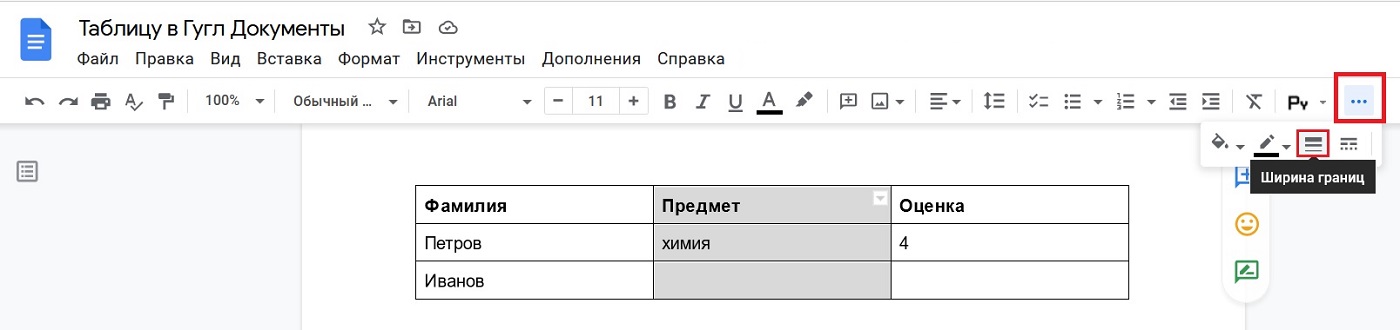
Рис. 7. Ширина границ у таблицы.
Можно убрать обрамление, например, у среднего столбца в таблице. Чтобы удалить границы, нужно выделить этот столбец синим цветом. Здесь есть меню, состоящее из трех горизонтальных точек (рис. 7). Клик по этому меню. Далее щелкаем «Ширина границ».
p, blockquote 17,0,0,0,0 —>
Обращаю внимание, что в меню для ширины границ есть разное количество пунктов, которые можно выбрать для ширины. Если выбрать 0 (ноль) пунктов, то исчезнет все обрамление столбца в этой таблице.
p, blockquote 18,0,0,0,0 —>
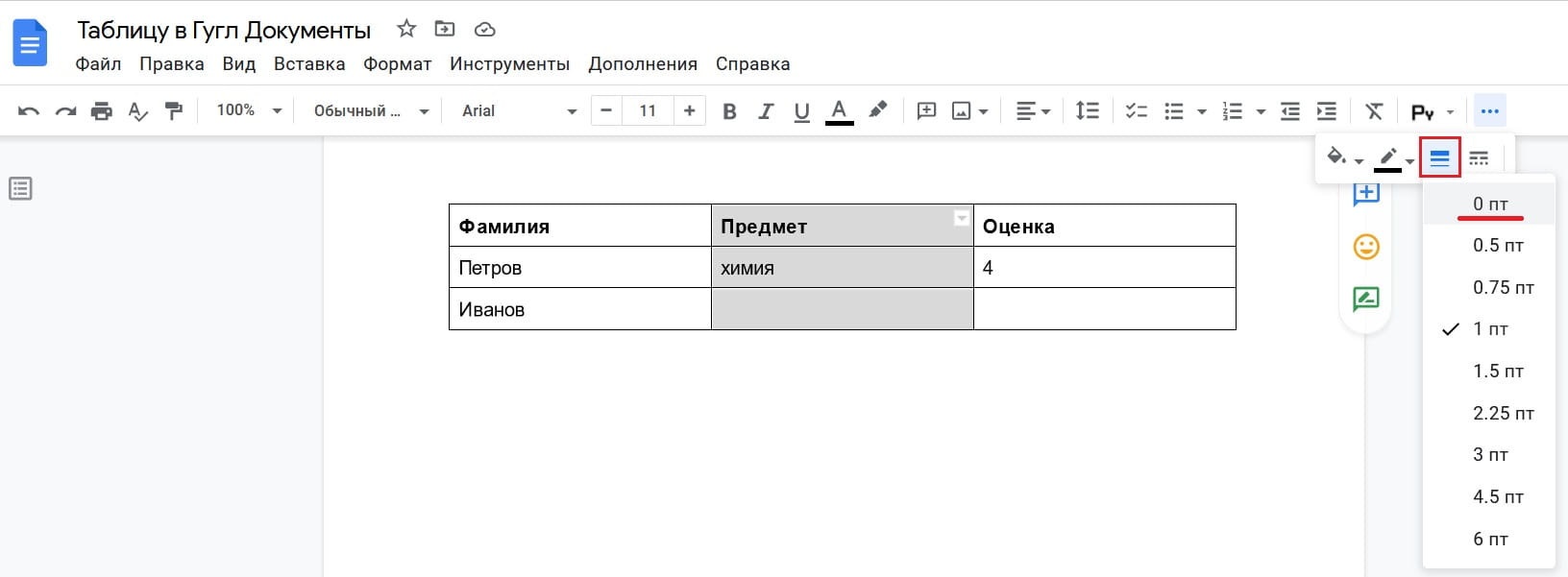
Рис. 8. Убрать границу у таблицы.
Как все-таки обрамление вернуть обратно, например, для среднего столбика? Для этого следует нажать, допустим, один пункт в меню «Ширина границ». Тогда возвращается обрамление средней колонки.
p, blockquote 19,0,0,0,0 —>
Если не нужно обрамление во всей таблице, нужно выделить всю таблицу и выбрать 0 пунктов. Тогда таблица есть, но при этом обрамление у таблицы будет полностью отсутствовать.
p, blockquote 20,0,0,0,0 —>
Можно удалить всю таблицу
Если вся эта таблица не нужна, ее можно удалить. Достаточно всю таблицу выделить и нажать на кнопочку backspace. Это кнопочка для удаления, которая есть на клавиатуре. Нажимаем на нее. Все, таблицы нет.
p, blockquote 21,0,0,1,0 —>
Главное, таблицу нужно всю выделить и нажать на кнопку backspace, чтобы ее удалить.
p, blockquote 22,0,0,0,0 —>
Видео: Вставка таблицы в Гугл Документе. Вставка строк, столбцов и удаление. Как убрать границы таблицы
p, blockquote 23,0,0,0,0 —>
p, blockquote 24,0,0,0,0 —>
p, blockquote 25,0,0,0,0 —>
p, blockquote 26,0,0,0,0 —>
p, blockquote 27,0,0,0,0 —> p, blockquote 28,0,0,0,1 —>