Теперь Яндекс Станцией можно управлять через приложение Яндекс.Музыка

В закладки
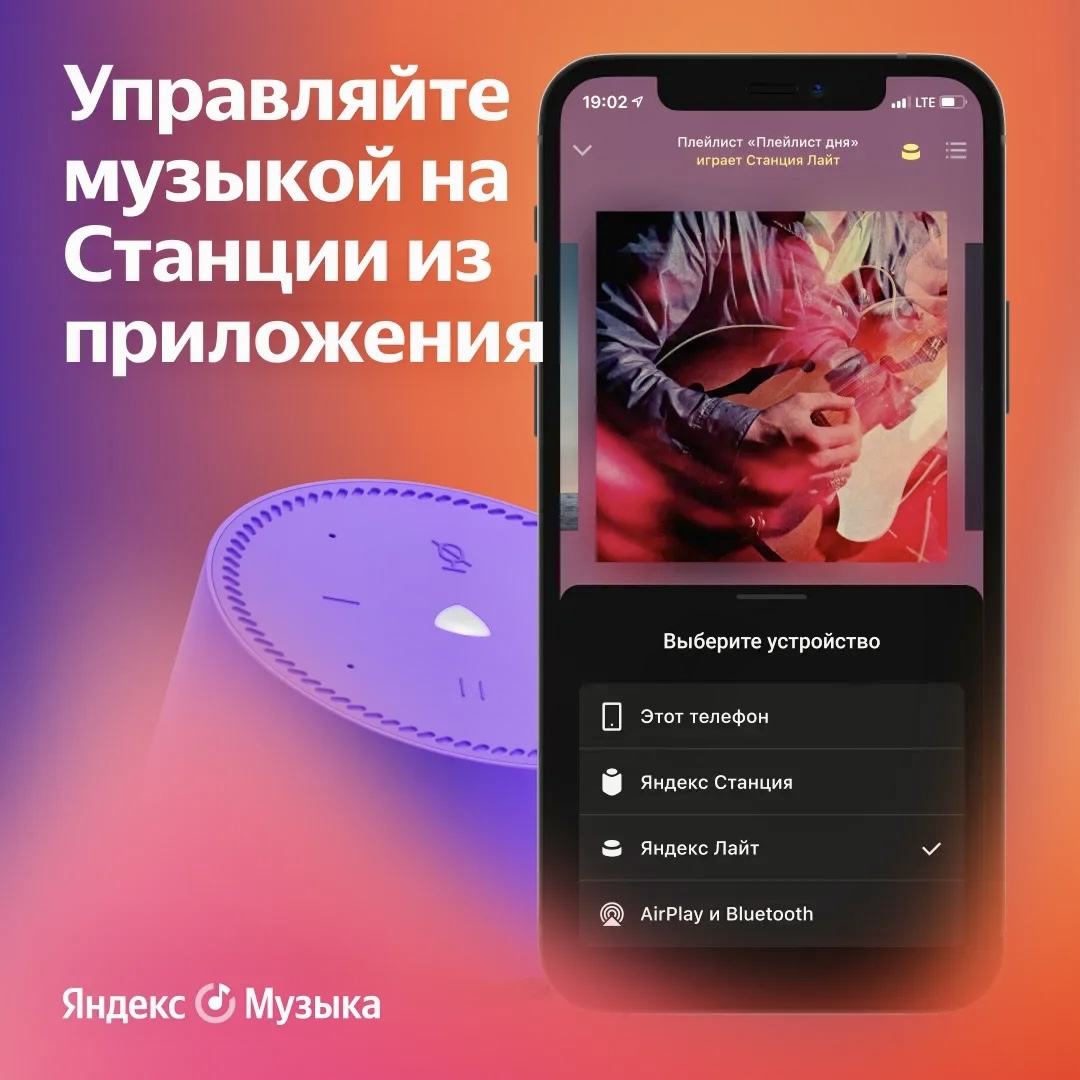
Приложение Яндекс.Музыка обновилось и теперь позволяет управлять воспроизведением на колонках Станция.
В программе можно запускать треки и эпизоды подкастов, регулировать громкость, лайкать композиции, а также переключаться между колонками. В дополнение к этому доступно управление голосом.
Чтобы управлять воспроизведением на колонке из приложения Яндекс.Музыки, нужно выбрать устройство из списка – кнопка переключения находится в правом верхнем углу плеера. Станция и телефон должны находиться в одной Wi-Fi сети, а сама колонка должна быть зарегистрирована на тот же Яндекс ID, что и в приложении.
Работает нововведение со всеми версиями Станции.
Удалённое управление Станцией
Иногда возникает необходимость произвести удалённые действия. Например, разбудить кого-то из домашних, или поставить напоминание детям. Или наоборот, остановить забытый будильник.
Рассмотрим, какие возможности удалённого управления предоставляют колонки с Алисой.
Сценарии Умного дома
Самый простой и очевидный способ — задействовать сценарии в Приложении «Яндекс». Это позволяет:
- включить телевизор через Я.Пульт;
- включить умную лампочку;
- включить радио или другой источник через умную розетку;
- пробудить другое устройство.
Достаточно запустить со смартфона нужный сценарий!
При голосовой активации сценария команды "для любой колонки" исполняются только на запустившей колонке. Когда сценарий запущен со смартфона, то колонка-источник не определена, и любая команда колонке будет проигнорирована. Поэтому обязательно указывайте конкретную колонку, которая должна выполнить действие.
Телеграм-бот @alice_speaker_bot
С 18 июня 2021 года анонсирован новый крутой способ управления: специально созданный бот @alice_speaker_bot с широким арсеналом возможностей (включить свет, выполнить сценарий, отправить колонке текстовую команду, сменить трек или включить видео по ссылке с YouTube, и т.д).
Примеры интерфейса телеграм-бота для управления колонками с Алисой:
Отправка медиа на Станцию или Модуль
Связка приложения Яндекс и умных колонок предоставляет ещё один способ: с колонки можно отправить аудио и видеоконтент.
Аудио
В приложении «Музыка» запускаем нужный трек, и в меню выбираем пункт «Отправить на Станцию«.
Известные ограничения:
- Телефон должен быть в пределах одной сети (и чаще всего, это домашняя сеть с очень ограниченным радиусом действия)
- Действует только для Станции и Модуля. Младшие колонки пока не могут, но вполне возможно, скоро тоже научатся.
- На сегодня поддерживается только приложение Android.
Так как при отправке аудио устройство не выбирается, то при наличии нескольких колонок с поддержкой функции воспроизведение отправится на ту, с которой разговаривали последней.
Видео
На странице поиска Яндекс (вкладка Видео) выбираем любой ролик, и щёлкаем в значок отправки на медиаустройство.
Известные ограничения:
- Приложение «Яндекс» позволяет отправлять видео также только в пределах сети. Браузер «Яндекс» таких ограничений не имеет.
- Действует только для Станции и Модуля. Младшие колонки видео не умеют.
- На сегодня iOS доступно только через полную версию сайта в браузере.
В обоих случаях (на момент написания статьи) удалённо остановить отправленные треки и видео не получится;
Создать напоминание на смартфоне
Внимание! На момент этой правки страницы поддержка напоминаний на смартфоне изменена, и данный способ (надеемся, временно) не работает. Если другие способы не помогли, попробуйте этот, вдруг он снова заработал. а если нет - не забудьте написать в поддержку Яндекса о необходимости вернуть установку напоминаний со смартфона.
Немного неочевидный, но очень удобный способ — удалённо создать напоминание на смартфоне:
- Открываем приложение Яндекс (ПП)
- Говорим Алисе «Напомни в 13:45 Не забудь пообедать, Костя»
Готово! Теперь в нужный момент напоминание прилетит и на смартфон, и на умную колонку!
Пульт из приложения Кинопоиска
Недавно добавилась ещё одна возможность, благодаря расширенному управлению в приложении Кинопоиска.
- Открываем приложение Кинопоиск
- В правом верхнем углу появится иконка трансляции на станцию. Если иконки нет, то на смартфоне нужно выключить и включить wi-fi, перезапустить приложение.
- Теперь при запуске любого фильма, он будет автоматически транслироваться на станцию.
- Кроме трансляции с Кинопоиска так же появится и пульт управления. Он подходит для управления любого фильма, сериала, видео и музыки, которые в данный момент играют на Станции или модуле.
Через него можно:
- Отматывать видео и играющую музыку вперёд/назад.
- Менять громкость станции или модуля. Громкость изменяется качелькой смартфона на странице пульта.
- Ставить на паузу.
- В шторке уведомлений появятся кнопки быстрого управления.
Пульт открывается при трансляции видео с Кинопоиска или при нажатии на уведомление в шторке.
Известные ограничения:
- Телефон должен быть в пределах одной сети (и чаще всего, это домашняя сеть с очень ограниченным радиусом действия)
- Действует только для Станции и Модуля. Младшие колонки пока не могут, но вполне возможно, скоро тоже научатся.
- Работает только в Android-приложении.
А как остановить колонку?
Возможно, сегодня вы уехали пораньше и забыли отменить будильник. Или не успели убрать из ближайших запусков сценарий по расписанию — и вспомнили уже тогда, когда он вовсю запустился. Или вы вообще уехали из города, и осталась играть музыка, которая может мешать соседям.
В зависимости от ситуации, подойдёт любой из вышеперечисленных способов. Самый простой и универсальный — использовать сценарии.
- Название сценария и/или активационная фраза «Все притихли» (или «Я в отпуске»). В старых версиях интерфейса этому соответствовала строка «Если я скажу»;
- Добавляем для КАЖДОЙ конкретной колонки в столбик действия «Выполнить команду» > «Хватит» («Стоп»);
- Здесь же можно добавить «Выключи телевизор», заодно отключить лишние розетки;
- .
- Сохраняем сценарий.
Отключить можно как «утюговые» розетки, так и те, в которые включены сами Станции. В этом случае команду «Стоп/Хватит» можно не отправлять. На последующую работоспособность сценариев отключение Станций от сети никак не повлияет (конечно, если у вас в сценарии включена опция «Завершить в любом случае»).
Важно! Если выберете "Колонка, которая меня услышит" - при запуске сценария со смартфона ни одна колонка вас не услышит, и эта команда не будет выполнена. Поэтому обязательно нужно указать поименно каждую колонку. А если в сценарии не будет ни одной конкретной колонки (или другого устройства УД), вы просто не сможете запустить сценарий удалённо (при этом на плашке в списке сценариев будет отсутствовать значок треугольника).
Точно так же, конечно, можно использовать и телеграм-бот @alice_speaker_bot
Удачных вам полезных сценариев, и не забывайте дома невыключенные утюги, музыку и будильники 😉
Как управлять Яндекс Станцией без слова «Алиса». Теперь можно сказать: играй музыку или сделай громче
Все владельцы умных колонок от Яндекса уже давно привыкли, что для управления ими необходимо использовать обращение “Алиса” или “Яндекс”, в зависимости от настроек. Причем каждую команду необходимо начинать с одного из этих слов. Это, как минимум, делает этот процесс дольше, а как максимум — через пару-тройку переключений песни откровенно раздражает. Видимо, в Яндекс тоже это поняли и решили вопрос кардинально. Все Яндекс Станции получили обновление, которое позволяет управлять колонкой без обращения.
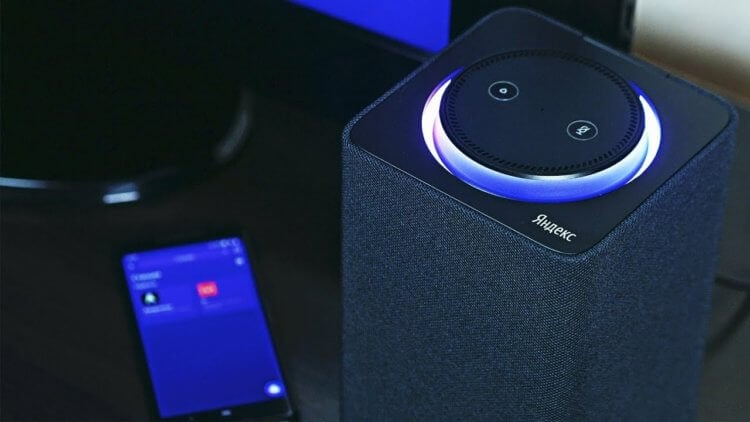
Теперь Яндекс Станцией можно управлять без обращения “Алиса”
❗️ЕЩЕ БОЛЬШЕ СТАТЕЙ ОБ APPLE ИЩИТЕ В НАШЕМ ДЗЕНЕ СОВЕРШЕННО БЕСПЛАТНО
Теперь достаточно сказать “Тише” или “Громче”, и звук будет скорректирован в нужную сторону. Мы протестировали эту функцию в квартире с маленьким ребенком, чтобы понять, будут ли ложные срабатывания, и теперь рассказываем вам, как настроить Яндекс Станцию на работу без обращения и как часто колонка ошибается.
Как включить быстрые команды Яндекс Станции
Сначала давайте поговорим о том, как настроить управление воспроизведением на Яндекс Станции без обращения. Вам понадобится только приложение “Дом с Алисой” и пять минут свободного времени. Делается это следующим образом:
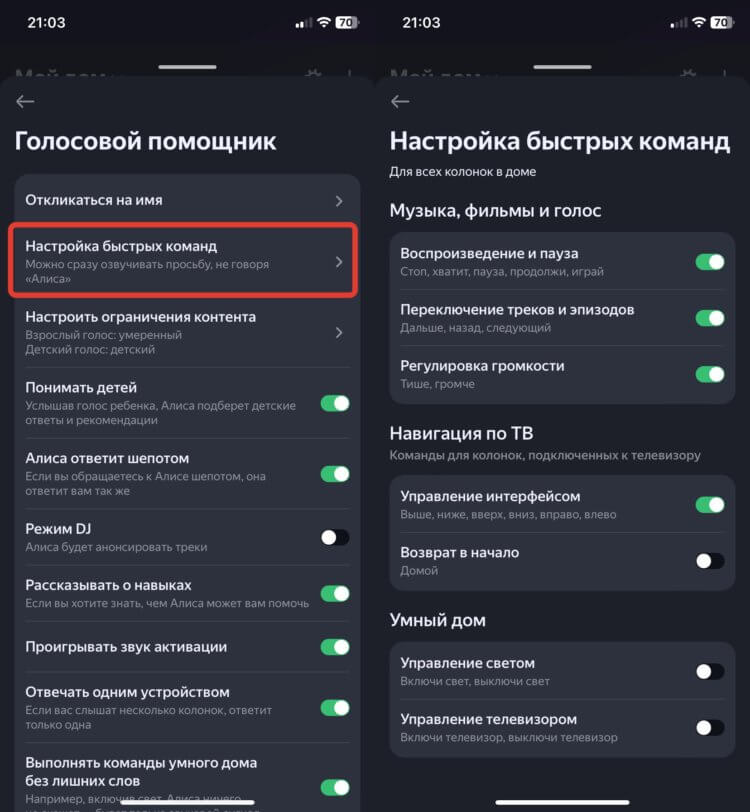
Можно выбрать, какие команды будет распознавать Яндекс Станция
- Загрузите на Айфон или Айпад приложение “Дом с Алисой” из App Store и авторизуйтесь под той же учетной записью Яндекс, которая используется на Яндекс Станции;
- На главной странице приложения сразу отобразятся все колонки, которые добавлены в вашу учетку. На вкладке “Мой дом” нажмите на шестеренку в правом верхнем углу;
- Выберите раздел “Голосовой помощник”;
- Откройте пункт “Настройка быстрых команд”;
- Активируйте все команды, которые будут работать без обращения.
Команды для Яндекс Станции
Сразу обращаю ваше внимание на один существенный нюанс. Станция реагирует только на конкретные слова. И, например, запустить воспроизведение музыки словом “Плей” или фразой “Включи музыку” не получится. Для этого придется привыкать к “Играй”. Вот как выглядит полный список команд, которые Яндекс Станция распознает без обращения:
| Действие | Команда |
|---|---|
| Остановить воспроизведение | Стоп, Хватит, Пауза |
| Начать воспроизведение | Играй |
| Продолжить воспроизведение | Продолжи |
| Следующий трек | Дальше, Следующий |
| Предыдущий трек | Назад |
| Увеличить громкость | Громче |
| Уменьшить громкость | Тише |
| Управление интерфейсом на ТВ | Выше, Ниже, Вверх, Вниз, Вправо, Влево |
| Управление светом | Включи свет, Выключи свет |
| Управление телевизором | Включи телевизор, Выключи телевизор |
❗️ПОДПИШИСЬ НА НАШ ЧАТИК В ТЕЛЕГРАМЕ. ТАМ ТЕБЕ ОТВЕТЯТ НА ЛЮБЫЕ ВОПРОСЫ
На текущий момент это все слова и фразы, которые можно использовать без обращения. Как показала практика, даже если вы попытаетесь продолжить воспроизведение словом “Продолжай”, а не “Продолжи”, то Станция вас не поймет. Поэтому обязательно используйте строго те выражения, которые указаны в таблице.
Как использовать Яндекс Станцию

Даже Яндекс Станция Лайт научилась работать без обращения
Ну а теперь давайте поговорим про ложные срабатывания. Здесь все намного интереснее. У меня дома стоит Яндекс Станция Лайт. Покупалась она специально для того, чтобы вечерком можно было послушать музыку фоном вместо телевизора. Но иногда это происходит и днем, когда ребенок не спит. И тут меня ждал первый сюрприз. Мой трехлетний сын не понимал, почему я ору на колонку, и пришел посмотреть, что происходит. Я ему сказал простую фразу: “Сын, иди играй”. Вы не поверите, но пошел играть не только мой сын, но и Яндекс Станция включила музыку.
Представляете, как я обалдел? Но это было только начало. Вы же понимаете, что маленький ребенок может баловаться. Что вы ему говорите в такой момент? “Хватит” или “Хватит баловаться”. Уже догадались, что случилось, правда? Музыка взяла и остановилась. Я не могу сказать, что я проговаривал эти фразы долго и делая большие паузы между словами. Делал все как обычно. Но получилось очень странно.
❗️ПОДПИСЫВАЙСЯ НА ТЕЛЕГРАМ-КАНАЛ СУНДУК АЛИБАБЫ, ЧТОБЫ ПОКУПАТЬ ТОЛЬКО ЛУЧШИЕ ТОВАРЫ С АЛИЭКСПРЕСС

Если дома нет маленьких детей, то новая функция вам точно зайдет
Если вы думаете, что следственный эксперимент на этом был прекращен, то это не так. Я решил, что надо усложнить задачу и предложил ребенку покричать на максимальной для него громкости, а потом попытался успокоить его словом “Тихо”, перед этим включив музыку. Наверняка вы уже все поняли. Громкость сразу уменьшилась на одно деление. Проведя это испытание, могу сказать, что данная функция не подойдет в квартире с маленькими детьми. Колонка просто будет думать, что вы обращаетесь к ней, и жить своей жизнью. Либо начинайте практиковаться и используйте другие фразы и слова по отношению к детям.
В сухом остатке имеем следующее. Идея отличная и позволит управлять Яндекс Станцией с большим удобством. Однако необходимо дать пользователям возможность гибкой настройки фраз-триггеров. Тогда можно будет выбрать те, которыми вы не пользуетесь в повседневной жизни, и проблем не будет. Заходите в наш чатик в Телеграме и рассказывайте, будете ли вы управлять Яндекс Станцией без обращения и насколько эта новая функция подходит именно вам.
Управление Яндекс.Станцией и другими колонками с Алисой из Home Assistant
Мы привыкли называть умными устройства, которыми можем управлять, не вставая с дивана. Включить лампочку, вентилятор, кофеварку или стиральную машину.
Колонки с Яндекс Алисой хоть и называются умными, но вы не можете изменить громкость не находясь рядом с колонкой (орать через всю комнату не считается). Вы не можете перемотать песню из мобильного приложения Яндекса. Или остановить сказку, запущенную на колонке в детской, из своей кровати в спальне.
В январе 2020 кто-то обнаружил, что Яндекс.Станция поддерживает некий локальный протокол. На GitHub начали появляться проекты по управлению Яндекс.Станцией. Мне хватило пару часов, чтоб разобраться и выпустить первую версию компонента для Home Assistant. Это достаточно популярная система домашней автоматизации, написанная на языке Python.
На сегодняшний день компонент поддерживает управление всеми колонками с Яндекс Алисой и при желании может выглядеть так:
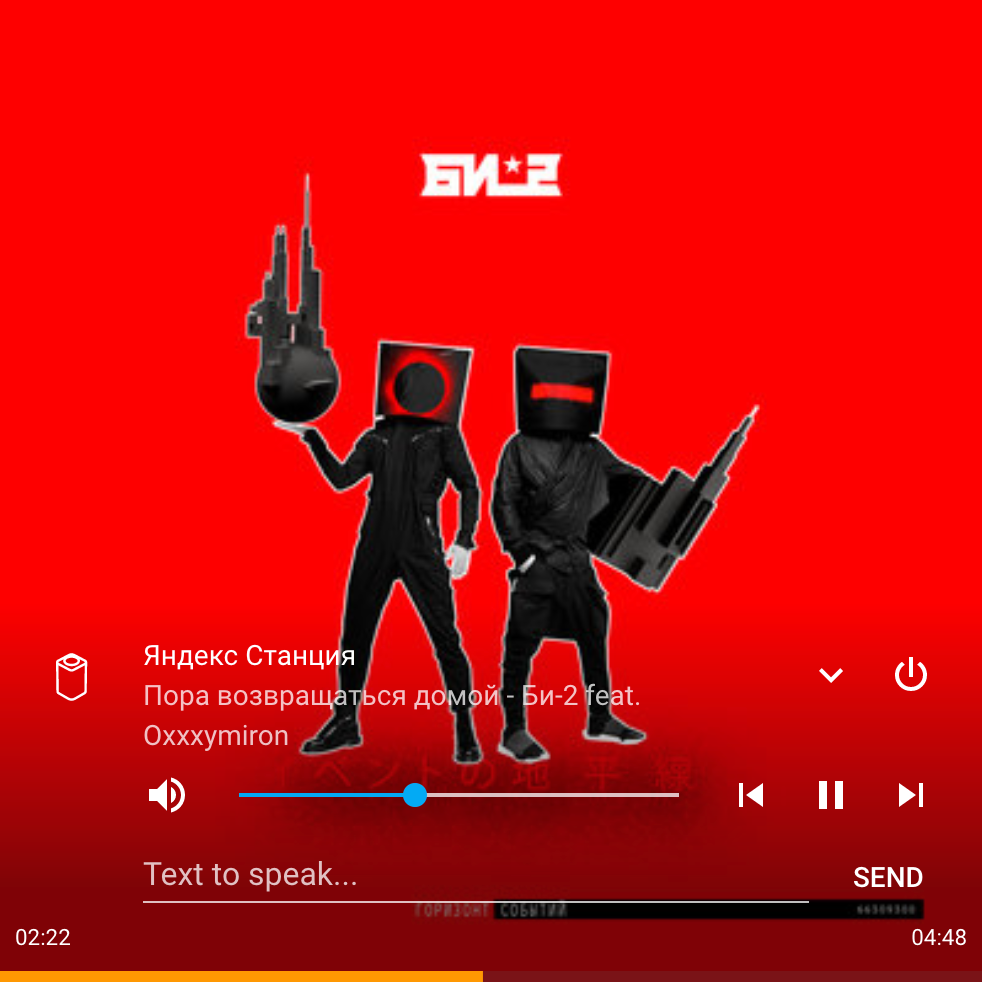

Инструкции по установке, настройке и использованию компонента можете найти на GitHub странице проекта.
Локальный протокол
Устройства Яндекса обнаруживаются в локальной сети по протоколу mDNS и имени _yandexio._tcp.local. .
Локальный протокол представляет собой подключение к станции по WebSocket и обмен JSON-сообщениями в две стороны. Создавался он для приложения Яндекс.Музыки и поддерживает полный перечень команд управления станцией, как медиа-устройством: включить песню по ID из каталога Яндекс.Музыки, перемотать, изменить громкость и т.п.
Первым сообщением нужно отправить на станцию токен, полученный с серверов Яндекса, используя акаунт Яндекса, к которому привязана станция. Так что кому угодно управлять вашей станцией не получится.
Кстати подключение к колонкам Google через протокол Chromecast не ограничено какими-либо паролями или аккаунтами. Управление колонкой доступно любому пользователю той же локальной сети.
К многим устройствам с AirPlay первой версии подключение также не ограничено паролем.
Помимо медиа команд протокол поддерживает функцию, делающую Яндекс.Станцию совершенно уникальным устройством на рынке. Это возможность отправить на колонку текстовую команду. И колонка её выполнит, будто услышала команду через микрофон.
Вы можете включить плейлист дня с Яндекс.Музыки, лайкнуть песню, спросить погоду, вызвать такси, управлять умными устройствами, подключенными напрямую в экосистему Яндекса.
И вишенкой на торте — вы можете попросить станцию произнести любую фразу голосом Алисы. Это тот самый голос, который по праву признан лучшим голосом TTS для русского языка на сегодняшний день. Этот голос является эксклюзивом Яндекс Алисы и его нет даже в Yandex SpeechKit.
Но и это ещё не всё! Помимо зачечательного голоса вам доступна настройка генератора речи и библиотека звуков из платформы Яндекс.Диалоги.
Облачное управление
На сегодняшний день локальный протокол поддерживает только большая станция и модуль. Почти пол года сообщество ждало появление протокола в остальных колонках с Алисой, но это так и не случилось.
В начале мая Яндекс выпустил очень интересное обновление для своей платформы. В сценарии умного дома добавили возможность отправить на любую колонку пользователя любую текстовую команду. Как и в случае с большой станцией — колонка её выполняет.
По задумке авторов сценарий выполняется по заданной активационной фразе, которую пользователь произносит своему устройству с Алисой. Это может быть колонка, мобильное приложение Яндекс или Яндекс.Браузер с Алисой на компьютере. Но в интерфейсе управления сценариями есть кнопка ручного запуска любого пользовательского сценария.
Интерфейс умного дома Яндекса представляет собой обычное веб-приложение, которое можно запустить в том числе на компьютере.
Я ранее сталкивался с внутренними API этого приложения для реализации функции управления HDMI выходом большой станции. Да, есть ещё такая недокументированная возможность и компонент её поддерживает.
Научить компонент создавать сценарии и выполнять их не составило особого труда. Через сценарии можно как выполнять команды, так и произносить любые фразы.
Единственным большим минусом такого подхода является отсутствие обратной связи от колонки. Неизвестно что играет станция на данный момент и вообще играет ли она что-либо. У локального протокола такой проблемы нет, там выводится полная информация о исполнителе и красивая обложка из Яндекс.Музыки.
YandexStation 2.0
Некоторое время ушло на объединение локального и облачного режима работы. При старте Home Assistant все колонки включаются в облачном режиме и запускается поиск колонок, поддерживающих локальный режим. mDNS довольно капризный протокол и иногда может искать колонку довольно долго. Но благодаря наличию облачного режима — управление станцией сохранится, пусть и в обрезанном режиме без обратной связи. При обнаружении локальной колонки — управление переключается на локальный протокол.
Похожим образом работает другой мой компонент для управления устройствами eWeLink (Sonoff) на оригинальной прошивке — SonoffLAN. В линейке популярных китайских реле также есть устройства, которые поддерживают локальное и облачное управление. И устройства, которые поддерживают только облачное управление.
Могу написать отдельную статью про компонент, если интересно.
Home Assistant Windows Portable
Для пользователей, испытывающих трудности в установке Home Assistant, я собрал портативную версию Home Assistant под Windows на базе WinPython — HassWP. Эта версия подойдёт для ознакомления и экспериментов. В ней уже установлен Home Assistant Community Store (HACS) и компоненты YandexStation и SonoffLAN.
Демонстрация
Для повседневного использования всё же рекомендую установить Hass.io на Raspberry Pi, NUC (или аналог) или виртуальную машину с Linux. Но слышал у VirtualBox есть проблемы с Multicast. Это тот самый mDNS без которого в локальной сети НЕ найдутся ваши Яндекс.Станции, устройства Sonoff, колонки Google, плееры с поддержкой AirPlay и многие другие полезные гаджеты.
Заключение
Я знаю довольно много людей, кто купил колонки с Алисой благодаря выходу этого компонента. Решение показывает, что при наличии фукнционального API — эти колонки могут стать почти обязательным устройством в каждом умном доме.
Это далеко не все крутые вещи, на которые способны колонки с Алисой и экосистема умного дома Яндекса. Просто у меня пока ещё не дошли руки реализовать всё задуманное.
Следить за развитием этого и других моих проектов можно на канале в Telegram. На странице GitHub вы можете найти и другие полезные компоненты для Home Assistant.
- home assistant
- яндекс.станция
- Яндекс API
- Разработка для интернета вещей
- Гаджеты
- Умный дом
- Голосовые интерфейсы