Homebrew
Перед выполнением скрипт объяснит, что он собирается сделать. Другие варианты установки можно найти здесь.
If you’re on macOS, try our new .pkg installer.
Download it from Homebrew’s latest GitHub release.
Что делает Homebrew?
Homebrew устанавливает нужные вам пакеты, не предоставляемые Apple.
$ brew install wgetHomebrew устанавливает программы в их собственные директории и создает символьную ссылку на них в /opt/homebrew .
$ cd /opt/homebrew $ find Cellar Cellar/wget/1.16.1 Cellar/wget/1.16.1/bin/wget Cellar/wget/1.16.1/share/man/man1/wget.1 $ ls -l bin bin/wget -> ../Cellar/wget/1.16.1/bin/wgetHomebrew не устанавливает файлы за пределами своей директории. Вы можете установить Homebrew в любую директорию.
Создавать свои пакеты для Homebrew просто.
$ brew create https://foo.com/foo-1.0.tgz Created /opt/homebrew/Library/Taps/homebrew/homebrew-core/Formula/foo.rbПод капотом — ruby и git . Так что можно спокойно редактировать пакеты, а в случае чего сможете легко откатить свои изменения.
$ brew edit wget # открывается в $EDITOR!Спецификация пакета это просто скрипт на Ruby:
class Wget Formula homepage "https://www.gnu.org/software/wget/" url "https://ftp.gnu.org/gnu/wget/wget-1.15.tar.gz" sha256 "52126be8cf1bddd7536886e74c053ad7d0ed2aa89b4b630f76785bac21695fcd" def install system "./configure", "--prefix=#prefix>" system "make", "install" end endHomebrew дополняет macOS. Устанавливайте гемы, используя gem , а их зависимости через brew .
“Чтобы установить, перетащите эту иконку…” больше не требуется. Homebrew Cask устанавливает приложения, шрифты, плагины для macOS и другое программное обеспечение с закрытым исходным кодом.
$ brew install --cask firefoxСоздать cask также легко, как создать formula .
$ brew create --cask https://foo.com/foo-1.0.dmg Editing /opt/homebrew/Library/Taps/homebrew/homebrew-cask/Casks/foo.rbКак правильно установить пакетный менеджер Homebrew в macOS?
При первой установке Homebrew можно столкнуться со следующей ошибкой:
Это означает, что система не видит команду brew, даже если она установлена. Чтобы установить все правильно, нужно проделать несколько действий:
1. Проверить соответствие с системными требованиями на официальном сайте brew.sh
2. Установить «Инструменты командной строки Xcode» (Command Line Tools for Xcode)
3. Затем вставить в терминал команду установки Homebrew:
/bin/bash -c «$(curl -fsSL https://raw.githubusercontent.com/Homebrew/install/HEAD/install.sh)»
4. После вставить 3 команды, которые задают необходимые строки пути в переменную PATH:
echo ‘# Set PATH, MANPATH, etc., for Homebrew.’ >> /Users/origamer/.zprofile
echo ‘eval «$(/opt/homebrew/bin/brew shellenv)»‘ >> /Users/origamer/.zprofile
eval «$(/opt/homebrew/bin/brew shellenv)»
5. Теперь можно проверить правильность установки командой:
И, если все сделано правильно, отобразится ответ:
Your system ready to brew.
Это означает, что Homebrew установлен правильно. И теперь можно устанавливать необходимое ПО и утилиты.
Как установить Homebrew на Mac
Homebrew – это менеджер пакетов для macOS и других операционных систем с открытым исходным кодом. Этот инструмент предназначен для упрощения установки и управления программами и утилитами на вашем компьютере.
С помощью Homebrew вы можете легко устанавливать, обновлять и удалять программы и пакеты командной строки прямо из терминала. Homebrew также обеспечивает управление зависимостями, что позволяет удобно устанавливать программы и библиотеки, необходимые для работы других приложений.
Основные преимущества Homebrew:
- Простота установки. Homebrew устанавливается на вашу систему с помощью одной команды, что делает процесс настройки быстрым и удобным.
- Лёгкость использования. Добавление новых программ и утилит в систему осуществляется через команду в терминале, что сокращает необходимость ручной загрузки и установки файлов.
- Управление зависимостями. Homebrew автоматически следит за зависимостями между пакетами и устанавливает необходимые компоненты для работы приложений.
- Обновления. Homebrew позволяет легко обновлять установленные пакеты до последних версий.
- Поддержка сообщества. Homebrew имеет активное сообщество пользователей и разработчиков, что обеспечивает постоянное обновление и поддержку инструментария.
Для тех, кто работает на macOS или других Unix-подобных системах, Homebrew представляет удобное средство для управления программными пакетами и утилитами, упрощая процесс установки и обновления.
Требования к системе
Для успешной установки Homebrew убедитесь, что ваша система соответствует следующим требованиям:
Процессор. Homebrew поддерживает системы с 64-битными процессорами Intel или процессорами Apple Silicon.
Версия. Установка Homebrew доступна для пользователей, работающих на macOS Big Sur (версия 11) и более новых версиях операционной системы.
Дополнительные требования:
- Для установки Homebrew необходимы инструменты командной строки Xcode.
- Для успешной установки Homebrew требуется использование оболочки Bourne-again (bash). Удостоверьтесь, что вы используете эту оболочку в терминале.
Важно! В нашем случае мы будем использовать устройство на Apple Silicon (M1) с версией macOS Ventura 13.3.
RU-CENTER: Перенос сайта всего за 1 рубль!

Перенесите свой сайт в RU-CENTER всего за 1 рубль и получите бесплатный хостинг на полгода.
На протяжении 20 лет мы гарантируем надёжность и безопасность онлайн-активов клиентов. Если вы сомневаетесь в своем текущем регистраторе или хостинге, мы готовы предоставить вам помощь и поддержку.
Переносите домены .ru и .рф за символическую сумму и получите полгода хостинга по вашему выбору. А ещё вам доступен бесплатный перенос неограниченного числа сайтов на наш хостинг!
Предложение действительно по промокоду WELCOME.
Инсталлируем инструменты командной строки Xcode
Для установки инструментов командной строки Xcode на Mac, выполните следующие шаги:
- Откройте Терминал. Для этого зажмите cmd + Пробел и пропишите «Терминал». Выберите это приложение, чтобы открыть командную строку.
- Введите следующую команду в Терминале:
- Нажмите Enter.
- После выполнения команды на экране появится окно «Инструменты командной строки Xcode» с предложением установить эти инструменты.
- Щёлкните Установить, чтобы начать установку.

- По завершении установки перед вами появится лицензионное соглашение. Прочтите его и, если согласны, нажмите Принимаю для подтверждения.

Теперь инструменты командной строки Xcode установлены на вашей macOS и готовы к использованию.
Как установить Homebrew на macOS
Установка Homebrew на macOS довольно проста и состоит из нескольких шагов:
- Откройте Терминал. Для этого зажмите cmd + Пробел и пропишите «Терминал». Выберите это приложение, чтобы открыть командную строку.
- Введите следующую команду и нажмите Enter, чтобы установить Homebrew:
curl -fsSL -o install.sh https://raw.githubusercontent.com/Homebrew/install/master/install.sh
Эта команда использует инструмент «curl» для загрузки сценария установки Homebrew с репозитория на GitHub.
Давайте рассмотрим параметры, которые связаны с этой командой:
- -f (или —fail) – предотвращает вывод HTML-документов в случае ошибок сервера.
- -s (—silent) – отключает индикатор выполнения и, при совместном использовании с параметром -S (—show-error), выводит сообщения об ошибках, если что-то идёт не так.
- -L (—location) – сообщает curl, что перенаправления нужно обрабатывать. При перенаправлении сервера на другую страницу, команда автоматически выполнит повторный запрос, используя новое расположение.
- -o – определяет имя локального файла, в который будет сохранен загружаемый контент.
- Перед тем как запустить скачанный из интернета скрипт, рекомендуется ознакомиться с его содержимым, чтобы точно понимать, какие действия он будет выполнять.
Для этого вы можете использовать команду less, чтобы просмотреть содержимое скрипта:

- После того как вы изучите содержание скрипта и убедитесь, что всё понятно, выполните его с помощью команды «bash»:
- Введите пароль, когда система того потребует:
- Сценарий установки предоставит вам информацию о том, какие действия он планирует выполнить, и попросит вас подтвердить эти действия.
Таким образом, вы будете иметь полное представление о том, как Homebrew будет взаимодействовать с вашей системой, прежде чем принимать решение о продолжении установки:
==> This script will install:
==> The following new directories will be created:
Установка и удаление Homebrew на MacOS
Если вы как и я нуждаетесь в программном обеспечении Linux для своего Mac, то бесплатный проект Homebrew вам просто необходим.
Канал Телеграм Канал Дзенс Группа ВКонтакте Канал YouTube Канал Rutube
Homebrew — это бесплатный установщик программного обеспечения для MacOS и Linux, который позволяет пользователям устанавливать сторонние приложения, утилиты и расширения. Он предоставляет доступ к большому количеству программного обеспечения, которое не может быть официально загружено или обновлено через App Store. Homebrew был создан в 2009 году и с тех пор стал популярным инструментом для пользователей macOS, особенно для тех, кто нуждается в установке специфических приложений.
Требования к macOS:
- 64-разрядный процессор Intel или процессор Apple Silicon
- macOS Monterey (12) (или выше)
- Command Line Tools (CLT) for Xcode (from xcode-select –install) or Xcode
- Оболочка Bourne-again для установки (т.е. bash)
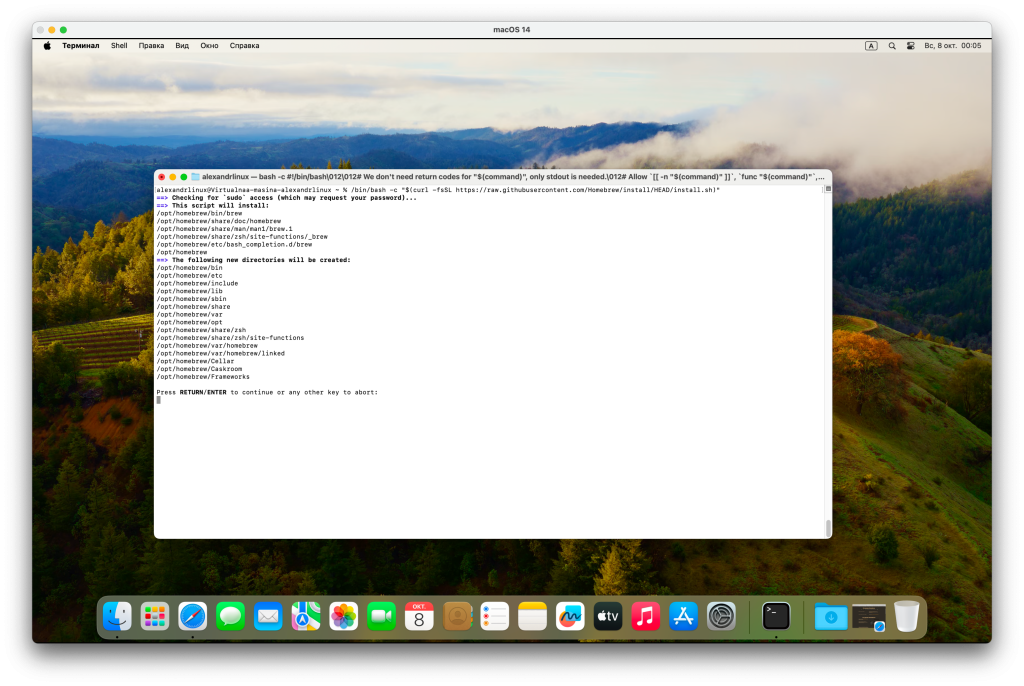
Установка Homebrew довольно простая. Нужно открыть терминал и ввести такую команду:
/bin/bash -c "$(curl -fsSL https://raw.githubusercontent.com/Homebrew/install/HEAD/install.sh)"Данная команда скачает и запустит скрипт установки Homebrew. Первым этапом скрипт покажет куда он будет записывать данные, нужно просто нажать интер. Далее он попросит ввести пароль от Mac. Пароля видно не будет, просто вводите его и жмите интер, когда терминал попросит вам об этом.
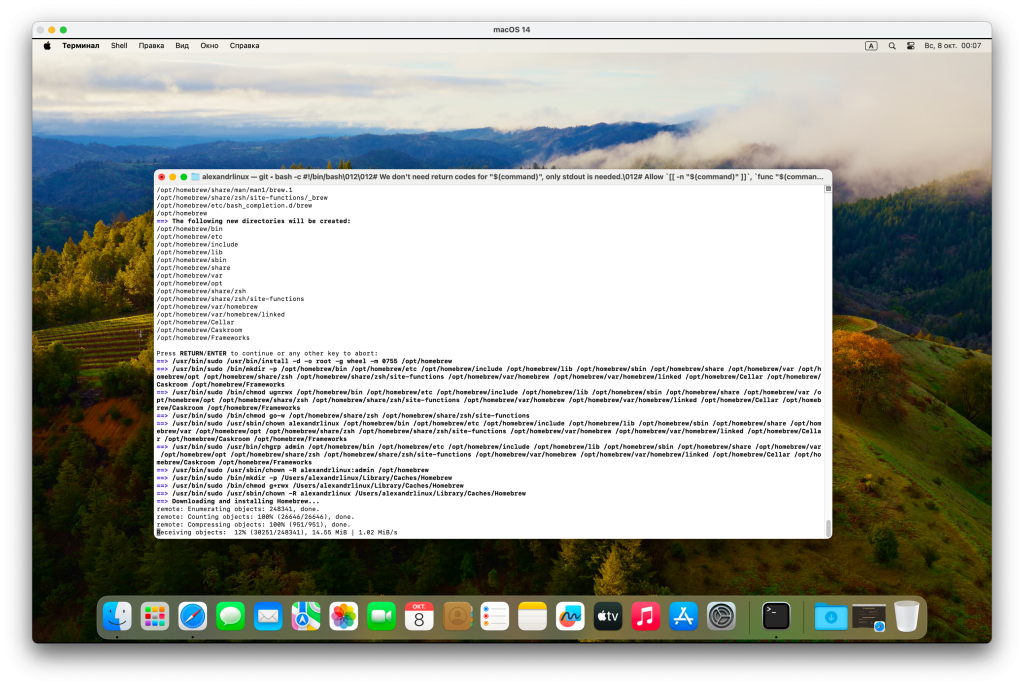
Начнется процесс скачивания и установки необходимых файлов указанные скриптом.
Готово, Homebrew установлен и осталось выполнить все две команды
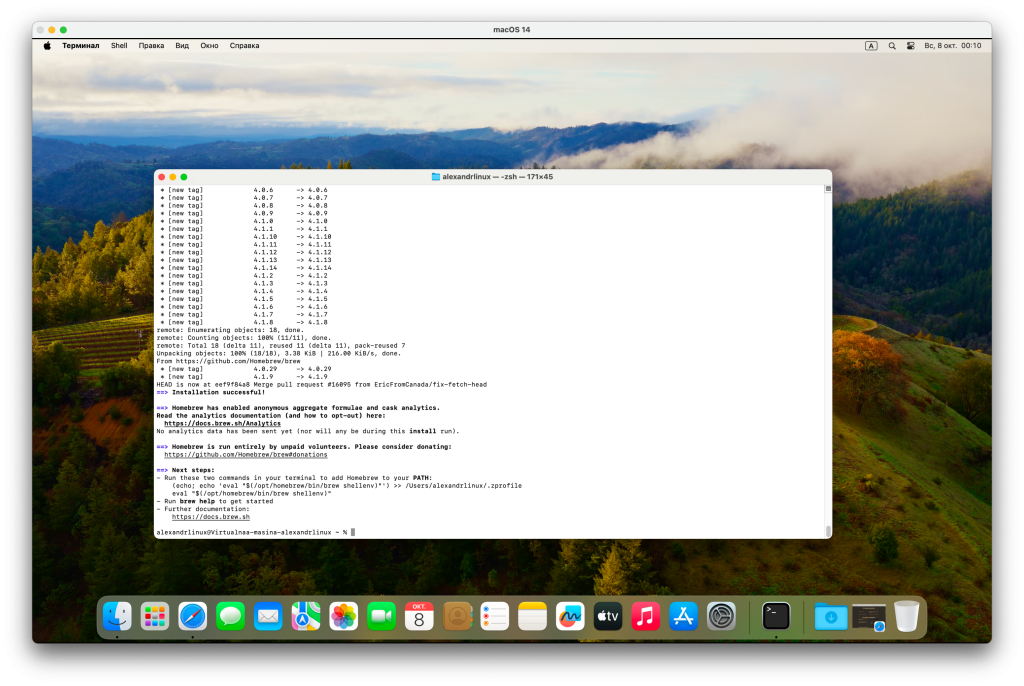
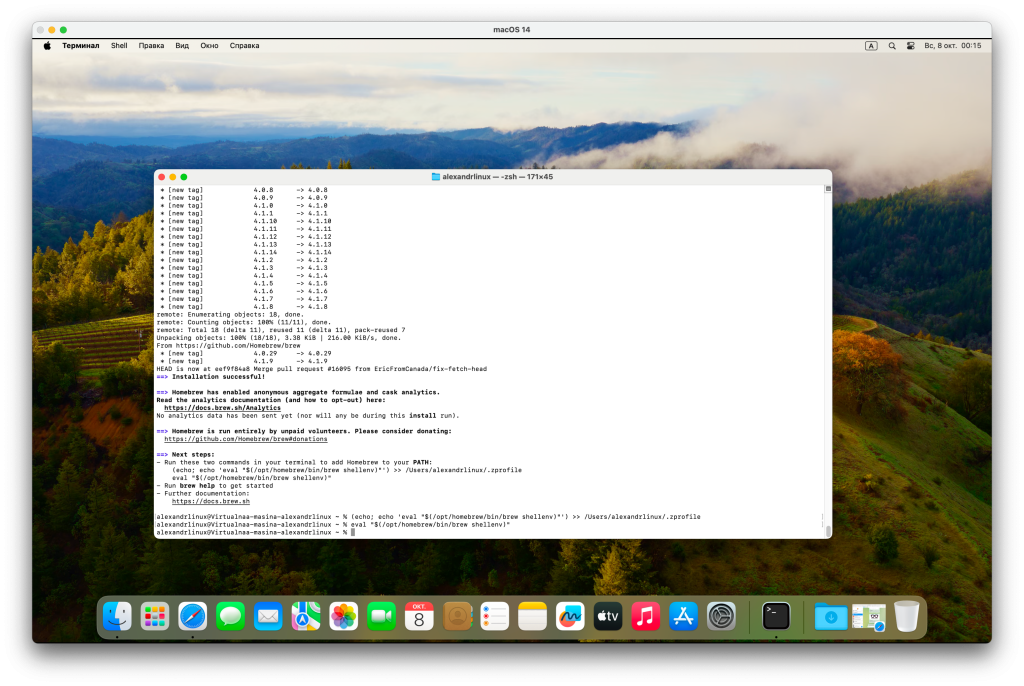
Сначала введите одну
(echo; echo 'eval "$(/opt/homebrew/bin/brew shellenv)"') >> /Users/alexandrlinux/.zprofileeval "$(/opt/homebrew/bin/brew shellenv)"Теперь HomeBrew установлен на MacOS и готовы выполнять свои функции
Установка ПО выполняется командой
brew install имяМожно установить htop. Это знакомая утилита диспетчер процессов в среде linux. Ее можно установить командой
brew install htop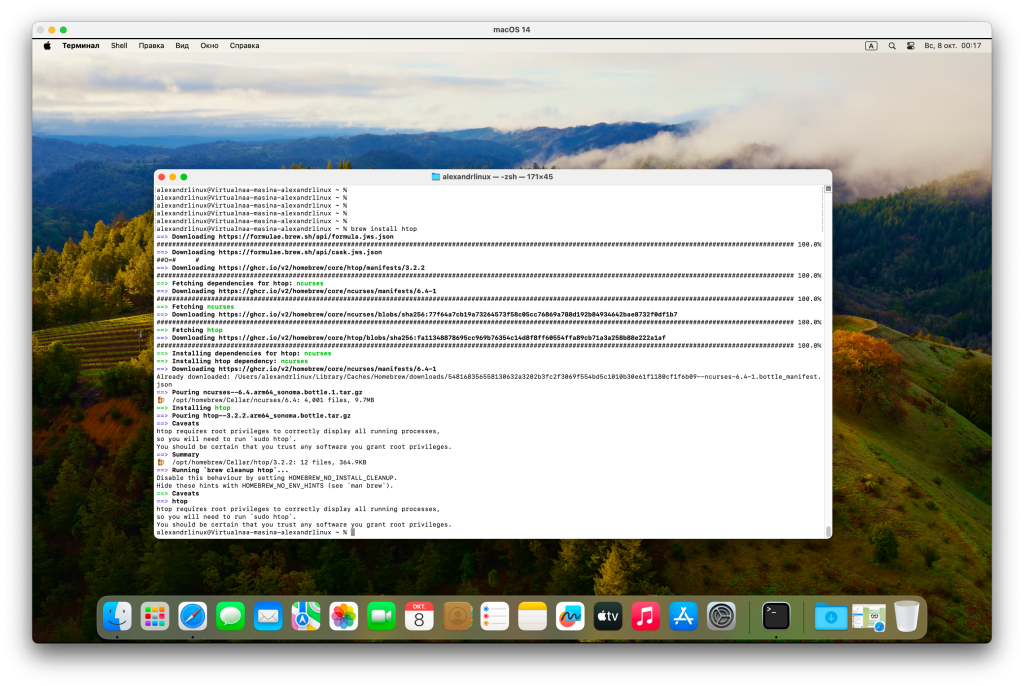
Теперь запускаем сам htop
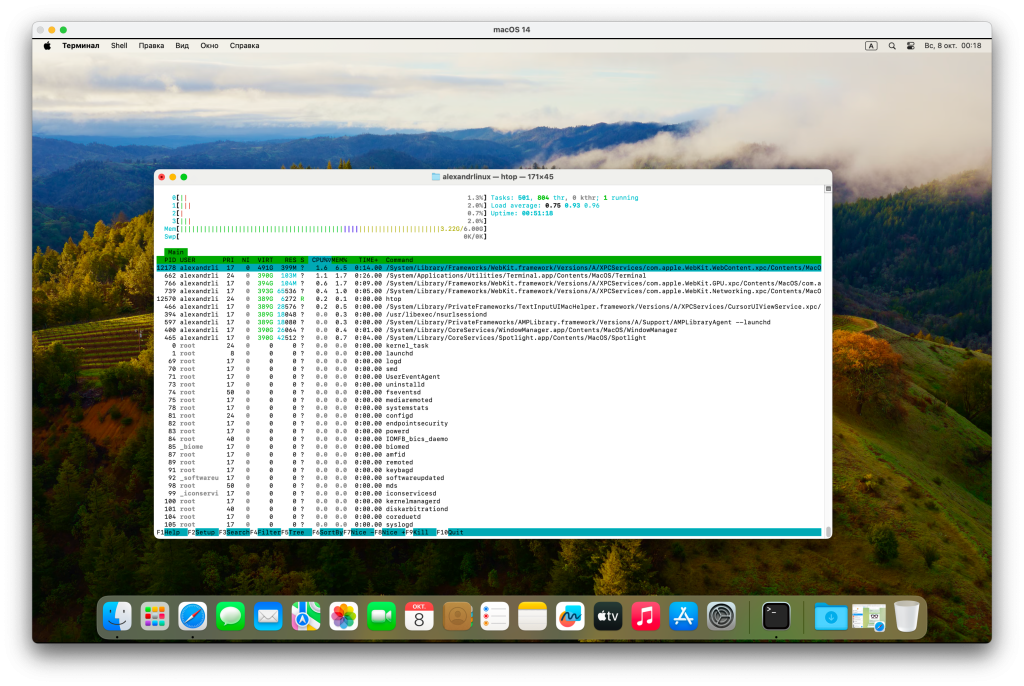
Таким образом можно устанавливать и запускать огромное количество программного обеспечения на MacOS
Для просмотра установленного ПО введите команду:
brew listДля поиска нужного ПО команду:
brew searchДля обновления установленного ПО введите команды:
brew update и brew upgradeДля удаления установленного ПО введите команду:
brew uninstall имяПолное удаление Homebrew на MacOS выполняется такой командой
/bin/bash -c "$(curl -fsSL https://raw.githubusercontent.com/Homebrew/install/HEAD/uninstall.sh)"Затем подчищаем оставшиеся папки командой:
sudo rm -rf /opt/homebrewТеперь вы знаете как можно установить и удалить Homebrew на MacOS
Канал Телеграм Канал Дзенс Группа ВКонтакте Канал YouTube Канал Rutube