Как настроить Яндекс.Браузер для работы с личным кабинетом ЕИС в сфере закупок
В статье расскажем, как установить и настроить Яндекс.Браузер, а также необходимые компоненты и расширения для комфортной и безопасной работы в Единой информационной системе (ЕИС) в сфере закупок.
В этой статье:
- Почему именно Яндекс
- Подготовка к установке браузера
- Загрузка и установка Яндекс.Браузера
- Устанавливаем компоненты для авторизации в личном кабинете заказчика ЕИС
Почему именно Яндекс
Единая информационная система в сфере закупок (ЕИС) прекратит поддержку браузера «Internet Explorer» 15 июня 2022 года. Правительство рекомендовало пользователям системы использовать браузеры, которые поддерживают протоколы безопасности с использованием российских криптографических стандартов Transport Layer Security (TLS v. 1.0/1.2, RFC 5246). Такие протоколы реализованы в Яндекс. Браузере и браузере «Спутник». Второй браузер менее стабилен, пользоваться им для доступа в личный кабинет ЕИС в сфере закупок не рекомендуем.
Если у вас нет прав Администратора, обратитесь к системному администратору вашего учреждения и покажите ему эту инструкцию.
Подготовка к установке браузера
Ищите нужные вам закупки по 44-ФЗ и 223-ФЗ на всех основных площадках и анализируйте их с помощью онлайн-сервиса Контур.Закупки.
Чтобы Яндекс.Браузер работал без проблем, рекомендуем удалить все лишние сервисы Яндекса, связанные с изменением или контролем работы браузеров с вашего ПК. Например, «Менеджер браузеров», «Кнопка Яндекс на панели задач», «Элементы Яндекс для Internet Explorer». Чтобы это сделать:
- Наведите курсор мыши на нижнюю часть рабочего стола, где находится панель задач.
- Найдите значок, похожий на лупу, кликните на него. Откроется меню поиска.
- В поисковой строке введите: «Панель управления» и выберите нужный вариант из предложенных.

- В открывшемся окне выберите строку «Удаление программы».
- Выберите нужные программы и нажмите кнопку «Удалить». Чтобы подтвердить действие, нажмите кнопку «Удалить» во всплывающем окне.

Повторите эти действия, если у вас установлены «Кнопка Яндекс на панели задач» и «Элементы Яндекс для Internet Explorer».
Загрузка и установка Яндекс.Браузера
- Скачайте установочный файл на ваш компьютер».
- Когда завершится загрузка, запустите исполняемый файл Yandex.exe.
- Установки займет не более пяти минут, в зависимости от характеристик ПК и скорости интернет-соединения.

В целях безопасности и сохранения конфиденциальности данных, мы не рекомендуем оставлять галочку на пункте «Закрепить Алису в панели задач». Алиса имеет доступ не только к статистике браузера, но и к микрофону вашего компьютера. Выбор браузера по умолчанию остаётся за вами.
Устанавливаем компоненты для авторизации в личном кабинете заказчика ЕИС
Установка дополнения браузера «КриптоПро ЭЦП»
- В правом верхнем углу Яндекс.Браузера найдите кнопку «Меню» — она выглядит как сэндвич.
- Нажмите на кнопку «Дополнения».
- В списке дополнений найдите «КриптоПро ЭЦП» и нажмите кнопку «Установить».

- В открывшейся вкладке нажмите кнопку «Добавить в «Яндекс Браузер».

- Во всплывающем окне нажмите кнопку «Установить расширение».

Установка «КриптоПро ЭЦП Browser plug-in» в Windows
- Скачайте программу установки «КриптоПро ЭЦП Browser plug-in». При переходе по ссылке может появиться сообщение «Невозможно установить безопасное соединение». Это зависит от провайдера предоставляющего услуги интернет. Если вы видите данное сообщение, нажмите на кнопку «Подробности».

В выпадающем меню нажмите кнопку «Сделать исключение для этого сайта», чтобы начать загрузку.

- Запустите файл cadesplugin.exe.
- Подтвердите установку «КриптоПро ЭЦП Browser plug-in».

- Если потребуется, разрешите «КриптоПро ЭЦП Browser plug-in» внести изменения и нажмите кнопку «Да».

- После окончания установки «КриптоПро ЭЦП Browser plug-in» нажмите «ОК».

Установка дополнения «Расширение для плагина Госуслуг» входа в личный кабинет заказчика ЕИС по 223-ФЗ
- Скачайте расширение.
- Нажмите на кнопку «Установить».

- Во всплывшем окне нажмите «Установить расширение».

- После того, как все пункты инструкции выполнены, закройте Яндекс.Браузер и перезагрузите компьютер.
На этом установка и настройка Яндекс.Браузер завершена, и вы можете начать им пользоваться.
Мы подготовили чек-лист, который поможет подготовить ваше рабочее место для успешной работы в ЕИС используя Яндекс.Браузер
Чек-лист по установке Яндекс.Браузера для работы с личным кабинетом ЕИС
- Удалили все лишние сервисы Яндекс.
- Загрузили и установили Яндекс.Браузер.
- Установили дополнение браузера «КриптоПро ЭЦП».
- Загрузили и установили программу «КриптоПро ЭЦП Browser plug-in».
- Установили дополнение «Расширение для плагина Госуслуг».
- Перезагрузили ПК.
11 способов не попасть в спам при отправке email- рассылок
11 способов не попасть в спам при отправке email- рассылок
Обычно в спам попадают письма, которые отправляют без согласия получателей. Но даже рассылка, отправленная по правилам, может попасть в спам, если алгоритмы почтовых сервисов заподозрили нарушения: например, неработающую ссылку в письме.
Если рассылки систематически попадают в спам, домен компании могут занести в черный список. Письма от него больше не будут доставляться пользователям. В статье расскажем, как снизить вероятность блокировки на примерах компаний МИФ, Mindbox, 12 storeez.
Почему рассылки попадают в спам
Почтовые сервисы стараются ограждать пользователей от раздражающих и опасных рассылок с помощью спам-фильтров. Спам-фильтр — это специальный алгоритм почтовых сервисов, который сортирует входящие письма по определенным критериям. Письма, соответствующие критериям надежности, доставляют получателям, а нежелательную почту отправляют в спам или блокируют.
Спам-фильтры отслеживают репутацию домена, с которого отправлено сообщение, анализируют содержание и реакцию получателей на письмо. Точные критерии сортировки почтовики не раскрывают, но выделяют причины, по которым могут заподозрить отправителя в нечестной рассылке.
Подозрительное содержание письма
Алгоритм спам-фильтра не анализирует содержание письма полностью, а проверяет наличие в нем подозрительных элементов. Например, сокращенных ссылок, по которым сложно определить конечную ссылку для перехода.
Чтобы письмо не показалось алгоритму подозрительным, лучше не использовать в нем:
1. Вложения, которые надо скачать из письма. Алгоритм не может их проверить, поэтому, скорее всего, отправит в спам, чтобы обезопасить пользователей от потенциально опасного файла. Именно во вложенных файлах спамеры часто прячут «трояны» и вирусы.
Безопасная альтернатива вложенному файлу — ссылка на скачивание материала. Она должна быть заметна и понятна, чтобы получатель знал, куда по ней перейдет.
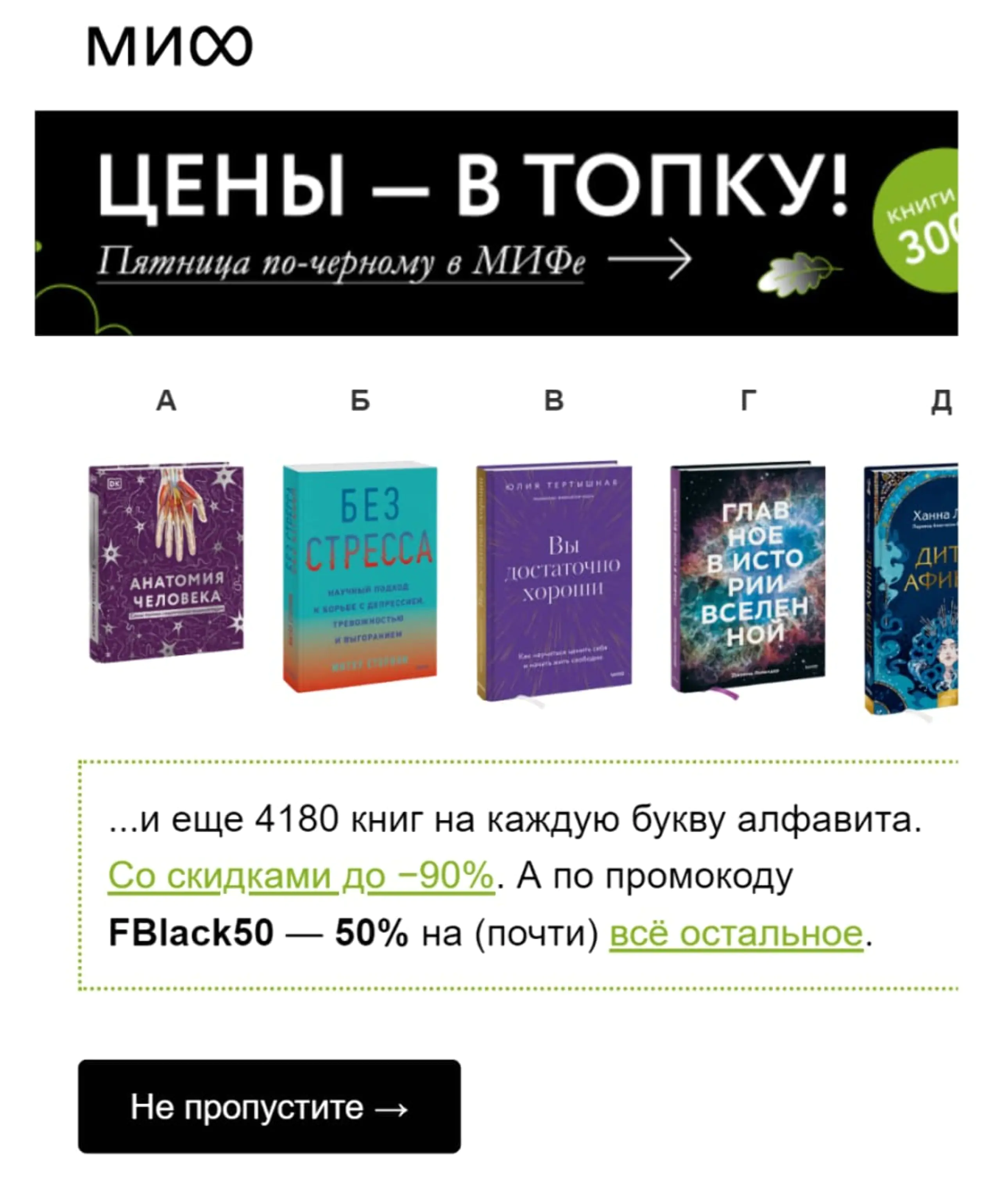
В письме МИФа нет вложений, а только ссылки для скачивания материалов
2. Заглавные буквы и стоп-слова в теме. Алгоритмы почтовиков обучены тому, что яркие шрифты и заглавные буквы могут быть признаками спамеров. Кроме того, они обращают внимание на стоп-слова, которые часто встречаются в нежелательных письмах, — «бесплатно», «скачать», «срочно», «заработок».
Безопасный вариант — использовать в теме письма информацию о содержании рассылки или указывать на пользу, которую она даст получателю.

Письмо со стоп-словами, которое автоматически отправлено фильтрами почтовых сервисов в спам

В теме письма есть информация о содержании рассылки и нет стоп-слов, поэтому она не вызывает подозрений у алгоритмов
3. Изображения без текста. Если отправить письмо с одним большим изображением без текста, спам-фильтры посчитают его пустым. Такое письмо не заблокируют, но, открыв его, клиент увидит просто белый фон. Например, Outlook по умолчанию не выводит изображения в теле письма. Это связано с безопасностью при работе с почтовым сервисом.
Хороший вариант — письмо, в котором есть и изображения, и текст, ведь письмо совсем без изображений может показаться клиентам скучным.
Неизвестный отправитель
Согласно американскому исследованию, 68% клиентов решают, открыть ли письмо, ориентируясь на имя отправителя. Они могут даже пометить письмо как спам, если не знают его автора. Таким образом клиенты сообщают почтовым сервисам о том, что отправитель рассылает спам. Алгоритм запоминает эту информацию и в будущем относится к такому отправителю с особым вниманием. Из-за этого рассылки могут уходить в спам за малейшие нарушения, неочевидные для отправителя.
Mail.ru в правилах по рассылкам советует использовать такое имя отправителя, чтобы пользователь случайно не принял его за спам: домен в имени или название бренда.

В поле отправитель — название компании, известное получателю
Негативная реакция получателей на письма
Почтовики оценивают, как пользователи реагируют на письмо. Если пара подписчиков пометят письмо как спам — ничего страшного. Если жалоб будет много, почтовики отправят рассылки в спам даже у тех клиентов, кто их ждет.
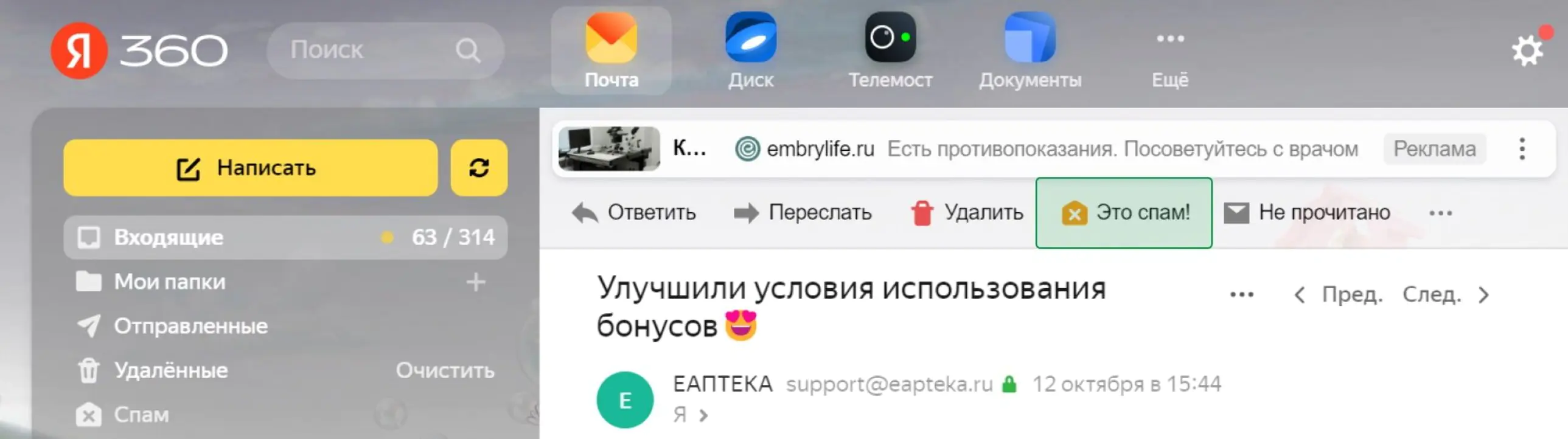
В почте на «Яндексе» кнопка «Это спам!» размещена вверху письма. Если нажать на нее, то рассылки от отправителя будут всегда попадать в спам
Для примера приведем значения количества жалоб от пользователей, которые не следует превышать в mail.ru:
Количество писем в месяц
Лимит жалоб
до 500 000
до 10 000 000
до 50 000 000
свыше 50 000 000
Плохая репутация отправителя
Репутация складывается из количества жалоб на спам, отправок на несуществующие адреса, открываемости и доставляемости писем. Если репутация плохая, домен и IP-адрес компании могут занести в черный список. После этого все письма будут автоматически попадать в спам либо отклоняться серверами, не доходя до адресата.
Чтобы рассылки не попадали в спам, компаниям стоит соблюдать основные требования:
1. Брать согласие на отправку рассылок
Чтобы получить согласие клиента на получение рассылок, можно создать отдельную форму подписки или добавить чекбокс в форму регистрации.
Сама по себе регистрация на сайте еще не равна тому, что клиент согласен получать рассылки. Чекбокс в форме регистрации позволяет ему явно выразить это согласие. Возле чекбокса нужно указать, что, отмечая его, клиент соглашается получать рекламные рассылки. Если клиент оставляет чекбокс пустым, отправлять ему рассылки незаконно.
В форме подписки можно сделать чекбокс, а можно обойтись без него. Главное — четко прописать, на что именно клиент соглашается, оставляя свой email.
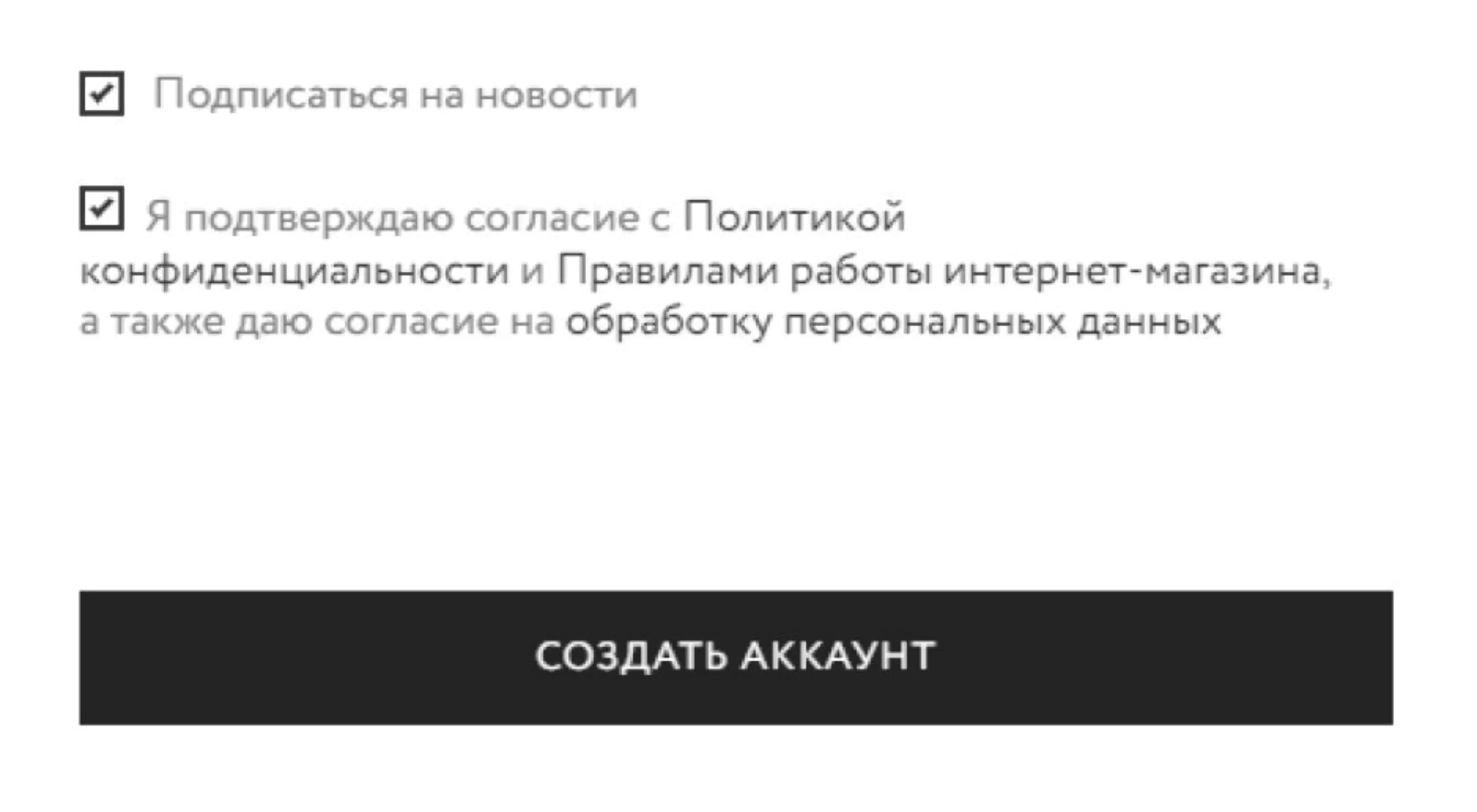
При регистрации на сайте Zarina клиент может дать согласие на получение рассылки от компании, а может оставить чекбокс пустым
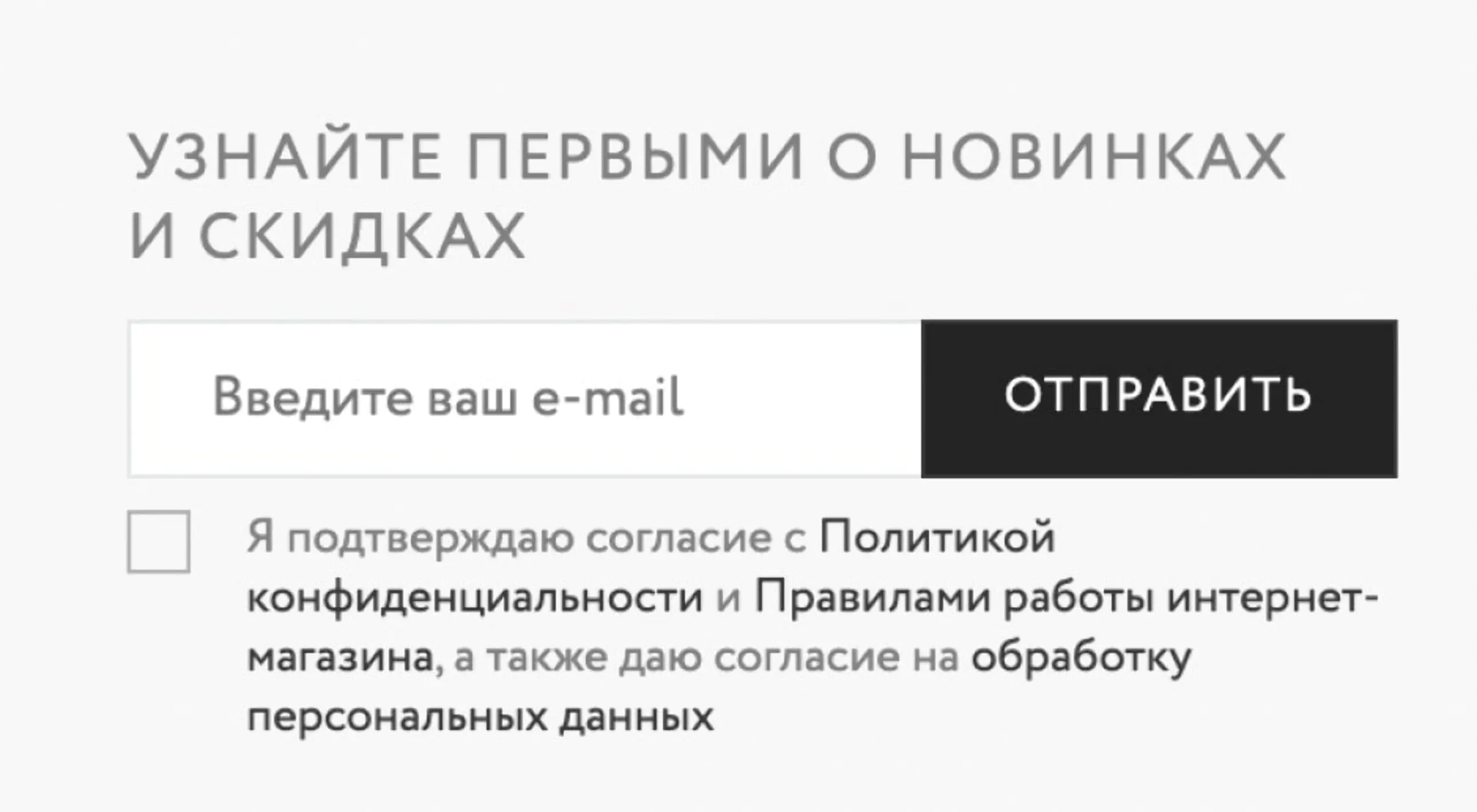
В форме подписки Zarina клиент не может подписаться на рассылку, не кликнув на чекбокс
2. Внедрить double opt-in
После того как клиент согласился получать рассылки, стоит попросить его подтвердить согласие. Для этого на указанный email автоматически отправляют double opt-in письмо с кнопкой согласия на получения рассылок. Если клиент открывает его и нажимает на кнопку, ему можно отправлять рассылки, если нет, то рассылки отправлять нельзя. За нарушение этого правила законами «О рекламе» и «О персональных данных» предусмотрен штраф.
Double opt-in помогает не только соблюсти закон, но и валидирует адреса: в базу подписчиков не попадут email, введенные по ошибке.
Магазин косметики FOAM отправляет клиентам цепочку писем для подтверждения подписки. Пользователей, которые не отвечают на эти письма в течение двух недель, удаляют из базы. Это помогает не копить «спящую базу» и отсеивает ботов, которые регистрируются на сайте.
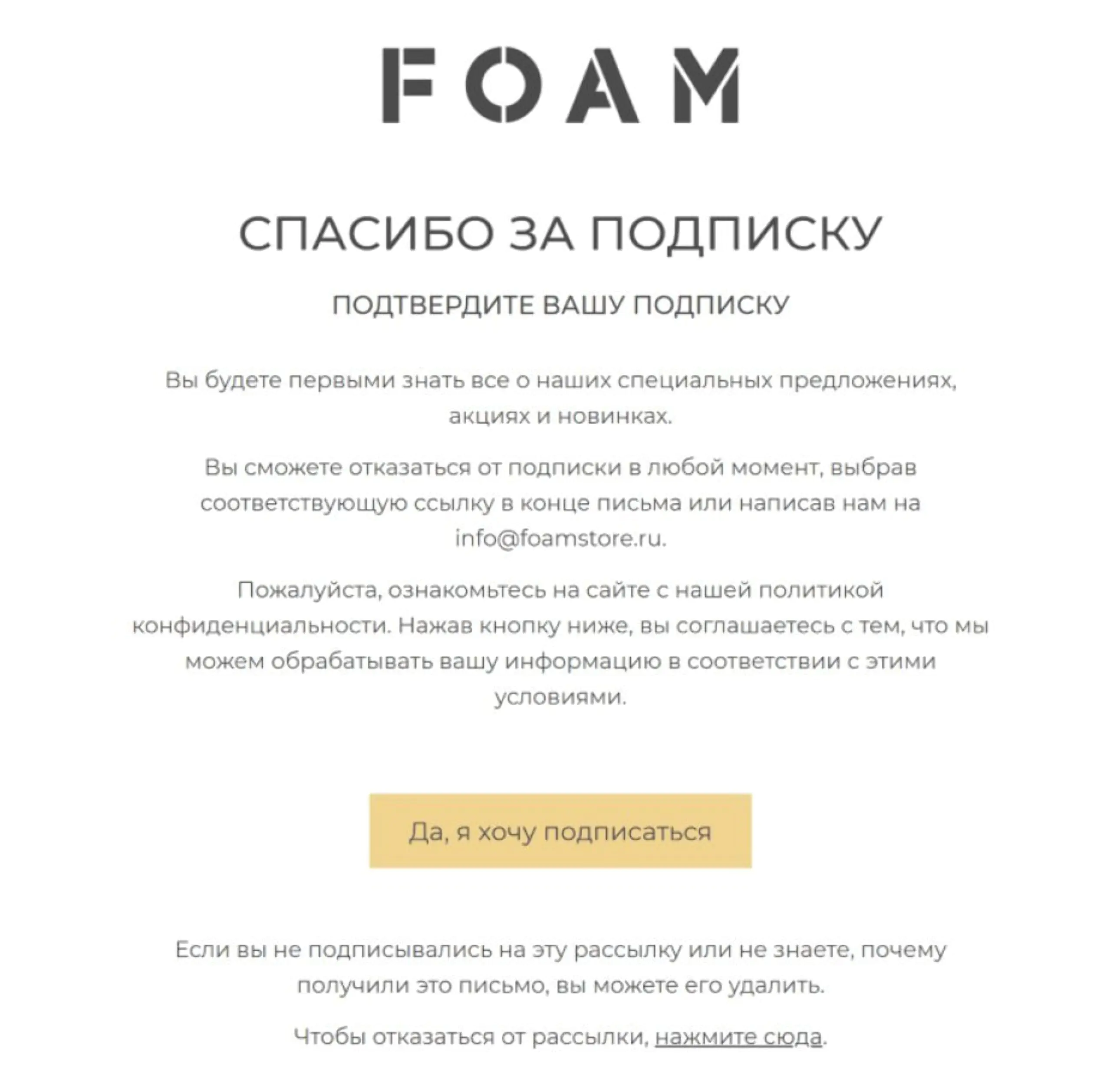
Письмо для подтверждения подписки. Open rate — 62,6%
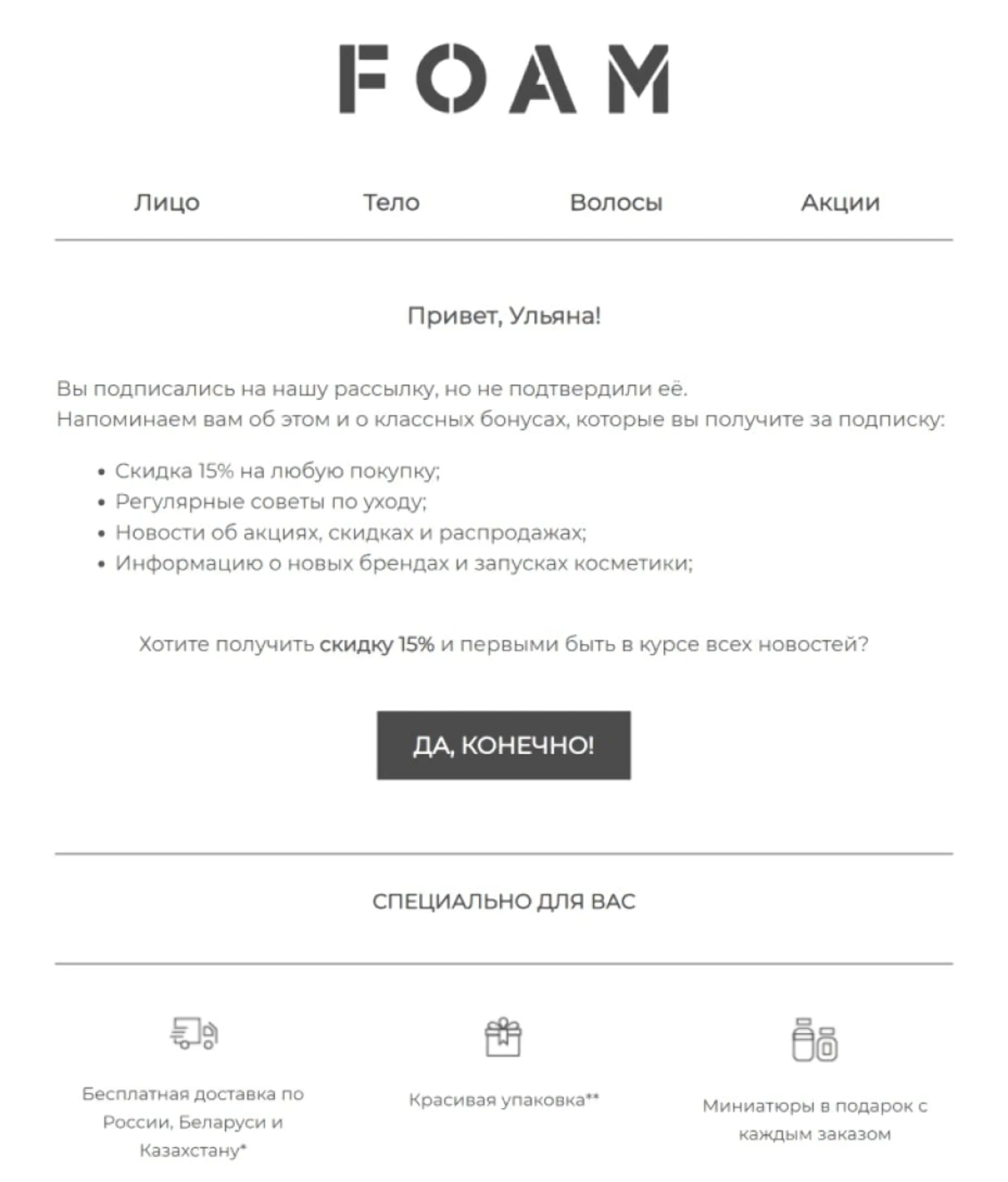
Напоминание о подписке, если клиент не отреагировал на первое письмо. Open rate — 29,7%
3. Настроить цифровые подписи
Подписи DKIM, SPF и политика DMARC защищают отправителя от рассылок вредоносных писем. Кроме того, их наличие позитивно влияет на репутацию отправителя.
Подпись DKIM — это зашифрованная подпись компании. Она подтверждает, что письмо отправлено владельцем домена компании, а не подменено мошенниками. Для настройки подписи генерируются два ключа. Приватным ключом подписываются уходящие сообщения, а публичный ключ использует почтовый сервис для расшифровки подписи. Пара ключей генерируется отдельно для каждого сервера-рассыльщика.
SPF-запись защищает домен компании от мошенников, которые могут рассылать письма от ее имени. В этой записи компания указывает, какие почтовые серверы могут отправлять почту с ее домена. Например, когда компания отправляет рассылку через Mindbox, то почтовый сервис получает письмо от имени клиента, отправленное с серверов Mindbox. Если в SPF не прописано разрешение отправлять письма с серверов Mindbox, то письмо заблокируют.
Запись DMARC для домена — это настройка политики поведения на случай, если письмо не прошло проверку DKIM и SPF. Можно задать одно из трех действий: поместить письмо в спам, отклонить его или бездействовать.
После того как провайдер подписчика получает письмо, он:
расшифровывает и верифицирует DKIM, чтобы убедиться, что письмо отправлено компанией;
расшифровывает и верифицирует SPF, чтобы подтвердить разрешение слать письма от имени этого домена;
применяет политику, прописанную в DMARC. Например, отправляет в спам те письма, у которых не совпадает DKIM.
Как добраться
Вы можете приехать в «Сколково» любым удобным способом: на автомобиле, каршеринге, такси, автобусе или электричке. Для грузового транспорта действуют специальные правила.
Как добраться
Инновационный центр «Сколково» расположен между Минским и Сколковским шоссе. Посмотреть на Яндекс.Картах
Вы можете приехать в «Сколково» любым удобным способом: на автомобиле, каршеринге, такси, автобусе или электричке. Для грузового транспорта действуют специальные правила.
НА АВТОМОБИЛЕ
На личном автомобиле
Припарковать автомобиль можно на любой перехватывающей парковке: «Технопарк», «Сколковская» или «Амальтея». Для заезда на парковку пропуск не потребуется.
Парковка «Технопарк»
заезд с Можайского шоссе
через разворот у Трехгорки
До Технопарка — 5 минут пешком.
До Технопарка и остальных ключевых объектов можно добраться:
— на внутреннем шаттле Sk1 с остановки «Усадьба», расположенной рядом с парковкой. Оплата по действующим городским тарифам Москвы с использованием карты «Тройка»,
— с помощью сервиса «По пути» .
На территории «Сколково» работает прокат электросамокатов.
Тариф: первый час бесплатно, далее – 100 рублей в час.
Для мотоциклов и электрокаров бесплатно.
Установлена зарядная станция для электрокаров СМОТРЕТЬ НА ЯНДЕКС.КАРТАХ
Парковка «Сколковская»
заезд со Сколковского шоссе
мимо Гольф-клуба «Сколково» через деревню Немчиново
До Технопарка — 10–15 минут пешком.
До Технопарка и остальных ключевых объектов можно добраться:
— на внутреннем шаттле Sk1 с остановок «Школа тенниса» или «Семейный парк» на Большом бульваре. Оплата по действующим городским тарифам Москвы с использованием карты «Тройка»,
— с помощью сервиса «По пути».
На территории «Сколково» работает прокат электросамокатов.
Тариф: первый час бесплатно, далее – 100 рублей в час.
Для мотоциклов и электрокаров бесплатно. СМОТРЕТЬ НА ЯНДЕКС.КАРТАХ
Крытая парковка «Амальтея»
заезд с Минского шоссе
через эстакаду мимо МФК «Орбион»
БЦ «Амальтея» соединен с Технопарком крытой пешеходной галереей.
До Технопарка и остальных ключевых объектов можно добраться:
— на внутреннем шаттле Sk1 с остановок «Амальтея» или «Преподавательский квартал» на Большом бульваре. Оплата по действующим городским тарифам Москвы с использованием карты «Тройка»,
— с помощью сервиса «По пути».
Тариф: 100 рублей в час.
На КПП действует пропускной режим: въезд на территорию ИЦ «Сколково» возможен только при наличии пропуска.
Парковка на территории ИЦ «Сколково» запрещена, работают эвакуаторы.
На грузовом транспорте
Разгрузка грузового транспорта в Технопарке осуществляется только в логистической зоне. Подъезд — исключительно с Можайского шоссе: мимо МФК «Орбион», под арку между БЦ «Амальтея» и Технопарком.
Разгрузка в логистической зоне доступна исключительно для арендаторов Технопарка. Обязательно заранее оформите заявку на ввоз товарно-материальных ценностей.
По вопросам заключения договоров на использование логистической зоны Технопарка обращайтесь к менеджеру проекта.
Как добавить компанию в Яндекс Справочник (Яндекс Бизнес)

Яндекс Справочник – это интернет-каталог организаций. Информация о компаниях размещается в каталоге бесплатно. С недавних пор Справочник стал частью другого сервиса – Яндекс Бизнес, но все возможности справочника «Мои организации» сохранились.
Я расскажу, как добавить сведения о компании в каталог «Мои организации» и какие плюсы от этого можно получить.
Зачем размещать мои организации в Яндекс Справочнике?
Добавление в справочник Яндекса дает компании множество преимуществ:
- Во-первых, пользователь сможет найти организацию на Яндекс Картах, как в мобильном приложении, так и в десктопной версии карт.
- Во-вторых, при вводе запроса в поиске Яндекса справа пользователь увидит выдачу, так называемый колдунщик, где на карте будет показана организация, подошедшая под запрос. Также в этом блоке отображается рейтинг организации, отзывы пользователей и т.д.
- Если правильно указать основной вид деятельности и локацию при заполнении карточки своей компании, есть шанс попасть в карусель похожих организаций в карточке конкурентов.
- Плюсом является также расширенный сниппет в поисковой выдаче.
- Кроме того, организация будет отображаться в сервисах мобильных приложений Яндекс Навигатор, Яндекс Транспорт и Яндекс Go – мобильном приложении на базе Яндекс Такси.
Комьюнити теперь в Телеграм
Подпишитесь и будьте в курсе последних IT-новостей
Как зарегистрироваться в Яндекс Бизнесе?
Чтобы добавить компанию в «Мои организации», необходимо зарегистрироваться, то есть завести почту на Яндексе, или авторизоваться, если у вас уже есть аккаунт. Затем выполните следующие шаги:
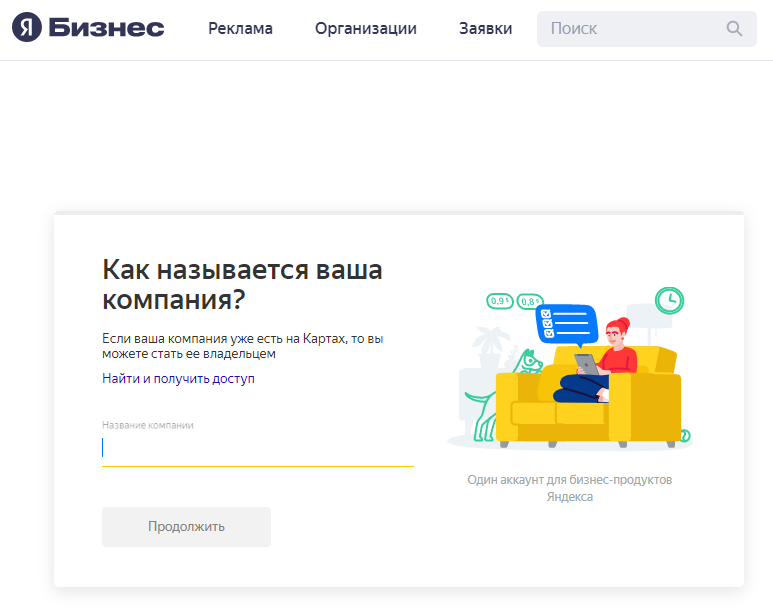
- Перейдите по ссылке и нажмите кнопку «Добавить организацию».
- Введите название компании и нажмите кнопку «Продолжить». При указании названия компании организационно-правовую форму указывать не нужно. С полными правилами заполнения полей можно ознакомиться на странице «Яндекс Справочник Справка».
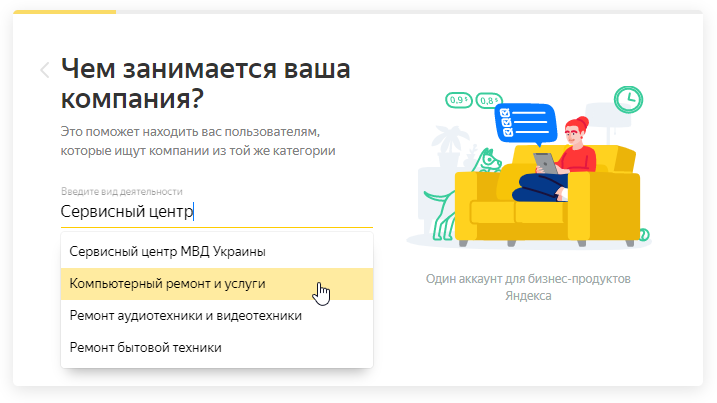
- Укажите основной вид деятельности вашей компании. Про вводе названия категории появятся подходящие варианты для выбора. Позже при необходимости можно будет добавить две дополнительные сферы деятельности.
- После нажатия кнопки «Продолжить» вас попросят указать, есть ли у вас офис для клиентов. При отсутствии фактического адреса следует выбрать вариант «У меня онлайн-компания». В этом случае на Яндекс Картах организация публиковаться не будет, но пользователи смогут найти ее в поиске Яндекса.
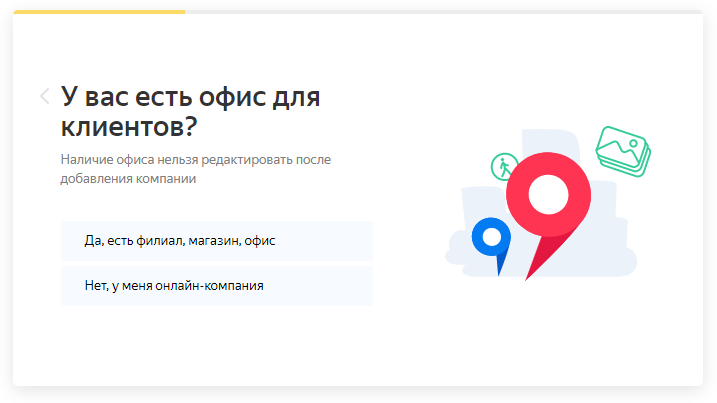
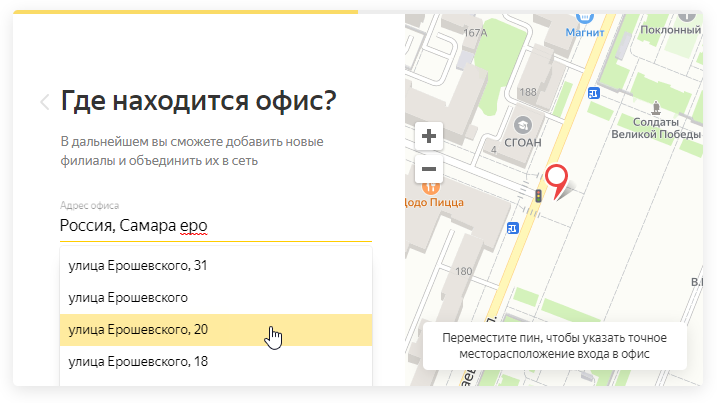
- Если вы выбрали вариант «Есть филиал, магазин, офис», необходимо будет указать адрес офиса вашей компании. Начните набор, и сервис подскажет адреса в раскрывающемся списке и обозначит место на карте. Для более точного указания местоположения офиса, метку можно передвинуть вручную.
- Для онлайн-компании нужно выбрать территорию оказания услуг.
- На следующем этапе следует ввести номер телефона, на этот номер поступит звонок оператора или придет СМС-подтверждение, а также указать адрес сайта организации или ее группы в одной из социальных сетей.
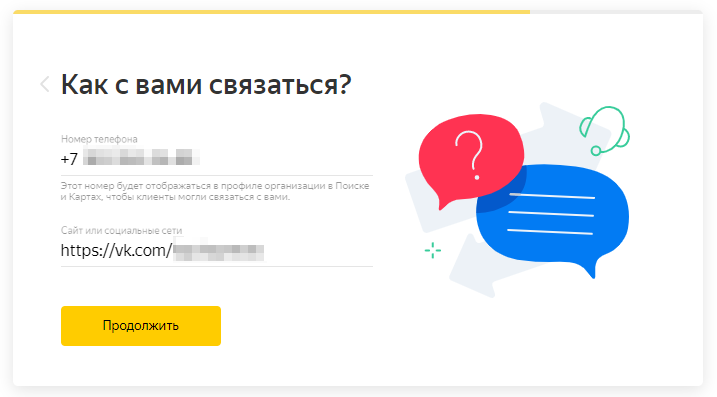
- После нажатия кнопки «Продолжить» заявка отправляется на рассмотрение.
После ее одобрения данные на Яндексе обновятся в течение нескольких дней. Статус заявки можно посмотреть в соответствующем разделе личного кабинета сервиса Яндекс Бизнес. Модерация может занять долгое время. Если статус вашей заявки не изменился по прошествии двух недель, следует обратиться в службу поддержки.
Заполнение данных в Яндекс Справочнике
Карточка компании появляется в разделе «Организации» на Яндекс Бизнес.
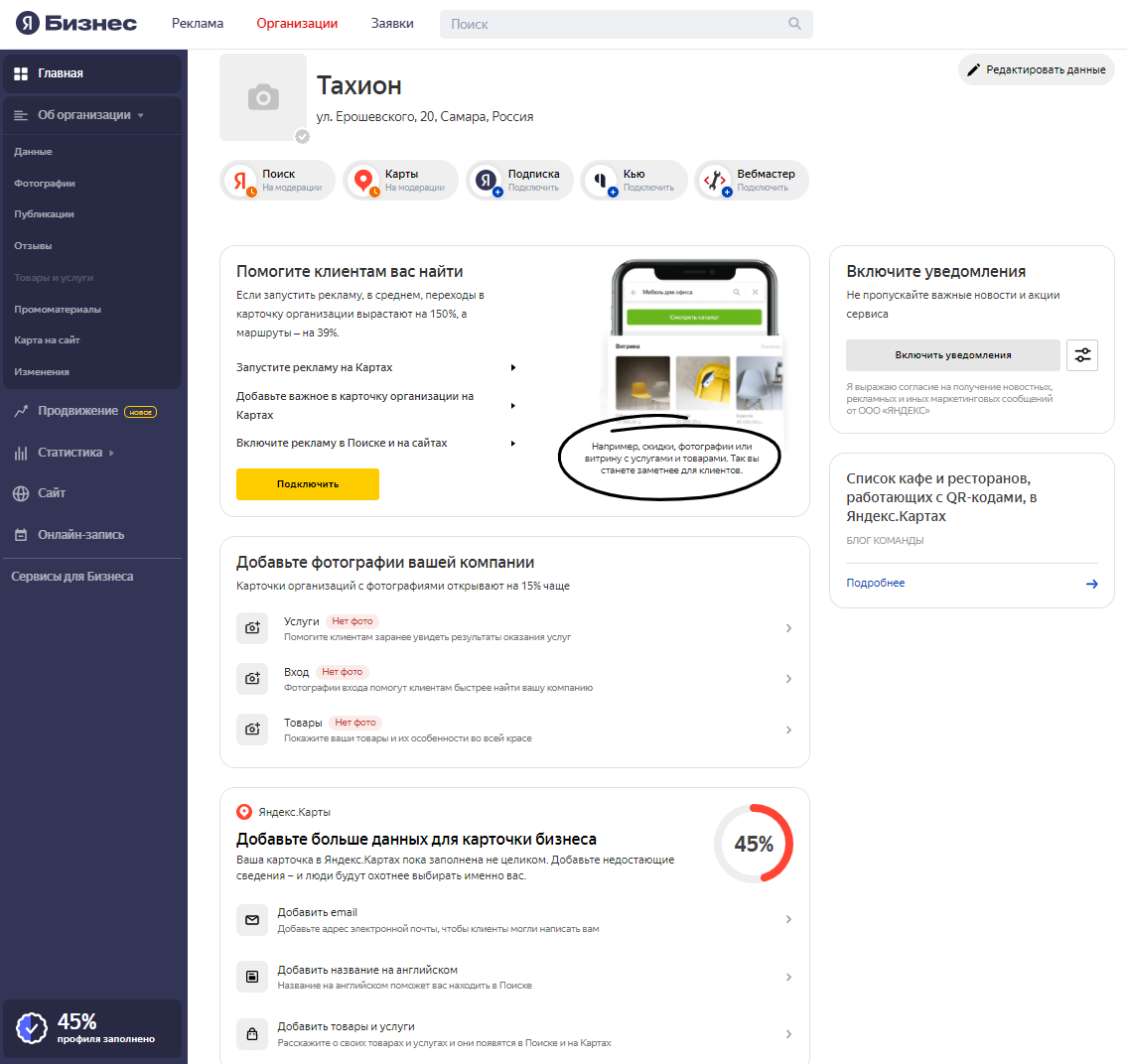
В нижнем левом углу показан процент заполненности профиля. Имеет смысл заполнить все поля максимально подробно. Кликнув на процент заполненности, можно узнать, какой информации не хватает.
Для переключения между разделами используется панель в левой части экрана. Рассмотрим, какие сведения о компании можно добавить в категории «Об организации».
В разделе «Данные» на вкладке «Основные» вы можете:
- Выбрать актуальный для вашей организации статус.
- Загрузить логотип компании и обложку для других сервисов Яндекса.
- Рассказать, чем занимается ваша компания (объем текста не должен превышать 200 символов).
- Добавить категории в секцию «Вид деятельности».
- В разделе «Контакты» можно указать адрес сайта и добавить контакты в соцсетях.
- В секции «Номера телефонов» введите номера телефонов, можно указать добавочный номер, написать комментарий, а также скрыть телефонный номер от клиентов (такие номера используются только для связи с Яндексом и для подтверждения прав на организацию).
- Ниже можно ввести адрес электронной почты. Он не будет показан в карточке организации, а необходим только для связи с владельцем и актуализации данных.
- Также можно добавить сокращенное название компании для показа в метках на картах и изменить адрес организации.
После внесения изменений необходимо нажать кнопку «Сохранить данные».
Содержание вкладки «Особенности» зависит от специфики вашего бизнеса. Это могут быть: указание способов оплаты, наличие бесплатного Wi-Fi, возможность оплаты картой и информация о том, какие товары и услуги предлагает ваша компания.
Вкладка «Реквизиты» предназначена для ввода юридического названия организации, ее юридического адреса, ИНН и ОГРН (при наличии).
В разделе «Фотографии» вы можете загружать или удалять фото.
В разделе «Публикации» у вас есть возможность рассказать аудитории об акциях, скидках, распродажах и т.п. Эта информация будет отображаться в карточке товаров на Яндекс Картах в разделе «Новости».
В разделе «Отзывы» владелец компании может просматривать отзывы клиентов и отвечать на них: благодарить пользователей за положительные отклики и оценки или реагировать на претензии оставшихся недовольными клиентов. Удалить отзывы самостоятельно возможности нет, но можно обратиться в службу поддержки, если отзыв нарушает правила. На основании отзывов система рассчитывает рейтинг организации – при большом количестве хороших отзывов и высоких оценок у компании есть шанс попасть в топ выдачи в поиске, на Яндекс Картах и в других сервисах Яндекса.
В разделе «Товары и услуги» можно добавить данные о товарах вручную, заполнив карточки товаров, или загрузить прайс-лист в формате XLS/XLSX.
Чтобы пользователи могли быстро открыть карточку организации, оставить оценку и написать отзыв, в разделе «Промоматериалы» можно скачать макеты для распечатки с QR-кодом для вашей организации.
В разделе «Карта на сайт» можно скопировать код карты с информацией и контактами для размещения на сайте вашей компании. Такая карта поможет вашим клиентам быстрее найти месторасположение организации и узнать, как до нее доехать.
В разделе «Изменения» в личном кабинете Яндекс Бизнеса можно отследить все изменения в карточке вашей организации.
После прохождения модерации в разделе «Статистика» вы сможете отслеживать информацию о взаимодействии пользователей с вашей организацией.
Чтобы иметь возможность редактировать данные компании, смотреть статистику на картах и отслеживать изменения карточки, необходимо подтвердить права на свою организацию. Для этого можно найти ее на странице поиска, перейти по ссылке в названии компании, кликнуть на кнопку «Это моя компания» и выбрать способ подтверждения.
Заключение
Добавление компании в справочник «Мои организации» на Яндексе, который теперь является частью сервиса Яндекс Бизнес, а также заполнение карточки организации не займет много времени, однако позволит привлечь больше клиентов.
Постарайтесь заполнить профиль в Яндекс Справочнике на 90% и более. В этом случае компания получит значок «Информация подтверждена владельцем», который выглядит как синяя галочка рядом с названием вашей организации. Такие компании вызывают больше доверия у потенциальных посетителей.
В дальнейшем, чтобы эта метка не исчезла, необходимо следить за актуальностью информации в вашей карточке и регулярно ее обновлять, желательно делать это раз в квартал или чаще.