Как в телефоне посмотреть историю посещения сайтов
Google Chrome
Версия для
Вопросы и ответы по «Google Chrome»
Вопрос и ответы были вам полезны?

Да

Нет
Попробуйте также:

Похожие вопросы :
- Как в программе Crome посмотреть историю посещений страниц? (Ответов: 48)
- Как сохранить закладки и историю браузера Google Chrome в компьютер? (Ответов: 4)
- [FAQ] Часто задаваемые вопросы о браузере Google Chrome (Ответов: 0)
- Просмотр истории в Google Chrome за прошлый год (Ответов: 1)
- Раздел очистить историю в Google Chrome (Ответов: 1)
- Как посмотреть раннюю историю в google chrome? (Ответов: 1)
- Пропала история Google Chrome (Ответов: 1)
- Перетянуть в другое окно файл, открытый встроенным средством просмотра PDF. (Ответов: 4)
- История моих просмотров сайтов (Ответов: 1)
Как посмотреть историю в Яндексе на телефоне Самсунг — простая инструкция

В данной инструкции вы узнаете, как посмотреть историю в Яндексе на телефоне Самсунг, а также и других популярных браузеров. Все страницы, которые вы откроете в любом из интернет-просмотрщиков, сохраняются на вашем устройстве, чтобы в будущем вам было легче к ним вернуться. Если вы потеряли ссылку на какую-то интересную страницу, но посещали её ранее, то без труда отыщите её благодаря данной инструкции.
Как посмотреть историю посещения сайтов на телефоне Самсунг
Во всех программах порядок действий примерно схож. Вам нужно найти пиктограмму со значком часов или надпись: часто они находится в меню. Ниже приведены инструкции для самых популярных приложений, и первой будет инструкция о Яндексе.
Просмотреть историю в браузере Яндекса
Чтобы посмотреть историю в Яндекс Браузере на телефоне Самсунг, выполните такие действия:
- Запустите приложение Яндекса.
- Зайдите в меню: три линии справа от поиска.

- Нажмите на значке в центре – на часах.
- Откроются последние страницы, которые открывались в Яндексе с телефона.

- В соседней вкладке со значком ПК может быть доступна информация с компьютера – вы увидите материалы, которые открывали в Яндексе там, если включена синхронизация устройств.

Таким образом вы увидите все страницы, которые посещали в Яндексе. Но вы никак не узнаете список своих поисковых запросов – поисковик не предоставляет эти данные. Тем не менее, недавно просмотренные материалы – уже замечательный результат для того, чтобы найти и не потерять важные или интересные сайты. Если что, то очистить историю поиска тоже можно.
Список просмотров в Chrome
Узнать, что вы недавно просмотрели в Chrome, можно так:
- Откройте приложение Хром.
- Раскройте меню, нажав на три точки в верхнем правом углу окна.
- Нажмите на надписи «История». Вы откроете последние просмотренные материалы.

Посмотреть недавние сайты в Firefox
В Firefox, чтобы посмотреть историю браузера на телефоне Самсунг, перейдите сюда:
- Откройте программу.
- Нажмите на вкладку История.

- Либо используйте тот же самый вариант, как в Хроме – меню, вызываемое нажатием на три точки в углу, и затем сответствующая надпись.
Недавние посещения браузера Opera
В Опере список последних посещений можно найти так:
- Запустите программу.
- Откройте меню Оперы, нажав на логотип «О» в нижнем правом углу окна.
- Нажмите на значок часов – так вы перейдёте к списку недавно просмотренных страниц.

Когда не получится посмотреть недавние просмотры на Самсунге
Вы не сможете посмотреть историю в телефоне Самсунг только в нескольких случаях:
- вы просматривали материалы из «режима инкогнито» – это специальный тип работы приложения, в котором оно не сохраняет просмотры;
- вы специально стёрли данные о посещённых местах вручную – если захотите, то сделать это достаточно просто, об этом есть отдельная статья на нашем сайте;
- вы настроили автоматическую очистку данных просмотрщика во внешней программе, вроде CleanMaster.
Теперь вам известно, как на Самсунге посмотреть историю посещения сайтов для разных программ, в том числе и в Яндексе. Вы сможете найти любую страницу и сразу же перейти по нужному адресу.
Как посмотреть историю браузера на телефоне

Где хранится история браузера Андроид? Где проверить историю посещения веб-сайтов на телефоне? В данной статье Вы узнаете, как при помощи программы Reptilicus проверить историю браузера.
Ежедневно мы читаем в интернете большое количество страниц, переписываемся с друзьями и близкими в социальных сетях и мессенджерах, смотрим видео и картинки через веб-браузер. Сейчас браузеры работают так, что сохраняют и отражают всю историю посещения сайтов в телефоне. Поэтому, когда зайдете в историю браузера, Вы сможете найти тот сайт, который посещали вчера, позавчера, месяц назад и так далее. Это необходимо для того, чтобы заново не искать данные, которые Вам нужны. Вы просто можете зайти в историю посещений и выбрать тот сайт, который Вам необходим в данный момент.
История браузера отражает следующую информацию:
- Посещение веб страничек
- Файлы на загрузку
- Логины, пароли, личные данные
- Запросы в поисковой системе
Как посмотреть историю на смартфоне?
При помощи программы нашей программы у Вас есть возможность увидеть историю просмотра сайтов с веб-браузеров. Для этого нужно отослать команду «Прочитать историю браузера» только вам необходимо установить на подконтрольный телефон наше приложение и вы сможете смотреть всю историю браузера.
У многих есть вопрос: «Смогу ли я смотреть историю посещения сайтов на моем телефоне?». Да у Вас это получится, для этого нужно произвести установку приложения к себе на телефон и Вы сможете посылать команду на просмотр истории браузера и видеть ответ, прям под командой.
Кроме просмотра истории браузера у нашей программы есть много других функций:

- Возможность прослушивать входящие и исходящие звонки
- Запись окружения
- Перехват входящих и исходящих смс с социальных сетей
- Определение координат местоположения
- Возможность сделать фото в скрытом режиме
- Скриншоты экрана
- Кейлоггер
- Доступ к файлам SD карты
Вы все еще не знаете, как просмотреть историю на телефоне? Произведите установку приложения , настройте с помощью руководства и получайте всю информацию из телефона.
На Ваши вопросы – ответят наши консультанты!
Как посмотреть и очистить историю браузера в телефоне на Android
Как и в десктопных версиях, в Chrome, Opera, UC Browser и Yandex.Browser на Android есть вкладка «История браузера», где можно посмотреть какие страницы вы недавно посещали и при необходимости удалить эту информацию.

Как удалить историю браузера на смартфоне
В данной инструкции рассказано как проверить и очистить историю браузера в телефоне на примере четырех наиболее популярных веб-обозревателей от Google, Opera Software, UCWeb и Yandex.
Chrome
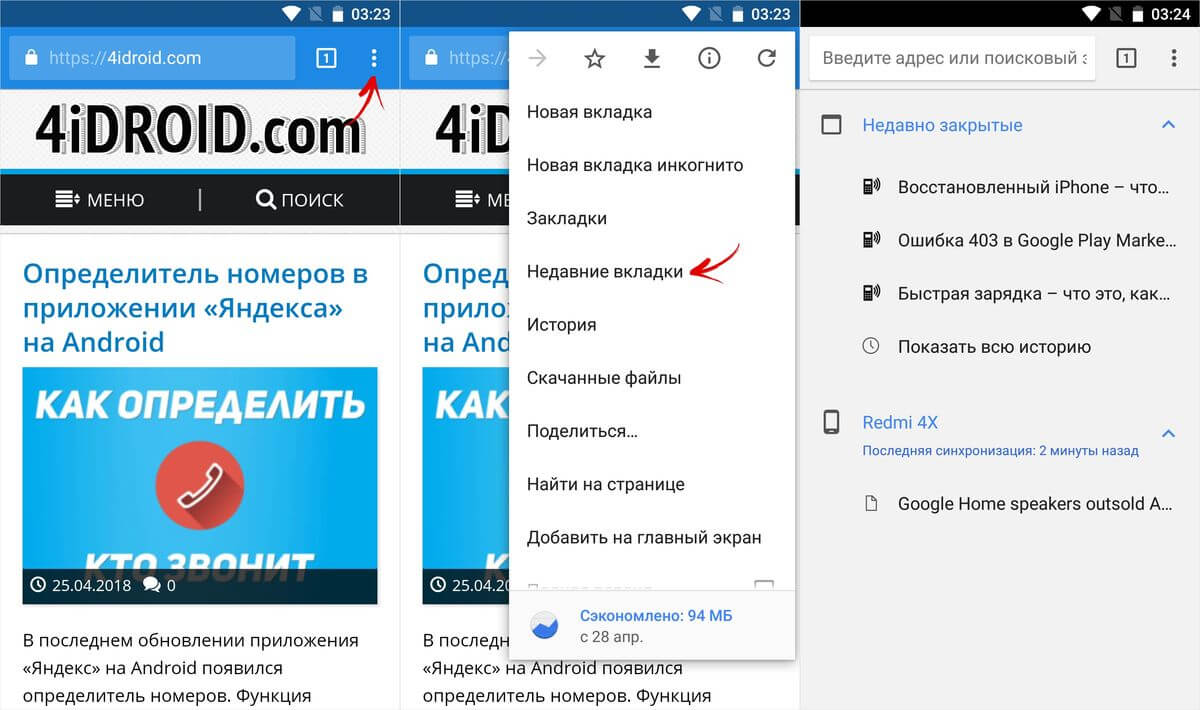
Чтобы в Chrome на Android посмотреть какие сайты вы посещали за последнее время, перейдите в «Недавние вкладки». Для этого щелкните на иконку меню в правом верхнем углу и выберите одноименный пункт. Там же отображаются страницы, открытые на других мобильных устройствах, синхронизированных с одним аккаунтом Google.
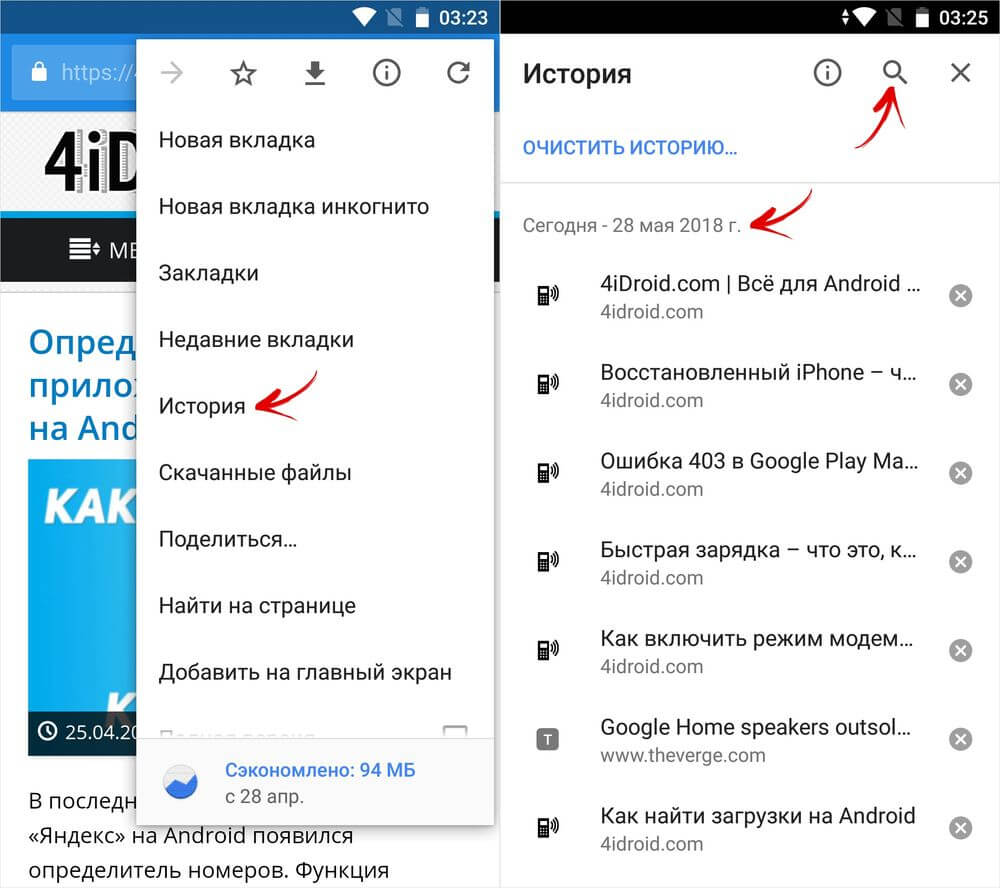
Увидеть все посещения сайтов можно во вкладке «История». Переходы на страницы отсортированы по дате просмотра, также для удобства использования есть поиск.
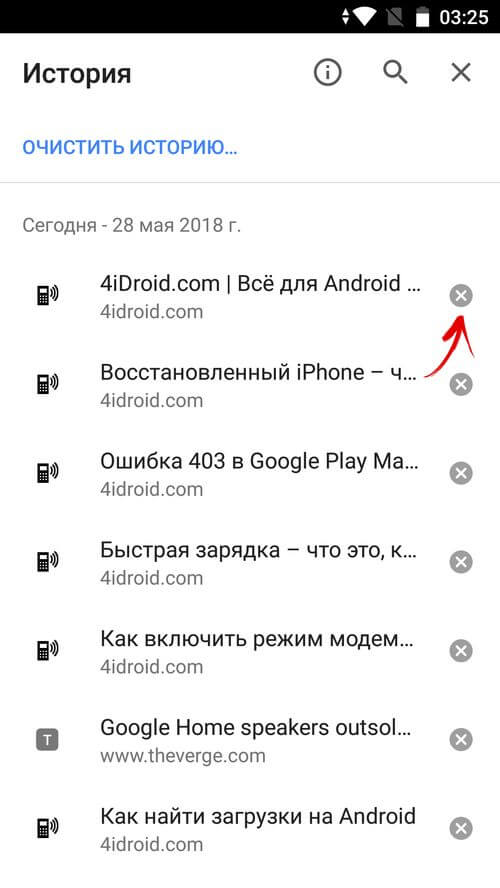
Чтобы удалить информацию о посещении конкретного сайта, щелкните на крестик справа от него.
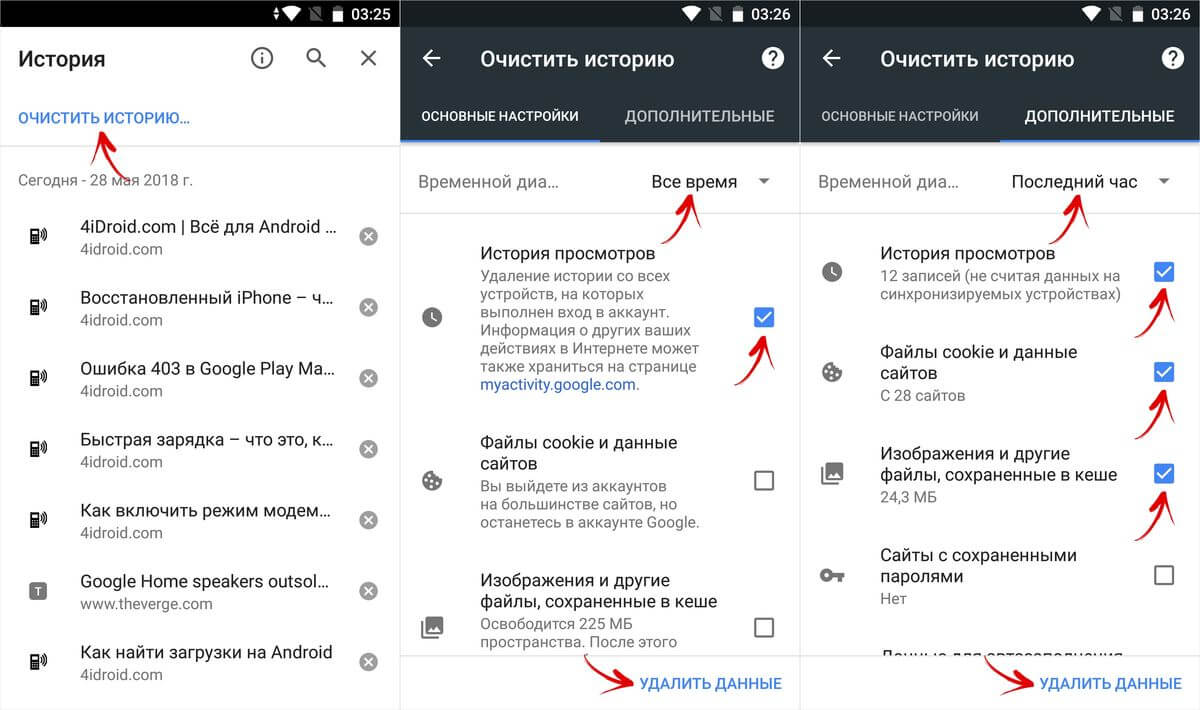
Вверху есть кнопка «Очистить историю». Нажав на нее, вы попадете на страницу, где можно удалить данные сайтов, файлы cookie, кеш, сохраненные пароли либо полностью очистить историю просмотров за последний час, 7 дней, 4 недели или все время.
Чистим историю в браузере Яндекс на телефоне
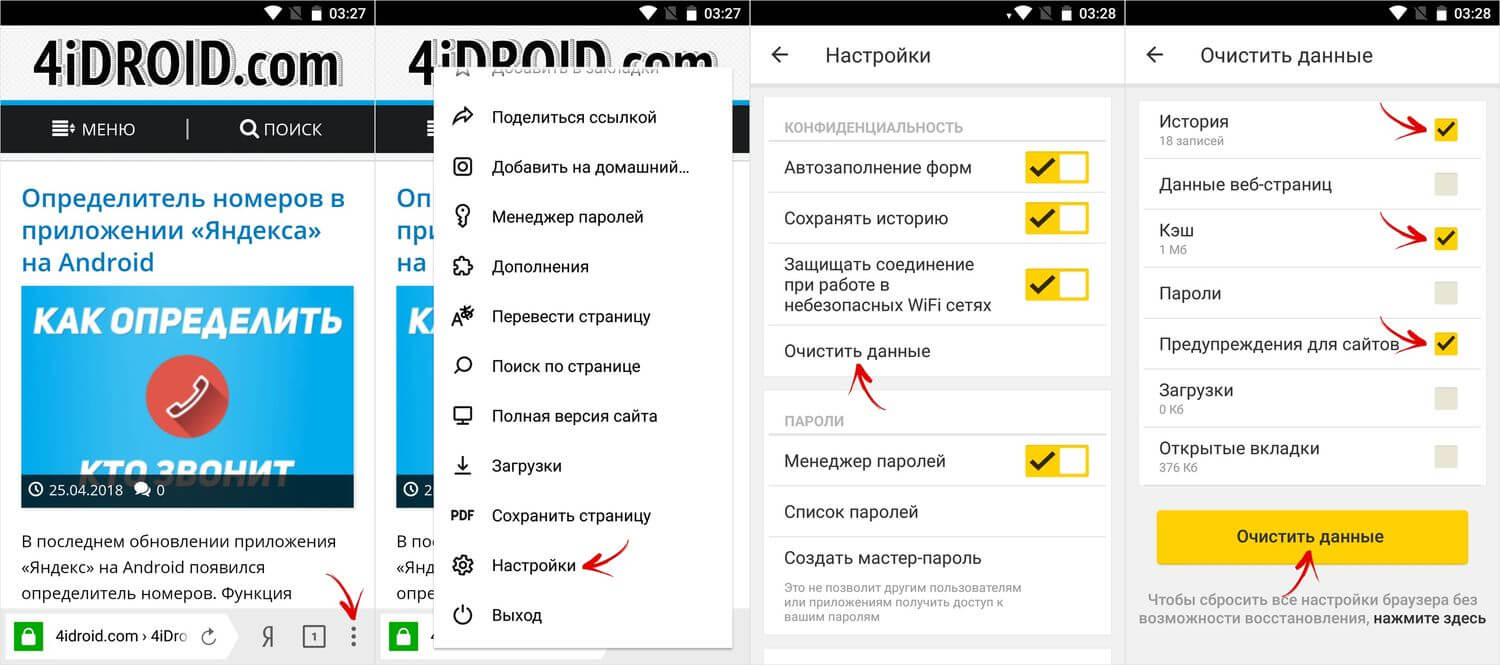
Нажмите на три точки в правом нижнем углу и в меню выберите «Настройки». Перейдите к разделу «Конфиденциальность» и щелкните на последний пункт. Здесь отметьте, что хотите удалить (историю, кэш, загрузки, пароли) и нажмите на кнопку «Очистить данные».
Opera Mobile
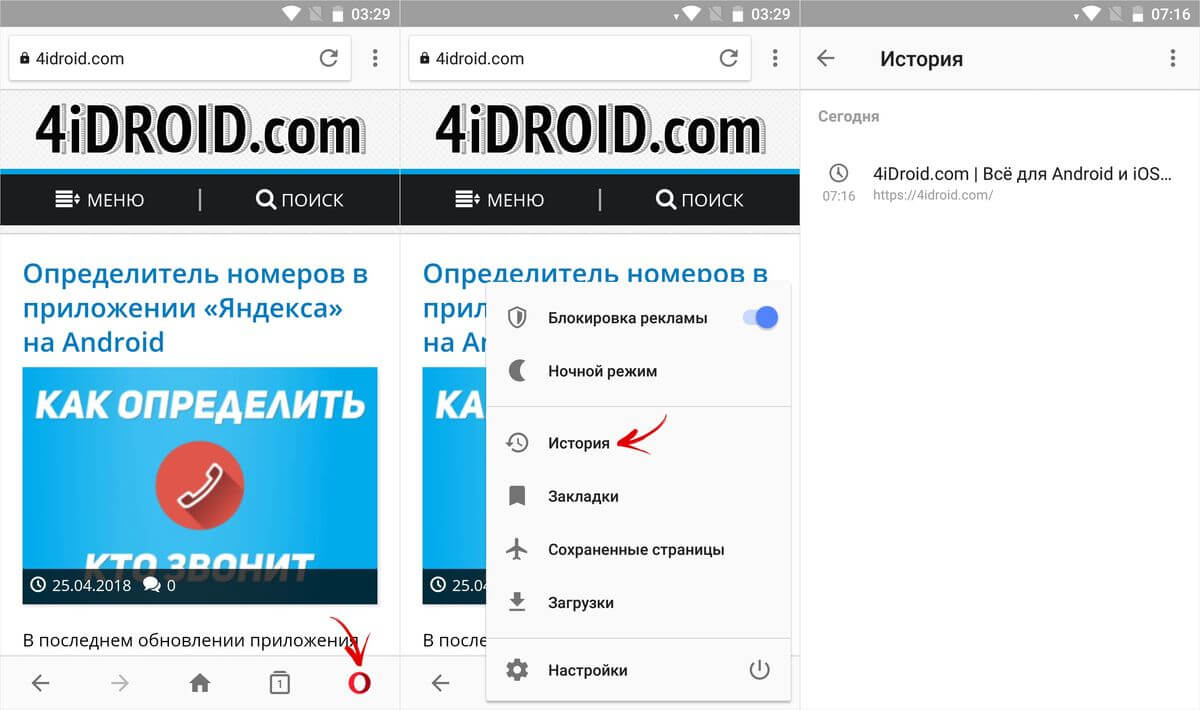
Чтобы в мобильной версии Opera просмотреть информацию о визитах сайтов, щелкните на иконку браузера в нижнем правом углу и перейдите в раздел «История». Здесь показано в какой день и в котором часу было посещение страницы.
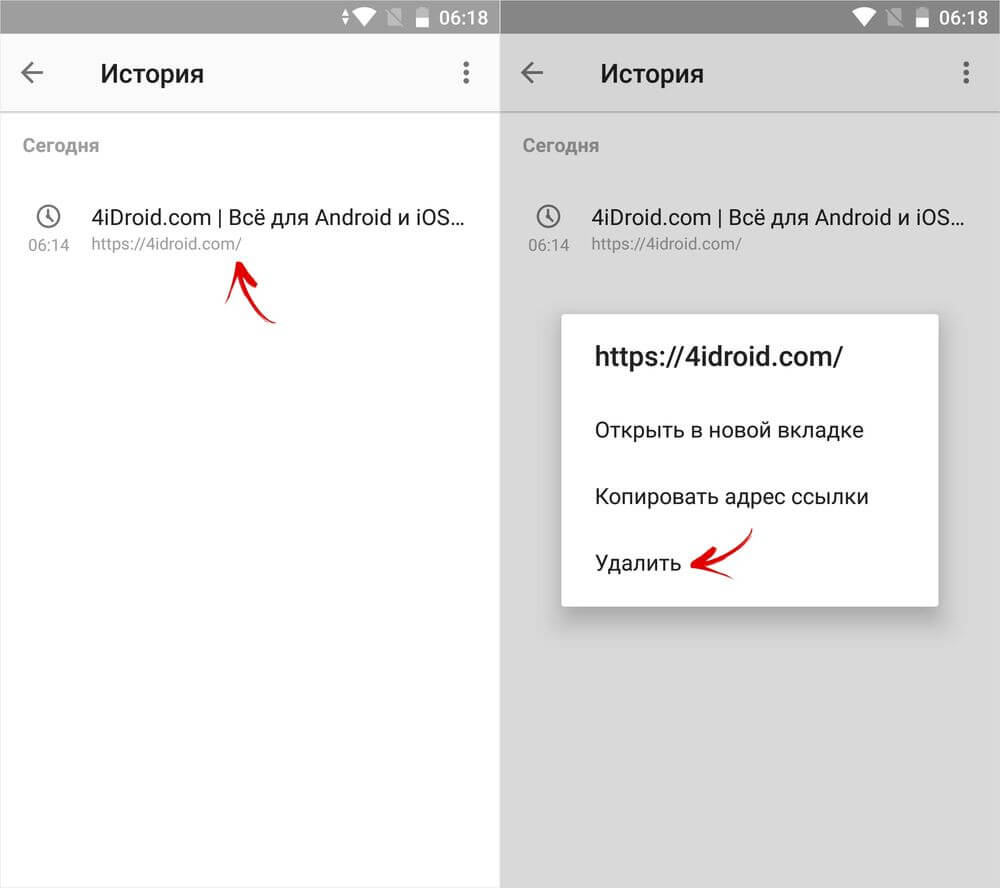
Удерживайте палец на ссылке и выберите «Удалить» в появившемся меню.
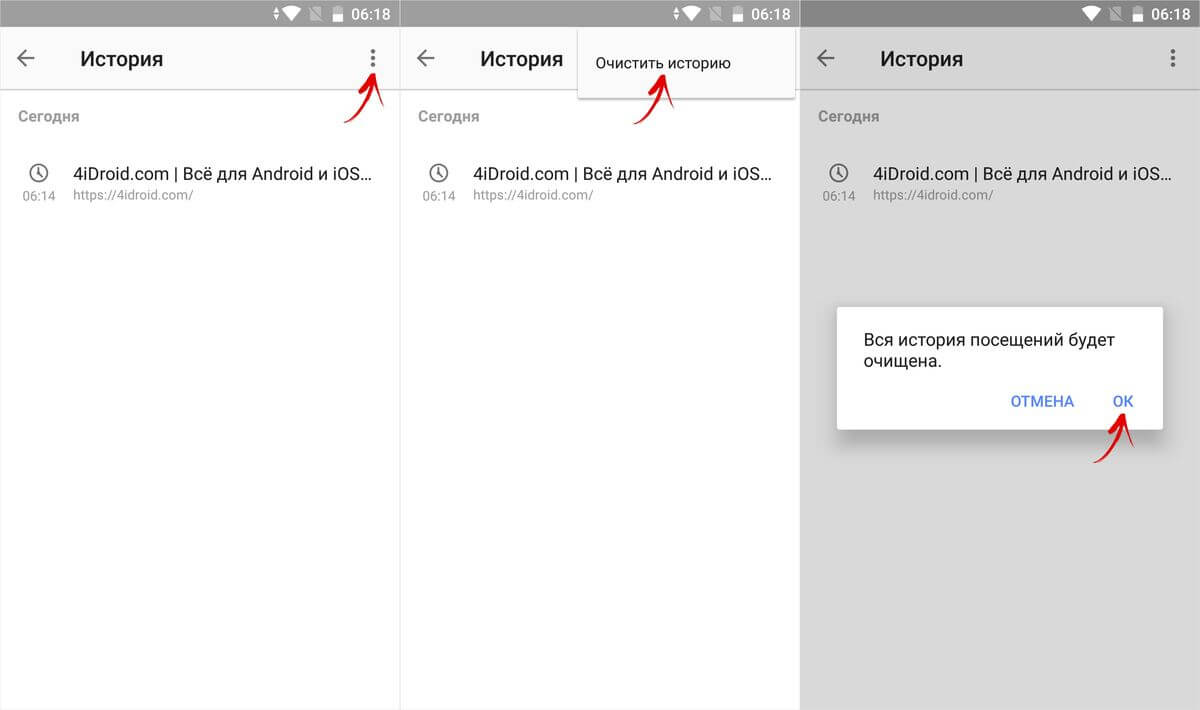
Нажав на три точки в углу и щелкнув по соответствующему пункту, можно очистить всю историю.
UC Browser
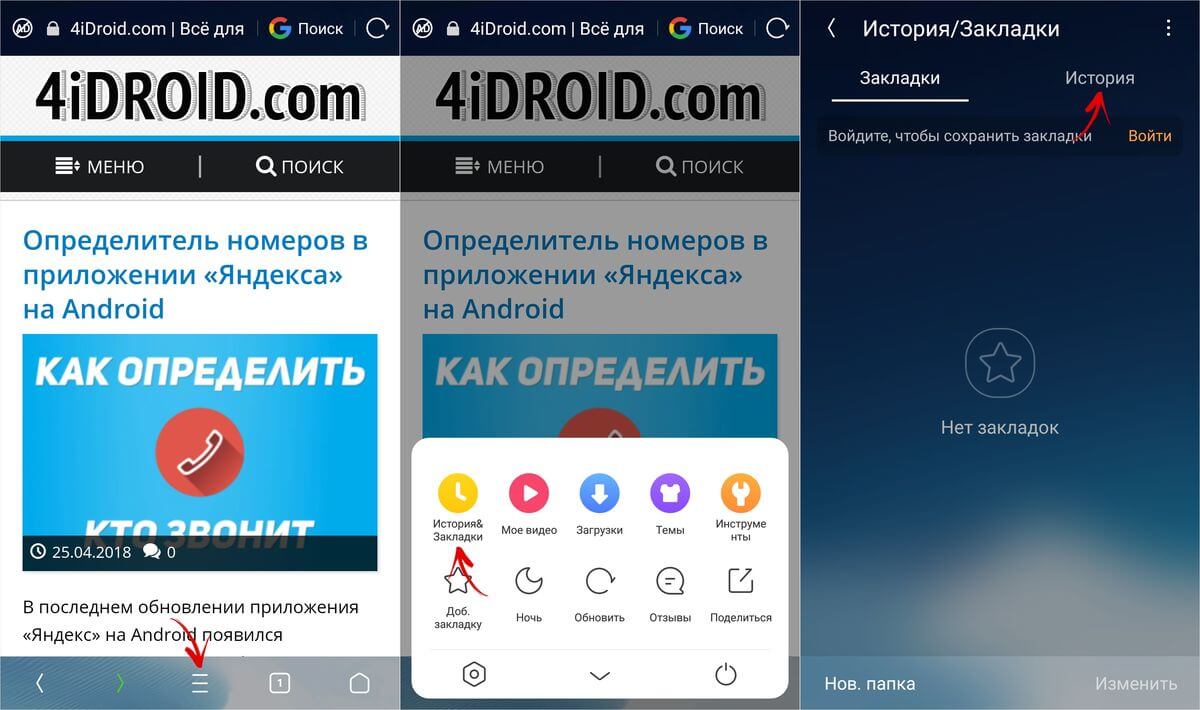
В UC Browser раскройте опции, нажав на центральную кнопку и выберите «История & Закладки». Перейдите на вкладку «История», удерживайте палец на странице и щелкните «Удалить» в открывшемся меню.
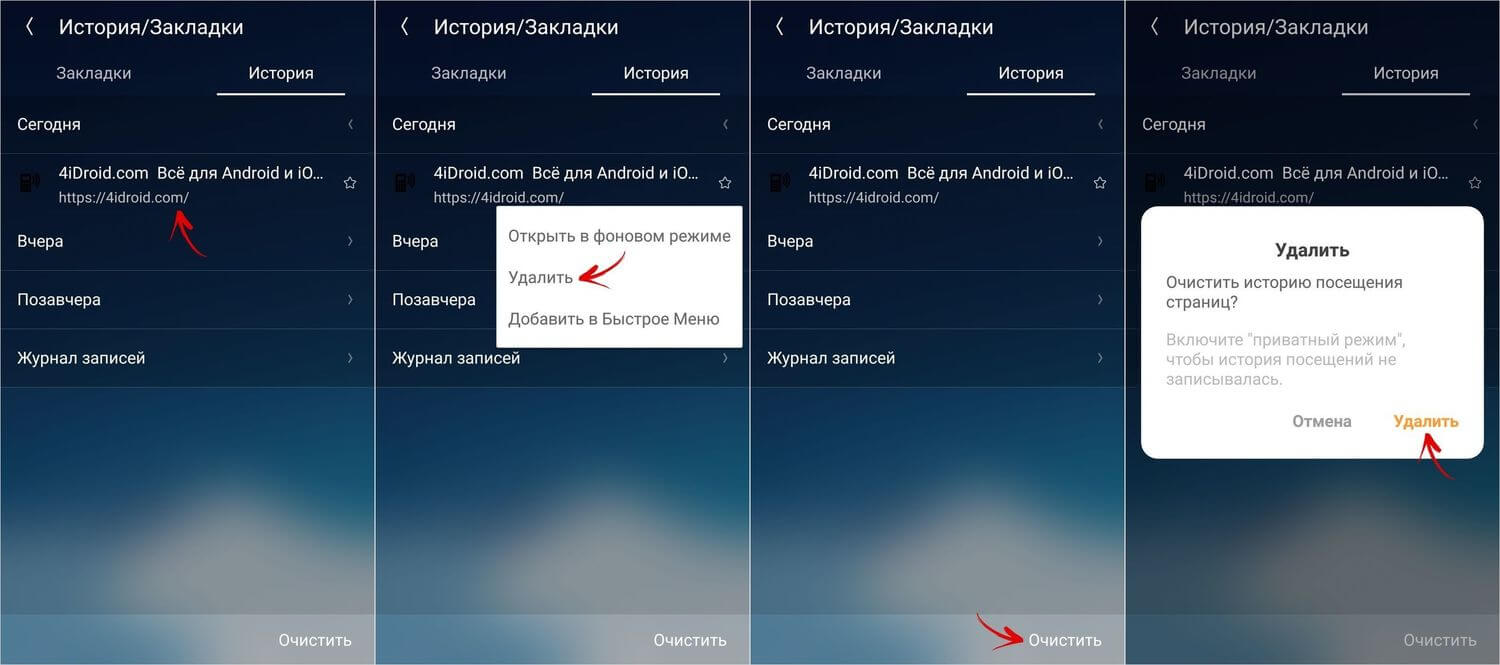
Кнопка «Очистить» удалит всю историю.
Автор статьи:
Егор Плотницкий
Основатель проекта 4iDroid.com, автор сотен статей и мануалов по настройке и кастомизации мобильных устройств. Более 9 лет оказывает помощь в решении проблем, связанных с работой смартфонов и планшетов под управлением Android и iOS. За время существования сайта сменил больше 20 устройств (от таких производителей, как Apple, Xiaomi, Huawei, Meizu, Samsung, HTC, LG, Google, Nokia, Wileyfox, Bluboo и Blackview), каждое из которых становилось «подопытным» для тестирования приложений и прошивок, кастомизации системы, получения root прав, разблокировки загрузчика и других манипуляций. Сейчас на постоянной основе пользуется двумя смартфонами: iPhone 15 Pro под управлением iOS 17 и Google Pixel 6A на стоковом Android 14. Также использует в работе Xiaomi Redmi 4X, Nokia 4.2, Huawei P Smart 2019, Samsung Galaxy A51, Bluboo D1, Xiaomi Mi A1 и LG G4. Узнать больше об авторе →
Главная / Инструкции / История браузера в телефоне на Android: как посмотреть и удалить