Изменение частоты обновления на мониторе в Windows
Частота обновления экрана — это количество обновлений изображения на экране в секунду. Например, экран с частотой 60 Гц будет обновляться 60 раз в секунду.
Каковы преимущества изменения частоты обновления дисплея?
Преимущества изменения частоты обновления дисплея зависят от типа просматриваемого содержимого и возможностей дисплея. Ниже приведены некоторые преимущества.
- Игры: более высокая частота обновления может улучшить игровой процесс, уменьшив размытие движения и разрыв экрана. Это может дать вам конкурентное преимущество в быстро развивающихся играх, уменьшая задержку ввода и повышая скорость реагирования.
- Просмотр и рукописный ввод. Более высокая частота обновления может сделать прокрутку и использование цифрового пера более плавной и естественной. Это также может уменьшить напряжение глаз и усталость путем минимизации мерцания и призрака.
- Срок службы батареи. Снижение частоты обновления может сэкономить заряд батареи, уменьшив количество потребляемой дисплеем энергии. Это может быть полезно, если вы используете ноутбук или планшет и хотите продлить время работы батареи.
Изменение частоты обновления
- Выберите Пуск >Параметры >Системный >Дисплей >Дополнительно .
- Рядом с полем Выберите частоту обновления выберите нужную частоту.
Частота обновления зависит от вашего дисплея и поддерживаемых им показателей. Выбор ноутбуков и внешних дисплеев будет поддерживать более высокую частоту обновления.
Что такое динамическая частота обновления (DRR)?
Windows 11 представляет новую функцию под названием Динамическая частота обновления (DRR), которая автоматически настраивает частоту обновления в зависимости от того, что вы делаете в данный момент. Это поможет вам получить все возможное из обоих миров: плавный опыт, когда он вам нужен для игр, просмотра или рукописного ввода, и более длительное время автономной работы, когда вы не делаете эти типы вещей.
Чтобы включить или отключить DRR, выполните приведенные далее действия.
- Выберите Пуск >Параметры >Системный >Дисплей >Дополнительно .
- Рядом с полем Выбор частоты обновления выберите параметр Динамический . (Примечание. Этот параметр доступен только на поддерживаемом оборудовании. Если параметр Dynamic не отображается, ваше оборудование не поддерживает DRR.)
- Если вы хотите отключить DRR и использовать фиксированную частоту обновления, в раскрывающемся меню можно выбрать определенное значение, например 60 Гц, 120 Гц и т. д.
Изменение частоты обновления
- Нажмите кнопку Пуск , а затем выберите Параметры >Системный >Дисплей >Дополнительные параметры дисплея.
- Если вы используете несколько мониторов, выберите свой дисплей в раскрывающемся списке в разделе Выбор дисплея.
- В разделе Частота обновления выберите нужную частоту.
Частота обновления зависит от вашего дисплея и поддерживаемых им показателей. Некоторые ноутбуки и внешние дисплеи поддерживают более высокую частоту обновления.
Что такое динамическая частота обновления (DRR)?
Примечание: Windows 10 не поддерживает динамическую частоту обновления (DRR). Если вы хотите включить DRR, рассмотрите возможность обновления до Windows 11.
Windows 11 представляет новую функцию под названием Динамическая частота обновления (DRR), которая автоматически настраивает частоту обновления в зависимости от того, что вы делаете в данный момент. Это поможет вам получить все возможное из обоих миров: плавный опыт, когда он вам нужен для игр, просмотра или рукописного ввода, и более длительное время автономной работы, когда вы не делаете эти типы вещей.
См. также
- Просмотр параметров отображения в Windows
- Изменение яркости экрана в Windows
Не видит 240 герц

Ребят подскажите,подключил всё как надо,через стоковый кабель,но в панели управления NVidia только 60 герц,что делать!?
Комментарии 5

Пришелец-XS72662
1 год назад
Есть проблема, выставляю 280 герц, на рабочем столе они есть, но при входе в игру кс го пишет 60
Пришелец-KT1134
3 года назад
Все, разобрался спасибо
Свернуть ответы 2
Пришелец-RI73840
3 года назад
Изменено автором
Как разобрался? Не подскажешь? Купил такой же моник, все также, в настройках только 60 гц.
Свернуть ответы 1

Пришелец-AAK42860
2 года назад
Подключи Дисплей порт( забыл как точно). Не HD порт, там идет 2 кабеля ведь. Разберись и подключи НЕ HD. И зайди в настройки монитора(как раз через что у тебя стоит, у меня ПАНЕЛЬ УПРАВЛЕНИЯ NVIDIA). И там все будет, потыкай вниз на Дисплей порт(А не стоковый в списке). Нажмешь на Дисплей порт, то как раз будет 240 гц(выбор). ПОДКЛЮЧИ В ОБЩЕМ ДРУГОЙ КАБЕЛЬ, А НЕ HD.
Как настроить частоту обновления экрана на мониторе Samsung
Частота обновления экрана — это сколько раз в секунду обновляется изображение на экране. Частота считается в Гц (например, 60 Гц, 144 Гц или 240 Гц) и обычно устанавливается при включении монитора. Так, например, дисплей с частотой 60 Гц обновляет экран 60 раз в секунду.
Чем больше частота обновления экрана, тем плавнее отображается движение на экране, с меньшим количеством мерцания. Это особенно важно во время игр.
Чем более высокая частота обновления экрана установлена, тем больше мощности используется и быстрее разряжается батарея. Поэтому, если вы используете ноутбук или планшет, и хотите сэкономить заряд батареи, вы можете снизить частоту обновления экрана.
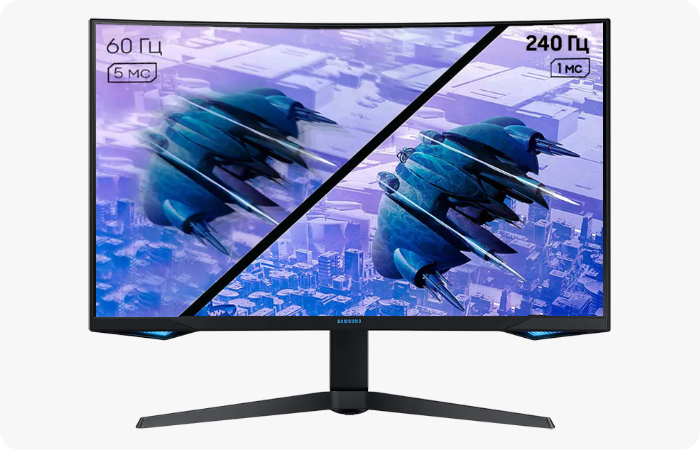
Какую частоту обновления поддерживает монитор?
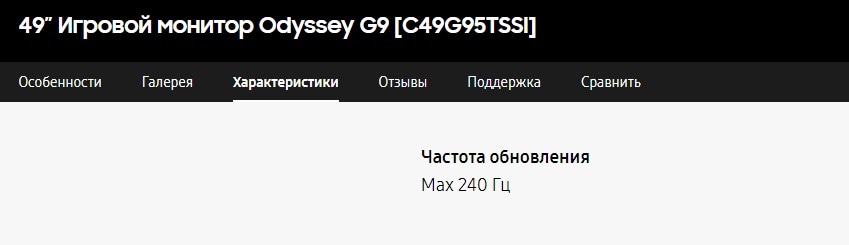
Максимальная частота обновления экрана — 240 Гц, в зависимости от модели монитора, кабеля подключения и видеокарты.
Максимальная частота обновления вашей модели монитора указана в разделе Характеристики на нашем сайте.
Как установить частоту обновления экрана
Есть несколько способов, как можно поменять частоту обновления экрана:
- в настройках монитора (смотрите в Руководстве пользователя к вашему монитору),
- в настройках операционной системы,
- в настройках драйвера видеокарты.
На Windows 10:
Нажмите правой кнопкой мыши на Рабочем столе компьютера и выберите Параметры экрана > Дополнительные параметры дисплея > Частота обновления > Сохранить.
Дополнительно рекомендуем посмотреть:
Если у вас компьютер с другой операционной системой (ОС), уточняйте, как установить частоту обновления экрана, в поддержке производителя ОС.
Если настройка частоты обновления в меню монитора недоступна, возможно, на мониторе включены Adaptive-Sync, FreeSync или другие параметры. Более подробную информацию о том, какие режимы блокируют смену частоты обновления в меню монитора можно посмотреть в Руководстве пользователя к вашему монитору. Скачать его можно в разделе Поддержка.
Что такое переменная частота обновления экрана (FreeSync и G-Sync)?
Заданная частота обновления экрана не всегда используется при играх. Если количество кадров в секунду (FPS, кадровая частота) игры не совпадает с заданной частотой экрана, возможны два варианта:
- «визуальные заикания» — когда один кадр отображается дважды и более раз;
- «разрыв экрана» — когда монитор пытается отобразить два кадра одновременно, появляется горизонтальная линия (разрыв) между двумя половинами этих кадров.
Одним из решений такой проблемы может быть Vsync (вертикальная синхронизация) — cинхронизация кадровой частоты в компьютерной графике, которая помогает избавиться от лишних кадров.
Также существует VRR (переменная частота обновления экрана) – когда каждый кадр отображается на мониторе друг за другом без «заиканий», разрывов или пропусков.
G-Sync — это технология VRR от Nvidia, а FreeSync — VRR от AMD.
Если у вас FreeSync-монитор и видеокарта NVIDIA (и наоборот — G-Sync монитор и видеокарта AMD), монитор не сможет использовать полную мощность видеокарты, если модель монитора не поддерживается. Полный список совместимых моделей смотрите в Руководстве пользователя, которое можно скачать на странице поддержки.
FreeSync и G-Sync доступны только для операционных систем Windows. FreeSync также доступна на некоторых консолях, например, новые модели Xbox.
На компьютере или консоли с FreeSync используйте монитор с поддержкой FreeSync — например, игровой монитор CRG9. И если ваш компьютер с G-Sync, используйте монитор тоже с G-Sync — например, игровой монитор CRG5.
Для подключения монитора с FreeSync нужно использовать HDMI кабель, для монитора с G-Sync — требуется подключение по кабелю Displayport.
При подключении монитора с поддержкой G-Sync параметр «Частота обновления экрана» может быть отключен при использовании порта HDMI для подключения монитора. Значения для параметров 60/120/240 Гц поддерживаются только в режиме DisplayPort.
Значение 60 Гц недоступно, если для функции Adaptive-Sync/ FreeSync установлено значение Вкл.
Для успешной синхронизации частоты обновления экрана и вашей видеокарты убедитесь, что вы включили FreeSync или G-Sync в операционной системе Windows. Для этого зайдите в настройки вашей видеокарты и включите соответствующую функцию (FreeSync на AMD или G-Sync на NVIDIA).
Как включить 240 герц на мониторе
Выбор частоты обновления экрана
- В области переходов Панели управления NVIDIA, в разделе Дисплей щелкните ссылку Изменение разрешения . Откроется соответствующая страница.
- Выберите дисплей, частоту обновления которого нужно изменить.
- В списке Частота обновления выберите частоту обновления, которую вы хотите установить.
- Для аналоговых дисплеев частота обновления должна быть не менее 80 Гц.
- Для цифровых дисплеев рекомендуется выбирать частоту обновления не менее 75 Гц.
Примечание. В качестве частоты обновления автоматически устанавливается самое высокое значение частоты обновления для дисплеев, поддерживающих переменную частоты обновления, если режим переменной частоты обновления включен.
© Корпорация NVIDIA, 2005 — 2021. Все права защищены. Дисплей, видео