Якоря и ссылки внутри страницы
Поставить ссылку, которая ведет внутрь страницы к конкретному блоку (разделу), можно двумя способами:
1. Добавьте в нужное место специальный блок — T173 Якорная ссылка из категории Другое. В Контенте T173 пропишите желаемое название для якоря, например: «contacts». И можно теперь переходить к этому месту, в котором находится блок T173, указывая ссылку вида «#contacts» на кнопках или в меню. Сам блок невидимый.
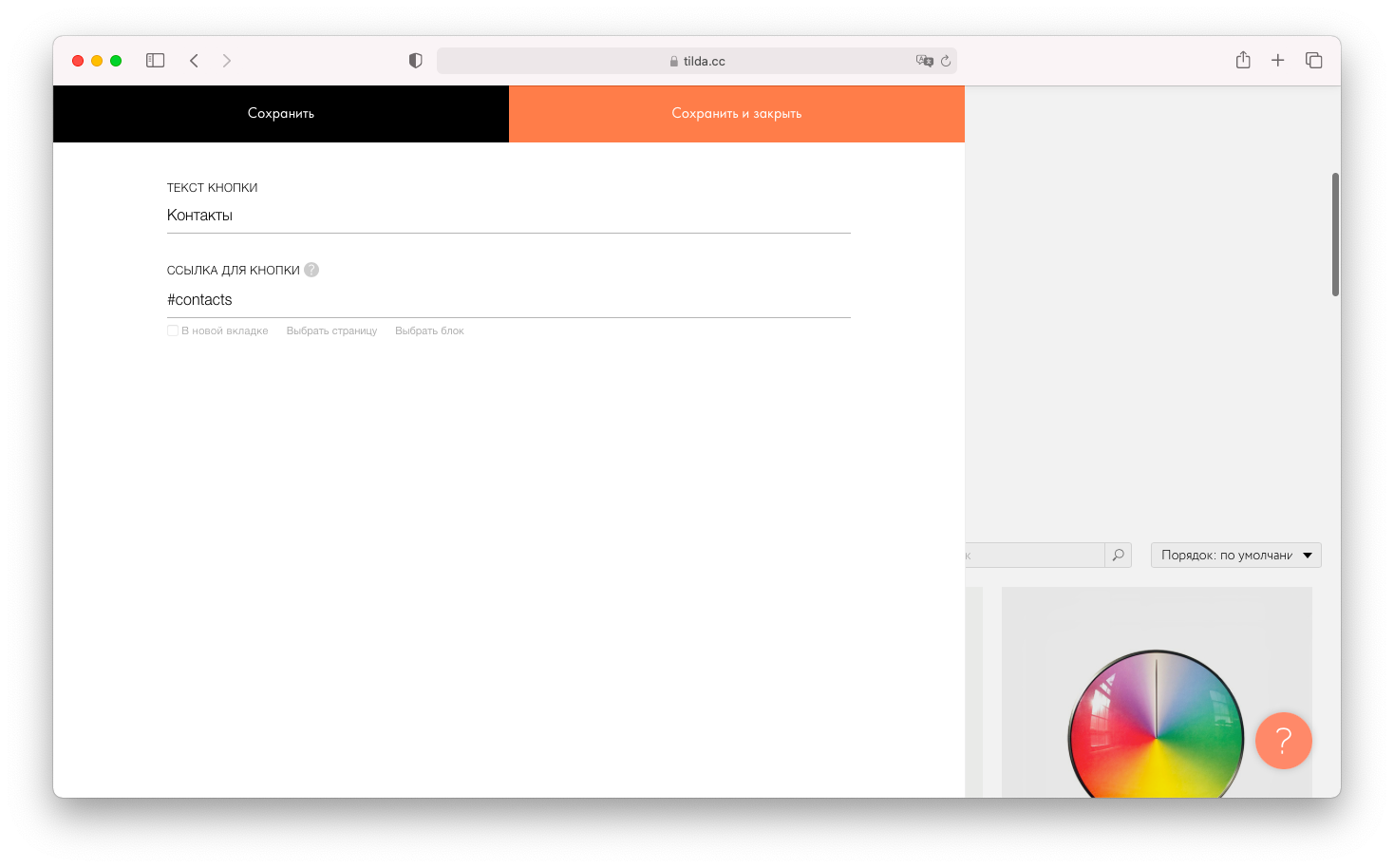
2. Поставить ссылку на любой блок: Для этого вам нужно в адресе ссылки прописать «#rec129000». Этот уникальный номер есть у каждого блока. Его можно найти в контекстной панели Settings блока (в самом низу). Обратите внимание, что если вы скопируете страницу, то номера блоков поменяются и вам нужно будет поставить ссылки заново.
Чтобы по ссылке посетитель сайта переходил к конкретному месту на другой странице, поставьте ссылку вида: /pagename#anchorname , где pagename — это адрес страницы, на которую нужно перейти, а anchorname — название якоря, который обозначает место, куда должен быть отправлен посетитель.
Если вы хотите, чтобы переход к назначенному блоку был плавным, «скользящим», добавьте на страницу блок T178 (Библиотека блоков → Другое → Плавный скролл до локальной ссылки).
Обращаем внимание, что на странице достаточно одного такого модификатора — использование нескольких на одной странице может привести к ошибкам.
2. Настройки страницы сайта, созданного на Тильде
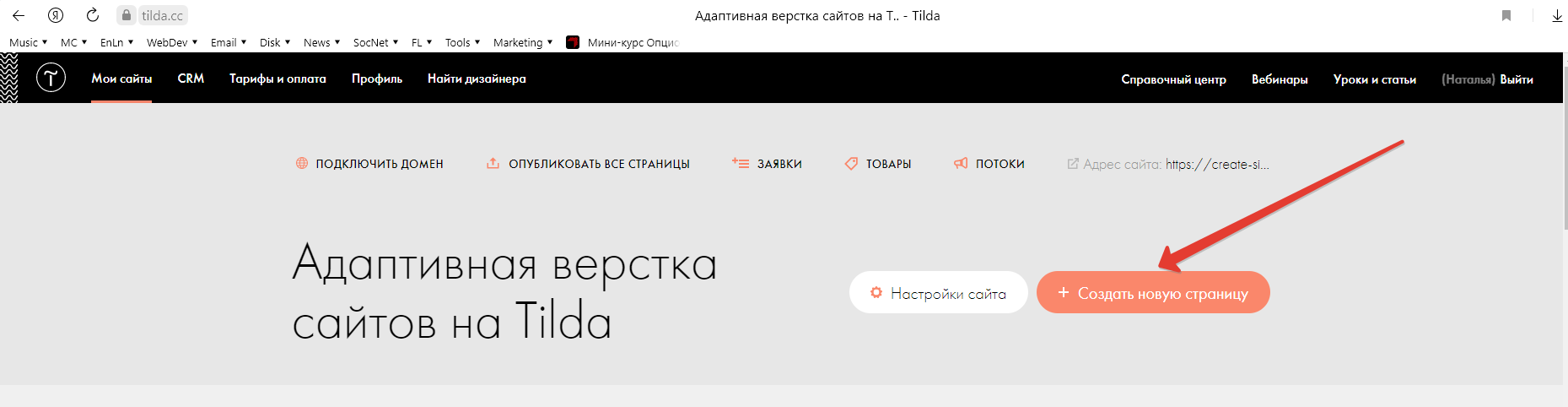
Чтобы создать новую страницу сайта в Тильде, необходимо в админ панели нажать на кнопку «Создать новую страницу«:
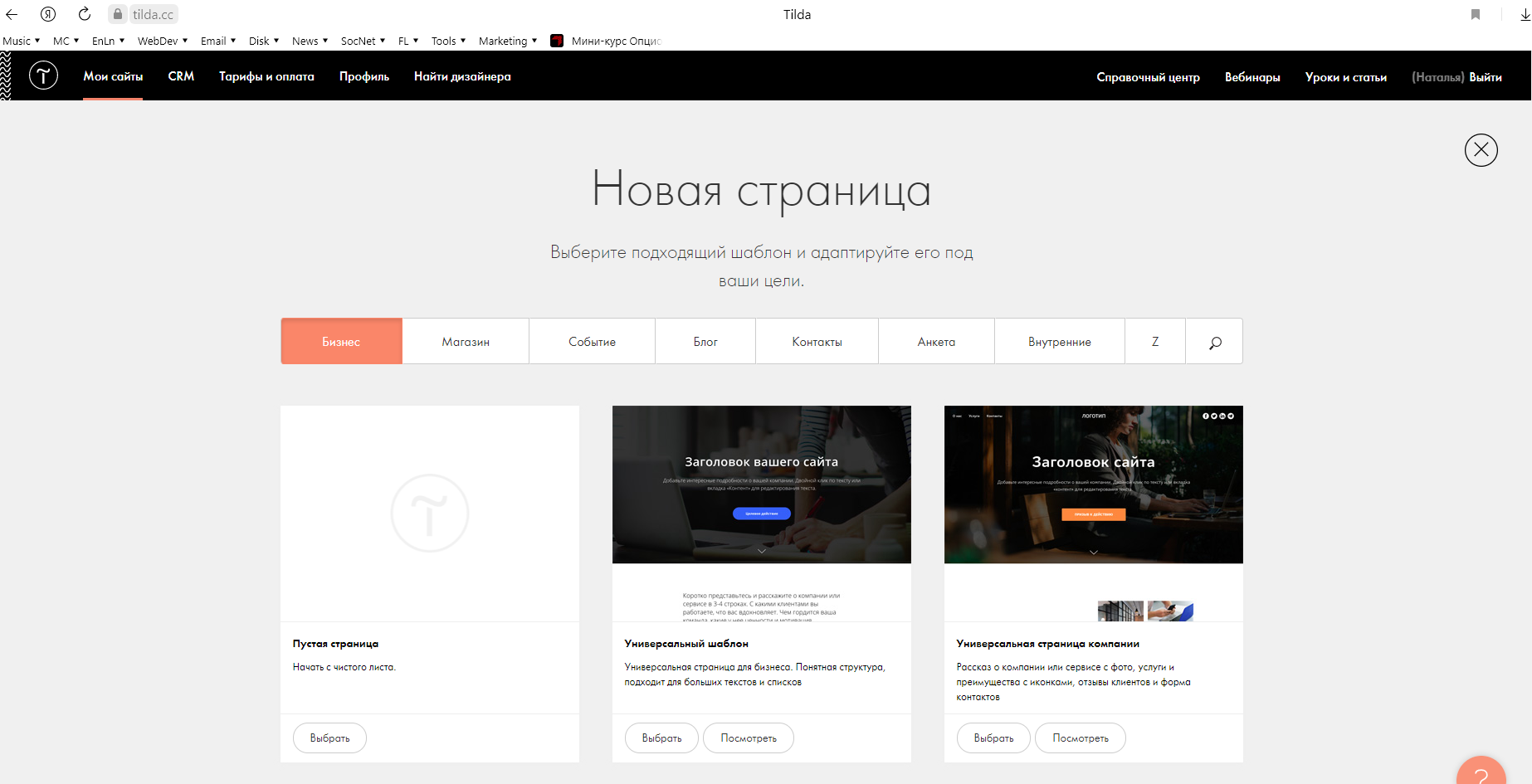
Затем нужно выбрать шаблон из предложенных Тильдой, содержащих базовый контент и настройки, либо выбрать пустую страницу, на которой Вы будете строить структуру сайта с нуля:
Выбрав пустую страницу, получим ее рабочую область:

Здесь мы можем добавлять на страницу различные блоки, предустановленные в Тильде, или использовать ZERO блок для отрисовки своего уникального дизайна. Отсюда мы также можем управлять настройками страницы:

Итак, создадим три страницы нашего сайта — шапка, Главная, подвал — так, как это описано в статье нашего блога «Как в Тильде настроить шапку и подвал сайта«.
Шапку и подвал сайта мы создаем отдельными страницами, так как они практически всегда присутствуют на всех страницах сайта, независимо от содержимого этих страниц. Чтобы каждый раз не создавать одинаковые элементы, мы через настройки сайта укажем, какая страница данного сайта будет выполнять роль меню, а какая будет представлять подвал сайта. Это очень удобно, чтобы не дублировать одно и то же. Редактирование таких блоков осуществляется только в одном месте, не нужно вносить изменения в шапку и подвал на каждой странице сайта.
Настройки страницы сайта, созданного в Тильде, доступны как из рабочей области страницы Тильды, так и из основной админ панели управления сайтом на Тильде, где представлен список страниц сайта:

Отсюда мы можем:
- управлять настройками страницы,
- публиковать страницу, чтобы она была доступна в сети Интернет после создания или внесения в нее изменений,
- перейти по ссылке на страницу,
- удалить страницу.
Рассмотрим подробнее панель Настроек страницы сайта на Тильде.
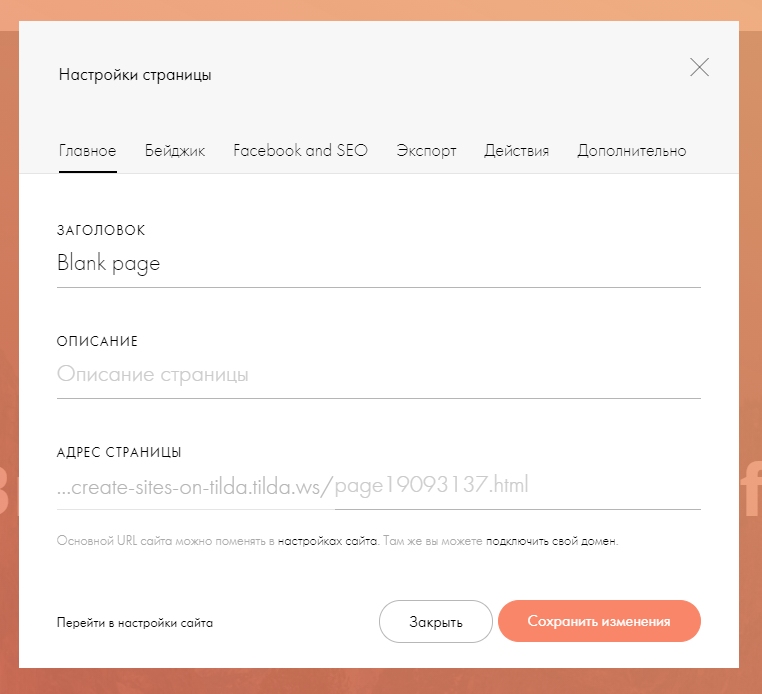
На вкладке Главное мы можем указать Заголовок страницы, ее Описание, задать понятный адрес для страницы согласно ее содержимому:
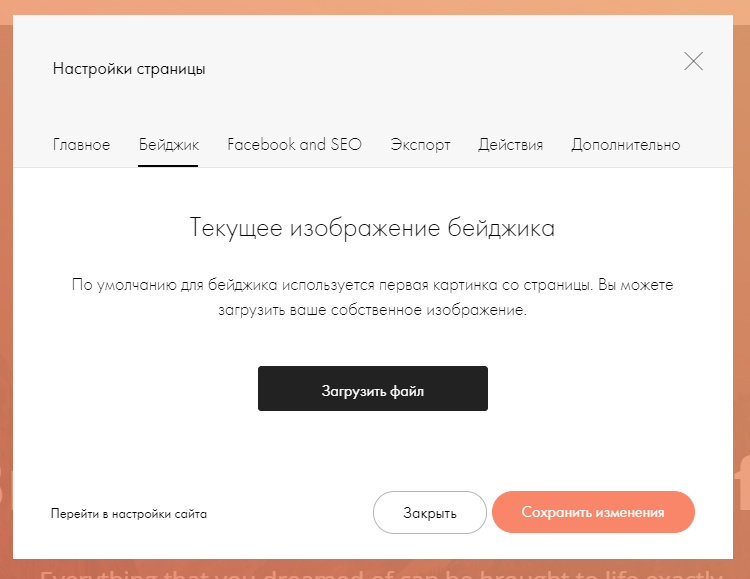
На вкладке Бейджик можно загрузить изображение, которое будет использоваться при описании ссылки, например, в социальных сетях:
На вкладке Facebook and SEO видно, как наша ссылка будет отображаться в Фейсбуке и в результатах поисковой выдачи:
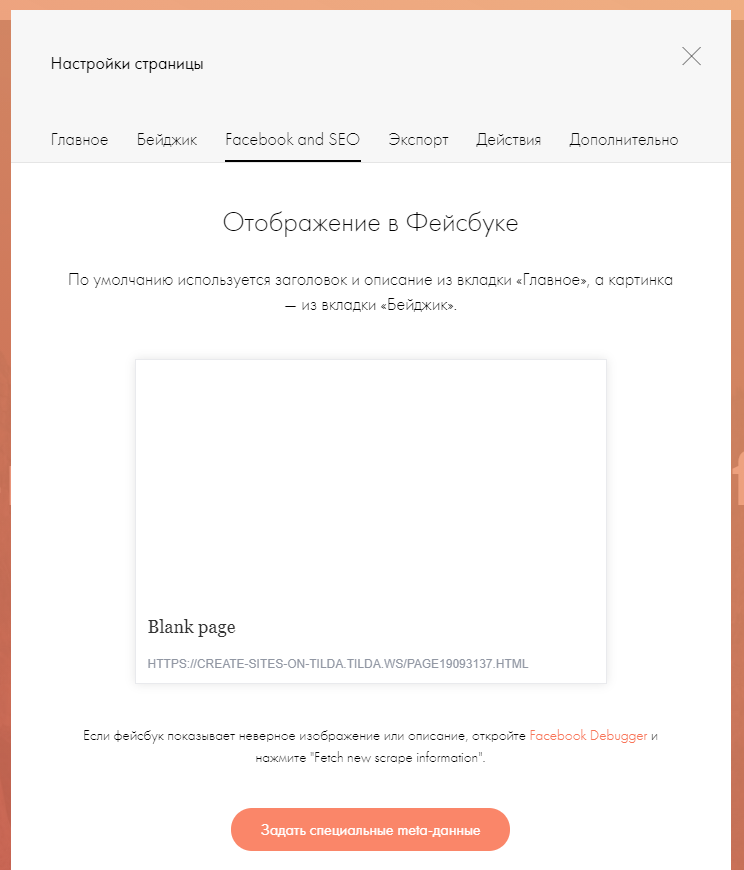
А также доступны к управлению специальные мета-данные, которые можно использовать в Фейсбук или в поисковой выдаче:

Здесь можно также запретить поисковиками индексировать страницу, например, если она пока находится в разработке. Кроме того, Вы можете запретить поисковикам переходить по ссылкам на странице.
На вкладке Экспорт доступен к просмотру код страницы и доступен к скачиванию архив страницы. Эта функция доступна только для аккаунтов с бизнес-планом. При этом при экспорте Вы получите статичный html-код страницы со всеми необходимыми файлами (картинки, css, js). Но сервисы — такие как, например, получение и обработка данных из форм, корзина, каталог товаров, потоки, личный кабинет — не экспортируются и работать будут только при активной подписке на Тильду:

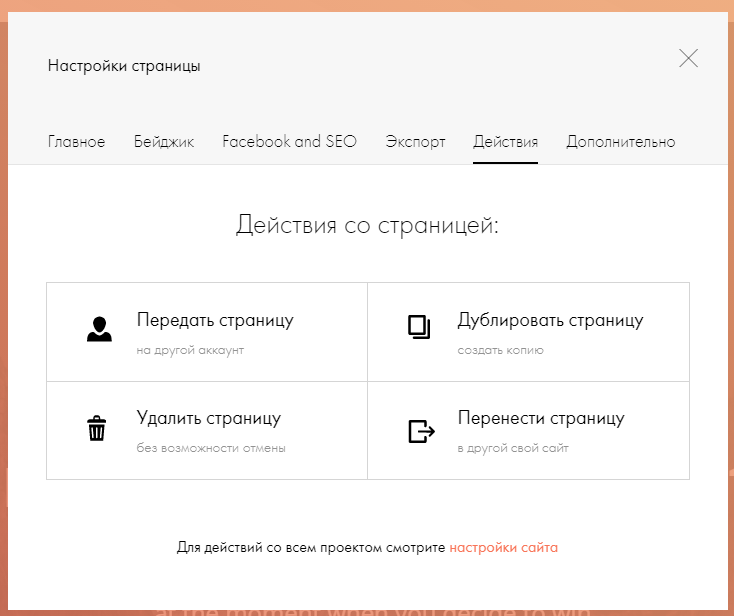
На вкладке Действия Вы можете:
- передать страницу на другой аккаунт в Тильде, например, если делаете сайт на заказ,
- дублировать страницу, если другая страница очень похожа по структуре. В таком случает достаточно будет немного скорректировать ее, поменять контент,
- удалить страницу,
- перенести страницу в другой свой сайт на Тильде, в этом же аккаунте:
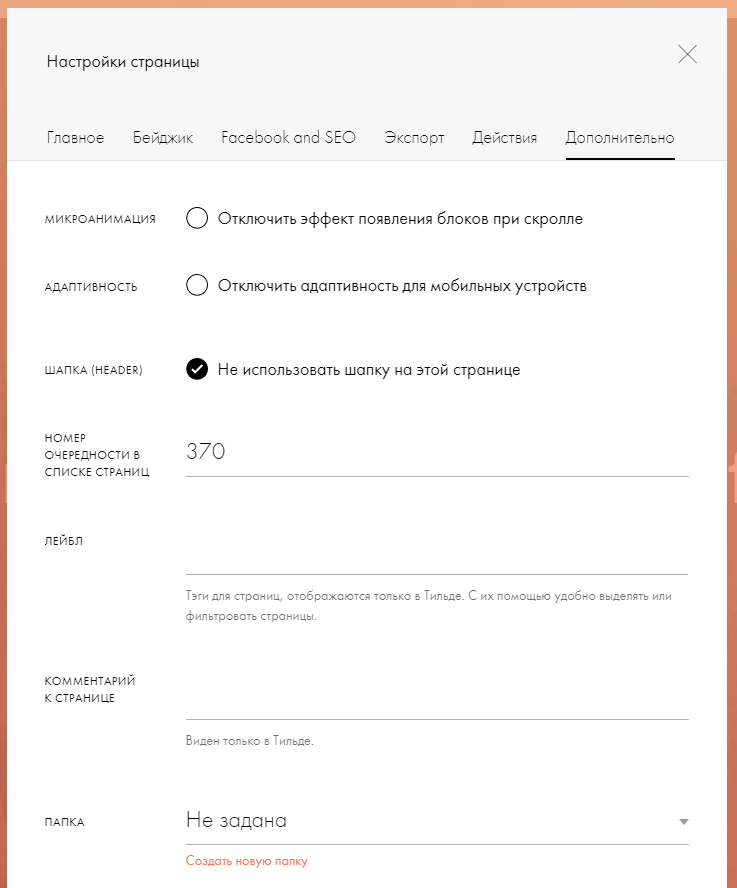
На вкладке Дополнительно доступны возможности настройки страницы сайта, созданного на Тильде:
- включить/отключить анимацию появления блоков при скролле,
- отключить/включить адаптивность мобильных устройств,
- разрешить или запретить использование шапки на конкретной странице,
- указать номер очередности страницы в общем списке страниц сайта Тильды,
- указать лейбл страницы для удобной фильтрации в списке страниц,
- добавить комментарий к странице с какими-либо пояснениями для удобства,
- привязать страницу к определенной папке в списке страниц для более удобного структурирования сайта:
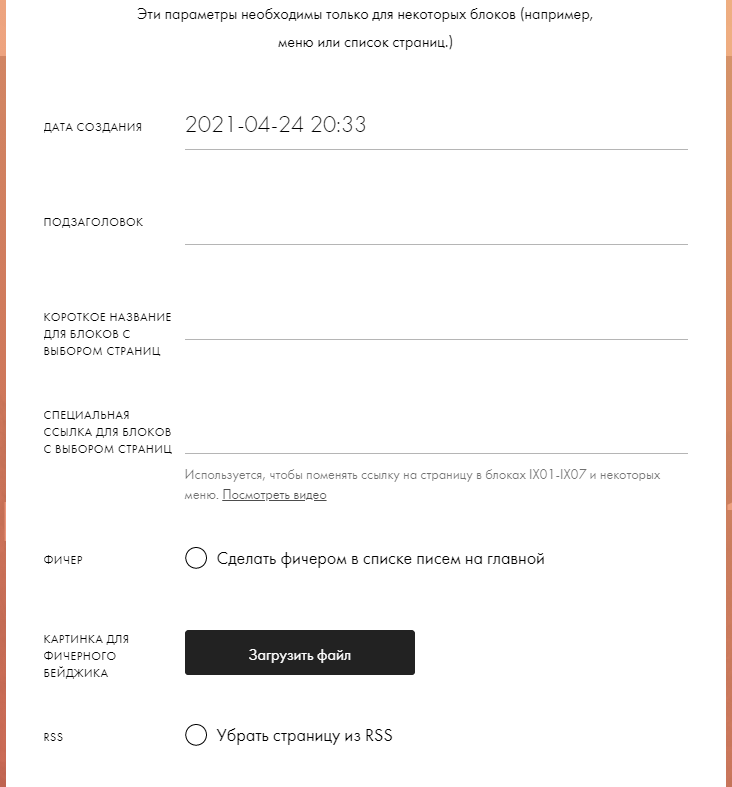
Здесь доступны также параметры, необходимые для некоторых отдельных блоков страницы, таких как, например, меню или список страниц:
- дата создания,
- подзаголовок,
- короткое название для блоков с выбором страниц,
- специальная ссылка для блоков с выбором страниц,
- возможность сделать фичером в списке писем на главной,
- загрузка изображения для фичерного бейджика,
- можно убрать страницу из RSS:
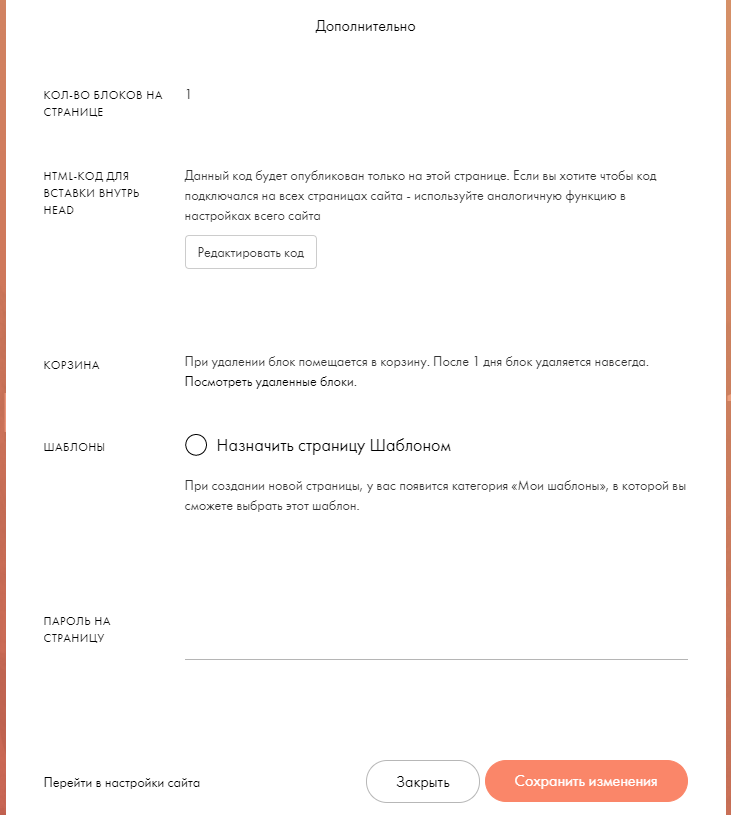
Дополнительно можно:
- увидеть информацию о количестве блоков на странице,
- редактировать html-код, который вставляется внутрь тега head на странице (например, коды сервисов аналитики),
- просматривать корзину, куда помещаются блоки страницы после удаления. Можно восстановить в течение дня,
- Задать пароль на страницу, если необходимо ограничить к ней доступ:
Друзья, рассмотрели с Вами подробно настройки страниц сайтов, созданных в Тильде.
Спасибо за внимание!
Личный кабинет для пользователей сайта
На Тильде есть возможность разграничить доступ для разных пользователей и добавить регистрацию для просмотра контента.
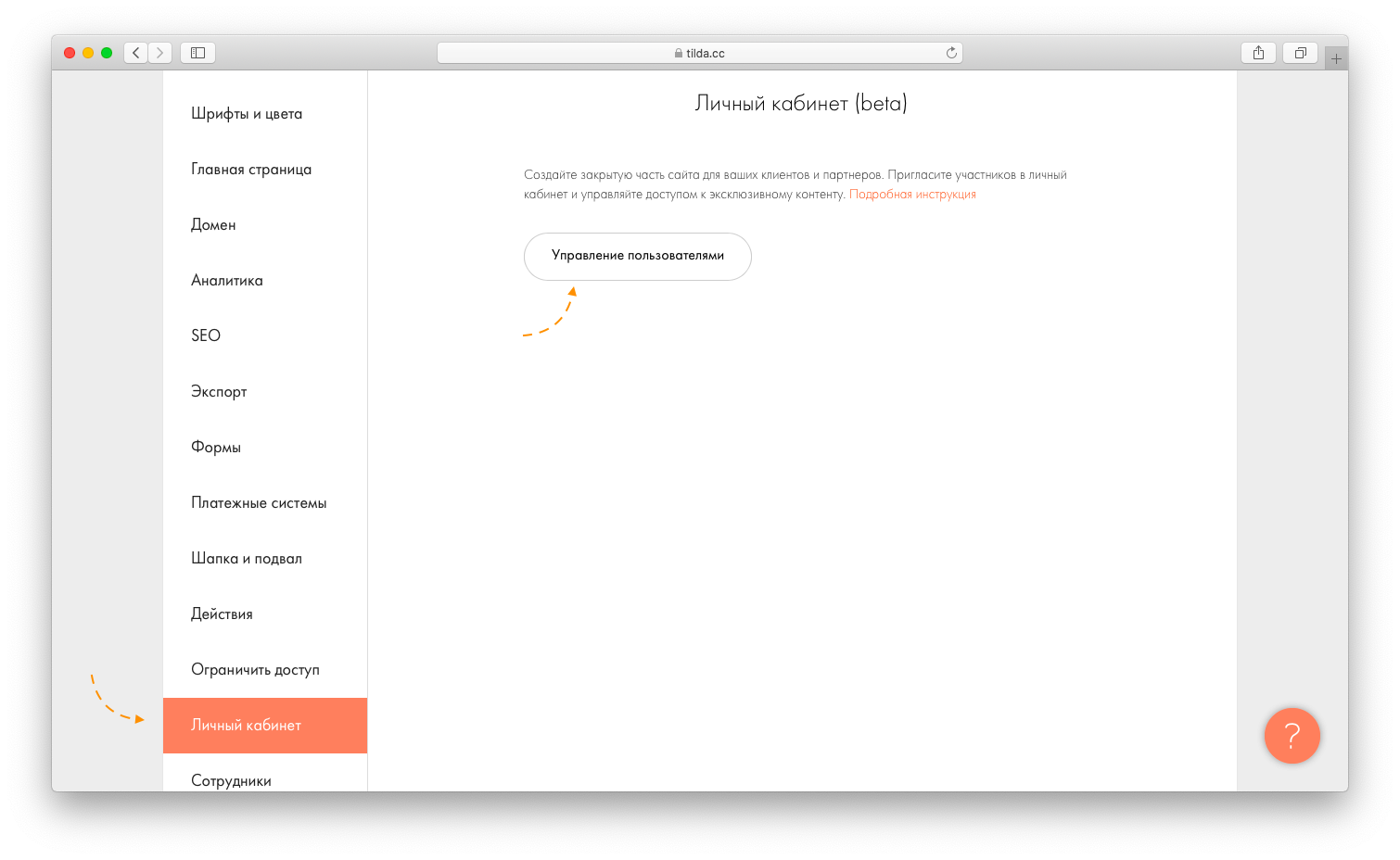
Управление личным кабинетом находится в Настройках сайта → Личный кабинет.
Прочитать статью
Добавление пользователей вручную
В личном кабинете есть два способа добавления пользователей: ручное создание пользователя и открытая регистрация.
Чтобы добавить пользователя вручную, кликните на кнопку «Добавить пользователя» на главной странице.
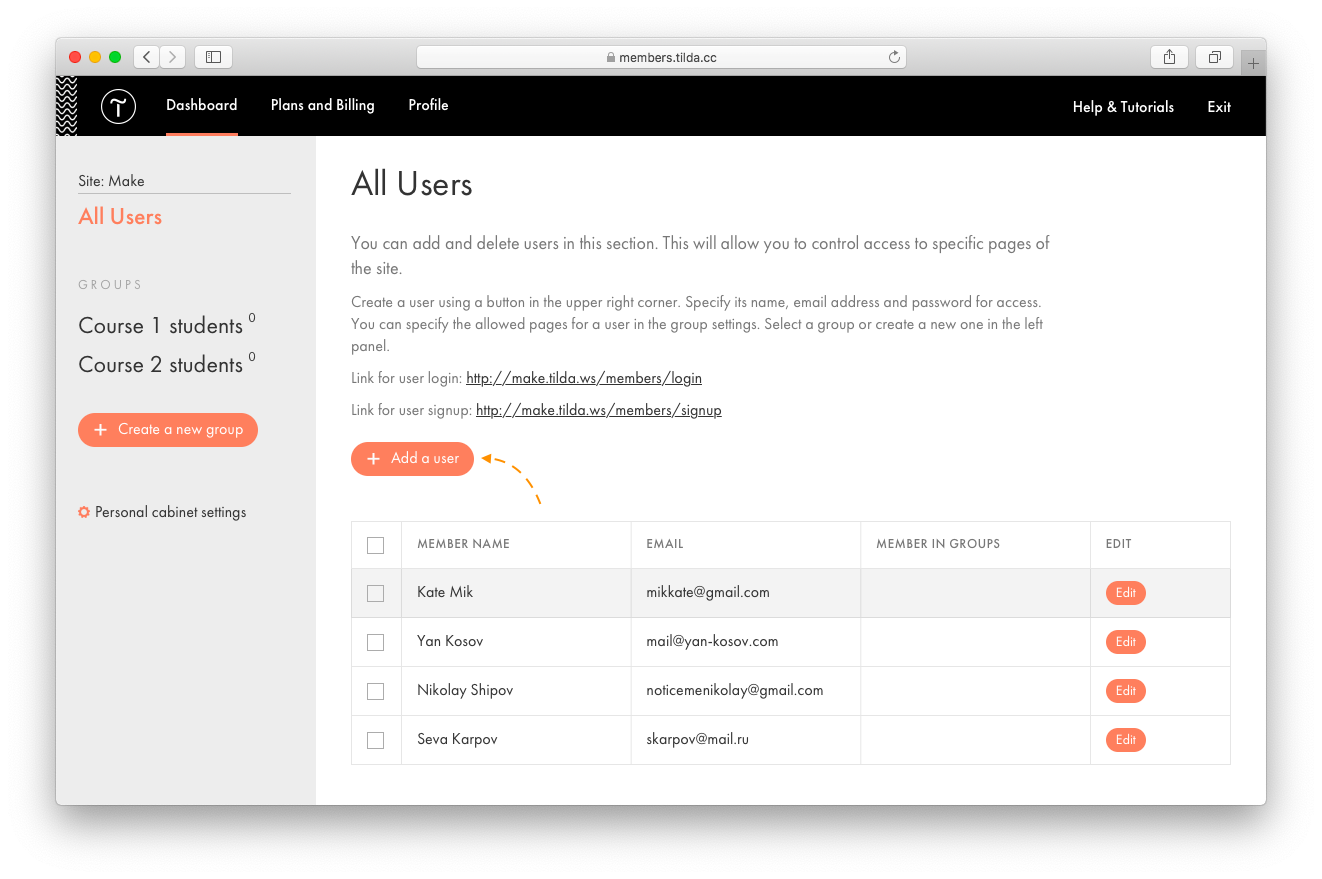
Введите данные вашего пользователя для входа. Вы можете создать имя и логин, а также сразу добавить пользователя в нужную группу и сгенерировать или создать вручную пароль.
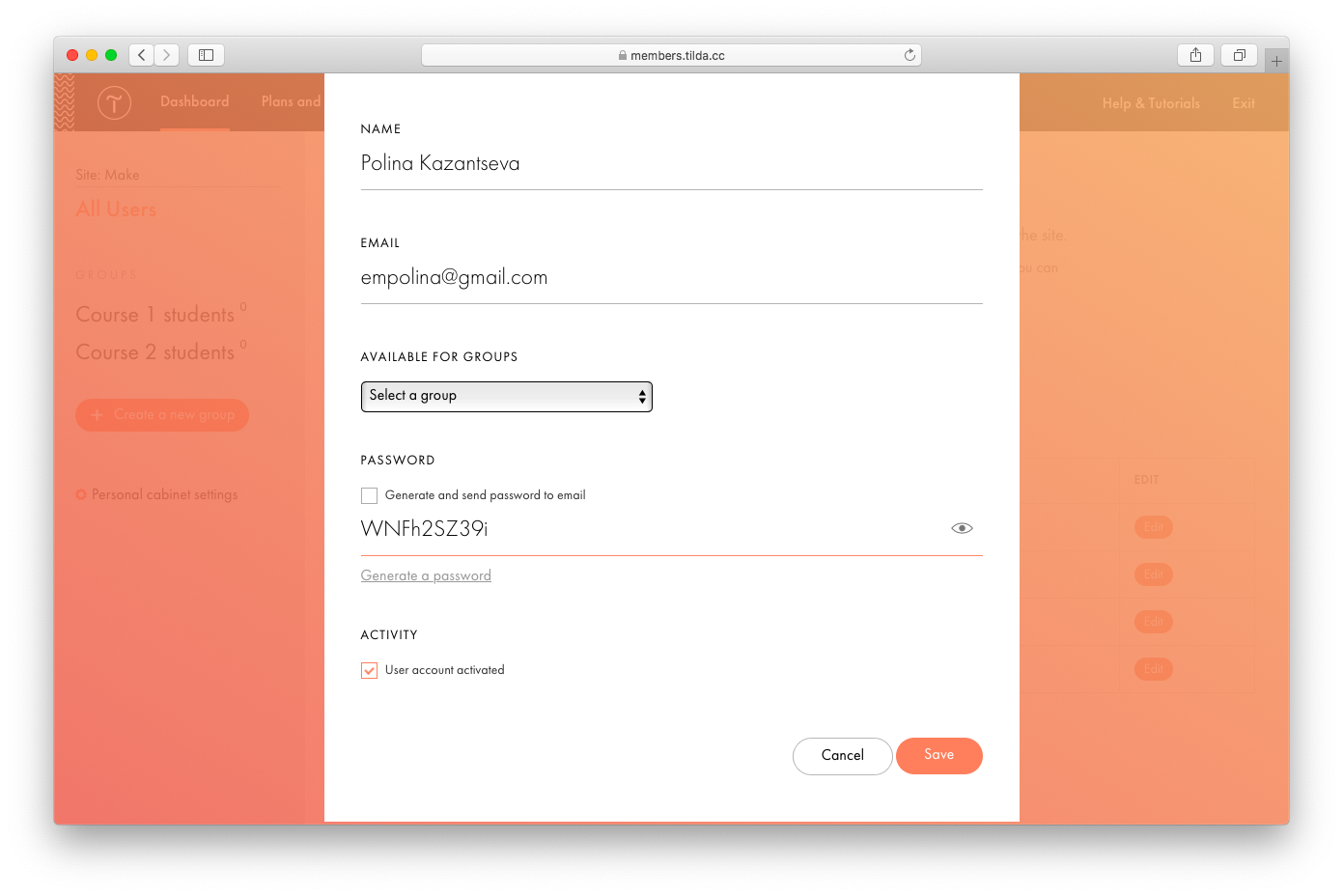
После этого пользователь сможет залогиниться по ссылке, которая находится на главной странице личного кабинета или на странице каждой из групп. Эта ссылка имеет вид yoursite.com/members/login.
Создание страницы регистрации пользователей
Страница регистрации создается автоматически. Чтобы ее включить, зайдите в настройки личного кабинета.
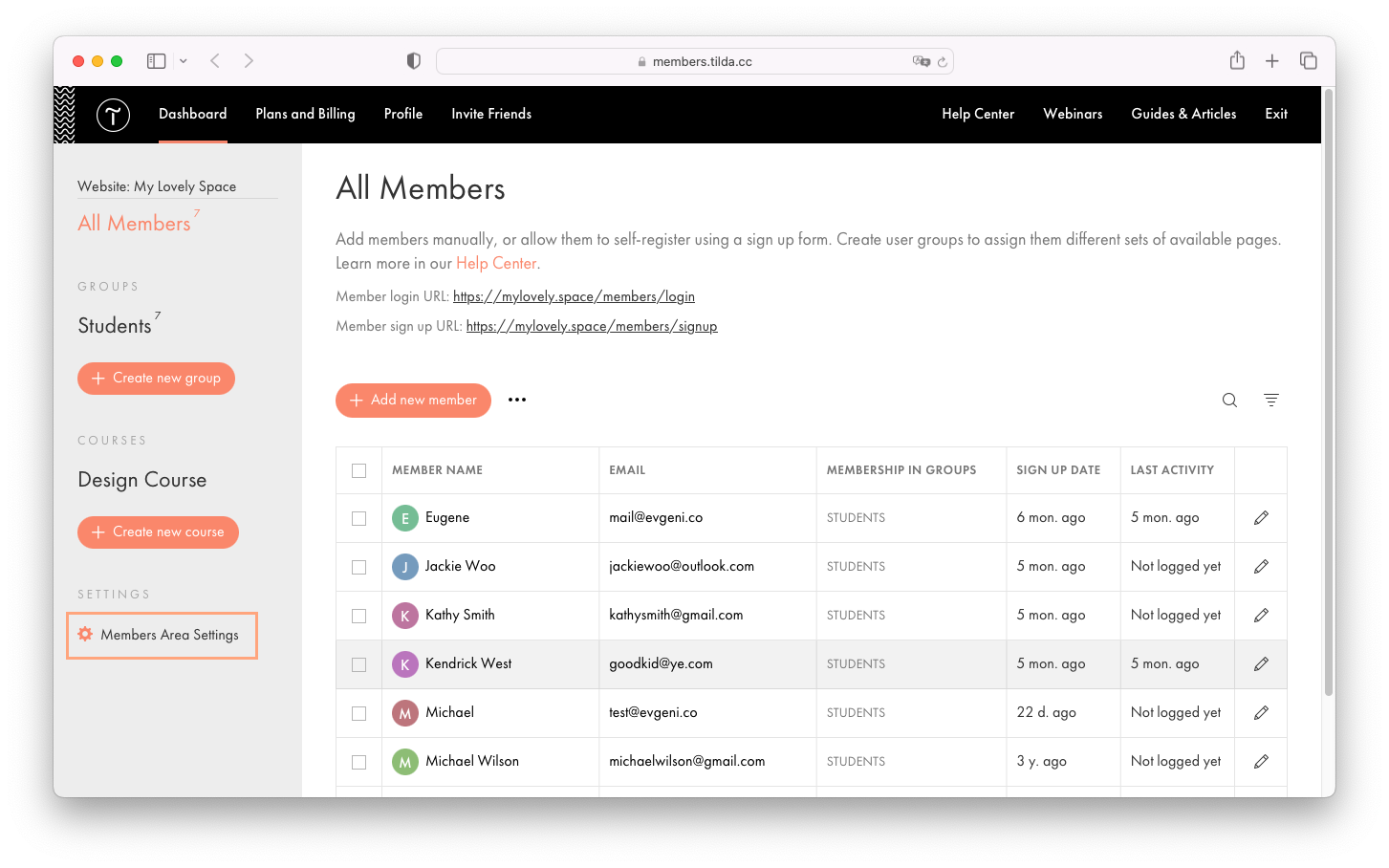
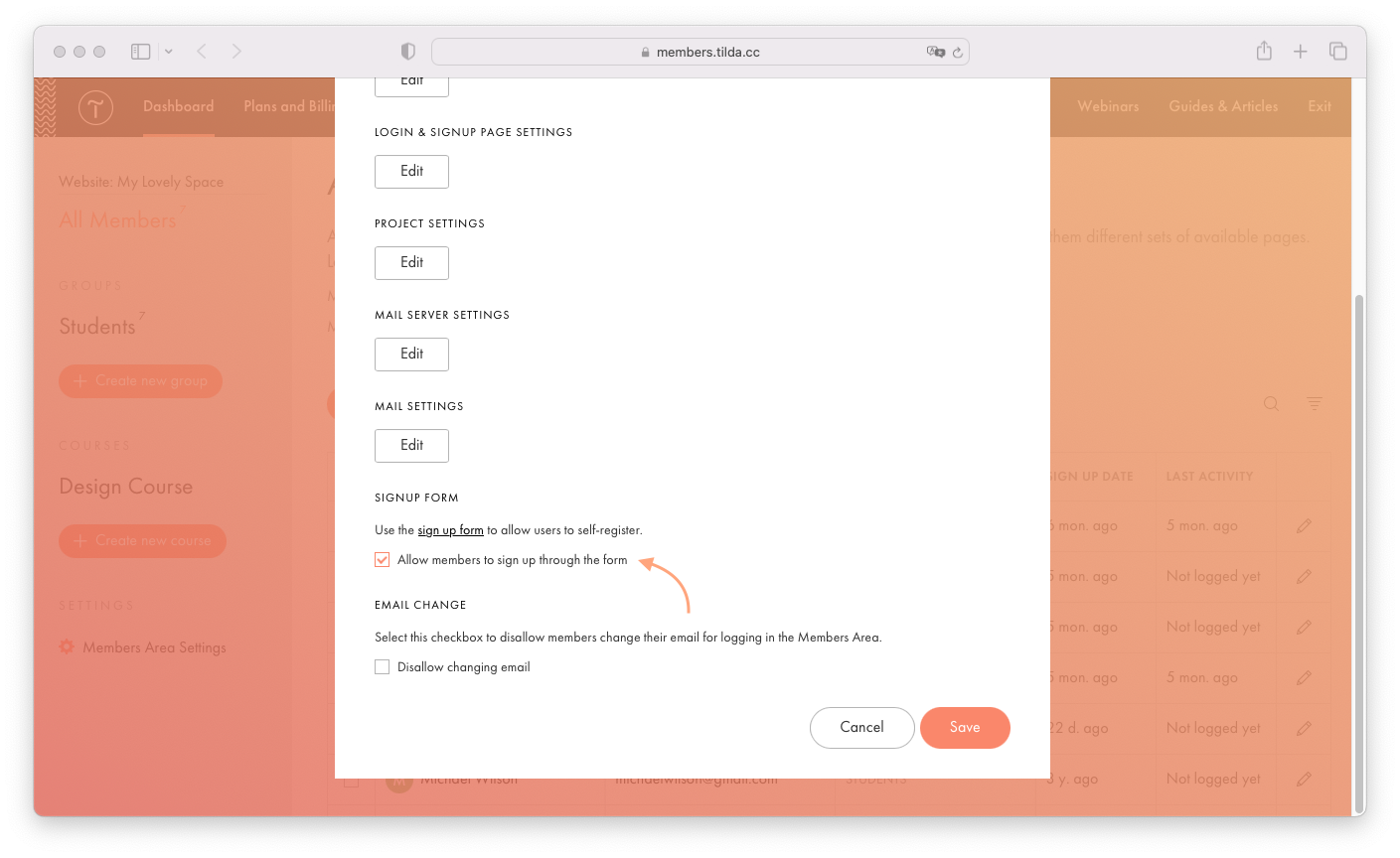
Ссылку на эту страницу вы всегда можете увидеть на главной странице вашего личного кабинета. Она имеет вид yoursite.com/members/signup.
Настройка дизайна страницы регистрации и авторизации
Чтобы настроить дизайн страницы регистрации и авторизации, перейдите в настройки личного кабинета по ссылке в левой панели.
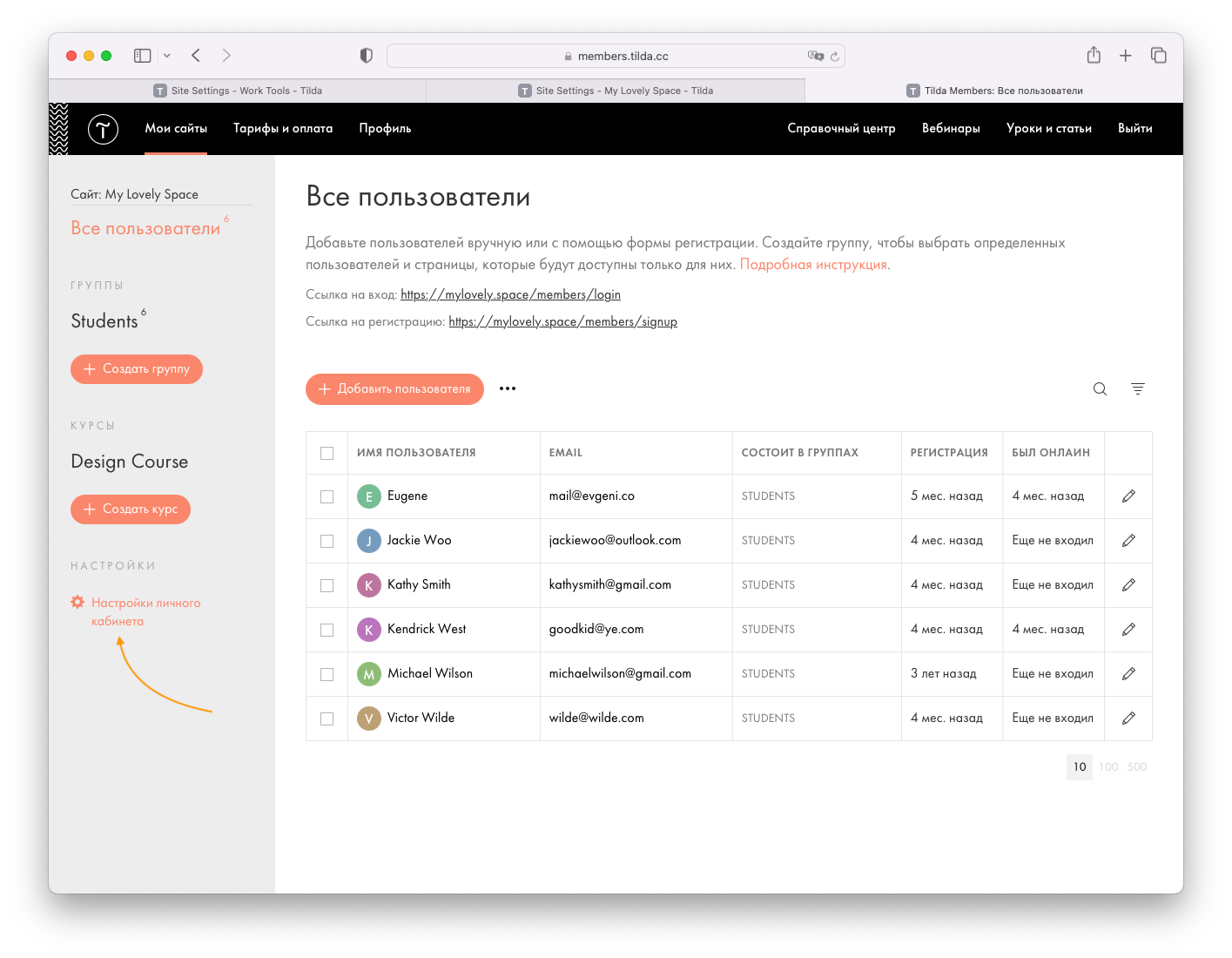
В настройках перейдите к пункту «Настройки страницы регистрации и авторизации».
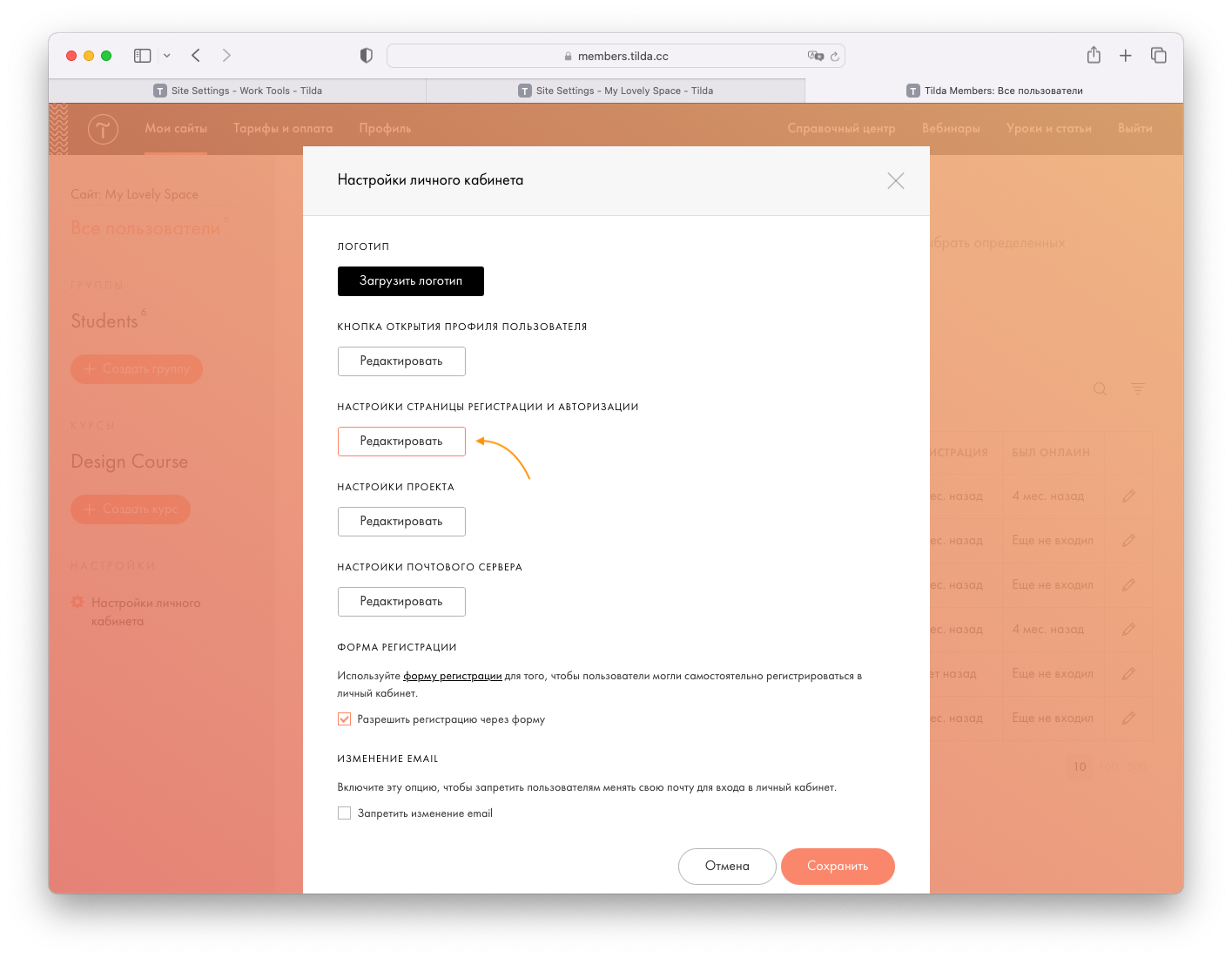
Рассмотрим настройки дизайна страницы, которые можно настроить.
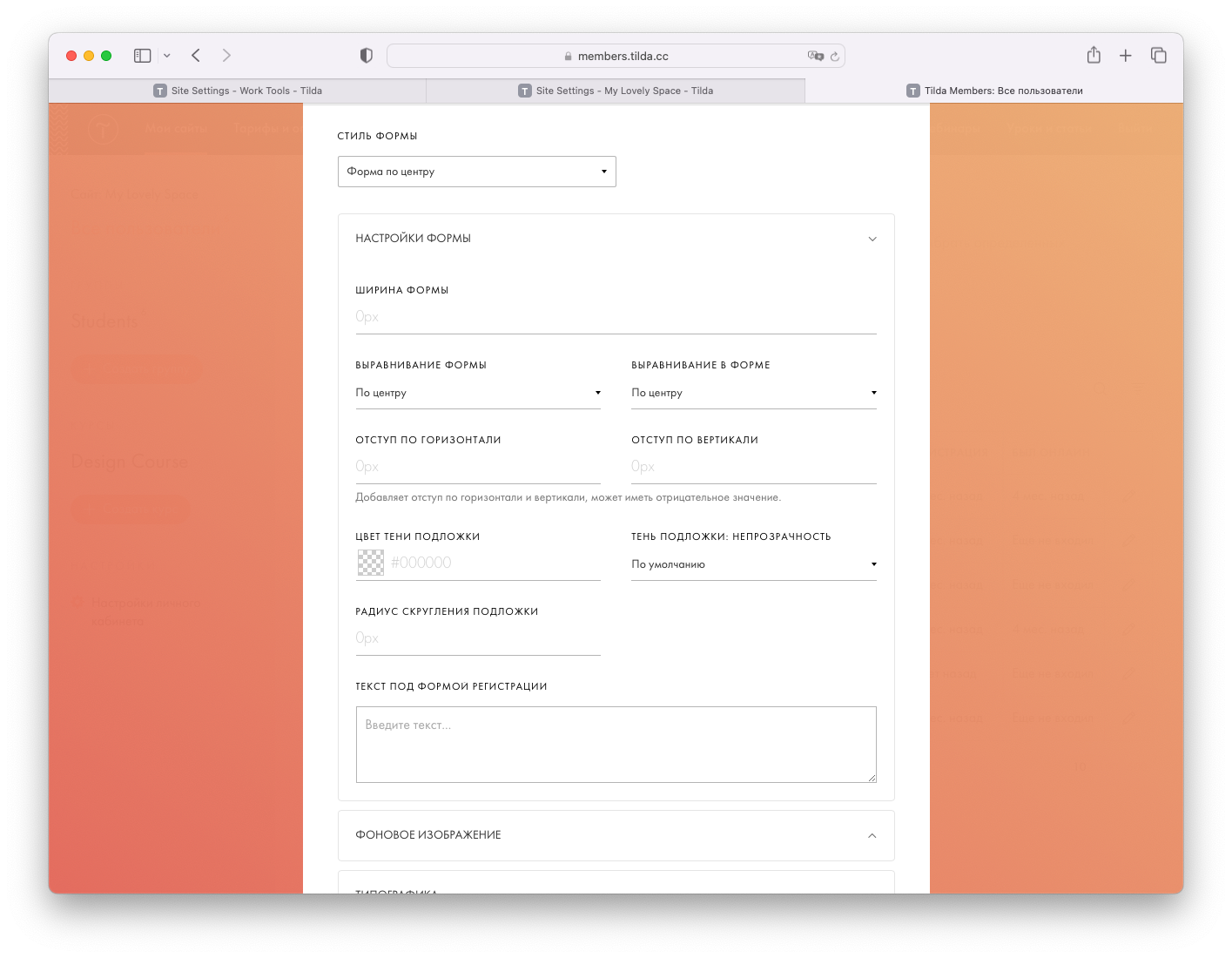
Cтиль и настройки формы: можно выбрать стиль формы: по центру или в две колонки и указать дополнительные настройки цветов, выравнивания и отступов.
Если выбрать вид формы в 2 колонки, то появятся дополнительные настройки — ползунок с шириной колонок и расположение формы — справа или слева.
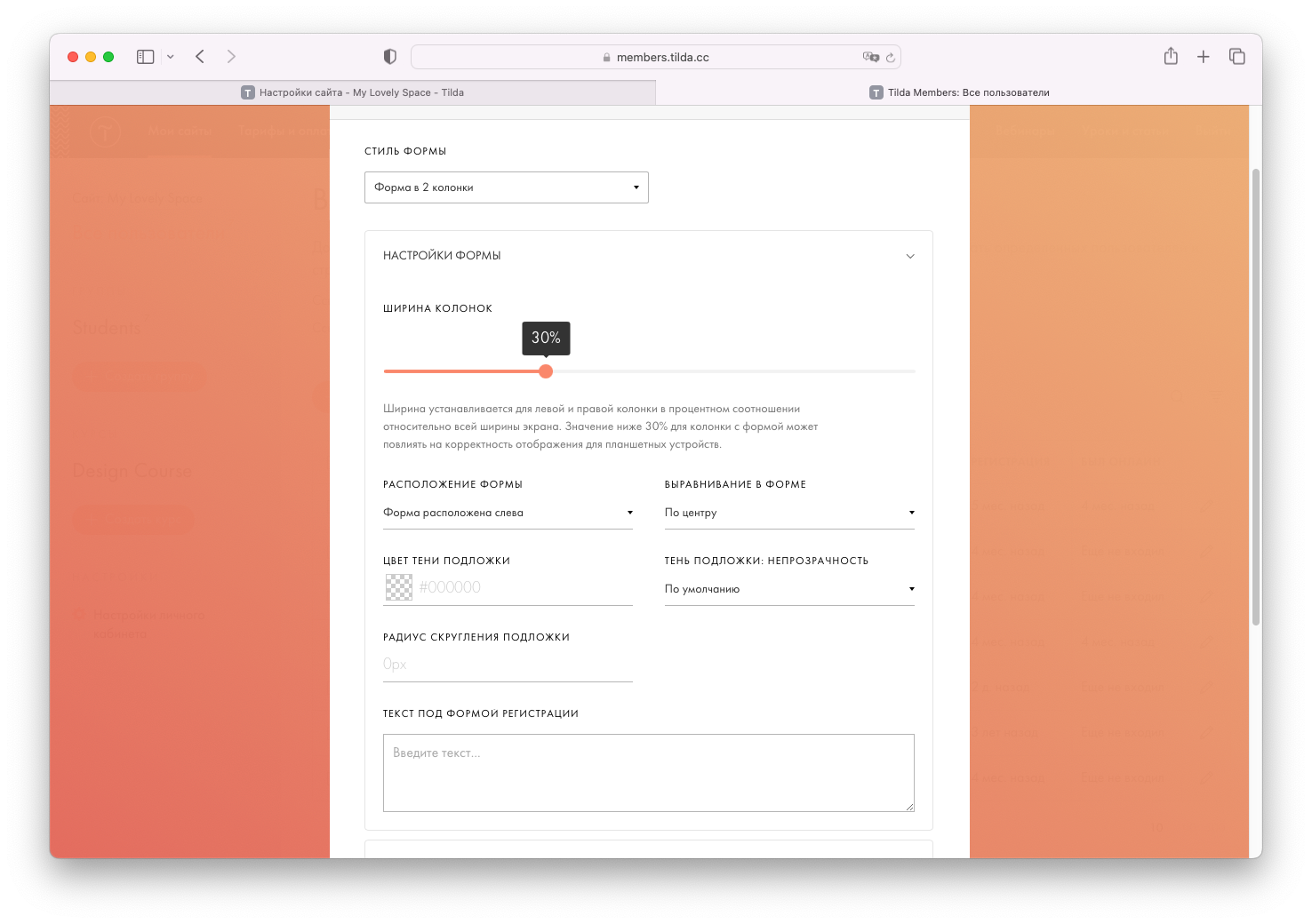
Форма авторизации в две колонки
Форма авторизации по центру
В настройках фонового изображения можно загрузить изображения для общего фона и для фона формы и наложить на него градиент. Также можно загрузить изображение для повторения в виде паттерна.
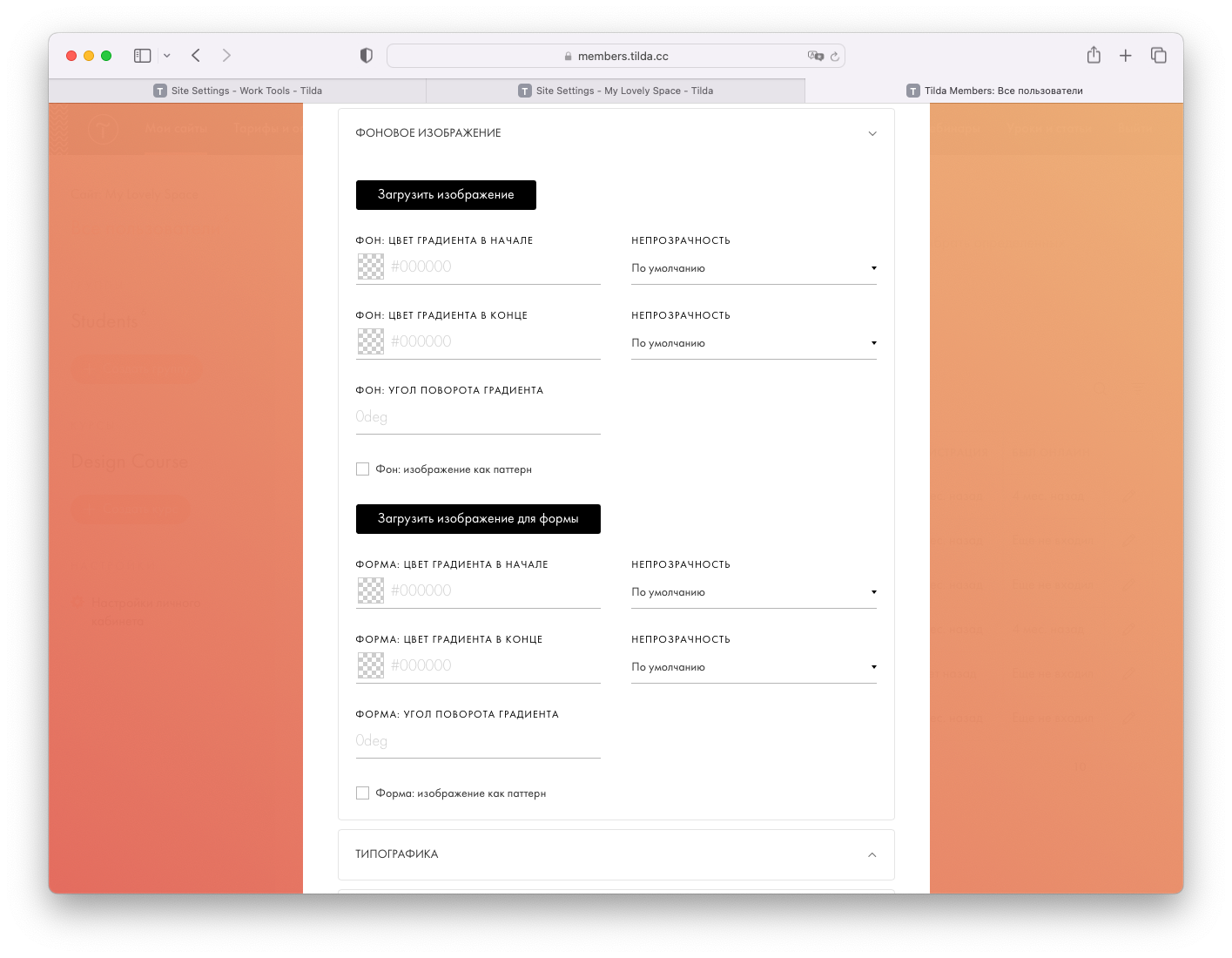
В настройках типографики можно настроить типографику для заголовка и текста под формой.
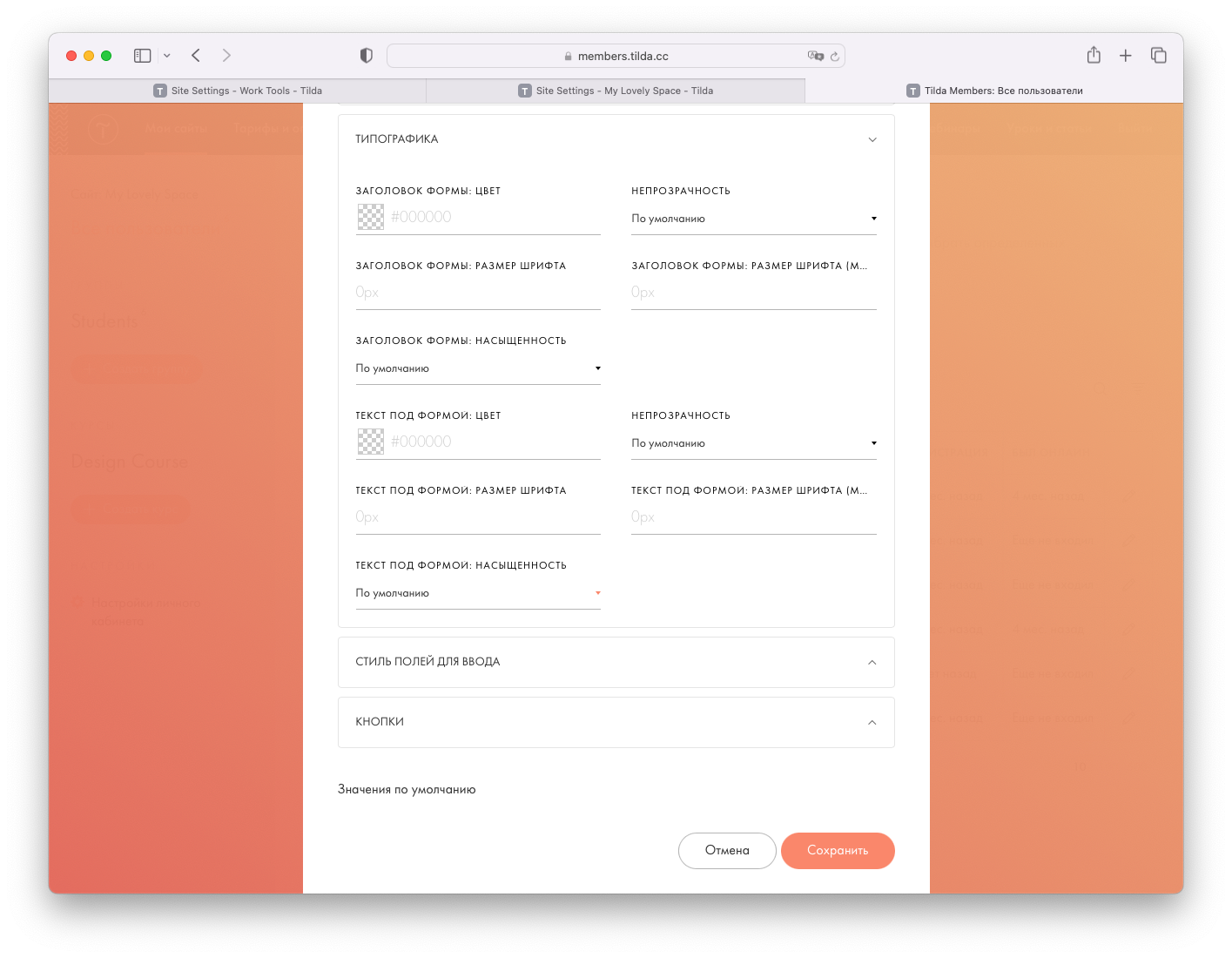
В настройках стиля полей для ввода можно настроить цвета заголовков, текста и подсказок полей, а также цвет фона, иконок и бордюра полей.

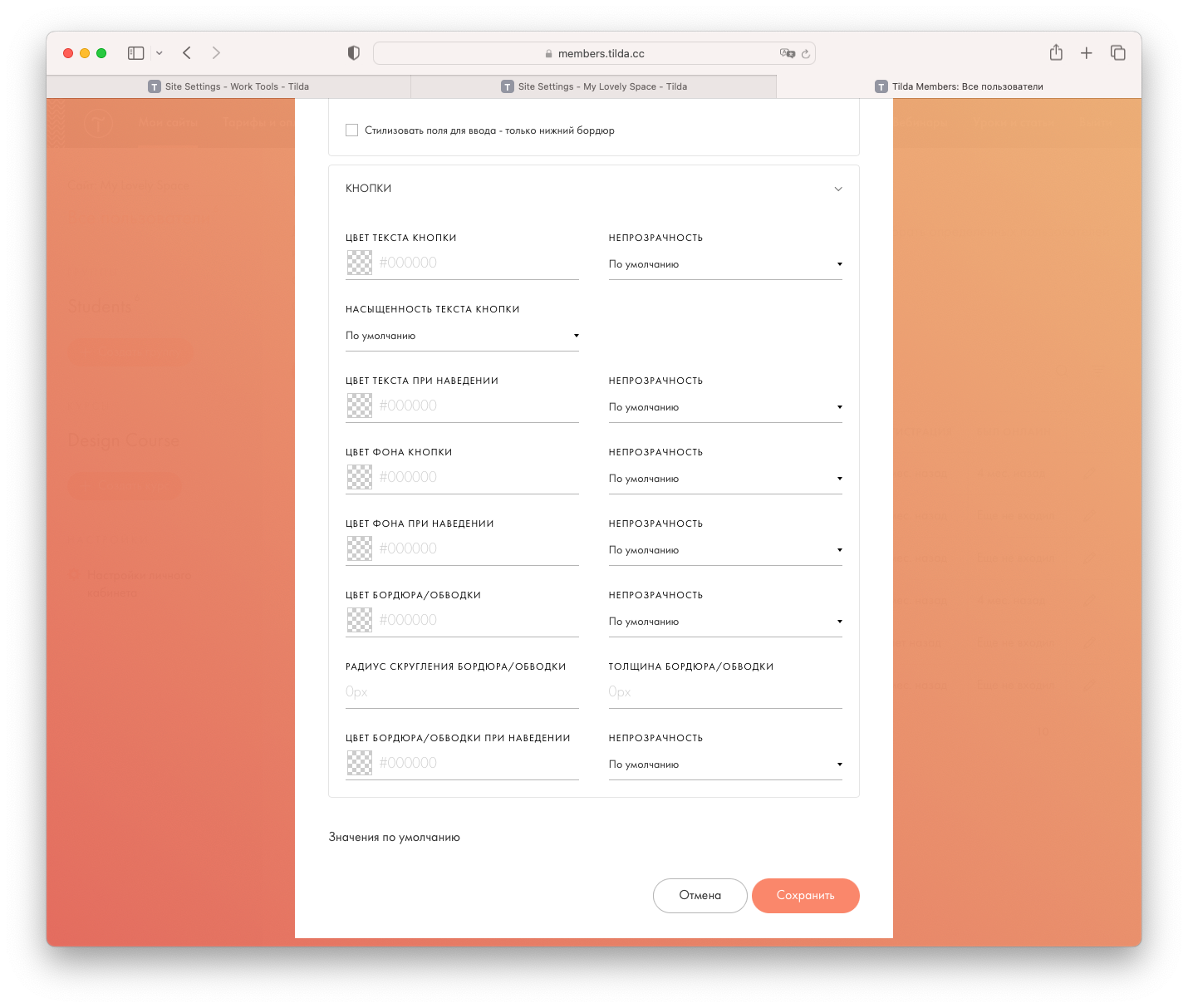
В настройках кнопок можно настроить все параметры кнопки «Войти»: цвета текста, фона, бордюра в обычном состоянии и при наведении.
Регистрация пользователей через формы Тильды
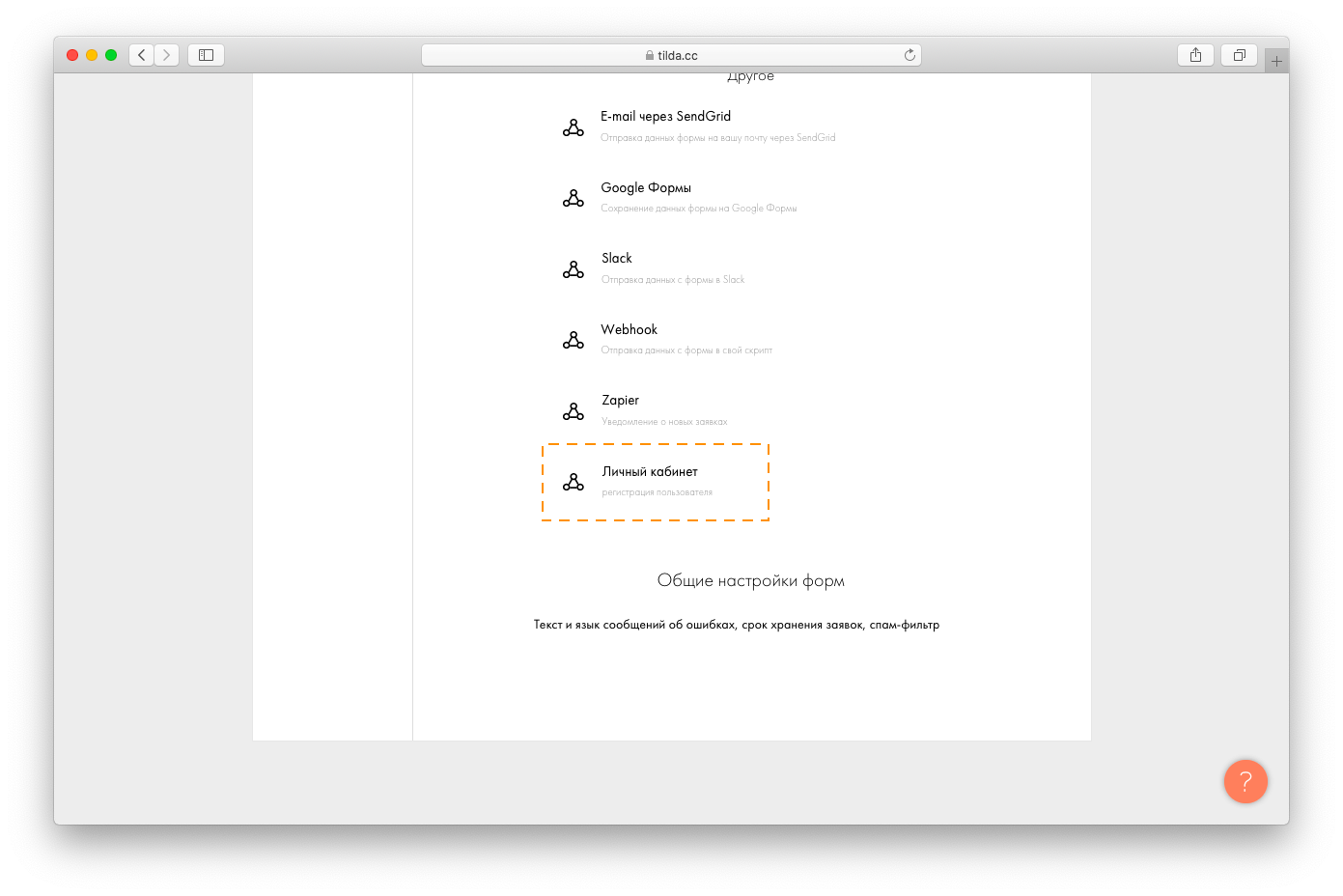
Чтобы создать свою страницу регистрации или регистрировать пользователей после отправки данных или оплаты, используйте приемщик данных «Личный кабинет».
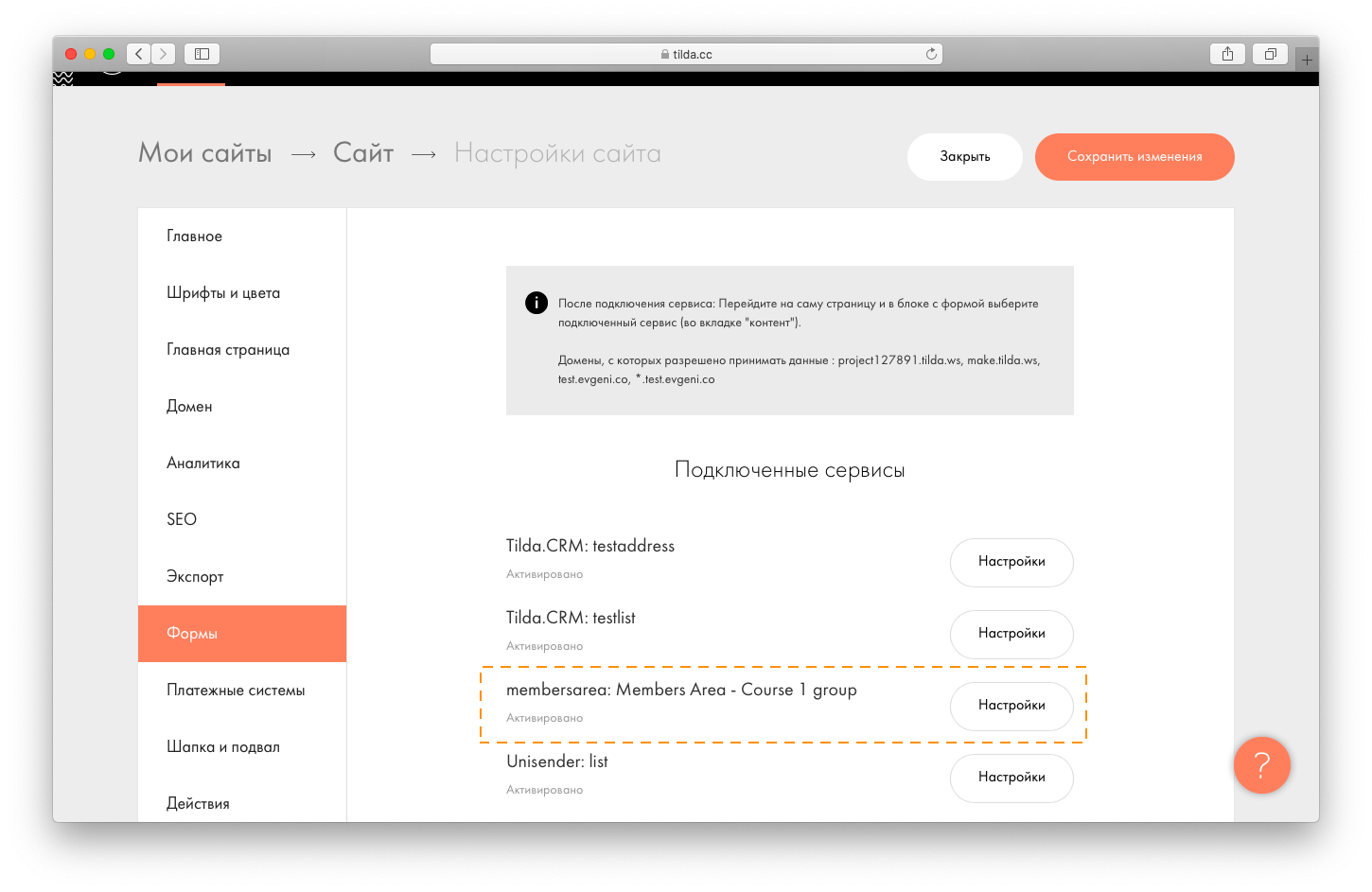
Добавьте его в Настройках сайта → Формы.
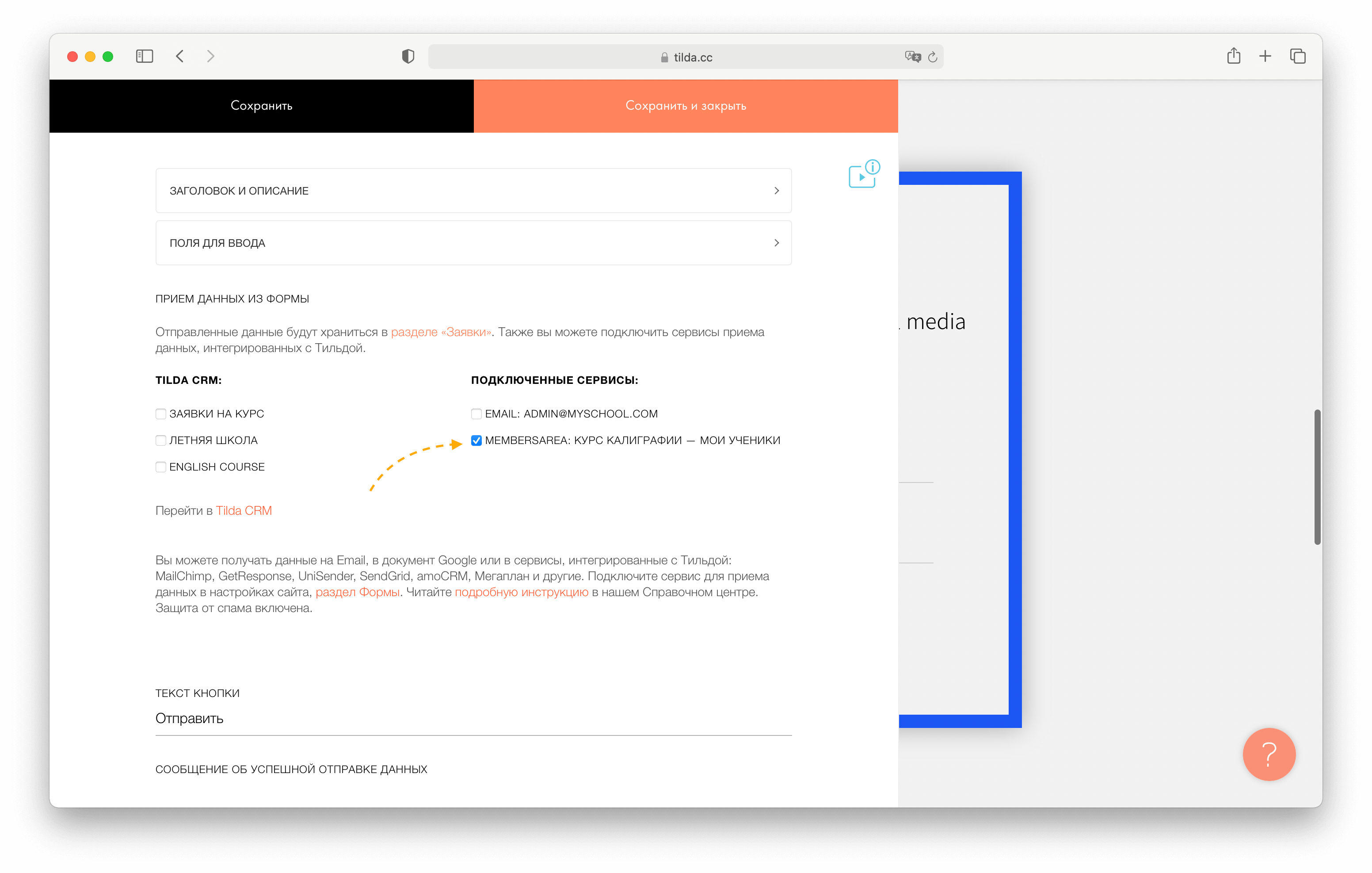
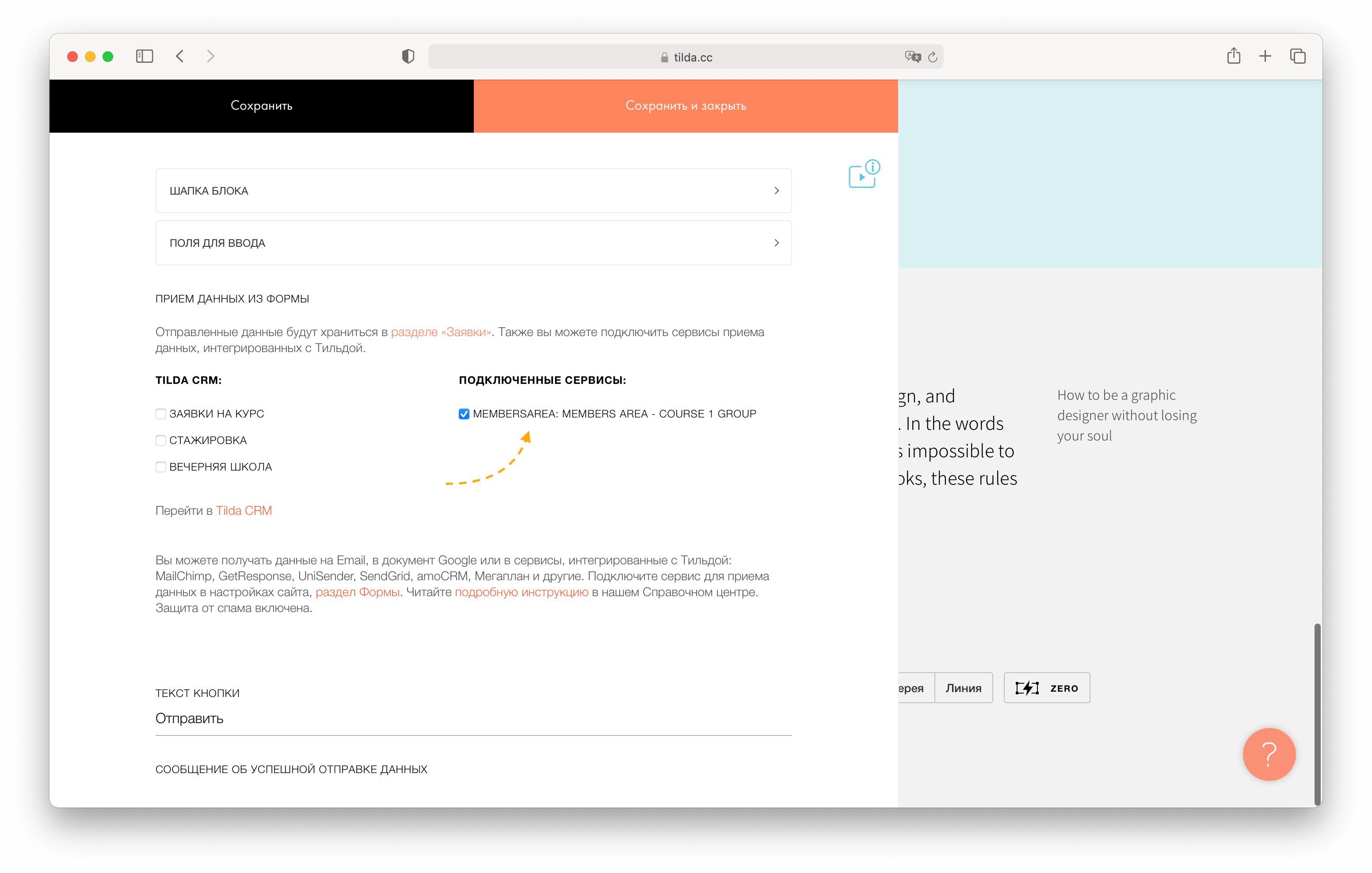
При подключении этого приемщика вы можете выбрать из личного кабинета группу, в которую будет попадать пользователь при регистрации. Выберите форму из категории «Форма и кнопка», настройте ее и отметьте галочкой сервис в Контенте блока.
Важно: Если у вас несколько форм с записью на разные курсы, то есть вероятность, что пользователи будут заполнять разные формы одинаковыми данными. Так как Тильда отсеивает повторяющиеся заявки, то в Контенте формы нужно добавить разные скрытые поля, например, с названиями курсов, чтобы данные не дублировались полностью. Подробнее про добавление скрытых полей →
Подробная инструкция по настройке форм в Тильде
Предоставление доступа только после оплаты
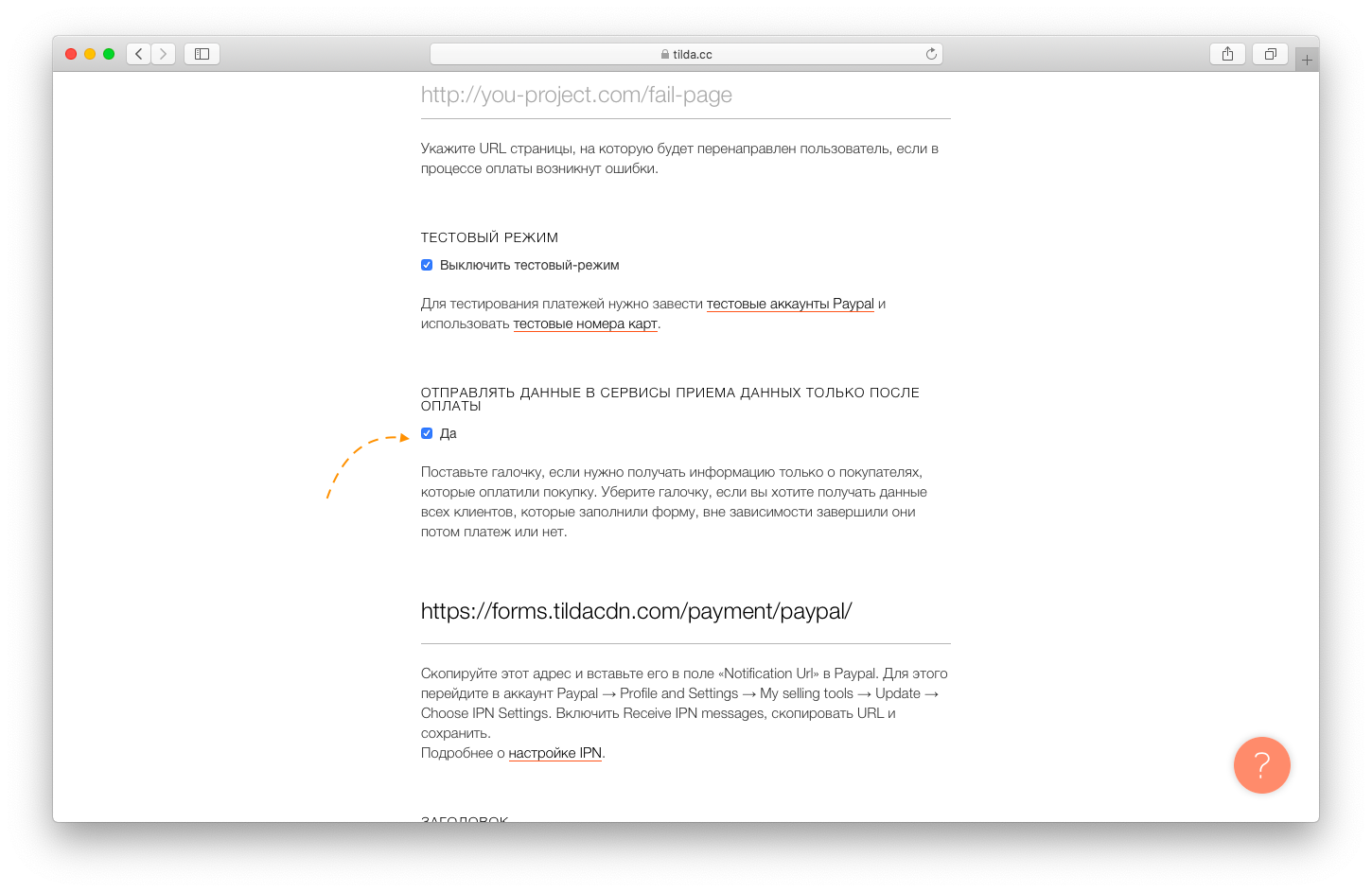
Для того, чтобы сделать платную регистрацию, добавьте блок с корзиной и платежную систему. В настройках платежной системы нужно установить галочку «Отправлять данные только в случае успешной оплаты». После этого пользователи будут добавляться в группу только в случае оплаты.
Рассмотрим пример:
Вы продаете курс и делаете страницу для покупки. На этой странице размещаете блок с корзиной (email — обязательное поле). К корзине подключаете приемщик «Личный кабинет» с группой, куда будет добавлен пользователь после оплаты.
В Настройках платежной системы ставите «Отправлять в приемщики только после оплаты».
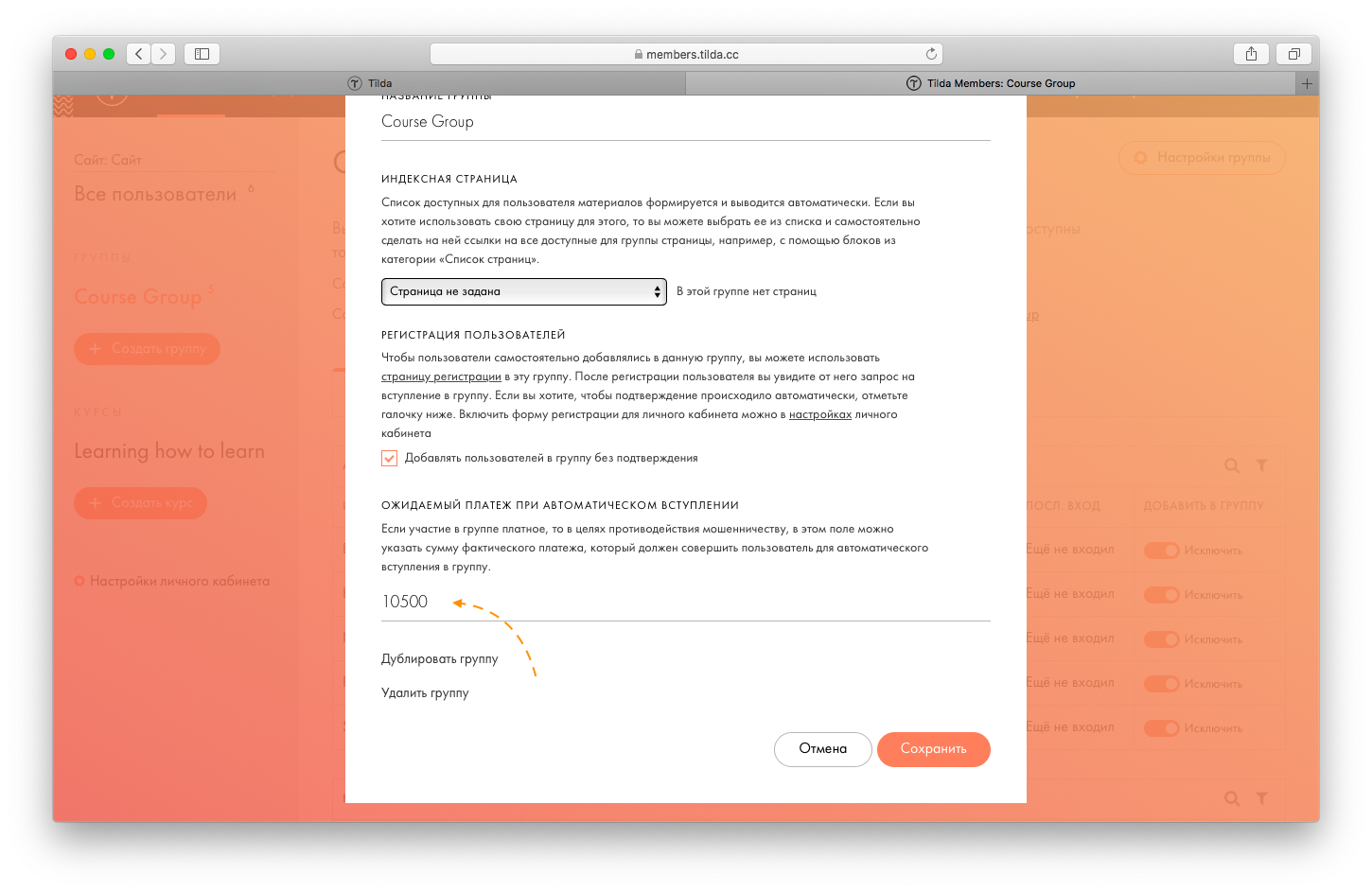
В настройках группы в Личном кабинете указываете стоимость участия в этой группе (дополнительная проверка платежа пользователя).
- Пользователь на странице курса нажимает кнопку «Купить»
- Открывается корзина, где он заполняет нужные данные
- Переходит на страницу оплаты
- Оплачивает
- Тильда получает подтверждение об оплате
- Тильда создает пользователю учетную запись и отправляет ее на email
- Пользователь входит в ЛК и получает доступ к ресурсам
Если вы хотите давать доступ пользователю на определенный срок, то в настройках группы укажите срок доступа к группе. По истечении срока, пользователи будут исключены из группы автоматически и не смогут просматривать материалы. Это полезно, если доступ к личному кабинету оплачивается только на определенное время.
Если у вас несколько курсов, то для каждого курса нужно сделать отдельную страницу оплаты с отдельной корзиной.
Подробная инструкция по настройке корзины
Список доступных для подключения платежных систем и инструкции для их подключения
Управление группами пользователей
Пользователей можно поделить на отдельные группы. Для каждой группы можно назначить список доступных страниц и главную страницу со всеми материалами (индексную страницу).
Для регистрации в отдельную группу будет доступна индивидуальная ссылка, которая показывается на странице группы.
Создайте группу с помощью кнопки в левом боковом меню.
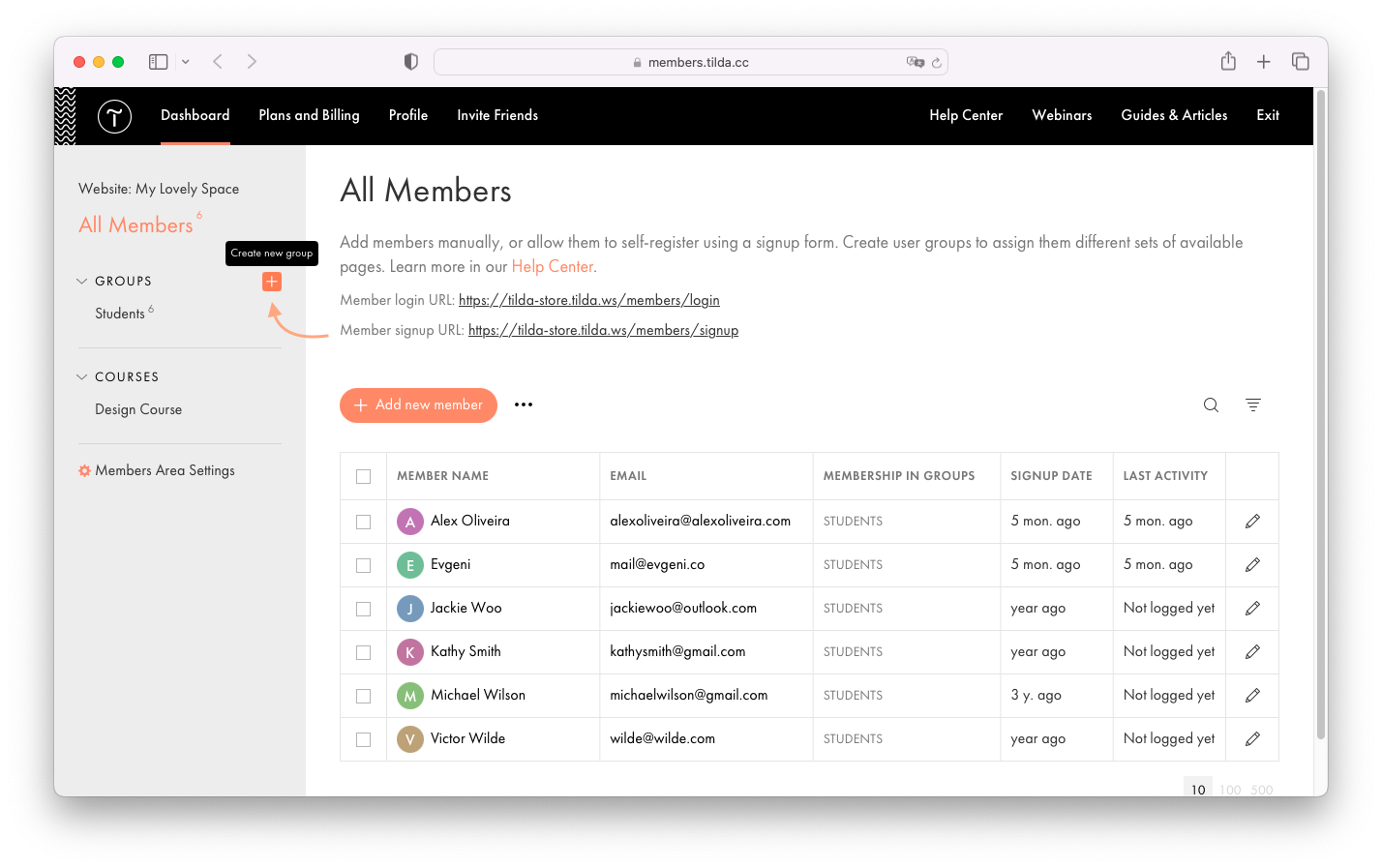
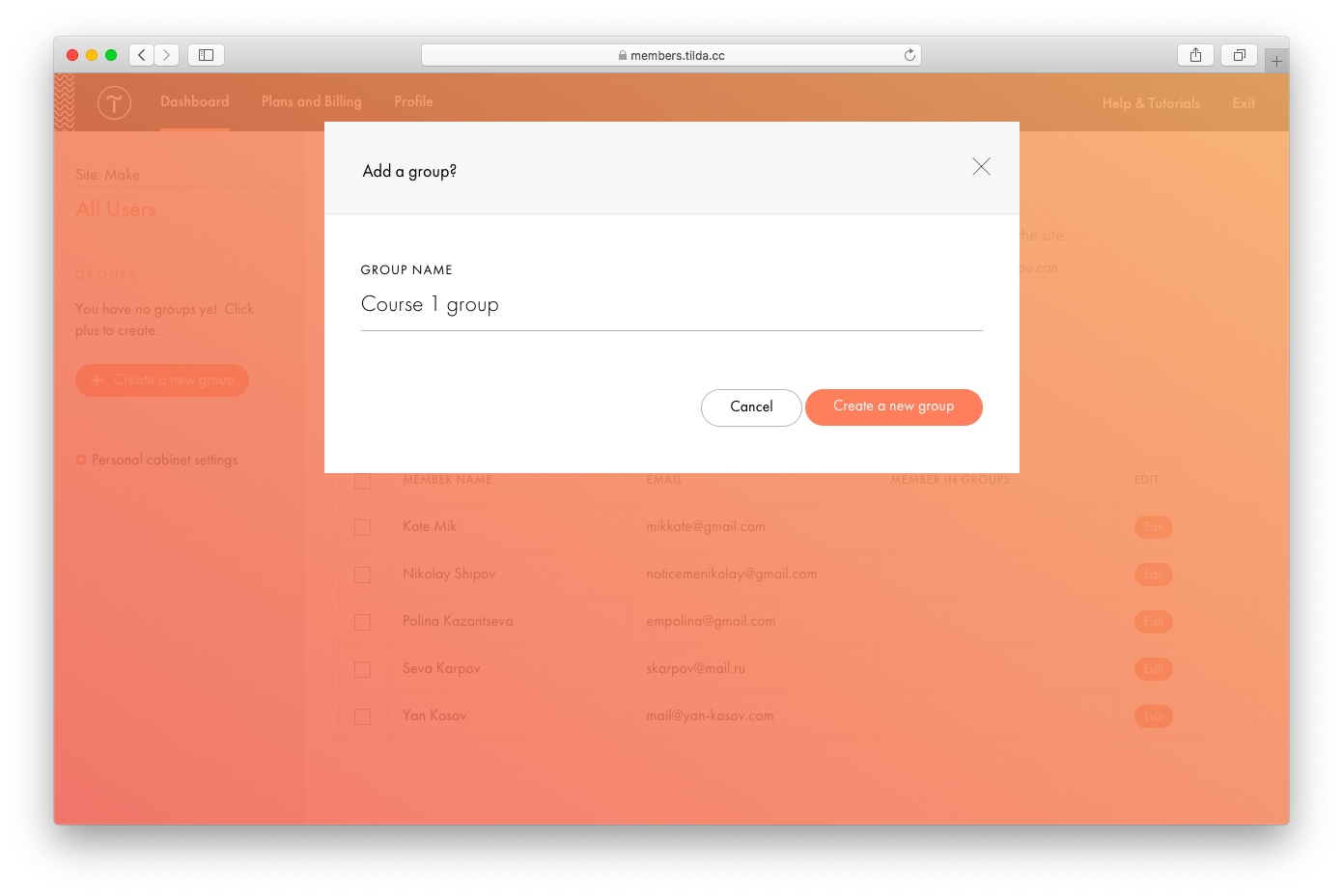
Задайте название и нажмите на кнопку «Создать новую группу».
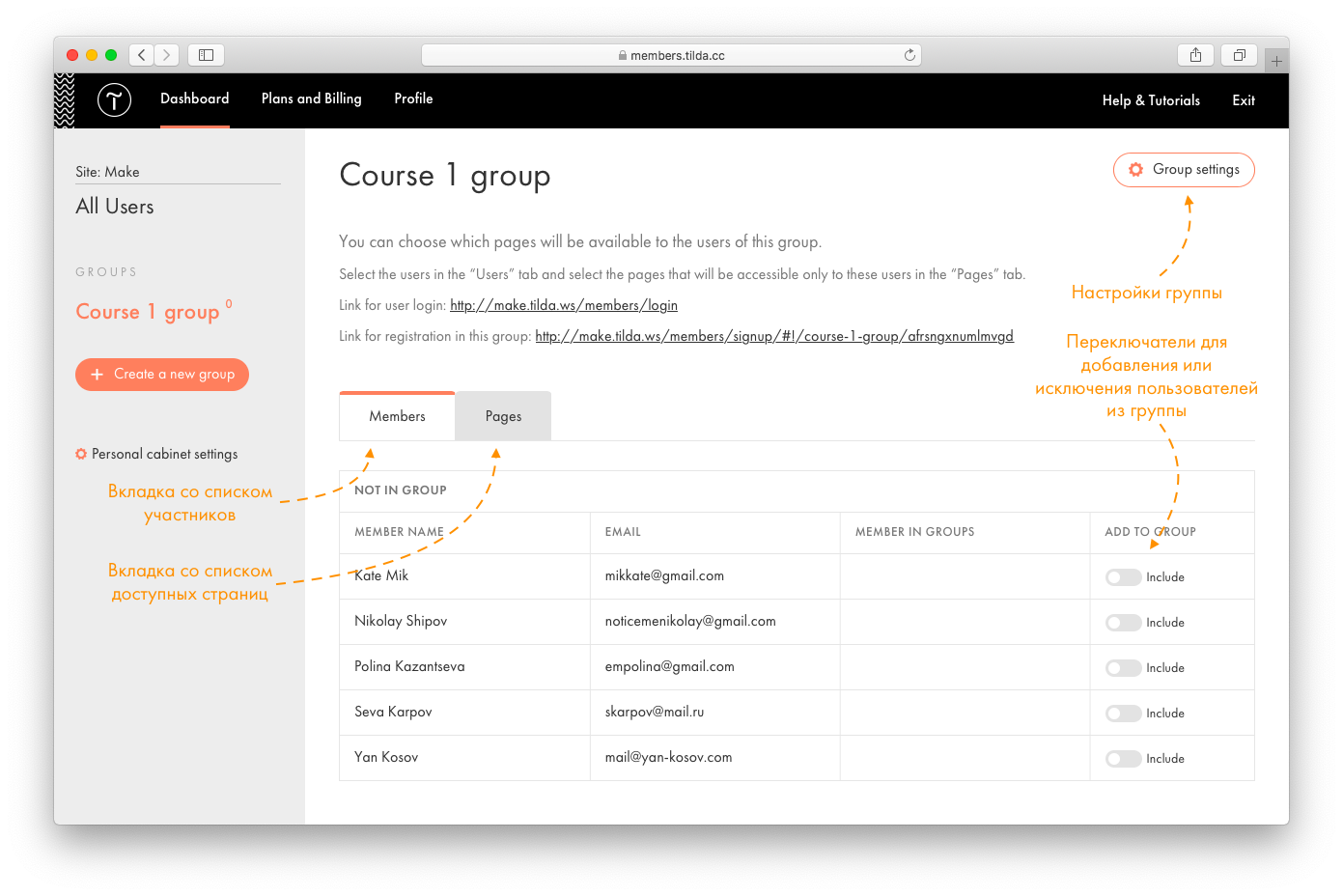
Откроется главная страница группы. В ней есть две вкладки — участники и страницы. На странице участников отображаются все пользователи, которые были добавлены вами и зарегистрировались. Вы можете добавлять или удалять их из группы, переключая их статус в таблице.
Управление доступом к страницам
На вкладке «Страницы» внутри группы показываются все страницы проекта. Если переключить их статус на «Добавлено в группу», то страница станет доступной только для пользователей группы.
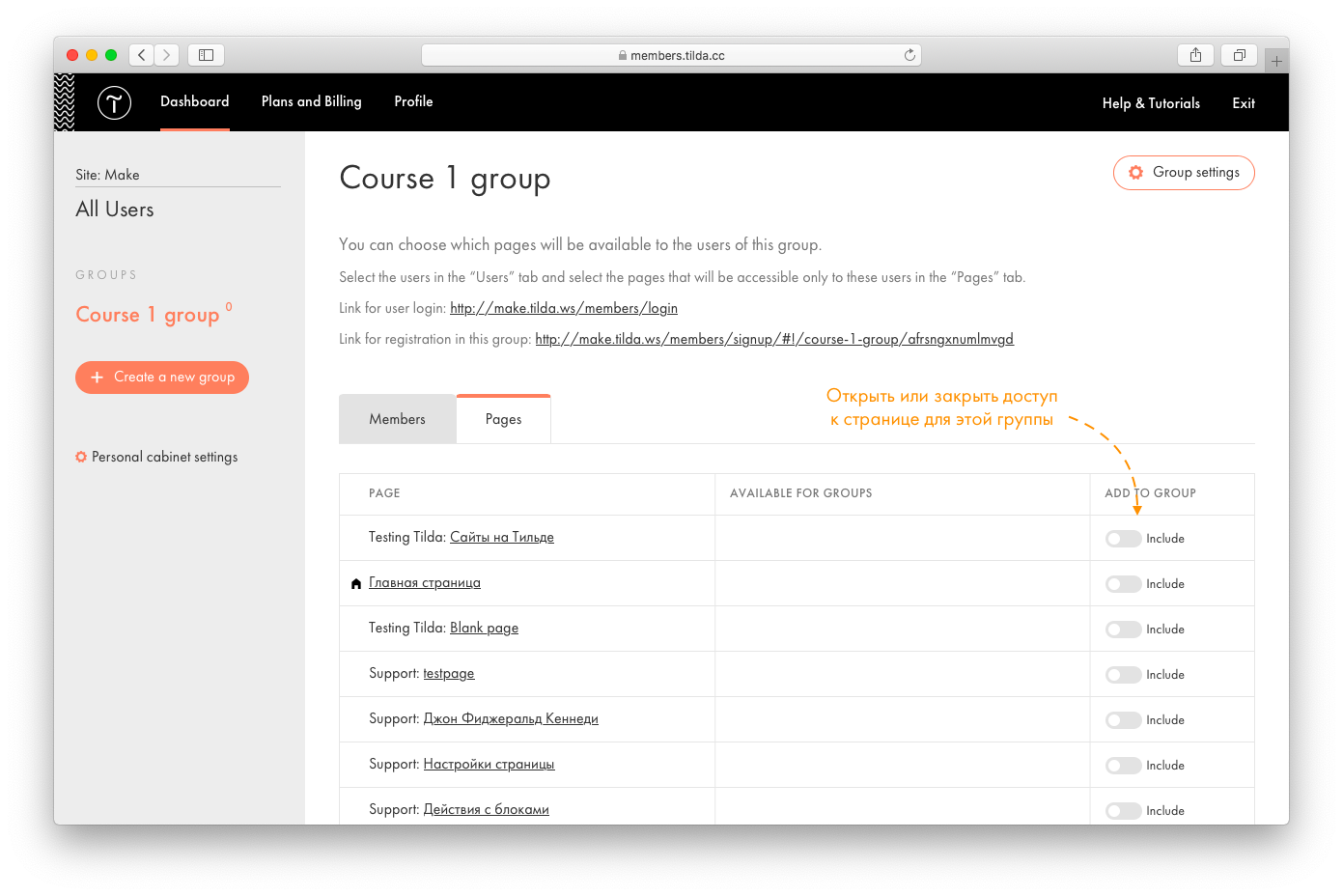
Чтобы сделать некоторые страницы недоступными никому, можно добавить их в группу, в которой нет участников. В таком случае они станут доступными кому-то только в том случае, если вы добавите в эту группу пользователей.
Одновременно с одним логином можно попасть в Личный кабинет не более, чем с трех устройств.
Отправка форм внутри Личного кабинета
Внутри личного кабинета можно сделать формы, если вы собираете данные участников групп. В таком случае к данным будут добавляться две дополнительных переменных, для того, чтобы идентифицировать участников — ma_name и ma_email. Это имя и электронная почта участника группы в личном кабинете.
Если к форме внутри личного кабинета подключен приёмщик типа «Личный кабинет» (membersarea), то для него можно отключить передачу данных о почте профиля. Для этого добавьте скрытое поле с названием not_use_ma_email и значением 1. Из формы будет передаваться только почта, которую укажет участник вручную. Подробнее про создание скрытого поля читайте в статье про использование скрытых полей при передаче данных.
Автоматическое исключение пользователей из группы
Для каждой группы можно задать общий срок доступа к её контенту. После достижения заданной даты пользователи будут автоматически исключены из группы и больше не смогут просматривать её содержимое.
Перейдите к настройкам группы и внесите изменения в разделе «Срок доступа к группе»
Можно задать период или конкретную дату
Доступны периоды от одного дня до одного года
Можно указать конкретную дату, до которой будет предоставлен доступ к содержимому группы
Если в группу уже были добавлены пользователи, то вы можете применить настройки и для них
Если вы задали срок доступа к группе, то дополнительно вы можете регулировать срок доступа отдельных пользователей. Для этого перейдите к группе, в которой состоит пользователь, либо найдите его среди общего списка.
Кликните на поле с датой, чтобы оно стало активно
Укажите новую дату для пользователя и сохраните изменения
Настройка шаблонов автоматических писем
Пользователи вашего личного кабинета получают автоматические уведомления на почту при определенных действиях — регистрации (или ручного добавления в список пользователей), добавлении в группу, восстановлении или изменении своего пароля для входа и при редактировании своего адреса email. По умолчанию там используются системные уведомления на языке вашего сайта.
Если вы хотите их изменить, то перейдите в настройки личного кабинета.
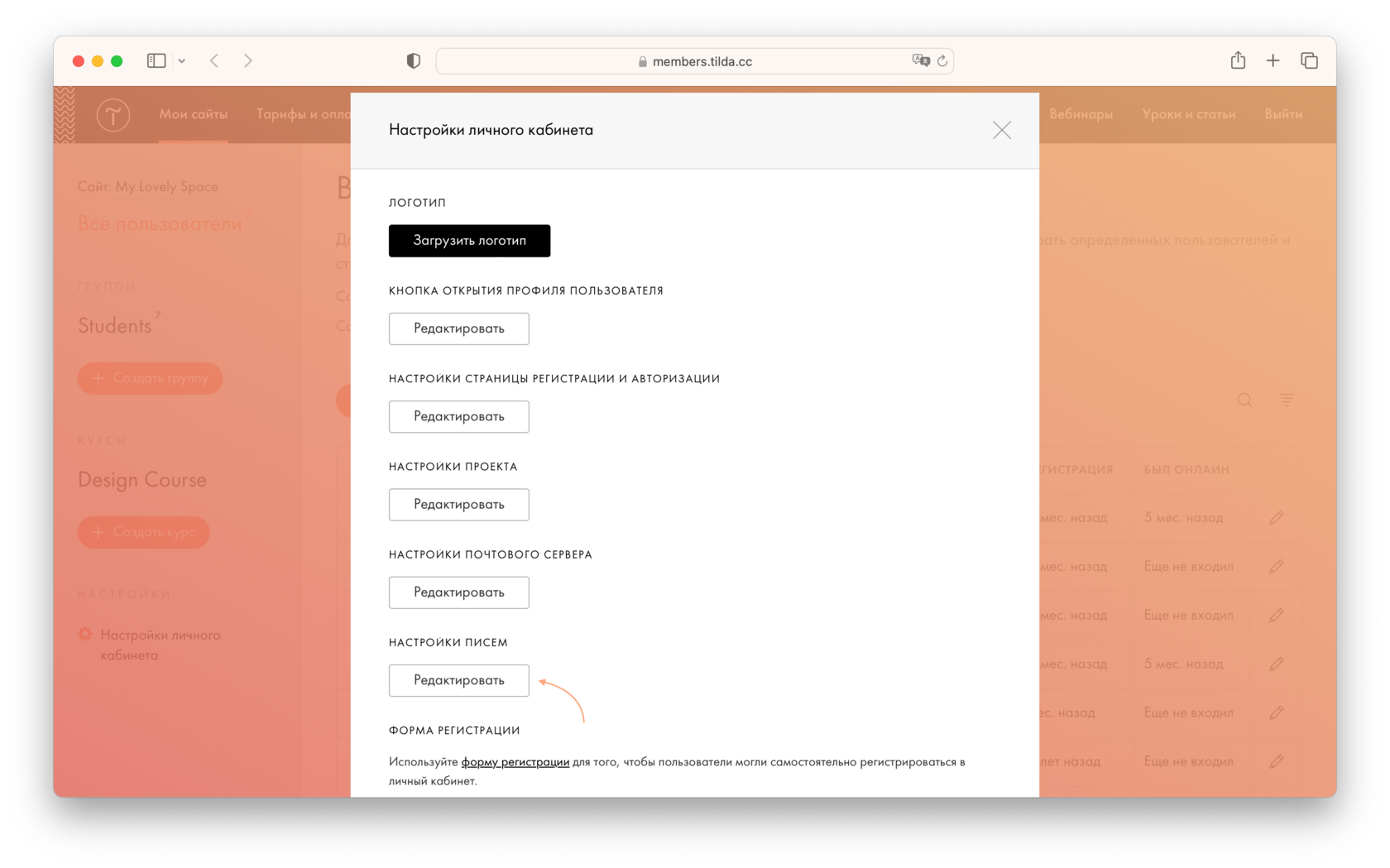
Затем перейдите к пункту «Настройки писем» и нажмите на кнопку «Редактировать».
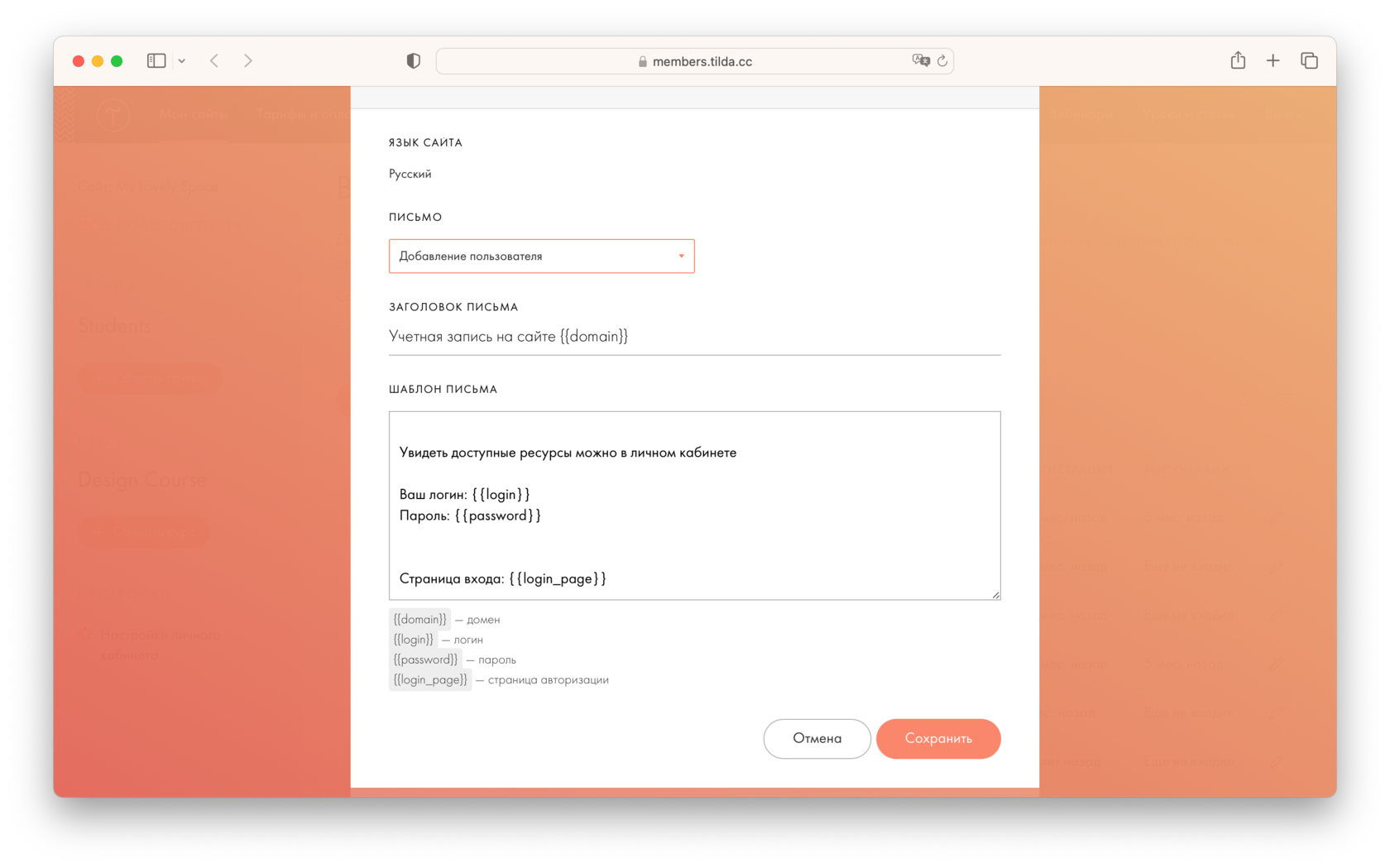
Откроется окно настройки шаблонов автоматических писем. По умолчанию используется язык сайта, который задан в настройках сайта → Еще → Язык сайта. Если он не установлен, то нужно его задать.
Вы можете изменить текст темы и тела письма, используя переменные, указанные в подсказке для каждого письма. Их нужно добавлять именно в указанном формате, например, > — и тогда в письмо автоматически подставится логин (email пользователя) в Личном кабинете.
Переменные позволяют подставлять для каждого пользователя актуальные для него данные: его логин и пароль. Также в письмо можно подставить ссылку страницы авторизации и домен сайта вашего личного кабинета.
Защита контента в Личном кабинете от копирования
В Личном кабинете есть возможность закрывать контент от возможного копирования. Отдельные настройки есть для разного типа контента: для текстовых статей в курсах, страниц и видео.
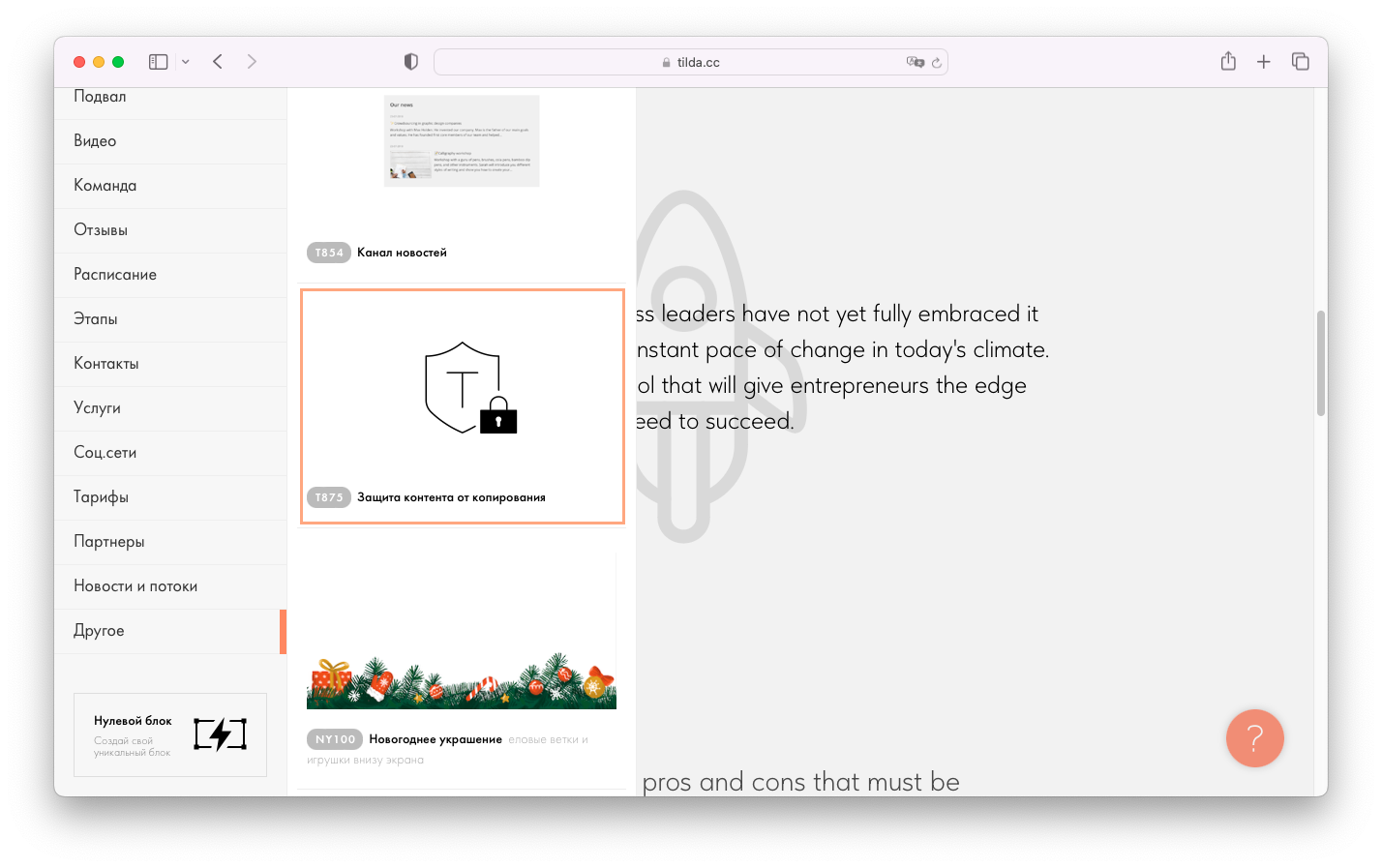
Для того, чтобы запретить копирование текста для страниц, на них нужно добавить блок T875 из категории «Другое». Данный блок блокирует выделение текста и нажатие правой кнопкой мыши.
Если у вас на страницах есть видео или вебинары, то мы рекомендуем использовать сервисы, которые предоставляют защиту от копирования, а именно Kinescope и Boomstream. Данные сервисы можно вставить на страницу с помощью добавления блока с HTML-кодом из категории Другое или c помощью добавления HTML в Zero Block.
Если вы делаете курс и добавляете лекции внутри Личного кабинета, то внутри курса есть дополнительные настройки для защиты контента. Подробнее про защиту контента в курсах вы можете прочитать в статье про создание курсов.
Базовые настройки SEO самостоятельно
Мы подготовили методичку, в которой собрана пошаговая инструкция и есть ответ на главный вопрос: Как вывести свой сайт на лидирующие позиции в поиске и обойти всех конкурентов?
Вы решили продвинуть свой сайт в топ выдачи поисковых систем и стать первыми в своей нише по всем ключевым запросам. Хотите видеть свой сайт на первых страницах поиска и не платить за рекламу? Не знаете, как это сделать? Тогда наша методичка именно для Вас. Разберем все подробности и детали, что такое SEO на Tilda, для чего это нужно, как работает и как все настроить. Перед Вами пошаговая инструкция.
SEO — search engine optimization — комплекс мер по внутренней и внешней оптимизации вашего сайта для поднятия позиций в поисковой выдачи по всем основным ключевым запросам.
Оптимизация условно подразделяется на внутреннюю работу с сайтом, это основные внутренние настройки и устранение ошибок.
И на внешнюю работу с сайтом , сюда входит работа с контентом, с ссылочной массой, с семантическим ядром, работа с анализом конкурентов.
SEO – это большой комплекс задач, который необходимо не только проработать, но и тщательно отслеживать, каждый месяц вести обновления и доработки. Чем лучше сделаны основные настройки, тем быстрее Ваш сайт окажется в топе поисковой выдачи.
Для удобства использования и понимания материала мы разбили основную тему на блоки. И начнем с самых основ, продвигаясь от простого к сложному.