Процедура для изменения политики безопасности на компьютерах Mac с Apple Silicon
Процедура после запуска компьютера в режиме восстановления macOS описана здесь.
По этой причине вы не сможете использовать веб-браузер на Mac во время выполнения данной процедуры. Рекомендуется отобразить эту процедуру на смартфоне или аналогичном устройстве и обращаться к ней в процессе выполнения.
Вы можете открыть данную страницу на смартфоне, считав двумерный штрих-код ниже.
- Процедура для изменения политики безопасности
- Процедура для восстановления политики безопасности до «Высший уровень безопасности»
Процедура для изменения политики безопасности
- В меню Apple выберите [Выключить] для выключения Mac.
- После выключения системы подождите 10 секунд, а затем нажмите и удерживайте кнопку питания на Mac.
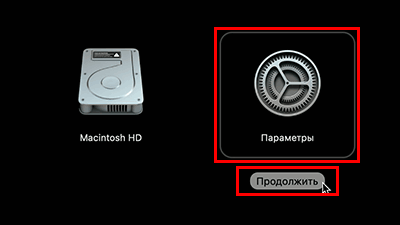
- Щелкните [Параметры], затем щелкните [Продолжить].
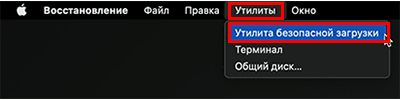
- Щелкните [Утилиты], затем выберите [Утилита безопасной загрузки].
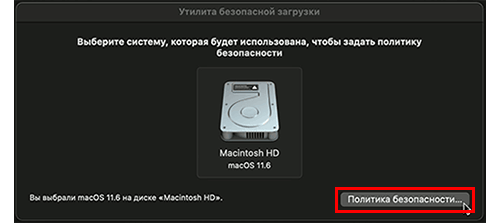
- Выберите из отображенных загрузочный диск, который вы хотите использовать, затем щелкните [Политика безопасности].
- После выбора «Сниженный уровень безопасности» выберите «Разрешить пользователям управлять расширениями ядра от подтвержденных разработчиков» и щелкните [ОК].
(Мы рекомендуем взять на заметку настройки перед выполнением изменений, так чтобы вы могли восстановить предыдущую политику безопасности по окончании использования приложения.)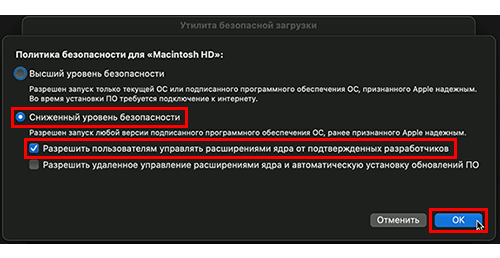
- Введите имя администратора и пароль, затем щелкните [ОК].
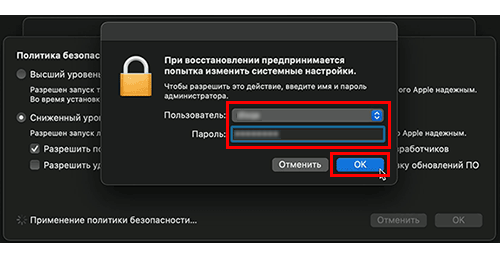
- Когда настройка политики безопасности будет завершена, отобразится следующее окно.
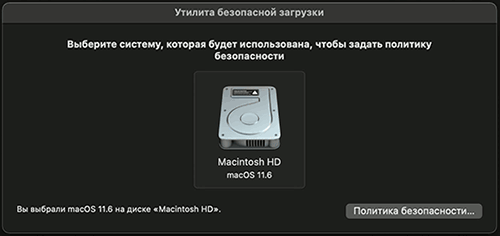
- В меню Apple выберите [Перезагрузить] для перезапуска Mac.
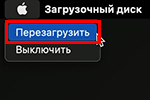
- После перезапуска вернитесь на начальную страницу и продолжите операцию.
Процедура для восстановления политики безопасности до «Высший уровень безопасности»
- В меню Apple выберите [Выключить] для выключения Mac.
- После выключения системы подождите 10 секунд, а затем нажмите и удерживайте кнопку питания на Mac.
- Щелкните [Параметры], затем щелкните [Продолжить].
- Щелкните [Утилиты], затем выберите [Утилита безопасной загрузки].
- Выберите из отображенных загрузочный диск, который вы хотите использовать, затем щелкните [Политика безопасности].
- После выбора «Высший уровень безопасности» щелкните [ОК].
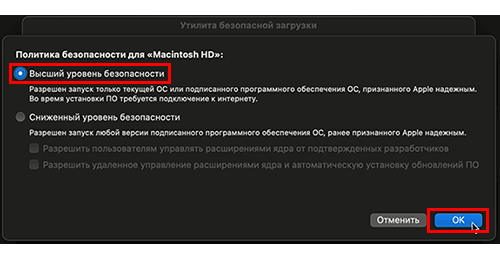
- Введите имя администратора и пароль, затем щелкните [ОК].
- Когда настройка политики безопасности будет завершена, отобразится следующее окно.

- В меню Apple выберите [Перезагрузить] для перезапуска Mac.
Администрирование параметров политики безопасности
В этой статье рассматриваются различные методы администрирования параметров политики безопасности на локальном устройстве или в организации небольшого или среднего размера.
Параметры политики безопасности следует использовать в рамках общей реализации безопасности, чтобы обеспечить безопасность контроллеров домена, серверов, клиентских устройств и других ресурсов в организации.
Политики параметров безопасности — это правила, которые можно настроить на устройстве или нескольких устройствах для защиты ресурсов на устройстве или в сети. Расширение параметров безопасности оснастки «Редактор локального групповая политика» (Gpedit.msc) позволяет определять конфигурации безопасности как часть объекта групповая политика (GPO). Объекты групповой политики связаны с контейнерами Active Directory, такими как сайты, домены и подразделения, и позволяют администраторам управлять параметрами безопасности для нескольких компьютеров с любого устройства, присоединенного к домену.
Параметры безопасности могут управлять следующими параметрами:
- Проверка подлинности пользователя в сети или на устройстве.
- Ресурсы, доступ к которым разрешен пользователям.
- Следует ли записывать действия пользователя или группы в журнал событий.
- Членство в группе.
Сведения о каждом параметре, включая описания, параметры по умолчанию, а также рекомендации по управлению и безопасности, см. в справочнике по параметрам политики безопасности.
Для управления конфигурациями безопасности для нескольких компьютеров можно использовать один из следующих вариантов:
- Изменение определенных параметров безопасности в объекте групповой политики.
- Используйте оснастку «Шаблоны безопасности», чтобы создать шаблон безопасности, содержащий политики безопасности, которые требуется применить, а затем импортировать шаблон безопасности в объект групповая политика. Шаблон безопасности — это файл, представляющий конфигурацию безопасности. Его можно импортировать в объект групповой политики или применить к локальному устройству или использовать для анализа безопасности.
Что изменилось при администрировании параметров
Со временем появились новые способы управления параметрами политики безопасности, включая новые функции операционной системы и добавление новых параметров. В следующей таблице перечислены различные средства, с помощью которых можно администрировать параметры политики безопасности.
| Инструмент или компонент | Описание и использование |
|---|---|
| Оснастка «Политика безопасности» | Secpol.msc Оснастка MMC предназначена для управления только параметрами политики безопасности. |
| Средство командной строки редактора безопасности | Secedit.exe Настраивает и анализирует безопасность системы путем сравнения текущей конфигурации с указанными шаблонами безопасности. |
| Диспетчер соответствия требованиям безопасности | Скачивание средства Акселератор решений, помогающий планировать, развертывать, эксплуатировать и администрировать базовые показатели безопасности для клиентских и серверных операционных систем Windows, а также приложений Майкрософт. |
| Мастер настройки безопасности | Scw.exe SCW — это средство на основе ролей, доступное только на серверах. Его можно использовать для создания политики, которая позволяет службам, правилам брандмауэра и параметрам, необходимым для выполнения определенных ролей выбранным сервером. |
| Средство Configuration Manager безопасности | Этот набор инструментов позволяет создавать, применять и изменять безопасность для локального устройства, подразделения или домена. |
| групповая политика | Gpmc.msc и Gpedit.msc Консоль управления групповая политика использует редактор объектов групповая политика для предоставления локальных параметров безопасности, которые затем можно включить в объекты групповая политика для распространения по всему домену. Редактор локальной групповая политика выполняет аналогичные функции на локальном устройстве. |
| Политики ограниченного использования программ См. статью Администрирование политик ограниченного использования программного обеспечения. |
Gpedit.msc Политики ограниченного использования программного обеспечения (SRP) — это функция на основе групповая политика, которая определяет программы, выполняемые на компьютерах в домене, и управляет возможностью запуска этих программ. |
| Администрирование AppLocker См. администрирование AppLocker |
Gpedit.msc Предотвращает влияние вредоносных программ (вредоносных программ) и неподдерживаемых приложений на компьютеры в вашей среде, а также запрещает пользователям в вашей организации устанавливать и использовать несанкционированные приложения. |
Использование оснастки «Локальная политика безопасности»
Оснастка «Локальная политика безопасности» (Secpol.msc) ограничивает представление объектов локальной политики следующими политиками и функциями:
- Политики учетных записей
- Локальные политики
- Брандмауэр Windows в режиме повышенной безопасности
- Политики диспетчера списков сетей
- Политики открытых ключей
- Политики ограниченного использования программ
- Политики управления приложениями
- Политики безопасности IP-адресов на локальном компьютере
- Расширенная конфигурация политики аудита
Политики, заданные локально, могут быть перезаписаны, если компьютер присоединен к домену.
Оснастка «Локальная политика безопасности» входит в набор средств Configuration Manager безопасности. Сведения о других средствах в этом наборе инструментов см. в разделе Работа с Configuration Manager безопасности этой статьи.
Использование программы командной строки secedit
Программа командной строки secedit работает с шаблонами безопасности и предоставляет шесть основных функций:
- Параметр Configure помогает устранить несоответствия в безопасности между устройствами, применяя правильный шаблон безопасности к неправильному серверу.
- Параметр Analyze сравнивает конфигурацию безопасности сервера с выбранным шаблоном.
- Параметр Import позволяет создать базу данных на основе существующего шаблона. Это клонирование также выполняется с помощью средства конфигурации и анализа безопасности.
- Параметр Export позволяет экспортировать параметры из базы данных в шаблон параметров безопасности.
- Параметр Validate позволяет проверить синтаксис каждой или любых строк текста, созданных или добавленных в шаблон безопасности. Эта проверка гарантирует, что если шаблон не сможет применить синтаксис, проблема в шаблоне не будет.
- Параметр Generate Rollback сохраняет текущие параметры безопасности сервера в шаблон безопасности, чтобы его можно было использовать для восстановления большинства параметров безопасности сервера до известного состояния. Исключением является то, что при применении шаблон отката не изменяет записи списка управления доступом в файлах или записях реестра, которые были изменены последним примененным шаблоном.
Использование диспетчера соответствия требованиям безопасности
Диспетчер соответствия требованиям безопасности — это скачиваемое средство, которое помогает планировать, развертывать, эксплуатировать и администрировать базовые показатели безопасности для клиентских и серверных операционных систем Windows, а также для приложений Майкрософт. Он содержит полную базу данных с рекомендуемыми параметрами безопасности, методами настройки базовых показателей и возможностью реализации этих параметров в нескольких форматах, включая XLS, объекты групповой политики, пакеты управления требуемой конфигурацией (DCM) или протокол автоматизации содержимого безопасности (SCAP). Диспетчер соответствия требованиям безопасности используется для экспорта базовых показателей в среду для автоматизации развертывания и проверки соответствия требованиям.
Администрирование политик безопасности с помощью диспетчера соответствия требованиям безопасности
- Скачайте последнюю версию. Дополнительные сведения см. в блоге о базовых показателях безопасности Майкрософт .
- Ознакомьтесь с соответствующей документацией по базовым показателям безопасности, включенной в это средство.
- Скачайте и импортируйте соответствующие базовые показатели безопасности. Процесс установки описывает выбор базовых показателей.
- Откройте справку и следуйте инструкциям по настройке, сравнению или слиянию базовых показателей безопасности перед развертыванием этих базовых показателей.
Использование мастера настройки безопасности
Мастер настройки безопасности (SCW) поможет вам создать, изменить, применить или откатить политику безопасности. Политика безопасности, созданная с помощью scW, — это файл .xml, который при применении настраивает службы, сетевую безопасность, определенные значения реестра и политику аудита. SCW — это средство на основе ролей. Его можно использовать для создания политики, которая позволяет службам, правилам брандмауэра и параметрам, необходимым для выполнения определенных ролей выбранным сервером. Например, сервером может быть файловый сервер, сервер печати или контроллер домена.
Ниже приведены рекомендации по использованию SCW.
- SCW отключает ненужные службы и обеспечивает поддержку брандмауэра Windows с расширенной безопасностью.
- Политики безопасности, созданные с помощью SCW, не совпадают с шаблонами безопасности, которые представляют собой файлы с расширением INF. Шаблоны безопасности содержат больше параметров безопасности, чем параметры, которые можно задать с помощью scW. Однако шаблон безопасности можно включить в файл политики безопасности SCW.
- Вы можете развернуть политики безопасности, созданные с помощью SCW, с помощью групповая политика.
- ScW не устанавливает и не удаляет компоненты, необходимые серверу для выполнения роли. Функции, зависящие от ролей сервера, можно установить с помощью диспетчер сервера.
- SCW обнаруживает зависимости роли сервера. При выборе роли сервера автоматически выбираются зависимые роли сервера.
- Все приложения, использующие протокол IP и порты, должны выполняться на сервере при запуске SCW.
- В некоторых случаях для использования ссылок в справке по scW необходимо подключиться к Интернету.
Примечание. ScW доступен только в Windows Server и применим только к установкам сервера.
Доступ к scW можно получить через диспетчер сервера или запустив scw.exe. Мастер выполняет настройку безопасности сервера, чтобы:
- Создайте политику безопасности, которая может применяться к любому серверу в сети.
- Изменение существующей политики безопасности.
- Примените существующую политику безопасности.
- Откат последней примененной политики безопасности.
Мастер политики безопасности настраивает службы и сетевую безопасность на основе роли сервера, а также настраивает параметры аудита и реестра.
Дополнительные сведения о scW, включая процедуры, см. в разделе Мастер настройки безопасности.
Работа с Configuration Manager безопасности
Набор средств «Безопасность Configuration Manager» позволяет создавать, применять и изменять безопасность для локального устройства, подразделения или домена.
Процедуры использования Configuration Manager безопасности см. в разделе Configuration Manager безопасности.
В следующей таблице перечислены функции Configuration Manager безопасности.
| Средства Configuration Manager безопасности | Описание |
|---|---|
| Настройка и анализ безопасности | Определяет политику безопасности в шаблоне. Эти шаблоны можно применять к групповая политика или к локальному компьютеру. |
| Шаблоны безопасности | Определяет политику безопасности в шаблоне. Эти шаблоны можно применять к групповая политика или к локальному компьютеру. |
| Расширение параметров безопасности для групповая политика | Изменяет отдельные параметры безопасности в домене, на сайте или в подразделении. |
| Локальная политика безопасности | Изменяет отдельные параметры безопасности на локальном компьютере. |
| Secedit | Автоматизирует задачи по настройке безопасности в командной строке. |
Настройка и анализ безопасности
Конфигурация и анализ безопасности — это оснастка MMC для анализа и настройки безопасности локальной системы.
Анализ безопасности
Состояние операционной системы и приложений на устройстве является динамическим. Например, может потребоваться временно изменить уровни безопасности, чтобы можно было немедленно устранить проблемы администрирования или сети. Однако это изменение часто может не быть изменено. Это состояние изменений означает, что компьютер может больше не соответствовать требованиям к корпоративной безопасности.
Регулярный анализ позволяет отслеживать и обеспечивать достаточный уровень безопасности на каждом компьютере в рамках корпоративной программы управления рисками. Вы можете настроить уровни безопасности и, самое главное, обнаружить все недостатки системы безопасности, которые могут возникнуть в системе с течением времени.
Конфигурация и анализ безопасности позволяют быстро просматривать результаты анализа безопасности. В нем представлены рекомендации наряду с текущими параметрами системы и используются визуальные флаги или примечания для выделения областей, в которых текущие параметры не соответствуют предлагаемому уровню безопасности. Конфигурация и анализ безопасности также позволяют устранять любые несоответствия, выявленные анализом.
Конфигурация безопасности
Конфигурация и анализ безопасности также можно использовать для прямой настройки безопасности локальной системы. Используя личные базы данных, можно импортировать шаблоны безопасности, созданные с помощью шаблонов безопасности, и применить эти шаблоны к локальному компьютеру. Эти шаблоны безопасности немедленно настраивают безопасность системы с уровнями, указанными в шаблоне.
Шаблоны безопасности
С помощью оснастки «Шаблоны безопасности» для консоли управления Майкрософт можно создать политику безопасности для устройства или сети. Это единая точка входа, где можно учесть полный спектр системной безопасности. Оснастка «Шаблоны безопасности» не вводит новые параметры безопасности, она просто упорядочивает все существующие атрибуты безопасности в одном месте, чтобы упростить администрирование безопасности.
Импорт шаблона безопасности в объект групповая политика упрощает администрирование домена за счет одновременной настройки безопасности для домена или подразделения.
Чтобы применить шаблон безопасности к локальному устройству, можно использовать конфигурацию и анализ безопасности или программу командной строки secedit.
Шаблоны безопасности можно использовать для определения:
- Политики учетных записей
- Политика паролей
- Политика блокировки учетной записи
- Политика Kerberos
- Политика аудита
- Назначение прав пользователя
- Параметры безопасности
Каждый шаблон сохраняется в виде текстового INF-файла. Этот файл позволяет копировать, вставлять, импортировать или экспортировать некоторые или все атрибуты шаблона. За исключением политик безопасности по протоколу INTERNET и открытых ключей, все атрибуты безопасности могут содержаться в шаблоне безопасности.
Расширение параметров безопасности для групповая политика
Подразделения, домены и сайты связаны с объектами групповая политика. Средство параметров безопасности позволяет изменить конфигурацию безопасности объекта групповая политика, в свою очередь, затрагивая несколько компьютеров. С помощью параметров безопасности можно изменять параметры безопасности многих устройств в зависимости от того, какой объект групповая политика вы изменяете, с одного устройства, присоединенного к домену.
Параметры безопасности или политики безопасности — это правила, настроенные на устройстве или нескольких устройствах для защиты ресурсов на устройстве или в сети. Параметры безопасности могут управлять следующими параметрами:
- Как пользователи проходят проверку подлинности в сети или на устройстве
- Какие ресурсы разрешено использовать пользователям
- Регистрируются ли действия пользователя или группы в журнале событий
- Членство в группе
Конфигурацию безопасности на нескольких компьютерах можно изменить двумя способами:
- Создайте политику безопасности с помощью шаблона безопасности с шаблонами безопасности, а затем импортируйте шаблон с помощью параметров безопасности в объект групповая политика.
- Измените несколько параметров выбора с помощью параметров безопасности.
Локальная политика безопасности
Политика безопасности — это сочетание параметров безопасности, влияющих на безопасность на устройстве. Вы можете использовать локальную политику безопасности для изменения политик учетных записей и локальных политик на локальном устройстве.
С помощью локальной политики безопасности можно управлять следующими параметрами:
- Кто обращается к вашему устройству
- Какие ресурсы пользователи имеют право использовать на вашем устройстве
- Регистрируются ли действия пользователя или группы в журнале событий
Если ваше локальное устройство присоединено к домену, вы можете получить политику безопасности из политики домена или из политики любого подразделения, членом которому вы являетесь. Если вы получаете политику из нескольких источников, конфликты разрешаются в следующем порядке приоритета.
- Политика подразделения
- Политика домена
- Политика сайта
- Политика локального компьютера
Если вы изменяете параметры безопасности на локальном устройстве с помощью локальной политики безопасности, то вы напрямую изменяете параметры на своем устройстве. Таким образом, параметры вступают в силу немедленно, но это может быть только временным. Фактически эти параметры будут действовать на локальном устройстве до следующего обновления групповая политика параметров безопасности, когда параметры безопасности, полученные от групповая политика, будут переопределять локальные параметры при возникновении конфликтов.
Использование Configuration Manager безопасности
Инструкции по использованию Configuration Manager безопасности см. в разделе Практическое руководство по Configuration Manager безопасности. В этом разделе содержатся сведения о следующих темах:
- Применение параметров безопасности
- Импорт и экспорт шаблонов безопасности
- Анализ безопасности и просмотр результатов
- Устранение несоответствий в системе безопасности
- Автоматизация задач конфигурации безопасности
Применение параметров безопасности
После изменения параметров безопасности параметры обновляются на компьютерах в подразделении, связанном с объектом групповая политика:
- При перезапуске устройства его параметры будут обновлены.
- Чтобы заставить устройство обновить параметры безопасности и все параметры групповая политика, используйте gpupdate.exe.
Приоритет политики, если к компьютеру применяется несколько политик
Для параметров безопасности, определенных несколькими политиками, наблюдается следующий порядок очередности:
- Политика подразделения
- Политика домена
- Политика сайта
- Политика локального компьютера
Например, для рабочей станции, присоединенной к домену, локальные параметры безопасности будут переопределены политикой домена в любом случае конфликта. Аналогичным образом, если одна и та же рабочая станция является членом подразделения, параметры, примененные из политики подразделения, переопределяют как доменные, так и локальные параметры. Если рабочая станция является членом нескольких организационных подразделений, то подразделение, которое непосредственно содержит рабочую станцию, имеет наивысший приоритет.
Используйте gpresult.exe, чтобы узнать, какие политики применяются к устройству и в каком порядке. Для учетных записей домена может быть только одна политика учетных записей, которая включает политики паролей, политики блокировки учетных записей и политики Kerberos.
Сохраняемость в параметрах безопасности
Параметры безопасности могут по-прежнему сохраняться, даже если параметр больше не определен в первоначально примененной политике.
Сохраняемость в параметрах безопасности возникает в следующих случаях:
- Этот параметр ранее не был определен для устройства.
- Параметр предназначен для объекта реестра.
- Параметр предназначен для объекта файловой системы.
Все параметры, применяемые с помощью локальной политики или объекта групповая политика, хранятся в локальной базе данных на вашем устройстве. При изменении параметра безопасности компьютер сохраняет значение параметра безопасности в локальной базе данных, которая сохраняет журнал всех параметров, примененных к устройству. Если политика сначала определяет параметр безопасности, а затем больше не определяет этот параметр, то параметр принимает предыдущее значение в базе данных. Если предыдущее значение не существует в базе данных, параметр не отменить изменения ни к чему и остается определенным как есть. Это поведение иногда называют «татуировкой».
Параметры реестра и файлов будут поддерживать значения, применяемые с помощью политики, пока для этого параметра не будут заданы другие значения.
Фильтрация параметров безопасности на основе членства в группах
Вы также можете решить, какие пользователи или группы будут или не будут применять к ним объект групповая политика, независимо от того, на каком компьютере они выполнили вход, запретив им разрешение Применить групповая политика или Чтение для этого объекта групповая политика. Оба этих разрешения необходимы для применения групповая политика.
Импорт и экспорт шаблонов безопасности
Конфигурация и анализ безопасности позволяют импортировать и экспортировать шаблоны безопасности в базу данных или из нее.
Если вы внесли какие-либо изменения в базу данных анализа, эти параметры можно сохранить, экспортируя их в шаблон. Функция экспорта позволяет сохранять параметры базы данных анализа в виде нового файла шаблона. Затем этот файл шаблона можно использовать для анализа или настройки системы или импортировать его в объект групповая политика.
Анализ безопасности и просмотр результатов
Конфигурация и анализ безопасности выполняют анализ безопасности, сравнивая текущее состояние безопасности системы с базой данных анализа. Во время создания база данных анализа использует по крайней мере один шаблон безопасности. Если вы решили импортировать несколько шаблонов безопасности, база данных объединит различные шаблоны и создаст один составной шаблон. Он разрешает конфликты в порядке импорта; последний импортируемый шаблон имеет приоритет.
Конфигурация безопасности и анализ отображают результаты анализа по областям безопасности с помощью визуальных флагов для указания проблем. В нем отображаются текущие системные и базовые параметры конфигурации для каждого атрибута безопасности в областях безопасности. Чтобы изменить параметры базы данных анализа, щелкните запись правой кнопкой мыши и выберите пункт Свойства.
Флаг визуального элемента Значение Красный X Запись определена в базе данных анализа и в системе, но значения параметров безопасности не совпадают. Зеленый проверка знак Запись определяется в базе данных анализа, в системе и совпадают значения параметров. Вопросительный знак Запись не определена в базе данных анализа и, следовательно, не была проанализирована.
Если запись не анализируется, это может быть связано с тем, что она не определена в базе данных анализа или что пользователь, выполняющий анализ, может не иметь достаточных разрешений для выполнения анализа для определенного объекта или области.Восклицательный знак Этот элемент определен в базе данных анализа, но не существует в фактической системе. Например, может существовать ограниченная группа, которая определена в базе данных анализа, но на самом деле не существует в анализируемой системе. Без выделения Элемент не определен в базе данных анализа или в системе. Если вы решили принять текущие параметры, соответствующее значение в базовой конфигурации изменяется в соответствии с ними. Если изменить системный параметр в соответствии с базовой конфигурацией, это изменение будет отражено при настройке системы с помощью конфигурации и анализа безопасности.
Чтобы избежать дальнейшего пометки параметров, которые вы изучили и определили, что это разумно, можно изменить базовую конфигурацию. Изменения вносятся в копию шаблона.
Устранение несоответствий в системе безопасности
Расхождения между базой данных анализа и параметрами системы можно устранить следующими способами:
- Принятие или изменение некоторых или всех значений, помеченных или не включенных в конфигурацию, если вы определили, что уровни безопасности локальной системы допустимы из-за контекста (или роли) этого компьютера. Затем эти значения атрибутов обновляются в базе данных и применяются к системе при нажатии кнопки Настроить компьютер сейчас.
- Настройка системы для значений базы данных анализа, если вы определили, что система не соответствует допустимым уровням безопасности.
- Импорт более подходящего шаблона для роли этого компьютера в базу данных в качестве новой базовой конфигурации и его применение к системе. Изменения в базе данных анализа вносятся в сохраненный шаблон в базе данных, а не в файл шаблона безопасности. Файл шаблона безопасности будет изменен только при возврате к шаблону безопасности и изменении этого шаблона или экспорте хранимой конфигурации в тот же файл шаблона. Используйте параметр Настроить компьютер сейчас только для изменения областей безопасности, не затронутых параметрами групповая политика, таких как безопасность в локальных файлах и папках, разделы реестра и системные службы. В противном случае при применении параметров групповая политика он будет иметь приоритет над локальными параметрами, такими как политики учетных записей. Как правило, не используйте команду Настроить компьютер сейчас при анализе безопасности для доменных клиентов, так как вам придется настраивать каждый клиент отдельно. В этом случае вернитесь к шаблонам безопасности, измените шаблон и повторно примените его к соответствующему объекту групповая политика.
Автоматизация задач конфигурации безопасности
Вызвав средство secedit.exe в командной строке из пакетного файла или автоматического планировщика задач, вы можете использовать его для автоматического создания и применения шаблонов, а также анализа безопасности системы. Его также можно запустить динамически из командной строки. Secedit.exe полезно, если у вас есть несколько устройств, на которых необходимо проанализировать или настроить безопасность, и вам нужно выполнять эти задачи в нерабочее время.
Работа со средствами групповая политика
групповая политика — это инфраструктура, которая позволяет задавать управляемые конфигурации для пользователей и компьютеров с помощью групповая политика параметров и групповая политика параметров. Для групповая политика параметров, влияющих только на локальное устройство или пользователя, можно использовать локальный редактор групповая политика. Управлять параметрами групповая политика и параметрами групповая политика в среде доменные службы Active Directory (AD DS) можно с помощью консоли управления групповая политика (GPMC). средства управления групповая политика также включены в пакет средств удаленного администрирования сервера, чтобы обеспечить возможность администрирования групповая политика параметров на рабочем столе.
Обратная связь
Были ли сведения на этой странице полезными?
Политика безопасности как отключить
Программа предназначена для управления политикой безопасности (ПБ), а также управления единым пространством пользователя (ЕПП).
При работе с ПБ ЕПП программа выполняет те же действия, что консольная утилита ald-admin. Запускается в режиме администратора. Для вызова привилегированных действий запрашивается авторизация.
Главное окно программы (рис. 1) содержит меню (Меню), панель инструментов (Панель инструментов) и боковую панель для навигации по дереву настроек ПБ (Панель навигации) с рабочей панелью справа.
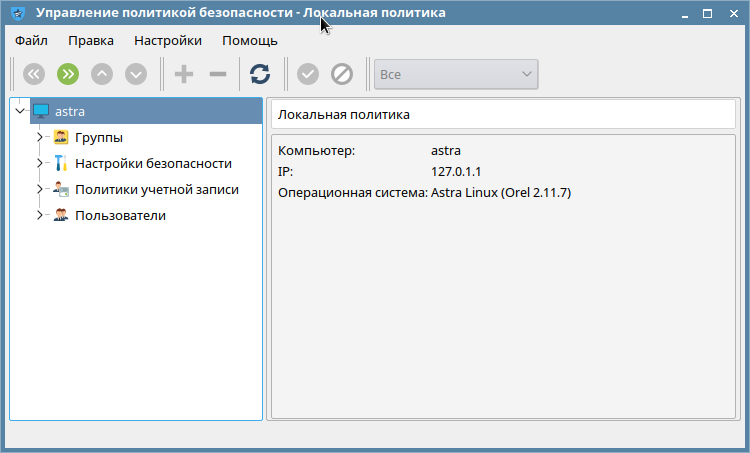
Меню
-
Меню программы содержит следующие пункты:
- «Файл»:
- «Выход» — работа программы завершается;
- «Обновить» — содержимое панелей обновляется;
- «Удалить» (активируется при выделении раздела) — появляется окно с запросом на подтверждение удаления. После подтверждения или отмены окно закрывается и раздел, соответственно, удаляется или не удаляется;
- «Создать» (активируется при выделении раздела или объединения разделов) — позволяет создать новый раздел, а также рабочую панель с элементами настройки этого нового раздела. На панели «Свойства» появляется новая форма или вспомогательное окно для установки необходимых параметров;
- «Применить» — установленные настройки применяются;
- «Отмена» — отмена изменения настроек;
- «Плагины» — открывается окно «Плагины и модули», во вкладках «Плагины» и «Модули» которого отображаются, соответственно, загружаемые плагины и модули, а в строке «Путь» отображается маршрутное имя каталога с файлами для их хранения. Управляющие элементы:
- [Изменить] — открывается далоговое окно для установки нового имени каталога с файлами для хранения. После подтверждения или отмены окно закрывается, и новое имя каталога, соответственно, устанавливается или не устанавливается;
- [Закрыть] — окно закрывается;
- «Содержание» — вызов окна справки;
- «О программе. » — вызов окна с краткой информацией о программе.
Панель инструментов
На панели инструментов располагаются подвижные панели с кнопками быстрой навигации по дереву функциональных категорий данных на боковой панели ([Перейти к родительскому элементу дерева], [Перейти к первому дочернему элементу дерева], [Перейти к предыдущему или родительскому элементу дерева], [Перейти к следующему элементу дерева]), кнопками, которые повторяют аналогичные пункты меню «Правка» (см. Меню) и выпадающим списком для установки фильтра отображения категорий данный на рабочей панели.
Щелчком правой кнопки мыши на панели меню или на панели инструментов открывается контекстное меню с флагами установки показа на панели инструментов соответствующих подвижных панелей с этими кнопками.
Панель навигации
Настройки ПБ по своему функциональному и смысловому значению объединяются в группы и структурно организуются в дереве настроек ПБ, которое отображается на боковой панели навигации: «Группы», «Настройки безопасности», «Политики учетной записи», «Пользователи».
Щелчком левой кнопки мыши на знаке в вершине дерева или щелчком левой кнопки мыши на названии вершины эта вершина разворачивается, если была свернута и, наоборот, сворачивается, если была развернута. После разворачивания вершины появляются названия разделов и/или сводов разделов, входящих в эту вершину. Для оперативного перемещения по дереву используются кнопки панели инструментов (см. Панель инструментов).
Терминальная вершина дерева настроек ПБ называется разделом, а нетерминальная вершина — сводом разделов. Раздел или свод разделов выделяется щелчком левой кнопки мыши на нем. После выделения справа на появляется соответствующая форма рабочей панели с элементами для настройки соответствующих параметров ПБ. При наведении курсора на элемент управления появляется подсказка. Значения параметров устанавливаются в режиме администратора.
Настройки политики безопасности
Группы
Настройки ПБ для групп пользователей. На рабочей панели (рис. 2) в табличном виде отображается список групп пользователей.
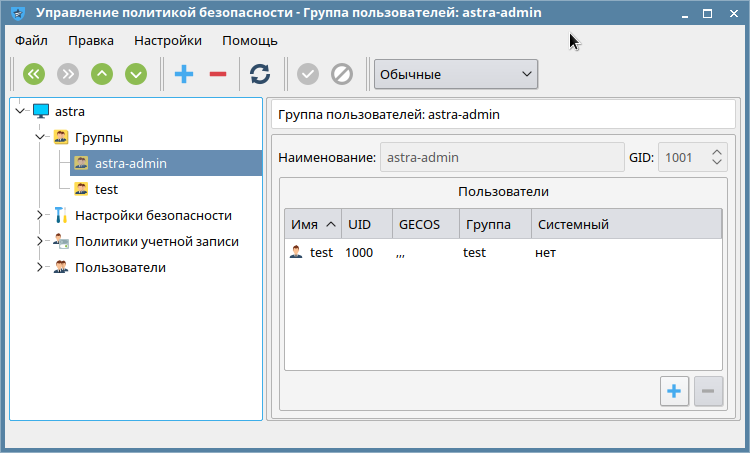
Столбцы: «Наименование» (со значком порядка сортировки справа) — имя группы; «Gid» — идентификационный номер группы; «Системная» — отметка для системных групп.
Настройки безопасности
-
Группа настроек включает:
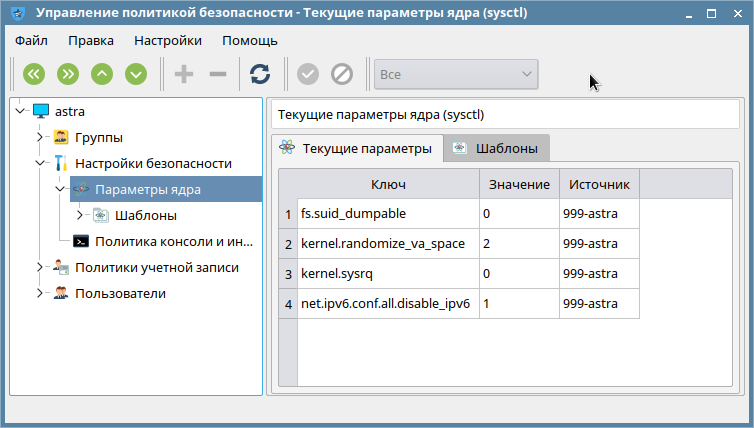
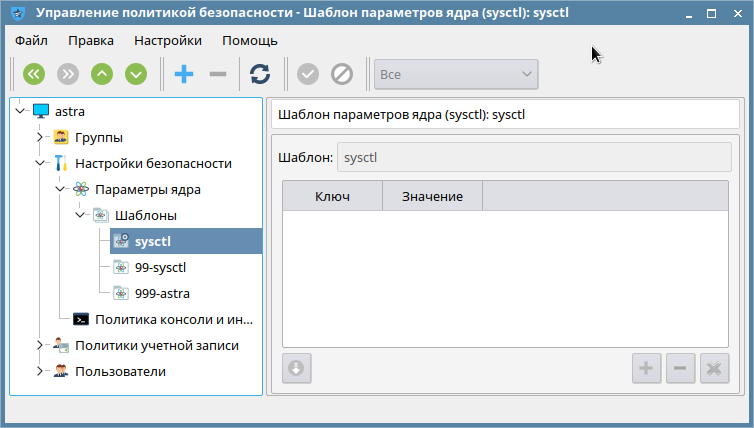
- свод разделов «Параметры ядра» (рис. 3) c текущими параметрами ядра (sysctl). Рабочая панель содержит вкладки:
- «Текущие параметры» (см. рис. 3) — табличном виде для каждого элемента (параметра) отображаются ключ, значение, источник;
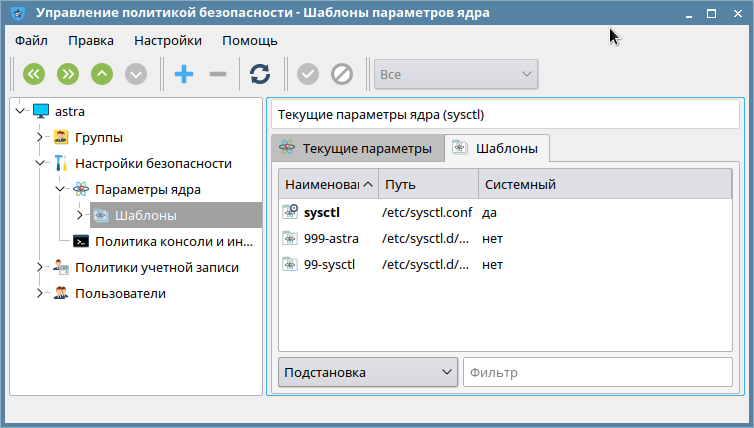
- «Шаблоны» (рис. 4) — в табличном виде для каждого элемента (шаблона) отображаются наименование, путь, метка принадлежность к системному элементу
Двойным щелчком левой кнопки мыши на названии шаблона на рабочей панели отображается соответствующая выделенному шаблону вкладка (рис. 5) с информацией о ключах и значениях, а в дереве навигации открываются разделы с шаблонами.
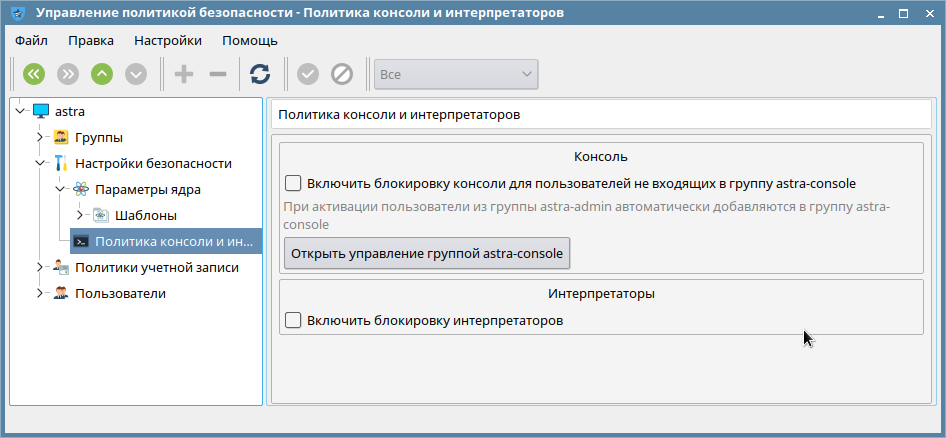
раздел «Политика консоли» (рис. 6) — рабочая панель содержит настройки политики консоли;
Политики учетной записи
-
Группа настроек включает:
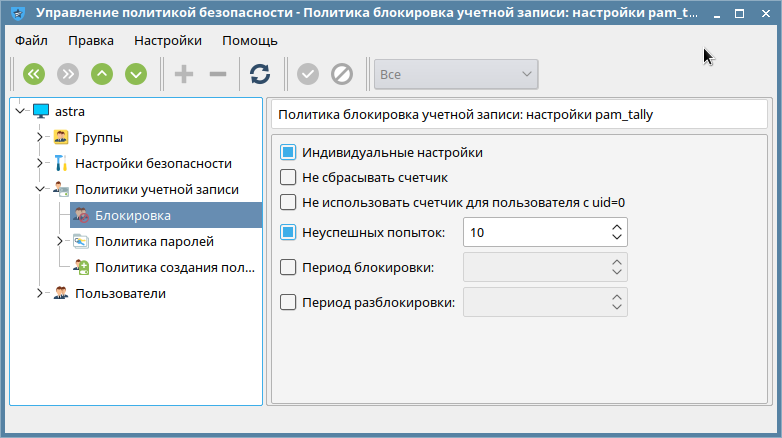
- раздел «Блокировка» (рис. 7) — политика блокировки учетной записи: настройки pam_tally. Рабочая панель содержит элементы настройки:
- флаг «Индивидуальные настройки» — разрешает использование индивидуальных настроек;
- флаг «Не сбрасывать счетчик» — отменяет сброс счетчика;
- флаг «Не использовать счетчик для пользователя с uid=0» — отменяет счетчик для суперпользователя;
- «Неуспешных попыток» — в числовом поле устанавливается максимально допустимое количество некорректных попыток входа пользователя в систему (неудачных попыток ввода пароля) до автоматической блокировка учетной записи;
- «Период блокироваки (секунды)» — в числовом поле устанавливается продолжительность (в сек.) запрета на повторный вход в систему после неуспешного входа;
- «Период разблокировки (секунды)» — в числовом поле устанавливается период времени (в сек.) по истечение которого отменяется автоматическая блокировка, установленная после достижения максимального количества неудачных попыток входа.
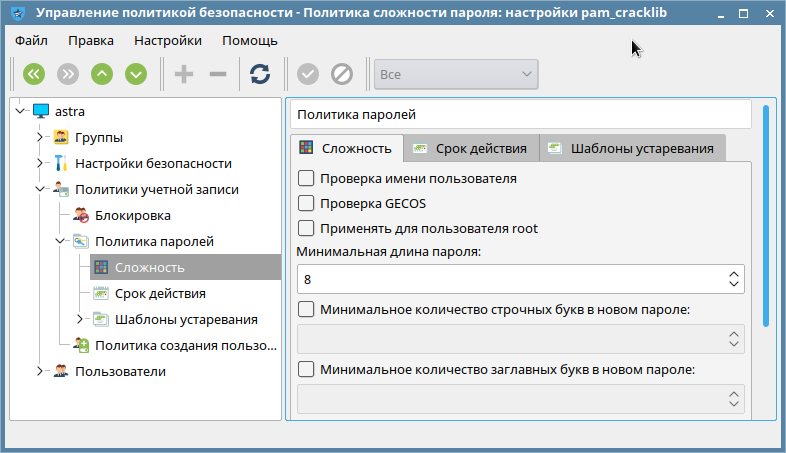
- раздел «Сложность» (см. рис. 8) — вкладка «Сложность» рабочей панели содержит элементы настройки:
- флаг «Проверка имени пользователя» — включает проверку имени пользователя;
- флаг «Проверка GECOS» — включает проверку информации из учетной записи пользователя;
- флаг «Применять для пользователя root» — включает применение для суперпользователя;
- «Минимальное длина пароля» — в числовом поле устанавливается минимальная длина пароля;
- флаг «Минимальное количество строчных букв в новом пароле» — активирует числовое поля для установки минимального количества строчных букв в новом пароле;
- флаг «Минимальное количество заглавных букв в новом пароле» — активирует числовое поля для установки минимального количества заглавных букв в новом пароле;
- флаг «Минимальное количество цифр в новом пароле» — активирует числовое поля для установки минимального количества цифр в новом пароле;
- флаг «Минимальное количество других символов в новом пароле» — активирует числовое поля для установки минимального количества других символов в новом пароле;
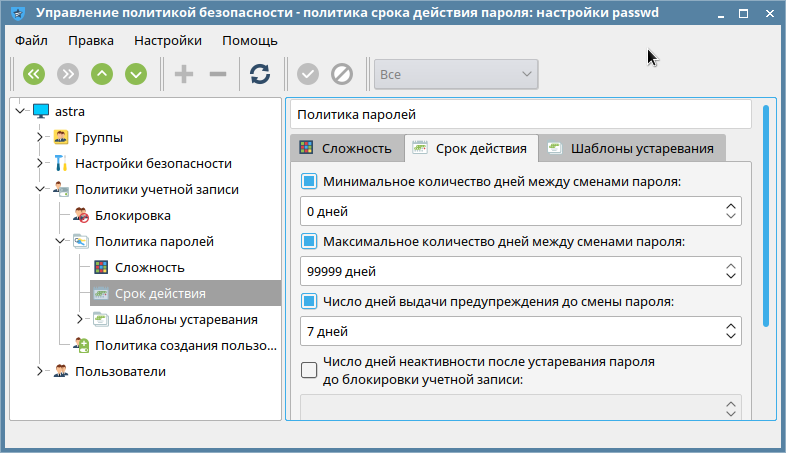
- раздел «Срок действия» (см. рис. 9) — вкладка «Срок действия» рабочей панели содержит элементы настройки:
- флаг «Минимальное количество дней между сменами пароля» — активирует числовое поля для установки минимального количества дней для смены пароля;
- флаг «Максимальное количество дней между сменами пароля» — активирует числовое поля для установки максимального количества дней для смены пароля;
- флаг «Число дней выдачи предупреждения до смены пароля» — активирует числовое поля для установки количества дней для выдачи предупреждения до смены пароля;
- флаг «Число дней неактивности после устаревания пароля до блокировки учетной записи» — активирует числовое поля для установки числа дней неактивности поле устаревания пароля до блокировки учетной записи;
- флаг «Срок действия учетной записи» — активирует числовое поля для установки срока действия учетной записи;
- [Импорт из шаблона] — открывается окно для установки шаблона политики пароля и последующего импорта параметров из установленного шаблона;
- свод разделов «Шаблоны устаревания» — в табличном виде отображается список установленных шаблонов политики пароля. Двойным щелчком левой кнопки мыши на названии шаблона в таблице открываются разделы с шаблонами в дереве навигации, а на рабочей панели отображается соответствующая выделенному шаблону вкладка с информацией о значениях настроек.
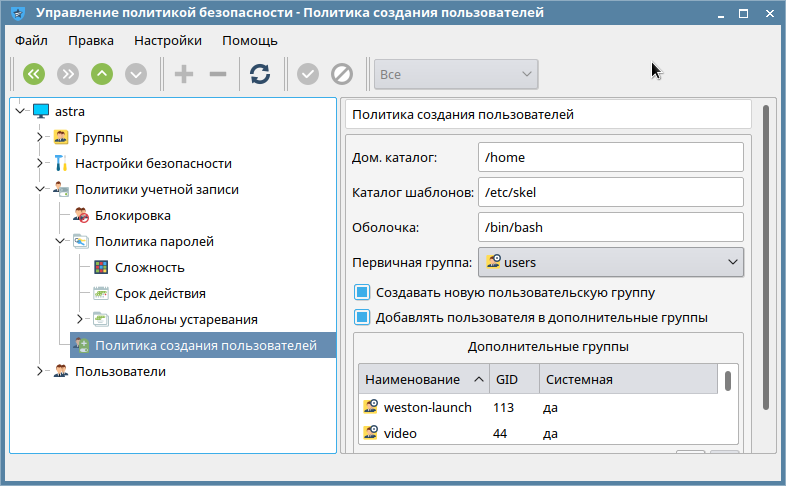
- «Дом. каталог» — строка ввода маршрутного имени домашнего каталога пользователя;
- «Каталог шаблонов» — строка ввода маршрутного имени каталога шаблонов;
- «Оболочка» — строка ввода маршрутного имени каталога с оболочкой;
- «Первичная группа» — из выпадающего списка устанавливается первичная группа пользователя;
- флаг «Создавать новую пользовательскую группу» — включает создание новой пользовательской группы;
- флаг «Добавлять пользователя в дополнительные группы» — включает добавление пользователя в дополнительные группы;
- поле «Дополнительные группы» — в табличном виде отображается список дополнительных групп. Щелчком кнопки мыши на строке элемент списка выделяется. [Добавить] и [Удалить] (внизу) — пользователь, соответственно, добавляется в или исключается из выделенной группы.
Пользователи
Настройки ПБ для пользователей. На рабочей панели (рис. 11) в табличном виде отображается список пользователей.
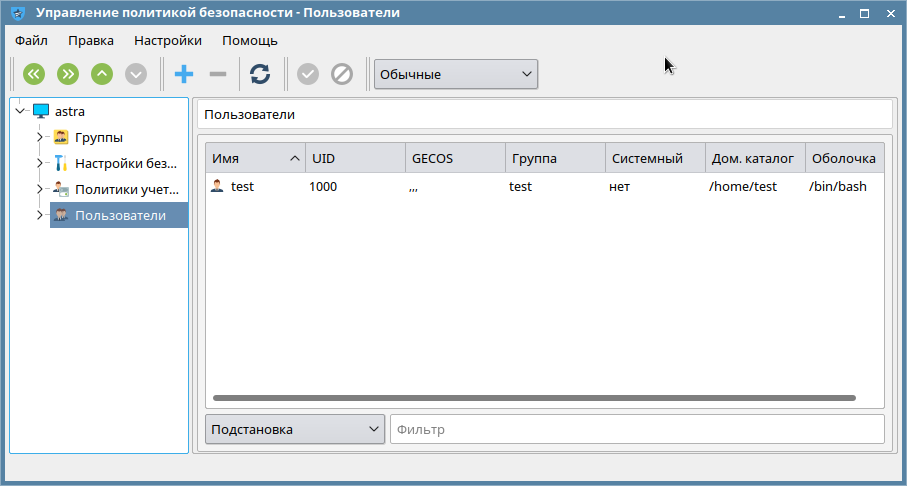
Столбцы: «Наименование» (со значком порядка сортировки справа) — имя пользователя; «UID» — идентификационный номер пользователя; «GECOS» — информация из учетной записи пользователя; «Группа» — группа пользователя; «Системная» — отметка для системных групп; «Дом.каталог» — домашний каталог пользователя; «Оболочка» — имя оболочки.
Двойным щелчком левой кнопки мыши на имени пользователя в таблице открывается раздел этого пользователя в дереве навигации, а на рабочей панели появляются вкладки (рис. 12) c элементами настройки:
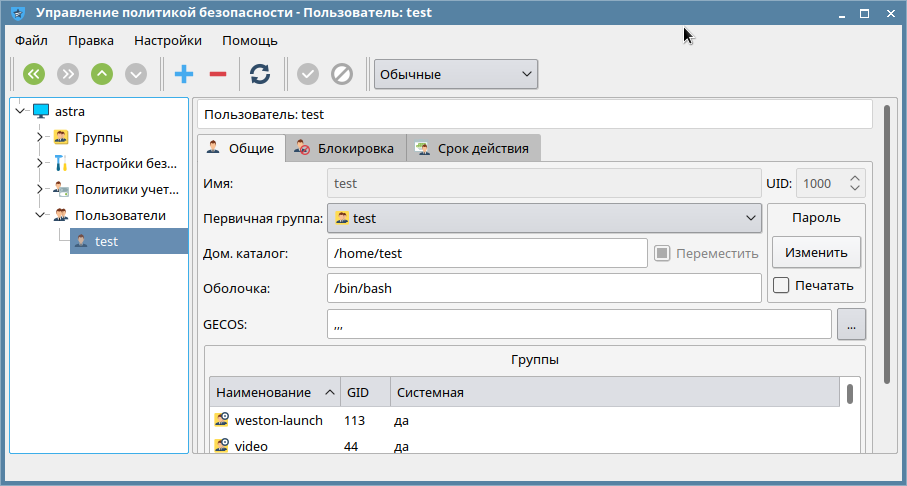
- вкладка «Общие» (см. рис. 12):
- «Имя» и «UID» — отображается имя и идентификационный номер пользователя;
- «Первичная группа» — из выпадающего списка устанавливается первичная группа пользователя;
- «Дом. каталог» — строка ввода маршрутного имени домашнего каталога пользователя;
- флаг «Переместить» — включает перенос содержимого домашнего каталога пользователя при изменении имени домашнего каталога;
- «Оболочка» — строка ввода маршрутного имени каталога с оболочкой;
- поле «Пароль»: [Изменить] — открывается окно для ввода нового пароля с последующим его подтверждением. После подтверждения или отмены окно закрывается и новый пароль, соответственно, устанавливается или не устанавливается. Флаг «Печать» — включает отображение учетной карточки пользователя с возможностью ее печати;
- флаг «GECOS» — строка ввода информации из учетной записи пользователя. [. ] (справа) — открывается окно для заполнения отдельных полей учетной записи с информацией о пользователе. После подтверждения или отмены окно закрывается и новый информация о пользователе, соответственно, устанавливается или не устанавливается;
- поле «Группы» — в табличном виде отображается список групп. Щелчком кнопки мыши на строке элемент списка выделяется. [Добавить] и [Удалить] (внизу) — пользователь, соответственно, добавляется в или исключается из выделенной группы.
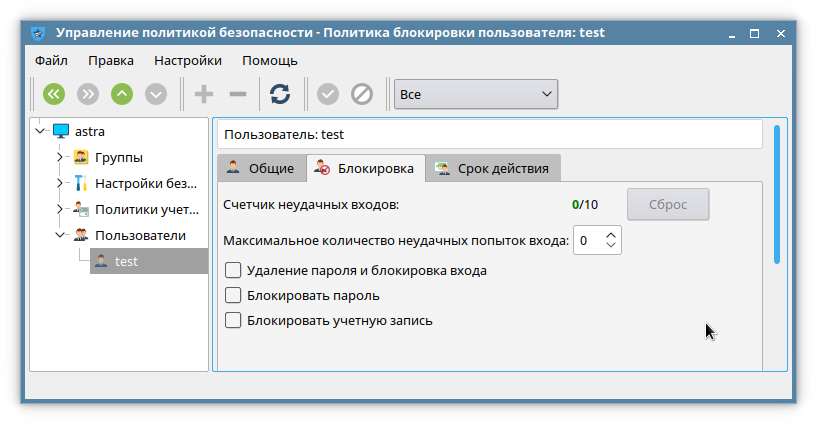
- вкладка «Блокировка» (рис. 13):
- «Счетчик неудачных входов» — отображается количество неуспешных входов пользователя и установленных политикой блокировки количество неуспешных попыток входа. [Сброс] (справа) — количество неуспешных входов обнуляется;
- «Максимальное количество неудачных попыток входа» — в числовом поле устанавливается максимальное неудачное количество попыток входа для пользователя;
- флаг «Удаление пароля и блокировка входа» — разрешает блокировку входа без пароля;
- флаг «Блокировать пароль» — включает блокировку пароля;
- флаг «Блокировать учетную запись» — включает блокировку учетной записи;
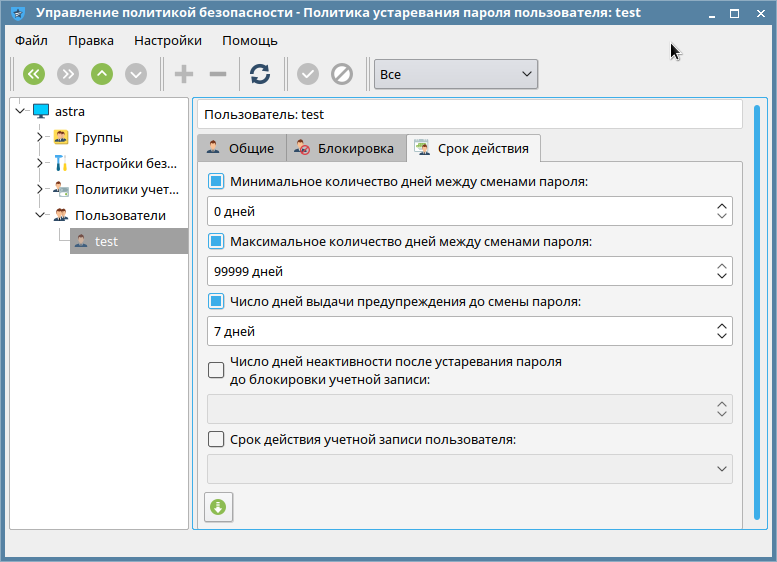
- «Срок действия» (рис. 14):
- флаг «Минимальное количество дней между сменой пароля» — включает числовое поле для установки минимального количества дней между сменой пароля;
- флаг «Максимальное количество дней между сменой пароля» — включает числовое поле для установки максимального количества дней между сменой пароля;
- флаг «Число дней выдачи предупреждения до смены пароля» — включает числовое поле для установки числа дней выдачи предупреждения до смены пароля;
- флаг «Число дней неактивности после устаревания пароля до блокировки учетной записи» — включает числовое поле для установки числа дней неактивности после устаревания пароля до блокировки учетной записи;
- флаг «Срок действия учетной записи пользователя» — включает календарь для установки срока действия учетной записи пользователя;
- [Импорт из шаблона] — открывается окно для установки шаблона политики пароля и последующего импорта параметров из установленного шаблона;
Как отключить Windows Defender Как отключить Windows Defender
Каждый пользователь Windows 10 или Windows 11 вполне вероятно хотя бы раз сталкивался с ограничениями встроенного антивируса системы – Microsoft Defender. В связи с этим может появиться вопрос, как временно или даже навсегда отключить Защитник Windows.
Если вы столкнулись с этой проблемой, наше подробное руководство подскажет решения.
Зачем отключать Защитник Windows?
Microsoft Defender Antivirus (он же «Защитник Windows» или Windows Defender) — это предустановленная программа системы, которая защищает ваш компьютер и файлы от нежелательных вирусов, программ-вымогателей, шпионских программ и других вредоносных ПО.
Однако несмотря на то, что Защитник считается одним из лучших антивирусов, всё равно может появиться необходимость в его отключении. К примеру, это может быть связано с тем, что:
- вам нужно изменить системные настройки, конфликтующие с антивирусом;
- нужно настроить компьютер, который не будет подключаться к сети, поэтому необходимость в программе автоматически отпадает;
- вы являетесь сетевым администратором и должны соблюдать политику правила организации, которые не предполагают наличие этого антивируса на конкретных компьютерах;
Хотя Windows не предлагает опцию удалить антивирус Microsoft Defender, можно навсегда отключить приложение с помощью групповой политики или сторонних приложений. Кроме того, благодаря программе Windows Security вы можете временно приостановить работу Защитника.
Безопасно ли отключать Защитник Windows?
Вполне. Однако рекомендуется оставить его работающим, если вы не готовы установить другое антивирусное ПО. Ведь даже если вы будете предельно осторожны, есть вероятность, что в какой-то момент вирус проникнет в вашу систему.
Как отключить Microsoft Defender на Windows 10
В Windows 10 «Защита от подделки» – это функция, которая защищает систему безопасности операционной системы от нежелательных изменений.
Поскольку редактор групповых политик меняет параметры безопасности, из-за включённой «Защиты от подделки» антивирус восстановит все внесённые вами изменения после перезагрузки.
Как отключить функцию «Защита от подделки»
Чтобы отключить Защиту от подделки, выполните следующие действия:
- Откройте Пуск и найдите в поиске открывшегося меню Безопасность Windows.
- Перейдите в Защита от вирусов и угроз.
- Затем под опцией «Параметры защиты от вирусов и угроз» нажмите Управление параметрами.
- Отключите Защиту от подделки, щёлкнув на ползунок.
.png)
Способ 1. Через настройки безопасности
Если антивирус Microsoft Defender время от времени ограничивает работу других программ или их установку, вам не обязательно навсегда отказываться от него. Нужно лишь временно отключить его.
Для этого выполните следующие действия:
- Через меню Пуск в поиске найдите Безопасность Windows и откройте найденный параметр.
- Выберите Защита от вирусов и угроз.
.png)
- Откройте раздел Параметры защиты от вирусов и угроз.
.png)
- Щёлкните на переключатель Защита в режиме реального времени, чтобы временно отключить антивирусную программу Microsoft Defender.
.png)
После этого антивирус временно отключит свою защиту, чтобы устанавливать приложения или вносить определенные системные изменения без нежелательных конфликтов.
Это не постоянное решение, но лучший способ отключить защиту для внесения изменений в систему или установки программ, вызывающих проблемы.
Cпособ 2. Через групповые политики
Этот способ отключения встроенного антивируса подходит только для пользователей Windows 10 Pro и Enterprise. Если у вас установлены другие версии ОС – перейдите к следующему способу.
Как полностью отключить Защитник Windows 10? Если вы хотите навсегда отключить антивирусную программу Microsoft Defender, используйте редактор локальных групповых политик. Однако для этого в первую очередь понадобится отключить функцию «Защита от подделки».
После выполнения этих шагов продолжите отключение антивируса Windows Defender через групповые политики.
- Откройте окно «Выполнить» – для этого используйте сочетание клавиш Win+R, – и введите gpedit.msс, чтобы открыть редактор локальных групповых политик. В конце нажмите Enter.
- Перейдите в «Конфигурация компьютера», а затем открывайте следующие папки: «Административные шаблоны» –>«Компоненты Windows» –>«Антивирусная программа Защитник Windows».
- Дважды щёлкните по строке «Выключить антивирусную программу Защитник Windows».
.png)
- Выберите параметр «Включено», чтобы навсегда отключить антивирусную программу Microsoft Defender.
- Нажмите Применить и ОК.
.png)
- Перезагрузите компьютер.
После того, как вы выполните эти шаги, антивирус Windows Defender будет отключён навсегда.
Помните, что вы всегда можете отменить изменения, используя эту же инструкцию, но на шаге 4 выберите параметр «Не задано». В дополнение к включению антивируса также рекомендуется снова включить функцию «Защита от подделки».
Способ 3. Через реестр
Если у вас появилась необходимость навсегда отключить Защитник Windows, этот способ точно для вас.
- Вызовите окно «Выполнить» при помощи комбинации клавиш Win+R и введите regedit. Подтвердите действия, зажав Enter.
- В редакторе реестра проследуйте пути HKEY_LOCAL_MACHINE\SOFTWARE\Policies\Microsoft\Windows Defender.
- Щёлкните правой кнопкой мыши по папке «Windows Defender» в правом меню, выберите опцию Создать, а затем Параметр DWORD (32 бита). (этот выбор необходимо выбрать всем пользователям, даже с 64-бит системой).
- Справа появится новый файл. Введите «DisableAntiSpyware» в качестве имени и нажмите Enter.
- Дважды кликните по только что созданному файлу и задайте значение 1. Подтвердите изменения, нажав ОК.
.jpg)
- Вновь щёлкните правой кнопкой мыши по папке «Windows Defender» и выберите Создать. В этот раз нам понадобится создать Раздел.
- Назовите его «Real-Time Protection» и нажмите Enter.
- Правой кнопкой мыши нажмите по созданной папке («Real-Time Protection»), продолжите выбором Создать и щёлкните Параметр DWORD (32 бита).
Далее вам будет необходимо создать несколько параметров, возвращаясь к шагу 8.
9.1 Назовите параметр «DisableBehaviorMonitoring» и нажмите Enter. Дважды щёлкните по созданному файлу и установите значение 1. Подтвердите изменения, выбрав ОК.
9.2 Назовите параметр «DisableOnAccessProtection» и нажмите Enter. Дважды щёлкните по созданному файлу и установите значение 1. Подтвердите изменения, выбрав ОК.
9.3 Назовите параметр «DisableScanOnRealtimeEnable» и нажмите Enter. Дважды щёлкните по созданному файлу и установите значение 1. Подтвердите изменения, выбрав ОК.
.png)
9.4 Назовите параметр «DisableIOAVProtection» и нажмите Enter. Дважды щёлкните по созданному файлу и установите значение 1. Подтвердите изменения, выбрав ОК.
Способ 4. С помощью сторонних программ
Антивирусные ПО
Если вы планируете отключить антивирус для установки другого программного обеспечения для защиты от вредоносных программ, этот процесс не требуется, поскольку установка большинство сторонних антивирусных пакетов автоматически отключают работу Защитника Windows в реальном времени при их установке.
NoDefender
NoDefender – это бесплатная и одна из самых удобных программ для автоматического отключения Windows Defender. Из её минусов можно выделить отсутствие русского языка в настройках, однако если вы будете следовать нашей инструкции, проблем не возникнет:
- Отключите все функции Защитника Windows, перейдя к настройкам через NoDefender. Для этого достаточно нажать на кнопку Open Windows Defender Settings и переключить включенные ползунки.
.jpg)
.jpg)
- Подтвердите выбор.
Почти таким же способом вы при необходимости сможете включить Microsoft Defender.
Заключение
В этой статье вы узнали больше о Защитнике Windows и о том, как правильно его отключить в зависимости от вашей цели.
Однако имейте в виду, что антивирусное программное обеспечение предназначено для защиты вашего компьютера от вирусов, вредоносных программ и даже хакеров. Всё в порядке, если вы хотите отключить его лишь временно, но подумайте дважды, прежде чем решите отключить его навсегда.