[Материнская плата] Как использовать USB BIOS FlashBack™?
Отсканируйте QR-код, чтобы открыть эту страницу на вашем смартфоне.
Продукт CROSSHAIR VI HERO, MAXIMUS IX APEX, MAXIMUS IX CODE, MAXIMUS IX EXTREME, MAXIMUS IX FORMULA, MAXIMUS IX HERO, MAXIMUS VIII EXTREME/ASSEMBLY, MAXIMUS VIII GENE, MAXIMUS VIII HERO, MAXIMUS VIII HERO ALPHA, MAXIMUS VIII IMPACT, MAXIMUS VIII RANGER, PRIME X299-A, PRIME X299-DELUXE, PRIME X299-DELUXE II, PRIME X399-A, RAMPAGE V EDITION 10, RAMPAGE V EXTREME/U3.1, ROG CROSSHAIR VI EXTREME, ROG CROSSHAIR VI HERO (WI-FI AC), ROG CROSSHAIR VII HERO, ROG CROSSHAIR VII HERO (WI-FI), ROG MAXIMUS X APEX, ROG MAXIMUS X CODE, ROG MAXIMUS X FORMULA, ROG MAXIMUS X HERO, ROG MAXIMUS X HERO (WI-FI AC), ROG MAXIMUS XI CODE, ROG MAXIMUS XI EXTREME, ROG MAXIMUS XI FORMULA, ROG MAXIMUS XI HERO, ROG MAXIMUS XI HERO (WI-FI), ROG MAXIMUS XI HERO(WI-FI) CODR: Black 4 Edition, ROG RAMPAGE VI APEX, ROG RAMPAGE VI EXTREME, ROG RAMPAGE VI EXTREME OMEGA, ROG STRIX X299-E GAMING, ROG STRIX X299-XE GAMING, ROG STRIX X399-E GAMING, ROG STRIX Z490-E GAMING, ROG ZENITH EXTREME, TUF X299 MARK 1
[Материнская плата] Как использовать USB BIOS FlashBack™? Примечание: это самый простой способ обновить BIOS. Вам не нужно заходить в BIOS материнской платы или использовать программное обеспечение EZFlash в операционной системе, чтобы обновить BIOS. Используйте в случае: если материнская плата не стартует или индикатор питания загорается, но изображения нет, используйте USB BIOS FlashBack™. Инструменты: преготовьте USB флешка объемом не меньше 1GB и более. *требуется форматированный USB диск FAT16 / 32. (A) Как скачать (BIOS)? Вы можете скачать новейшее ПО, мануалы, драйверы и ПО в ASUS Центре загрузок. Как найти драйверы, руководства и документы на сайте ASUS? Пожалуйста, узнайте по ссылке. *Как определить наименование модели: https://www.asus.com/ru/support/article/565/ (B) Метод: 1. Скачайте последнюю версию файла BIOS для вашей материнской платы из ASUS Центра загрузок и сохраните его на USB флешке. Укажите модель -> выберите Драйверы и Утилиты (Например: ROG CROSSHAIR VII HERO) 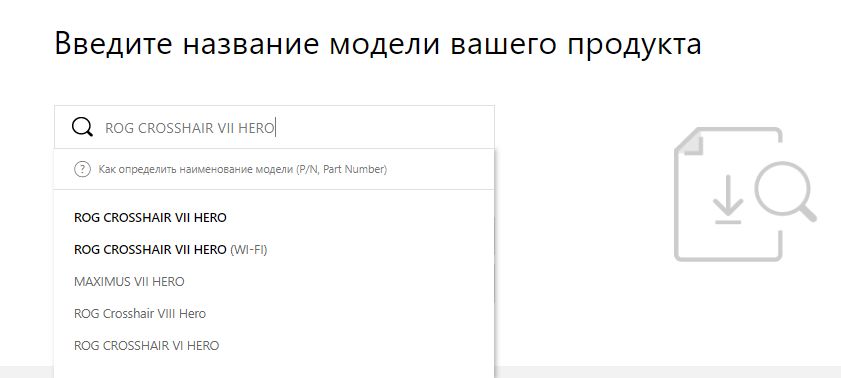 1-1 Выберите Драйверы и Утилиты -> BIOS и ПО, выберите требуемую версию BIOS и скачайте ее (рекомендуем скачивать последнюю версию).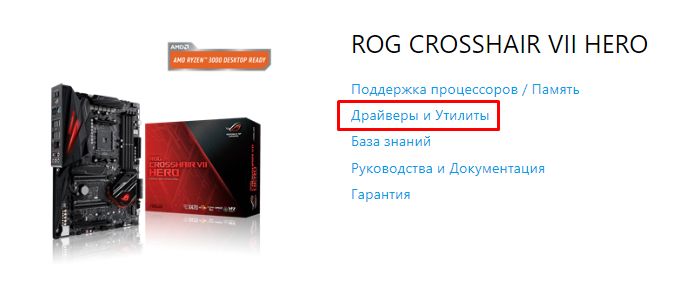
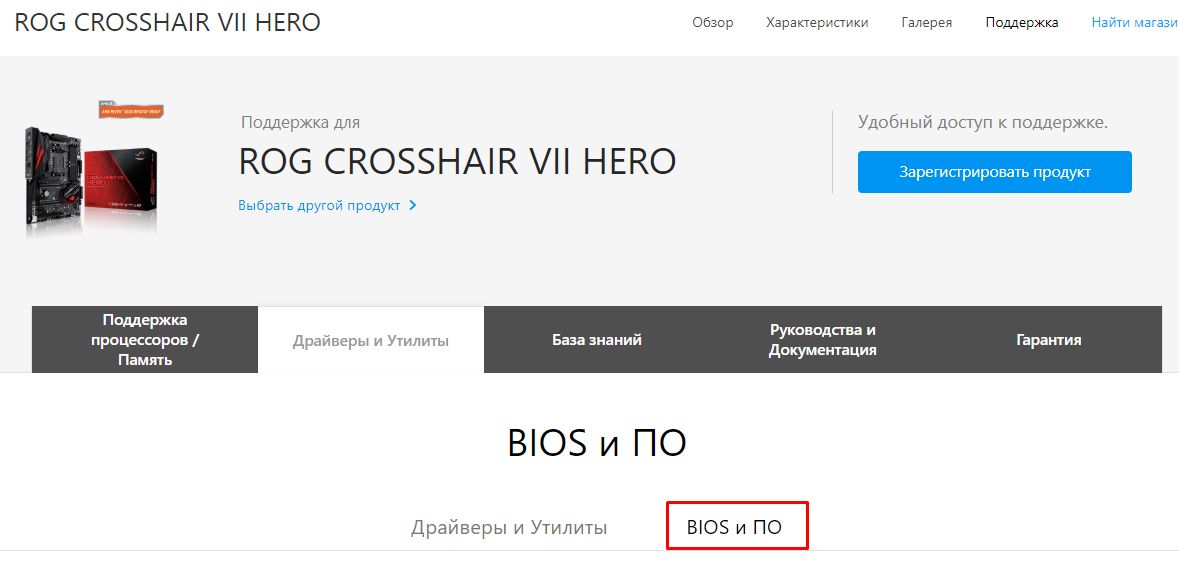
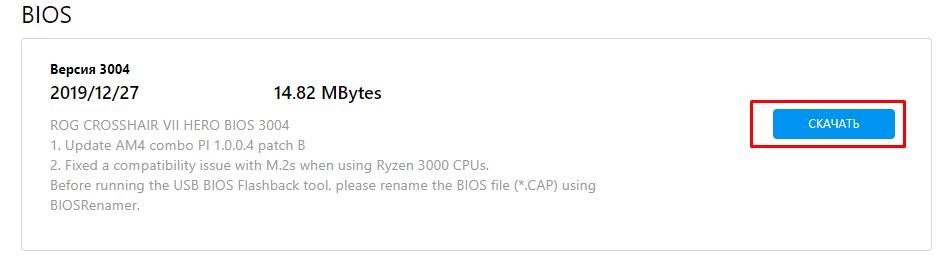 1-2 Поместите загруженный сжатый файл BIOS на USB флешку.
 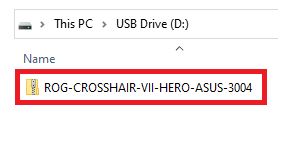 2. Извлеките сжатый файл BIOS, который содержит файл BIOS (.CAP) и инструмент переименования BIOS (BIOSRenamer)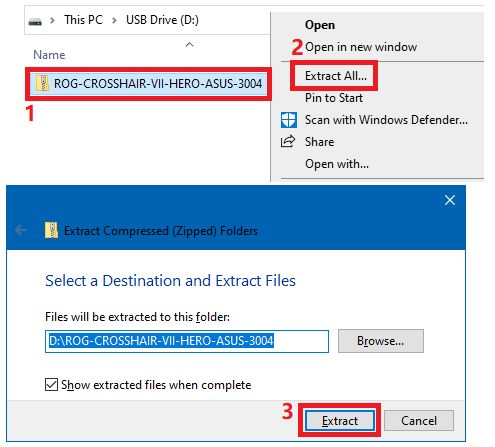
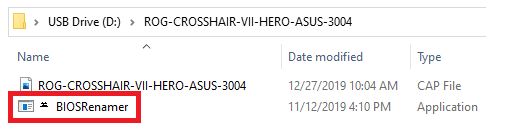
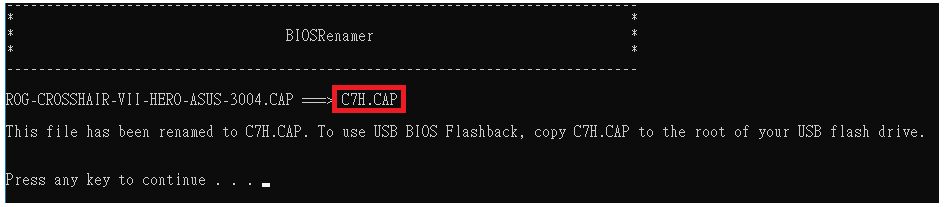
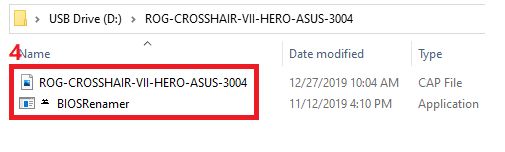 3. Дважды щелкните BIOSRenamer, чтобы автоматически переименовать файл BIOS (.CAP).
  Автоматическое переименование файла BIOS (.CAP) завершено -> нажмите любую клавишу, чтобы закрыть окно именования.
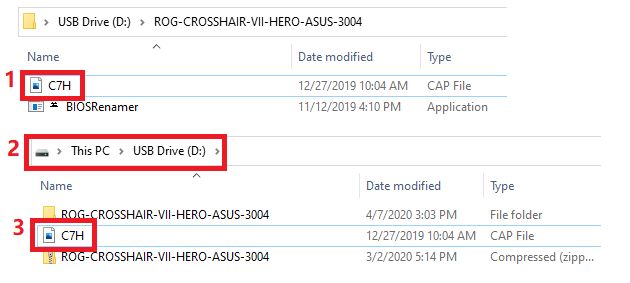
  4. Скопируйте или переместите переименованный файл BIOS (.CAP) в корневой каталог флэш-накопителя USB.
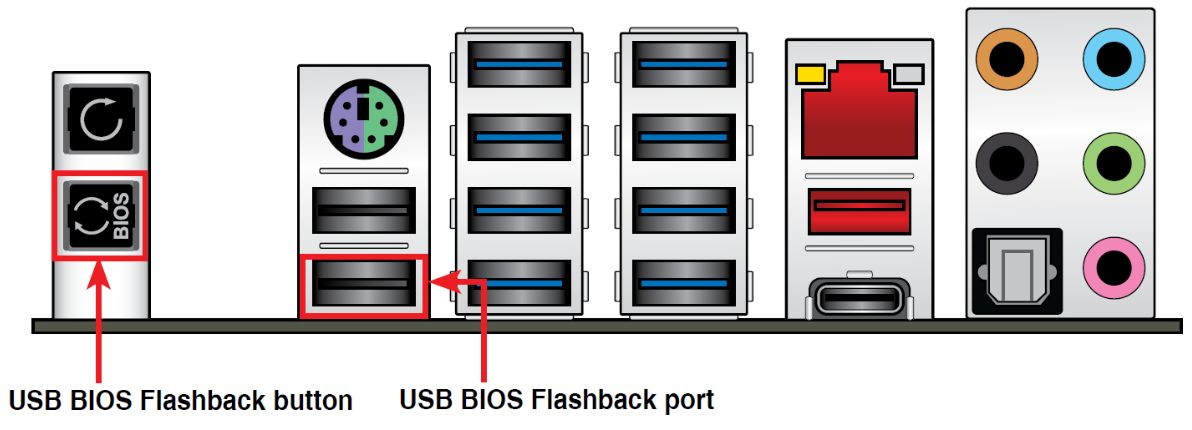
  5. Подключите USB-накопитель к порту USB Flashback на материнской плате. (Пожалуйста, обратитесь к руководства модели, чтобы определить расположение Flashback) (Например: ROG CROSSHAIR VII HERO)
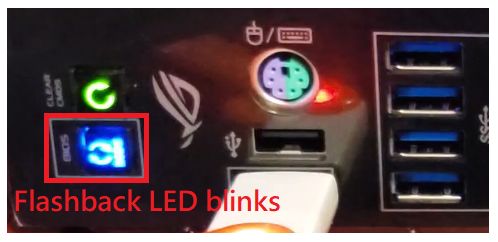
  6. Пожалуйста, выключите систему перед запуском USB BIOS FlashBack™ инструмента, оставьте только кабель питания. 7. Нажмите кнопку BIOS FlashBack™ и удерживайте ее в течение трех секунд, пока индикатор Flashback не мигнет три раза, указывая на то, что функция BIOS FlashBack™ включена. * Размер файла BIOS влияет на время обновления. Процесс может быть завершен за 8 минут. Пожалуйста, не извлекайте флэш-накопитель USB, не отключайте питание, не включайте систему и не нажимайте кнопку CLR_CMOS во время выполнения. Это приведет к прерыванию обновления, и система не загрузится. (Пример: ROG CROSSHAIR VII HERO, индикатор Flashback мигает)
  8. Подождите, пока не погаснет индикатор, указывающий, что процесс обновления BIOS завершен. Вопросы и ответы: Q1: Какие платы поддерживают Flashback? A1: Вы можете проверить информацию на сайте Asus в характеристиках модели или в руководстве пользователя. (Пример: ROG CROSSHAIR VII HERO)
 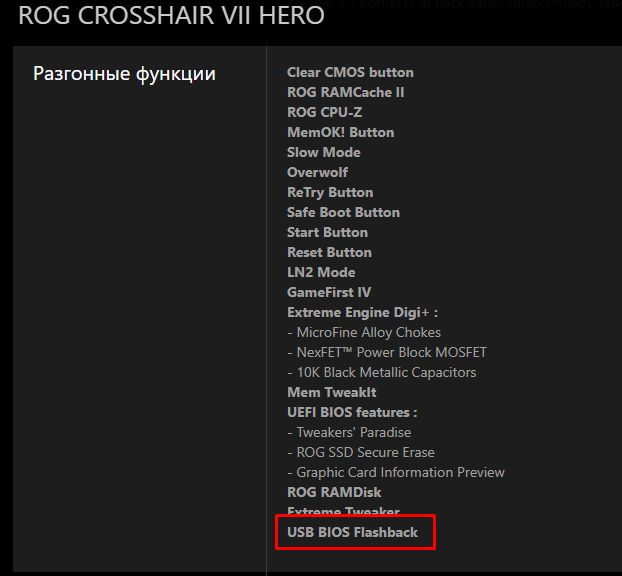 Q2: Как форматировать накопитель usb в FAT16 / 32? A2: Пожалуйста, следуйте шагам ниже: 1. Отформатируйте флешку. На USB-накопителе щелкните правой кнопкой мыши и выберите «Форматировать FAT16 / 32». *Форматирование удалит все данные на USB-накопителе.
 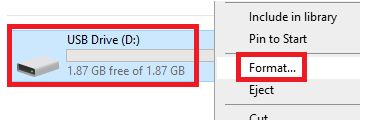 2. Формат файловой системы, выберите FAT32 и нажмите «Пуск».
 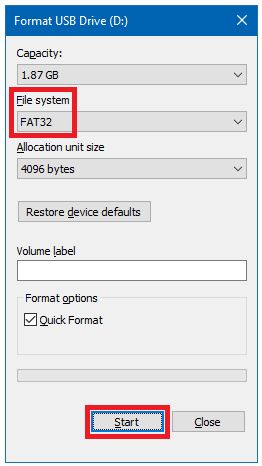 3. Форматирование завершено.
 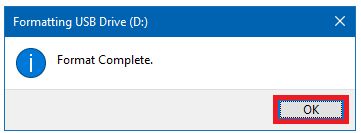 Q3: Что мне делать, если процесс обновления BIOS прерывается и я не могу загрузиться? Или индикатор питания включен, но нет изображения? A3: Пожалуйста, подтвердите, есть ли какие-либо пропуски в шагах операции USB BIOS FlashBack™ . Если проблема не решена, обратитесь в местный сервисный центр ASUS. Q4: Если индикатор мигает в течение 5 секунд и потом горит постоянно, это означает, что флэш-память BIOS работает неправильно. A4: Проверьте следующие пункты, чтобы узнать причину: 1. Правильно ли указан формат USB-накопителя FAT16 / 32, а также файл BIOS и название модели материнской платы? 2. Повторите шаги операции USB BIOS FlashBack™ . Если проблема не устранена, обратитесь в местный сервисный центр ASUS. Q5: Как узнать, что обновление BIOS прошло успешно? A5: После загрузки нажмите клавишу F2 или Del, чтобы войти в главное меню страницы настроек BIOS и проверьте, соответствует ли последней версии BIOS ваш BIOS.
 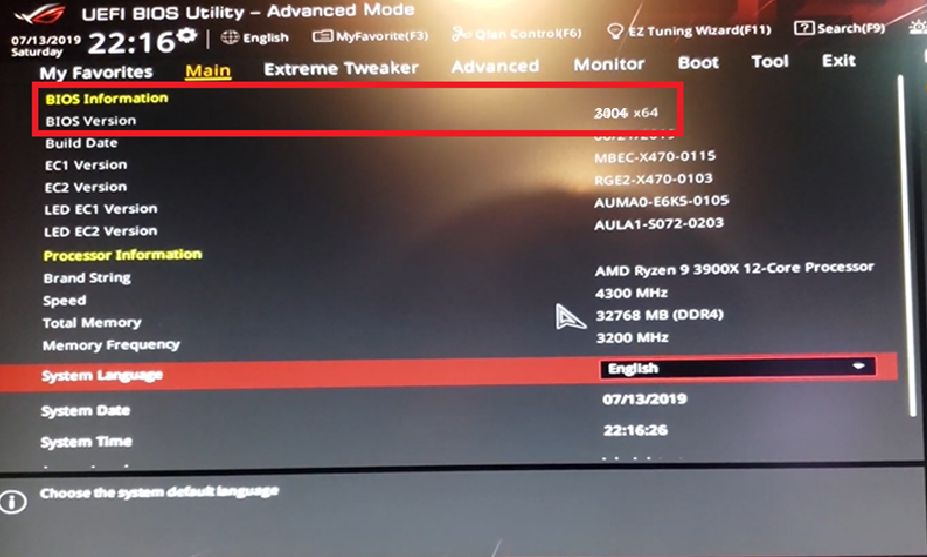 Q6: После того, как материнская плата ASUS серии 400 использует USB BIOS FlashBack ™ для обновления BIOS, процессор Intel 11 нельзя использовать?
A6: Пожалуйста, подтвердите версию ME FW, содержащуюся в UEFI BIOS, перед обновлением. Для выполнения действия по обновлению BIOS и использования 11-го процессора Intel должна быть версия 14.1.51.1528 или новее. Для следующих моделей необходимо обновить версию ME для поддержки этой функции. PRIME B460M-A R2.0
PRIME H410M-K R2.0
PRIME H470M2/FPT
PRIME H470M-PLUS
PRIME H470-PLUS
PRIME Z490M-PLUS
PRIME Z490-P
PRIME Z490-V
ROG STRIX H470-I GAMING
ROG STRIX Z490-E GAMING
TUF GAMING H470-PRO
TUF GAMING H470-PRO (WI-FI)
TUF GAMING Z490-PLUS
TUF GAMING Z490-PLUS (WI-FI)
Z490-GUNDAM (WI-FI)
Z490-PRO GAMING (На примере с моделью: ROG STRIX Z490-E GAMING) 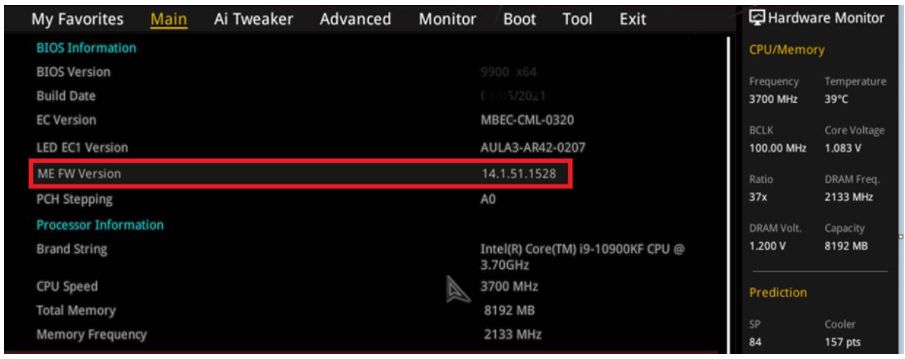
Эта информация была полезной?
Что мы можем сделать, чтобы улучшить эту статью? Отправить Пропустить
[Материнская плата] Как обновить BIOS на материнской плате?
1. Обновление BIOS процедура рискованная для устройства. Пожалуйста, сделайте резервную копию ваших данных перед обновлением BIOS.
2. Более старые модели материнских плат могут иметь немного другой пользовательский интерфейс.
3. Подключите адаптер питания к плате и не отключайте его на протяжении всего процесса обновления, не нажимайте на клавиатуру, мышь и не отсоединяйте USB-устройство.
4. Если FAQ не помогли устранить проблему, пожалуйста, обратитесь в сервисный центр ASUS для обновления BIOS.
Вопросы и Ответы
Q1: Можно ли понизить версию BIOS на материнской плате?
A1: Это зависит от содержимого, до которого обновляется BIOS, поэтому не обязательно, что он может перейти на любую старую версию BIOS. Если у вас возникли проблемы при обновлении BIOS, вы можете обратиться за помощью в сервисный центр ASUS. Если вы настаиваете на снижении версии BIOS, вы можете использовать EZ flash или EZ update, чтобы проверить, можно ли перейти на более старую версию BIOS.
Q2: После успешного обновления BIOS и перезагрузки экран стал черным, что делать?
A2: Очистите CMOS и проверьте, сможет ли компьютер загрузиться, узнать больше можно по ссылке FAQ:Как очистить CMOS? , если у вас все еще возникают проблемы, пожалуйста, свяжитесь с ASUS поддержкой.
Q3: Если при обновлении BIOS завис экран и полоса процесса, что делать?
A3: Подождите 3-5 минут. Если проблема не исчезла, обратитесь в сервисный центр ASUS, чтобы подтвердить необходимость отправки в ремонт.
Q4: Недавно приобретенный процессор не работает. В списке поддержки на официальном сайте ASUS указано, что необходимо обновить BIOS для поддержки процессора, как с этим быть?
A4: Способ 1: если у вас остался старый процессор, который указан в списке поддержки на официальном сайте ASUS и он работает, обновите BIOS до последней версии и используйте новый процессор.
Способ 2: проверьте, поддерживает ли ваша материнская плата USB BIOS FlashBack. Если поддерживается, вы можете использовать USB BIOS FlashBack для обновления BIOS в выключенном состоянии.
Способ 3: Если вы не можете обновить BIOS двумя вышеуказанными способами, обратитесь в сервисный центр ASUS для получения услуги обновления.
Q5: Если версия BIOS материнской платы намного старше той версии, что на официальном сайте ASUS, нужно ли обновлять каждую версию до последней?
A5: Нет необходимости обновлять до каждой версии, просто установите самую последнюю актуальную.
*Перед обновлением BIOS до последней версии существует версия BIOS на сайте, до которой нужно обновиться на некоторых моделях.
Прошивка BIOS Asus H61M-K через программатор
На днях столкнулся с интересной проблемой, впервые в своей практике.
Возникла необходимость переустановки операционной системы на одном из системников на работе. Как обычно снял системник и забрал к себе. При подключении, сразу насторожило, что на достаточно свежей материнке слетело время в BIOS и все настройки. Ну думаю ладно, бывает. Всегда в запасе есть новые батарейки. Заменил батарейку, включаю, захожу в BIOS, но при попытке войти в расширенный режим настройки (Advanced Mode «F7»), появлялся курсор и через некоторое время всё зависало. Зайти в другие разделы через быстрый доступ тоже не получалось, соответственно прошить BIOS через оболочку не представлялось возможным.
Благо, на данной материнской плате микросхема BIOS не припаяна, а вставлена в специальную площадку и при необходимости может быть легко извлечена.
Ну собственно никаких проблем, вытащил микросхему. Её оказалась память Winbond 25Q64FV. Благо, у меня имеется программатор, некогда заказанный из Китая, которым я уже пару раз восстанавливал BIOS на ноутбуках и пр.
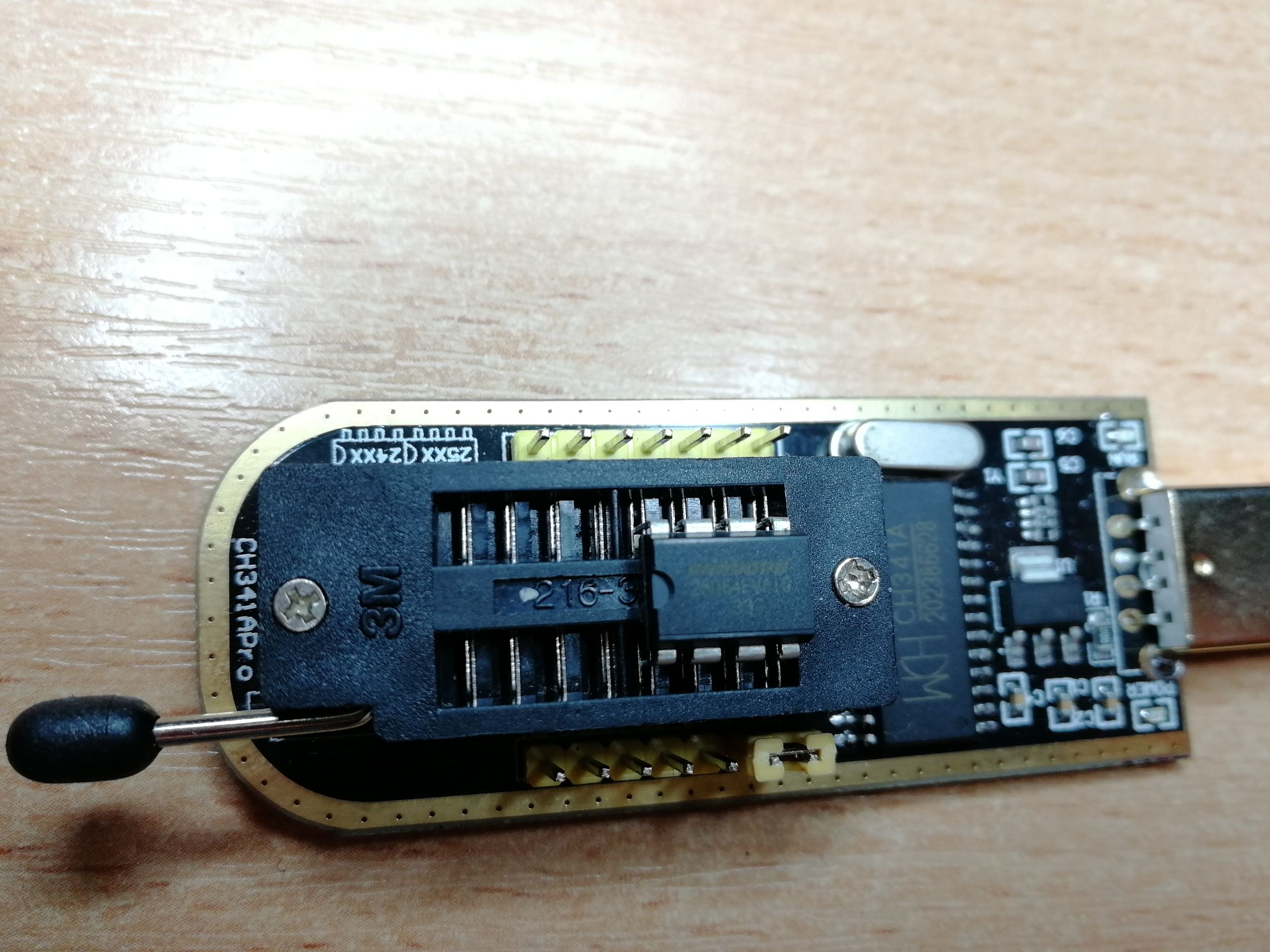
Установил микросхему в разъём программатора и с помощью утилиты считал оригинальное содержимое микросхемы.
И вроде бы всё просто, качаем с официального сайта новый BIOS посвежее, не битый. Но, как всегда, есть одно НО. На сайте к материнским платам ASUS файлы BIOS идут в формате *.CAP, при этом, сам файл несколько больше.
После недолгих поисков, было выяснено, что файл по всей видимости, содержит дополнительный bootloader и для превращения файла *.CAP в формат *.BIN, подходящий для прошивки программатором, достаточно удалить первые 2 Кб файла формата *.CAP и сохранить с расширением *.BIN.
Собственно, так я и сделал, правда через обычный Notepad++. Но это не совсем удобно, на форуме rom.by на 10 странице есть программа CAP to BIN от пользователя с ником PaScaL01. Приложу её тут. Программа автоматически отрезает 2 Кб в файле BIOS и сохраняет в формате *.BIN.
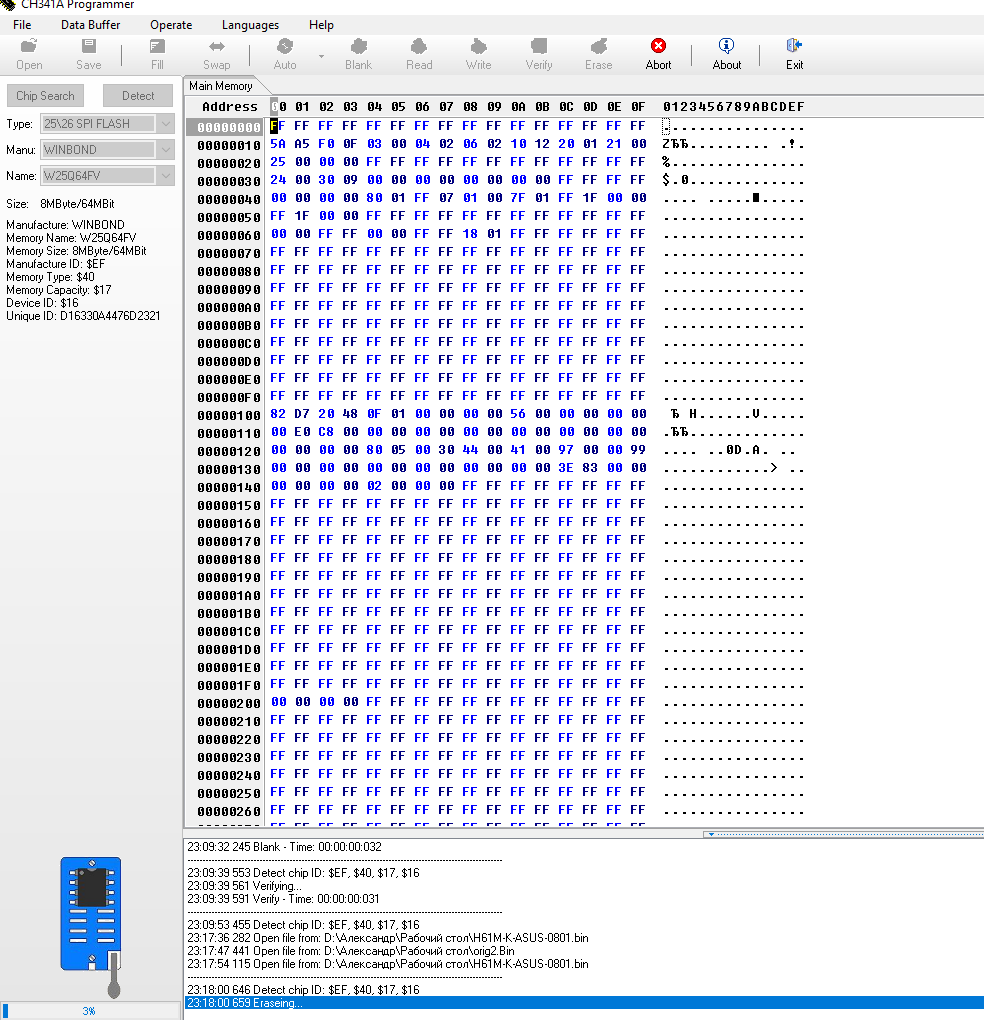
Берём готовый файл нужного формата, стираем всё из памяти микросхемы и прошиваем новым BIOS’ом. В результате получился обновлённый BIOS, время перестало сбиваться и всё отлично работает.
Надеюсь, кому-нибудь пригодиться данный опыт.
P.S. Так же программатор можно собрать самому, но простейшая схема рассчитана на работу через LPT и если вы часто имеете дело с компьютерами, то рекомендую приобрести USB программатор, тем более цена копеечная.
[Ноутбук/AIO] Как обновить BIOS в системе Windows
Чтобы получить более подробную инструкцию, Вы также можете перейти по ссылке на видео ASUS Youtube ниже:
Перед началом обновления BIOS Вам нужно сначала скачать необходимые утилиты. Есть два способа их скачать:
Примечание: Если Вы столкнулись с какими-либо проблемами при обновлении BIOS, пожалуйста, обратитесь в Сервисный центр ASUS.
- Укажите в поисковой строке Windows [MyASUS] ① , затем нажмите [Открыть] ② . (Картинка слева относится к операционной системе Windows 11, картинка справа — к Windows 10).
Если результаты поиска ничего не показали, значит утилита не установлена. Пожалуйста, установите утилиту по инструкции.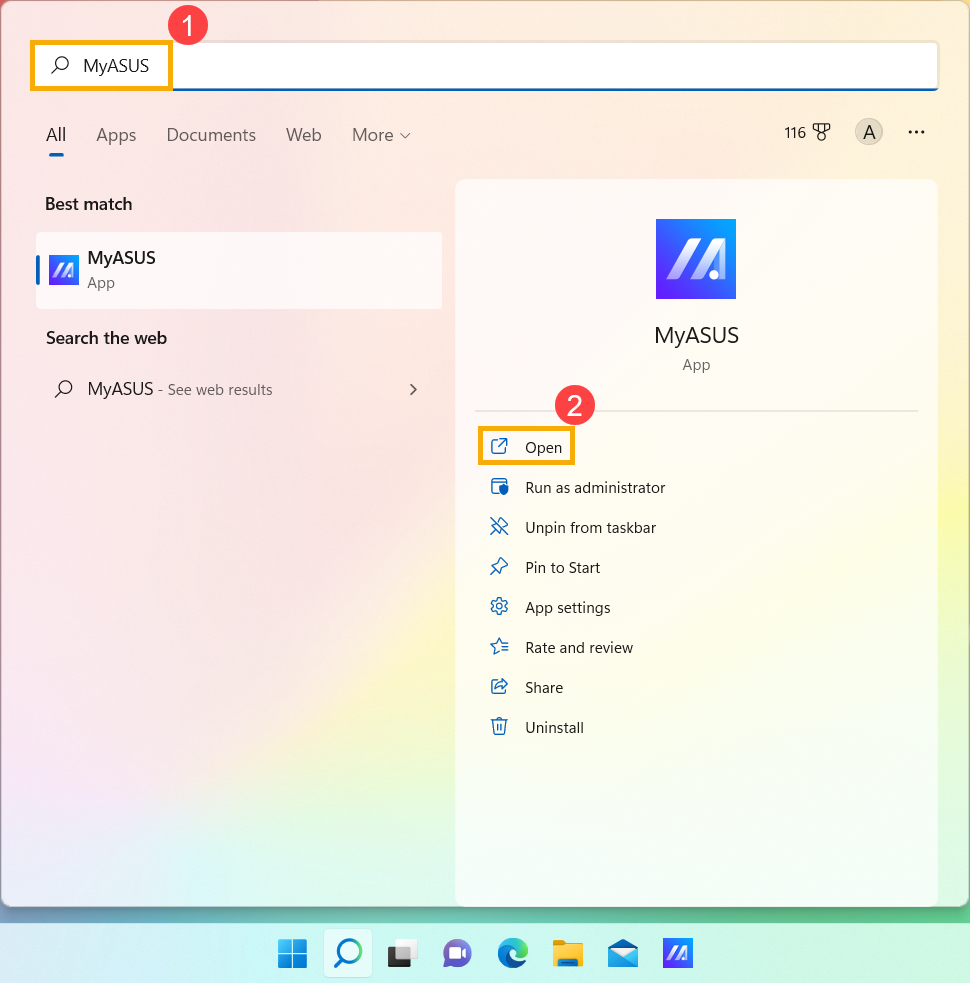
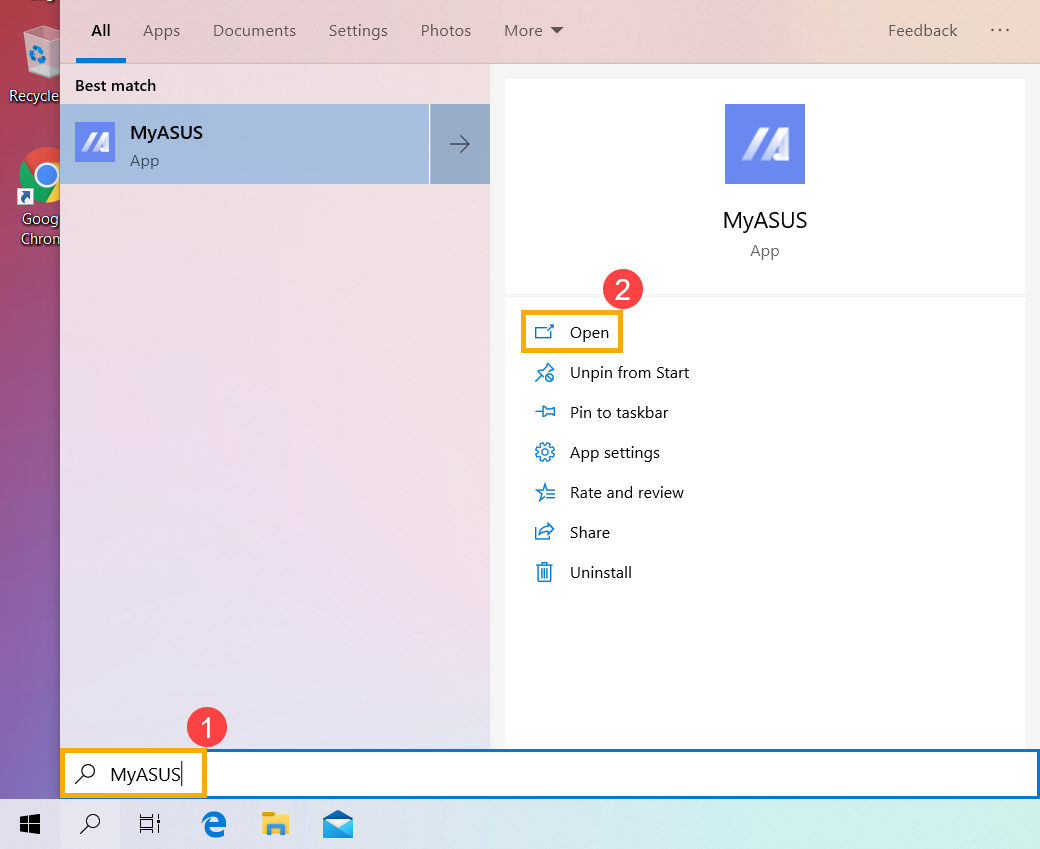
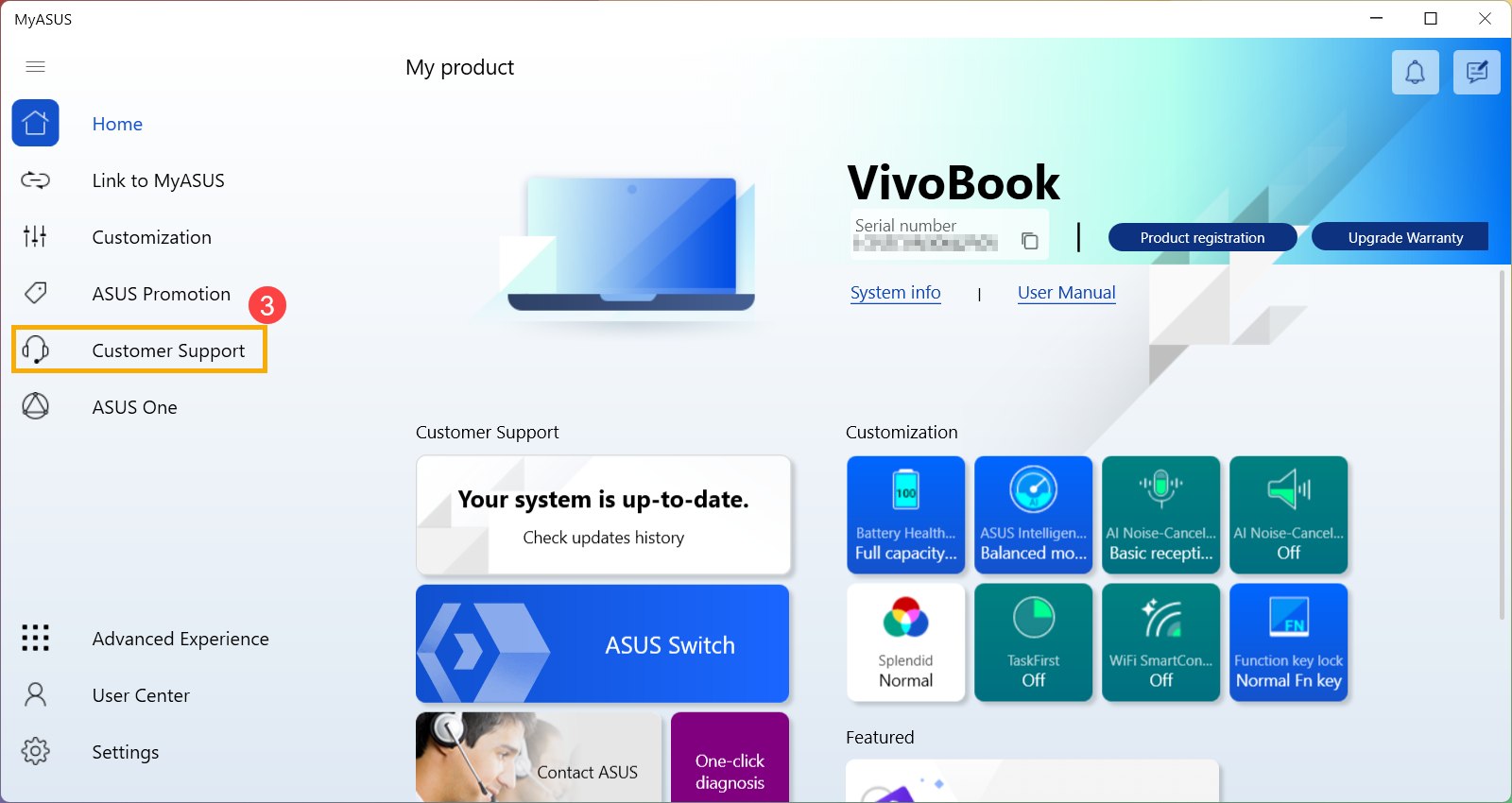
- В MyASUS выберите [Поддержка пользователя] ③ .
- Выберите [Live Update] ④ , а затем [Последние обновления] ⑤, узнать больше можно по ссылке: [MyASUS для Windows] Live Update.
Примечание: если Вы не видите вкладку Live Update в MyASUS это означает, что компьютер не поддерживает эту функцию, перейдите к способу 2. Узнать больше можно по ссылке: Почему я вижу только “Поддержку пользователей” в MyASUS .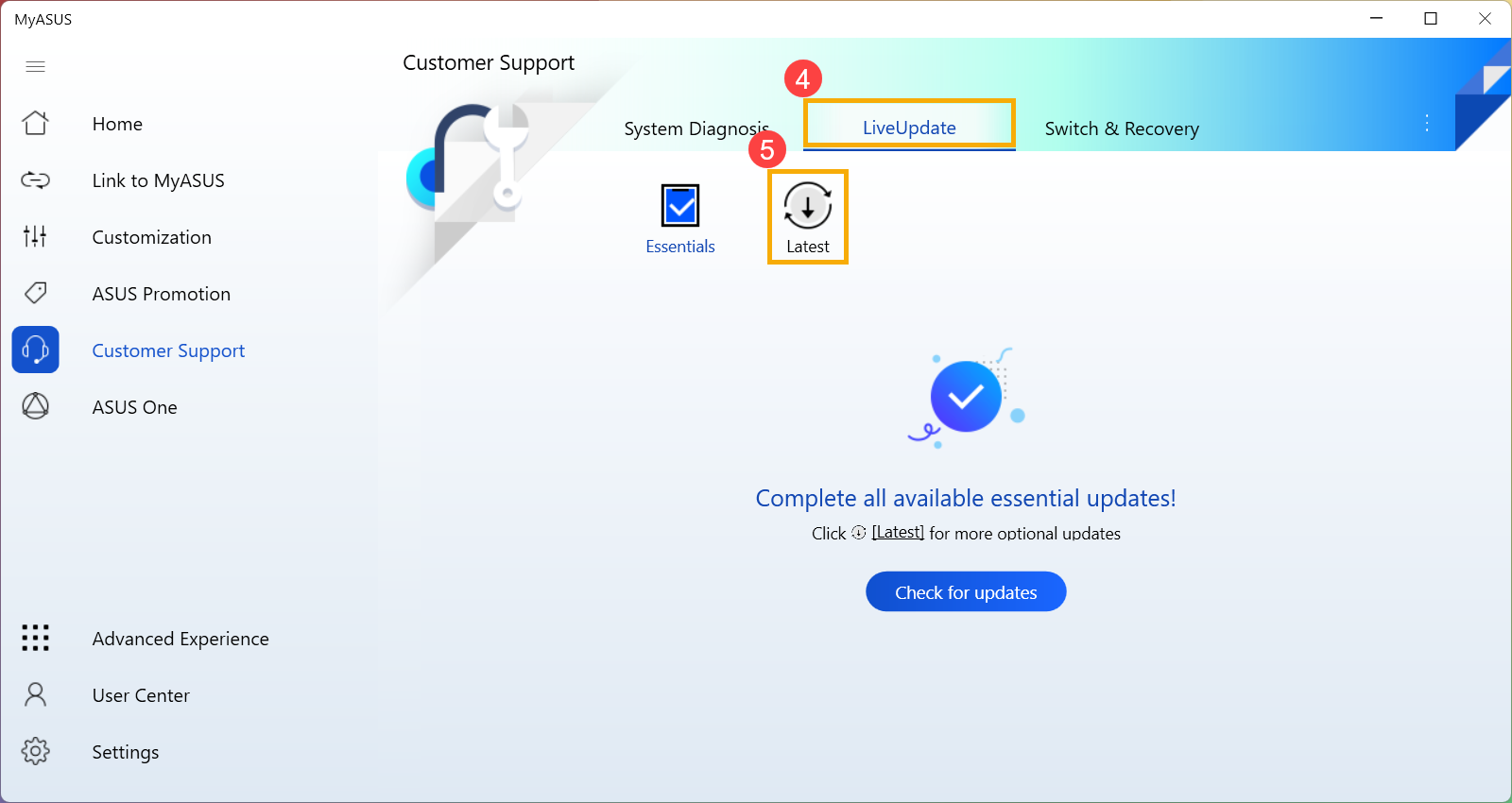
- Найдите [BIOS Update для Windows илиBIOS Installer для Windows], который расположен в разделе BIOS Update (Windows) ⑥. Когда найдете файл, нажмите [Скачать
 ] ⑦ затем обратитесь к приложению: Как использовать BIOS Installer для обновления BIOS .
Примечание: Если Вы не нашли «BIOS Update для Windows” или “BIOS Installer для Windows”, т.к. некоторые модели не поддерживают обновление BIOS из среды Windows, пожалуйста, обратитесь к статье Как использовать утилиту EZ Flash для обновления BIOS.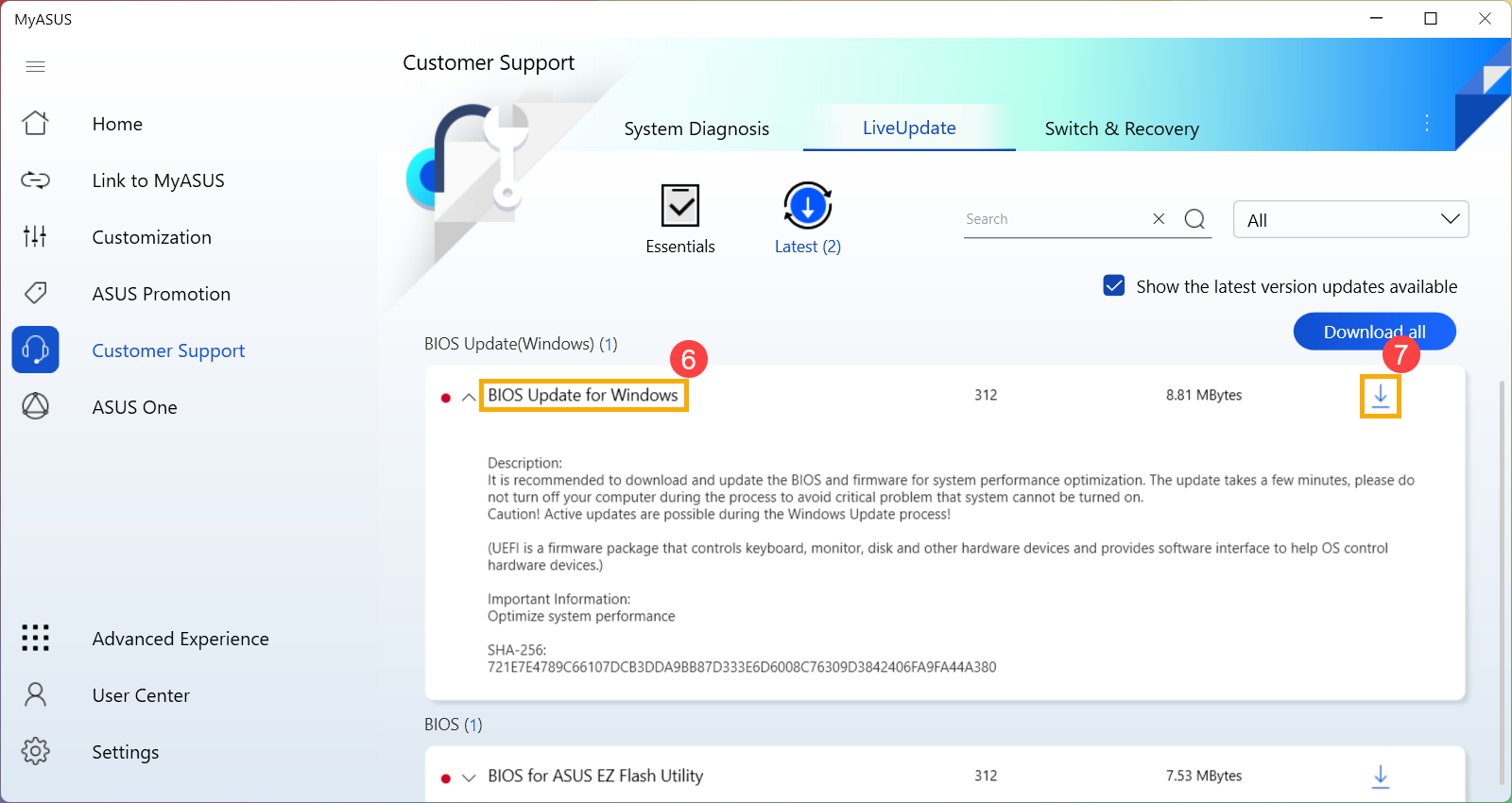
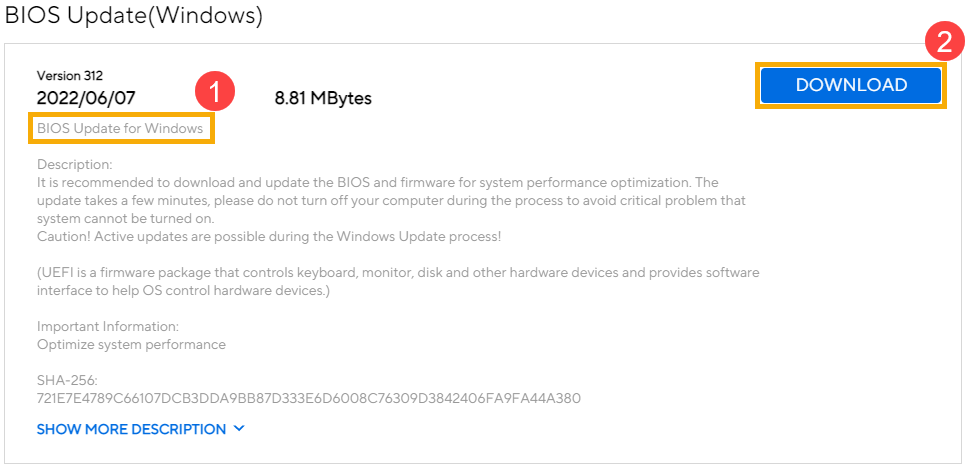
- Перейдите на страницу поддержки ASUS с названием модели Вашего компьютера, здесь Вы можете узнать больше о том, как найти и загрузить BIOS.
Примечание: Чтобы загрузить соответствующий файл BIOS, см. раздел Как правильно определить название модели. - На странице поддержки, пожалуйста, найдите [BIOS Update для Windows или BIOS Installer для Windows], который расположен в разделе BIOS Update(Windows) ① . Если Вы видите там файл, нажмите [Скачать] ② , затем обратитесь к приложению Как использовать BIOS Installer для обновления BIOS .
Примечание: Если Вы не нашли «BIOS Update для Windows” или “BIOS Installer для Windows”, т.к. некоторые модели не поддерживают обновление BIOS из среды Windows, пожалуйста, обратитесь к статье Как использовать утилиту EZ Flash для обновления BIOS.
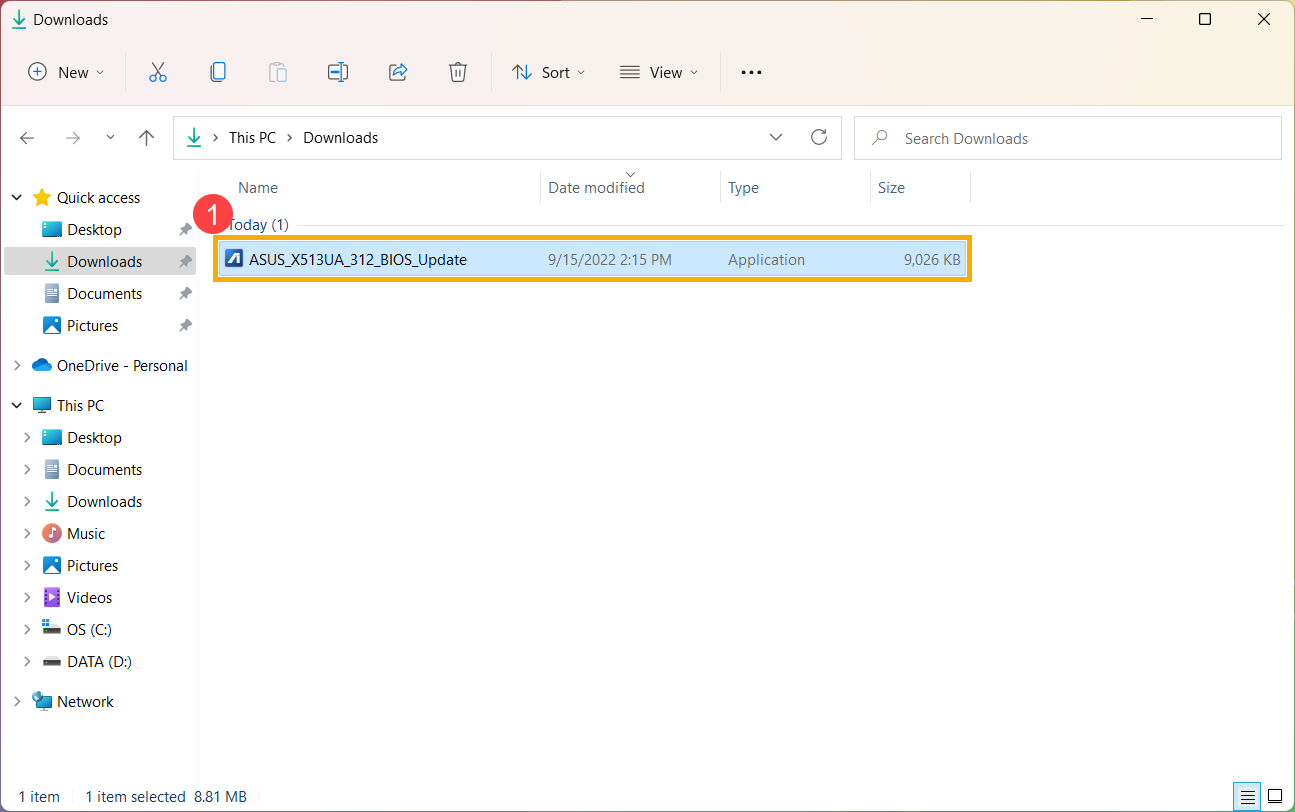
- После загрузки файла обновления BIOS для Windows дважды щелкните приложение обновления BIOS, чтобы начать обновление BIOS ① . (В качестве примера ниже взята модель: X513UA)
Если файл, который Вы скачали, является архивом, нажмите на него правой кнопкой мышки, и выберите «Извлечь все».
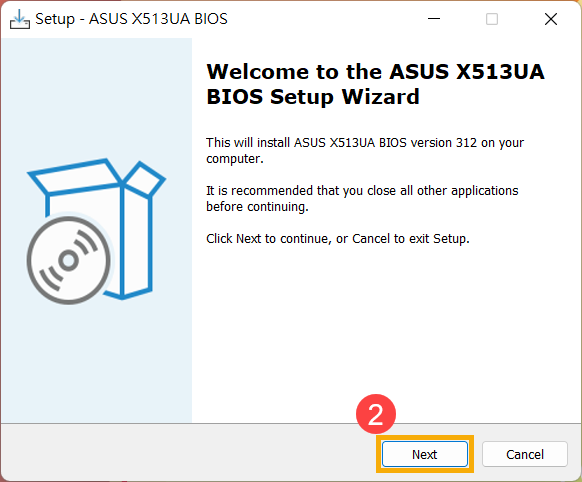
- Мастер установки поможет Вам начать процесс обновления BIOS, нажмите [Далее] ② .
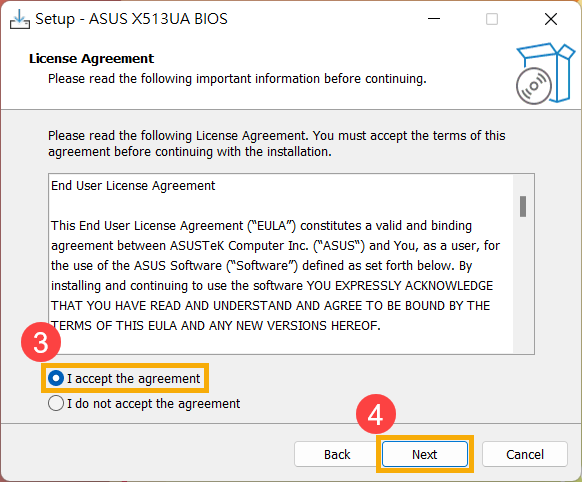
- Ознакомьтесь с Лицензионным соглашением, установите галочку [Я принимаю условия соглашения] ③ и потом нажмите [Далее] ④ .
- Следите за индикатором процесса установки обновления BIOS.
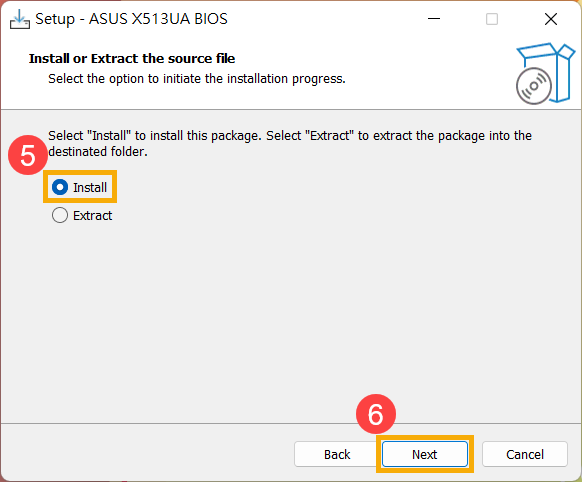
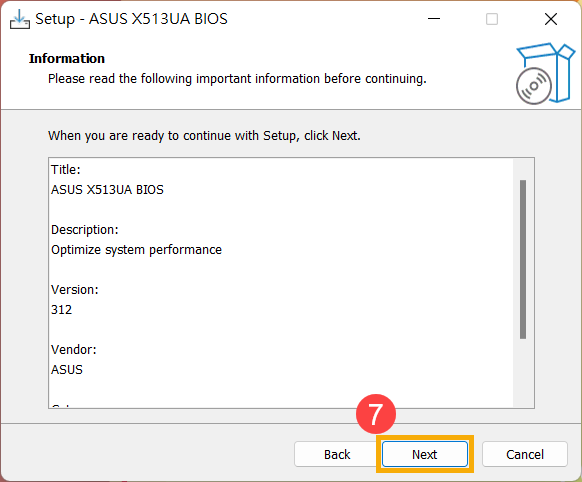
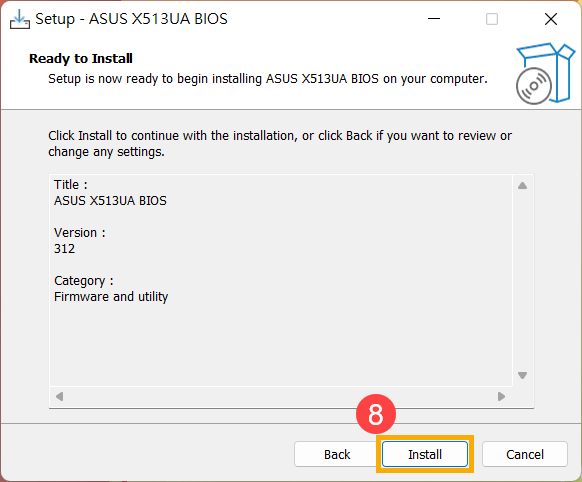
- Теперь выберите [Да, перезагрузить компьютер сейчас] ⑨ и нажмите [Готово] ⑩ . Ноутбук перезагрузится и начнется процесс обновления BIOS. После завершения обновления операционная система Windows загрузится автоматически.
Примечание: Перед тем как нажать Готово в утилите, сохраните все открытые документы/приложения, чтобы избежать потери данных.
Примечание: Пожалуйста, убедитесь, что адаптер питания подключен к ноутбуку перед выполнением обновления BIOS. Во время выполнения обновления BIOS не выключайте ноутбук, т.к. это может привести к поломке устройства.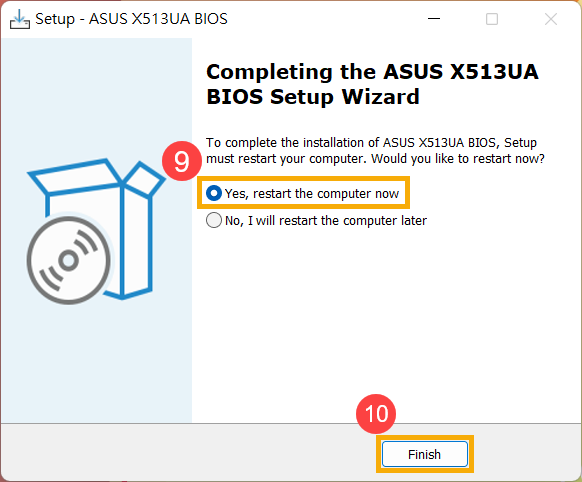
Процесс обновления BIOS. - После того, как компьютер загрузится в Windows, это будет означать, что BIOS был успешно обновлен. Здесь Вы можете узнать больше о том, как проверить версию BIOS, чтобы проверить, успешно ли обновлен BIOS.