Как подключить роутер к ноутбуку?
В процессе настройки роутера, или после настройки, когда уже все работает, часто возникает необходимость подключить роутер к ноутбуку. Чтобы на ноутбуке был доступ к интернету, и была возможность зайти в настройки маршрутизатора, если это необходимо.
Это статья для новичков. Покажу, как соединить роутер с ноутбуком без кабеля (по Wi-Fi) и через сетевой кабель. Получается, что есть как минимум два способа, с помощью которых можно соединить эти два устройства.
Есть один момент. Мы подключаем не роутер к ноутбуку, а ноутбук к роутеру. Да, разницы как бы нет, но так будет более правильно. Дело в том, что маршрутизатор, это самостоятельное устройство. А все устройства, которые к нему подключаются, являются клиентами. Что такое роутер, я уже рассказывал.
И так, два варианта:
- Без провода, по Wi-Fi. Так как практически в каждом ноутбуке есть встроенный Wi-Fi модуль, а роутер раздает Wi-Fi сеть, то большинство подключаются к интернету именно «по воздуху». Так намного удобнее.
- Через кабель. Бывают разные ситуации. Может Wi-Fi на ноутбуке не работает, на роутере отключена беспроводная сеть, какие-то неполадки, низкая скорость и т. д. В таком случае, можно соединить роутер с ноутбуком с помощью сетевого кабеля. Но на новых моделях ноутбуков (в основном ультрабуков) уже нет встроенного LAN порта. Обычно, он идет как переходник в комплекте.
Сразу даю ответ, чтобы в дальнейшем не возникли вопросы типа «вы показали на примере TP-Link, а с моим роутером ASUS как все сделать?» – без разницы какого производителя у вас маршрутизатор (TP-Link, Netis, ASUS, D-Link, ZyXEL, Tenda и т. д.) . Он может раздавать интернет по кабелю и по Wi-Fi. Только если это обычный маршрутизатор, а не какой-то мобильный, или модем без Wi-Fi.
Подключаем ноутбук к роутеру без провода
Ничего сложного в этом нет. Просто не редко оказывается, что Wi-Fi на ноутбуке не настроен. Чаще всего не установлен драйвер, который нужен для работы Wi-Fi модуля, или сам адаптер отключен.
Сначала я покажу, как установить подключение по беспроводной сети, а после этого рассмотрим возможные проблемы. Оставлю ссылки на инструкции с решениями.
На примере Windows 10. Нажмите на иконку подключения, которая находится на панели уведомлений. Выберите свою сеть и нажмите «Подключиться».

Если есть защищена, то нужно ввести пароль. Если вы пароль еще не меняли, настраиваете новый роутер, то пароль скорее всего указан на наклейке снизу самого роутера. Может быть подписан как PIN, или Password. Вводим пароль и подключаемся.

Если пароль ввели правильно, и все хорошо, то ноутбук будет подключен к роутеру по Wi-Fi сети.

Все, можно пользоваться.
Как подключиться к Wi-Fi в Windows 7, и решить некоторые проблемы с подключением, я писал здесь.
Самые популярные проблемы и ошибки:
- Чаще всего, на ноутбуке вообще нет беспроводной сети. Нет настроек, адаптера, кнопок и т. д. О решении этой проблемы в Windows 7 я писал в статье на ноутбуке нет беспроводного сетевого соединения Wi-Fi (там же есть ссылка на инструкцию по установке драйвера) , а если у вас Windows 10, то сморите статью как включить Wi-Fi в Windows 10, когда нет кнопки Wi-Fi.
- Если Wi-Fi сеть есть, но компьютер не видит сети, и красный значок возле иконки беспроводной сети, то смотрите статью Windows 10 не видит Wi-Fi сети. Как правило, в других версиях Windows решение такое же – нужно запустить службу автонастройки WLAN.
- Не работает Wi-Fi на ноутбуке. Что делать?
- В некоторых случаях, после подключения к сети статус «Без доступа к интернету» (ограничено) . О решении проблемы в Windows 10 я писал здесь.
- DNS-сервер не отвечает в Windows – исправляем проблему с DNS.
- И решение, когда не открываются сайты в браузере. При этом, интернет вроде как работает (нормальный статус подключения) .
Как подключиться без кабелей мы разобрались. Если какие-то моменты касательно подключения к маршрутизатору по беспроводной сети остались непонятны, то задавайте вопросы в комментариях.
Как соединить роутер с ноутбуком с помощью кабеля?
Этот способ подключения еще намного проще, чем в случае с Wi-Fi.
В идеале, интернет на ноутбуке должен заработать сразу и автоматически после подключения сетевого кабеля. Только роутер у вас должен быть настроен и раздавать интернет. Если вы только устанавливаете его, и хотите подключиться к нему для настройки, то доступа к интернету может не быть. Но это нормально, так как роутер еще не настроен, а для доступа к настройкам (веб-интерфейсу) интернет не нужен. Достаточно просто подключиться.
Кабель нужной длины можно купить, изготовить сетевой кабель своими руками, или использовать тот, который как правило кладут в коробку с маршрутизатором. Просто подключаем один конец кабеля в LAN порт роутера (может быть подписан «Домашняя сеть») , а второй конец в LAN порт на ноутбуке. Если его нет, то используем USB-LAN переходник. А если такого переходника тоже нет, то придется купить. Например, TP-LINK UE300.

Сразу после подключения интернет на ноутбуке должен работать.

Решения некоторых проблем с подключением я собрал в статье не работает интернет на компьютере по кабелю от Wi-Fi роутера.

22

81291

Сергей

Разные советы для Windows
Маршрутизатор: где он находится и как его расположение влияет на скорость?
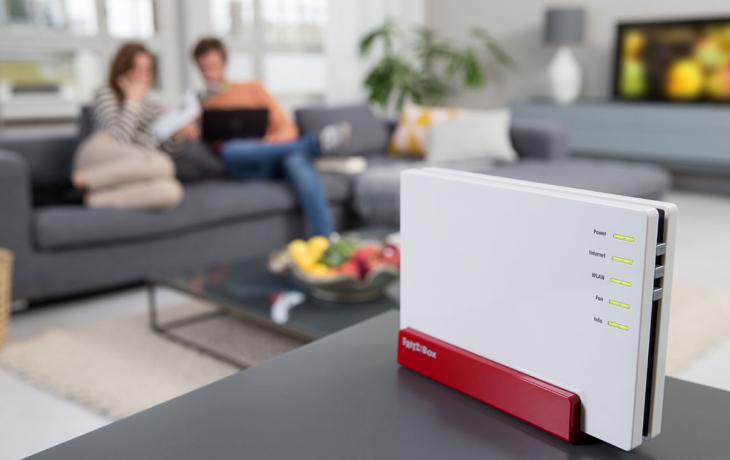
Продолжаем расказывать о маршрутизаторах, и сегодня а техноблоге funduk.ua мы ответим все интересующие вас вопросы о том, где лучше расположить в квартире, чтобы получить максимальную скорость доступа.


Мифы о расположении машрутизатора
Прежде, чем говорить всерьез о том, куда поставить источник вай-фай, мы хотим развенчать несколько мифов, рожденных пользователями в сети
- Где маршрутизатор на планшете? Не могу его найти! – его там нет. В вашем планшете установлен сетевой адаптер, он же модуль беспроводной связи, который обеспечивает прием сигнала. В некоторых моделях стоят платы, способные еще и на передачу сигнала. В таком случае у вашего девайса в настройках будет пункт «Поделиться сетью» (название может различаться в зависимости от модели.
- А где маршрутизатор на ноутбуке? – тут ответ аналогичный, его там нет. Маршрутизатор – это отдельное устройство, которое раздает интернет у вас дома.
- Если расположить роутер максимально на стене, сигнал будет лучше! – Нет, это вовсе не так. Сигнал одинаково хорошо распределяется и внизу, у пола, и на уровне стола, и под потолком. Единственный, кто получит болеее стабильный сигнал от висящего под потолком сетевого устройства – ваш сосед сверху.
- Роутер лучше вешать на входе в квартиру. – И опять-таки неправда. Таким образом вы не сможете ни упростить себе организацию проводной сети, ни улучшить качестве беспроводной связи. Идеальным местом для маршрутизатора считается середина квартиры (в рамках разумного, конечно).
- Если направить антенны в свою сторону – можно значительно улучшить качество сигнала. – Часть правды в этом утверждении есть, но существенного прироста скорости таким образом вы не добьетесь. Лучше установить репитер – устройство, получающее сигнал, усиливающее его и передающее дальше.

А как же лучше установить маршрутизатор?
Единственное действительно верное и логичное утверждение состоит в том, что маршрутизатор, в зависимости от того где он находится выдает разные скорости для беспроводного подключения. Как и у других беспроводных технологий, у Wi-Fi есть определенный радиус действия и чем дальше вы находитесь от его источника, тем слабее будет сигнал. Так что зависимости от того, где находится маршрутизатор, на компьютере и других устройствах в вашем доме будет доступна разная скорость. Поэтому, если вы хотите добиться оптимального качества связи, вам нужно:
- Поставить роутер максимально близко к центре квартиры, чтобы уменьшить расстояние между каждым из устройств и маршрутизатором;
- Наклонить антенны в противоположные стороны. Чем их больше, тем большую гибкость в распределении сигнала вы получаете;
- Устанавливать роутер лучше на жестком столе (тумбочке) или на стене. Таким образом вы улучшите отвод теплого воздуха, обеспечив стабильность работы сетевого устройства, а значит – и качество соединения. Ставить девайсы рядом с батареями отопления, на мягкие поверхности (например, ковер) или место падения солнечных лучей не стоит – роутер будет сильно перегреваться, это негативно скажется на его скорости работы и долговечности;
- Не ставьте роутер над, под или рядом с другими устройствами, также работающими на частотах 2,4 ГГц и 5 ГГц – они просто будт «глушить» друг друга, и качественного соединения вы не получите.
- Не стоит вешать роутер и напротив зеркала – как бы странно это ни звучало, оно «отбивает» сигнал и мешает распространению. Мы считали это мифом до тех пор, пока не проверили на практике – качество соединения с такой установкой действительно существенно ухудшается.
- Кроме того, к распространенным и весьма полезным можно отнести и совет вешать маршрутизатор так, чтобы между ним и другими устройствами в сети не было стен. Но увы, на практике это малореализуемо – разве что вы живете в квартире студии.
Наиболее обсуждаемое
- Как подключить руль к компьютеру и консоли 26.11.2018 67602 9
- 10 ошибок при выборе джойстика, которые убьют удовольствие от любой игры 14.01.2017 4476 1
- Обзор игрового кейпада Razer Tartarus Pro 20.12.2019 4238 1
- Acer Predator Thronos Gaming Chair: Трон для геймеров 14.01.2019 3006 1
- Обзор игровой клавиатуры Hator Starfall Mechanical 06.10.2021 2435 1
- Обзор игровой гарнитуры Bloody G521 02.11.2020 2073 1
- Обзор игровой гарнитуры ROG Delta S Animate 28.12.2021 1439 1
- Обзор игровой клавиатуры ASUS TUF Gaming K1 09.11.2020 1331 1
- Обзор геймерского ЦАП ROG Clavis 29.11.2021 991 1
Что такое роутер? Чем Wi-Fi роутер отличается от маршрутизатора?
Роутеры, маршрутизаторы, точки доступа, репитеры – как же все это сложно, а если еще глубже разобраться в характеристиках этих устройств, предназначении, настройке, так там вообще темный лес �� Думаю, со мной многие согласятся. А те, кто самостоятельно покупал и настраивал эти устройства, не понаслышке знают, что я имею в виду. У нас на сайте вы можете найти много статей по настройке разных роутеров, каких-то определенных функций, Wi-Fi сетей и т. д. Я все время пишу об этих роутерах и маршрутизаторах, а что это, для чего нужны эти устройства, и чем они отличаются, знают не многие.

В этой статье мы постараться разобраться, что же такое роутер, и чем он отличается от маршрутизатора. Постараюсь писать как можно проще. Поэтому, если вы разбираетесь в этих устройствах, то вряд ли найдете для себя что-то новое.
Роутер: что это за устройство и как оно работает?
Все мы знаем, что это такая небольшая коробочка, как правило с антеннами (или одной) , которая дает нам возможность подключатся к интернету по Wi-Fi.
Если кратко и по-простому, то роутер, это устройство, которое распределяет интернет между подключенными к нему устройствами. По сетевому кабелю (компьютеры, телевизоры и т. д.) , или по Wi-Fi (смартфоны, планшеты, ноутбуки) .
Или так: роутер объединяет все устройства в локальную сеть (в которой они могут обмениваться файлами, или можно поиграть в игры) с возможностью выхода в интернет (если интернет подключен и настроен) .
И пускай простят меня специалисты, которые точно буду плеваться на мое объяснение (особенно на слово «распределяет») , но я думаю, что так намного проще понять, что это за устройство.
Немного подробнее. У нас дома есть интернет, как правило, это:
- Ethernet – обычный сетевой кабель, который сразу подключается в сетевую карту компьютера, или ноутбука.
- ADSL – когда телефонная линия подключается к модему (часто с возможностью раздачи Wi-Fi, по сути модем с функцией роутера, или наоборот) , а от модема уже к компьютеру по сетевому кабелю.
- Или, интернет через 3G/4G USB модем – это когда мы просто наш модем подключаем в USB разъем компьютера и пользуемся интернетом. Для примера: настройка 3G интернета от Интертелеком.
Это три основных и самых популярных способа подключения к интернету. У всех этих подключений есть один большой минус: нельзя подключать к интернету сразу несколько устройств и нельзя подключать устройства по Wi-Fi. Так как у нас либо один кабель, либо один модем.
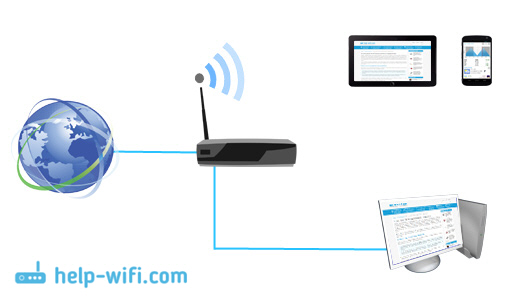
Именно для этого нужны Wi-Fi роутеры. Они могут раздать интернет на много устройств. Как по кабелю, так и по беспроводной сети Wi-Fi.
Это может пригодится: рекомендации по выбору Wi-Fi роутера. Актуальная статья на 2023 год.
Принцип работы маршрутизатора:
- Подключаем в роутер кабель, который проложил в наш дом интернет-провайдер (или кабель от ADSL модема) . Если у вас ADSL интернет (по телефонному кабелю), и нет отдельного модема, то можно купить Wi-Fi роутер со выстроенным модемом. К которому сразу можно подключить телефонный кабель. А если у вас интернет через USB модем, то подключаем к роутеру модем. Но в этом случае нужен специальный роутер с поддержкой USB модемов.
- Настраиваем роутер на работу с вашим провайдером, или модемом (ADSL, или USB) . Лучше всего, это делать по инструкции, которая написана именно для вашего устройства. Можете поискать такую статью на нашем сайте в разделе «Настройка роутера». Так же, нужно задать имя для вашей Wi-Fi сети, установить пароль на сеть.
- Подключаем к роутеру все устройства, на которых вы хотите пользоваться интернетом. Обычно, маршрутизатор устанавливают те, кто хочет пользоваться интернетом по Wi-Fi на своих мобильных устройствах. Поэтому, подключаем к своей Wi-Fi сети свои телефоны, планшеты, ноутбуки, телевизоры и т. д. А те устройства, которые не могут подключатся по беспроводной сети (обычно, это стационарные компьютеры) , можно подключить к интернету по сетевому кабелю (LAN) . Как правило, на роутере есть 4 LAN разъема, это значит, что по кабелю можно подключить 4 устройства.
А если не хотите заморачиваться с кабелями для стационарного компьютера, то можно купить для него Wi-Fi приемник и подключить по беспроводной сети.
Получается, что маршрутизатор просто устанавливает соединение с интернетом и делится им между всеми подключенными к нему устройствами. Вот такая у него задача.
Чем отличается роутер от маршрутизатора?
Если вы читали эту статью с самого начала, то возможно заметили, что я писал либо роутер, либо маршрутизатор. Да, это одно и то же устройство. Они абсолютно ничем не отличаются и между ними нет никакой разницы.
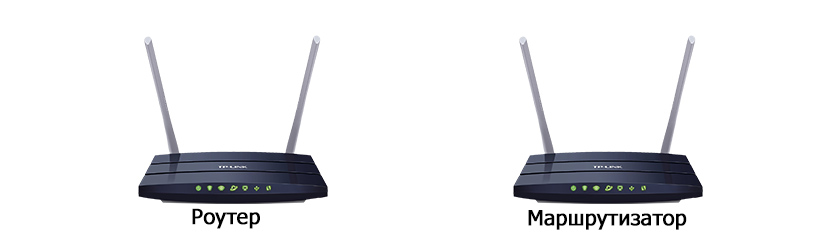
Просто роутер (router) – это по-английски. А на русский это слово переводится как маршрутизатор. Вот и все. И так и так будет правильно. Я когда пишу статьи, использую оба названия.
Надеюсь, что у меня получилось ответить на вопрос поставленный в заголовке этой статьи. Если как-то можно дополнить статью, можете написать мне в комментариях, буду благодарен.
201
353614
Сергей
Полезное и интересное
Создаем компьютерную сеть и объединяем с ноутбуком по Wi-Fi
На нашем сайте, в 2007-м году мы уже писали про то, «Как подключить нетбук или ноутбук к компьютеру через wifi роутер?» . Прошли годы, предыдущая статья устарела более, чем на 10 лет. Уже совсем пропали разъемы PCMCI. Пропадают разъемы PCI. Прошло 10 поколений Iphone (к слову), и настало время написать новую статью. мы решили не переписывать старую, т.к. там актуальная информация о принципах построения, но устаревшая по оборудованию. Будет дополнять эту, более совершенную =)
Также, может быть полезна информация о названиях оборудования (чтобы не путаться) — что такое Роутер, Беспроводная точка, Коммутатор. Очень многие пользователи компьютеров путают эти понятия. Дублируем здесь вкратце:
Сетевое Устройство — любая штуковина, к которой можно подключится через компьютерную сеть через порт RJ-45, беспроводную сеть

Порт RJ-45 — то, куда втыкается компьютерный провод ( похож на старый телефонный, но толще разъем ). Бывает в компьютере или ноутбуке, в розетке в стене, компьютерной патч-панели и любом сетевом устройстве, перечисленном ниже.
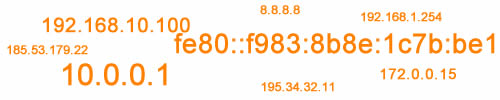
IP адрес ( айпи адрес, ИП адрес ) — адрес компьютера в виде цифр (4 порядка), разделенных точками. В закрытых сетях (дома, в офисе) начинается на 192.168.х.х или 10.10.х.х , в Интернете — на любые другие цифры. Так договорились изначально, чтобы не путаться. IP адрес своего компьютера в среде Windows можно узнать тут.
Роутер ( Шлюз, gateway, маршрутизатор ) — то что стоит у вас на входе в квартиру/в офис и куда входит кабель провайдера. Бывает также Беспроводной роутер — в него встроена антенна и он раздает беспроводной Wi-Fi сигнал. Также, бытовые версии имеют несколько портов RJ-45 для подключения компьютеров и других устройств. Т.е. Домашний Роутер и офисный Роутер, стоимостью до 200USD сочетает в себе функции точки доступа Wi-Fi и коммутатора. В профессиональных версиях — редко.
Роутер нужен чтобы один кабель интернет провайдера делился на все ваши устройства внутри дома.
Также, обычно, роутер раздает всем компьютерам и устройствам IP адреса (если вы не указываете сами их вручную каждому компьютеру).
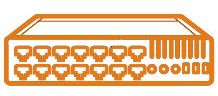
Коммутатор ( свитч, switch, концентратор ) — обычно называют «Свитч» — устройство для переключения сигналов между компьютерами и другими сетевыми устройствами — для объединения компьютеров в сеть.
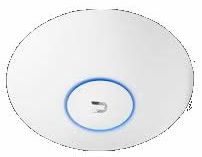
Точка доступа Wi-Fi. Устройство, раздающее беспроводной сигнал wi-Fi сети. Круглая, квадратная или прямоугольная штука с антеннкой или без =) ВАЖНО! Роутер и точка доступа — разные устройства. Роутер — то что раздает Интернет, Точка доступа — то что раздает беспроводной сигнал Wi-Fi.
Все эти устройства позволяют создать компьютерную сеть. Сейчас мы ее и создадим.
2. Варианты объединения компьютеров. Зачем нужна сеть дома или в квартире.
Здесь мы предположим, зачем вам может понадобится читать эту статью, и подскажем быстрые варианты решения.
по нашей статистике, чаще всего эту статью читают школьники и граждане за 50, упустившие момент компьютерной грамотности. И чаще всего — для объединения компьютеров дома. Для подключения компьютеров в офисе, рекомендуем воспользоваться нашими услугами по Монтажу СКС. Это быстро и качественно.

Итак: вырианты создания компьютерной сети дома и их решения. Сразу допускаем, что у вас есть только всего 2 компьютера и все.
1. Необходимо передать файлы с компьютера на компьютер.
- а) Подключите сеть или Интернет к двум компьютерам по этой статье, откройте папку на доступ, передайте файлы по сети
- б) Подключите Интернет, перешлите файлы сами себе на электронную почту, либо воспользуйтесь сервисами типа Яндекс Диск, Google Drive, Облако Mailru или Dropbox.
- в) Скачайте файлы на флешку (150-500руб) и загрузите их на другом компьютере
2. Необходимо создать общую папку на одном из компьютеров для постоянного обмена данными
- а) Воспользуйтесь данной статьей для настройки компьютерной сети, настроив на компьютере Сетевой Адаптер и на ноутбуке — Беспроводное подключение, а затем — откройте папку на одном из компьютеров по сети.
3. Хочу с братом (сестрой, племянником, деверем, дедом, батей, девушкой, другом, сыном, и т.д.) играть дома в компьютерные игры по сети.
- а) Подключаетесь к Интернет, регистрируетесь на сетевых серверах, играете.
- б) Создаете компьютерную сеть по этой статье, подключаетесь друг к другу по IP адресу.
4. Мне задали лабораторную работу в школе, но я ленивый и хочу скачать готовое
- а) Качайте. Выкладывать никуда не стоит, т.к. данная статья защищена авторскими правами.
- б) Качайте. Но любой адекватный преподаватель проверить статью на уникальность и поставит «неуд».
- в) Прочитайте и перескажите своими словами в письменном виде.
5. Мне скучно сидеть дома и я думаю вот чем бы мне заняться и случайно нашел этот сайт и решил попробовать сделать как тут написано, все равно — заняться нечем
- а) Обязательно напишите свой вопрос в Чат. Наши сотрудники особенно любят такие вопросы. Лучше писать попозже вечером — когда нам особенно нечем заняться и тоже скучно.
3. Что нам понадобится для создания компьютерной сети
В нашем примере мы будем рассматривать вариант объединения в сеть стационарного компьютера, подключенного кабелем; ноутбука, подключенного по беспроводной сети Wi-Fi; и, например, унитаз с подключением к компьютерной сети =) ( для примера — вместо которого может быть электрочайник с wifi, холодильник, микрокомпьютер или смартфон )
Вариант 1: ( Идеальный ) — Правильная организация компьютерной сети требует наличия отдельно Роутера, отдельно коммутатора, отдельно — точки доступа Wi-Fi. такое решение обеспечивает минимальную отказоустойчивость сети и позволяет более гибко ею управлять
Вариант 2: ( Реальный ) — обычно, при входе в квартиру или дом, ставят универсальный Роутер — объединяющий в себе подключение к Интернет, беспроводную сеть вайфай и порты RJ-45 для подключения кабелем.
Вопрос: А можно ли создать компьютерную сеть и объединить компьютеры без роутера?
Ответ: Можно. Либо с помощью минимального коммутатора за 500 рублей, либо — соединив два компьютера по сети напрямую. В этом случае, необходимо настроить свойства сетевого адаптера вручную.
4. Подготавливаем и настраиваем компьютеры.
Выбираем вариант с одним роутером. Минимальная версия подобного устройства будет стоить около 25-30 USD в любом магазине. Если у вас нет Интернета и нужно просто настроить два компьютера — можно обойтись коммутатором, но придется настроить свойства сетевого адаптера вручную.
- Устанавливаем и настраиваем роутер
- Настраиваем на роутере беспроводную сеть Wi-Fi, согласно инструкции к нему. Мы понимаем, что инструкции написаны для тех, кто вообще ничего не знает, а вы не такой — но этот шаг обязателен =)
- Подключаем стационарный компьютер кабелем к вашему Роутеру. По-умолчанию, вы должны получить ip адрес автоматически. (Иконка сети в правом нижнем углу экрана должна смениться на «Подключено»).
- Подключаем ноутбук к беспроводной сети Wi-Fi.
- Делаем то, для чего мы это задумывали. Либо — устанавливаем и там и там две игры и играем по сети, или подключаем папку на общий доступ между компьютерами, или используем Интернет на всех компьютерах.
- Что касается электронного унитаза? Ну. настраиваем его по инструкции и пользуемся =)
Если вы все правильно сделали, проблема может возникнуть только на этапе подключения компьютера к сети. Вариантов, почему это произошло — немного:
- либо неправильно настроен роутер; либо кабель (которым вы его подключили к компьютеру) — некачественный и его следует заменить;
- либо — не настроен сетевой адаптер компьютера (сетевая карта) — и проверяем его Настройки вручную;
- либо не установлены драйверы на сетевую карту (что вряд ли, т.к. современные операционные системы , даже Windows — поддерживают все существующие сетевые адаптеры);
- либо у вас вообще нет сетевого адаптера или он сломан (что нонсенс или невезение, т.к. сейчас сетевой адаптер есть даже у современных чайников =).
Итак — соблюдаем алгоритм и все должно получиться:
- покупаем, устанавливаем, настраиваем Роутер
- настраиваем сеть на Компьютере 1
- настраиваем сеть на Компьютере 2
- проверяем с любого из компьютеров ping на ip адрес второго компьютера, либо на ip адрес роутера
- пользуемся
Ставьте лайк, подписывайтесь на наш канал. Ой, его нет. Ну просто пожелайте удачи, если статья помогла. Некоторые считают, что это тоже работает =)