Вам браузер такое писал? «этот файл скачивают очень редко, возможно он вредоносный»
именно так, и ещё просит отправить куда-то на проверку. скачивала шаблон для фотошопа с яндекс. диска.
первый раз такую надпись вижу в хроме.
Дополнен 6 лет назад
нет ) не от антивируса. где строка загрузки файлов, внизу, там же и блокируется загрузка.
в общем, отказалась от этого шаблона. лучше поищу на другом сайте.
Лучший ответ
Нет. Но если безопасный режим включен, то послушайся
Остальные ответы
бывало что типа сайт вредоносный файлы могут быть заражены ,
Вряд ли это сообщение от браузера, скорее, от антивируса, какого-нибудь аваста 🙂
Пушистый ЁжикПрофи (974) 4 года назад
это сообщение браузера, при сохранении файла
у меня антивирус и мне пох
Мне пох кто там и что пишет, я сам все решаю
Да, так бывает.
Google расширяет свою слежку за пользователями и знает кто что скачивает 🙂
Xaos ХибатуллинУченик (229) 5 лет назад
И, как это обойти?
Andromeda Cloud, inc. (☁AC™) Мастер (1067) Воспользуйтесь другим браузером для скачивания файла. Например, возбудите древнее Зло — Internet Explorer 9, и поставьте ссылку на скачивание файла. =)
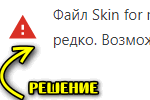
«Файл XXX скачивают редко. Возможно, он вредоносный» — стало появляться какое-то сообщение в Chrome браузерах.
Доброго времени суток!
С недавних пор браузер Chrome все активнее стал защищать пользователя (��). И вот уже при загрузке с виду обычных архивов (в форматах ZIP или RAR) — стало появляться предупреждение, что файл такой-то редко скачивают, и возможно, он вредоносный.
С одной стороны подобная штука — весьма полезна, но с другой — она блокирует множество нужных файлов (сталкивался сам и неоднократно). Даже пакет драйверов с официального сайта HP был заблокирован. К тому же, всё это несколько мешает начинающим пользователям.
Собственно, в этой заметке пару слов о том, как всё-таки сохранить файл, помеченный браузером, как подозрительный.
Как загрузить файл, если Chrome его «пометил» ��
ШАГ 1
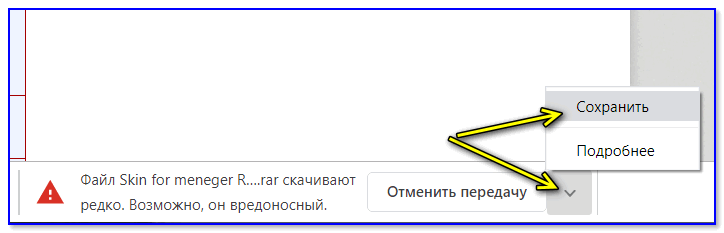
В нижней части окна (где показываются все загруженные файлы) должен появиться и наш «помеченный» архив (например). См. скриншот ниже.
Нажмите по стрелочке (рядом с файлом) и выберите опцию «Сохранить» .
ШАГ 2
Далее браузер должен загрузить файл, и его можно будет открыть (см. пример ниже).
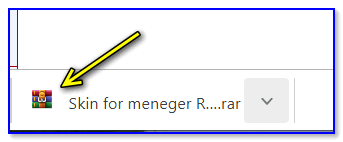
Файл теперь можно открыть — Chrome
Прежде чем вы это сделаете — рекомендую проверить файл антивирусом (мало ли. ) . Все-таки браузер помечает многие файлы не просто так, часть из них содержит либо рекламные дополнения (с одной стороны — безобидные), либо даже вирусы.
�� Примечание! Как проверить файлы и ОС Windows на вирусы в онлайн-режиме — https://ocomp.info/onlayn-antivirusyi.html
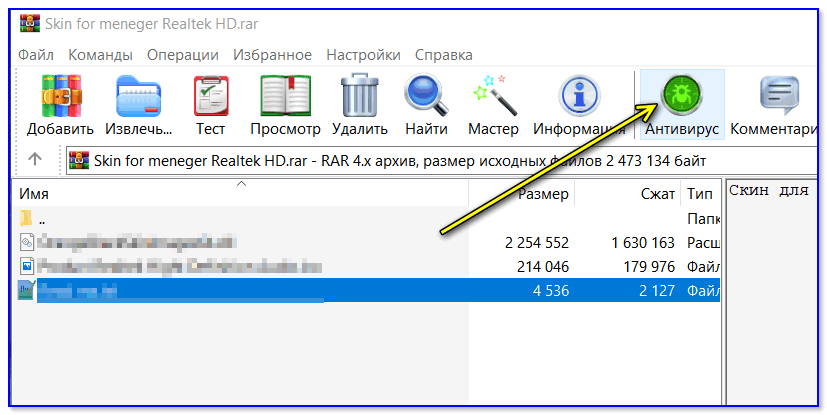
Проверка антивирусом файлов в архиве!
ШАГ 3
Если вдруг в нижней части окна браузера уведомления вы уже скрыли — нажмите сочетание кнопок CTRl+J (без плюса) . Chrome должен автоматически открыть страничку загрузок (ее адрес chrome://downloads/ ).
На этой странице отображаются все файлы и программы, которые загружает браузер. Напротив небезопасных файлов (по мнению браузера) будет гореть красный треугольник с восклицательным знаком — чтобы загрузить данный файл, просто нажмите по кнопке «сохранить» рядом с ним. ��
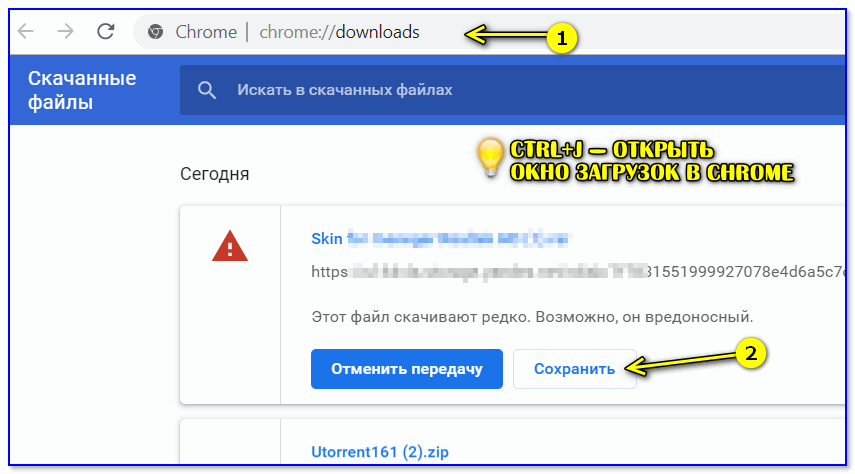
CTRL+J — открыть окно загрузок в Chrome
Далее нужно будет подтвердить загрузку, нажав по «Все равно продолжить» .
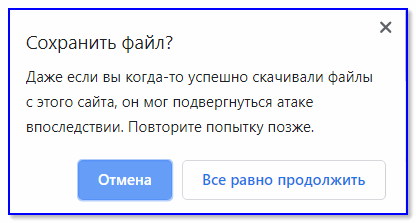
Все равно продолжить
После чего, файл будет загружен и с ним можно будет работать привычным образом.
ШАГ 4
Есть еще один альтернативный вариант — сначала нужно скопировать ссылку на файл, который вам нужен.
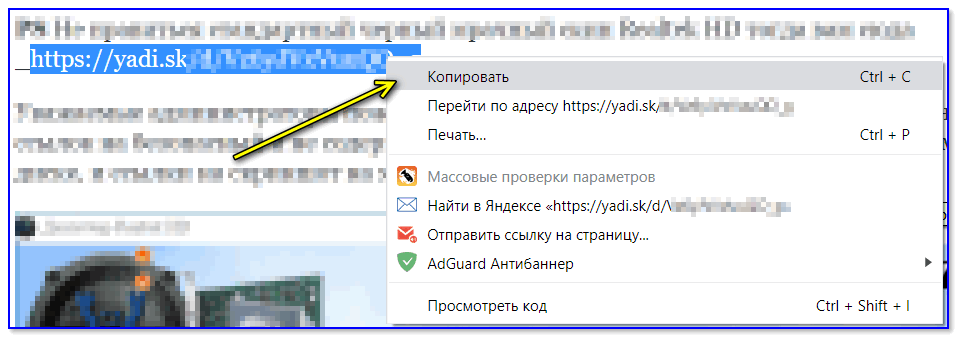
Копируем ссылку из Chrome
Далее запустить браузер Edge (или Internet Explorer (он есть в каждой версии ОС Windows) ).
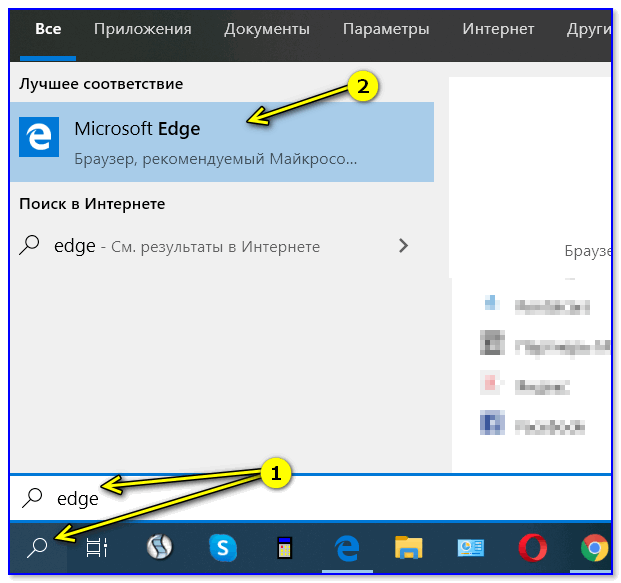
Далее вставить скопированную ссылку в адресную строку Edge (Internet Explorer) и загрузить файл.
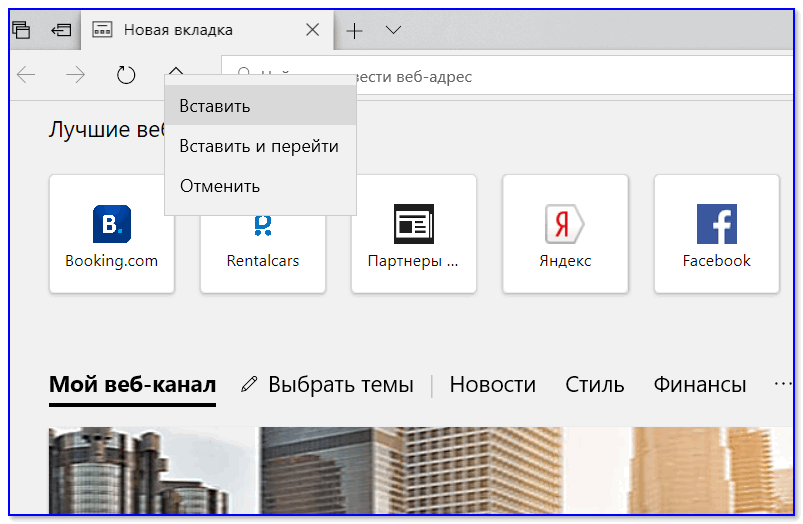
Вставляем ссылку в Edge
Как видите на скрине ниже — Edge не пометил, что файлы могут представлять опасность (тем не менее, они были проверены защитником Windows).
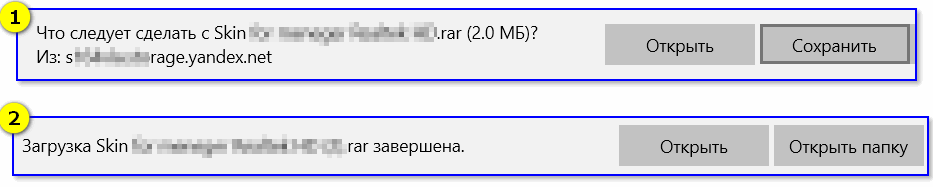
PS
Всё же, к тем файлам, которые Chrome пометил, как возможно вредоносные — подходите максимально осторожно, уточнив еще раз что вы загружаете (и не забывая перед запуском проверить их антивирусными утилитами).
Файл скачивают редко, возможно он вредоносный в Google Chrome — почему и что делать?

Иногда, при скачивании того или иного файла в Google Chrome вы можете получить сообщение о том, что «Файл скачивают редко. Возможно, он вредоносный». Как правило, такое происходит при загрузке каких-либо небольших утилит.
В этой инструкции подробно о том, почему такое происходит и что делать в ситуации, когда Chrome показывает такое сообщение.
Почему Chrome пишет, что файл скачивают редко

Причина сообщения именно в том, о чем в нем и сообщается: по скачиваемому файлу у встроенного средства защиты Google Chrome нет достаточных сведений, чтобы определить, является ли файл безопасным.
Когда речь идет о загрузке файлов популярных программ, которые до вас уже загрузили тысячи пользователей, такого сообщения вы не увидите: так как Chrome и Google «знают» об этом файле.
Если же это малоизвестная утилита, совсем недавно обновленный файл какой-то программы (то есть она достаточно популярная, но её файл недавно был изменен) или ваша собственная программа, скрипт или архив (соответственно, сведений о них у Chrome тоже нет), выложенные в Интернет, вы или другой человек, скачивающий его могут получить уведомление о том, что файл скачивают редко и, возможно, он вредоносный.
Что делать в такой ситуации и действительно ли файл вредоносный
В большинстве случаев в действительности файл оказывается безопасным, но на всякий случай это лучше проверить. Оптимальный метод для этого:
- Нажмите по стрелке рядом с кнопкой «Отменить передачу» и нажмите «Сохранить», скачайте файл, но не запускайте его.

- Перейдите на сайт https://www.virustotal.com/ и проверьте сайт с помощью этого сайта.
- В результате вы увидите отчет сразу многих антивирусов об этом файле и сможете сделать выводы о его безопасности (подробнее: Как проверить файлы на вирусы онлайн в VirusTotal).

- Если файл безопасен — можно запускать, иначе — удаляем, лучше с помощью Shift+Delete, чтобы в дальнейшем никто не восстанавливал его из корзины.
Дополнительно обращу ваше внимание на пару нюансов, имеющих отношение к описанным выше шагам:
- Несколько (1-5) единичных обнаружений в малоизвестных антивирусах в VirusTotal обычно говорят либо о ложном срабатывании, либо просто сообщают о том, что скачанный файл может влиять на работу системы (что часто и является назначением файла, а функциональность не является вредоносной).
- Если скачанный файл представляет собой RAR архив, рекомендую отнестись к нему с особым вниманием и перед проверкой распаковать его и проверять уже содержимое (так как большинство антивирусов не умеют заглядывать внутрь таких архивов и потому их чаще других используют для распространения нежелательных файлов).
И последний момент — если вы скачиваете какую-то популярную и всем известную программу, а Google Chrome сообщает, что файл скачивается редко, рекомендую убедиться, что вы берете файл с официального сайта или хотя бы с ресурса с хорошей репутацией, иначе есть значительный риск загрузить что-то нежелательное под видом нужной программы.
А вдруг и это будет интересно:
- Лучшие бесплатные программы для Windows
- Клавиши Alt и Win поменялись местами — как исправить?
- Как открыть Свойства системы Windows 11 и 10
- Как открыть Управление компьютером в Windows 11 и 10
- Панель эмодзи Windows 11 и 10 — как открыть и решение возможных проблем
- Для использования программы SFC необходимы права администратора — решение
- Windows 11
- Windows 10
- Android
- Загрузочная флешка
- Лечение вирусов
- Восстановление данных
- Установка с флешки
- Настройка роутера
- Всё про Windows
- В контакте
- Одноклассники
-
Nikolaj 30.03.2020 в 12:59
Безопасность, вирусы
Никогда нельзя пренебрегать безопасностью — иначе она пренебрежет вами… Вовремя сделанный бэкап данных, обновленные базы антивируса, удаленное подозрительное письмо на электро-почте — в час «X» помогут сэкономить вам кучу времени и денег (когда остальные, кто пренебрег этим, могут их потерять)!
В этом разделе собраны статьи по удалению вирусов из системы, поиске и выбора антивирусных утилит, программ для борьбы с вредоносным ПО, настройке парольной защиты как системы в целом, так и отдельных элементов (например, файла, диска, флешки).
Предупрежден — значит вооружен! Надеюсь материал этого раздела поможет вам сохранить данные и вернуть систему в рабочий лад (в случае чего…).