Какой браузер для Айфона лучше
С момента использования своего первого iPhone я настолько привык к тому, что по умолчанию установлен браузер Safari, что совсем позабыл про существование аналогичных приложений. То же самое было с встроенным приложением «Почта» в iOS, но с ним удалось все решить, перейдя на клиент от Google. А вот с браузером все сложнее: долгое время я пытался переучить себя и начать использовать Microsoft Edge, но все безуспешно — с Safari как-то привычнее. Лишь в последнее время я стал привыкать к Firefox на iPhone. Так как же выбрать браузер для iPhone и чем заменить Safari? Давайте взвесим все существующие варианты, чтобы понять, какой браузер лучше.
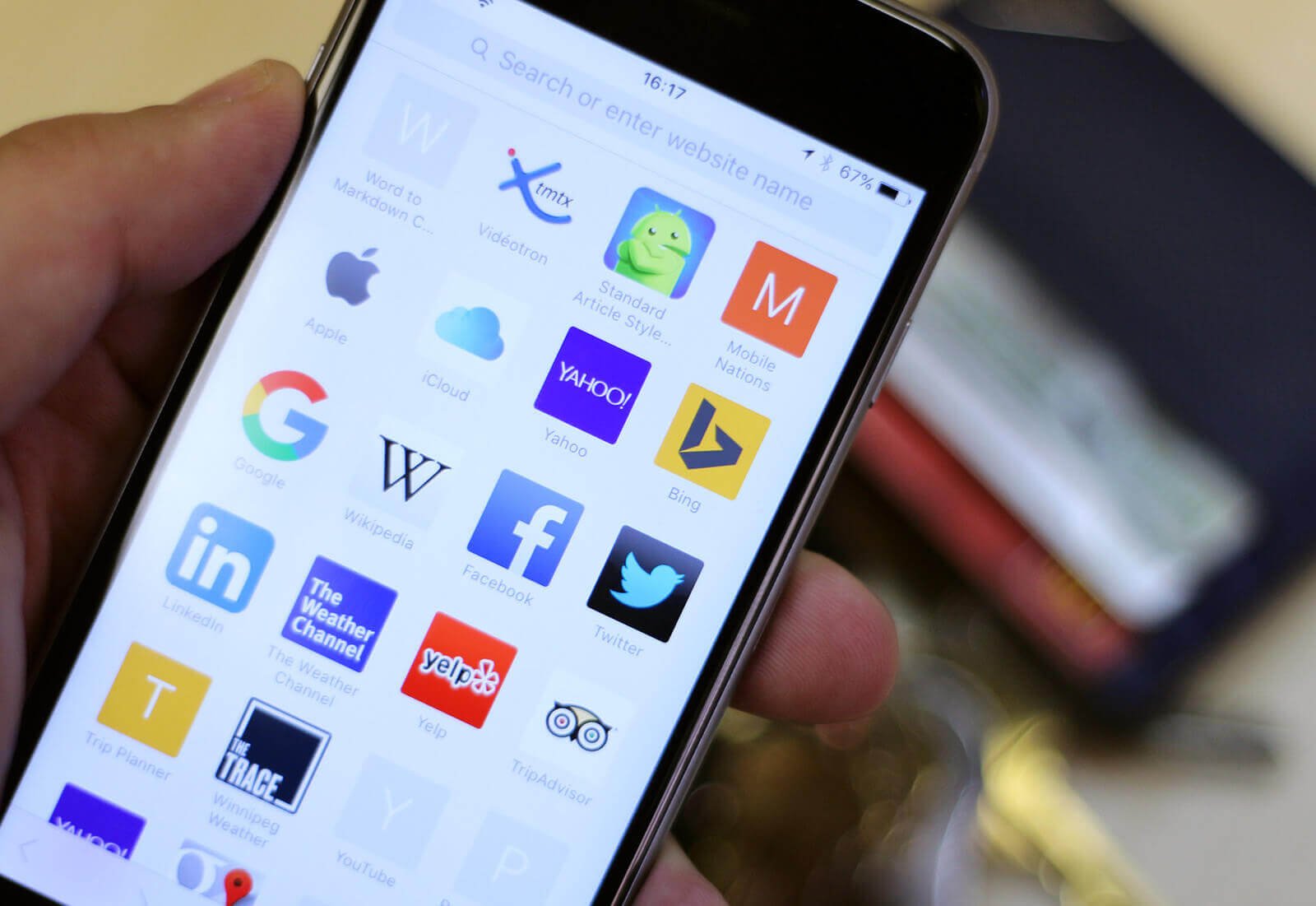
Какой браузер использовать на iPhone вместо Safari?
Microsoft Edge iPhone
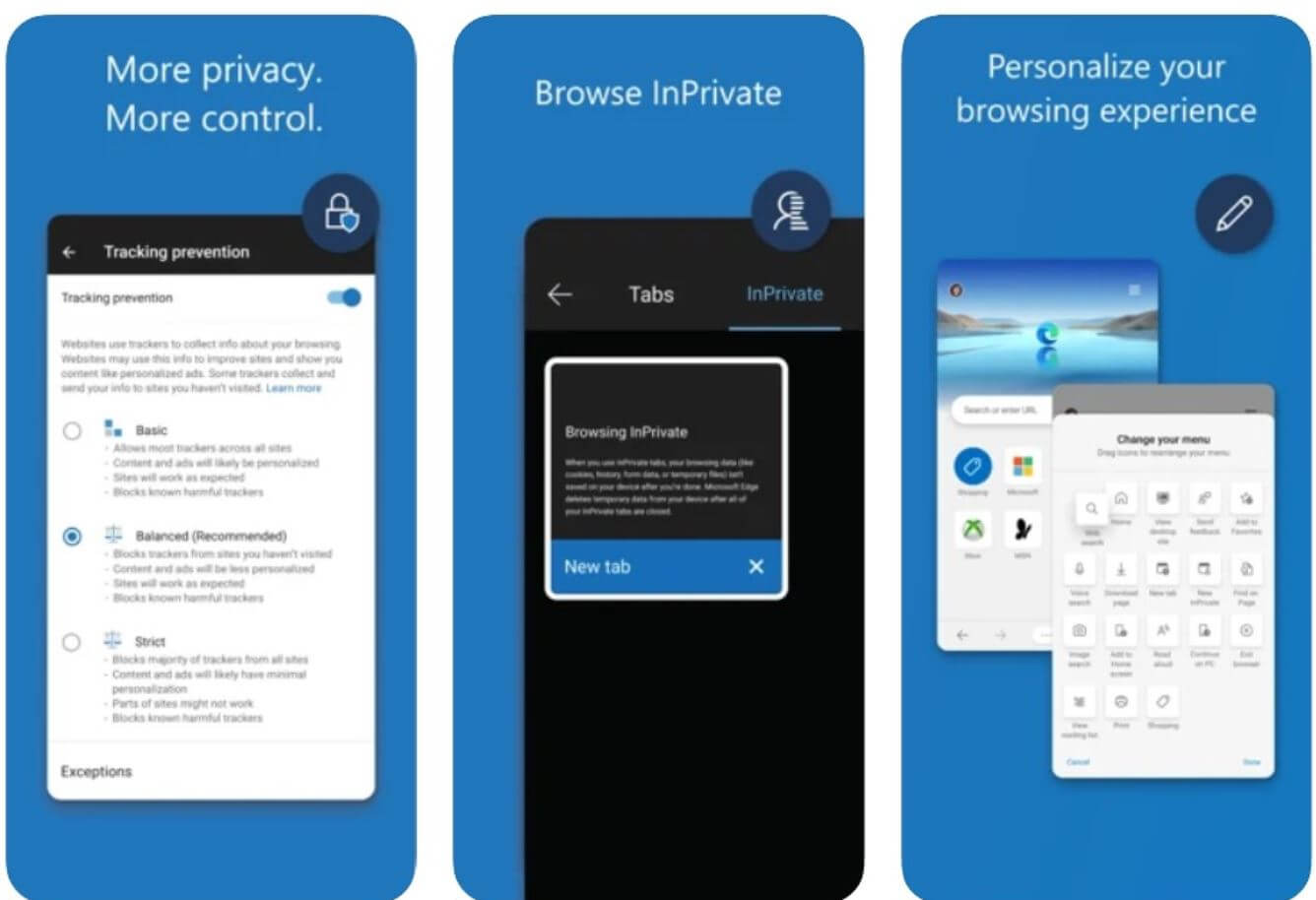
Edge для iOS давно имеет кучу фишек, которые только недавно появились в Safari
Первое, что привлекает в браузере от Microsoft — это внешний вид главной страницы. Кнопки, формы иконок и анимация меню — все напоминает мне о Windows Phone, которой сейчас так не хватает. Браузер работает на движке Chromium — у Microsoft получилось выпустить отличное приложение что для ПК, что для смартфонов. Можно управлять всеми опциями прямо из браузера, не заходя в настройки iPhone: выбрать тему оформления, вид для отображения домашней страницы или включить часто посещаемые сайты.
Кроме того, в Edge можно включить «Чтение вслух» содержимого на странице, превратив лонгрид в нашем Яндекс.Дзене в небольшой подкаст. Также в Edge работает переводчик Bing и есть возможность активировать AdBlock, чтобы реклама не мешала. Управлять вкладками довольно просто уже не первый год — напомню, в Safari многие фишки появились только в iOS 15.
Mozilla Firefox для Айфона
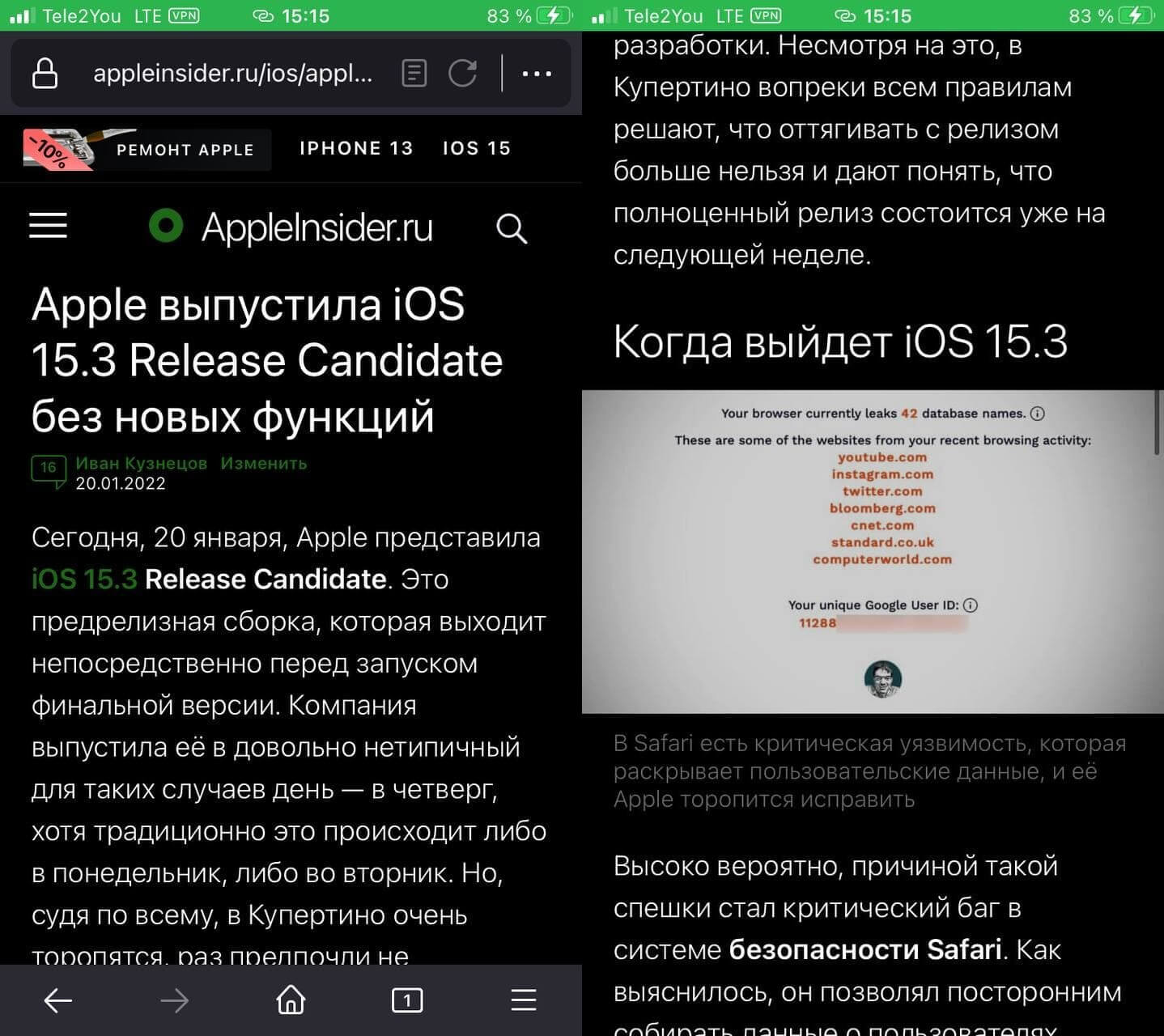
Firefox работает шустро, не тормозит и блокирует рекламу
Я пользуюсь Firefox для ПК уже около 10 лет: так уж вышло, что в те времена Chrome уже был тяжеловат для слабеньких нетбуков, а вот Firefox отлично справлялся и не подвисал. Мои коллеги до сих пор считают меня ненормальным, ибо лучше использовать Chrome. Мобильная версия для iPhone очень схожа по оформлению с десктопной, в результате чего не испытываешь дискомфорта. Сбоев в браузере нет, за исключением одного неделей ранее. Кроме того, имея учетную запись в Firefox, можно синхронизировать закладки, открытые страницы и пароли.
В приложении достаточно функций конфиденциальности, что устроит тех, кого это особенно волнует. К сожалению, приложение не имеет расширений как у ПК-версии. В приватном режиме не сохраняется информация о просмотре, а все логины и пароли доступны только при использовании Touch ID или Face ID. Есть ночной режим, при использовании которого все страницы становятся темными, а еще встроенная защита от всплывающих страниц и рекламы.
Что такое Firefox Focus
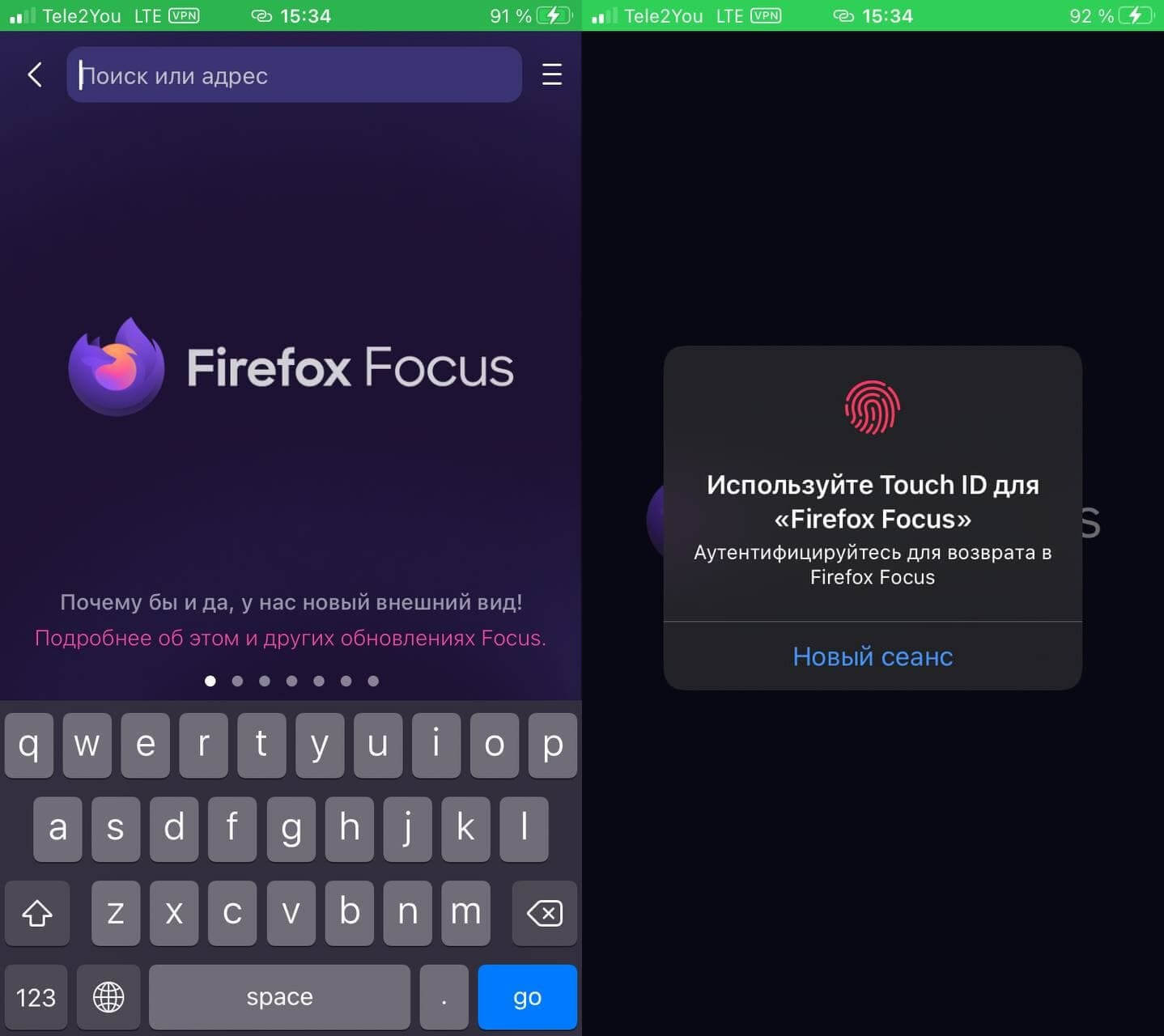
Firefox Focus не хранит историю и требует Touch ID, если есть открытые страницы
У Firefox есть специальная мини-версия браузера. Основная его фишка — это повышенная конфиденциальность. В приложении нет функции переключения вкладок, истории. Даже закладки сохранить нельзя. Лишь в одном окне можно взаимодействовать со страницами, а приложение по умолчанию отключает отслеживание рекламы, контента и соцсетей. Все трекеры, которые заблокировал Firefox Focus можно по нажатию кнопки. Топовый браузер для тех, кто переживает за конфиденциальность.
Гугл Хром для Айфона

А вот с блокировкой рекламы Chrome не может справиться. Или не хочет
Наверное, самый популярный браузер для iPhone в нашей редакции. В нем есть все, что необходимо: синхронизация между устройствами, автозаполнение данных, встроенный голосовой поиск, Гугл Переводчик и режим инкогнито, чтобы не сохранять куки, историю загрузок и просмотров. У него много сходств с десктопной версией — например, Chrome для iPhone потребляет слишком много ресурсов, что быстрее разряжает батарею, а еще он не поддерживает расширения как у Safari. Так что, никакой блокировки рекламы тут нет. Это расстраивает больше всего.
Наш Telegram-чат не спит: общаемся круглые сутки!
Яндекс.Браузер для Айфона
Если вы пользуетесь фирменным приложением Яндекса, чтобы настраивать Яндекс.Станцию, и только что узнали о существовании отдельного Яндекс.Браузера, знайте — вы не одиноки. У компании стало настолько много приложений, которые схожи по функциональности, что разобраться невероятно сложно. Тем не менее, у него есть свои плюсы.
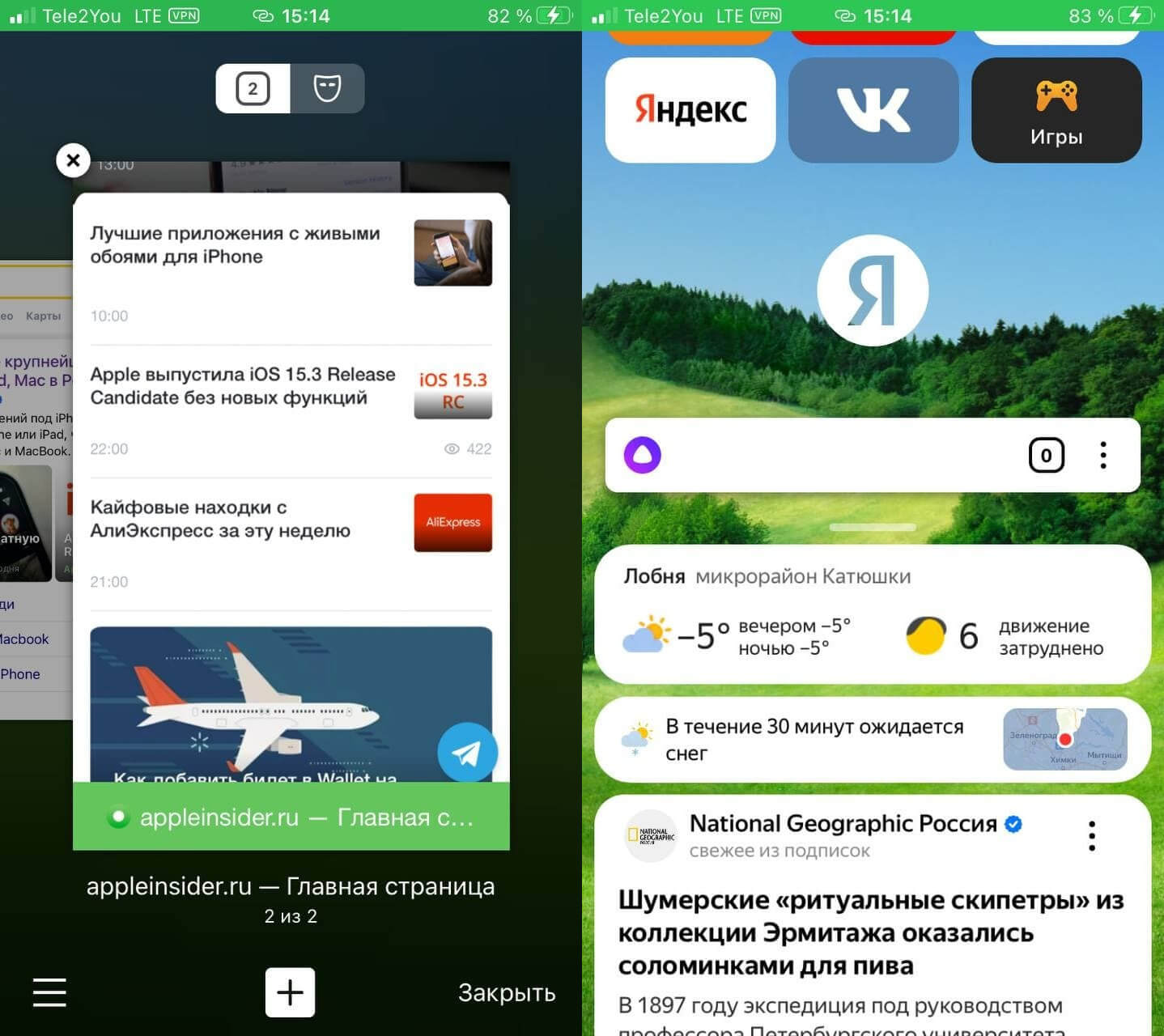
Яндекс.Браузер чересчур перегружен в отличие от остальных браузеров
- Режим «Турбо» для экономии трафика при загрузке страниц.
- Умный поиск, который предугадывает запрос.
- Понятный дизайн и приятное оформление главной страницы с виджетом новостей и кнопкой активации «Алисы».
- Отзывы о сайте. Слева в адресной строке можно почитать, что пользователи думают о ресурсе.
- В параметрах есть все и даже больше: от функции «Поделиться» до перевода страницы.
Браузер работает шустро даже не на самых мощных iPhone и iPad. Классно переключаются вкладки в виде карусели. К сожалению, реклама, вроде как, блокируется, но она все равно попадается. В этом плане Safari с AdBlock куда лучше.
А каким браузером пользуетесь вы и почему? Поделитесь в комментариях.
Сделайте Chrome браузером по умолчанию на iPhone
Если вы сделаете Chrome браузером по умолчанию на iPhone (требуется iOS 14 или более поздняя версия системы), то сможете легко синхронизировать данные аккаунта Google на нескольких устройствах.
Скачайте Chrome для iPhone
Вы сможете сделать Chrome браузером по умолчанию (требуется iOS 14 или более поздняя версия системы) и легко синхронизировать его данные на устройстве iPhone и компьютере.
Скачать Chrome

Отсканируйте этот код, используя камеру телефона, и установите Chrome.

Выполните следующие простые действия:
Как сделать Chrome браузером по умолчанию на iPhone
Шаг 1 из 4 Шаг 2 из 4 Шаг 3 из 4 Шаг 4 из 4
Скачайте приложение Chrome
Установите последнюю версию Chrome.

Открыть настройки Chrome
Выберите Ещё ( ), а затем – Настройки.

Нажмите «Браузер по умолчанию»
Затем нажмите Открыть настройки Chrome.

Нажмите «Браузер по умолчанию»
Сделайте Chrome браузером по умолчанию.

Установите последнюю версию Chrome. Выберите Ещё ( ), а затем – Настройки. Затем нажмите Открыть настройки Chrome. Сделайте Chrome браузером по умолчанию.
Шаг 1 из 4 Шаг 2 из 4 Шаг 3 из 4 Шаг 4 из 4
Запустить приложение Chrome
Откройте последнюю версию приложения Chrome на iPhone.
Нажмите на значок «Ещё»
Выберите Ещё ( ), а затем – Настройки.
Открыть настройки Chrome
В разделе Настройки выберите Браузер по умолчанию > Открыть настройки Chrome.
Нажмите «Браузер по умолчанию»
Нажмите Браузер по умолчанию и выберите Chrome.
Откройте последнюю версию приложения Chrome на iPhone. Выберите Ещё ( ), а затем – Настройки. В разделе Настройки выберите Браузер по умолчанию > Открыть настройки Chrome. Нажмите Браузер по умолчанию и выберите Chrome.
Шаг 1 из 3 Шаг 2 из 3 Шаг 3 из 3
Нажмите на значок «Ещё»
В приложении Chrome выберите Ещё ( ), а затем – Настройки.
Открыть настройки Chrome
В разделе Настройки выберите Браузер по умолчанию > Открыть настройки Chrome.
Нажмите «Браузер по умолчанию»
Нажмите Браузер по умолчанию и выберите Chrome.
В приложении Chrome выберите Ещё ( ), а затем – Настройки. В разделе Настройки выберите Браузер по умолчанию > Открыть настройки Chrome. Нажмите Браузер по умолчанию и выберите Chrome.
Шаг 1 из 4 Шаг 2 из 4 Шаг 3 из 4 Шаг 4 из 4
Запустить приложение Chrome
Откройте приложение Chrome на iPhone.
Нажмите на значок «Ещё»
Выберите Ещё ( ), а затем – Настройки.
Открыть настройки Chrome
В разделе Настройки выберите Браузер по умолчанию > Открыть настройки Chrome.
Нажмите «Браузер по умолчанию»
Нажмите Браузер по умолчанию и выберите Chrome.
Откройте приложение Chrome на iPhone. Выберите Ещё ( ), а затем – Настройки. В разделе Настройки выберите Браузер по умолчанию > Открыть настройки Chrome. Нажмите Браузер по умолчанию и выберите Chrome.
Почему Chrome стоит сделать браузером по умолчанию?

Синхронизация паролей и закладок между устройствами
У вас есть доступ к закладкам, истории и открытым вкладкам на любом устройстве. А ещё вы можете сохранять пароли и платежные данные в браузере. С Google Chrome они надежно защищены и всегда под рукой.

Создано Google
Chrome – это быстрый и безопасный браузер от Google. Встроенные инструменты, такие как Google Поиск, Google Переводчик и Google Pay, можно открывать прямо из Chrome.

Используйте виджет Chrome для поиска с главного экрана
Добавьте виджет Chrome на главный экран для быстрого доступа к таким функциям, как Google Поиск, режим инкогнито и QR-сканер.
Нужна помощь?
- Обратиться в службу поддержки
- Посмотреть видеоруководство по настройке браузера по умолчанию на iPhone
Лучшие браузеры для iPhone

На iPhone по умолчанию установлен браузер Safari, но это не единственный способ поиска информации. Хотя для iOS существует меньше приложений, чем для Android, выбрать есть из чего. Рассказываем, какие браузеры можно рассмотреть владельцам iPhone.
Safari
- Работает быстрее, тратит не так много ресурсов, как Chrome или Opera.
- Имеет единый дизайн, интегрированный c iOS в целом. А это значит, что вам не придется привыкать к новым шрифтам, иконкам, анимации, логике взаимодействия с пользователем. Это часть операционной системы iPhone, и это не может не радовать.
- Все продукты для Apple создаются на одном движке WebKit и на 95% имеют одинаковый программный код, в других браузерах лишь меняется интерфейс и добавляются некоторые фишки.
- Полная синхронизация с другими устройствами и операционной системой. Логины, пароли, автозаполнение адресов и данных карт, история посещений и поисковых запросов — все сохраняется и может использоваться на любом устройстве Apple. Экосистема Apple не знает себе равных, и Safari — лишь часть ее.
- При создании резервной копии, переносе данных с устройства на устройство не приходится собирать данные по частям из разных источников.
- Предустановка программы. Пользоваться браузером можно буквально «из коробки», а после ввода данных Apple ID в нем появятся пароли и история запросов.
Особенность Safari — сторонние ссылки открываются только в этом браузере. Это ссылки из электронной почты, сервисов доставок, любых программ и приложений. Поэтому даже при наличии другого браузера Safari не стоит удалять, иначе придется копировать ссылку и вручную вставлять ее в Chrome, например.
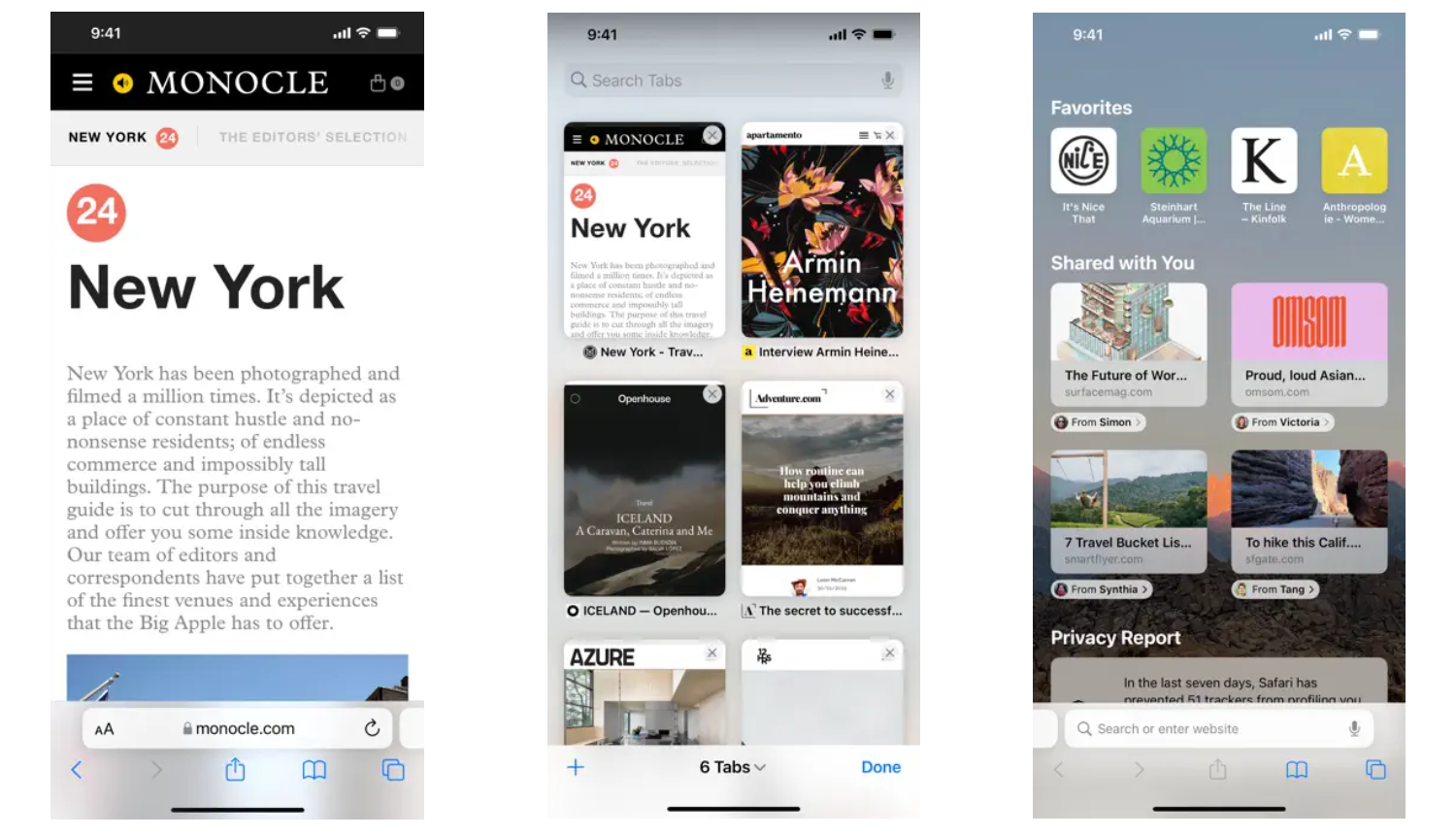
Из недостатков отмечают малое количество расширений, по сравнению с другими браузерами для iPhone. Но и нужны они не всем.
Google Chrome
Второй по популярности браузер для iPhone. Его часто устанавливают в тех случаях, когда требуется синхронизация с настольным ПК на Windows. Интерфейс Google Chrome выглядит проще и минималистичнее. Настройка параметров происходит из приложения, а не из настроек телефона, как в случае с Safari.
При входе в аккаунт Google данные Chrome синхронизируются, после чего пароли, закладки, историю можно просматривать на компьютере и на всех смартфонах, подключенных к этому аккаунту.
В последних версиях приложения для iPhone имеются сенсорное управление 3D-Touch, голосовой поиск, возможность открыть новые вкладки в режиме инкогнито.
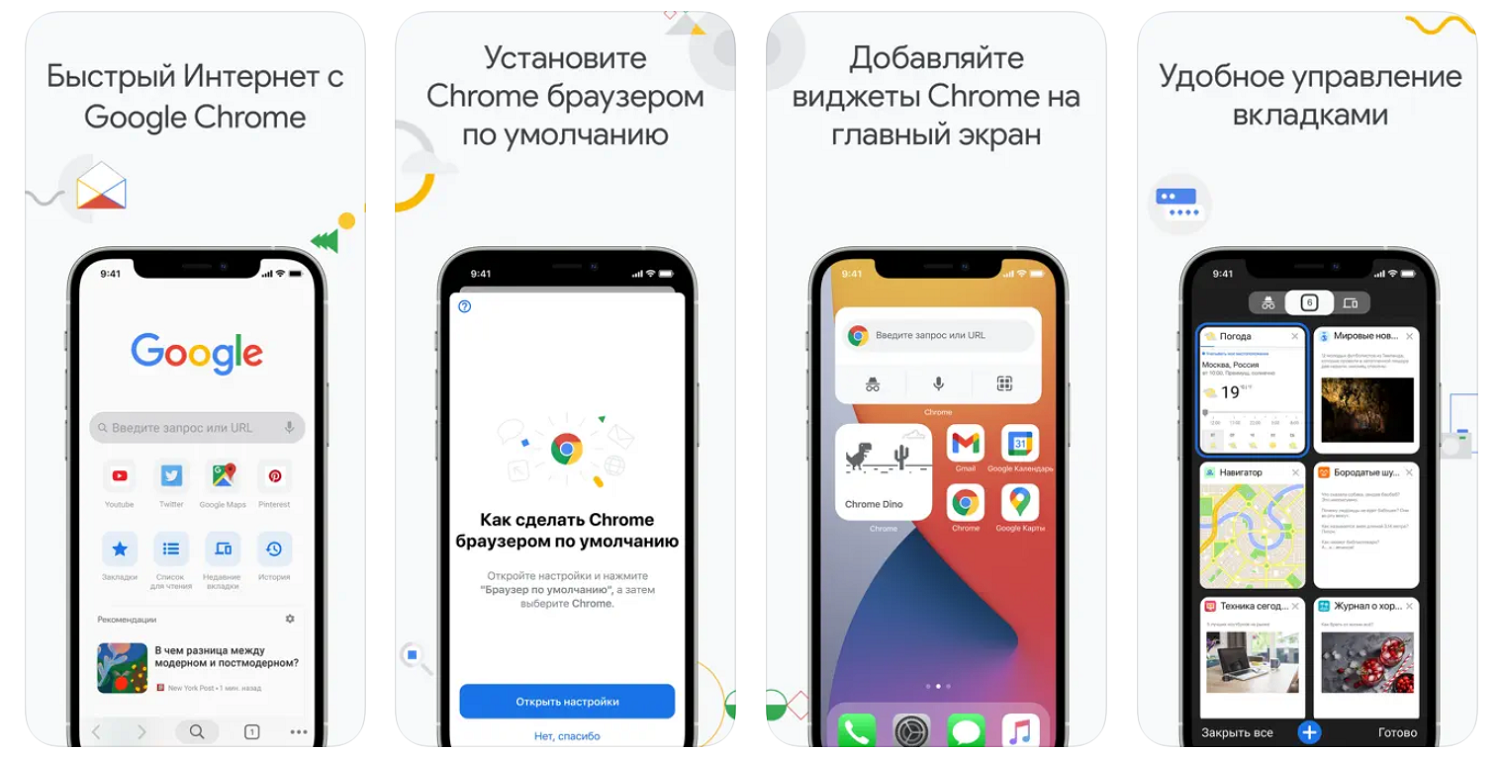
Есть несколько важных функций, о которых не стоит забывать:
- встроенный переводчик;
- поделиться веб-страницей;
- найти на странице — нужный текст, названия и т.д.;
- добавить на домашний экран — добавление ярлыков на главный экран с приложениями (особенно удобно использовать для банковских кабинетов).
При всех достоинствах Google Chrome для iPhone — ресурсоемкое приложение, и сажает аккумулятор быстрее, чем Safari.
Вывод: если у вас много устройств в экосистеме Apple, и вы активно пользуетесь iCloud и прочими сервисами Apple, оставайтесь на Safari. Если у вас только iPhone, а также часто приходится пользоваться компьютером на Windows, рассмотрите Google Chrome.
Яндекс Браузер
Этот быстрый и безопасный браузер отлично работает на iOS, есть даже возможность установить его «по умолчанию», чтобы все ссылки открывались через Яндекс, а не через Safari.
Есть в нем пару функций, которых нет у конкурентов:
- Пересказ статей с помощью нейросети — если выбрать эту функцию, на экране будет краткое содержание статьи, сделанное YandexGPT.
- Перевод видео — озвучку на русском языке также делает нейросеть. Включается опция перевода прямо под видео и работает без нареканий, так что можно смотреть практически любые ролики.
- Русские субтитры на YouTube — создаются быстро, включаются активацией тумблера, язык можно выбрать. Удобно смотреть загруженные ролики, в онлайн-эфирах искусственный интеллект может не успевать перевести.
Согласитесь, эти преимущества — повод как минимум попробовать мобильный Яндекс браузер на iPhone. Но есть и существенный минус — не работает связка ключей так, как на Safari. То есть пароли сайтов, сервисов придется вводить вручную. Зачастую этот минус перевешивает все достоинства.
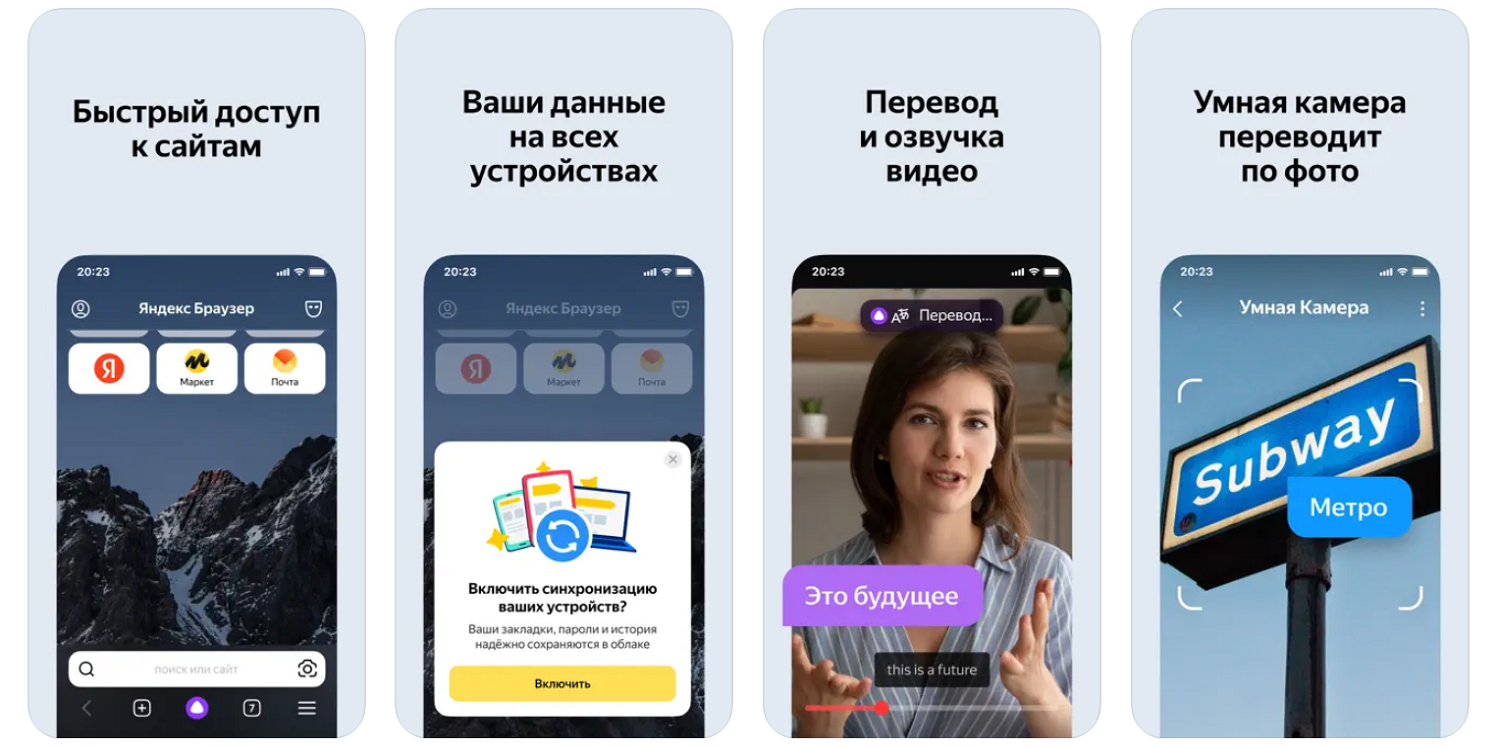
Еще многим не нравится расположение поисковой строки внизу экрана, это непривычно после других браузеров. Но иметь Яндекс на iPhone — очень пригодится, когда нужно посмотреть ролик на иностранном языке, сделать выжимку из большой статьи и использовать другие возможности, которые дает нейросеть.
Opera
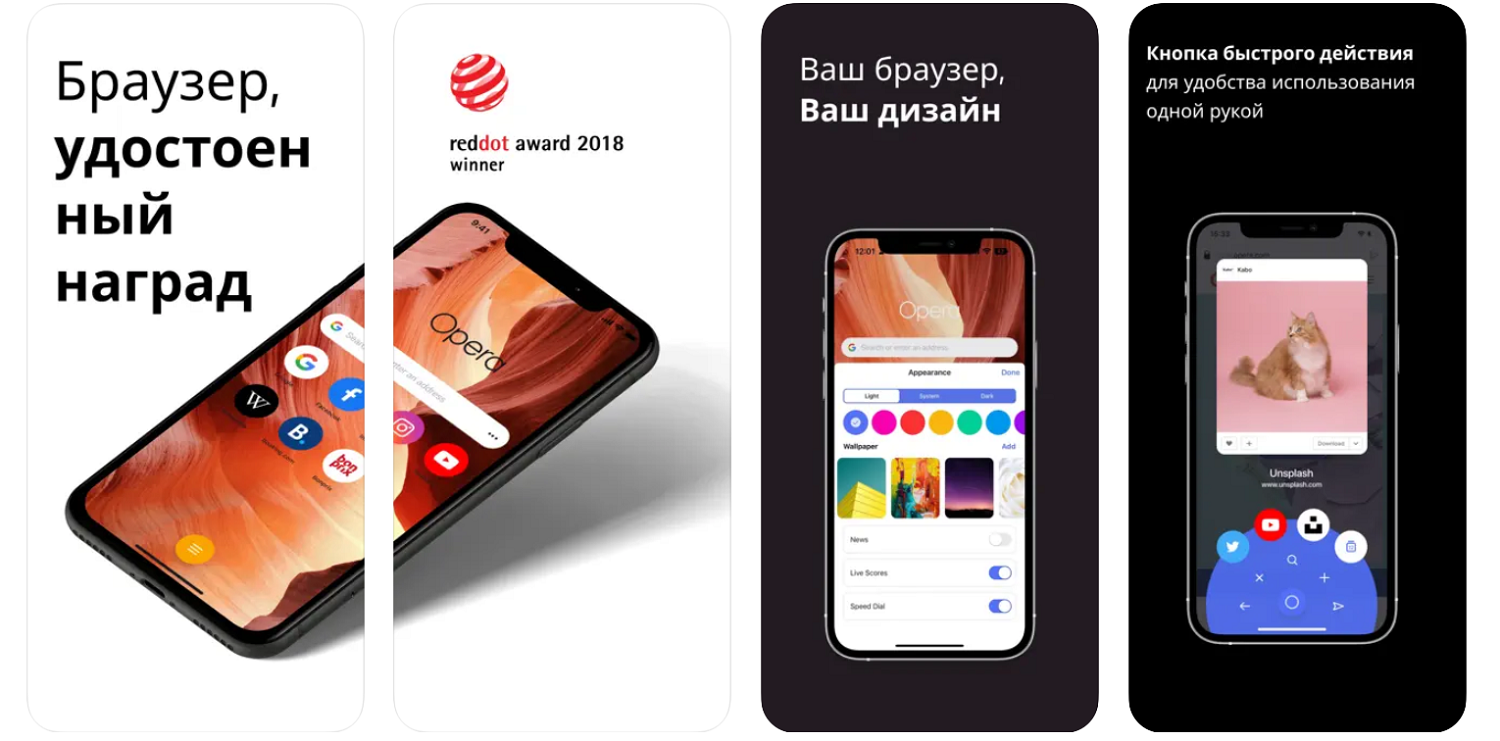
Быстрый, безопасный, красивый — так можно охарактеризовать версию браузера Opera для iOS. Он даже получил премию Red dot за впечатляющий пользовательский интерфейс. Сейчас есть возможность настраивать фоновое изображение по своему вкусу.
- поддержка закладок и организация их по папкам;
- быстрый поиск — кнопка для вызова поисковой строки всегда под рукой;
- конфиденциальность — встроенная блокировка файлов cookie сторонних поставщиков, а также режим приватного просмотра, защита от криптовымогательства, которая снижает риск перегрева и разряда телефона;
- блокировка рекламы — без дополнительных плагинов и расширений, помогает более быстрой загрузке страниц без дополнительных элементов.
Интересно, что браузер Opera разработан для использования в движении и только одной рукой, кнопка быстрого действия дает прямой доступ к поиску или просмотру закладок, в зависимости от жеста.
В этом браузере реализован беспроблемный обмен файлами с компьютером: для этого нужно запустить Opera на компьютере и сканировать телефоном QR-код, отображаемый на экране. Так можно отправить ссылки, заметки, видео без паролей и логинов, чтобы они имелись и на мобильном, и на настольном устройстве.
Совсем недавно компания объявила о запуске новейшей версии Opera One с новыми фишками — островом вкладок, встроенным искусственным интеллектом Aria и модульным дизайном. Пока она доступна только для MacOS и Windows, но в скором времени должна появиться и мобильная версия.
Firefox
Многие привыкли использовать «огненного лиса» на ноутбуке и хотят видеть привычный интерфейс на iPhone. Версия Firefox для iOS действительно существует, хоть и не является популярным выбором, учитывая наличие таких гигантов, как Safari, Chrome, Яндекс.
Если использовать Firefox на Mac OS, то в мобильной версии браузера можно синхронизировать закладки, историю и пароли, для этого нужна синхронизация с одним аккаунтом электронной почты. Имеется умная строка поиска: поисковый запрос можно вводить не только в поисковике, но и просто в адресной строке, результат покажет Google. Поисковую систему по умолчанию можно настроить, а также указать дополнительные сайты для поиска (Википедия, Твиттер и др.). Обратите внимание, что рядом с поисковой строкой есть значок сканирования QR-кодов.
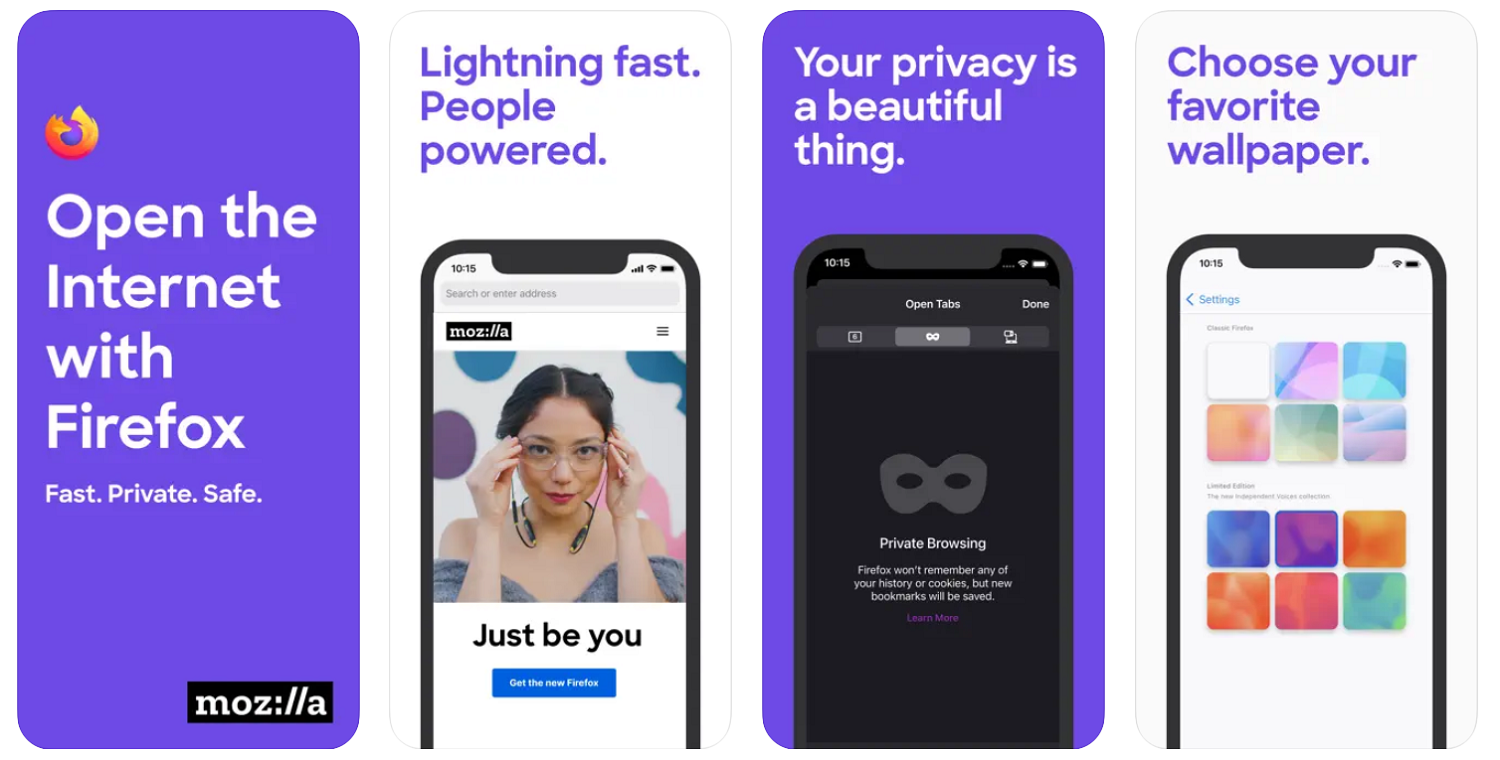
Из этого браузера легко поделиться сайтами, страницами, статьями. В целом, если разобраться с настройками и функциями, можно успешно пользоваться Firefox как основным браузером для iPhone.
Red Onion
Если вы ищете альтернативу самому анонимному браузеру Tor, рассмотрите продукт Red Onion — максимально конфиденциальный продукт для iPhone. Также у этого браузера огромное количество дополнительных возможностей: менеджер загрузок, конвертер звука видео, файл-менеджер, встроенный текстовый редактор. Вход в браузер по отпечатку пальца. Программа платная, но совсем недорогая. Более защищенного продукта в App Store не найти.
Выводы
Прежде всего, нужно понимать, что какой бы браузер для iPhone вы не выбрали, это по сути будет модификация Safari c разным пользовательским интерфейсом. Так происходит потому, что Apple позволяет использовать только движок WebKit, и даже такие браузеры, как Chrome и Firefox, сделаны на этом движке.
Это означает, что программный код и преобразование его в веб-страницу происходит одинаково. Соответственно, выбирать можно исключительно по удобству — дизайну интерфейса, расположению поисковой строки, наличию дополнительных фишек (к примеру, их предостаточно у Яндекса, если этот браузер не кажется перегруженным).
Наилучшим образом на iPhone будет работать Safari, при этом не растрачивая ресурсы и не разряжая батарею. Вовремя обновляйте операционную систему, чтобы устранить все возможные уязвимости системы. Safari будет обновляться автоматически, как элемент системы iOS.
В списке лучших браузеров для iPhone также отметились Google Chrome, Opera и Яндекс. Все они бесплатные — выбирать только вам.
Кстати, возможно, ситуация с браузерами кардинально изменится, и сторонние разработчики смогут использовать другие движки для Apple.
Как правильно настроить Safari на Айфоне
Думаю, что ни у одного владельца яблочной техники не возникает вопроса о том, какой браузер использовать в качестве основного. Родной Safari на iPhone справляется с большинством задач на порядок лучше аналогов, вроде Chrome. Высокая скорость работы, отличная оптимизация, удобное взаимодействие между всеми гаджетами внутри экосистемы — за это мы его и любим. А что, если я вам скажу, что вы не используете и половины функциональности Сафари? Увы, но часто бывает именно так: пользователь скачивает Chrome, потому что ему не хватает какой-то функции и только спустя некоторое время узнает, что Safari так тоже умеет. Дабы подобных ситуаций в вашей жизни не было, предлагаю раз и навсегда разобраться со всеми настройками и не забивать смартфон новыми приложениями.
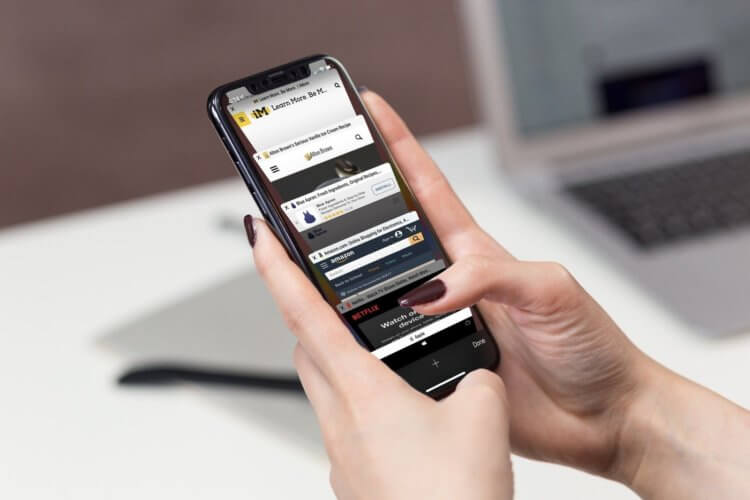
Настройки Safari, на которые следует обратить внимание всем.
Мы любим технику Apple за простоту и интуитивно понятный интерфейс. В целом, в экосистеме Apple так и происходит, но случаются исключения. Например, Safari. В браузере есть куча разных настроек, добраться до которых гораздо сложнее, чем кажется на первый взгляд. Ранее мы уже много раз рассказывали о фишках Safari: расширения, перевода страниц, просмотр всех паролей. Сегодня мы этих тем касаться не будем.
Как в сафари включить инкогнито
Вы заметили, что во всех браузерах режим скрытых страниц называется как-то странно? Ну, инкогнито еще более-менее понятно. Частный доступ — вообще жуть. Да, именно так называется этот режим в браузере от Apple.
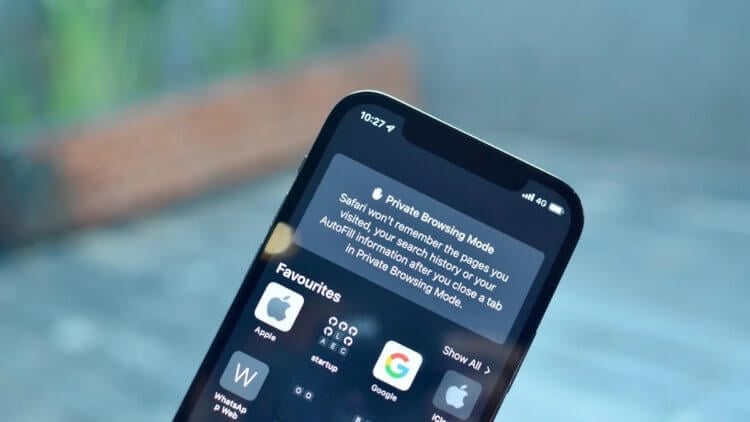
Частный доступ в Safari — маст хэв фича. Но пользоваться надо с умом.
Чтобы включить Частный доступ в Сафари, вам необходимо:
- Нажимаем на кнопку переключения между вкладками в правом нижнем углу.
- Нажимаем на Начальная страница в нижней части.
- Кликаем на кнопку Частный доступ.
Об этой фишке знают многие. Но мало кто в курсе, что Safari запоминает вкладки, открытые в режиме Частного доступа. То есть по факту, внутри одного браузера у вас находится еще два: классический и в режиме невидимки. Если вы дадите телефон кому-нибудь постороннему, человек без проблем сможет зайти в Частный доступ и посмотреть, что вы скрываете. Поэтому при каждом переключении между режимами рекомендую чистить вкладки.
Конфиденциальность в Сафари
Эту настройку нельзя обойти стороной. Каждый уважающий себя пользователь должен хотя бы знать о настройках конфиденциальности в Safari:
- Переходим в Настройки на iPhone.
- Далее пролистываем до пункта Safari.
- Находим раздел Конфиденциальность и безопасность.
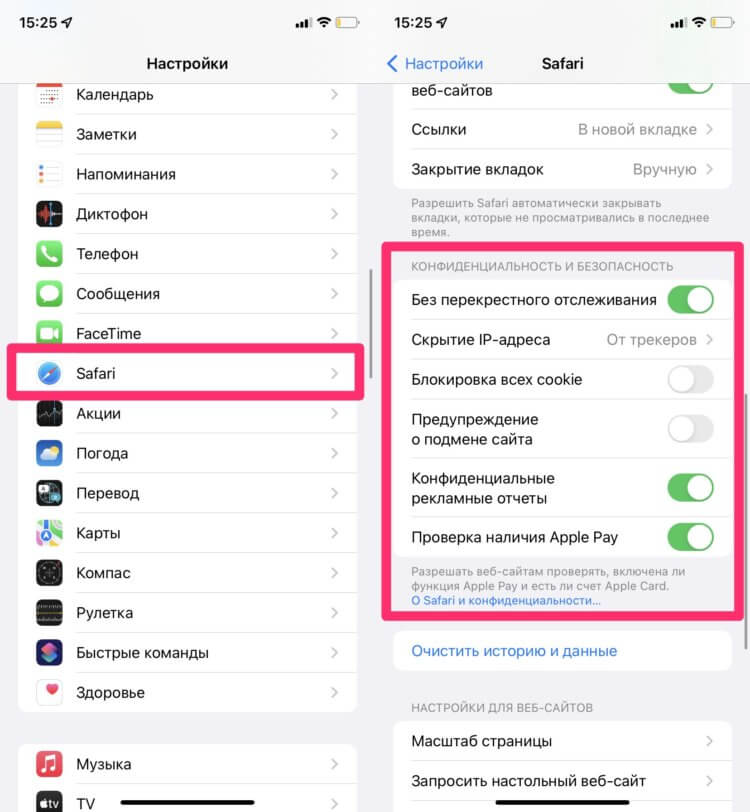
Настройки конфиденциальности в Safari.
Здесь вы найдете несколько важных настроек. Предлагаю поговорить подробнее о каждой из них и максимально настроить браузер под себя:
- Без перекрестного отслеживания. На некоторых сайтах контент предоставляют сторонние поставщики. Они могут пользоваться информацией о посещенных вами ресурсах и пользоваться ей для продвижения своих продуктов. Если вы включите тумблер напротив этого пункта, данные слежки будут переодически удаляться.
- Скрытие IP-адреса. Весь трафик с телефона отправляется через два узла. Один в курсе об IP-адресе, другой о том, какие сайты вы посещаете. Между собой они не пересекаются, что и обеспечивает высокую конфиденциальность. Настройка позволяет скрыть один из узлов от трекеров. От веб-сайтов IP скрыть, увы, в России нельзя.
- Блокировка всех Cookie. Файлы Cookie — часть информации, которая хранится на сайте, и обеспечивает быстрый доступ к предыдущим данным: корзине покупок, логину и паролю и т.д. Вот только зачастую сюда добавляется еще реклама и прочие неприятные вещи.
- Предупреждение о подмене сайта. Включив этот параметр, Safari будет предупреждать вас при открытии веб-сайтов, подозреваемых в фишинге (получении ваших личных данных).
- Конфиденциальные рекламные отчеты. Если тумблер включен, Safari будет разрешать сайтам оценивать ваши просмотры и нажатия на рекламу.
- Проверка наличия Apple Pay. При совершении покупок в приложениях или на веб-сайтах, ваш iPhone проверяет, включена ли у вас оплата через Apple Pay.
Кстати, в этом же разделе можно пролистать ниже, найти раздел Настройки для веб-сайтов и настроить доступ к Камере, Микрофону и Геопозиции. Есть три варианта: Запретить, Разрешить, Спросить. Рекомендую остановиться на последнем.
Подписывайтесь на нас в Яндекс.Дзен, там вы найдете много полезной и интересной информации из мира Apple.
Как очистить Сафари на Айфоне
В Safari существует несколько способов очистки данных: через историю посещений в браузере и через полную очистку в Настройках.
Чтобы очистить историю посещений в Safari, вам необходимо:
- Открыть любую вкладку в браузере.
- Нажать на кнопку с книгой в нижней панели.
- Перейти в Историю (значок циферблата).
- Нажать на кнопку Очистить в нижней части дисплея.
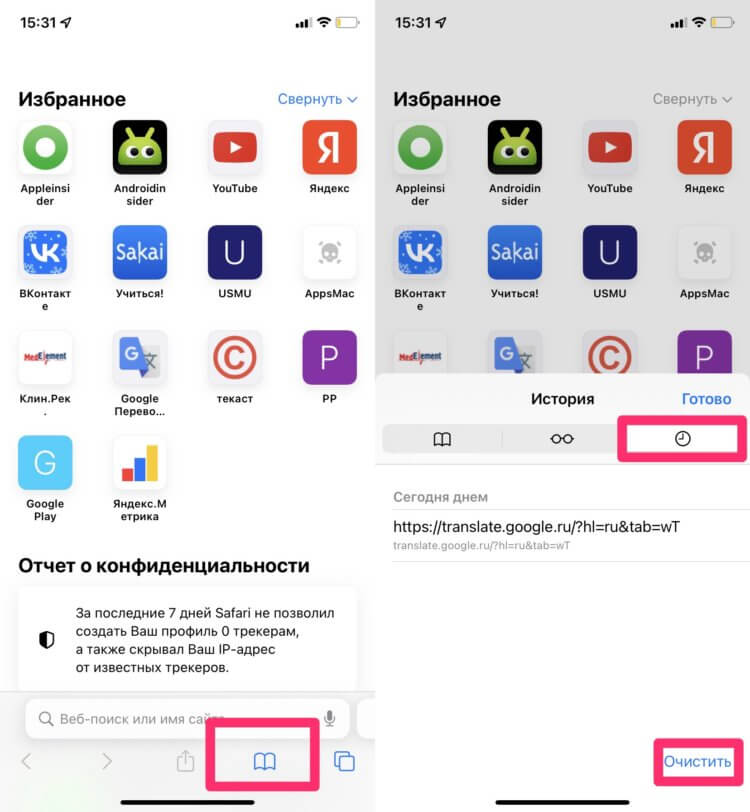
Очистка истории поиска в Safari.
Второй способ чистит не только историю, но и все дополнительные файлы, включая Cookie:
- Переходим в Настройки, Safari.
- Пролистываем до пункта Очистить историю и данные.
- Кликаем на него и соглашаемся.
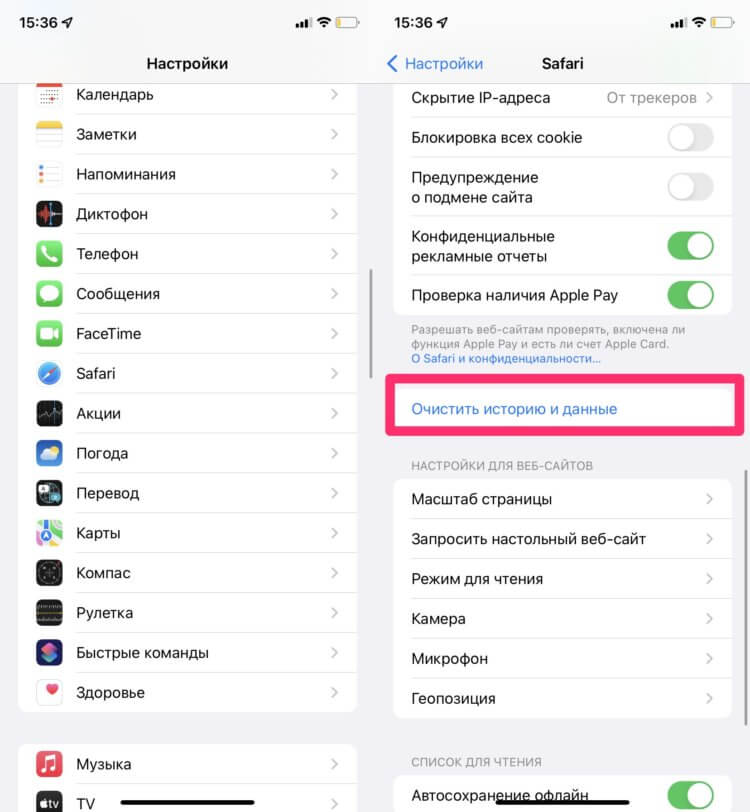
Очистка файлов в Safari.
Как в Сафари закрыть все вкладки
За годы использования Safari я уже привык закрывать все вкладки вручную. Даже если их накопилось больше 10. Уверен, что таких как я очень много. Какого было удивление, когда я узнал, что все вкладки можно закрыть, нажав всего пару кнопок. Где вы были раньше? — примерно так я подумал, когда узнал про эту фишку.
Чтобы закрыть все вкладки в Сафари на айфоне, вам необходимо:
- На любой из открытых вкладок долго удерживать кнопку переключения между страницами (в правом нижнем углу).
- Далее высветится меню, где необходимо нажать Закрыть вкладку или Закрыть все вкладки.
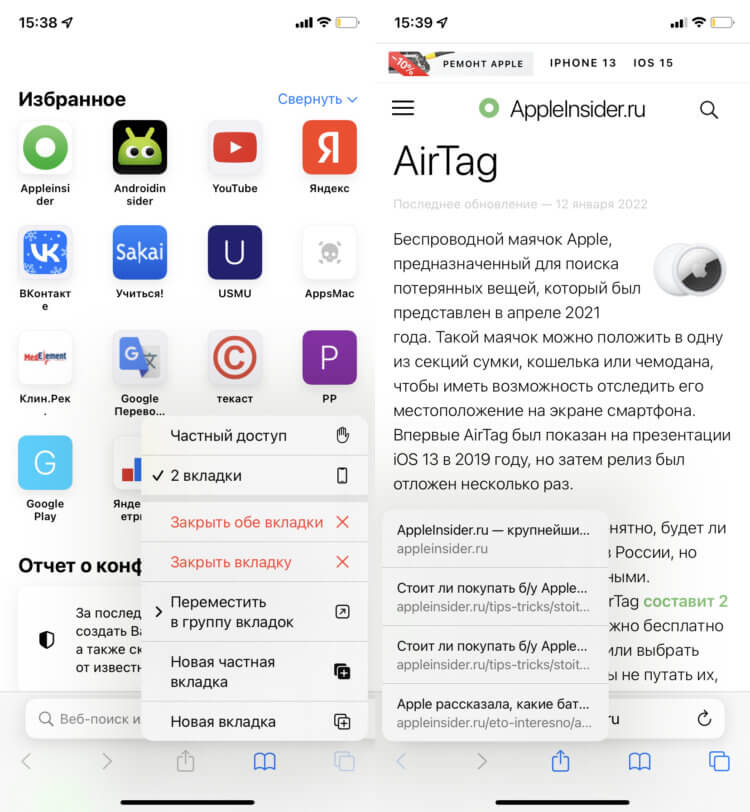
Функциональные кнопки в Safari нельзя обойти сторой. Пользуйтесь!
Вроде бы предельно простая фишка, но по моим представлениям, знает о ней далеко не каждый. Ну, согласитесь, абсолютно не интуитивно? Лично я перестал пользоваться долгим нажатием еще в тот момент, когда Apple убрала из своих смартфонов 3D Touch. Так что пользуйтесь, друзья.
Конечно, это далеко не все настройки Safari. Мы стараемся регулярно рассказывать вам обо всех фишках яблочных приложений и держать вас в курсе актуальных новостей. Чтобы ничего не пропустить, рекомендую подписаться на наш Телеграм-канал. А если возникли какие-то вопросы, смело обращайтесь в наш чат. Он работает 24/7, 7 дней в неделю.