Этот файл не может использоваться как сертификат безопасности
Nokia Suite
Вопросы и ответы по «Nokia Suite»
Вопрос и ответы были вам полезны?

Да

Нет
Попробуйте также:

Похожие вопросы :
- После скачивания Nokia Suite выходит 2 установщика,Repair и Unistall,ни с тем не с. (Ответов: 1)
- Nokia Suite видит не все принятые SMS-ки, даже полученные в один и тот-же день. (Ответов: 1)
- не запускается программа Nokia Ovi Suite (Ответов: 4)
- Но ничего не происходит (Ответов: 1)
- Suite не синхронизируется (Контакты) с Thunderbird :((( (Ответов: 1)
- Как в Nokia Suite 3.6.36 устанавливать приложения? Манул есть? (Ответов: 1)
- Не работает синхронизация музыки в Nokia Suite (Ответов: 0)
- Nokia suite не устанавливается (Ответов: 1)
- Не устанавливаются игры с Nokia Suite (Ответов: 1)
Этот файл не может использоваться как сертификат безопасности
aleksei.kuvaev » 29 май 2012, 07:25
kselt писал(а):
aleksei.kuvaev писал(а): помогите кто-нибудь кто знает что делать с ЭЦП, если она есть, но зайти по ней не можем.
мне тут сказали что скорей всего сертификат не зарегистрирован.
что еще может быть.
Заходите на ООС под логином и паролем и регистрируете сертификат.
окей..попробую..если что напишу.
Все проблемы решаемы, главное искать способ их решения.
aleksei.kuvaev Завсегдатай Сообщений: 179 Зарегистрирован: 23 янв 2012, 14:49 Благодарил (а): 0 раз. Поблагодарили: 1 раз. Роль: Заказчик Пункты репутации: 1
Re: по ЭЦП
aleksei.kuvaev » 29 май 2012, 11:29
все получилось! спасибо.
Все проблемы решаемы, главное искать способ их решения.
aleksei.kuvaev Завсегдатай Сообщений: 179 Зарегистрирован: 23 янв 2012, 14:49 Благодарил (а): 0 раз. Поблагодарили: 1 раз. Роль: Заказчик Пункты репутации: 1
Не могу зайти в личный кабинет
Skydiver » 27 авг 2012, 19:59
Дико извиняюсь за новую тему, но я уже всю голову сломал..
Проблема в том, что при попытке зайти в личный кабинет в таком порядке:
Авторизация на сайте-продолжить
Появляется ошибка сертификата-переходы блокированы-продолжить открытие этого узла
Появляется сообщение текущий узел пытается открыть узел из списка надежных -Да
И тут начинает несколько секунд моргать рутокен и все.. -Интернет эксплорер не может отобразить страницу.
Проблему пытался решить многими способами включая этот:
http://www.ptc-partner.ru/ncd-2-35-254/info.html
кстати ссылка http://erkt.tender.mos.ru -битая (Sign нашел тут:http://pro-zakupki.ru/load/programmy/skachat_komponent_formirovanija_podpisi_sign/2-1-0-5) и при попытке установить «Корневой сертификат Уполномоченного удостоверяющего центра федерального казначейства» с той же страницы-ошибка-Этот файл не может использоваться как сертификат безопасности. Очень прошу помочь решить проблему.
-Драйвера рутокена стоят, в криптопро все ключевые носители
Версия Криптопро- 3.6
Версия Windows-Vista (с браузером IE7) и 7(с браузером IE9) -пробовал на разных машинах.
Skydiver Иногда заглядывает Сообщений: 3 Зарегистрирован: 27 авг 2012, 19:46 Благодарил (а): 0 раз. Поблагодарили: 0 раз. Роль: Заказчик Пункты репутации: 0
Re: Не могу зайти в личный кабинет
ksyxa » 28 авг 2012, 05:44
Переустановите ЭЦП еще раз
Наведу на мысль. За последствия не отвечаю.
ksyxa Завсегдатай Сообщений: 87 Изображения: 0 Зарегистрирован: 23 июл 2012, 11:22 Благодарил (а): 1 раз. Поблагодарили: 10 раз. Роль: Заказчик Пункты репутации: 0
Re: Не могу зайти в личный кабинет
Skydiver » 28 авг 2012, 07:38
Так ЭЦП ставилась на разных машинах с одинаковым результатом. Я конечно попробую но на 90% уверен что это проблему не решит.
Skydiver Иногда заглядывает Сообщений: 3 Зарегистрирован: 27 авг 2012, 19:46 Благодарил (а): 0 раз. Поблагодарили: 0 раз. Роль: Заказчик Пункты репутации: 0
Устранение ошибки установки .NET Framework, возникающей из-за отсуствия сертификата
.NET Framework 4.7.2 – фреймворк (компонент, программная платформа), который используется для разработки программного обеспечения. Данный фреймворк необходим в т.ч. для работы программы GBS.Market и должен быть установлен на компьютер, на котором используется программа. Обычно, данный компонент устанавливается вместе с программой. В некоторых случаях необходима ручная установка данного компонента.
Ошибка при установке .NET Framework
В процессе установки .NET Framework на компьютерах, где не установлены актуальные обновления, может возникнуть ошибка. Обычно, это компьютеры, работающие под управлением Windows 7. Текст ошибки:
Установка Net Framework не завершена; причина:
Цепочка сертификатов обработана, но обработка корневого прервана на корневом сертификате, у которого отсутствует отношение доверия с поставщиком доверия.
Сообщение об ошибке на английском языке:
A certificate chain could not be built to a trusted root authority . A certificate chain processed, but terminated in a root certificate which is not trusted by the trust provider.
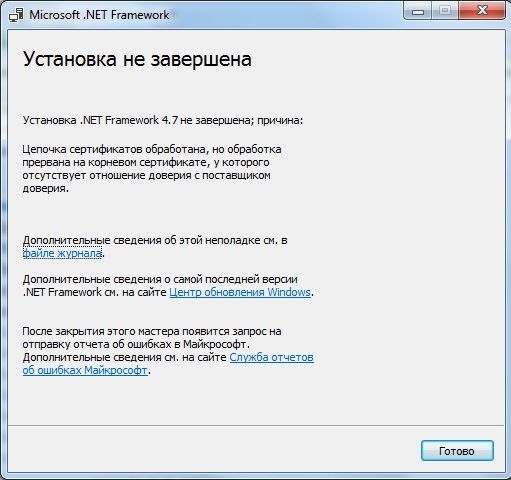
Для того чтобы установка .NET Framework прошла корректно, необходимо установить корневой сертификат безопасности.
Устранение неисправностей, связанных с предупреждениями почтового клиента о недействительности сертификатов сервера
После установки программы Avast Antivirus некоторые сторонние почтовые клиенты, например Microsoft Outlook, Mozilla Thunderbird, SeaMonkey и The Bat!, при отправке и получении электронной почты могут предупреждать, что сертификат почтового сервера недействителен.
Функция программы Avast Antivirus Защита почты использует улучшенный метод сканирования входящих и исходящих сообщений, отправляемых по защищенному подключению SSL/TLS. Программы Microsoft Outlook, Mozilla Thunderbird, Sea Monkey и The Bat! имеют собственные хранилища сертификатов, поэтому может потребоваться дополнительная настройка, чтобы предотвратить появление предупреждений о недействительности сертификатов почтовых серверов.
Чтобы прекратить появление предупреждений о недействительности сертификатов почтового сервера, экспортируйте сертификат Защита почты, а затем импортируйте его в хранилище сертификатов клиента электронной почты согласно инструкциям в этой статье.
Экспорт сертификата компонента «Защита электронной почты»
- Откройте программу Avast Antivirus и перейдите в раздел ☰ Меню ▸ Настройки.
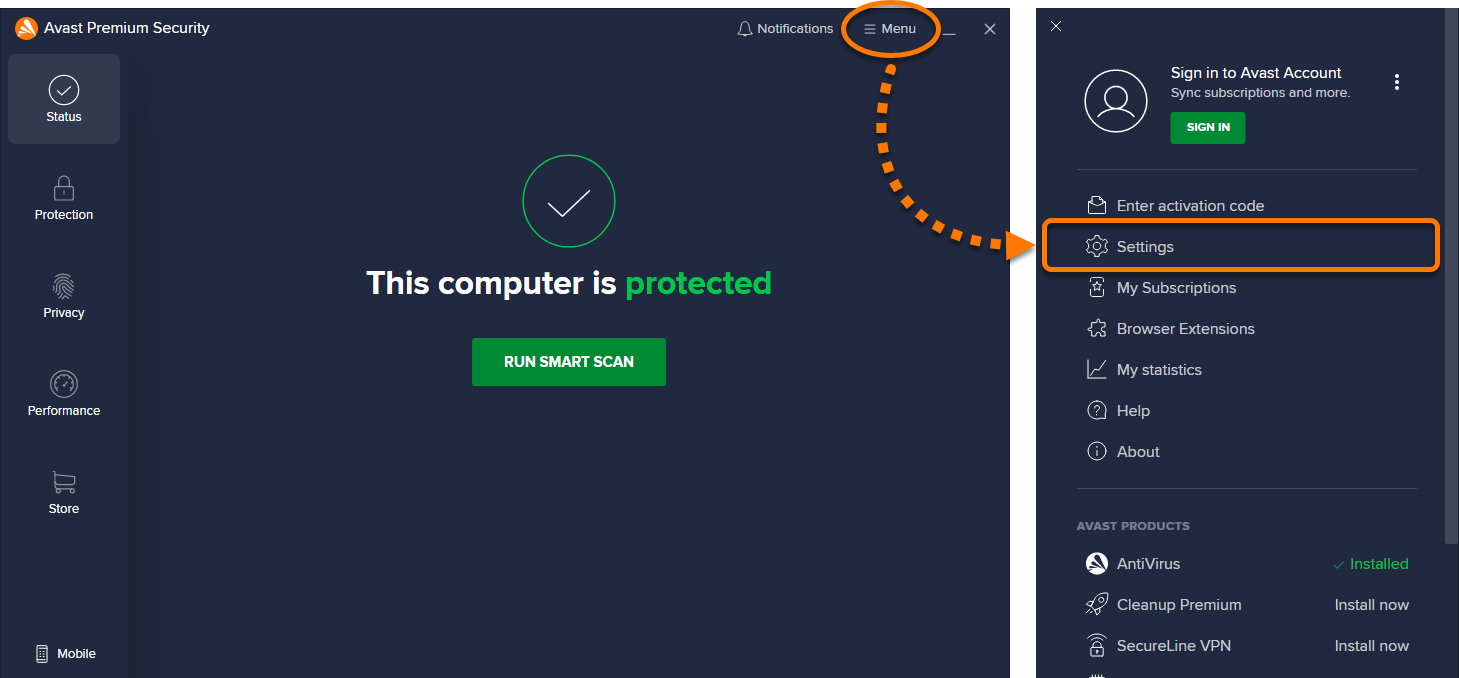
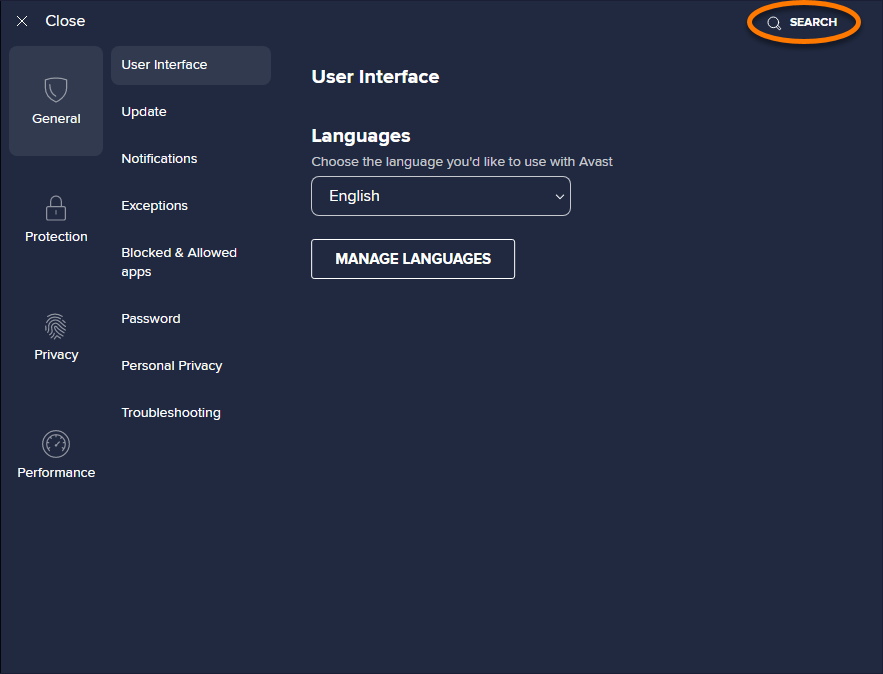
- Нажмите Поиск в правом верхнем углу экрана.
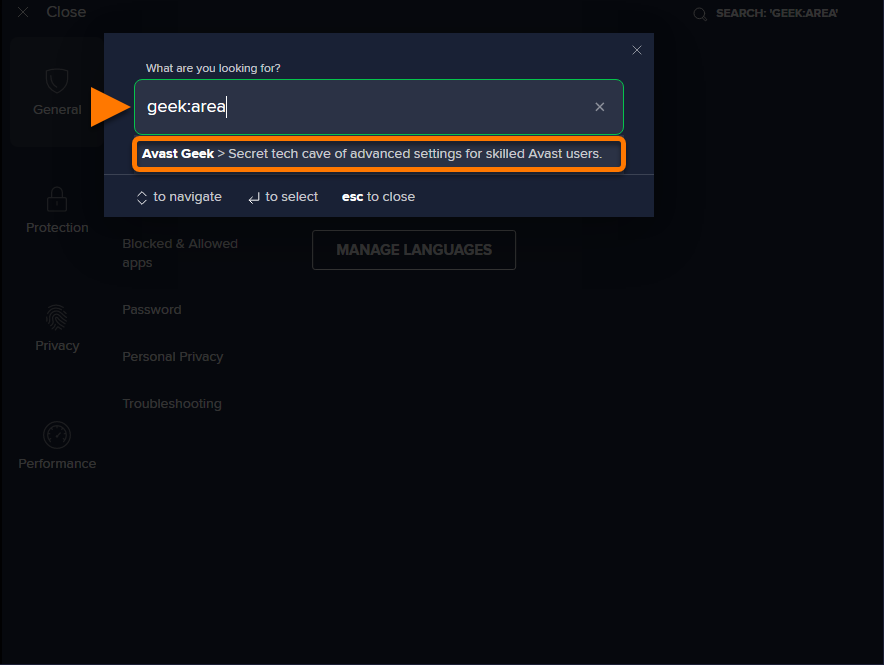
- В поле поиска введите geek:area и в списке результатов выберите Avast Geek.
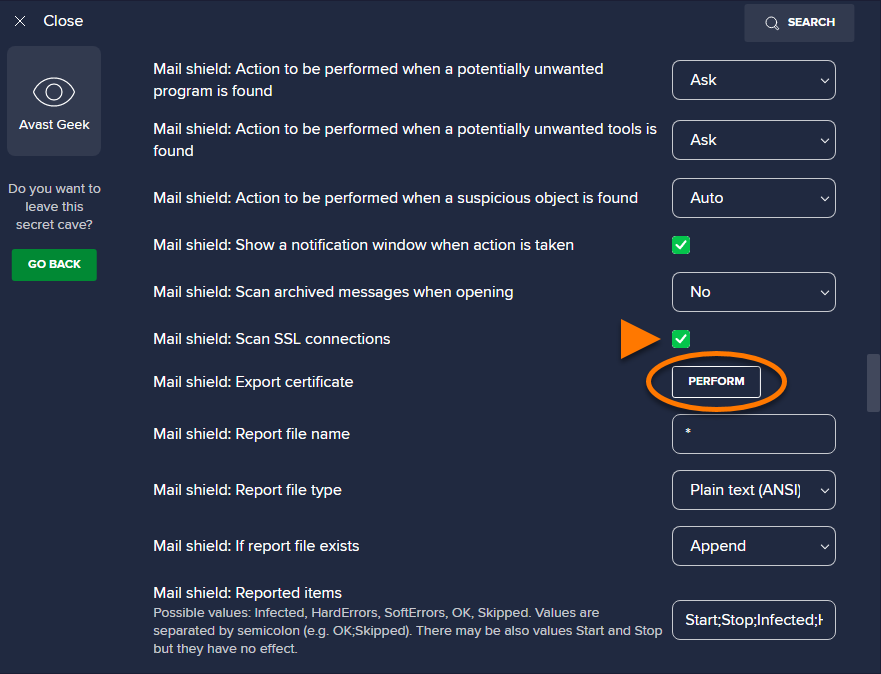
- Прокрутите до раздела Защита почты. Убедитесь, что рядом с параметром Защита электронной почты: сканировать соединения SSL установлен флажок, и нажмите Выполнить рядом с элементом Защита электронной почты: экспорт сертификата.
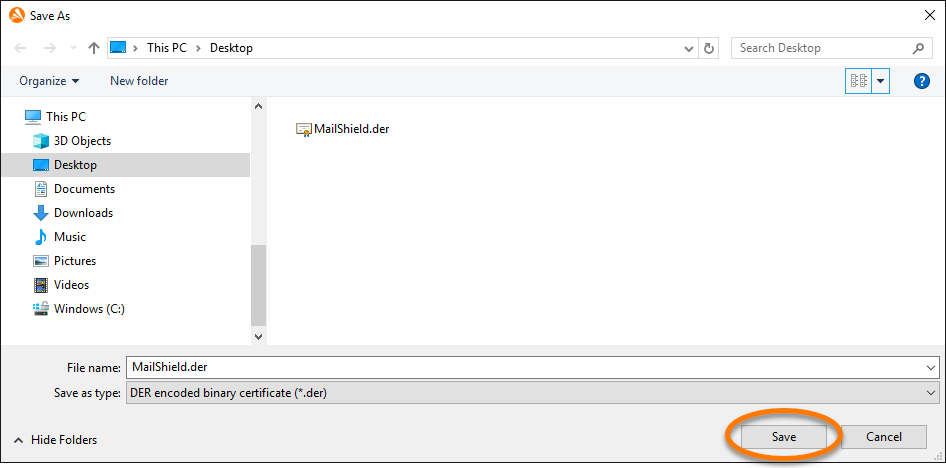
- Выберите расположение, в котором будет сохранен экспортированный сертификат компонента «Защита электронной почты» (например, рабочий стол Windows), и нажмите Сохранить.
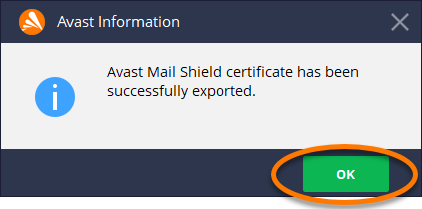
- Нажмите OK в диалоговом окне Информация Avast.
- Импортируйте сертификат компонента «Защита электронной почты» в ваш почтовый клиент.
Каждая учетная запись в вашем почтовом клиенте должна быть настроена в соответствии с требованиями поставщика услуг электронной почты. Инструкции можно найти в документации поставщика услуг электронной почты и почтового клиента.
Импорт сертификата компонента «Защита электронной почты»
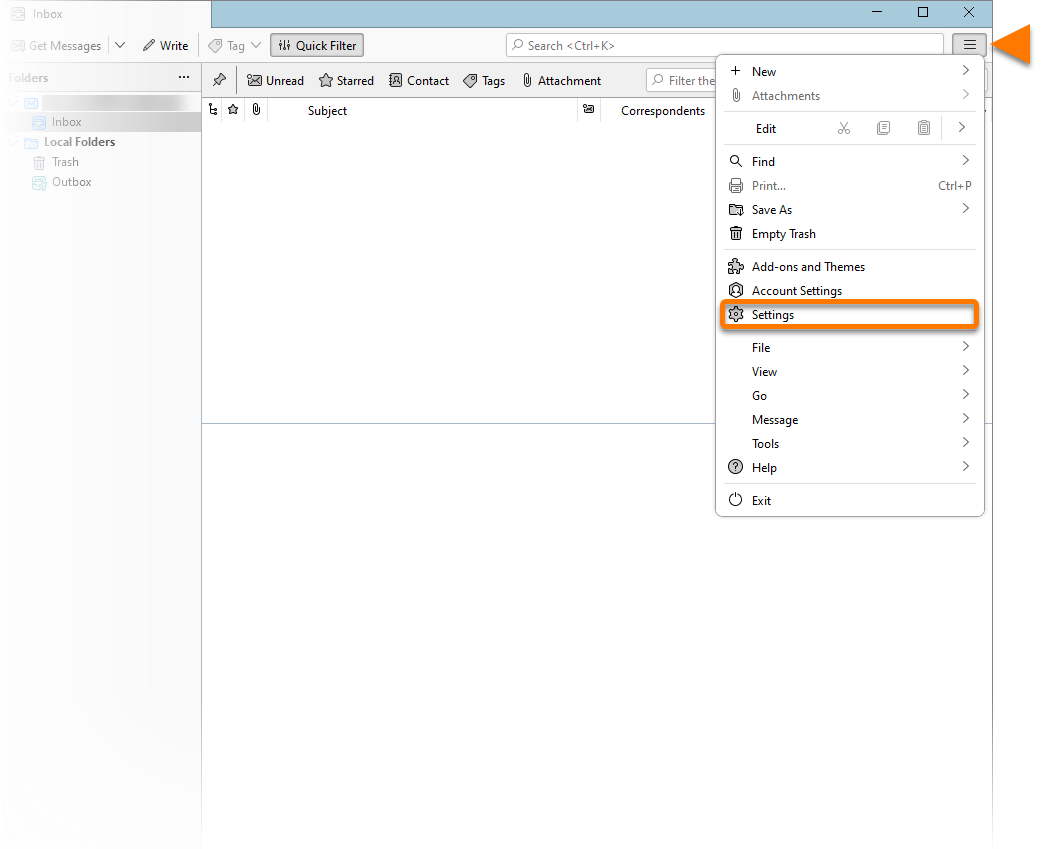
- В программе Mozilla Thunderbird нажмите значок меню☰ (три линии) ▸ Настройки.
- Выберите на левой панели Конфиденциальность и безопасность.
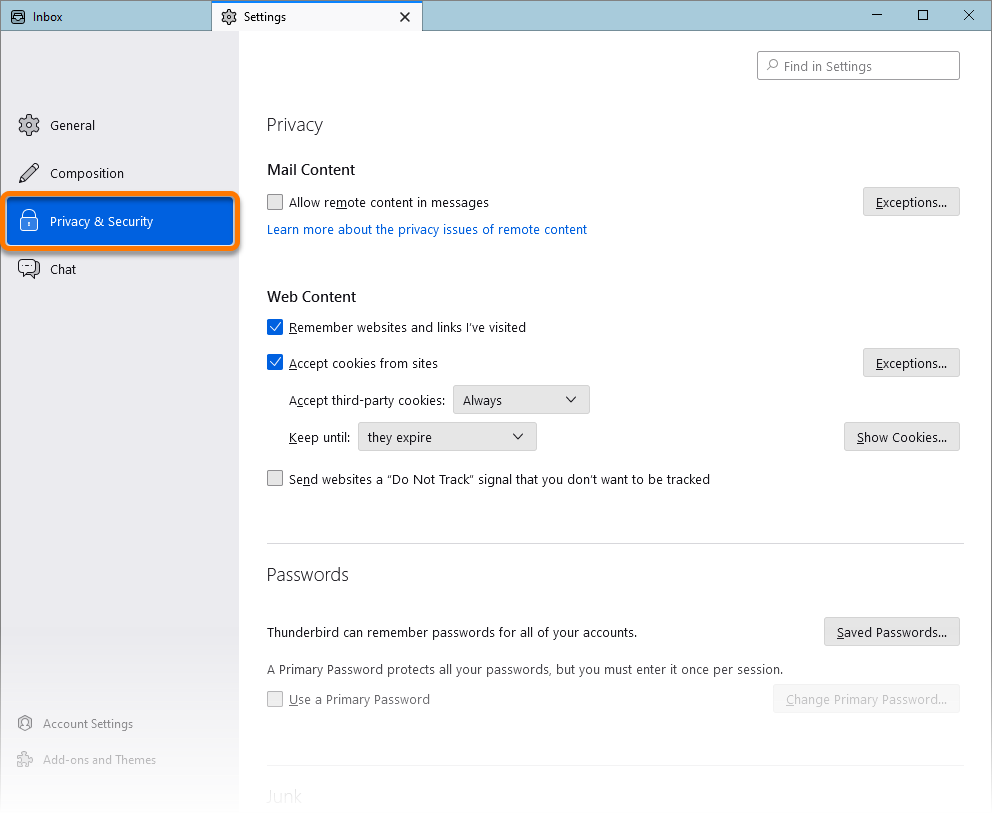
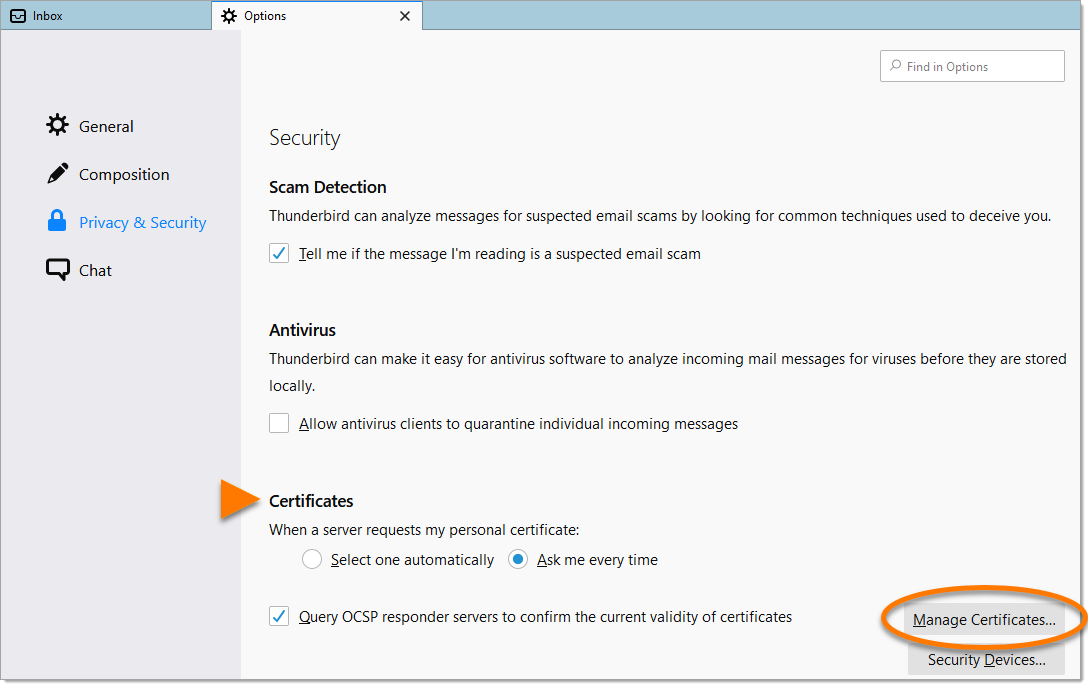
- Прокрутите экран до раздела Сертификаты и нажмите Управление сертификатами.
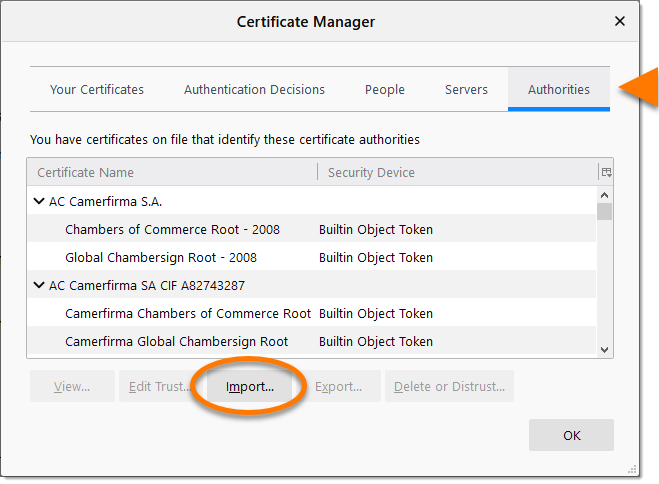
- Выберите вкладку Центры сертификации, затем нажмите Импортировать. .
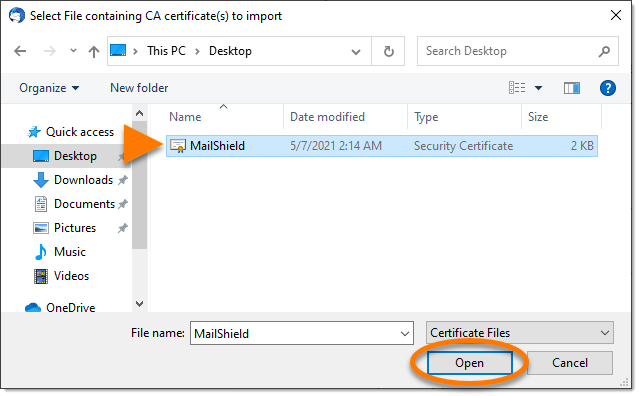
- Найдите сертификат компонента Защита почты, который вы экспортировали из программы Avast Antivirus, выберите этот файл и нажмите Открыть.
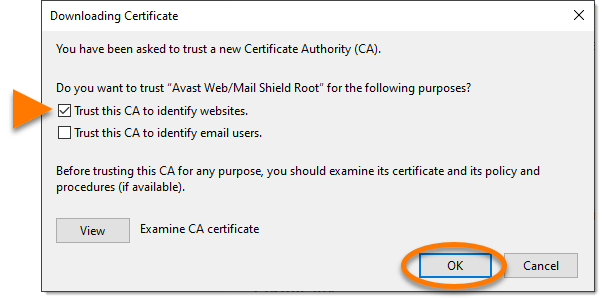
- Установите флажок Доверять этому центру сертификации при определении сайтов и нажмите ОК.
- Когда на экране снова появится Диспетчер сертификатов, выберите вкладку Серверы.

- Убедитесь, что запись с названием Avast Mail Scanner отсутствует. Если такая запись существует, удалите все сертификаты, связанные с Avast Mail Scanner, на вкладке Серверы. Затем нажмите OK, чтобы сохранить изменения.
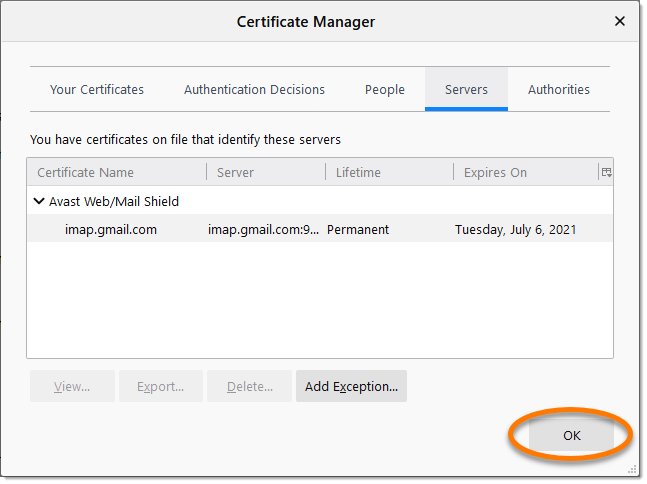
Сертификат компонента Avast «Защита электронной почты» будет импортирован в программу Mozilla Thunderbird.
- В программе SeaMonkey нажмите Изменить ▸ Настройки. .

- Нажмите на стрелку рядом с элементом Конфиденциальность и безопасность, чтобы развернуть этот раздел.

- Выберите элемент Сертификаты и нажмите кнопку Управление сертификатами. .

- Выберите вкладку Центры сертификации, затем нажмите Импортировать. .

- Найдите сертификат компонента Защита почты, который вы экспортировали из программы Avast Antivirus, выберите этот файл и нажмите Открыть.

- Установите флажок Доверять этому центру сертификации при определении сайтов и нажмите ОК.

- Когда на экране снова появится Диспетчер сертификатов, выберите вкладку Серверы.

- Убедитесь, что запись с названием Avast Mail Scanner отсутствует. Если такая запись существует, удалите все сертификаты, связанные с Avast Mail Scanner, на вкладке Серверы. Нажмите OK, чтобы закрыть Диспетчер сертификатов.

- Нажмите ОК в окне Настройки, чтобы применить изменения.

Сертификат компонента Avast «Защита электронной почты» будет импортирован в программу SeaMonkey.
- В программе The Bat! нажмите Инструменты и выберите Адресная книга.

- Рядом с пунктом Доверенный корневой центр сертификации нажмите на значок вертикального многоточия (⋮) и выберите в контекстном меню Новый контакт.

- Введите Защита электронной почты Avast в поле Имя и нажмите зеленую стрелку на верхней панели Новый сертификат.

- Убедитесь, что пункт Защита электронной почты Avast выбран, и нажмите зеленую панель Управление сертификатами.

- Нажмите Импортировать. .

- Найдите сертификат компонента Защита почты, который вы экспортировали из программы Avast Antivirus, выберите этот файл и нажмите Открыть.

- Когда сертификат компонента Защита почты отобразится на вкладке Сертификаты, нажмите OK, чтобы применить изменения.

Сертификат компонента Avast «Защита электронной почты» будет импортирован в программу The Bat!.
Если вы используете Microsoft Outlook с помощью сайта https://outlook.live.com/, вам не нужно импортировать сертификат компонента «Защита электронной почты».
- В окне программы Microsoft Outlook выберите вкладку Файл.

- В левом нижнем углу экрана выберите Параметры.

- Щелкните Центр управления безопасностью.

- Выберите Настройка Центра управления безопасностью.

- Щелкните Защита электронной почты.

- Щелкните Параметры.

- Напротив пункта Сертификат подписи, щелкните Выбрать. .

- Щелкните Другие условия и выберите нужный сертификат.

- Нажмите OK, чтобы сохранить настройки.

Сертификат компонента Avast «Защита электронной почты» будет импортирован в программу Microsoft Outlook.
- Avast Premium Security 22.x для Windows
- Avast Free Antivirus 22.x для Windows
- Microsoft Windows 11 Home / Pro / Enterprise / Education
- Microsoft Windows 10 Home / Pro / Enterprise / Education — 32- или 64-разрядная версия
- Microsoft Windows 8,1 / Pro / Enterprise — 32- или 64-разрядная версия
- Microsoft Windows 8 / Pro / Enterprise — 32- или 64-разрядная версия
- Microsoft Windows 7 Home Basic / Home Premium / Professional / Enterprise / Ultimate — SP 1 с обновлением Convenient Rollup, 32- или 64-разрядная версия