Вставка рисунка в автофигуру
Можно вставить рисунок в фигуру, например звезду или круг, чтобы казалось, что изображение обрезано по ее форме.
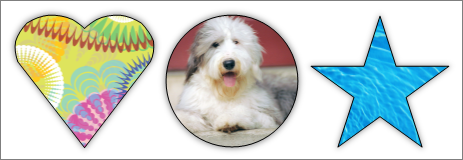
Вставка рисунка в фигуру
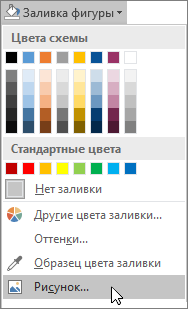
- Щелкните фигуру, в которую вы хотите добавить рисунок.
- На вкладке Форматв группе Стили фигур щелкните стрелку Заливка фигуры.
- В папке или расположении с рисунком, который вы хотите вставить, щелкните файл рисунка и нажмите кнопку Вставить.
Примечание: Рисунок невозможно перемещать внутри фигуры.
Ниже вы найдете советы и рекомендации по вставке рисунков в фигуры.
Выбор фигуры
Подумайте над тем, какая фигура подойдет для рисунка. Если рисунок квадратный, то его лучше вставить в круг. Если рисунок прямоугольный, овальная форма будет смотреться интересно и привлекательно с эстетической точки зрения. Если вы хотите привлечь внимание к центру рисунка, может подойти форма звезды.
Обрезка рисунка
Может потребоваться удалить дополнительное пространство, обрезать рисунок слева, справа, сверху или снизу, чтобы он правильно поместился в нужную фигуру. Узнайте, как обрезать рисунок, который нужно вставить в фигуру.
Изменение размера рисунка
Чтобы изменить размер рисунка, выделите фигуру, подведите указатель мыши к одной из точек, нажмите кнопку мыши и перетащите маркер размера.
Вставка рисунка в фигуру
- Выделите фигуру, щелкните Автофигура в меню Формат, а затем откройте вкладку Цвета и линии.
- В списке Цвет в разделе Заливка щелкните Эффекты заливки, откройте вкладку Рисунок и нажмите кнопку Выбрать рисунок.
- В диалоговом окне Выбор рисунка найдите папку, содержащую рисунок для вставки, выберите файл и нажмите кнопку Вставить.
- Чтобы сохранить пропорции рисунка при вставке в фигуру (для предотвращения искажения), установите флажок Сохранить пропорции рисунка и нажмите кнопку ОК.
- В диалоговом окне Формат автофигуры откройте вкладку Размер и установите флажок Сохранить пропорции, чтобы сохранять пропорции фигуры при изменении ее размера. Нажмите кнопку ОК. Ниже вы найдете советы и рекомендации по вставке рисунков в фигуры.
Выбор фигуры
Подумайте над тем, какая фигура подойдет для рисунка. Если рисунок квадратный, то его лучше вставить в круг. Если рисунок прямоугольный, овальная форма будет смотреться интересно и привлекательно с эстетической точки зрения. Если вы хотите привлечь внимание к центру рисунка, может подойти форма звезды.
Обрезка рисунка
Может потребоваться удалить дополнительное пространство, обрезать рисунок слева, справа, сверху или снизу, чтобы он правильно поместился в нужную фигуру. Узнайте, как обрезать рисунок, который нужно вставить в фигуру.
Изменение размера рисунка
Чтобы изменить размер рисунка, выделите фигуру, подведите указатель мыши к одной из точек, нажмите кнопку мыши и перетащите маркер размера.
Совет: Если вы установили флажок Сохранить пропорции, чтобы сохранить положение рисунка внутри фигуры относительно размеров фигуры, то для изменения размера рисунка можно воспользоваться одним из угловых маркеров.
Замена фигуры
Excel для Microsoft 365 Word для Microsoft 365 Outlook для Microsoft 365 PowerPoint для Microsoft 365 Excel для Microsoft 365 для Mac Word для Microsoft 365 для Mac PowerPoint для Microsoft 365 для Mac Excel 2021 Word 2021 Outlook 2021 PowerPoint 2021 Excel 2021 для Mac Word 2021 для Mac PowerPoint 2021 для Mac Excel 2019 Word 2019 Outlook 2019 PowerPoint 2019 Excel 2019 для Mac Word 2019 для Mac PowerPoint 2019 для Mac Excel 2016 Word 2016 Outlook 2016 PowerPoint 2016 Excel 2016 для Mac Word 2016 для Mac PowerPoint 2016 для Mac Excel 2013 Word 2013 Outlook 2013 PowerPoint 2013 Excel 2010 Word 2010 Outlook 2010 PowerPoint 2010 Excel 2007 Word 2007 Outlook 2007 PowerPoint 2007 Еще. Меньше
Фигуры можно изменять во многих стандартных Microsoft 365 или Microsoft 365 программах. При этом все существующие атрибуты исходной фигуры (например, цвет, граница или любой текст в фигуре) остаются неизменными после изменения.
Дополнительные сведения об изменении объекта WordArt см. в разделе «Вставка объекта WordArt». Дополнительные сведения об изменении размера фигур, включая объекты WordArt, рисунки и надписи, см. в статье Изменение размера рисунка, фигуры, надписи или объекта WordArt.
- Выделите фигуру.
- Перейдите к формату фигуры и в левой части выберите
 «Изменить фигуру».
 - Выберите
 «Изменить фигуру«, а затем выберите другую фигуру из коллекции.
См. также
Какое Microsoft 365 приложение вы используете?
Изменение фигуры в Word
- Щелкните фигуру, которую нужно изменить.
- В разделе «Средства рисования» на вкладке «Формат» в группе «Вставка фигур» нажмите кнопку «Изменить текст . Если вкладки Средства рисования и Формат не отображаются, проверьте, выделена ли фигура. Чтобы изменить несколько фигур, нажмите и удерживайте клавишу SHIFT, щелкнув нужные фигуры. Дополнительные сведения о выделении фигур см. в статье Выделение фигур и других объектов.
- В контекстных инструментах Работа с надписями на вкладке Формат в группе Стили надписей нажмите кнопку Изменить фигуру и выберите нужную фигуру.
Изменение фигуры в PowerPoint

- Щелкните фигуру, которую нужно изменить. Чтобы выбрать несколько фигур, нажмите и удерживайте нажатой клавишу CTRL. Дополнительные сведения о выделении фигур см. в статье Выделение фигур и других объектов.
- В разделе «Средства рисования» на вкладке «Формат» в группе «Вставка фигур» нажмите кнопку «Изменить «. Если вкладки Средства рисования и Формат не отображаются, проверьте, выделена ли фигура.
- Наведите указатель мыши на пункт Изменить фигуру и выберите нужную фигуру.
Изменение фигуры в Excel
- Щелкните фигуру, которую нужно изменить. Чтобы выбрать несколько фигур, нажмите и удерживайте нажатой клавишу CTRL. Дополнительные сведения о выделении фигур см. в статье Выделение фигур и других объектов.
- В разделе «Средства рисования» на вкладке «Формат» в группе «Вставка фигур» нажмите кнопку «Изменить «. Если вкладки Средства рисования и Формат не отображаются, проверьте, выделена ли фигура.
- Наведите указатель мыши на пункт Изменить фигуру и выберите нужную фигуру.
Изменение фигуры в Outlook
- Щелкните фигуру, которую нужно изменить. Чтобы выбрать несколько фигур, нажмите и удерживайте нажатой клавишу CTRL. Дополнительные сведения о выделении фигур см. в статье Выделение фигур и других объектов.
- В разделе «Средства рисования» на вкладке «Формат» в группе «Вставка фигур» нажмите кнопку «Изменить «. Если вкладки Средства рисования и Формат не отображаются, проверьте, выделена ли фигура.
- Наведите указатель мыши на пункт Изменить фигуру и выберите нужную фигуру.
- Выделите фигуру.
- Перейдите на вкладку «Формат фигуры» и в левой части выберите «Изменить фигуру».
- Выберите «Изменить фигуру«, а затем выберите другую фигуру из коллекции.
См. также
- Выделите фигуру.
- Перейдите на вкладку «Формат» и в левой части выберите «Изменить фигуру».
- Выберите «Изменить фигуру«, а затем выберите другую фигуру из коллекции.
Как обрезать рисунок в PowerPoint

Часто при создании презентации, когда нужно что-то визуализировать, в распоряжении есть картинка слишком большая для реализации задумки автора. В данной статье разберем все что связано с обрезкой изображений средствами PowerPoint, вообще не прибегая к помощи сторонних графических программ. Мы расскажем об обычной обрезке фотографий или рисунков прямоугольными трафаретами, а также о фигурной обрезке. Кроме очевидного эстетического эффекта можно также добиться уменьшения общего размера файла и, следовательно, размера итоговой презентации. Итак, приступим.
Прямоугольная обрезка изображений
Итак, у нас есть красивый панорамный вид проселочной дороги в хвойном лесу

Представим, что нам нужно оставить фотографию только центральной опушки. Для этого:
- Выделяем предварительно загруженный рисунок в PowerPoint, после чего в программе появляется дополнительная вкладка «Формат»
- Нажимаем кнопку «Обрезка»
- Перемещая контроллеры определяем границу обрезанного изображения.

- Нажатие кнопки «CTRL» позволяет определять новые границы изображения симметрично относительно центра рисунка.
- Нажатие кнопки «Shift» при изменении размеров позволяет зафиксировать пропорции сторон новых границ рисунка.
- Сформированную область ограничения обрезки можно передвигать, выбирая ту часть рисунка, которую нужно оставить.
Дополнительные параметры функции обрезки изображения
Пропорции

Позволяет определять относительные размеры сторон границы ограничения рисунка. Будет полезно, например, при редактировании фотографии, когда Вам нужно подготовить фотокарточку для пропуска в бассейн.
Заливка и вписать

- Функция «заливка» позволяет полностью залить область ограничения по высоте и ширине. При этом часть изображения, вылезающая за пределы, теряется, если пропорции картинки и обрезки разные.
- Функция «вписать» полностью вставляет изображение в выделенную область ограничения. по сути обрезки не просиходит.
Фигурная обрезка изображений

Первые шаги такие же, как и в процедуре обычной обрезки, только в данном случае выбираем опцию обрезать по фигуре и выбираем нужную форму для обрезки, далее корректируем геометрию и все готово.
Как сжать рисунок после обрезки
По умолчанию после того как мы выполнили обрезку изображений, PowerPoint хранит исходное изображение, к которому можно вернуться, выбрав функцию «Восстановить рисунок». Поэтому в данном случае несмотря на то, что мы визуально изображение подрезали, размер файла *.pptx практически не меняется. Чтобы эффект от обрезки изображения повлиял на вес файла, нужно воспользоваться функцией «сжать рисунки» где выбрать «удалить обрезанные области рисунков».
Видео: обрезка рисунка по фигуре
Excel для Microsoft 365 Word для Microsoft 365 Outlook для Microsoft 365 PowerPoint для Microsoft 365 Excel 2021 Word 2021 Outlook 2021 PowerPoint 2021 Excel 2019 Word 2019 Outlook 2019 PowerPoint 2019 Excel 2016 Word 2016 Outlook 2016 PowerPoint 2016 Office 2016 Еще. Меньше


Совет. Видео не на вашем языке? Попробуйте выбрать Скрытые субтитры .
Проверьте, как это работает!
В приложении Office рисунок можно сделать более наглядным, придав ему другую форму.
Обрезка рисунка по фигуре
- Выберите рисунок.
- В разделе Работа с рисунками на вкладке Формат нажмите кнопку Обрезка и выберите пункт Обрезать по фигуре.
- В коллекции фигур выберите нужную фигуру.
Добавление границы к рисунку
- В разделе Работа с рисунками на вкладке Формат нажмите кнопку Граница рисунка.
- Выберите цвет границы. Чтобы сделать границу заметнее, увеличьте толщину.
Применение стиля рисунка к рисунку
- Выберите изображение, а затем выберите Еще, чтобы открыть коллекции Стили рисунков.
- Выберите подходящий стиль рисунка.
- Чтобы придать рисунку форму, нажмите кнопку Обрезка, выберите пункт Обрезать по фигуре, а затем выберите фигуру.