Создать/удалить/забыл мастер пароль Яндекс браузер
Мастер пароль в яндекс браузере — как создать? Как удалить мастер пароль в Яндекс браузере? Забыл мастер пароль в Яндекс.
Подробно о Яндекс матер пароле.
- Создать мастер пароль в Яндекс браузере.
- Удалить мастер пароль в Яндекс браузере.
- Забыл мастер пароль в Яндекс браузере.
Создать мастер пароль в Яндекс браузере.
Для того, чтобы создать мастер пароль вам понадобится:
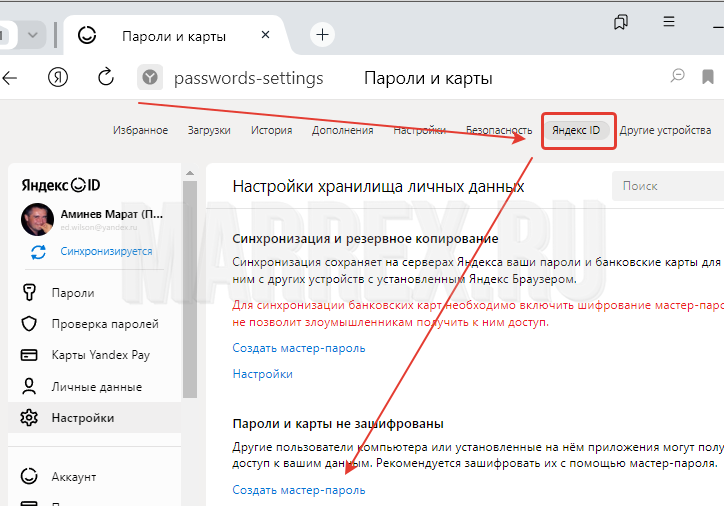
Любым способом заходим в настройки «Яндекс браузера».
Переходим в Яндекс «id» смотрим вниз и здесь видим строку — «создать мастер пароль«.
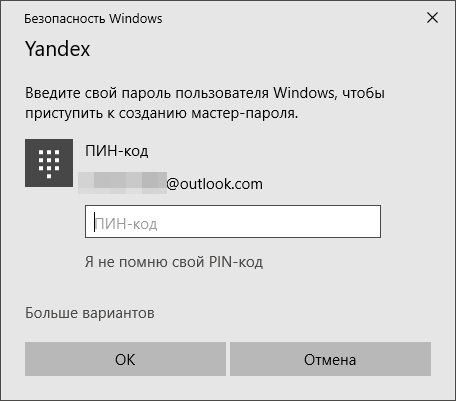
Вводим тот пароль, что вводите при входе в компьютер(если есть).
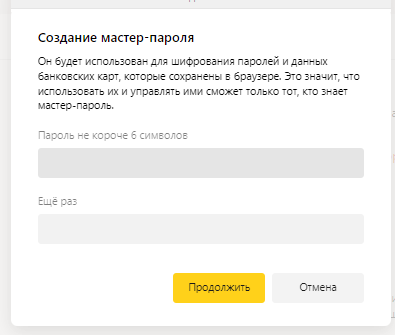
Создаем ваш «мастер пароль в Яндекс браузере«:
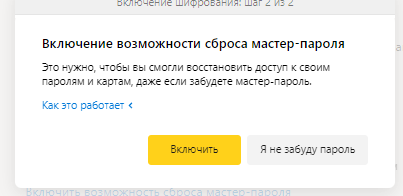
Далее последний шаг — включить/не включать возможность восстановления.
Удалить мастер пароль в Яндекс браузере.
Для того, чтобы удалить «мастер пароль в Яндекс браузере» вам понадобится:
Любым способом заходим в настройки «Яндекс браузера».
В настройках переходим в Яндекс «id» и далее видим строку удалить «мастер пароль«.
Можно открыть в отдельном окне!
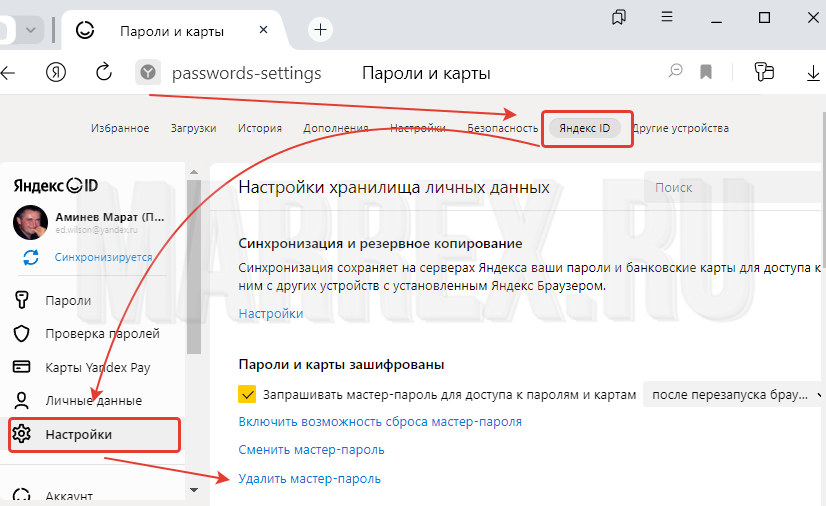
Перед вами откроется окно, где предлагается ввести текущий мастер пароль:
Вводим «текущий мастер пароль».
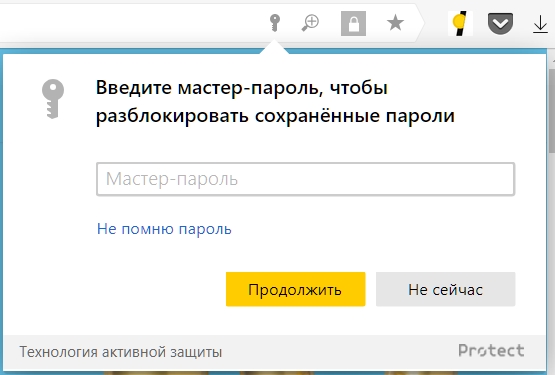
Если на помните, то нажимаем «не помню пароль»:
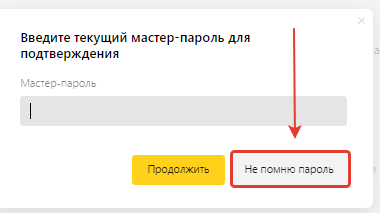
В новом окне выбираем сбросить мастер пароль:
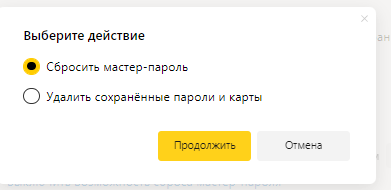
Далее придумываем новый «мастер пароль» вместо старого!
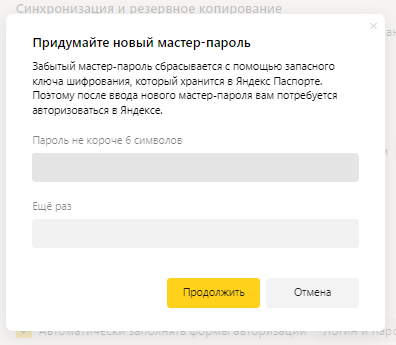
И далее вам придется заново авторизоваться в Яндексе:
Можно открыть в отдельном окне!
Забыл мастер пароль в Яндекс браузере.
Любым способом заходим в настройки «Яндекс браузера».
В настройках переходим в Яндекс «id» и далее видим строку сменить «мастер пароль«.
Можно открыть в отдельном окне!
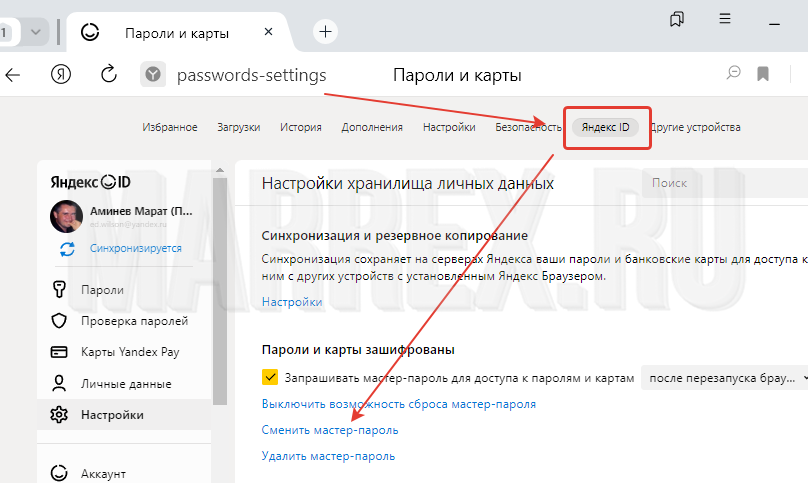
Перед вами откроется окно, где предлагается ввести текущий мастер пароль — нажимаем «не помню пароль»:
В новом окне выбираем cбросить мастер пароль:
Далее придумываем новый «мастер пароль» вместо забытого!
И далее вам придется заново авторизоваться в Яндексе:
Как сменить мастер-пароль в Яндекс Браузере
Для каждого пользователя всемирной сети Интернет безопасность превыше всего, поэтому каждый веб-обозреватель пытается максимально защитить данные. Так, например, Яндекс браузер включает в себя функцию мастер-пароль, которая обеспечивает дополнительную безопасность всем созданным паролями. Это означает, что пользователь может создать единый пароль, который будет запрашиваться на всех страницах и уберегать от ввода, созданного ранее пароля.
Если вы уже давно пользуетесь данной функцией и захотели ее изменить, то добро пожаловать. Сегодня мы поговорим с вами о том, как сменить мастер-пароль в Яндекс браузере.
На компьютере
Поменять мастер-пароль разрешено в специальной вкладке «Пароли и карты». Рассмотрим на примере как это сделать.
- Запускаем с рабочего стола Яндекс браузер и нажимаем в верхнем правом углу на кнопку с изображением трех линий. В выпадающем меню открываем вкладку «Пароли и карты».

- Вводим ранее созданный мастер-пароль.

- Далее переходим в «Настройки» и кликаем по кнопке «Сменить мастер-пароль».

- Вписываем в открывшемся окне старый пароль и нажимаем «Продолжить».

- Осталось ввести новый пароль два раза и нажать кнопку «Продолжить» для окончания процедуры.

Используя данную инструкцию, вы можете несложным путем поменять мастер-пароль. Если вы захотите его удалить, то вернитесь назад во вкладку «Пароли и карты».
На телефоне
К сожалению, на телефоне сменить мастер-пароль нельзя, однако вы можете удалить старый и создать его заново.
Итак, изменяем мастер пароль в браузере нижеприведенной инструкцией:
- Запускаем Яндекс.Браузер и нажимаем на кнопку с тремя точками.

- В открывшемся окне переходим в раздел «Настройки».

- Пролистываем вниз и находим блок «Личные данные». Выбираем в нем «Удалить мастер-пароль».

- После того как пароль удален, можно его создать снова. Для этого в том же разделе нажимаем на кнопку «Создать мастер-пароль».

- Придумываем новый пароль и нажимаем «Продолжить».

- Вводим новый шифр еще раз.

- Далее рекомендую включить возможность сброса пароля, потому что если вы его забудете, то придется удалить все сохраненные пароли со своей страницы.

- Готово! Теперь ваш Яндекс браузер защищен мастер-паролем.

Как видите, сменить мастер пароль в Яндекс браузере довольно просто. Достаточно открыть вкладку «Пароли и карты» и пройтись по указанным инструкциям.
Для чего нужен мастер-пароль в Яндекс.Браузере
Доверяя пароли от сайтов Яндекс.Браузеру, мы делаем жизнь проще. Стоит включить синхронизацию, и на всех устройствах (компьютере, ноутбуке, телефоне) секретные поля будут заполняться автоматически. В то же время в такой системе есть слабое место. Тот, кто запустит Яндекс.Браузер на компьютере после вас автоматически получает доступ и к сохраненным паролям. Как этого можно избежать — в нашей статье.
Что такое мастер-пароль в Яндекс.Браузере
Мастер-пароль по сути является ключом к вашей базе личных данных. Нужен он чтобы исключить возможность автоматического заполнения полей логина и пароля на сайтах, в социальных сетях и почтовых сервисах. Даже если вы оставите браузер открытым, злоумышленник не сможет этим воспользоваться. Внешняя программа прочитать базу ключей не сможет, так как она зашифрована.
Мастер-пароль поможет обеспечить безопасность, если несколько пользователей используют один компьютер. Браузер позволяет быстро переключаться между разными профилями. Пароль от аккаунта при этом не запрашивается.
Как настроить мастер-пароль
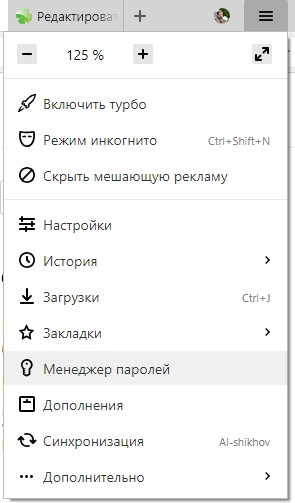
Откройте меню настроек (кнопка с тремя горизонтальными полосками в правом углу окна браузера). Выберите раздел Менеджер паролей.
В появившемся меню нажмите Настройки, Создать мастер-пароль.
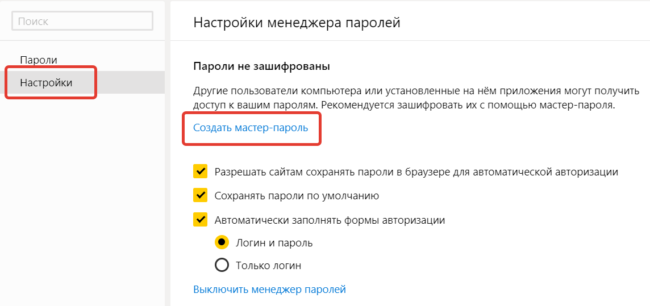
Если не уверены, что запомните кодовое слово навсегда, выберите опцию Включить возможность сброса. Так вы всегда сможете отключить или изменить его при необходимости.
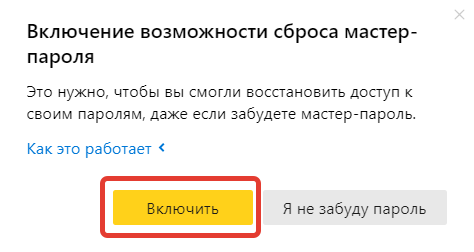
После включения режима Мастер пароля он начинает работать на всех устройствах, где вы используете синхронизацию Яндекс.Браузера. При попытке воспользоваться автозаполнением секретных полей возникает такой запрос.
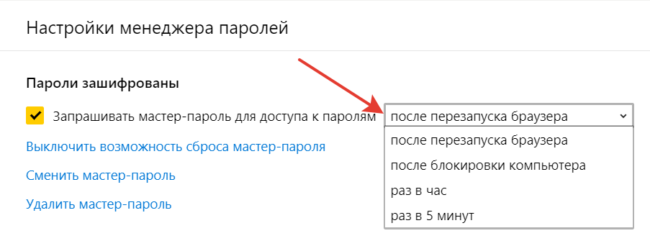
Степень жесткости политики безопасности и частоту запросов вы определяете в настройке.
Стоит отметить, что при использовании браузера на чужом компьютере лучшим способом обеспечения безопасности данных остается выход из своего аккаунта.
Понравилась статья? Поделитесь!
Читайте также:
- Новый Яндекс.Браузер защищает пароли с помощью мастер-пароля
- Яндекс.Браузер — что это такое и почему он набирает популярность
- Как придумать сложный пароль, который легко запомнить?
- Как получить доступ к сохраненным в браузере паролям?
- Почему Яндекс.Браузер удобнее Google Chrome
Поиск сохраненных паролей и ключей входа на компьютере Mac
Узнайте, как искать, изменять и удалять сохраненные пароли и ключи доступа на компьютере Mac, а также синхронизировать их на всех устройствах.
Просмотр сохраненных паролей и ключей доступа в меню «Системные настройки»
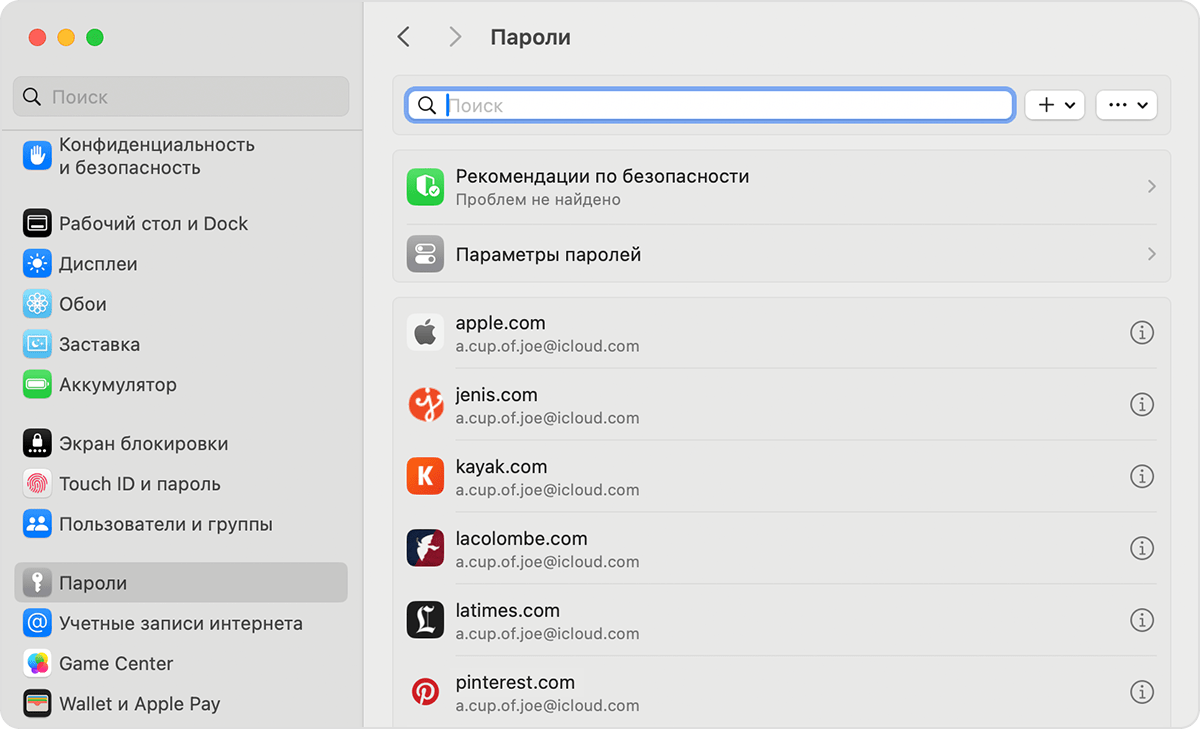
- Перейдите в меню Apple > «Системные настройки».
- Нажмите «Пароли».
- Подтвердите вход с использованием Touch ID или введите пароль своей учетной записи.
- Выберите веб-сайт и щелкните кнопку информации .
- Чтобы удалить пароль, нажмите кнопку «Удалить пароль»
- Чтобы обновить пароль, щелкните «Изменить», измените его, а затем нажмите «Сохранить».
Просмотр сохраненных паролей и ключей доступа в Safari
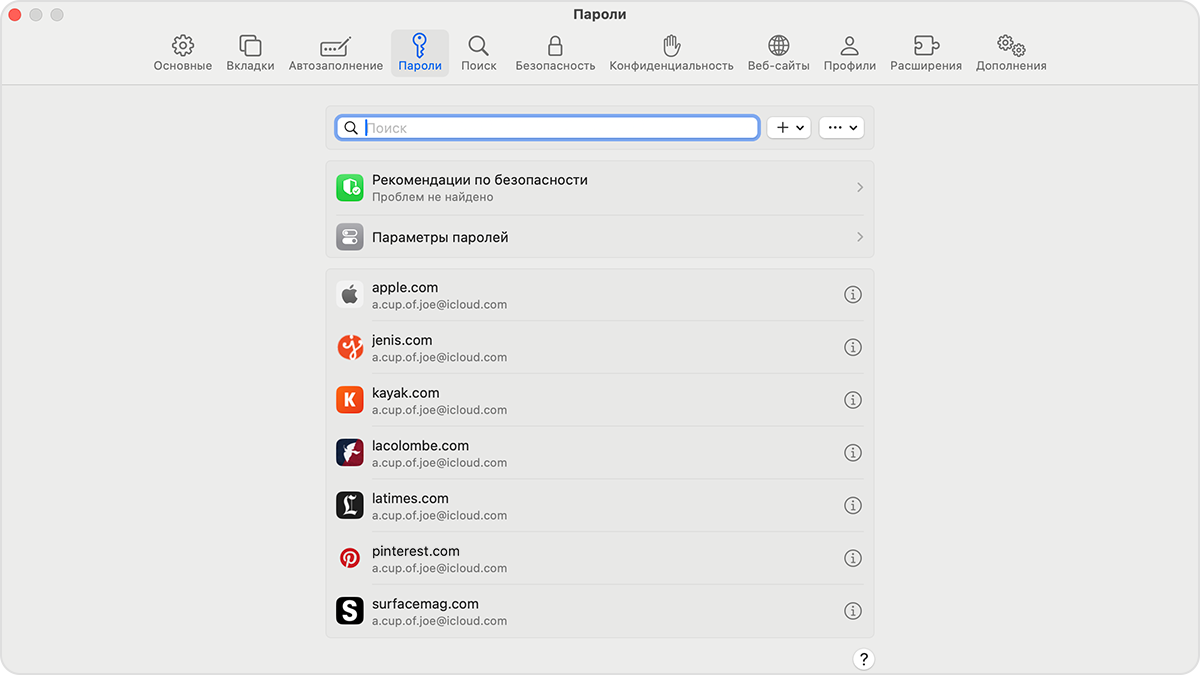
- Откройте браузер Safari.
- В меню Safari выберите «Настройки», а затем нажмите «Пароли».
- Подтвердите вход с использованием Touch ID или введите пароль своей учетной записи.
- Выберите веб-сайт и щелкните кнопку информации .
- Чтобы удалить пароль, нажмите кнопку «Удалить пароль».
- Чтобы обновить пароль, щелкните «Изменить», измените его, а затем нажмите «Сохранить».
Поиск сохраненных паролей с помощью Siri
Привлеките внимание Siri, а затем скажите что-то вроде «Покажи мои пароли».
Если не удается найти сохраненный пароль или ключ входа
- Убедитесь, что вы просматриваете все свои пароли и ключи входа. На экране «Системные настройки» вверху должна отображаться надпись «Пароли», а не имя группы общих паролей или надпись «Мои пароли».
- Проверьте папку «Недавно удаленные»: перейдите в меню Apple > «Системные настройки», щелкните «Пароли», а затем выберите «Недавно удаленные».
- Если у вас несколько устройств Apple, убедитесь, что Связка ключей iCloud включена.
- Пароль или ключ входа, перемещенный в группу общих паролей, отображается только на устройствах с совместимым программным обеспечением. Если не удается найти сохраненный пароль либо ключ входа, который был перемещен в группу общих паролей на другом устройстве, убедитесь, что на компьютере Mac установлена macOS Sonoma или более поздних версий.
Синхронизация сохраненных паролей и ключей входа на различных устройствах с помощью Связки ключей iCloud
Служба «Связка ключей iCloud» синхронизирует пароли, ключи доступа и иную конфиденциальную информацию на iPhone, iPad, iPod touch, компьютерах Mac и компьютерах с Windows.
- Подробнее о настройке службы «Связка ключей iCloud»
- Настройка службы «Пароли iCloud» на компьютере c Windows
Автозаполнение информации о кредитных картах
Функция автозаполнения позволяет автоматически вводить такие данные, как сведения о сохраненных кредитных картах, контактную информацию из приложения «Контакты» и многое другое.