Менеджер загрузки
При использовании Opera Touch все скачанные файлы находятся на странице Менеджера загрузки.
(На данный момент это доступно только в Opera Touch для Android.)

Страница загрузок доступна из раскрывающегося меню. Здесь можно увидеть статус текущих загрузок и просмотреть свою историю загрузок.

Вы можете открыть файл, коснувшись его на странице загрузок, без необходимости сортировки файлов в диспетчере файлов вашего устройства.
Чтобы удалить файл из менеджера загрузок, коснитесь и удерживайте палец на файле, а затем нажмите на появившийся x.
Обращаем ваше внимание на то, что удаление файла из менеджера загрузок также приводит к его удалению из внутренней памяти вашего устройства.
- Opera Touch
- Home
- Просмотр страниц
- Быстрый поиск
- Кнопка быстрого действия
- «Мой Flow»
- История
- Вкладки
- Режим приватного просмотра
- Менеджер загрузки
- Настройки
- Подключение устройств к сервису «Мой Flow»
- Report a problem
Как изменить папку для загрузки файлов в браузере

Активный пользователь интернета регулярно загружает из сети различные фото, видео, музыку, программы и многое другое. Делает он это через используемый, и чаще всего в папку по умолчанию, в которой потом сложно что-то найти. В рамках данной статьи рассмотрим, как изменить папку для загрузки файлов в различных браузерах.
Оглавление: 1. Как изменить папку для загрузки в Яндекс Браузере 2. Как изменить папку для загрузки в Google Chrome 3. Как изменить папку для загрузки в Opera 4. Как изменить папку для загрузки в Microsoft Edge 5. Как изменить папку для загрузки в Safari
Как изменить папку для загрузки в Яндекс Браузере
Один из самых популярных браузеров в России — Яндекс Браузер. Он выполнен на базе популярного браузера Chrome, но имеет отличный от него интерфейс и ряд дополнительный настроек.
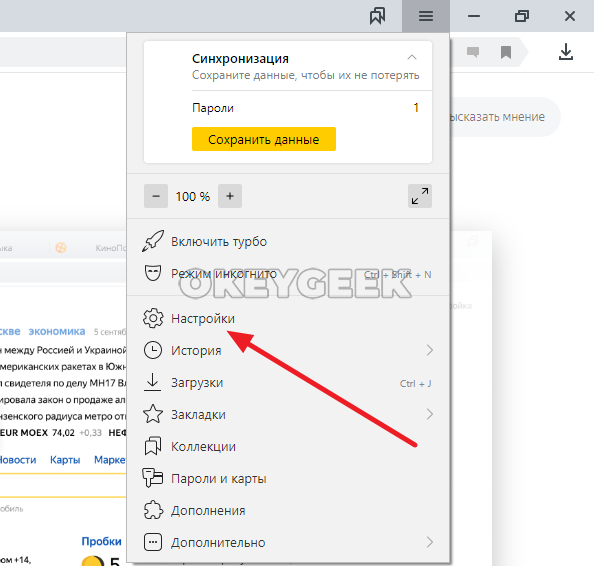
Чтобы в Яндекс Браузере изменить папку загрузки файлов, нажмите на значок с тремя полосками в правом верхнем углу, после чего появится контекстное меню. Здесь нужно выбрать пункт “Настройки”.
Откроется страница с настройками. Здесь нужно в левом меню нажать на вариант “Инструменты”, после чего страница прокрутится до нужного раздела настроек. В подразделе “Загруженные файлы” нажмите в пункте “Сохранять в” на адрес, после чего откроется стандартный проводник WIndows.
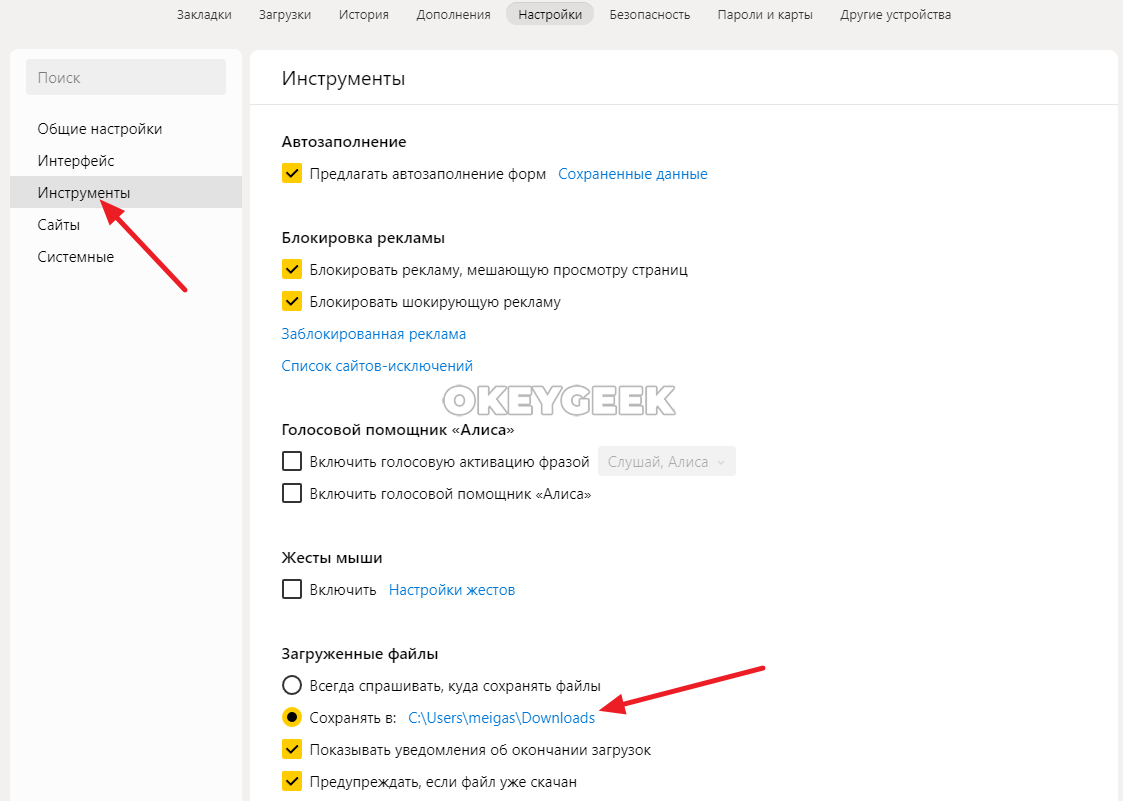
Выберите в проводнике Windows папку, которую вы хотите использовать в качестве папки для загрузки файлов по умолчанию.
Обратите внимание
В Яндекс Браузере можно выбрать вариант “Всегда спрашивать, куда сохранять файлы”, чтобы при каждой загрузке указывать для конкретного файла место хранения.
Как изменить папку для загрузки в Google Chrome
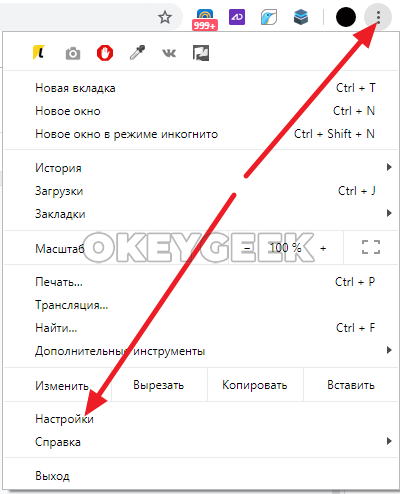
Еще один популярный браузер — Google Chrome. Чтобы в нем изменить папку для загрузки, нужно нажать в правом верхнем углу на три точки, после чего откроется контекстное меню, где необходимо выбрать “Настройки”.
В левом меню нажмите на пункт “Дополнительные” и перейдите к подразделу “Скачанные файлы”.
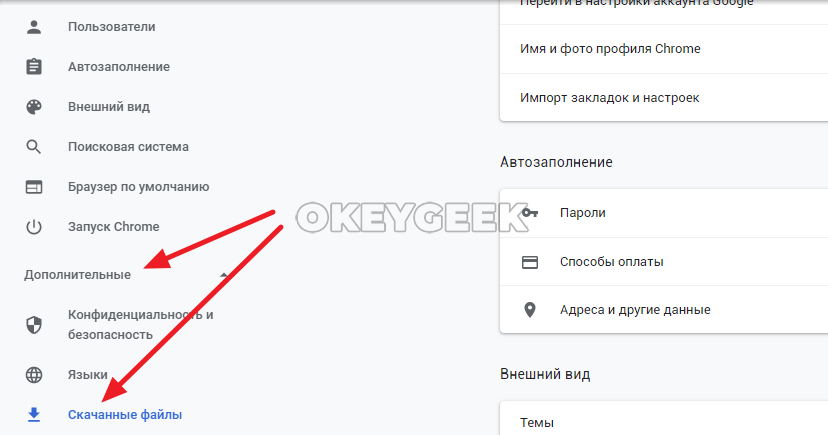
Здесь будет указана папка, куда происходит загрузка файлов из браузера. Нажмите на кнопку “Изменить”, чтобы указать другую папку.
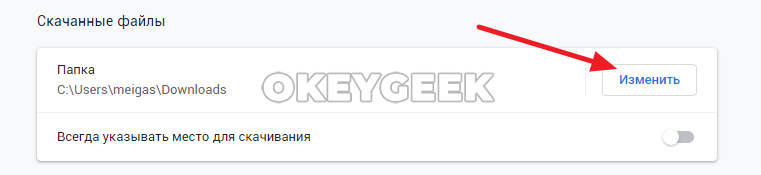
Откроется стандартный проводник Windows, с помощью которого можно будет выбрать новую папку для хранения загружаемых файлов.
Обратите внимание
Если вы хотите всегда выбирать место для сохранения загружаемого файла, нужно включить переключатель “Всегда указывать место для скачивания” в этом же разделе.
Как изменить папку для загрузки в Opera
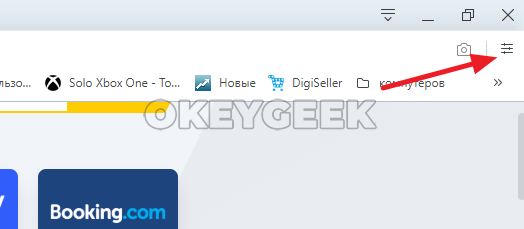
В браузере Opera изменить папку для хранения загружаемых файлов еще проще, чем в Яндекс Браузере или Google Chrome. Чтобы это сделать, нажмите на три горизонтальных переключателя в правом верхнем углу программы, после чего появится выпадающее меню.
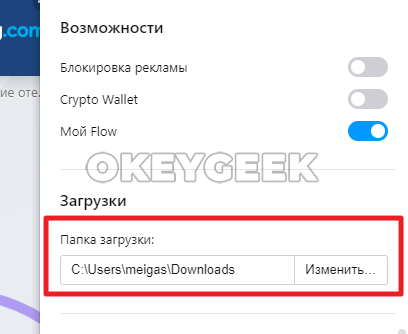
Прокрутите открывшееся меню чуть вниз, и в подразделе “Загрузки” нажмите на адрес или на кнопку “Изменить”, чтобы открылся проводник, в котором можно выбрать путь для сохранения файлов.
Как изменить папку для загрузки в Microsoft Edge
По умолчанию в Windows установлен браузер Microsoft Edge. В нем также можно изменить папку для загрузки. Для этого нажмите на три точки в правом верхнем углу окна программы, чтобы открыть меню, и далее перейдите в раздел “Параметры”.

Прокрутите немного открывшееся меню вниз, после чего нажмите “Изменить” на пункте “Выберите расположение для сохранения”.
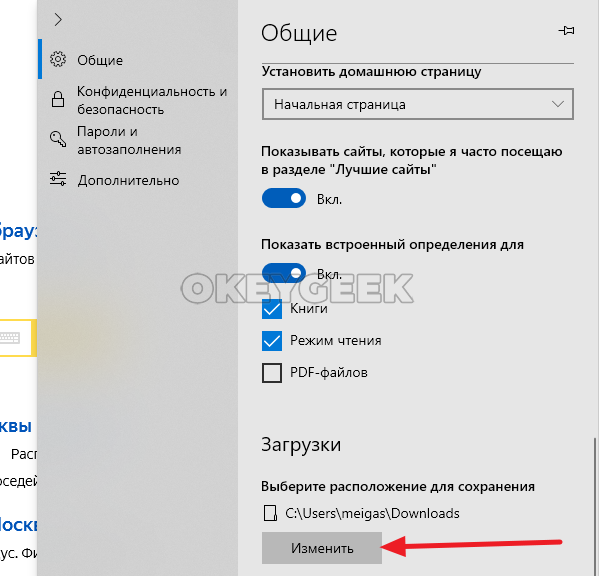
Откроется окно проводника Windows, в котором можно выбрать, куда будут сохраняться файлы по умолчанию.
Как изменить папку для загрузки в Safari
Рассмотрим также, как изменить папку для загрузки в браузере Safari на MacOS. Сделать это можно в настройках программы. Запустите браузер Safari, после чего в левом верхнем углу экрана нажмите на его название, и в выпадающем меню выберите пункт “Настройки”.

Откроется окно настроек. Сверху необходимо переключиться на раздел “Основные”. Здесь будет пункт “Папка для загрузки файлов”, где можно выбрать, куда должны сохраняться файлы при загрузки через Safari.
Как поменять папку для загрузок в старой версии браузера Opera
В прошлом уроке я рассказывал вам о том как можно сделать браузер Opera по умолчанию. В этом уроке разговариваем о том как можно поменять папку для загрузок в старой версии браузера Опера.
Первым делом открываем браузер. Теперь нам нужно зайти в раздел с настройками. Для этого щелкаем по кнопке «Opera» в левом верхнем углу, дальше выбираем из выпадающего списка «Настройки», а затем «Общие настройки». Или можно воспользоваться горячим сочетанием клавиш Ctrl+F12.

Перед вами откроется окно с настройками. Следующим шагом необходимо выбрать вкладку «Расширенные», а на этой вкладке в левом списке пункт «Загрузки». Перед вами откроется все, что касается загрузок в браузере Opera. Здесь нам необходимо нажать на кнопку «Обзор» для того, чтобы указать другую папку для загрузок файлов.


После того как вы указали папку, в которую у вас будут загружаться файлы, нажимаем кнопку «Ок».

На этом все. В следующем уроке рассмотри изменение папки для загрузок в новой версии браузера Опера.
Не забудьте поделиться ссылкой на статью ⇒

В этом уроке будем разбираться в том, как установить браузер Opera в windows.
- 11.08.2014
- Просмотров: 4194
- Браузер Опера

В этом уроке я постараюсь рассказать вам как можно добавить закладку в браузере Mozilla Firefox.
- 06.08.2014
- Просмотров: 7496
- Mozilla Firefox
В продолжении темы с браузерами сегодня поговорим о том как поставить пароль на Яндекс браузер. Как и в предыдущем примере с браузером Google Chrome, при запуске браузера, для продолжения работы, вам необходимо будет вводить пароль.
- 04.12.2016
- Просмотров: 7390
- Яндекс.Браузер

В этом уроке я расскажу вам как можно сделать браузер mozilla firefox браузером по умолчанию.
- 23.07.2014
- Просмотров: 3667
- Mozilla Firefox

В этом уроке расскажу как можно узнать пароль в браузере. Узнавать мы будем тот пароль, который вы когда-то вводили в браузере и который у вас сохранен. Т.е. вы открываете сайт и в полях логин и пароль уже подставлены данные.
- 22.12.2015
- Просмотров: 8936
- Браузеры. Разное
- Видеоурок
Как в Опере изменить папку загрузок?

Привет всем Браузер Опера сегодня очень популярный, хотя он давно уже стал другим, не таким, каким он был раньше. Раньше это был отдельный браузер со своей историей и армией поклонников, а потом он стал на основе Хрома. Разумеется что далеко не всем это понравилось, но, тем не менее и новая Опера тоже многим пришлась по вкусу так бы сказать
Изменить папку, куда качаются файлы не так уж и сложно, а на деле может оказаться очень полезно. Папку можете указать любую, вот я лично люблю когда все программы если что-то и качают, то только в одну папку, чтобы потом не искать файл по всему диску. Кстати, отдельный диск вы тоже можете указать, в общем тут решать вам.
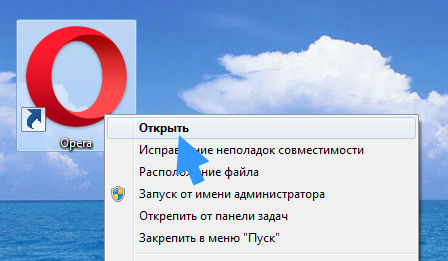
Сперва запускаем Оперу:
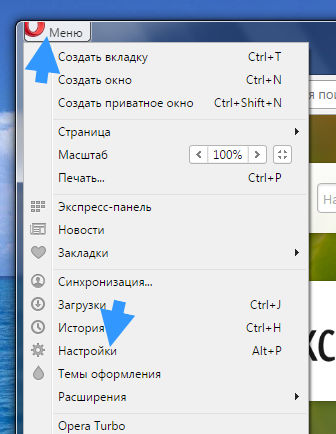
Теперь в левом верхнем углу будет кнопка Меню, нажимаем по ней и в появившемся меню выбираем Настройки:
Откроется страница настроек (туда еще можно попасть просто набрав chrome://settings), на которой и будет опция смены папки по умолчанию, вот эта настройка:
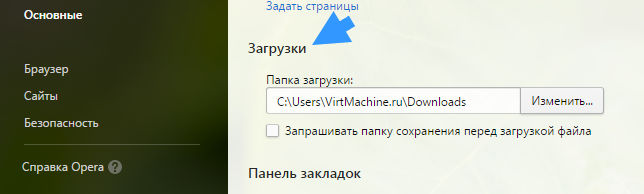
Там еще есть внизу галочка, если вы ее поставите, то когда что-то будете качать Опера будет вас всегда спрашивать куда нужно сохранить.
Нажимаем на кнопку Изменить и выбираем папку, в которую будут качаться файлы:

Папку выбрали, нажали ОК и все, теперь можете проверить, у вас в настройках будет указана новая папка:
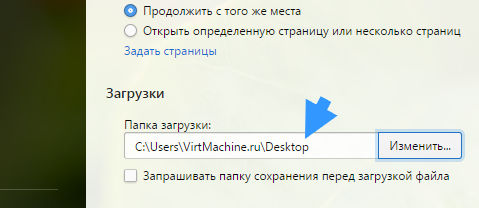
У меня это Desktop, это просто я выбрал Рабочий стол, ну а вы можете выбрать ту папку, которая вам удобна.
И еще вам на заметку. Хочу только предупредить вас, что качать все подряд не стоит, старайтесь не качать на непроверенных сайтах или на так называемых варезниках, где уже софт идет взломанный. Тут дело в том, что обычно такой софт не только взломан но и содержит в себе вирусы. Особенно часто таким образом на компьютер проникают рекламные вирусы, они не так страшны как обычные, но они будут пихать рекламу в браузерах, и много пакостей делать. Так что качайте с официальных, проверенных сайтов и избегайте взломанных программ
Ну, вроде бы все рассказал, желаю вам удачи и поменьше вирусов