Как на самсунг дж2 поставить приоритет 4дж
Порой некоторые операторы мобильной связи проводят акции (например, украинский мобильный оператор KYIVSTAR), во время которых связь 4G на некоторый период времени становится абсолютно бесплатной, но при переходе с LTE на другие стандарты передачи данных (3G или EDGE), снятие средств происходит согласно тарифам вашего пакета. Как же включить только 4G на Samsung и принудительно использовать возможности сетей четвертого поколения не боясь при этом расхода дополнительных средств с мобильного счёта?
К сожалению, стандартными средствами настроек смартфона такое проделать не получится и для принудительного включения 4G придется воспользоваться дополнительным программным обеспечением.
Инструкция
В первую очередь необходимо зайти в магазин приложений Google Play и установить приложение 4G LTE Switcher.
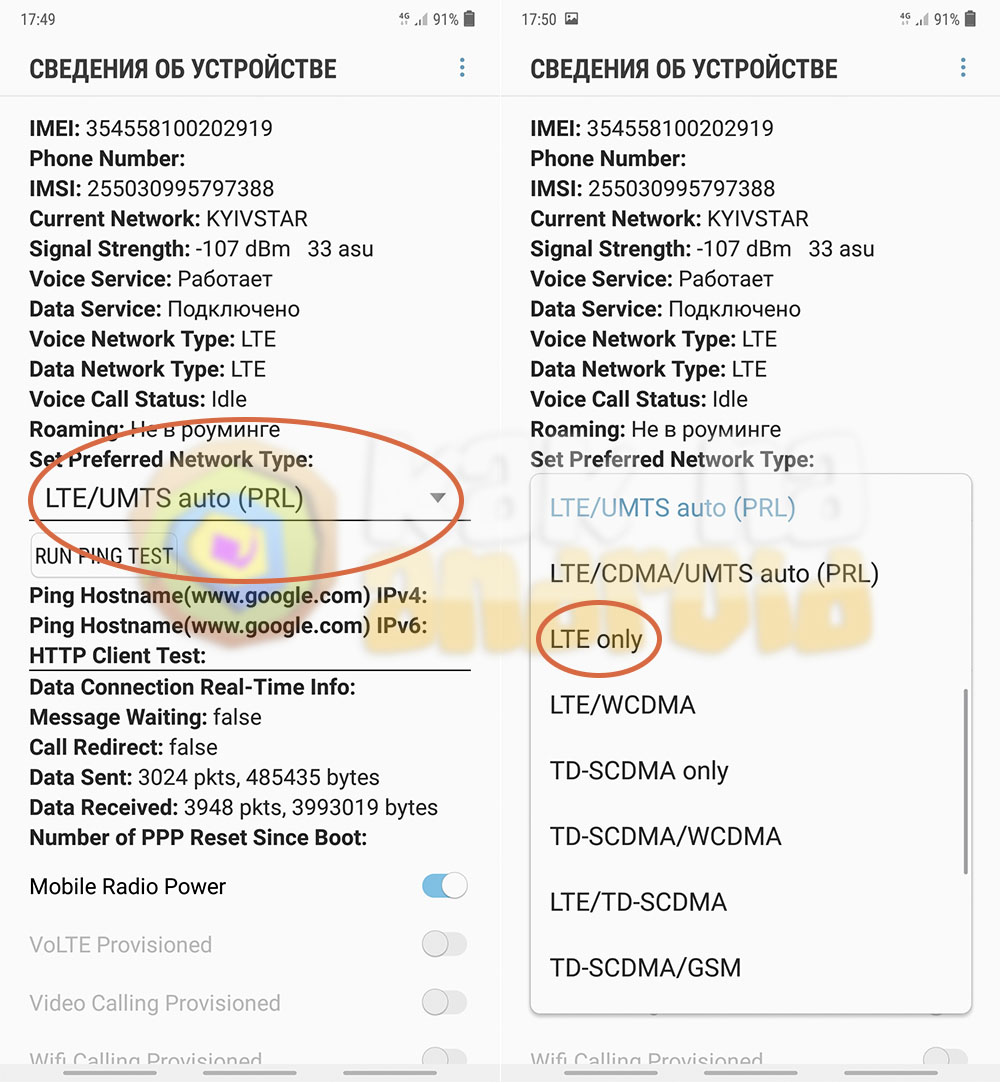
Запустив программу ищем в ней выпадающий список “Set Preferred Notwork Type” и выбираем там параметр “LTE Only”.
После этого смартфон перейдет на режим работы в сетях 4G и это приведет к некоторым ограничениям:
- в зоне недостаточного сигнала 4G смартфон попросту потеряет сеть;
- в том случае, если оператор не поддерживает технологию VoLTE (возможность общаться по телефону через сети 4G), то нельзя будет ни получать телефонные звонки, ни совершать их, номер телефона будет попросту недоступен.
Естественно, при всём при этом ваш смартфон и SIM-карта должны поддерживать работу в сетях 4G. Подробнее об этом можно узнать из материала:
Вам помогло? Оцените статью:
/rating_on.png)
/rating_half.png) (30 гол., 4,67)
(30 гол., 4,67)
Как активировать 4G на Samsung Galaxy J2?
Чтобы получить доступ к веб-сайтам с помощью Android, необходимо, чтобы была активирована сеть 4G или 5G и чтобы были активированы мобильные данные. Таким образом, вы сможете воспользоваться функциями своего Samsung Galaxy J2 и переходить на веб-сайты, просматривать электронную почту, загружать музыку или небольшие видеоролики. В этой статье мы прежде всего узнаем, как активировать 4G в вашем Samsung Galaxy J2. Тогда как активировать данные. В конце статьи мы узнаем, почему в вашем Samsung Galaxy J2 не работает 4g.

Как активировать 4G на вашем Samsung Galaxy J2?
4G – это 4-е поколение мобильных сетей. Сеть 5G в настоящее время находится в стадии разработки. Эта сеть позволит вам заходить на веб-сайты, получать электронную почту, играть в игры, воспроизводить музыку на вашем Samsung Galaxy J2. Активировать 4G на Android нет ничего проще. Взгляните на следующие шаги:
- Зайдите в настройки вашего Samsung Galaxy J2
- Щелкните Подключения или Беспроводные сети и сети.
- а затем выберите “Мобильные сети”
- а затем предпочтительные мобильные сети
- затем выберите 4G / 3G / 2G
Как нажать на данные на Samsung Galaxy J2?
Вы нажали на поиск мобильных сетей в своем Samsung Galaxy J2, однако все это не означает, что вы сможете получить доступ к Интернету. Для перехода на веб-сайты вам необходимо активировать мобильные данные на вашем Samsung Galaxy J2, для этого ознакомьтесь с нашей статьей. У каждого телефонного оператора и каждого тарифного плана будет определенное количество данных, выраженное в ГБ. карта мобильной сети, доступная в вашей стране , есть веб-сайты, которые предоставляют вам эти карты с сетевым покрытием.
Программы для Windows, мобильные приложения, игры — ВСЁ БЕСПЛАТНО, в нашем закрытом телеграмм канале — Подписывайтесь:)
Как узнать, активирован ли 4G в вашем Samsung Galaxy J2?
Чтобы убедиться, что вы подключены к 4G, проверьте вверху главного экрана Samsung Galaxy J2. Вы можете просмотреть сигнал, соответствующий сети. Он представлен вертикальными параллельными брусьями увеличивающейся высоты.
Что делать, если ваш Samsung Galaxy J2 не подключается к сети 4G?
У невозможности подключиться к 4G может быть несколько объяснений:
- Отрежьте ближайшую к вам антенну 4G
- Убедитесь, что вы активировали мобильные данные на своем Samsung Galaxy J2.
- Превышение мобильной подписки
- Отсутствие сети 4G в том месте, где вы находитесь
Иногда вам просто нужно перезагрузить смартфон. Если вам нужны другие учебные материалы на вашем Samsung Galaxy J2, мы приглашаем вас посмотреть учебные материалы в категории: Samsung Galaxy J2.
Программы для Windows, мобильные приложения, игры — ВСЁ БЕСПЛАТНО, в нашем закрытом телеграмм канале — Подписывайтесь:)
Настройка Wi-Fi, Wi-Fi Direct на Samsung
Датчик Wi-Fi есть сегодня в каждом телефоне. Он нужен для организации беспроводной сети, чтобы получать/передавать данные на другие устройства. Вайфай работает, когда вы серфите в интернете, смотрите ролик на ютубе или просто общаетесь с друзьями в социальной сети. Для организации wi-fi сети дома нужен роутер.
Включить Wi-Fi, поиск сети
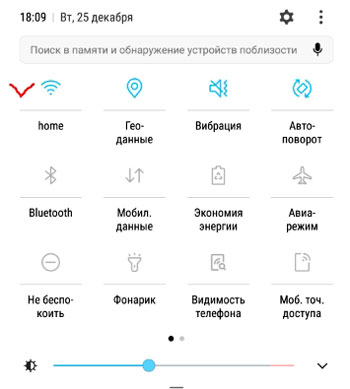
Самый легкий способ активировать wi-fi – воспользоваться меню быстрого доступа. Проведите по экрану сверху вниз, начиная с верха экрана. Появится меню, находим иконку Вайфай и нажимаем на нее. Обратите внимание, сверху экрана появится иконка – это значит, что вайфай включен.
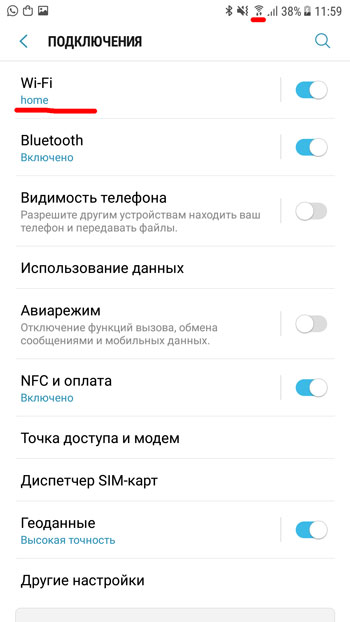
Второй способ следующий. Зайдите в Настройки – Подключения – Wi-Fi. Когда телефон подключен к вайфай сети, появится значок в правом верхнем углу, рядом со временем.
После того, как вы включили Вайфай, выполним поиск среди доступных сетей. Устройство автоматически найдет открытые сети.
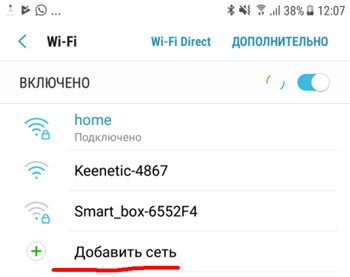
Добавить Wi-Fi вручную
Можно добавить сеть вручную, если вы опытный пользователь и знаете название, пароль, тип шифрования, параметры IP (динамический или статический адрес), прокси (если используется.
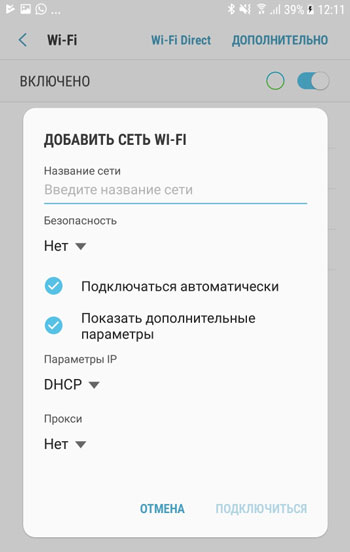
Для шифрования данных обычно сеть wifi использует следующие режимы: WEP, WPA/WPA2/FT PSK, 802.1x EAP (вкладка “Безопасность”). Все эти режимы подойдут для обычного пользователя. Не советую использовать WEP, т.е. он устарел и не гарантирует безопасность передаваемых данных.
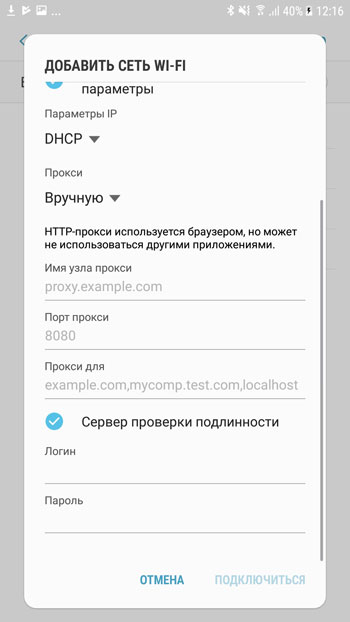
Для защиты передаваемых данных можно использовать сторонний прокси-сервер. Для настройки Прокси вручную, потребуется ввести “Имя узла прокси”, Порт и для каких сайтов использовать (не обязательная опция), логин и пароль (зависит от типа прокси).
Свойства Wi-Fi сети
Вы всегда можете посмотреть информацию об используемой в данный момент Wi-Fi сети. Для этого нажмите на беспроводное подключение. Доступна информация:
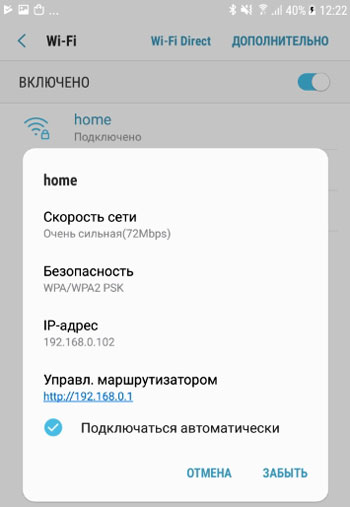
- Скорость сети в мегабитах (перевести в мегабайты – разделить на 8).
- Безопасность, т.е. какой тип шифрования используется. Обычно это WPA или WPA2 PSK – самые надежные.
- IP-адрес вашего устройства в локальной сети. Обычно он назначается автоматически вашим роутером. Но можно назначить вручную, для этого зайдите в личный кабинет для управления роутером (наберите в командной строке браузера “192.168.0.1” или “192.168.0.100”).
- IP-адрес для управления маршуртизатором.
Wi-Fi Direct
Вайвай Директ – это стандарт беспроводной связи, который позволяет двум и более устройствам сообщаться между собой, обмениваться файлами. Для настройки перейдите во вкладку Wi-Fi Direct (Настройки – Подключения – Wi-Fi). Чтобы “соединить” телефоны друг с другой, нужно включить Wi-Fi Direct на обоих. И ваше устройство должно быть видимо (не скрыто в настройках обнаружения).
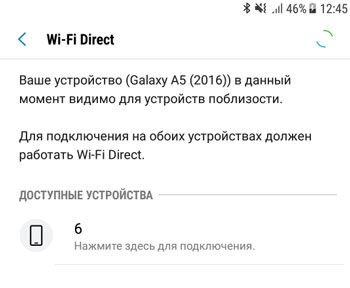
Тапните по нужному устройству – отправится приглашение на подключение на второе устройство. Просто подтвердите запрос. Всё, устройства подключены. Выбираете нужный файл, “поделиться” – Wi-Fi Direct и подключенный второй телефон.
Управление сетями Wi-Fi
По умолчанию ваш телефон/планшет запоминает все ранее сохраненные Вайфай сети (с паролями). Вы можете удалить сеть или выбрать опцию “Подключаться автоматически”, когда есть появится в зоне приема.
Зайдите в Настройки – Подключения – Wi-Fi – Дополнительно – Управление сетями.
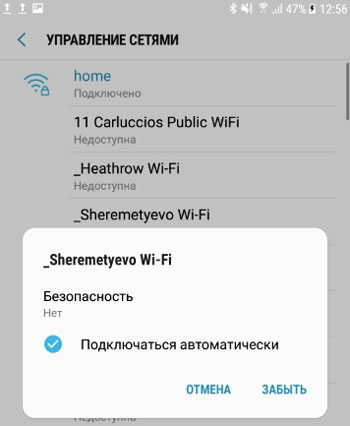
Советую особо не заморачиваться с этой опцией, не удаляйте сохраненные сети.
Подключение к Вайфай через WPS
На каждом роутере есть такая кнопка WPS. Она позволяет подключаться к WiFi от этого роутера по упрощенной схеме. Вам не надо будет вручную прописывать название сети, выбирать шифрование – система всё сделает автоматически. Просто нажмите кнопку настройки защищенной сети Wi-Fi на маршрутизаторе с символом “WPS” или значок “обновление”. Обычно дается 1 минут на подключение.
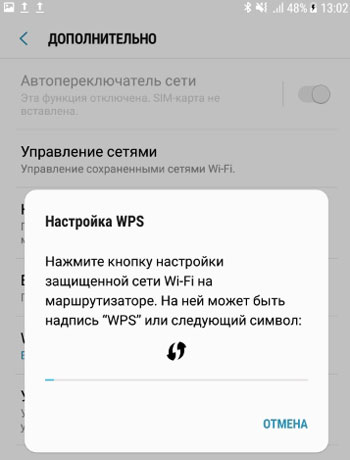
Подключение к роутеру возможно через WPS с использованием PIN-кода (пишется на коробке). Код нужно ввести при подключении.
Wi-Fi в спящем режиме
Для экономии заряда батареи телефона рекомендую отключать Wi-Fi, если вы его не используете. Другое дело, что постоянно включать/отключать не совсем удобно. Samsung предусмотрел автоматическую опцию управлению Вайфаем.
Зайдите в Настройки – Подключения – Wi-Fi – Дополнительно – Wi-Fi в спящем режиме. Когда телефон переходит в спящий режим (гаснет дисплей, экран блокировки), доступны 3 опции для управления беспроводным передатчиков:
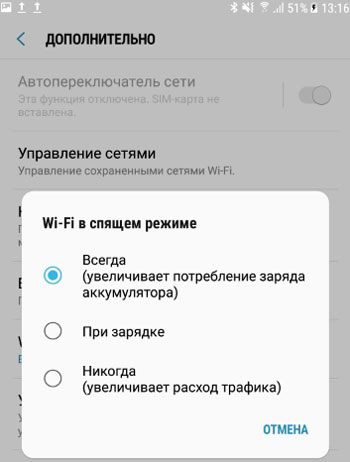
- Wi-Fi всегда включен. Вы не заморачиваетесь и даже не вспоминаете о нем. Опция удобная, но расходует заряд батареи.
- Wi-Fi включен при зарядке.
- Wi-Fi отключен. При этом расходуется мобильный трафик. Если у вас безлимит – хорошо, но чаще мобильные операторы дают пакеты трафика на 5/10/15/20 Гб. Можно забыть и слить весь свой денежный баланс.
В общем, выбирайте нужную опцию, исходя из своей ситуации: либо удобство и быстрая разрядка АКБ, либо долгая работа и постоянно следить за потреблением трафика и Wi-Fi.
Сетевые сертификаты
В настройках Вайфай есть опция установки сетевых сертификатов. Это нужно для безопасности при посещении сайтов в интернете. Обычно установка сертификатов не требует особого вмешательства пользователя. Обычному пользователю эта опция не интересна.
Журнал управления Wi-Fi
А это очень полезная функция в плане безопасности (для опытных юзеров). Здесь собрана информация о том, какие приложения включали/выключали Wi-Fi соединение сами без вашего участия. Если помните, при первом запуске приложения оно просит предоставить доступ к управлению телефоном (доступ к микрофону, контактам, камере и т.д.) Так вот, вы можете следить за приложениями и “наказывать” особо самостоятельные, лишая их доступа к управлению настройками вашего устройства.
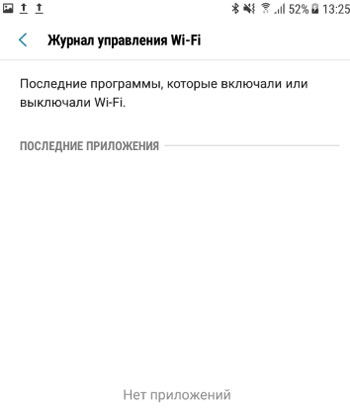
Зайдите в Настройки – Подключения – Wi-Fi – Дополнительно – Журнал управления Wi-Fi.
Справка Wi-Fi
И в конце в разделе “Wi-Fi” отображена справочная информация: MAC-адрес, IP-адрес. В принципе, информация особо не важна. Она потребуется системным администраторам для настройки доступа по беспроводной сети, например, в крупной компании.
- Настройка Wi-Fi
- Подключение и настройка Wi-Fi
- Настройка мобильной сети
- Как пользоваться Wi-Fi Direct на Android телефонах и планшетах
- Подключение и настройка Bluetooth-гарнитуры к Android
Как настроить LTE в Samsung Galaxy J2 Prime? Как включить / отключить LTE в Samsung Galaxy J2 Prime?
Всем огромный привет от меня вам дорогие мои читатели.Для того чтобы вы смогли пользоваться сетью 4g, вам необходимо научиться включать и выключать.Я вам в этом помогу.Возьмите свой мобильный телефон и зайдите в раздел настройки.Там вы сразу увидите мобильные данные.Дальше необходимо найти надпись только 4g.После того как вы поставите там галочку вы будете постоянно в этой сети.Включать и выключать нужно именно в этой рубрике.Запомните это и смело пользуйтесь своим мобильным телефоном.Всем удачи дорогие мои друзья.До свидание друзья.