Samsung M12 SM-M127 Камера основная основной объектив — ОРИГИНАЛ

Камера задняя / основная основной объектив Samsung M12 SM-M127 — ОРИГИНАЛ
| Матрица | 48 мегапикселей |
| Разрешение фото | 8000 x 6000 |
| Зум | Цифровой |
| Вспышка | LED |
| Стабилизация | Цифровая |
| Запись 8K видео | Нет |
| Запись 4К видео | Нет |
| Запись 1080p видео | До 30 кадров/c |
| Замедленная съемка | Нет |
| Количество объективов | 4 (48 МП + 5 МП + 2 МП + 2 МП) |
| Основной объектив | — 48 МП — Апертура: f/2.0 — Размер пикселя: 0.8 микрон — Сенсор: 1/2″, Samsung S5KGM2 (CMOS) — Фазовый автофокус |
| Особенности | — Эффект «боке» — Режим «Pro» |
Производитель — Samsung (Корея) / Качество — ОРИГИНАЛ / Гарантия — 6 месяцев.
Типичные неисправности выхода из строя основной камеры:
— Механическое повреждение камеры
— Чёрные или серые пятна на снимках
— Попадание воды внутрь телефона
— При попытке включения камеры телефон не переходит в режим фото- или видеосъемки, зависает на шторке камеры или приложение просто не загружается и вылетает
— При наведении телефона на объект камера не может сфокусироваться
— Разбито стекло камеры
В этой ситуации рекомендуется проверить основную камеру и заменить при необходимости неисправный элемент.
Полностью совместима с указанной моделью бренда Samsung:
Почему лучше купить оригинальный основной объектив камеры Samsung Galaxy M12
- Основной объектив камеры Samsung M12 SM-M127 – это камера на 48 МП, оснащенная высококачественными оптическими компонентами и современным датчиком изображения. Эта камера может создавать детализированные и четкие фотографии, которые будут выглядеть естественно и реалистично.
- Камера основного объектива самсунг м12 также имеет широко применяемый диапазон диафрагмы F/2.0, что позволяет захватывать больше света и четко снимать фотографии, как в условиях яркого, так и слабого освещения. Также камера галакси м12 может использоваться для съемки различных сюжетов, будь то портреты, пейзажи, макросъемка, или съемка других интересных объектов.
- В дополнение к фотографиям, основная камера Samsung М12 позволяет снимать видео в разрешении Full HD (1080p) при 30 кадрах в секунду. Это позволяет вам запечатлеть важные моменты жизни в высоком качестве и сохранить их на будущее.
Возможности основного объектив камеры Samsung Galaxy M12
- Основная камера samsung m12 имеет автоматическую фокусировку, а также поддержку функции обработки изображений, которая позволяет улучшать качество фотографий в режиме реального времени. Это включает в себя управление цветом, контрастностью и насыщенностью, и другие элементы настройки изображения.
- Наконец, технология HDR на основной камере Samsung M12 SM-M127 позволяет улучшить качество фотографий за счёт более эффективной обработки затененных и ярких областей изображения. Это дает возможность создавать более реалистичные и выразительные фотографии, которые выглядят еще более ярко и динамично.
1 отзыв на Samsung M12 SM-M127 Камера основная основной объектив — ОРИГИНАЛ
Егор – 10.05.2023
Оценка 5 из 5
Проблема с основным объективом.Фотографии получаются слишком темными или слишком яркими, цвета выглядят неестественно, а детализация оставляет желать лучшего.
Редактор I Ксения – 10.05.2023
Добрый день, решение этой проблемы может включать следующие шаги:
1. Проверьте настройки экспозиции: Убедитесь, что настройки экспозиции установлены на правильное значение. Это позволит улучшить экспозицию и получить более точные результаты.
2. Проверьте баланс белого: Убедитесь, что баланс белого установлен на правильное значение. Это позволит получить более точную цветовую гамму в фотографиях.
3. Измените настройки диафрагмы: Увеличьте или уменьшите число f-stop, чтобы получить более яркие или темные фотографии.
4. Используйте программное обеспечение для редактирования: Используйте специальное программное обеспечение для редактирования фотографий. Оно может помочь увеличить яркость фотографий, балансировать цвета и улучшить детализацию.
Добавить отзыв Отменить ответ
Для отправки отзыва вам необходимо авторизоваться.
Сбой камеры Android: как устранить проблему на телефоне Samsung
Илья – главный редактор сайта softdroid.net. Является автором нескольких сотен руководств и статей по настройке Android. Около 15 лет занимается ремонтом техники и решением технических проблем iOS и Android. Имел дело практически со всеми более-менее популярными марками мобильных смартфонов и планшетов Samsung, HTC, Xiaomi и др. Для тестирования используется iPhone 12 и Samsung Galaxy S21 с последней версией прошивки.
Владельцы разных моделей смартфонов Samsung (S5, S6, S7, S8, S9, S10, Mega 2) могут столкнуться с неприятной ситуацией: приложение “Камера” не запускается. Вместо запуска фотокамеры пользователь Android получает уведомление о том, что случился сбой.
В сервисных центрах вам скажут, что нужно сдавать аппарат на диагностику, чтобы выяснить причину сбоя. Это может быть программный “глюк” или аппаратная поломка.
Однако существует несколько методов, с помощью которых можно выяснить причину неполадок, связанных с камерой, и даже устранить их самостоятельно. Мы рассмотрим простые, но достаточно эффективные способы.
Содержание:
- Перезагружаем телефон
- Карта памяти недоступна
- Чистим кэш «Камеры»
- Используем режим Recovery
- Безопасный режим
- Выполняем Hard Reset
- Ничего не помогает
- Вопросы читателей
Самое простое: перезагрузка телефона
Казалось бы, это метод не может решить проблемы, возникающие с камерой. Однако опыт показывает, что зачастую простой перезапуск телефона нормализует его работу. Способ прост и абсолютно безопасен.
Чтобы устранить сбой камеры Samsung через перезагрузку:
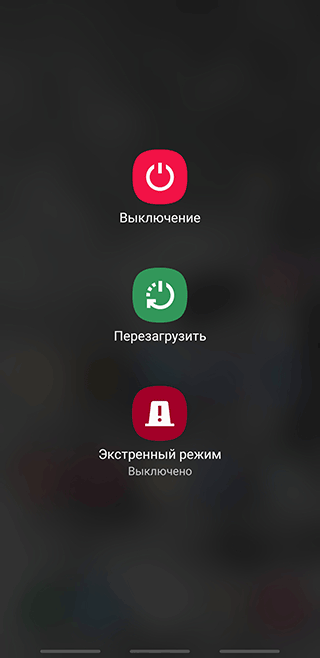
- Открываем пункт «Перезагрузить» (для появления соответствующего меню удерживайте кнопку Power на телефоне).
- Ждем, пока телефон выключится и снова запустится, отобразив логотип Samsung.
- Проверяем, работает ли камера, войдя в приложение и сделав тестовый снимок.
Извлечение карты памяти из смартфона
Еще один быстрый и действенный способ решить проблему с камерой на телефонах марки Samsung – извлечь карту памяти и вставить ее обратно.
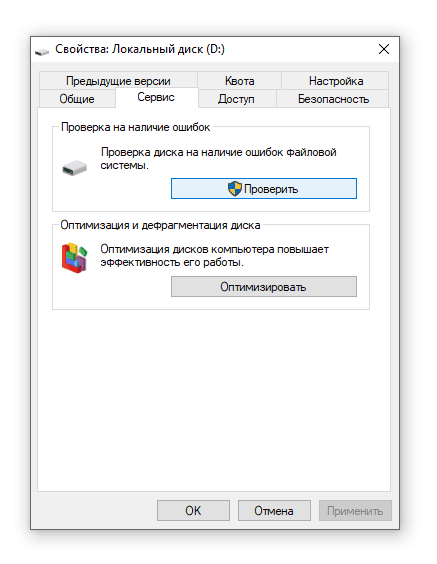
Если без карты памяти приложение “Камера” начинает запускаться, вероятней всего, оно будет работать и после повторной установки SD карты на место. Однако не торопитесь, для начала проверьте устройство хранения на ошибки чтения. Сделать это можно служебной утилитой chkdsk (в Windows она доступна изначально):
- Подключаем карту памяти к компьютеру (через кардридер).
- В контекстном меню диска выбираем вкладку Сервис >Проверить.
- Дожидаемся окончания проверки (на этом этапе chkdsk исправит ошибки) и вставляем карту памяти в телефон.
- Проверяем работу приложения “Камера”.
Статья на эту тему: https://softdroid.net/telefon-ne-vidit-kartu-pamyati-chto-delat. Здесь перечислены распространенные ошибки, из-за которых телефон не обнаруживает карту памяти. Именно это является причиной сбоя камеры.
Очистка кэша сбойных приложений
Кэш хранит данные, необходимые для быстрой работы Android-приложений. Нередко именно кэш является виновником всевозможных “глюков”.
Очистку данных необходимо выполнить в приложениях “Камера” и “Галерея”. Итак, выполняем все пункты инструкции:
- Заходим в Настройки телефона.
- Находим пункт «Диспетчер приложений» (или «Приложения«).
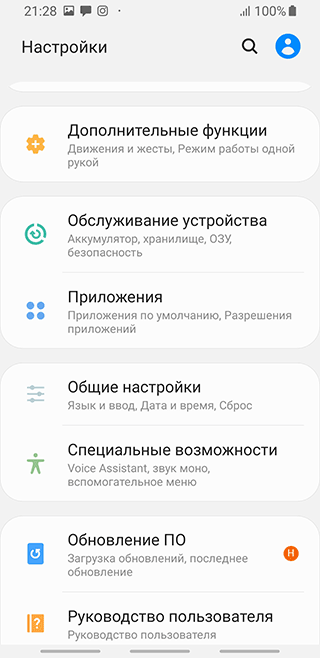
- Выбираем “Камеру” и тапаем на соответствующий пункт меню.
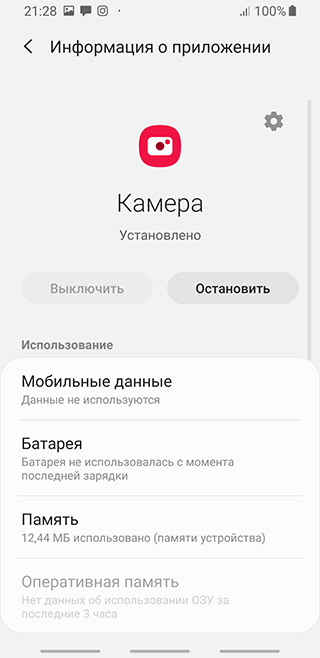
- Заходим в раздел «Память«,
- Находим кнопку «Очистить данные», а чуть ниже – «Очистить кэш», нажимаем на нее.
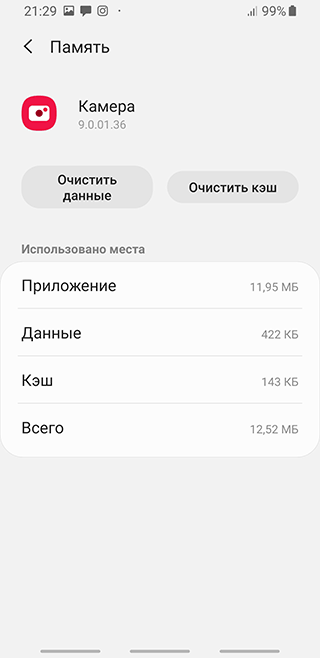
- Закрываем настройки и проверяем, заработала ли камера.
Чтобы удалить данные в Галерее, возвращаемся в диспетчер приложений, находим в нем пункт «Галерея» и в два клика очищаем данные и кэш.
Примечание. Удалять лишнюю информацию и чистить кэш на телефоне нужно не только когда в приложении «Камера» произошла ошибка, но и на регулярной основе. Это обеспечивает эффективную работу всех программ и предупреждает возможные сбои в ОС Android. Для быстрого удаления кэшированных файлов мы советуем бесплатное мобильное приложение CCleaner.
Также читайте справку Google, где рассказывается о чистке кэша более подробно.
Исправляем камеру Samsung через режим Recovery
Если стандартной очисткой данных исправить сбой камеры не получилось, можно провести «глобальную» чистку через специальный режим – Recovery. Для его запуска на телефоне Samsung необходимо:
- Выключить аппарат.
- Одновременно зажать кнопку питания, Home и увеличение громкости.
- Через несколько секунд на телефоне активируется Recovery Mode.
- С помощью кнопки регулировки звука выбираем в меню пункт Wipe Cache Partition.
- Очищаем кэш во всех приложениях, установленных на смартфоне.
- Перезагружаем телефон через пункт меню Reboot System Now.
Безопасный режим
Одна из особенностей всех Android-гаджетов – наличие безопасного режима, который позволяет провести первичную диагностику аппарата. Таким образом можно выяснить, почему не работает камера на телефоне.
Перейти в безопасный режим на Самсунге можно следующим образом:
- Выключить телефон.
- Включить смартфон, дождаться появления на экране логотипа «Samsung».
- Зажать кнопку регулировки громкости (уменьшение звука) и держать, пока ОС Андроид не запустится полностью.
- Если внизу экрана отобразится надпись «Безопасный режим», значит, вы все сделали правильно.
Смысл безопасного режима на Самсунге заключается в том, что работает только ограниченное количество приложений. Все сторонние программы блокируются.
Примечание. Подробней у безопасном режиме читайте здесь.
Если в данном режиме камера на смартфоне запускается, это говорит о проблемных сторонних приложениях, которые, скорей всего, были установлены недавно. В этом случае необходимо
- Запустить телефон в стандартном режиме (выйдя из безопасного режима)
- По одному удалять новые приложения, пока камера не начнет снова запускаться.
[Инструкция, как деинсталлировать ненужные приложения]
Если же в безопасном режиме камера все равно не работает, переходим к следующей главе.
Сброс данных
Возвращение смартфона к заводским настройкам – достаточно кардинальная мера. Главный ее недостаток – последствия: удаление абсолютно всех личных данных из внутренней памяти телефона. Тем не менее, «обнуление» Самсунга может решить проблему с камерой.
Прежде, чем прибегать к сбросу настроек, создайте резервную копию важных пользовательских файлов. Например, перенесите все данные в облако или на другое устройство. Для создания полного бекапа ОС Android отлично подходит приложение Titanium Backup.
Сбросить данные на Android можно двумя способами:
- Через системные настройки Android. Для этого заходим в «Общие настройки» > «Восстановление и сброс». Среди всех подпунктов ищем надпись «Сброс настроек».
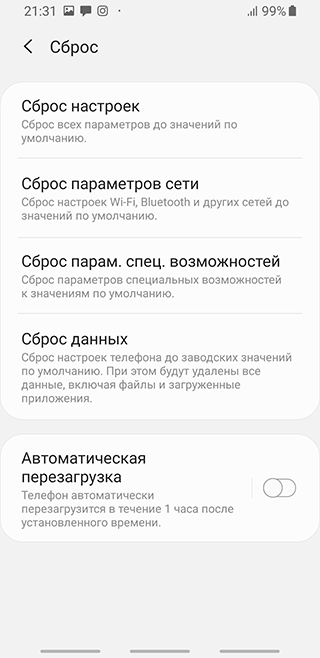
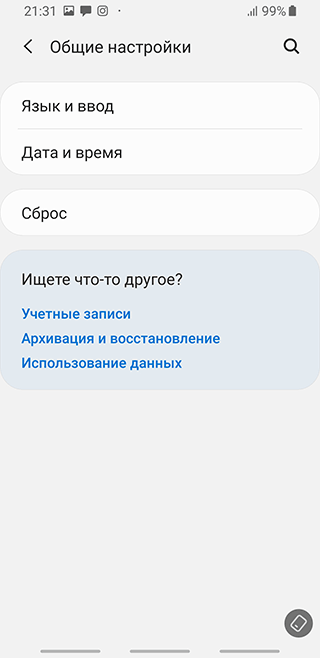
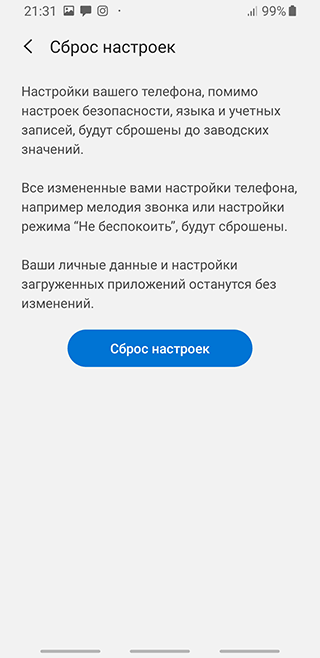
- Через Recovery. Вариант для продвинутых пользователей, которые умеют обращаться с этой надстройкой. (Выше мы рассказали подробно, как можно это сделать). В меню Recovery выбираем пункт Wipe All Data и ждем несколько секунд, пока система удалит все данные. Перезагружаем телефон и проверяем работу камеры.
Приложение “Камера” все равно недоступно
Телефоны, которым не помог ни один из перечисленных способов, вероятно, имеют более серьезную поломку камеры. Для ее устранения лучше обратиться в сервисный центр Samsung по месту проживания. Специалисты проведут полную диагностику и – в случае необходимости – заменят детали.
Вопросы читателей
Samsung Galaxy S7. Нажал на Recovery. Телефон секунд 20 вибрировал. После этого не включается основная камера, микрофон, хотя громкая работает, камеру видит. Пишет 21 мп. Также перестал работать кнопка домой она же отпечаток пальца. Что делать. Перепрошивать?
Ответ. Возможно, камера телефона или другие компоненты имеют механические повреждения. Сделайте Hard Reset, а если не поможет – несите в сервисный центр. Конечно, бесплатно проблему уже не решат, но диагностика поможет узнать, есть ли смысл ремонтировать.
Телефон Samsung Galaxy. Перестала работать камера. До этого поменяли экран, после ремонта камера работала. Затем я удаляла ненужные приложения, возможно удалила что-то, что относится к камере. После этого камера не работает.
Ответ. Возможно, программный сбой. Переформатируйте карту памяти, проверьте ее на ошибки. Можно очистить кэш приложения Камера и сделать сброс настроек (в крайнем случае).
Делаю фото на камеру, но в Галерее они не сохраняются. Пробовала через Total Commander, не получается найти. И голосовые смс не записываются через WhatsApp, не понимаю причину сбоя Камеры.
Ответ. В настройках приложения Камера нужно указать место хранения фотографий: sd карта или внутренняя память устройства. Если до этого снимки хранились на карте памяти, стоит проверить ее на ошибки и выполнить форматирование.
У меня камера на Samsung Galaxy 10 и она очень часто просит форматирования. Что делать? Потому что приходится форматировать и удалять важные записи. sd карта 10 класса.
Ответ. Если карта памяти низкого качества, такое вполне возможно. На всякий случай, попробуйте отформатировать средствами Андроид или с помощью настольной программы SD Formatter и затем проверить на ошибки через системную утилиту chkdsk.
Мультиформатная камера HiWatch DS-T503A (3.6 мм)
5 Мп (2560×1944) камера видеонаблюдения HiWatch DS-T503A (3.6 мм) работает в стандартах HD-TVI, AHD и HD-CVI, транслирует 5-мегапиксельный видеосигнал на расстояние до 500 м. Поддерживает технологию передачи аудио по коаксиальному кабелю AoC, традиционный аналоговый видеоформат CVBS. Рассчитана на уличную круглогодичную работу: диапазон рабочих температур — -40 °C… +60 °C, защита корпуса от влаги и пыли — по IP66.
Функциональность
- EXIR-подсветка, выполненная в технологии Smart; радиус действия — до 30 м.
- День/ночь с механическим ИК-фильтром.
- 2D DNR — подавление шумов.
- DWDR — программная обработка изображения, полученного при перепадах уровня освещенности, коррекция слишком затененных и ярких областей кадра.
- BLC — компенсация фоновой засветки.
- HLC — компенсация местной засветки.
Базовые параметры, оптика, интерфейсы
DS-T503A (3.6 мм) построена на сенсоре 1/2.7″ CMOS с чувствительностью 0.01 лк при апертуре F/1.2, оснащена объективом 3.6 мм с углом обзора по горизонтали — 80.1°, вертикали — 63.7°, диагонали — 105.9°.
Камера оборудована видеовыходом с переключением форматов HD-TVI/AHD/CVI/CVBS, микрофоном. Питание — 12 В DC. Максимальное энергопотребление — 3.7 Вт. Габариты — 82.6×90×79.37 мм. Вес — 289.5 г.
| HiWatch DS-T503A (3.6 мм) | |
|---|---|
| Камера | |
| Матрица | 1/2.7″ CMOS Progressive Scan |
| Количество эффективных пикселей | 2592×1944, 5 Мп |
| Разрешение | 2560×1944 |
| Частота кадров | TVI: 5 Мп при 20 к/с, 4 Мп при 30 к/с, 4 Мп при 25 к/с, 1080p при 30 к/с, 1080p при 25 к/с CVI: 4 Мп при 30 к/с, 4 Мп при 25 к/с AHD: 5 Мп при 20 к/с, 4 Мп при 30 к/с, 4 Мп при 25 к/с CVBS: PAL/NTSC |
| Чувствительность | 0.01 лк при F/1.2, AGC вкл 0 лк (IR вкл.) |
| Электронный затвор | 1/25 с. ~ 1/50 000 с. |
| Соотношение сигнал/шум | более 62 дБ |
| Объектив | 3.6 мм |
| Крепление объектива | М12 |
| Угол обзора объектива | по горизонтали: 80.1° по вертикали: 63.7° по диагонали: 105.9° |
| Синхронизация | внутренняя |
| Режим день/ночь | механический ИК-фильтр |
| Регулировка угла установки | поворот: 0° — 360°; наклон: 0° — 75°; вращение: 0° — 360° |
| Отношение «сигнал-шум» | более 62дБ |
| Видео и аудио | |
| AGC | есть |
| Режим день/ночь | авто, цвет, ч/б |
| Баланс белого | автоматически, вручную |
| Улучшение изображения | 2D DNR, DWDR, BLC, HLC |
| Язык | английский |
| Функции | яркость, резкость, зеркалирование, интеллектуальная EXIR-подсветка |
| Видеовыход | переключаемый TVI/AHD/CVI/CVBS |
| Аудио | встроенный микрофон |
| Особенности | аудио по коаксиальному кабелю (AoC) |
| Основное | |
| Питание | DC 12 В ±25 % |
| Потребляемая мощность | 3.7 Вт макс. |
| Рабочие условия | -40 °С… +60 °С, влажность не более 90 % без конденсата |
| Защита | IP66 |
| Дальность EXIR-подсветки | до 30 м, Smart ИК |
| Материал корпуса | металл |
| Протокол | HIKVISION-C |
| Размер | 82.6×90×79.37 мм |
| Вес | 289.5 г |
Как сделать скриншот экрана телефона Samsung
Рассказываем, как быстро сделать скриншот – снимок экрана, на телефоне Samsung? Делимся секретами о том, как делаются скрины на смартфонах «Самсунг».
9 декабря 2021
9 минут на чтение
Скриншот, или скрин – это снимок экрана. Мобильные девайсы позволяют получить такое изображение, не пользуясь другим смартфоном или цифровой камерой. Но как именно можно сделать снимок экрана на телефонах Samsung Galaxy? Ведь, в отличие от компьютера, у мобильного девайса нет кнопки Print Screen.
Спойлер: в отличие от компьютерного «принтскрина», скриншот на мобильных устройствах сохраняется не в буфер обмена, а сразу на встроенном накопителе.
Зачем нужны скриншоты
Есть немало ситуаций, в которых вам может понадобиться сделать скрин.
- Вы общаетесь с техподдержкой и хотите показать, что именно, по вашему мнению, работает не так, как должно работать.
- Вы обсуждаете со знакомыми приложения, которыми пользуетесь, или игры, в которые играете, и хотите продемонстрировать свой список.
- Вы обсуждаете настройки какой-либо программы и планируете показать другу характеристики, которые считаете оптимальными.
- Вы договорились с кем-либо о встрече, но не уверены, сможет ли знакомый найти назначенное место – можно открыть карту на смартфоне «Самсунг», поставить метку, сделать скрин и отправить его.
- Вы заметили смешную опечатку на интернет-ресурсе и готовы повеселить ею друзей в социальных сетях.
- Вам нужно объяснить другому человеку, как, например, создать аккаунт на сайте или воспользоваться системой бесконтактных платежей – в этом случае скриншоты пригодятся, чтобы наглядно проиллюстрировать пошаговую инструкцию. И это лишь некоторые примеры.
Бывают и другие ситуации, в которых может понадобиться сделать скриншот.
Как сделать скриншот на Samsung
Есть несколько способов создания статического изображения экрана. Не все они сработают на любой модели, так как есть разница между современными смартфонами и устройствами, выпущенными несколько лет назад.
Однако в большинстве своем сделать скриншот на разных устройствах Samsung можно идентичными способами.
Кнопка «Домой» + кнопка «Назад»
Данный вариант использовался на устройствах Samsung с механическими кнопками, выпущенных до 2015 года включительно. Чтобы им воспользоваться, зажмите одновременно кнопки «Домой» и «Назад» и немного подержите – как правило, достаточно 2-3 секунд.
О том, что скриншот сделан, телефон просигнализирует краткосрочным изменением интерфейса. Тут все интуитивно.
Стандартный способ: кнопка «Домой» + кнопка питания
Если на вашем смартфоне «Самсунг» есть механическая кнопка «Домой», зажмите ее вместе с клавишей питания. Подержите их зажатыми 2-3 секунды – этого достаточно, чтобы сделать скриншот. Основной недостаток этого способа заключается в том, что нужно задействовать обе руки. Возможно, телефон при этом лучше положить на стол, чтобы его случайно не выронить.
В продолжение предыдущего пункта: кнопка питания + клавиша регулировки громкости
Начиная с 2017 года кнопка «Домой» практически не встречается на смартфонах «Самсунг» — производитель попытался минимизировать количество механических кнопок.
Первой моделью, где в комбинации клавиш при создании снимка экрана кнопку «Домой» заменила кнопка питания, стал Samsung Galaxy S8. Поэтому описанный способ актуален для него и других телефонов «Самсунг», что посвежее.
- Нажмите одновременно кнопку питания и клавишу, отвечающую за регулировку громкости.
- Отпустите кнопки сразу после нажатия или подержите их нажатыми в течение 1-2 секунд – на разных моделях эта функция действует по-разному, поэтому, возможно, придется сначала поэкспериментировать с вашим смартфоном, чтобы понять, как именно на нем делаются скрины.
С помощью Google Assistant
Смартфоны Samsung работают под управлением операционной системы Android, а это значит, что их владельцам доступны все сервисы Google, в том числе виртуальный помощник Google Assistant, который поможет сделать скриншот.
- Произнесите фразу «О’кей, Гугл» или нажмите и удерживайте кнопку «Домой», чтобы обратиться к виртуальному помощнику.
- Скажите: «Сделай скриншот» или «Сделай снимок экрана». Вы тут же получите требуемое.
Возможно, Google Assistant у вас отключен. В этом случае сначала надо его включить.
Первый вариант – нажмите и удерживайте кнопку «Домой», а когда вам предложат включить Google Assistant, подтвердите согласие.
Второй вариант — откройте приложение «Настройки» и тапните в нем по пункту «Приложения». В зависимости от конкретной модели и прошивки дальше понадобится нажать «Выбор приложений по умолчанию» или «Дополнительно», а затем — «Приложения по умолчанию». После этого кликните на «Цифровой помощник» или «Помощник и голосовой ввод» и включите опцию «Использовать скриншот» либо «Анализ изображений на экране».
С помощью виртуального помощника Bixby
У компании Samsung есть собственный голосовой ассистент Bixby, который интегрирован во многие смартфоны, выпущенные сравнительно недавно. Он тоже умеет делать скриншоты.
- Запустите соответствующее приложение или нажмите кнопку – у некоторых девайсов «Самсунг» есть отдельная клавиша для вызова виртуального помощника.
- Кликните по иконке в приложении или отдайте голосовую команду «Сделать скриншот».
С помощью панели Edge
У вашего смартфона «Самсунг» может быть боковая панель инструментов Edge. Перед тем как начать ею пользоваться, ее нужно включить.
- Откройте «Настройки».
- Перейдите в пункт «Дисплей».
- На смартфонах с ОС «Андроид» 11 просто переведите ползунок рядом с пунктом панели Edge в положение «Включено». На девайсах с ОС Android 8, 9 или 10 надо предварительно перейти в пункт «Изогнутый экран».
- После этого выберите «Выделить и сохранить» – эта команда поможет вам сделать снимок экрана.
Через меню «Специальные возможности»
Специальные возможности на Samsung – набор дополнительных функций для пользователей с какими-нибудь физическими нарушениями, например, испытывающих проблемы с согласованностью движений. Но даже если у вас все в порядке со здоровьем, там найдется функция, которая вам пригодится.
Обычно это вспомогательное меню не активировано, и его надо включить:
- откройте «Настройки»;
- перейдите в «Специальные возможности»;
- нажмите на «Нарушение координации и взаимодействие»;
- поставьте ползунок рядом с пунктом «Вспомогательное меню» в положение «Включено».
После этого у вас на экране появится кнопка, вызывающая вспомогательное меню, а в нем – иконка «Скриншот».
Может возникнуть вопрос: «Зачем мне эта функция, если я не отношусь к категории людей с ограниченными возможностями?»
Она незаменима для пользователей, которые очень часто что-то скринят, но при этом приходится ограничиваться лишь пальцами одной руки. Современные смартфоны не отличаются скромными габаритами, и порой дотянуться до механических кнопок — непросто. Ещё эта функция может пригодиться, если сломалась кнопка громкости.
С помощью жестов
Эта функция работает на большинстве смартфонов Samsung Galaxy, кроме моделей бюджетного сегмента (пример — A23).
- В «Настройках» откройте пункт «Дополнительные функции».
- Перейдите в «Движения и жесты».
- Выберите «Снимок экрана ладонью» и включите функцию.
После этого достаточно сделать свайп ладонью по экрану справа налево или в обратном направлении, чтобы сделать скриншот.
Скриншоты через сторонние приложения
В официальном магазине приложений для Android-устройств — Google Play — есть немало программ, которые также позволяют сохранить изображение экрана. Это, например:
- Super Screenshot;
- Screen Master;
- Screenshot Snap;
- AZ Screen Recorder;
- TouchShot.
Большинство этих программ предлагаются в платной и бесплатной версии, причем у платной есть дополнительные возможности, например, запись видео, редактирование скринов и добавление водяных знаков.
«Длинный» снимок экрана — скриншот с прокруткой
Бывает такое, что нужно сделать скриншот целой веб-страницы или документа, состоящего из нескольких страниц. Безусловно, можно уменьшить масштаб или заскринить по частям, но зачем? Все гораздо проще и удобнее, если у вас девайс на ОС Android 12 или актуальнее.
Так, для создания «длинного» скрина:
- откройте нужную страницу или документ;
- одновременно нажмите на кнопку уменьшения громкости и клавишу выключения устройства;
- в нижней части дисплея вы заметите всплывающий блок настроек скриншота. Там выберите опцию «Увеличить площадь скриншота» и просто следуйте подсказкам.
Важно: этот способ актуален не только для «Самсунгов». Однако в зависимости от оболочки ОС может не сработать.
Где найти снимок экрана
Вы коснулись нужных кнопок и подержали их нажатыми в течение пары секунд или провели ладонью по экрану? Где теперь искать готовые скриншоты на моем Samsung?
Обычно в панели уведомлений, которая находится в верхней части экрана телефона, появляется уведомление о том, что вы сделали снимок дисплея. Само изображение можно найти в приложении «Галерея».
Также попробуйте поискать его в приложении «Файлы»: как правило, папка, в которую автоматически сохраняются такие изображения, называется Screenshots. Обычно система позволяет переименовать ее, если вы этого хотите, или настроить другую папку, в которую будут отправляться снимки экрана – в том числе на карте памяти microSD.