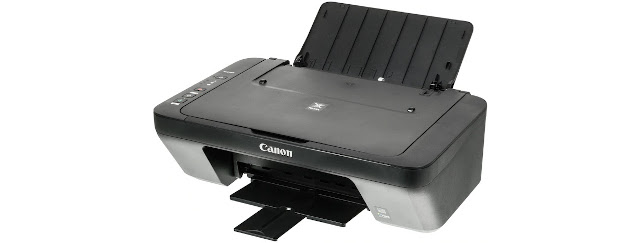
Canon PIXMA MG2540S .

Чтобы ознакомиться с инструкцией выберите файл в списке, который вы хотите скачать, нажмите на кнопку «Скачать» и вы перейдете на страницу, где необходимо будет ввести код с картинки. При правильном ответе на месте картинки появится кнопка для получения файла.
Если в поле с файлом есть кнопка «Просмотр», это значит, что можно просмотреть инструкцию онлайн, без необходимости скачивать ее на компьютер.
В случае если материал по вашему не полный или нужна дополнительная информация по этому устройству, например драйвер, дополнительные файлы например, прошивка или микропрограмма, то вы можете задать вопрос модераторм и участникам нашего сообщества, которые постараются оперативно отреагировать на ваш вопрос.
Также вы можете просмотривать инструкции на своем устройстве Android
Canon PIXMA MG2540
Загружайте драйверы, ПО, встроенное ПО и руководства, а также получите доступ к материалам поддержки для вашего продукта серии PIXMA.
Приложения и функции
Драйверы
Для выполнения подключения некоторых устройств к компьютеру может потребоваться драйвер. На этой вкладке вы найдете соответствующие драйверы для своего устройства или, в случае отсутствия драйверов, описание совместимости устройства с каждой операционной системой.
Полезная информация. Доступ к программному обеспечению, руководствам и другим материалам можно получить с помощью вкладок, расположенных выше.
Программное обеспечение
Программное обеспечение загружать необязательно, но оно обеспечивает дополнительные функции и позволяет максимально эффективно пользоваться возможностями устройства. На этой вкладке можно просмотреть и загрузить доступное программное обеспечение для вашего устройства.
Программное обеспечение
Программное обеспечение загружать необязательно, но оно обеспечивает дополнительные функции и позволяет максимально эффективно пользоваться возможностями устройства. На этой вкладке можно просмотреть и загрузить доступное программное обеспечение для вашего устройства.
Руководства пользователя
Руководства для вашего устройства или программного обеспечения перечислены ниже.
Приложения и функции
На этой вкладке можно посмотреть доступные приложения и функции, совместимые с вашим устройством.
Встроенное ПО
Встроенное ПО — это постоянное программное обеспечение, установленное на устройстве и обеспечивающее его корректную работу. Canon может периодически выпускать обновления для этого встроенного ПО, и если обновление доступно, его можно загрузить ниже.
FAQs
На этой вкладке вы найдете ответы на часто задаваемые вопросы и другую полезную информацию, которая поможет вам в решении вопросов и проблем.
Важная информация
На этой вкладке вы найдете подборку часто задаваемых вопросов, которые, на наш взгляд, будут вам интересны.
Коды ошибок
Код ошибки или сообщение об ошибке может появиться на устройстве по различным причинам. С помощью поля поиска можно найти полезную информацию о конкретном коде ошибки, где будут указаны причина ошибки и необходимые действия по ее устранению.
Как настроить принтер canon mg2540s
Перед подключением принтера PIXMA к беспроводной сети убедитесь, что выполнены два следующих условия:
-
Убедитесь в наличии точки доступа (иногда называемой также маршрутизатором или концентратором), через которую осуществляется подключение к Интернету. Точка доступа должна полностью функционировать перед переходом к следующему шагу.
ВНИМАНИЕ!
Если у вас возникли проблемы или вы не знаете, как настроить точку доступа или установить подключение к Интернету, обратитесь к инструкции по эксплуатации используемой точки доступа или свяжитесь с интернет-провайдером (ISP).
После выполнения приведенных выше условий выберите ваш продукт ниже для получения доступа к инструкциям по настройке беспроводного подключения.
Выберите ваш продукт PIXMA
Если ваш продукт отсутствует в списке ниже, посетите наш официальный сайт.
Записки Белого Пингвина
Установка и настройка МФУ canon pixma MG2540s на Xubuntu
Posted by: Suver
или архивом с Гугл Диска:
Добавляем в контекстное меню функцию «Печать»
0. Устанавливаете пакет aptitude:
1. Устанавливаете пакет gtklp:
2. В файловом менеджере Thunar открываете «Правка» — «Настроить особые действия»;
3. Нажимаете на «Добавить особое действие», в появившейся форме заполняете поля:
Во вкладке «Основное» —
Имя: Печать…
Описание: Распечатать выбранный документ
Команда: gtklp %F
Значок: «Все значки» — printer
Во вкладке «Условия появления» —
Шаблон имени файла *
Условие появления Отметить «Текстовые файлы», «Изображения»
Закрыть окно, можно пользоваться. Настройка принтера в системе должна быть произведена до выполнения вышеуказанных операций.
GIMP — настройка печати:
Если в GIMP нет печати и не отображается принтер, необходимо добавить поддержку CUPS пакету SNAP.
sudo snap connect gimp:cups-control
Инструкция по заправке картриджей для принтера Canon PIXMA-MG2540
Материал был взят с сайта: https://www.theprint.ru/articles/refill-ink-printer-canon/mg2540
Заправка принтера Canon PIXMA-MG2540
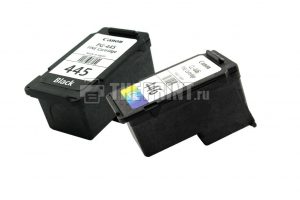 |
| Рисунок 1 |
Canon PIXMA-MG2540 относится к бюджетному классу принтера и МФУ, со встроенными печатающими головками (далее ПГ) в картридже. Одним из способов не тратить лишние деньги, является заправка картриджей Canon MG2540 в домашних условиях.
В принтере находятся два картриджа, черный и цветной картриджи Canon PG-445 и CL-446. На их примере мы покажем как заправить принтер Canon PIXMA-MG2540 самостоятельно. Для успешного результата заправки, необходимо убедиться в работоспособности картриджей.
Самые распространенные проблемы, это засохла печатающая головка или вышла из строя электроника. В первом случае, надо прочистить ПГ специальной промывочной жидкостью, а во втором случае нужно покупать новый.
Заправка картриджа Canon MG2540 своими руками не сложный процесс, ниже мы покажем как это возможно сделать. В черном картридже нужно вставлять иглу в единственное отверстие. В цветном расположение цветов в картридже можете посмотреть ниже, так же если сделать на листе отпечаток, то цвет посередине отпечатка всегда находится вверху, а цвета слева и права отпечатка находятся соответственно отпечатка. (Рисунок 2)
Расположение цветов в черном картридже Canon PIXMA-MG2540
| Рисунок 2 |
Приступаем к заправке картриджей Canon MG2540, набираем в шприцы краску, лучше взять 4 шприца и заправить их чернилами (Black, Magenta, Yellow, Cyan), можно использовать инсулиновые 1 мл. или как в нашем случае 10-20 мл. шприцы.
Аккуратно снимаем сверху наклейки, если ранее этого не сделали.
Если Вы используете инсулиновые шприцы, то игла может пролезть в заводское отверстие для заправки, если используете другие, то необходимо 4-мм. сверлом или канцелярским ножом расширить отверстие.
Вставляем иглу шприца внутрь заправочного отверстия. Вводить глубоко не нужно, достаточно 10-15 мм. (Рисунок 3)
Медленно вводите чернила до тех пор, пока чернила не появится в заправочном отверстии, нужно примерно 8 мл. для черного и 9 мл. (по 3 мл. в каждый цвет) для цветного, далее излишние чернила откачать обратно в шприц, всегда лучше не долить чернила, чем перелить. (Рисунок 3.)
Заправляем все цвета и очищаем сухой салфеткой поверхности от чернил.
Наклейте этикетки на место (При необходимости возможно использовать скотч).
Делаем отпечаток печатающих головок на листе, они должны быть четкими. (Рисунок 2.)
Устанавливаем заправленные картриджи в принтер, делаем прочистку ПГ.
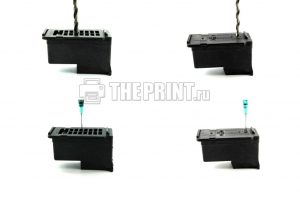 |
| Рисунок 3 |
ВАЖНО!
Обратите внимание на контакты (Рисунок 4), они должны быть сухие, если Вы установите в принтер расходный материал с мокрыми контактами, у Вас сгорит электроника.
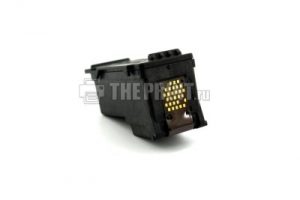 |
| Рисунок 4 |
Если Вы заправляете первый раз, то нужно отменить слежение за расходными материалами, для этого нажмите и удерживайте кнопку «Отмена» (Красный крестик или треугольник) на принтере в течение 15 секунд. После отмены слежения, у Вас печатающее устройство будет сигнализировать что чернила закончились, но печатать будет.
Понравился этот пост? Следите за этим блогом, чтобы узнать больше.
Categories: Linux
Tags: Canon PIXMA-MG2540S,Настройка принтера
2 мысли о “ Установка и настройка МФУ canon pixma MG2540s на Xubuntu ”
Попробуйте следующие советы 1. Выключаем принтер (кнопкой, а не из розетки) . 2. Нажимаем и удерживаем «Resume». 3. Нажимаем «Power». 4. Удерживая «Power», отпускаем и снова два раза нажимаем «Resume», затем отпускаем одновременно все кнопки. 5. После того, как индикатор поморгает, попадаем в сервисный режим. 6. Четыре раза нажать кнопку «Resume», при каждом нажатии «Resume» индикаторы переключаются: зеленый-оранжевый. Один раз нажать кнопку «Power» для подтверждения выбранного действия (сброса счетчика абсорбера) . Кнопкой «Resume» ввести подфункцию:
— 0 нажатий – сброс главного счетчика в 0%, или
— 1 нажатие – сброс дополнительного (platen) счетчика в 0%, или
— 2 нажатия – установка обоих счетчиков на 0% . 7. Нажимаем «Power» (выполняется сервис-функция, выбранная нажатиями «Resume») 8. Еще раз «Power» — выключается. Вариант 2 зажмите клавишу сброса на 7 сек. и отпустите (круглая клавиша с красным треугольником внутри) Еще после пару заправок начнет выдавать Е16, лечится также как и с Е13 Эти варианты к другому принтеру относится, но возможно поможет и в вашем случае