Не ищет каналы телевизор Xiaomi
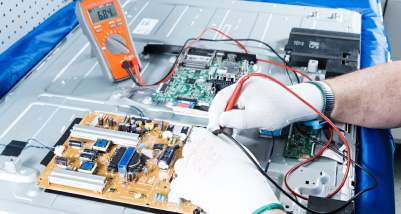
Телевизоры Xiaomi популярны благодаря своему элегантному дизайну, впечатляющим характеристикам и конкурентоспособным ценам. Однако некоторые люди столкнулись с распространенной проблемой — телевизоры Xiaomi не ищут каналы. Это может расстраивать и затруднять просмотр любимых передач. В этой статье мы обсудим, почему телевизор Xiaomi не ищет каналы, и предложим несколько решений, которые помогут вам восстановить работоспособность.
Причины

Причин проблемы, когда телевизор Xiaomi не ищет каналы, может быть несколько. Наиболее распространенными причинами являются неправильные настройки, аппаратные проблемы, низкий уровень сигнала или проблемы с подключением оборудования, используемого с телевизором.
Сбились настройки
Иногда пользователи неправильно настраивают параметры, что приводит к тому, что телевизор Xiaomi не ищет каналы. Это может быть просто выбор неправильного региона при настройке устройства или выбор неподдерживаемого типа кабеля. Чтобы исправить это:
- проверьте настройки в разделе меню «настройка»;
- посмотрите на выбор страны/региона;
- дважды проверьте, что все кабели правильно подключены к соответствующим портам (hdmi/av/coaxial).
Аппаратные проблемы
Аппаратная проблема также может стать причиной того, что ваш телевизор Xiaomi перестал искать каналы. Если вы используете внешнее оборудование (например, антенну), попробуйте поменять его на другое, чтобы проверить, поможет ли это решить проблемы с приемом или уровнем сигнала. Если это не поможет, то вам необходимо обратиться в ремонтную мастерскую, где вам помогут определить, какой ремонт требуется самому устройству или подключенному к нему внешнему оборудованию.
Проверка подключения оборудования
Если вы проверили все настройки, но по-прежнему сталкиваетесь с проблемами, проверьте, правильно ли подключены все кабели к соответствующим портам, таким как hdmi/av/coaxial и т. д.
Если все выглядит нормально, проверьте подключение других устройств, таких как приставка, dvd-плеер. Убедитесь, что они правильно подключены друг к другу, а также к самому телевизору, чтобы сигналы от этих устройств поступали на телевизор без перебоев.
Низкий уровень сигнала
Еще одна причина, по которой телевизоры Xiaomi не могут найти каналы, может быть связана с низким уровнем сигнала, поступающего от антенны или кабельной приставки, которые необходимо настроить. Попробуйте немного изменить их положение в разных направлениях, пока не добьетесь желаемого результата, но если все равно не получается, тогда подумайте о замене старой антенны или кабельной приставки.
Настройка телевизора Xiaomi
После того, как все остальные варианты были исключены, попробуйте настроить некоторые специфические параметры на самом устройстве, зайдя в меню и изменив их в зависимости от типа просматриваемого контента, например:
- выключите режим overscan;
- отрегулируйте уровень яркости;
- сбросьте режимы изображения;
- отключите функцию сглаживания движения.
Все эти действия помогут значительно улучшить качество просмотра, поэтому не забудьте попробовать их в следующий раз, когда столкнетесь с проблемами при просмотре передач.
Где починить телевизор?
При любых неполадках с вашим телевизором обращайтесь в наш специализированный сервисный центр. Мы ликвидируем любую поломку в сжатые сроки. Оригинальные запчасти в наличии на нашем складе. Оставить заявку можно на сайте или по номеру телефона.

У вас такая же проблема? Спросите мастера +7 495 134-48-02
Как настроить телевизор Xiaomi за 3 шага — гайд для неопытного юзера
Как только Xiaomi презентовала свои первые широкоформатники, грядущие продажи спровоцировали большой ажиотаж. Наличие потокового режима 4K, HDR, совместная работа с Андроид TV и китайской Mi TV Stick — главные его причины.
Выясним, насколько сложна кастомизация телевизора Xiaomi, и какая столешница наилучшим образом подойдет для поддержки подобного оборудования.
Технические достоинства и особенности моделей
В Xiaomi последние 5 лет предпочитают минимализм. Это состоявшийся тренд для китайского бренда. В корпусе большинства телевизоров добавлена всего одна кнопка — переключатель ТВ. Блок скрыт и находится на нижней стороне тыльной панели.
Первоначальная настройка проста, но прежде чем переходить к ней, несколько слов о встроенных разъемах и интерфейсах связи.
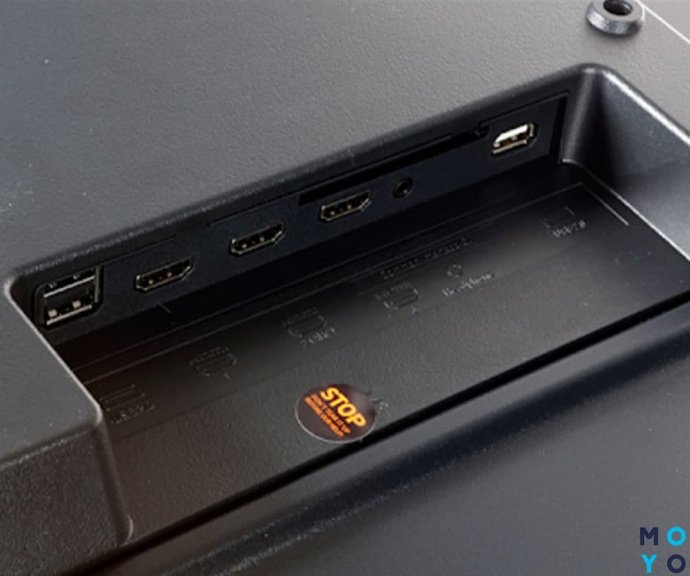
Китайцы делают свое оборудование совместимым со следующими форматами и платформами:
Smart Home
К сведению: гнезда подключения в последних сериях расположены в двух отдельных блоках. Ситуации, когда кабель идет перпендикулярно плоскости экрана, исключены. Что касается самих розеток, их количества и стандартов, у поклонников Xiaomi нареканий по этому поводу нет.
Настраиваем периферийное оборудование
Мониторы, у которых ножка под центральной осью, устойчивы на любой мебели, даже если столешница намного уже, чем экран. С Xiaomi все по-другому: оборудование удастся разместить на комоде шириной не менее 1 метра. Перед тем, как настроить телевизор Xiaomi, следует провести несколько манипуляций:
- подключить кабель питания,
- продумать расположения дополнительных периферийных устройств,
- проверить устойчивость.
Совет: при работе в паре с Mi TV Stick необязательно использовать прилагаемый кабель. В корпусе есть встроенный USB-концентратор, и не один. Можно подключить к нему кабель покороче, не протягивая длинный шнур к розетке.
Подключаем пульт
В большинстве китайских моделях предустановленный оверлей. Это так называемый патчволл, напоминающий MIUI. Так как возможности установить русский язык зачастую нет, пользователи завалены множеством непонятных инструкций. Но они могут пользоваться переводчиком с английского, и это радует. Xiaomi поставляет свои телевизоры с длинным пультом дистанционного управления, на котором есть следующие элементы:
- кнопка ассистента от Гугла,
- панель для системной навигации,
- блок меню с панелью «Назад» и «Домой»,
- быстрая активация Netflix и Amazon,
- блок изменения громкости.
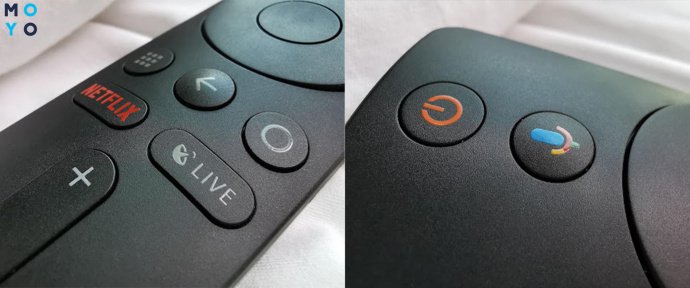
Пульт ДУ идет в комплекте с микрофоном для распознавания голосовых команд. Имеет стандартный батарейный отсек и значок, информирующий о возможности подключения по Bluetooth. Для его сопряжения в меню следует выбрать: Mi TV > Внешние Bluetooth-аксессуары> Mi пульт. Далее — подтвердить действие.
Производитель практически отказался от каких-либо дополнительных панелей на мониторах. Единственное, что добавлено — островок из полупрозрачного пластика, на котором горит светодиод. По его сигналах можно сделать выводы об активности оборудования и режимах.
Базовая настройка оборудования
Кастомизация Mi Box — простое занятие, но процедура включает ввод паролей. После подключения к источнику питания через стандартный кабель, задача заключается в выполнении шагов, показанных на экране. Лучше сразу провести сопряжение с пультом, дабы упростить себе задачу. Будьте готовы, что система потребует входа в учетную запись Google для получения доступа к Android TV.
Каждый телевизор Xiaomi оснащен разъемом Ethernet (для интеграции кабельной компьютерной сети). Немаловажно также наличие RCA (в просторечии называемых тюльпанами), которые действуют как композитные AV. Любая модель будет «уживаться» с мобильными девайсами. В этом случае сопряжение осуществляется по беспроводному каналу.
Mi TV UHD 4S — особенности кастомизации
Флагманская модель Mi LED TV 4S — оборудование с огромной панелью, которое непременно оправдает ожидания взыскательных юзеров. Особая фишка — возможность передачи потока мультимедиа со смартфона и ПК. Для этого в прошивку экрана встроена платформа Google Chromecast. Отправить удастся фотоснимки семейного отдыха, любительское видео для дальнейшей выгрузки на Youtube.
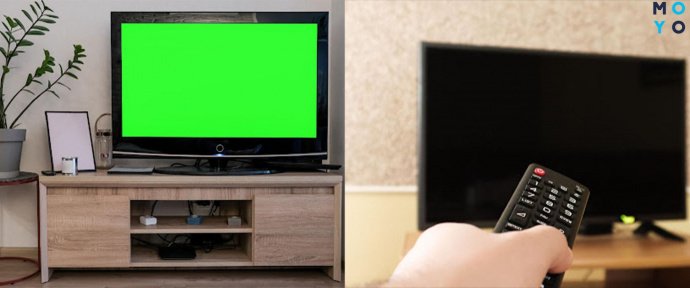
Xiaomi Mi TV 4S — передовая система, поддерживающая детализированное воспроизведение даже в самых динамичных сценах. Бренд радует производительностью аудио, насыщенностью кадров на уровне 4K Ultra-HDR и превосходной графикой.
Скептики уверены, что Mi TV 4S — скорее бюджетное оборудование, чем премиальный сегмент. Об этом свидетельствуют параметры, указанные в технических характеристиках и цена модели. Хотя монитор с заявленной поддержкой HDR имеет только один базовый стандарт. Вычислительным ядром является относительно простой чип Quad-Core CA55 или, как предпочитают некоторые пользователи, ARM-Cortex-A55.
Mi TV UHD 4A: характеристики и настройка
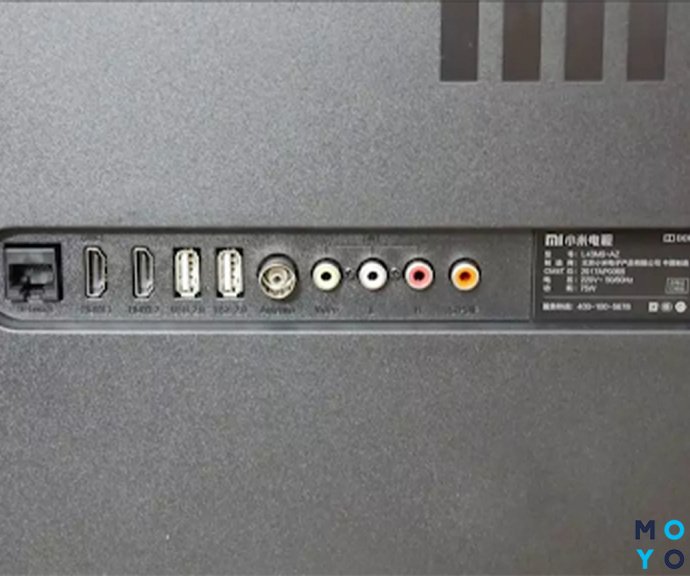
Это большие телевизоры. Для линейки Mi TV 4A, 43-дюйма — самая маленькая модель. Серия уже не считается бюджетной. На задней панели встроены 2 динамика, которые звучат достаточно хорошо, чтобы просмотр фильма был настоящим удовольствием, а не болью в ушах. Помимо динамиков, на корпусе расположено несколько критически важных интерфейсов:
- S/PDIF;
- USB 2.0 (2 штуки);
- AV вход;
- Ethernet;
- HDMI 2.0 (2 разъема);
- Антенный выход (к сожалению, встроен только тюнер DTMB).
База экрана Mi 4A — не только прочные ножки, но и микропроцессор Amlogic T962. Четырехъядерная интегральная система способна выдержать серьезные нагрузки. Система с графическим чипом Mali-450 впечатляет своей производительностью. Кроме того, оборудование совместимо с HDR10 HLG.
Установка Android TV в паре с Mi Box — хороший способ превратить широкоформатную плазму в Smart TV. С дополнительной приставкой можно смотреть видео на YouTube, транслировать телешоу с Netflix и даже делать покупки в Google Play Movies через предустановленное дополнение.
Отличительные черты упомянутых аппаратов от ИТ гиганта — естественные пейзажи и четкость кадров. Все функции самой ходовой Андроид TV с 4S и 4A запускаются исправно. Из-за этого оборудование предпочитают тысячи людей.
Как настроить каналы на телевизоре по порядку xiaomi?

Sasha Kuzn
23.04.2022
Как настроить каналы на телевизоре по порядку xiaomi?

Семён Григорьев
23.04.2022
Переходим в главное меню Mi TV. Ищем значок установок обычно это шестеренка. Выбираем раздел ТВ. Далее жмем на Каналы. Нажимаем на Поиск каналов. Будет предложено Антенна для приема от Эфира, Кабель соответственно кабельное, Спутник — спутниковое вещание. Нажимаем на свой источник сигнала. Выбираем Тип вещания. Вам будет предложено только Цифровое, Аналоговое, или то и другое.

Асир
31.12.2022
Здравствуйте. При настройке каналов поиск ничего не дал. Пишет: найдено 0 каналов.
- Кто-нибудь скажет, как на смарт телевизоре xiaomi посмотреть фильм с флешки? В настройках телека вообще нет ничего про USB, скачал проводник он тоже ни чего не показывает про флешку. Встроенный плеер говорит видео нет.
- Как с телефона Xiaomi redme note 4 смотреть Мегафон ТВ на телевизоре Philips Есть телефон Xiaomi Redme Note 4 и старенький Smart tv Philips. Как смотреть мегафон тв со смартфона на телевизоре? Чтобы открыл мегафон тв на телефоне, включил канал и смотреть на большом экране телевизора через wi-fi, например?
- Настройка эквалайзера на телевизоре Xiaomi Какие параметры нужно выставить, чтобы при просмотре фильмов музыка была тише, а голоса громче? Телевизор xiaomi имеет такие параметры для регулирования
- Проблема с ютубом на телевизоре xiaomi Телевизор xiaomi, не работает ютуб, пишет нет подключения к сети, остальные программы с инетом работают.
Настройте телевизор для лучшей производительности в играх

Если вы купили один из новые телевизоры Сяоми С идеей также использовать его для игры на консоли или ПК, важно, чтобы вы знали, как получить от этого максимальную отдачу. Поэтому давайте посмотрим, какие корректировки вам придется внести, чтобы получить максимально возможное качество. Изменения, которые вы также можете применить к своему нынешнему телевизору и, возможно, вы не знали.
- 1 Использование телевизоров в качестве игровых мониторов
- 2 Как настроить телевизоры Xiaomi для воспроизведения
- 3 Настройки для настройки любого телевизора в качестве игрового экрана
Использование телевизоров в качестве игровых мониторов
Хотя они появлялись медленно, за короткое время им удалось вызвать большой интерес у пользователей. Мы имеем в виду телевизоры Xiaomi, продукт, который они действительно хотели и который мы уже смогли здесь проанализировать.
Правда в том, что работа, проведенная производителем, оправдывает ожидания. Это не идеальный телевизор, и, зная, что срок их службы намного выше, чем у других продуктов бытовой электроники, все же стоит заплатить немного больше. Но если вы ставите на него, мы считаем, что вы не ошиблись.
Тем не менее, что нас интересует, так это увидеть, как получить тебя получить максимально возможное качество, когда мы используем его для игры подключаем к нему нашу консоль. Потому что? Ну, потому что по умолчанию телевизоры не готовы к использованию в качестве мониторов, и это влияет на впечатления, хотя вы, возможно, еще не знали об этом. Итак, мы помещаем вас в ситуацию.
Телевизор предназначен для просмотра сериалов, фильмов или программ традиционных телеканалов. Это тип контента, в котором преобладает качество, и нам как зрителям нужно только потреблять, а не взаимодействовать с ним. То же самое не происходит с видеоиграми, и то, что отображается на экране, реагирует на действия, которые вы выполняете с помощью контроллера, поэтому время отклика должно быть максимально близким к нулю.
В телевизоре для получения наилучшего качества магнита применяется ряд процессов и алгоритмов, которые анализируют входящий видеосигнал, чтобы сгладить его, улучшить резкость, плавность и т. д. Все эти процессы задерживают «прорисовку» изображения на экране. Чем дольше это время, тем больше то, что известно как было. Вот что мы постараемся свести к минимуму.
Как настроить телевизоры Xiaomi для воспроизведения

Есть телевизоры, которые предлагают игровой режим, благодаря которому он может знать, для чего он будет использоваться, и отключает все те настройки, которые влияют на конечное изображение, отображаемое на экране. Телевизор Xiaomi не предлагает никаких режимов, поэтому вам придется выполнять эти настройки вручную, чтобы уменьшить задержку. Итак, следуйте следующим шагам.
Сначала перейдите в «Настройки», а затем «Настройки устройства». Выберите вход, к которому у вас подключена консоль, и измените метку, чтобы переименовать его в видеоигры или в индивидуальном порядке, чтобы вам было проще всем управлять.
Затем активируйте режим улучшенный HDMI, благодаря этому у вас будет поддержка реализации HDMI 2.0, с которой сигналы UHD будут приниматься в формате 50/60p 4:4:4 и 4:2:2. Наконец, вернитесь к настройкам и в Image выберите расширенное видео. В этом параметре отключите шумоподавление и в меню «Диапазон HDMI RGB» выберите «Полный». Теперь вернитесь в предыдущее меню и там также отключите сглаживание видео.
Готово, с этими простыми изменениями время отклика сократится. Это не будет идеальным экраном для наслаждения самым выдающимся игровым процессом, в основном из-за собственного ограничения панели, которое достигает 60 Гц, а не 120 Гц в более высоких диапазонах, но это довольно хорошо.
Настройки для настройки любого телевизора в качестве игрового экрана

То, что мы обсуждали для телевизоров Xiaomi, справедливо и для любого другого телевизора. Все, что вам нужно сделать, это обратиться к руководству по эксплуатации производителя, чтобы узнать, где находится каждая из этих опций.
Напоминаем, что вам нужно отключить все, что связано со сглаживанием движения, динамическим анализом контрастности, улучшением цвета или другими фильтрами, которые вы можете увидеть. Все эти процессы только добавляют больше входная задержка и они вообще не приносят пользы игровому процессу. Затем, наконец, проверьте калибровку и сможете ли вы полностью расширить цветовой диапазон RGB.
Готово, теперь вы можете быть уверены, что получите наилучшие впечатления от видеоигр на своем телевизоре.
Содержание статьи соответствует нашим принципам редакционная этика. Чтобы сообщить об ошибке, нажмите здесь.
Полный путь к статье: El Output » Учебники » Шаг за шагом » Настройте телевизор для лучшей производительности в играх
Будьте первым, чтобы комментировать