Окончательные решения и советы о том, как взломать экранное время
Экранное время позволяет каждому пользователю iOS отслеживать, контролировать и устанавливать ограничения для различных приложений. Это большая победа для родителей и офисных работников, которые хотят регулировать использование мобильных устройств. Однако, если вы забудете пароли к экранному времени или заблокируете настройки экранного времени, это может стать запутанной проблемой. Так, как взломать пароли ограничения экранного времени с/без джейлбрейка? Этот пост предлагает вам все возможные способы.
- Часть 1. Простое удаление и получение паролей на вашем компьютере
- Часть 2. Взлом ограничения времени экрана с разблокированными функциями
- Часть 3. Советы до и после взлома Screen Time
- Часть 4. Часто задаваемые вопросы о взломе Apple Screen Time
Часть 1. Простое удаление и получение паролей на вашем компьютере
Разблокировка iPhone от Aiseesoft предлагает идеальное решение для полного взлома ограничения времени экрана. Вы можете удалить и восстановить пароль Экранного времени прямо со своего рабочего стола. И после успешного взлома вы можете снова сбросить код доступа к экранному времени, не подвергаясь отслеживанию или атаке.

- Удаляйте, извлекайте и восстанавливайте пароль Экранного времени без потери данных.
- Сотрите ограничения времени экрана с помощью 100% безопасных решений.
- Совместим со всеми версиями iOS разных моделей iPhone.
- Удобный для пользователя с пошаговыми инструкциями в течение всего процесса.
Как взломать экранное время iPhone с помощью Aiseesoft iPhone Unlocker
Загрузите и установите Aiseesoft iPhone Unlocker на свои устройства. Введите Экранное время раздел после запуска этого программного обеспечения.
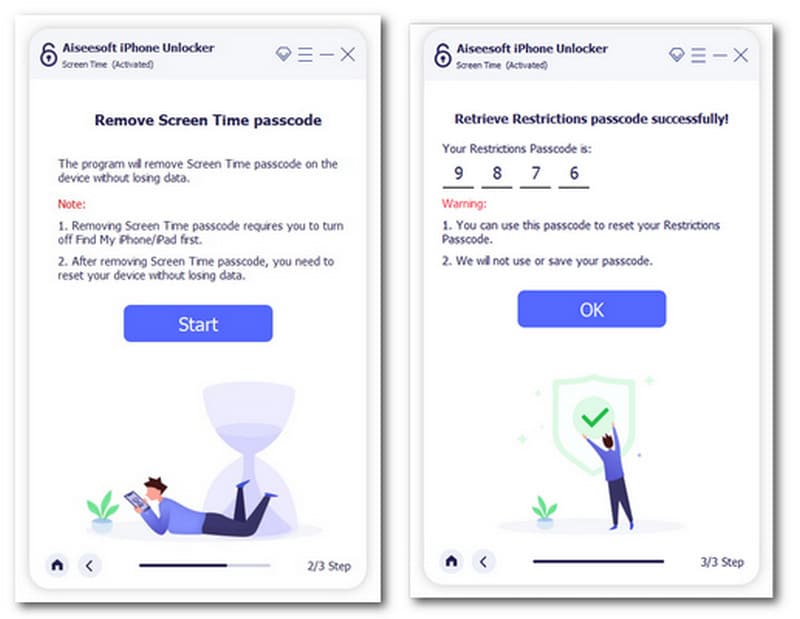
Подключите iPhone к компьютеру через USB-кабель и нажмите кнопку Start кнопку, чтобы удалить пароль Экранного времени.
Для iOS 12 и выше:
Вы можете начать удаление прямо сейчас, если вы отключили Find My iPhone особенность. Пожалуйста, следуйте инструкциям на экране, чтобы обеспечить успешное удаление.
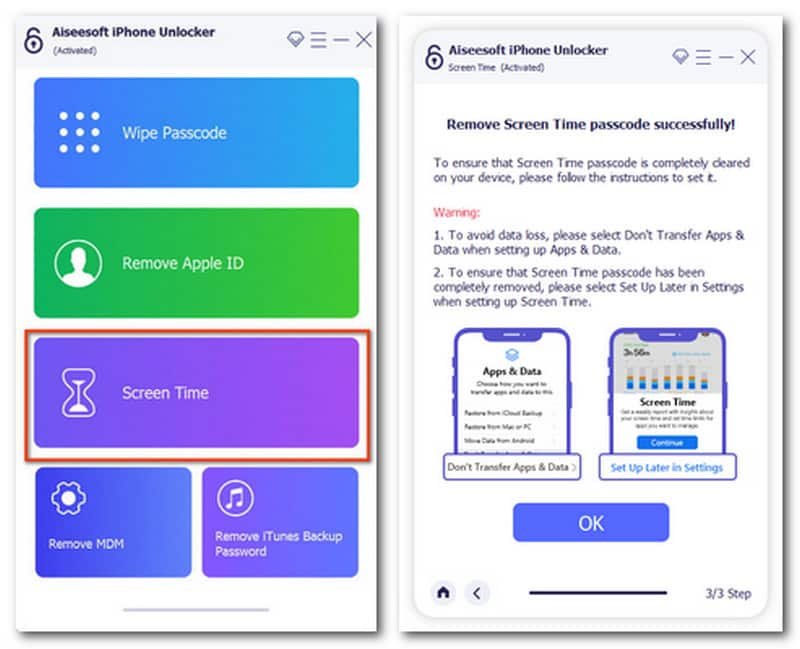
Для iOS 11 и предыдущих версий:
Вы можете продолжить этот процесс с незашифрованным резервное копирование ITunes . Если нет, вам нужно включить расшифровку с подсказками на экране.
Подождите, пока во всплывающем окне не появится пароль ограничения времени экрана. Нажмите на OK чтобы завершить процесс.
Эта программа также может взломать пароль iPhone и iPad на заблокированном/сломанном/замороженном/поврежденном мобильном устройстве.
Часть 2. Взлом ограничения времени экрана с разблокированными функциями
Есть ли способы взломать ограничения Apple Screen Time на iPhone без доступа к паролям? Этот ответ на самом деле да. Прежде чем делать джейлбрейк и сбрасывать настройки экранного времени, вот некоторые функции, которые вы можете использовать на iPhone с ограниченным доступом.
1. Обойти ограничения времени экрана с разблокированным доступом
Siri и диктовка работать с большинством приложений на вашем iPhone. Когда ограничения экранного времени отключают доступ к определенным приложениям путем прямого касания, вы все равно можете активировать голосового помощника, нажав Привет , Siri и давать команды, чтобы позволить ему выполнять определенные задачи в заблокированных приложениях. (например, iMessage)
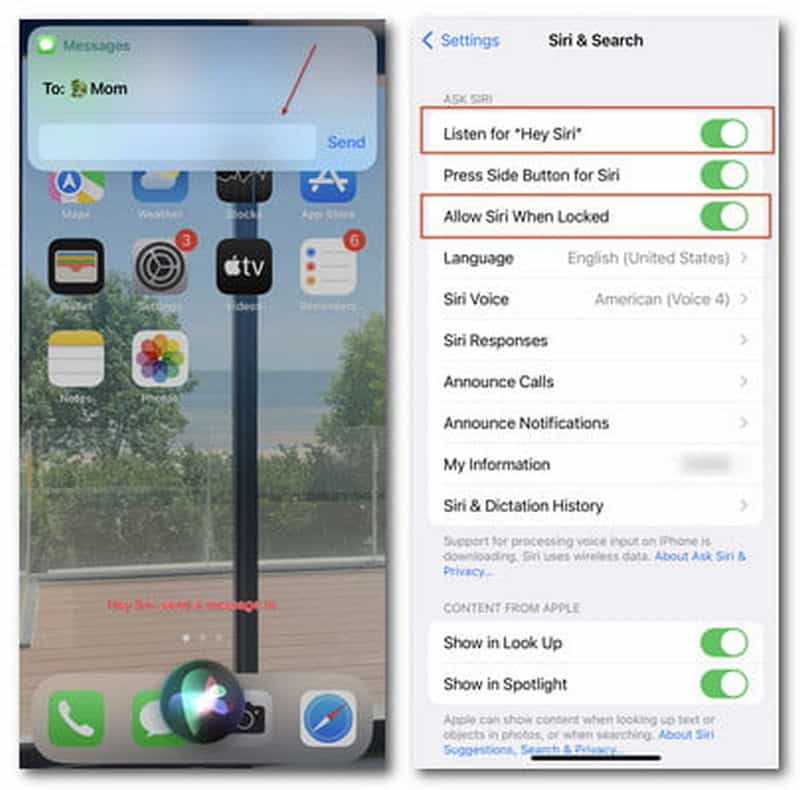
Отключить Siri и Диктовку: «Настройки» > «Экранное время» > «Контент и ограничения конфиденциальности» > «Разрешенные приложения» > «Siri и Диктовка». (В выключенном состоянии)
б. Запись экрана
Если вы запустили Экранная запись перед установкой ограничений экранного времени весь процесс можно отследить и записать на видео.
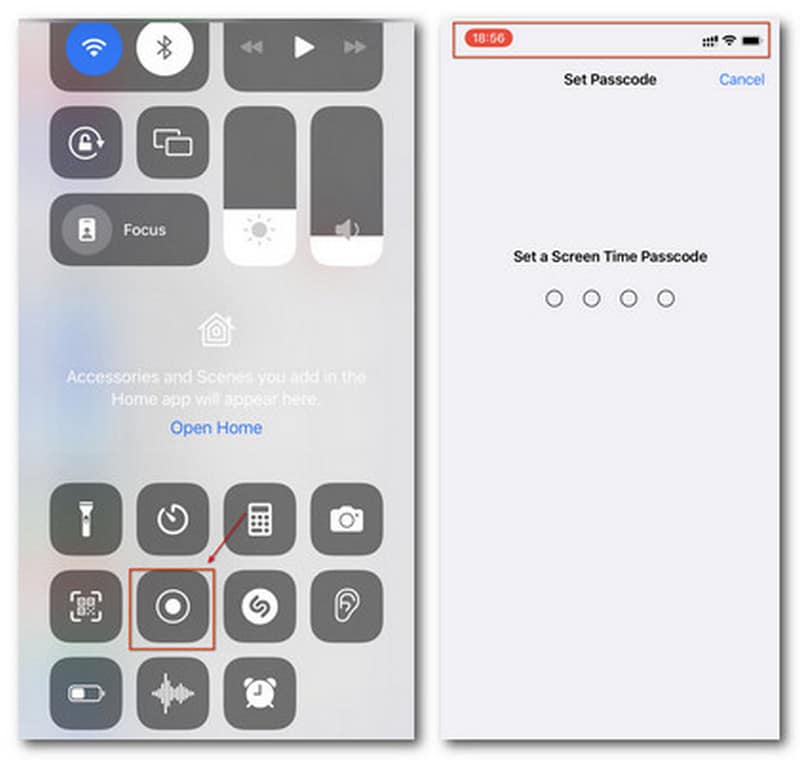
Для айфонов с Dynamic Island поддержку, пользователи могут попытаться скрыть красный Запись кнопку, нажав два пальца вместе и сдвинув их к середине. Тогда окружающие могут не остерегаться мерцающего красного круга во время вашей записи.
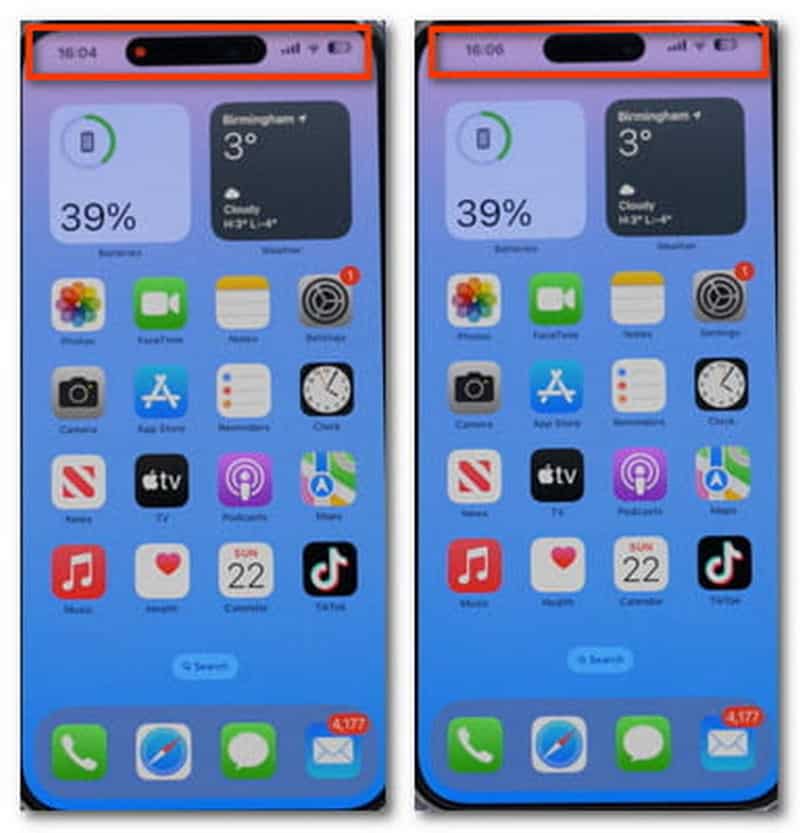
Отключить запись экрана: «Настройки» > «Экранное время» > «Ограничения содержимого и конфиденциальности» > «Ограничения содержимого» > «Запись экрана» > «Не разрешать».
Вы можете обмениваться видео, изображениями и файлами в iMessage и многих других приложениях с помощью кнопки «Поделиться» и подключаться к функциям с ограниченным доступом через время экрана. Просто откройте Фото or Файлы на своем телефоне выберите цель и поделитесь ею с нужными вам платформами.
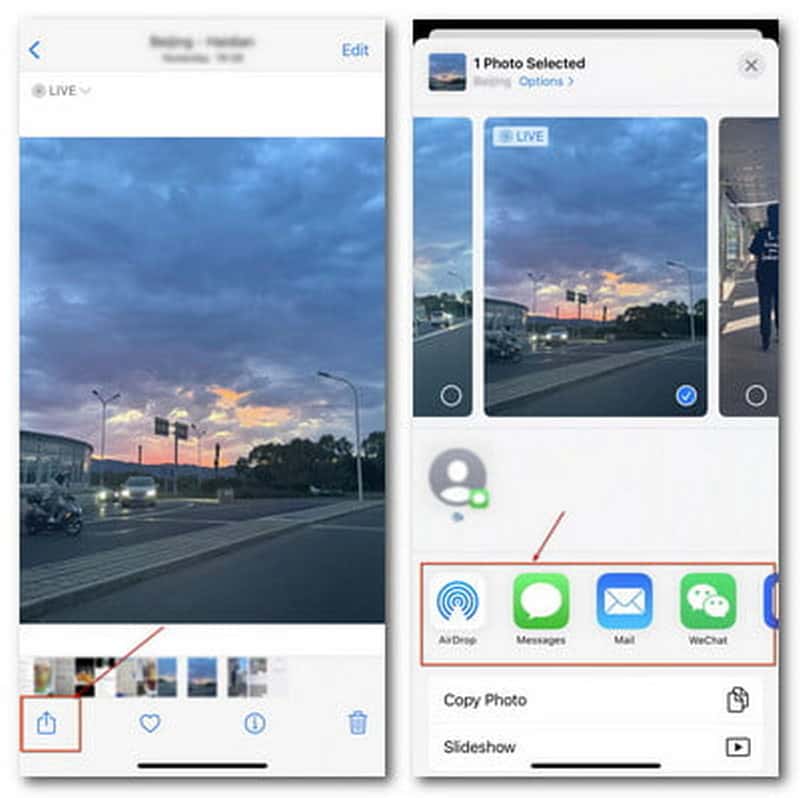
Отключить общий доступ во время простоя: Экранное время > Всегда разрешено > Разрешенные приложения (выкл.)
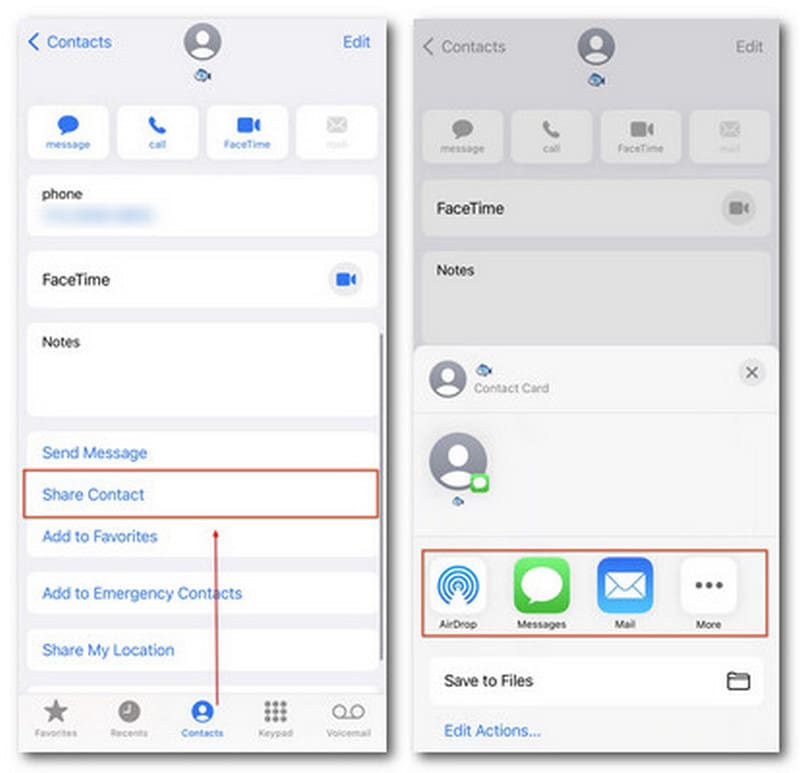
Как и в случае с функцией «Поделиться», вы можете открывать сообщения и почту, ограниченные временем экрана, через Контакты . Когда вы щелкаете Поделиться контактами кнопку, вы можете перейти к ограниченным приложениям с доступом в следующем интерфейсе.
iMessage на устройствах iOS построен с Апплеты внутри. Итак, вот еще одна альтернатива входу в определенные запрещенные приложения по экранному времени через кнопку над клавиатурой, например YouTube. Нажмите и удерживайте столбец, чтобы просмотреть и переключить больше. И вы можете легко добавить эти апплеты через App Store, если ограничение содержимого Screen Time остается неограниченным по умолчанию.
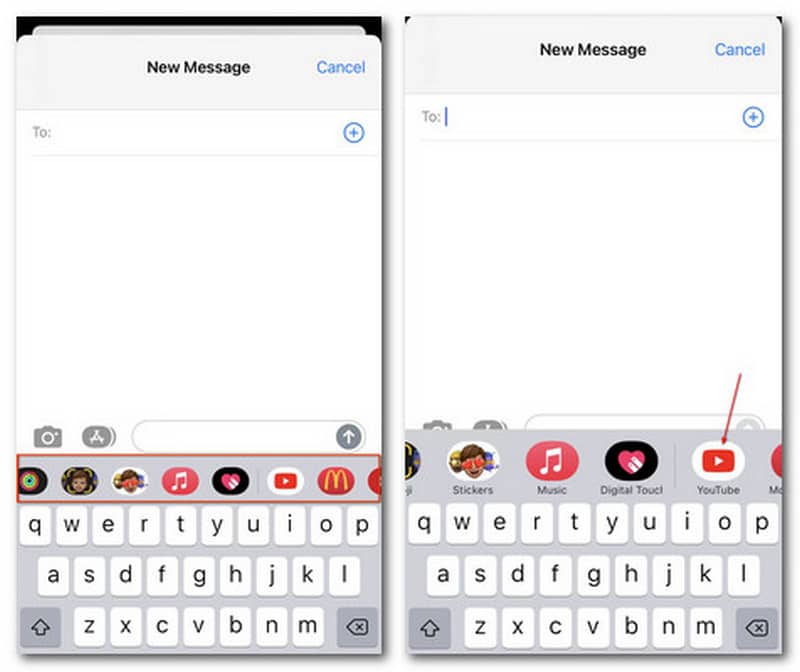
Отключить веб-контент через iMessage:
Чтобы запретить доступ к веб-сайтам через ссылки в сообщениях: «Настройки» > «Время экрана» > «Контент и ограничения конфиденциальности» > «Ограничения контента» > «Веб-контент» > «Ограничить веб-сайты для взрослых» > «Добавить веб-сайты»
Чтобы запретить доступ к веб-сайтам через апплеты меню: iMessage > Интерфейс обмена сообщениями > Столбец апплета (долгое нажатие) > Еще > Изменить > Удалить из избранного ( под Избранное) > приложение ( выкл / под Больше приложений)
2. Удалите и переустановите заблокированные приложения.
Вы можете нарушить ограничения экранного времени для определенных приложений, как только удалите их и снова получите как новое приложение из App Store. Длительным нажатием приложения на главном экране вы можете выбрать Удалить приложение .
Для нескольких приложений с ограниченным доступом вы можете долго нажимать на одно из них и перемещать его, пока не увидите, что все приложения начинают дрожать. Затем щелкните Одна линия кнопку в левом верхнем углу, чтобы вы могли быстро удалить несколько.
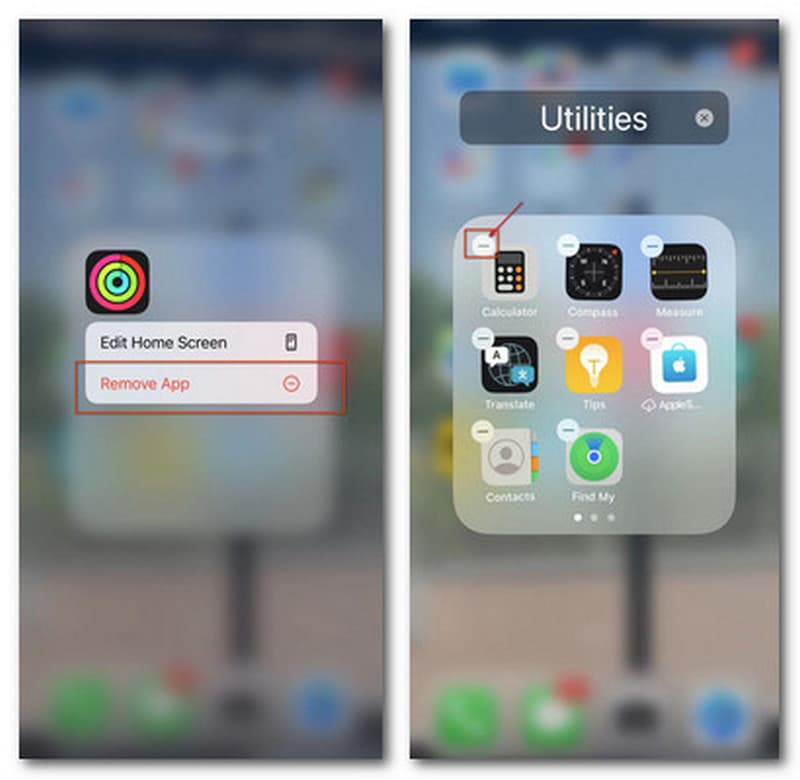
Отключить множественную загрузку заблокированных приложений: «Настройки» > «Экранное время» > «Контент и ограничения конфиденциальности» > «Покупки в iTunes и App Store» > «Установка приложений (не разрешать)» > «Удаление приложений (не разрешать)».
3. Восстановите заводские настройки вашего iPhone
Если у вас есть подержанный iPhone с ограничениями Screen Time или вы не можете взломать код ограничения, не беспокойтесь. Сброс настроек вашего iPhone к заводским настройкам с помощью резервных копий будет окончательным исправлением. Прежде чем удалять все данные, убедитесь, что вы создали резервную копию iPhone.
Вы можете открыть Настройки И нажмите Общие кнопка. Затем продолжите с Перенос или сброс iPhone , Введите Стереть контент и настройки и следуйте инструкциям, чтобы удалить данные iPhone с кодами доступа к экранному времени.
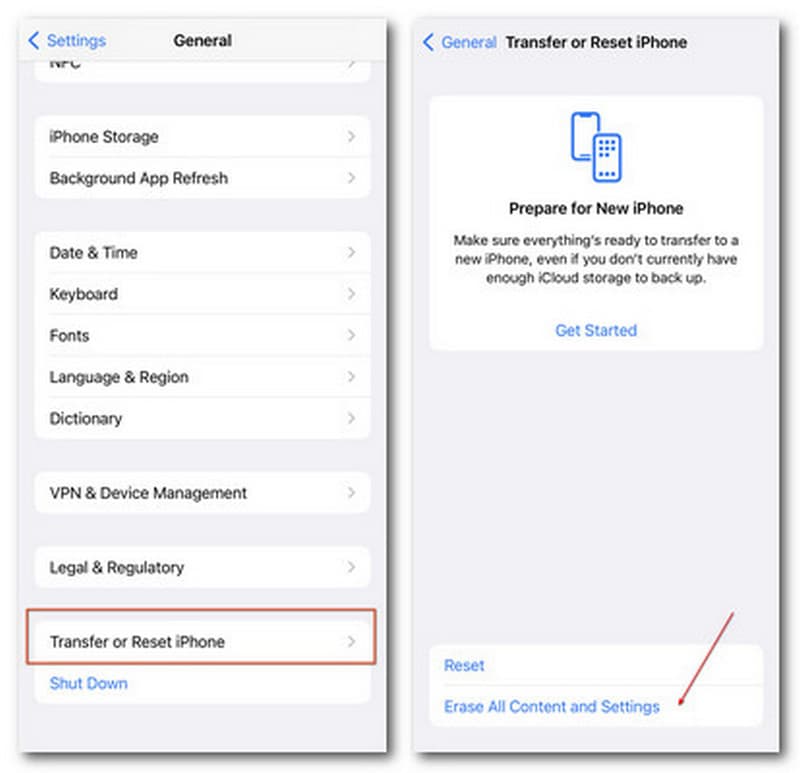
Ваш код доступа к экранному времени останется прежним, если вы попытаетесь восстановить свой iPhone с помощью той же резервной копии.
Часть 3. Советы до и после взлома Screen Time
Вот несколько советов, прежде чем вы начнете или закончите взламывать Screen Time на своем iPhone/iPad/iPod и Mac.
До взломов Screen Time
1. Во время простоя
Если ваше устройство iOS работает в пределах времени простоя, вы можете свободно использовать настройки по умолчанию, как указано выше, из одного приложения в другое.
Если время простоя срабатывает, вы можете настроить параметры Экранного времени через и включить изменения на Расположение Услуги для настройки часового пояса. Таким образом, вы свободны от всех правил с гибким временем простоя.
Хаки после экранного времени
1. Сброс кода доступа к экранному времени
Если вы понесете еще одну потерю, не забудьте изменить свой пароль Экранного времени, посетив Настройки> Экранное время> Изменить пароль для экранного времени и затем введите Забыли Passcode? Раздел. Затем вы можете сбросить его с помощью своего Apple ID.
2. Резервный код-пароль экранного времени
Многим людям сложно вспомнить и запомнить коды доступа к экранному времени среди взрывоопасных данных паролей. Итак, как только вы сбросите и взломаете ограничения экранного времени, вы можете прибегнуть к инструменту управления паролями, например Aiseesoft Менеджер паролей iPhone с полными функциями для резервного копирования и восстановления всех паролей с включенным Экранным временем, когда это необходимо.
3. Отключить взлом экранного времени другими
Вы можете обратиться ко всем учебным пособиям в Части 2, чтобы помешать вашим детям, студентам и другим людям взломать Экранное время с помощью различных прав доступа. Это также может помочь защитить вашу конфиденциальность.
Часть 4. Часто задаваемые вопросы о взломе Apple Screen Time
Как отключить Экранное время без пароля?
Вы можете скачать и установить Разблокировка iPhone от Aiseesoft и легко снимите ограничения экранного времени с помощью Экранное время раздел, даже без паролей.
Как обойти экранное время?
Вы можете попробовать разблокированные функции, такие как диктовка Siri, iMessages и другие. Или удалите и переустановите заблокированные приложения или измените часовой пояс и ограничения приложений для Экранного времени.
Что происходит после 10 неудачных попыток ввода пароля Screen Time?
Ваши устройства iOS не позволят вам запускать и редактировать функцию «Экранное время» в течение 1 часа, чтобы избежать взлома пароля.
В этом посте собраны все практические решения для Хаки экранного времени на вашем компьютере и iPhone. Вы можете использовать такие функции, как Siri, запись экрана, сообщения и т. д. И вы можете научиться взламывать ограничения времени экрана даже без кодов доступа через Разблокировка iPhone от Aiseesoft. Если у вас есть другое решение, вы всегда можете поделиться им в комментариях ниже.
Что вы думаете об этом посте.
Рейтинг: 4.9 / 5 (на основе голосов 435) Подпишитесь на нас в
Более Чтение

Оставьте свой комментарий и присоединяйтесь к нашему обсуждению
разблокировка iPhone
Чтобы исправить заблокированный экран iPhone, вам может помочь функция очистки пароля. И вы также можете легко очистить Apple ID или пароль времени экрана.
Программа больше, чем 200 МБ: как отключить это ограничение на iPhone или iPad: 2 способа
Наверняка каждый владелец iPhone или iPad хотя бы раз сталкивался с ситуацией, когда срочно нужно загрузить приложение, а доступа к Wi-Fi нет. Конечно, можно воспользоваться мобильным интернетом, но в таком случае iOS позволяет скачать игру или другую программу, размер которой не превышает 200 МБ.
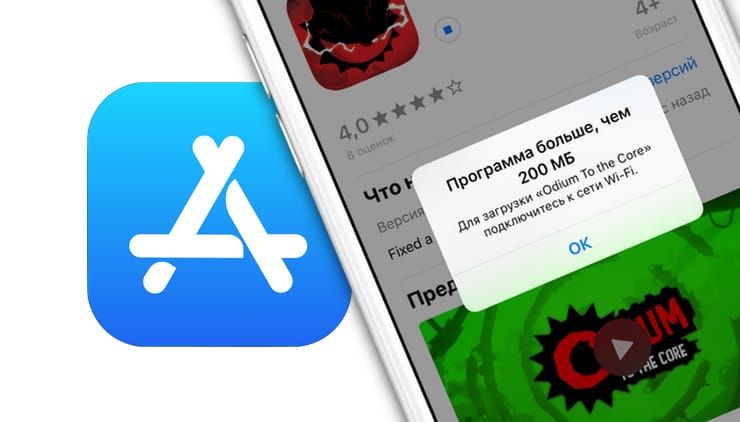
Представьте, вам вдруг срочно понадобился определенный мессенджер для связи с нужным человеком, а к Wi-Fi подключиться невозможно. Что делать? К счастью, обойти ограничение можно, и ниже мы расскажем вам как.
На данный момент существует два основных способа, позволяющих обойти ограничение, причем для пользователей iOS 7 – iOS 12 он является неофициальным.
Как на iPhone и iPad отключить лимит в 200 МБ для загрузки приложений через сотовый интернет-трафик (для iOS 13 и новее)
Одним из нововведений, появившихся в мобильной операционной системе Apple с выходом iOS 13, является возможность отключения лимита на загрузку приложений размером более 200 МБ используя сотовые данные. Для отключения лимита, выполните следующие действия:
1. Откройте приложение «Настройки» и пролистайте вниз до пункта App Store.
2. В разделе «Сотовые данные» выберите «Приложения».
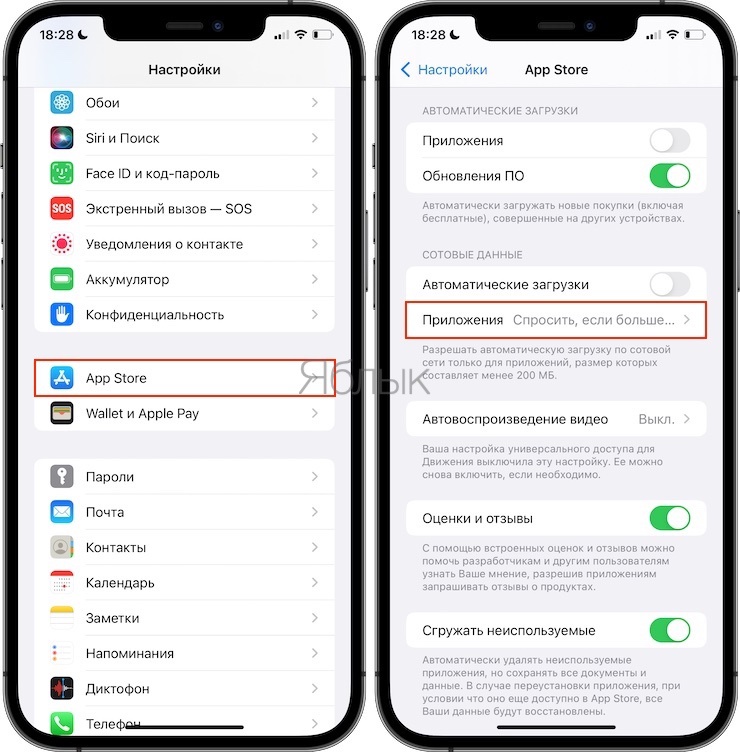
3. Выберите «Разрешать всегда».
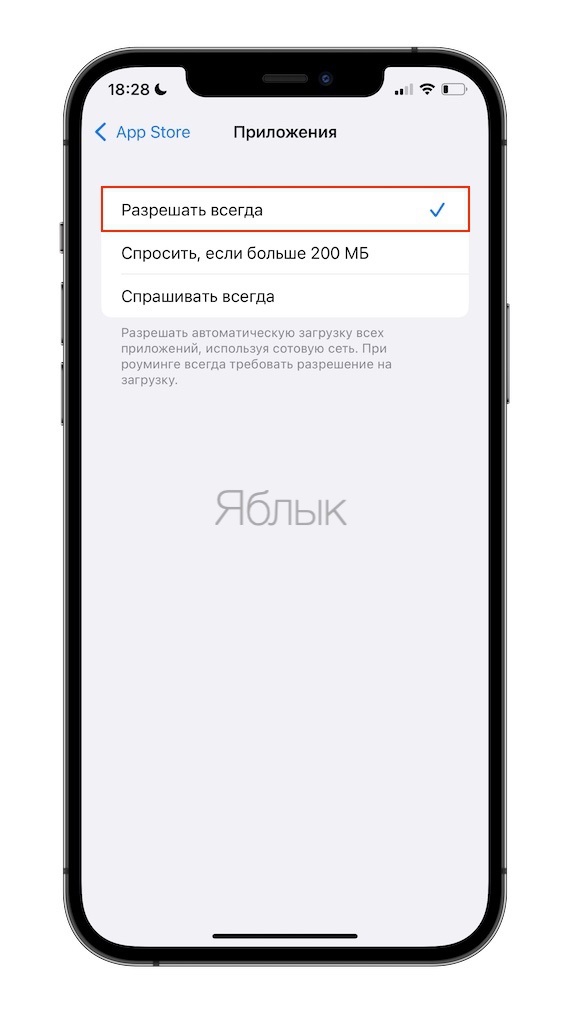
В этом меню можно увидеть, что начиная с iOS 13 по умолчанию установлен параметр, который будет выводить уведомление при загрузке любых приложений размером более 200 МБ по сотовой связи. Их можно загружать, как и прежде, но для более комфортного процесса это предупреждение можно отключить.
Есть и другой вариант работы с уведомлением. В указанных выше настройках можно выбрать вариант «Спрашивать всегда», чтобы перед загрузкой большого приложения система сперва запрашивала разрешение на это.
Размер этого объекта превышает 200 Мб: как обойти это ограничение на iOS 7 – iOS 12
Для начала попытайтесь загрузить нужное приложение из App Store. Если его размер превышает 200 МБ, операционная система выдаст соответствующее уведомление и приостановит загрузку, пока iPhone или iPad не подключится к беспроводной сети.
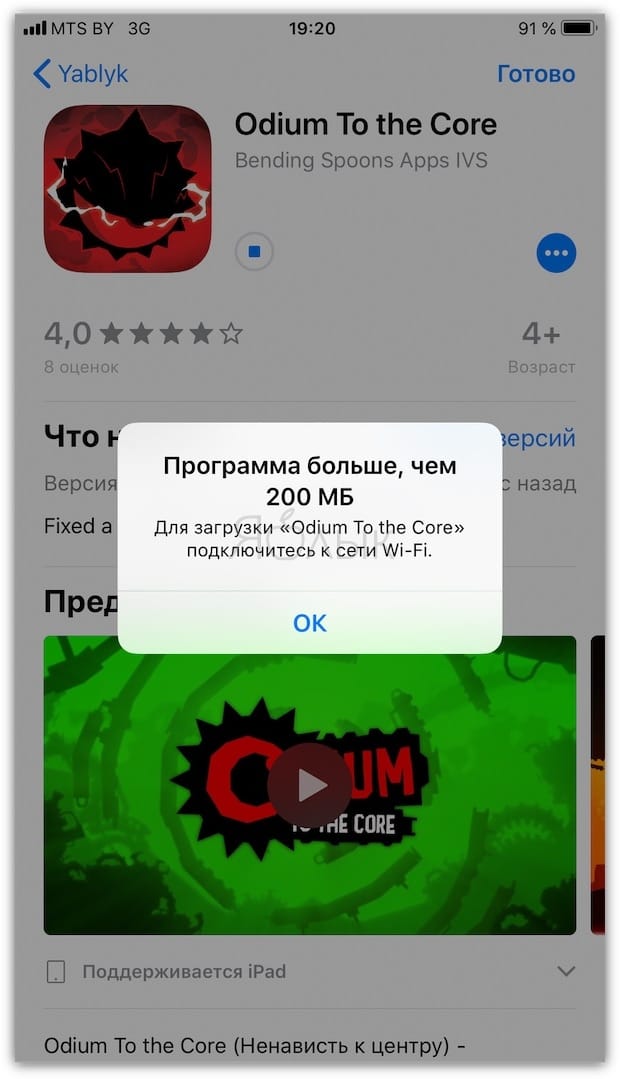
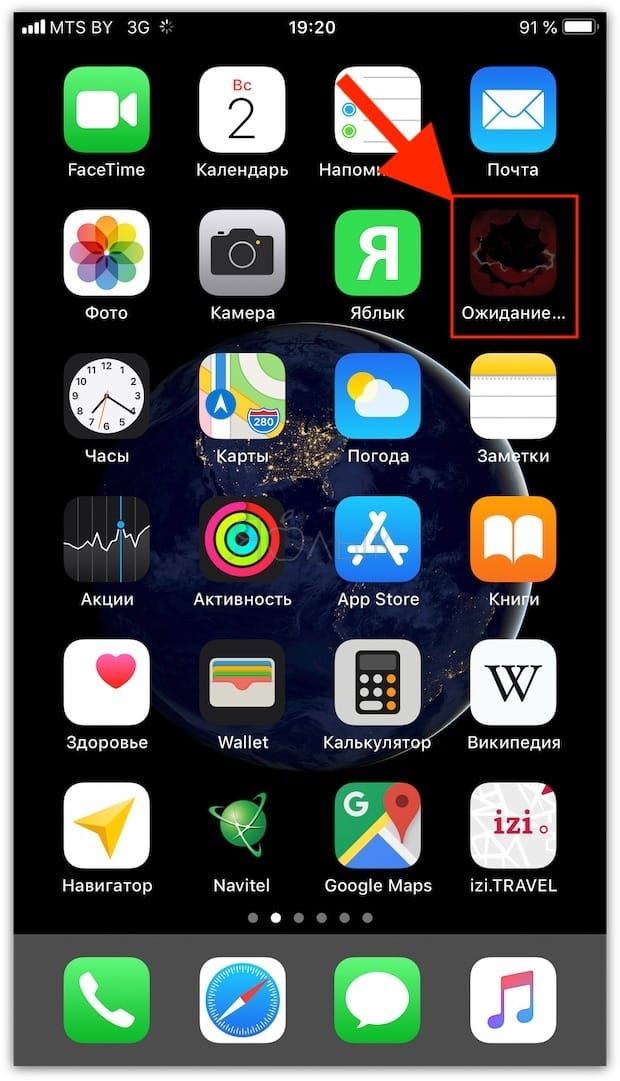
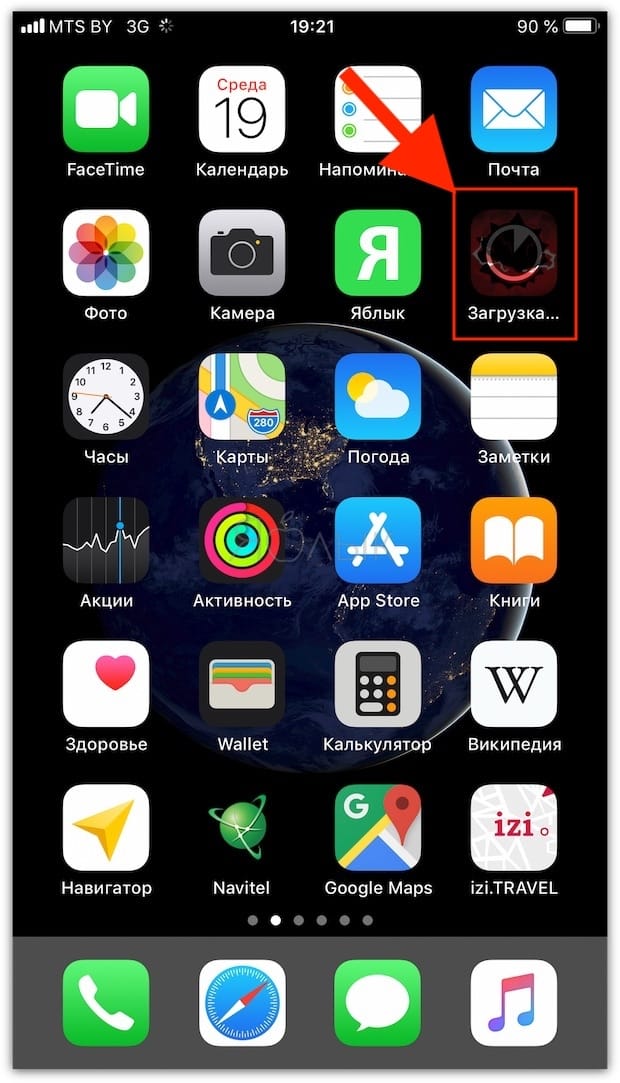
На главном экране появится значок загружаемого приложения с надписью «В ожидании».
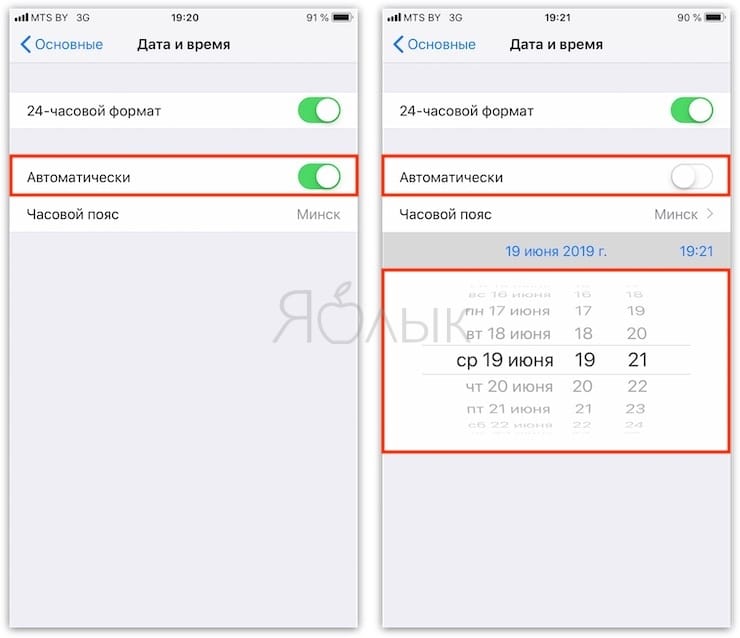
Откройте «Настройки» → «Основные» → «Дата и время».
Установите переключатель «Автоматически» в положение Выключено и поменяйте дату. Обратите внимание, менять надо именно дату, а не время. Выберите любой следующий день. Например, если сегодня 02 июня, поставьте 19 июня. Для сохранения изменений вернитесь на домашний экран или в раздел «Основные».
Нажмите на иконку загружаемой программы. Приложение начнет загружаться. До тех пор, пока оно не загрузится полностью, изменять дату на настоящую нельзя.
Вот и все, что требуется сделать. Теперь вы можете беспрепятственно скачивать объемные приложения через мобильный интернет. Плюс этого способа еще и в том, что вам не нужно перезагружать устройство.
Видеоинструкция:
�� Смотрите также:
- Как закачать книги на iPhone и iPad бесплатно и без компьютера.
- Как смотреть историю покупок (загрузок) в App Store на iPhone и iPad.
- Как узнать модель Айфона внешне? Отличия каждого iPhone.
�� Мы в Telegram и YouTube, подписывайтесь!
2 простых способа обойти ограничения экранного времени в iOS 17/16/15/14/13
В настоящее время все больше и больше родителей беспокоятся о том, что их дети все чаще используют iPhone. Таким образом, они хотят ограничить время, которое дети проводят в чате, просмотре онлайн-видео, просмотре социальных сетей, играх и многом другом. Apple представила новую функцию под названием Экранное время которые могут ограничивать использование времени и конкретных функций, начиная с iOS 12.
Screen Time предлагает родителям простой и эффективный способ контролировать и ограничивать детские устройства iOS. Однако в некоторых случаях вам необходимо настроить или разблокировать ограничения времени экрана, независимо от того, являетесь ли вы родителем или ребенком. Ты знаешь как обойти экранное время?

Вы можете легко отключить или обойти ограничения экранного времени если вы знаете пароль. Что делать, если вы забыли пароль для экранного времени? Здесь, в этом посте, мы хотели бы поделиться 2 простыми способами отключить или прервать ограничение времени экрана без пароля.
- Часть 1. Как обойти экранное время с помощью сброса настроек
- Часть 2. Лучший способ обойти экранное время без пароля
- Часть 3. Часто задаваемые вопросы о том, как обойти экранное время
Часть 1. Как обойти экранное время с помощью сброса настроек
Если вы знаете пароль для экранного времени, вы можете легко настроить параметры экранного времени или отключить эти ограничения. Итак, в этом посте мы в основном говорим о том, как обойти экранное время без пароля. Следующее руководство покажет вам, как выполнить сброс настроек устройства iOS к заводским настройкам, чтобы удалить ограничения времени экрана и различные родительские элементы управления. Мы возьмем iPhone в качестве примера, чтобы показать вам, как обойти экранное время.
Шаг 1 Включите свой iPhone и откройте Настройки приложение. Прокрутите вниз, чтобы найти и коснуться Общие .
Шаг 2 Выберите Сброс опция в нижней части, чтобы войти в основной интерфейс сброса.
Шаг 3 Нажмите Стереть контент и настройки возможность сделать сброс настроек на iPhone. Эта операция удалит все настройки, включая ограничение времени экрана на вашем устройстве iOS. Но он также сотрет все данные на вашем iPhone. Так что тебе следует резервное копирование файлов iPhone перед сбросом настроек iPhone.
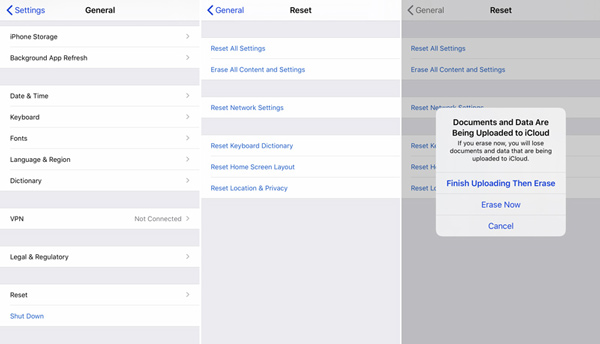
Шаг 4 Когда процесс сброса будет завершен, ваш iPhone перезагрузится сам. После этого вы можете восстановить некоторые ценные данные iOS с помощью надлежащей резервной копии iCloud, созданной до ограничения времени экрана.
Часть 2. Лучший способ обойти экранное время без пароля
Если вы забыли пароль для экранного времени, вы также можете положиться на какой-нибудь профессиональный инструмент, чтобы удалить забытый пароль, а затем настроить параметры экранного времени. Чтобы стереть пароль Screen Time, вы можете попробовать мощный инструмент для удаления пароля Screen Time, Разблокировка iOS . iOS Unlocker может обходить экранное время всего за несколько кликов.
Способ обхода экранного времени в один клик на iPhone, iPad или iPod touch.
Обход или разблокировка пароля ограничений, если вы забыли пароль для экранного времени.
Удалите любой пароль, включая 4-значный, 6-значный, Face ID, Touch ID и другие.
Поддержка всех популярных устройств iOS, таких как iPhone/iPad/iPod, а также версий iOS, таких как iOS 17/16/15/14.
Шаг 1 Если вы хотите обойти экранное время, вы должны сначала бесплатно загрузить и установить этот iOS Unlocker на свой компьютер. Это позволяет вам разблокировать ограничения экранного времени как на ПК с Windows, так и на Mac. Убедитесь, что вы загрузили правильную версию для вашей системы.
Шаг 2 Когда вы входите в главное окно, вы можете увидеть Экранное время вариант предлагается там. Выберите его, чтобы обойти и отключить различные настройки времени экрана на вашем iPhone.
Шаг 3 Подключите к нему свое устройство iOS с помощью USB-кабеля с молнией. Чтобы компьютер мог быстро распознать ваш iPhone, здесь вы должны нажать Доверие на экране устройства. Затем нажмите на Start кнопку, чтобы удалить код доступа к экранному времени или пароль ограничений.
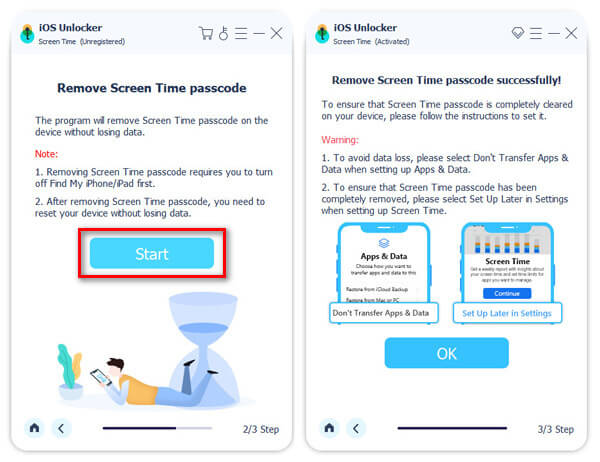
Если ваш iPhone работает под управлением iOS 12 или более поздней версии, iOS Unlocker автоматически начнет удаление экранного времени. Обход пароля экранного времени займет несколько минут. Здесь вам лучше обновить iOS, если вы используете старую версию, например iOS 11.
Шаг 4 Когда все удаление закончится, вы можете нажать на OK кнопку, чтобы завершить процесс. После этого исходный пароль Screen Time и различные настройки, включая родительский контроль, будут удалены. Вы можете вернуться к функции экранного времени и снова настроить различные параметры.
Затем вы можете отключить код доступа к экранному времени или сбросить новый использовать время экрана самостоятельно.
Часть 3. Часто задаваемые вопросы о том, как обойти экранное время
Вопрос 1. Что такое экранное время?
Экранное время — полезная функция iOS, которая в основном используется для отслеживания использования различных приложений и установки некоторых ограничений использования. Он позволяет вам управлять всеми видами деятельности и повышать производительность вашего устройства iOS. Вы также можете получить отчет о среднем использовании приложения во время экрана. Это позволяет вам управлять некоторым устройством iOS и добавлять к нему некоторые ограничения.
Вопрос 2. Как отключить родительский контроль на iPhone?
Чтобы отключить родительский контроль на устройстве iOS, таком как iPhone, iPad или iPod touch, вы можете напрямую перейти к функции «Экранное время» в приложении «Настройки». Вы можете отключить здесь родительский контроль. Вам необходимо ввести пароль, чтобы подтвердить операцию.
Вопрос 3. Как сбросить пароль экранного времени?
Если вы хотите изменить пароль для экранного времени на iPhone, iPad или iPod touch, вы можете перейти в приложение «Настройки» и выбрать функцию «Экранное время». Когда вы окажетесь там, вы можете нажать «Изменить пароль времени экрана», а затем снова нажать «Изменить пароль времени экрана». На этом этапе вам необходимо ввести свой Apple ID и пароль. Затем вы можете установить новый пароль для экранного времени и подтвердить его.
Мы в основном говорили о как обойти экранное время в этом посте. Если вы хотите настроить различные ограничения экранного времени или обойти экранное время без пароля, вы можете выбрать предпочтительный метод для этого. Если у вас все еще есть вопросы о том, как отключить ограничение времени экрана, вы можете оставить нам сообщение в комментарии или связаться с нами напрямую.
- Разблокировать телефон
- 5 способы разблокировать отключенный iPod touch без пароля
- Как настроить и использовать Apple Watch для разблокировки iPhone
- Взломщик паролей iPhone для взлома паролей iOS 2023
- Лучшие способы обойти пароль iPad без восстановления
- Как разблокировать украденный iPad — разблокировка украденного iPad
- 2023 Лучшие решения 4 для обхода экрана блокировки LG без перезагрузки
- Режим восстановления Android не работает? Как исправить
- [Подробное руководство] Как обойти «Доверяйте этому компьютеру» на iPhone
- Бесплатные способы 4 для изменения фона текстовых сообщений на iPhone / Samsung
- Слайд для разблокировки не работает проблема, 5 Лучшие способы исправить
- Сброс iPad до заводских настроек с / без iTunes
- Это то, что вам нужно для легкого сброса iPhone легко
- Как отследить потерянный iPhone с помощью функции «Найти iPhone» или без нее
- Проверенные решения, которые помогут вам исправить уведомления, которые не отображаются на iPhone
- Как сбросить взломанный iPhone
- [Исправлено] Как сбросить iPad с забытым паролем ограничений
- 5 Easy Ways для восстановления забытых паролей ограничений
- Лучшие разблокировщики iPhone от 5 для разблокировки заблокированного оператором iPhone
- Центр загрузок
- Апексофт Магазин
- Компания
- О Нас
- Свяжитесь с нами
- Пользовательское соглашение
- Персональные данные
- Лицензионное соглашение
- Продукт
- Восстановление данных iPhone
- Android Восстановление данных
- Передача iPhone
- iPhone Eraser
- Восстановление данных
- Поддержка
- Центр поддержки
- Решения
- Карта сайта
- FAQ
Как обойти блокировку активации на iPhone и iPad в 2022
Активация iPhone — это обязательная процедура, которую проходят не только новые, но и сброшенные смартфоны, находящиеся в использовании. Стоит вам откатить Айфон до заводских настроек — неважно, как именно вы это сделаете, — после этого его в любом случае придётся активировать заново. Это сделано не для того, чтобы усложнить вам жизнь или сымитировать новизну устройства, а для того, чтобы настроить его именно так, как вам теперь нужно. Ведь ваши предпочтения могли измениться или смартфон мог оказаться в руках у другого пользователя, который купил его у предыдущего. Короче говоря, возможных вариантов великое множество. Но не всегда активация оказывается возможной.
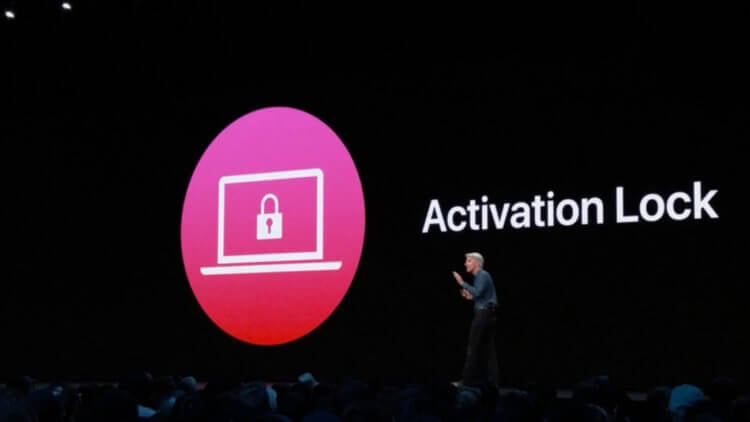
В том, что iPhone не активируется, нет ничего страшного. Даже блокировку активации можно снять
Почему не активируется Айфон
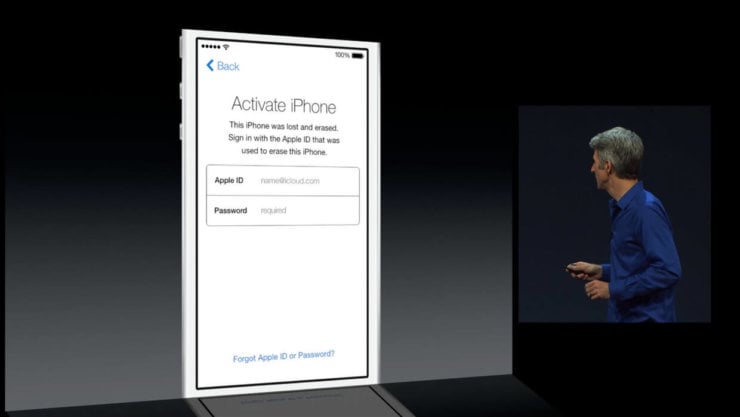
Если iPhone не активируется, это ещё не приговор
Если вы открыли эту статью, вы наверняка уже убедились, что иногда просто не получается активировать iPhone. Он пишет — сбой активации или Айфон не удалось активировать, так как не удалось получить с него информацию об активации. Причины, по которым это происходит, могут быть самым разными. Вот лишь самые часто встречающиеся:
- Для активации iPhone требуется обновление (ваш iPhone работает на устаревшей версии ОС, и он не может активироваться ) — поправимо;
- Сервер активации недоступен (в данный момент активируется слишком много устройств или он просто «упал») — поправимо;
- Ваш мобильный оператор не разрешает разблокировать этот iPhone (возможно, ваш iPhone привязан к другому оператору) — требуется анлок;
- Не работает сотовая связь или соединение Wi-Fi (активация производится только с использованием интернета, и для этого важен стабильный сигнал) — поправимо;
- iTunes не смог верифицировать ваше устройство (случается, если не работают какие-либо внутренние компоненты смартфона) — поправимо;
- iPhone заблокирован предыдущим пользователем (такое бывает, когда на смартфоне активна блокировка активации предыдущего владельца) — поправимо.
По сути, большинство причин, препятствующих активации, решаются довольно легко. Неважно, что именно спровоцировало сбой активации Айфон — необходимость обновления, недоступность сервера активации или неспособность iTunes верифицировать устройство. И в том, и в другом, и в третьем случаях активировать iPhone, если он пишет «сбой активации», можно без сторонней помощи. Достаточно просто подождать, пока сервера Apple заново заработают или сотовый сигнал наладится.
Как снять блокировку активации iPhone

Другое дело, если вы столкнулись со сбоем активации iPhone из-за блокировки по iCloud. В этом случае вам поможет только PassFab Activation Unlocker. Это универсальная программа, которая позволяет обойти блокировку активации Айфон. Таким образом на выходе вы получите совершенно чистый смартфон, который не привязан к другому аккаунту, и сможете активировать его, войдя на нём в собственную учётную запись. Этот способ хорош тем, что старый аккаунт может вам не принадлежать.
- Скачайте PassFab Activation Unlocker себе на компьютер;
- Подключите iPhone к компьютеру при помощи кабеля;
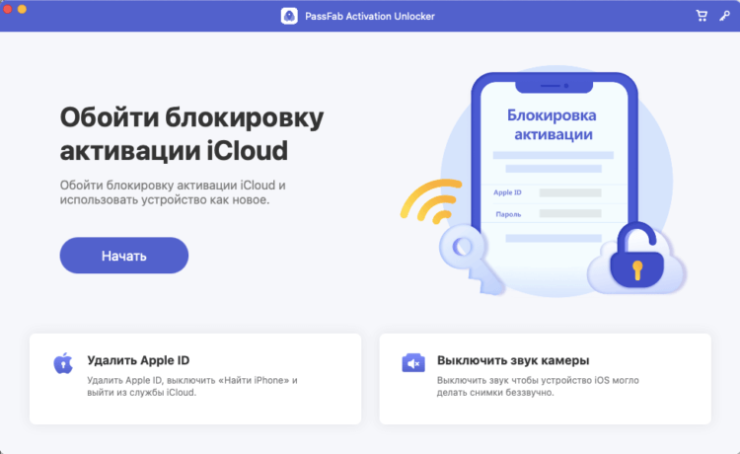
PassFab Activation Unlocker позволяет снять блокировку активации с iPhone
- Запустите утилиту и на главном экране нажмите «Начать»;
- Прочитайте пользовательское соглашение и примите его;
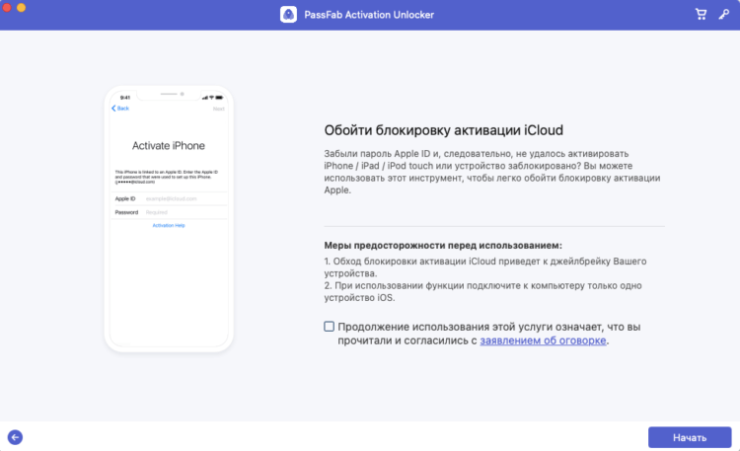
Учитывайте, что разблокировать iPhone можно только с джейлбрейком
- Нажмите «Далее», а потом «Обойти блокировку активации»;
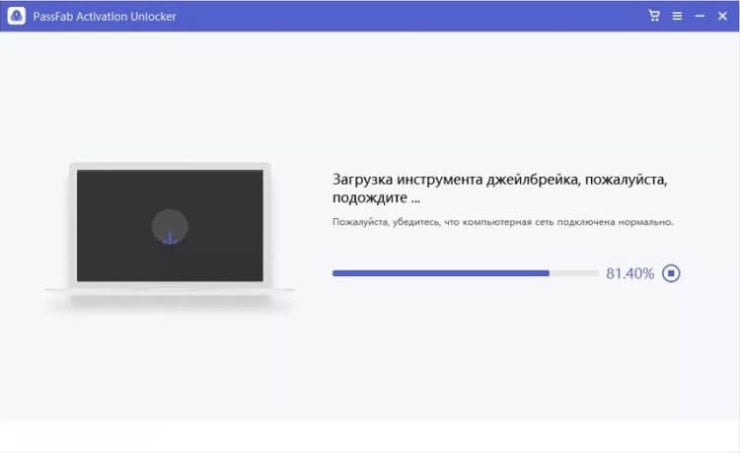
Если условия вас устраивают, результат вас точно устроит
- Загрузите утилиту для джейлбрейка и выполните взлом, следуя инструкциям на экране;
- После этого iPhone активируется сам без ввода пароля от Apple ID.
Вроде бы ничего сложного. Однако есть несколько аспектов, о которых обязательно нужно знать. Во-первых, отвязать iPhone от iCloud способом, описанным в инструкции выше, получится только при условии, что смартфон неактивирован. В противном случае, PassFab Activation Unlocker не распознает его должным образом и не позволит начать процедуру разблокировки iPhone. Во-вторых, джейлбрейк в данном случае обязателен. Обойтись без него, к сожалению, не удастся, потому что речь идёт о не совсем легальной процедуре.
Как войти в iCloud без пароля
Если учётная запись принадлежит вам, будет намного проще. Потому что вместо того, чтобы буквально взламывать iPhone для отвязки, можно попробовать войти в него без пароля. Такая возможность существует с давних пор, но почему-то не все ей пользуются. Apple позволяет входить в iCloud без пароля, используя только биометрические сканеры ваших устройств. Там вы сможете просто отвязать iPhone от аккаунта без лишних действий.
- Перейдите на сайт iCloud.com на любом из устройств Apple;
- Авторизуйтесь в своей учётной записи с помощью биометрии;
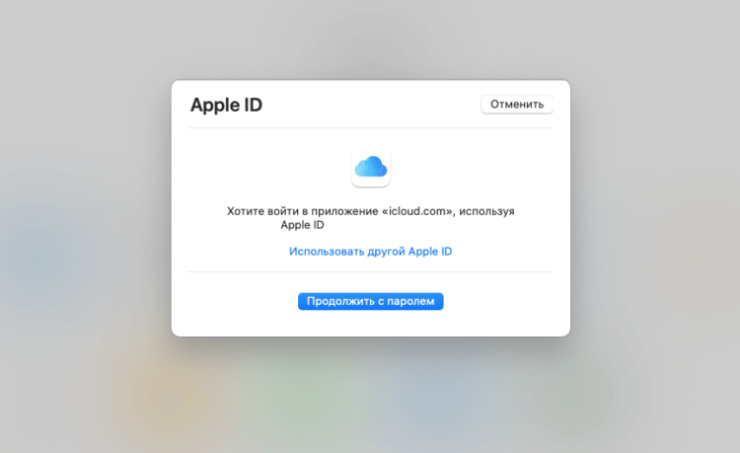
Входить в iCloud можно по биометрию или код-паролю блокировки устройства
- Если ваше устройство не поддерживает биометрию, введите код-пароль, который используете для его разблокировки;
- Теперь перейдите в «Найти iPhone», выберите свой iPhone и сотрите его либо отвяжите от Apple ID.
Недостаток такого способа состоит в том, что отвязать iPhone от учётной записи iCloud таким образом можно только в том случае, если ваше второе устройство тоже к ней привязано. Я намеренно делаю акцент на том, что вспомогательный аппарат, будь то iPad или, скажем, MacBook, должен принадлежать именно вам. Ведь чужое устройство скорее всего не будет иметь доступа к вашему аккаунту, если только вы предварительно не связали их. Так что держите это в памяти, если будете пробовать.
Забыл Apple ID и пароль — что делать
Если аккаунт ваш, но второго устройства нет или не получается войти в iCloud по биометрии, можно попробовать восстановить его. Тем более что Apple предлагает несколько способов сделать это, в зависимости от ситуации и входящих данных, которыми вы обладаете. Для этого на сайте iCloud даже есть специальный раздел с подробной инструкцией:
- Перейдите на iforgot.apple.com и нажмите «Сброс пароля»;
- Если вы не помните свой Apple ID, нажмите «Найти его»;
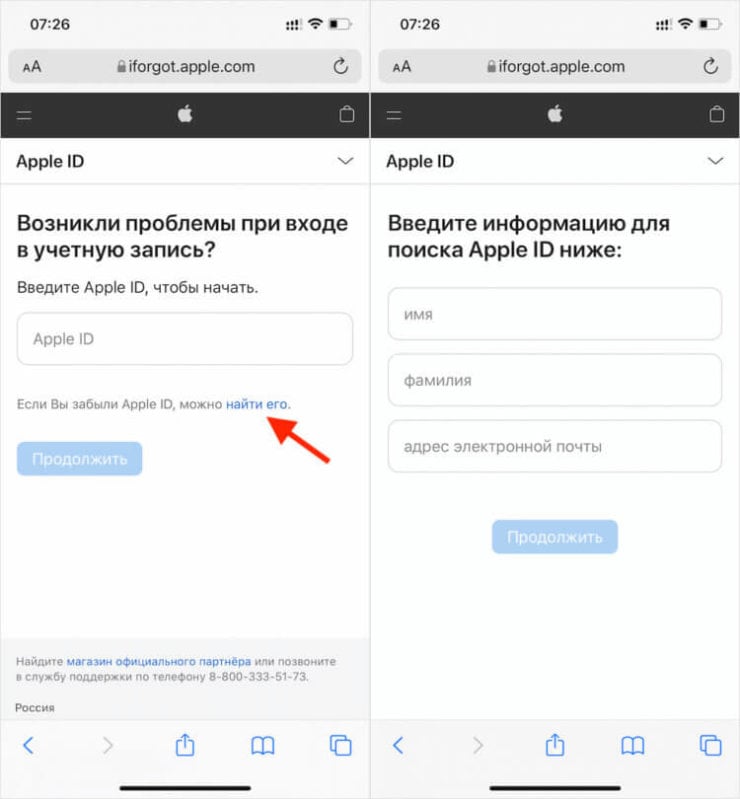
Apple ID можно восстановить, даже если вы забыли адрес электронной почты
- Введите свои имя, фамилию и адрес электронной почты;
- Если данные не подходят, попробуйте ввести другие;
- Скопируйте полученный адрес Apple ID и вернитесь на этап восстановления;
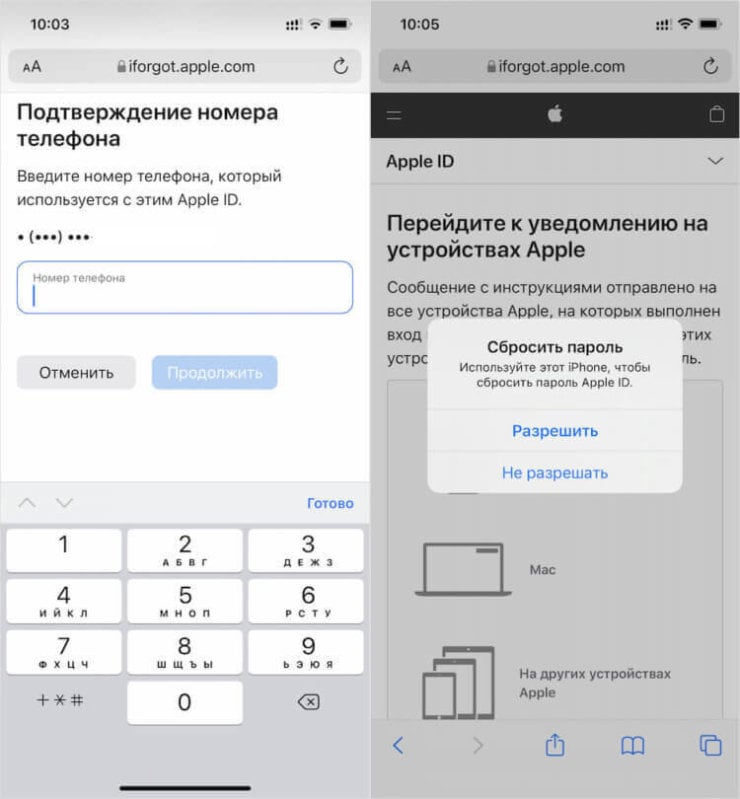
Получить код восстановления можно даже на чужом устройстве
- Введите Apple ID в поле, а затем — свой номер телефона;
- Подтвердите сброс пароля при помощи кода верификации.
Если возможности получить код на своих устройствах у вас нет, вы можете обратиться за помощью к друзьям или знакомым. Несмотря на то что их устройства не привязаны к вашей учётной записи, на них можно направить код сброса. О том, как это сделать, мы рассказывали в отдельной статье — обязательно почитайте, это может спасти вас и ваше устройство от полной блокировки.
Блокировка активации iPhone. Часто задаваемые вопросы
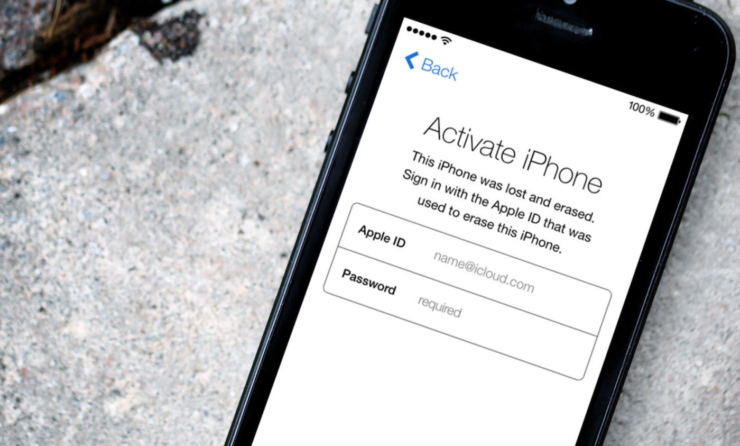
Блокировка активации убила больше iPhone, чем вирусные программы, но это поправимо
- Что такое блокировка активации? Блокировка активации — это защитный механизм, который привязывает iPhone к конкретной учётной записи, в которую на нём вошли. Из-за него смартфон будет невозможно активировать, если у вас нет пароля от Apple ID.
- Как активировать iPhone, если забыл пароль от Apple ID? Для этого нужно восстановить доступ к аккаунту на сайте iforget.apple.com, отвязать iPhone от iCloud при помощи биометрии, а можете просто сбросить блокировку активации через PassFab Activation Unlocker.
- Как войти в iCloud без пароля? Войти в iCloud без пароля можно с любого устройства Apple, привязанного к этой учётной записи. Apple позволяет залогиниться с помощью биометрии — Touch ID или Face ID — или пароля блокировки.
- Можно ли отвязать iPhone без Apple ID без пароля? Да, вполне. Проще и удобнее всего сделать это при помощи утилиты PassFab Activation Unlocker, но учитывайте, что отвязка производится только через процедуру джейлбрейка.
- Что делать, если нужно сбросить Apple ID, но ни один из приведённых методов не подходит? Обратитесь в техническую поддержку Apple. У вас запросят товарный или кассовый чек и упаковку от вашего устройства, подтверждающие факт покупки. Если всё подтвердится, устройство разблокируют.
Наши соцсети
Новости, статьи и анонсы публикаций