Как очистить историю Яндекс.Браузера?
Кажется, совсем недавно мы рассказывали о том, как посмотреть историю посещения сайтов в Яндекс.Браузере. Сегодня мы поговорим о том, как эту самую историю удалить. Обратите внимание, что вы можете удалите как всю историю из браузера разом, так и отдельные страницы. Разумеется, способы удаления различаются между собой.
Первый способ
Запустите Яндекс.Браузер. Посмотрите в правую верхнюю часть экрана, там вы увидите кнопку в виде трех полосок. Увидели? Кликните по ней.

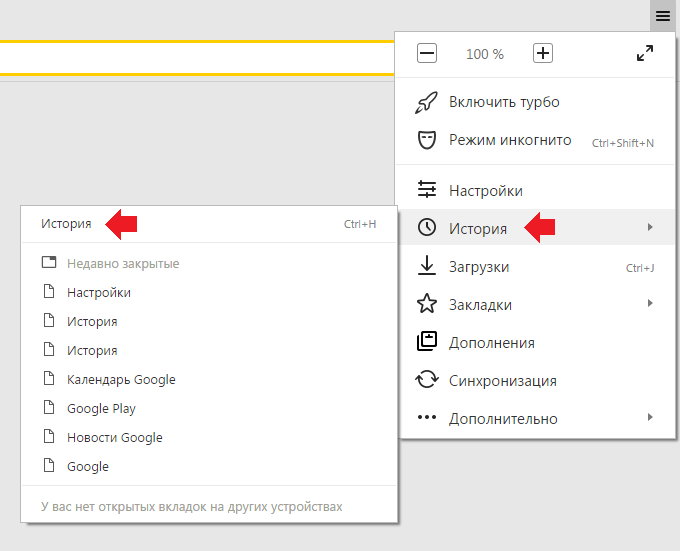
Открылось меню. В меню нажмите «История», а затем — еще раз «История», как это показано на следующем скриншоте.
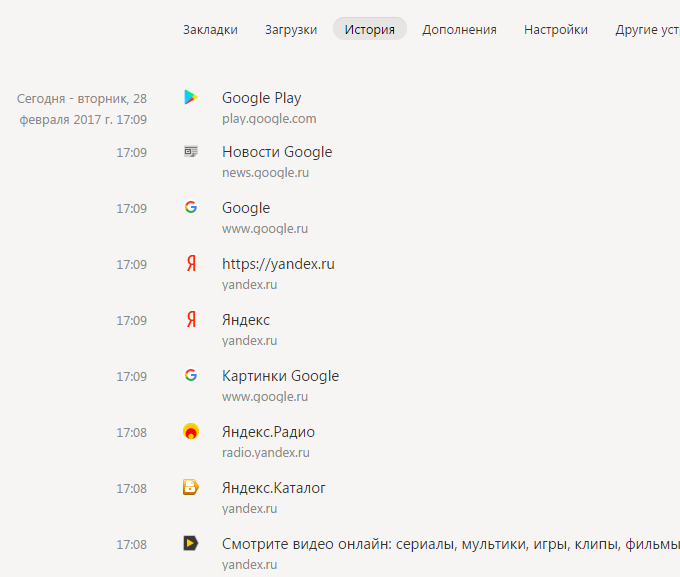
Здесь вы увидите свою историю. Примерно вот так она выглядит:
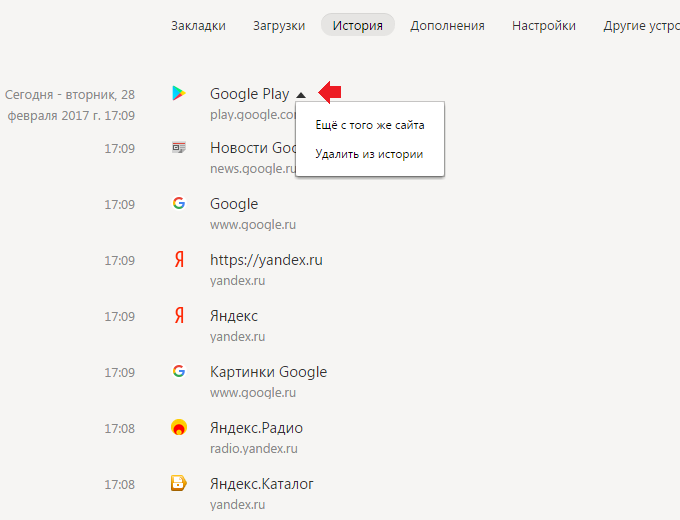
Допустим, вы хотите удалить какую-то отдельную страницу из истории, как быть? Наведите стрелку мыши на ссылку, рядом с ней появится треугольник. Нажмите на треугольник, после чего появится меню. В меню выберите «Удалить из истории».
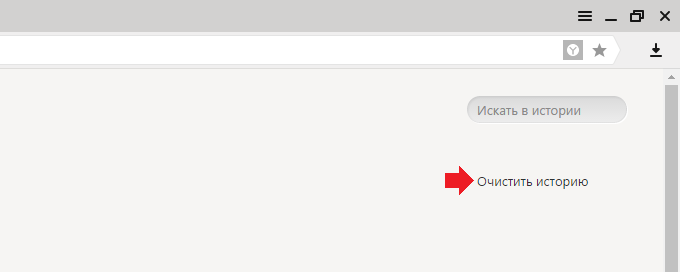
Если желаете удалить всю историю или какую-то ее часть, посмотрите в правую часть экрана — там есть кнопка «Очистить историю».
Откроется окно очистки истории. Здесь поставьте галочку рядом с пунктом «Историю просмотров», а вверху выберите период, за который хотите удалить данные, например, только за прошедший день или за все время. Затем нажмите на кнопку «Очистить историю».
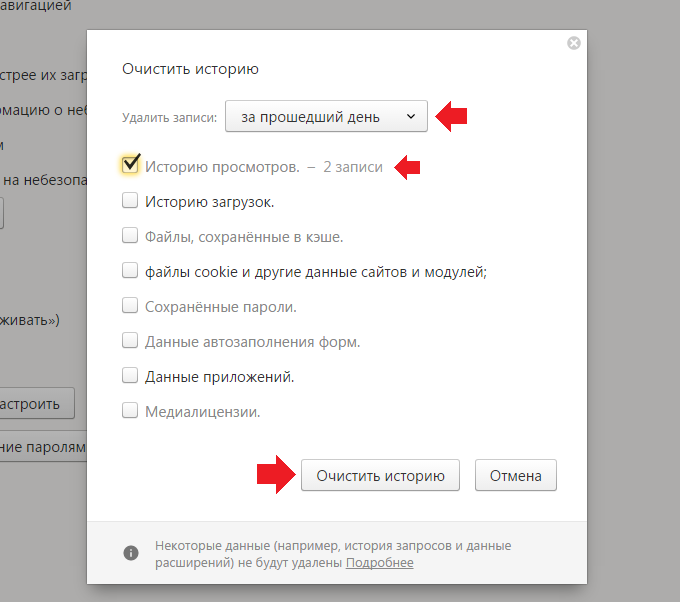
История просмотров будет удалена.
В историю можно также попасть, нажав на сочетание клавиш Ctrl+H.
Второй способ
Позволяет открыть окно очистки истории нажатием на несколько клавиш. Нажмите на клавиатуре Ctrl+Shift+Delete, после чего откроется знакомое окно.
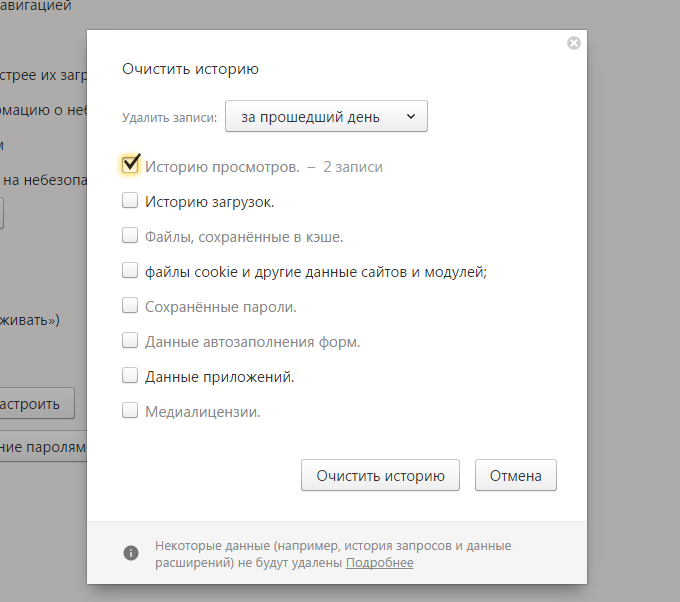
Как действовать дальше, вы уже знаете сами.
Уважаемые пользователи! Если наш сайт вам помог или что-то в нем не понравилось, будем рады, если вы оставите комментарий. Заранее большое спасибо.
Вам будет интересно:
- Как посмотреть историю в Opera?
- Как посмотреть историю в Яндекс.Браузере?
- Как сделать скриншот экрана на компьютере или ноутбуке?
- Что такое браузер и зачем он нужен?
- Как очистить кэш браузера Google Chrome?
- Как почистить куки в Гугл Хроме?
- Режим Инкогнито в Яндекс.Браузере: что это такое и как его включить?
Как очистить историю браузера. Инструкция

История браузера хранит информацию, когда и какие веб-сайты посещал пользователь. Если вы беспокоитесь о конфиденциальности данных, стоит периодически удалять данные о просмотренных страницах. РБК Life объясняет, как быстро это сделать в разных браузерах.
В большинстве браузеров открыть историю можно с помощью горячих клавиш:
- ⌘ + Y (Mac);
- ctrl + H (Windows).
Откроется окно с настройками. Обычно там есть три поля: очистить историю, файлы cookie и кэш. Убедитесь, что активна только галочка напротив «Очистить историю», иначе останетесь без сохраненных паролей на устройстве.

Что такое история браузера
История браузера — это список веб-сайтов, которые недавно посещал пользователь на устройстве. [1] В данных хранятся названия страниц, URL-адреса и их классификация по дате.
В истории браузера можно найти страницу, которую вы просмотрели, но не запомнили ее адрес и не сохранили в закладках. Однако если браузер установлен на компьютере, за которым работают несколько человек, историю лучше периодически очищать. Так вы будете уверены, что никто не узнает, какие страницы вы посещали и какую информацию искали. [2]
Как очистить историю в Google Chrome
- Чтобы очистить историю браузера Google Chrome, нажмите на три точки в правом верхнем углу.
- Выберите «История» (History), во всплывающем окне нажмите «История» (History). Откроется окно с данными посещения веб-страниц.
- Чтобы удалить только некоторые страницы, поставьте галочки напротив тех, которые нужно скрыть.
- Нажмите в правом углу «Удалить» (Delete).
- Если вы хотите очистить всю историю браузера, нажмите в панели слева «Очистить историю» (Clear browsing data).
- Появится всплывающее окно. Поставьте галочку напротив «Удалить историю»
- Установите, за какой период нужно удалить данные: последний час, 24 часа, семь дней, четыре недели или все время. Нажмите «Удалить данные» (Clear data). [3]
Как удалить историю в Яндекс браузере
В прошлой статье еще вчера я уже писал об удалении истории, но не из браузера Яндекс, а из одноименной поисковой системы, которая появилась гораздо раньше. Кому интересно можете почитать: «Как удалить историю поисковых запросов в Яндекс».
В данной же статье речь пойдет именно о браузере. Ведь, как известно все современные браузеры сохраняют историю посещенных сайтов.
И так для того чтобы удалить историю в Яндекс браузере вам необходимо выполнить следующие действия.
Запустите браузер. И нажмите на кнопку меню настроек, она похожа на шестеренку и находится в правом верхнем углу:

Из выпавшего меню выберите пункт «История» :

Мы сразу же можем наблюдать кнопочку «Очистить историю» . Можно нажать на нее и полностью удалить всю историю Яндекс браузера. Если нас интересует удаление какого-то конкретного сайта, то мы можем найти его в огромном списке истории и нажать на стрелочку напротив него. Из выпавшего списка можно выбрать пункт «Удалить из истории» .

Можно также пойти и немного по другому пути и удалить не только историю, но и временные файлы cookies, которые нам тоже вроде и ни к чему.
Для этого жмем все на ту же шестеренку и из выпавшего меню выбираем пункт «Инструменты» .

Далее выбираем «Удаление данных о просмотренных страницах» .

Отмечаем птичками интересующие нас пункты и жмем на кнопку «Очистить историю» .

Все, теперь вы знаете, как удалить историю в Яндекс браузере.
Как очистить историю в Яндекс.Браузере?
Как вы знаете, в браузерах сохраняется история просмотров сайта. Казалось бы, что здесь такого? На деле же вовремя не удаленная история может привести к весьма печальным последствиям. Поэтому сегодня я буду рассказывать, как удалить историю посещений в Яндекс.Браузере.
Запускаем интернет-обозреватель. В верхней части окна есть кнопка с тремя полосками. Нажимаем на нее, в меню выбираем «История», а затем — еще раз «История», как показано на скриншоте.
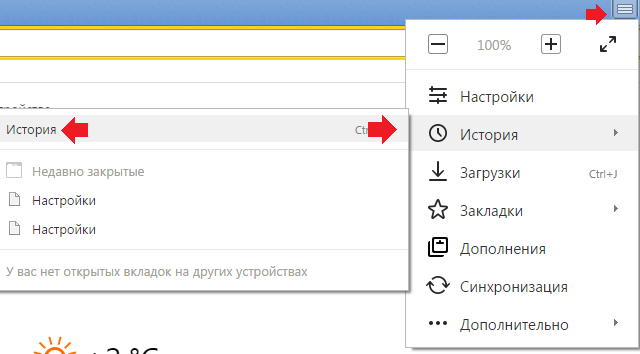
Перед вами откроется история просмотренных сайтов. В правой части этого окна есть кнопка «Очистить историю…» — кликните по ней.
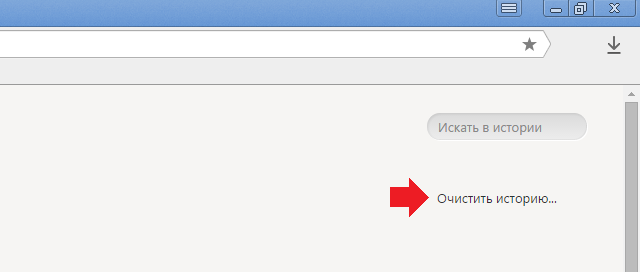
Откроется окно. В нем выберите первые два пункта, хотя можно один, а можно все сразу по вашему желанию. Укажите, за какое время нужно удалить историю, например, один час. Затем нажмите «Очистить историю».
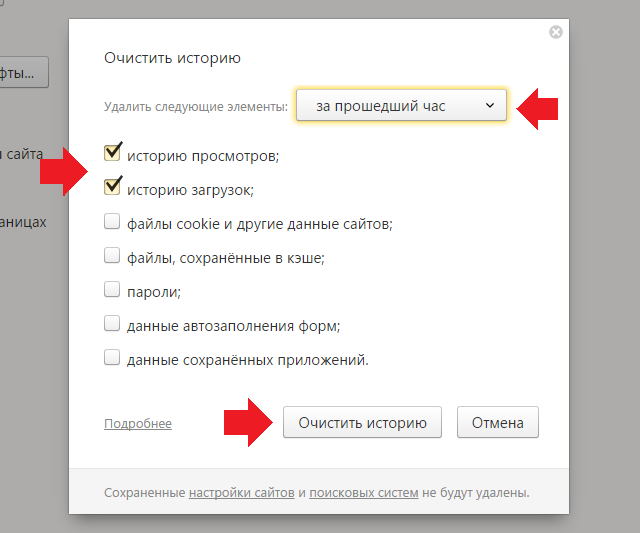
История очищена. Кстати, открыть окно можно и более простым способом — нажмите на сочетание клавиш CTRL+SHIFT+DELETE.
Как очистить историю в Яндекс.Браузере на Android?
Если вы используете планшет или телефон на базе Android, удалить историю из мобильного Яндекс.Браузера будет ничуть не сложнее. Вероятно, это же схема подходит для устройств iPhone/iPad (на текущий момент проверить нет возможности).
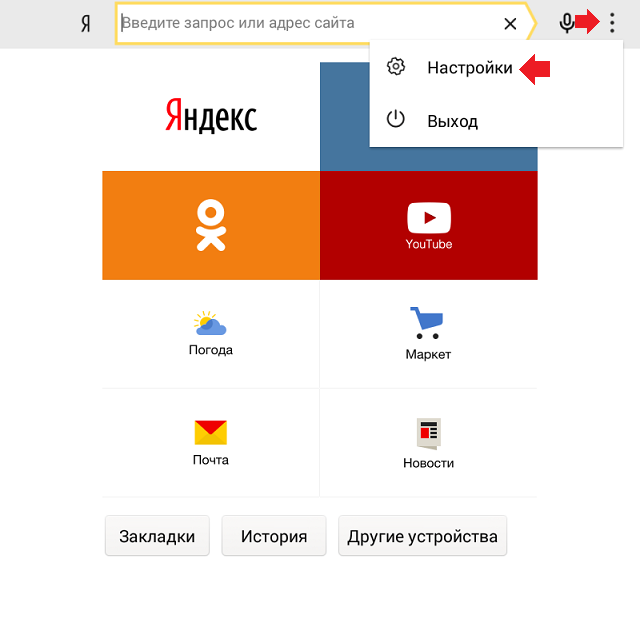
Запустите приложение. В правом верхнем углу нажмите на кнопку в виде трех точек. В открывшемся меню выберите «Настройки».
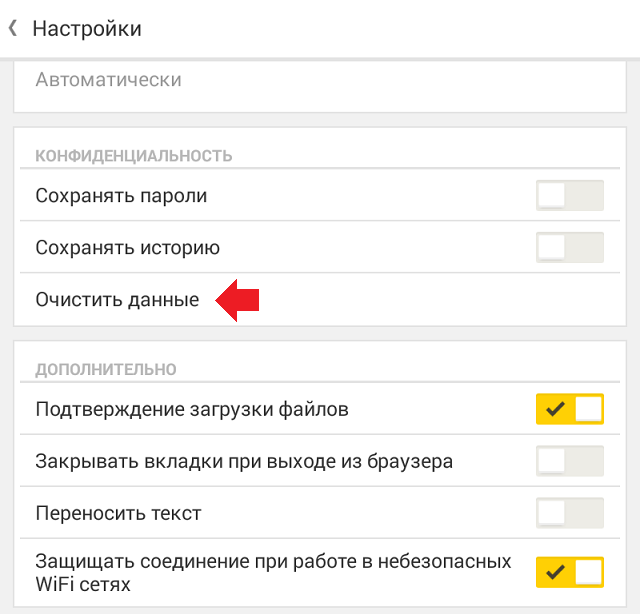
В настройках найдите подраздел «Конфиденциальность» и нажмите «Очистить данные».
Выберите нужные данные (в нашем случае галочку надо поставить рядом с пунктом «История»). Затем нажмите «Очистить данные».